Top videos

Build you own website, FAST, FREE and FUN! http://wix.com/go/DrawWithJazza (sponsored)
I built My website with Wix: https://www.drawwithjazza.com/
Learn how to make your website with my tutorial!
https://www.youtube.com/watch?v=u8RR_yWIUQI
➨ Get my APP, Courses, eBooks, Brushes and more:
http://www.jazzastudios.com/Shop.php
➨ MERCH - Shirts, Hoodies and more:
http://jazzastudios.com/Links/shirts.php
➨ ART PRINTS and POSTERS:
http://jazzastudios.com/Links/prints.php
--------------------------------
MORE OF ME! - Follow/Sub ↴
--------------------------------
▶ DAILY VLOG: https://www.youtube.com/dailyjazza
▶ Instagram+IGTV: https://instagram.com/DrawWithJazza
▶ Twitch: https://www.twitch.tv/DrawWithJazza
▶ Twitter: @JosiahBrooks (https://twitter.com/JosiahBrooks)
▶ Facebook: http://www.facebook.com/Josiah.Jazza.Brooks
--------------------------------
Music by Epidemic Sound (http://www.epidemicsound.com)

Build you own website, FAST and PROFESSIONAL! https://wix.com/go/DrawWithJazza (sponsored)
I built My website with Wix: https://www.drawwithjazza.com/
➨ Get my APP, Courses, eBooks, Brushes and more:
http://www.jazzastudios.com/Shop.php
➨ MERCH - Shirts, Hoodies and more:
http://jazzastudios.com/Links/shirts.php
➨ ART PRINTS and POSTERS:
http://jazzastudios.com/Links/prints.php
--------------------------------
MORE OF ME! - Follow/Sub ↴
--------------------------------
▶ DAILY VLOG: https://www.youtube.com/dailyjazza
▶ Instagram+IGTV: https://instagram.com/DrawWithJazza
▶ Twitch: https://www.twitch.tv/DrawWithJazza
▶ Twitter: @JosiahBrooks (https://twitter.com/JosiahBrooks)
▶ Facebook: http://www.facebook.com/Josiah.Jazza.Brooks
--------------------------------
Music by Epidemic Sound (http://www.epidemicsound.com)

SUBMIT your ENTRIES (Twitter): #JazzaOfTomorrow
meet my new baby! https://youtu.be/yYaEW94sJ00
Avatar Appearances in Videos:
3d Pen: https://www.youtube.com/watch?v=a0seK8fAWnY
Drawception: https://www.youtube.com/watch?v=dPqGF43RfDw
Kid Pix: https://www.youtube.com/watch?v=fCqavoeGVPw
Teeny Weeny 1: https://www.youtube.com/watch?v=r2ojSP0bkYY
Pancake: https://www.youtube.com/watch?v=hf7z001WkJc
Text into Art: https://www.youtube.com/watch?v=p2zUR4UpEM4
Z-brush: https://www.youtube.com/watch?v=BuhsY22SVQI
Polymer Clay: https://www.youtube.com/watch?v=xfJ2UtTNafM
Teeny Weeny 2: https://www.youtube.com/watch?v=3oABD3tz1g8
3 Million Dots: https://www.youtube.com/watch?v=xfRGczq8BtU
Corrupting Coloring Books: https://www.youtube.com/watch?v=EiCx1BIRQWc
Passpartout Playthrough 1: https://www.youtube.com/watch?v=ULO30nYGwbQ
Passpartout Playthrough 2: https://www.youtube.com/watch?v=PLM4c1Je3uU
Passpartout VR Animation: https://www.youtube.com/watch?v=7Z2cW6Qel7Q
➨ Get my APP, Courses, eBooks, Brushes and more:
http://www.jazzastudios.com/Shop.php
➨ MERCH - Shirts, Hoodies and more:
http://jazzastudios.com/Links/shirts.php
➨ ART PRINTS and POSTERS:
http://jazzastudios.com/Links/prints.php
--------------------------------
MORE OF ME! - Follow/Sub ↴
--------------------------------
▶ DAILY VLOG: https://www.youtube.com/dailyjazza
▶ Instagram+IGTV: https://instagram.com/DrawWithJazza
▶ Twitch: https://www.twitch.tv/DrawWithJazza
▶ Twitter: @JosiahBrooks (https://twitter.com/JosiahBrooks)
▶ Facebook: http://www.facebook.com/Josiah.Jazza.Brooks
--------------------------------
Music by Epidemic Sound (http://www.epidemicsound.com)

➨ Get my APP, Courses, eBooks, Brushes and more:
http://www.jazzastudios.com/Shop.php
➨ MERCH - Shirts, Hoodies and more:
http://jazzastudios.com/Links/shirts.php
➨ ART PRINTS and POSTERS:
http://jazzastudios.com/Links/prints.php
--------------------------------
MORE OF ME! - Follow/Sub ↴
--------------------------------
▶ DAILY VLOG: https://www.youtube.com/dailyjazza
▶ Instagram+IGTV: https://instagram.com/DrawWithJazza
▶ Twitch: https://www.twitch.tv/DrawWithJazza
▶ Twitter: @JosiahBrooks (https://twitter.com/JosiahBrooks)
▶ Facebook: http://www.facebook.com/Josiah.Jazza.Brooks
--------------------------------
Music by Epidemic Sound (http://www.epidemicsound.com)
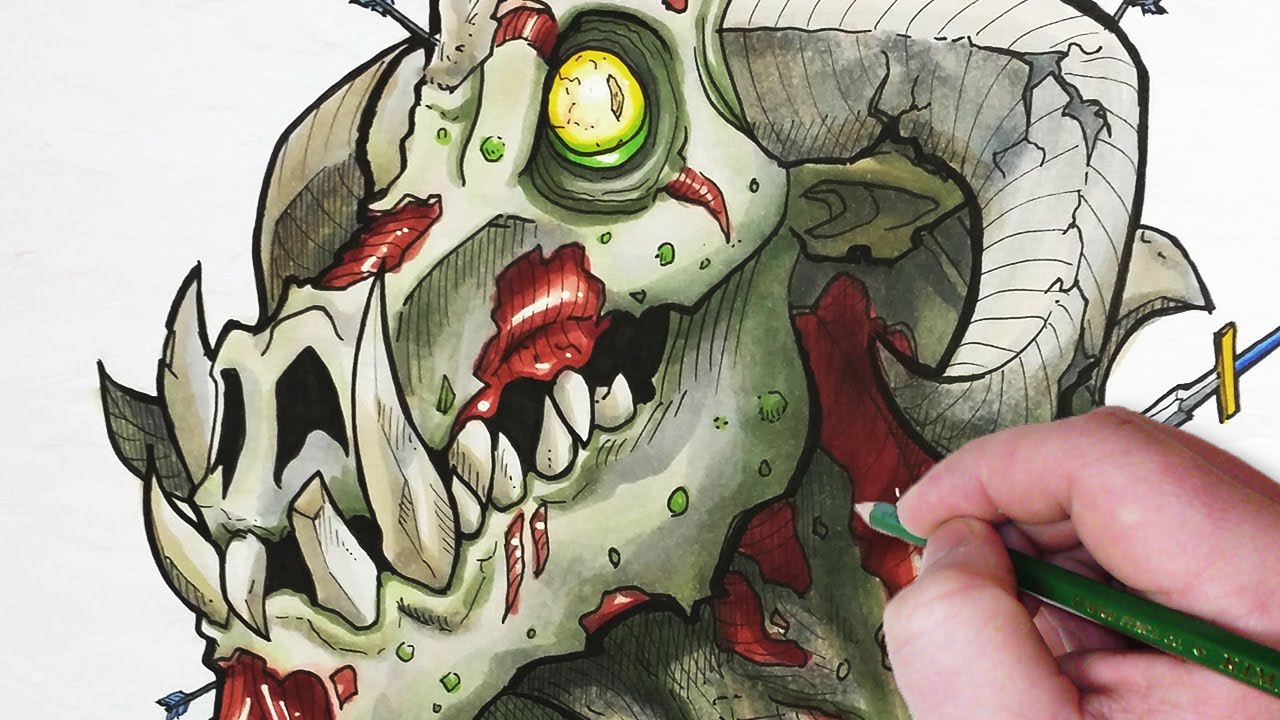
❤ Like this art? GET IT! PRINT/POSTER available here: https://www.redbubble.com/people/jazzastudios/works/27737334-undead-dragon?grid_pos=28&p=poster&rbs=603fd2f8-b764-47a2-8144-7115e065bd00&ref=artist_shop_grid
Join future streams here: http://www.jazzastudios.com/Links/twitch.php
Get the Tutorial Archive (and more!):
http://www.jazzastudios.com/Shop.php
--------------------------------
MORE OF ME! - Follow/Sub ↴
--------------------------------
▶ DAILY VLOG: https://www.youtube.com/dailyjazza
▶ Instagram+IGTV: https://instagram.com/DrawWithJazza
▶ Twitch: https://www.twitch.tv/DrawWithJazza
▶ Twitter: @JosiahBrooks (https://twitter.com/JosiahBrooks)
▶ Facebook: http://www.facebook.com/Josiah.Jazza.Brooks
--------------------------------
Check out the Arty Games App and my other products:
http://www.jazzastudios.com/Shop.php
Check out the 3D Model in your Phone or Browser: https://skfb.ly/YQsC
My Other VR VIdeos:
https://www.youtube.com/watch?v=P_Azf1sSnRg
https://www.youtube.com/watch?v=a4UNMltlrjY
Check out my daily Behind the Scenes and Vlogs:
https://www.youtube.com/dailyjazza
--------------------------------
MORE OF ME! - Follow/Sub ↴
--------------------------------
▶ DAILY VLOG: https://www.youtube.com/dailyjazza
▶ Instagram+IGTV: https://instagram.com/DrawWithJazza
▶ Twitch: https://www.twitch.tv/DrawWithJazza
▶ Twitter: @JosiahBrooks (https://twitter.com/JosiahBrooks)
▶ Facebook: http://www.facebook.com/Josiah.Jazza.Brooks
--------------------------------

(Sponsored) Get 2 months of Skillshare for free: http://skl.sh/JazzaDraws2
Follow Jonas's Class: http://skl.sh/landscape-class
Or check out MY Skillshare Class: http://skl.sh/JazzaOnSkillshare
➨ Get my APP, Courses, eBooks, Brushes and more:
http://www.jazzastudios.com/Shop.php
➨ Check out my ART PRINTS and POSTERS!
http://jazzastudios.com/Links/prints.php
➨ MERCH - Shirts, Hoodies and more!
http://jazzastudios.com/Links/shirts.php
Check out my daily Behind the Scenes and Vlogs:
https://www.youtube.com/dailyjazza
--------------------------------
MORE OF ME! - Follow/Sub ↴
--------------------------------
▶ DAILY VLOG: https://www.youtube.com/dailyjazza
▶ Instagram+IGTV: https://instagram.com/DrawWithJazza
▶ Twitch: https://www.twitch.tv/DrawWithJazza
▶ Twitter: @JosiahBrooks (https://twitter.com/JosiahBrooks)
▶ Facebook: http://www.facebook.com/Josiah.Jazza.Brooks
--------------------------------
Join Future Streams! http://www.jazzastudios.com/Links/twitch.php
➨ Get my APP, Courses, eBooks, Brushes and more:
http://www.jazzastudios.com/Shop.php
➨ Check out my ART PRINTS and POSTERS!
http://jazzastudios.com/Links/prints.php
➨ MERCH - Shirts, Hoodies and more!
http://jazzastudios.com/Links/shirts.php
Check out my daily Behind the Scenes and Vlogs:
https://www.youtube.com/dailyjazza
--------------------------------
MORE OF ME! - Follow/Sub ↴
--------------------------------
▶ DAILY VLOG: https://www.youtube.com/dailyjazza
▶ Instagram+IGTV: https://instagram.com/DrawWithJazza
▶ Twitch: https://www.twitch.tv/DrawWithJazza
▶ Twitter: @JosiahBrooks (https://twitter.com/JosiahBrooks)
▶ Facebook: http://www.facebook.com/Josiah.Jazza.Brooks
--------------------------------

New SHIRTS available! http://jazzastudios.com/Links/shirts.php
(Not Sponsored) Spectrum Noir Pens: http://www.spectrumnoir.com/artliner-pens/
Spectrum Noir Illustrator Markers: http://www.spectrumnoir.com/il....lustrator-artists-ma
➨ Get my APP, Courses, eBooks, Brushes and more:
http://www.jazzastudios.com/Shop.php
➨ MERCH - Shirts, Hoodies and more:
http://jazzastudios.com/Links/shirts.php
➨ ART PRINTS and POSTERS:
http://jazzastudios.com/Links/prints.php
--------------------------------
MORE OF ME! - Follow/Sub ↴
--------------------------------
▶ DAILY VLOG: https://www.youtube.com/dailyjazza
▶ Instagram+IGTV: https://instagram.com/DrawWithJazza
▶ Twitch: https://www.twitch.tv/DrawWithJazza
▶ Twitter: @JosiahBrooks (https://twitter.com/JosiahBrooks)
▶ Facebook: http://www.facebook.com/Josiah.Jazza.Brooks
--------------------------------
Music by Epidemic Sound (http://www.epidemicsound.com)
I hope you enjoy this #VR180 Studio tour!
➨ Get my APP, Courses, eBooks, Brushes and more:
http://www.jazzastudios.com/Shop.php
➨ MERCH - Shirts, Hoodies and more:
http://jazzastudios.com/Links/shirts.php
➨ ART PRINTS and POSTERS:
http://jazzastudios.com/Links/prints.php
--------------------------------
MORE OF ME! - Follow/Sub ↴
--------------------------------
▶ DAILY VLOG: https://www.youtube.com/dailyjazza
▶ Instagram+IGTV: https://instagram.com/DrawWithJazza
▶ Twitch: https://www.twitch.tv/DrawWithJazza
▶ Twitter: @JosiahBrooks (https://twitter.com/JosiahBrooks)
▶ Facebook: http://www.facebook.com/Josiah.Jazza.Brooks
--------------------------------
Music by Epidemic Sound (http://www.epidemicsound.com)

Watch PROKO's Video: https://youtu.be/kGjdt2-5Ulw
Go Subscribe! https://www.youtube.com/ProkoTV
You can get my Signature Photoshop Brushes here:
https://jazzastudios.com/product/jazzabrush/
Check out my daily Behind the Scenes and Vlogs:
https://www.youtube.com/dailyjazza
--------------------------------
MORE OF ME! - Follow/Sub ↴
--------------------------------
▶ DAILY VLOG: https://www.youtube.com/dailyjazza
▶ Instagram+IGTV: https://instagram.com/DrawWithJazza
▶ Twitch: https://www.twitch.tv/DrawWithJazza
▶ Twitter: @JosiahBrooks (https://twitter.com/JosiahBrooks)
▶ Facebook: http://www.facebook.com/Josiah.Jazza.Brooks
--------------------------------

PART II: https://youtu.be/iqAfxDp5t9Y
PART III: https://youtu.be/T9QYpofBmPs
Supported by Screen Australia and YouTube through the Skip Ahead initiative
Watch the Tale Teller: https://www.youtube.com/watch?v=eLO_g7bQwqs
Behind the Scenes (Resource Pack):
http://bit.ly/TaleTellerDev
Get the Music:
http://bit.ly/TaleTellerMusic
Watch the Sketchbook Tour of the Tale Teller Character Designs: https://www.youtube.com/watch?v=NCAILTJLvKU
Special thanks to Google and Screen Australia for making this project possible!
Check out my daily Behind the Scenes and Vlogs:
https://www.youtube.com/dailyjazza
--------------------------------
MORE OF ME! - Follow/Sub ↴
--------------------------------
▶ DAILY VLOG: https://www.youtube.com/dailyjazza
▶ Instagram+IGTV: https://instagram.com/DrawWithJazza
▶ Twitch: https://www.twitch.tv/DrawWithJazza
▶ Twitter: @JosiahBrooks (https://twitter.com/JosiahBrooks)
▶ Facebook: http://www.facebook.com/Josiah.Jazza.Brooks
--------------------------------
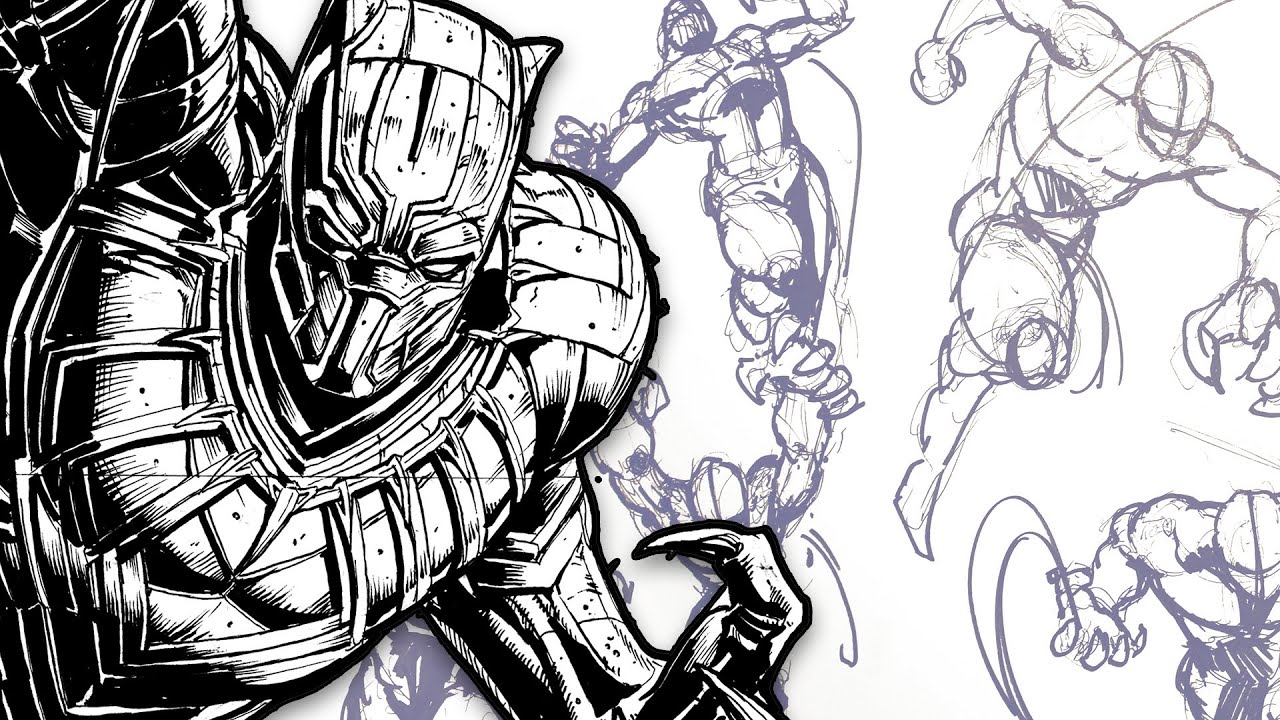
Subscribe to The Box Office Artist! https://www.youtube.com/user/TheBoxOfficeArtist
Comic Book Style Rendering: https://youtu.be/uY9fNw7MTQE
Check out my daily Behind the Scenes and Vlogs:
https://www.youtube.com/dailyjazza
➨ Get my APP, Courses, eBooks, Brushes and more:
http://www.jazzastudios.com/Shop.php
➨ Check out my ART PRINTS and POSTERS!
http://jazzastudios.com/Links/prints.php
➨ MERCH - Shirts, Hoodies and more!
http://jazzastudios.com/Links/shirts.php
--------------------------------
MORE OF ME! - Follow/Sub ↴
--------------------------------
▶ DAILY VLOG: https://www.youtube.com/dailyjazza
▶ Instagram+IGTV: https://instagram.com/DrawWithJazza
▶ Twitch: https://www.twitch.tv/DrawWithJazza
▶ Twitter: @JosiahBrooks (https://twitter.com/JosiahBrooks)
▶ Facebook: http://www.facebook.com/Josiah.Jazza.Brooks
--------------------------------

Get Swivel - Convert SWF to Video for free:
http://www.newgrounds.com/wiki..../creator-resources/f
Relevant links:
Creator Resources on Newgrounds
http://www.newgrounds.com/wiki/creator-resources
--------------------------------
Facebook:
http://www.facebook.com/Josiah.Jazza.Brooks
Twitter:
https://twitter.com/#!/JosiahBrooks
Newgrounds:
http://jazza.newgrounds.com/follow
--------------------------------
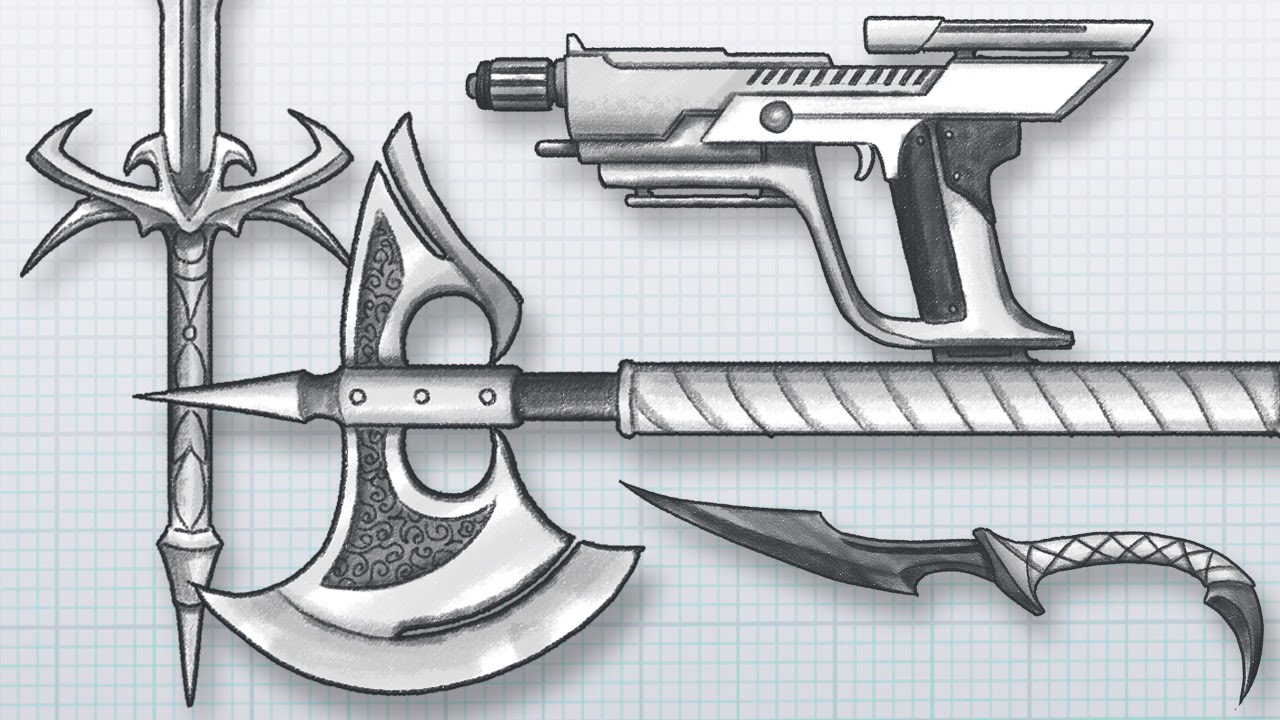
Download the reference files:
http://www.newgrounds.com/dump..../item/9b88eabff06103
➨ Get my APP, Courses, eBooks, Brushes and more:
http://www.jazzastudios.com/Shop.php
➨ Check out my ART PRINTS and POSTERS!
http://jazzastudios.com/Links/prints.php
➨ MERCH - Shirts, Hoodies and more!
http://jazzastudios.com/Links/shirts.php
--------------------------------
MORE OF ME! - Follow/Sub ↴
--------------------------------
▶ DAILY VLOG: https://www.youtube.com/dailyjazza
▶ Instagram+IGTV: https://instagram.com/DrawWithJazza
▶ Twitch: https://www.twitch.tv/DrawWithJazza
▶ Twitter: @JosiahBrooks (https://twitter.com/JosiahBrooks)
▶ Facebook: http://www.facebook.com/Josiah.Jazza.Brooks
--------------------------------
Download the reference files:
http://www.newgrounds.com/dump..../item/01a556bcd2c589
Relevant links:
Creator Resources on Newgrounds
http://www.newgrounds.com/wiki/creator-resources
--------------------------------
MORE OF ME! - Follow/Sub ↴
--------------------------------
▶ DAILY VLOG: https://www.youtube.com/dailyjazza
▶ Instagram+IGTV: https://instagram.com/DrawWithJazza
▶ Twitch: https://www.twitch.tv/DrawWithJazza
▶ Twitter: @JosiahBrooks (https://twitter.com/JosiahBrooks)
▶ Facebook: http://www.facebook.com/Josiah.Jazza.Brooks
--------------------------------

Download the reference files:
http://www.newgrounds.com/dump..../item/66d4ad10aedbcf
Sponsor my Mustache! Fund raising for Prostate Cancer Research:
http://au.movember.com/mospace/1341218
Relevant links:
Creator Resources on Newgrounds
http://www.newgrounds.com/wiki/creator-resources
--------------------------------
MORE OF ME! - Follow/Sub ↴
--------------------------------
▶ DAILY VLOG: https://www.youtube.com/dailyjazza
▶ Instagram+IGTV: https://instagram.com/DrawWithJazza
▶ Twitch: https://www.twitch.tv/DrawWithJazza
▶ Twitter: @JosiahBrooks (https://twitter.com/JosiahBrooks)
▶ Facebook: http://www.facebook.com/Josiah.Jazza.Brooks
--------------------------------
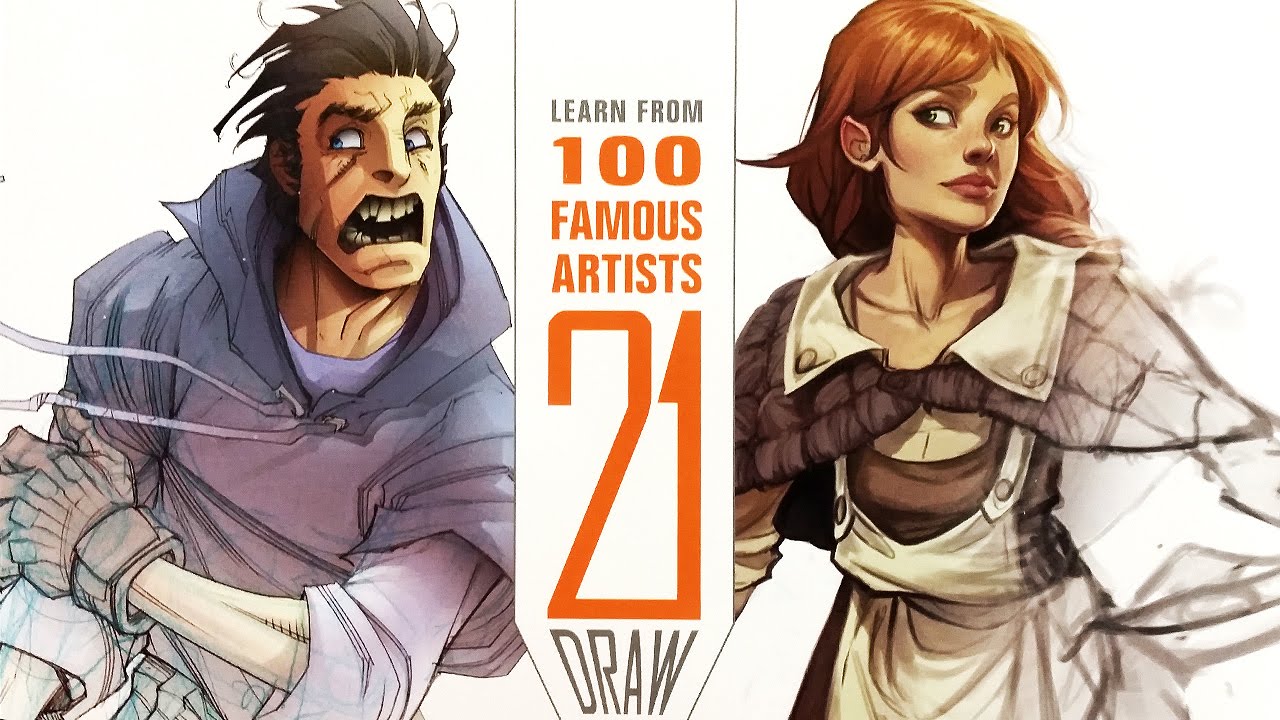
21 Draw: http://www.21-draw.com/
Masters of Anatomy review: https://youtu.be/6pisEjyxV3Q
Check out my eBooks!:
http://www.jazzastudios.com/Shop.php
--------------------------------
MORE OF ME! - Follow/Sub ↴
--------------------------------
▶ DAILY VLOG: https://www.youtube.com/dailyjazza
▶ Instagram+IGTV: https://instagram.com/DrawWithJazza
▶ Twitch: https://www.twitch.tv/DrawWithJazza
▶ Twitter: @JosiahBrooks (https://twitter.com/JosiahBrooks)
▶ Facebook: http://www.facebook.com/Josiah.Jazza.Brooks
--------------------------------

Download Super Spell Heroes for free here (sponsored): http://hyperurl.co/mqxzf3
SUB to the COMPETITION NEWSLETTER: https://www.drawwithjazza.com/newsletter
The Winners of Flaregame's Competition was announced here: http://www.facebook.com/supers....pellheroes/posts/113
GET MY BOOK! http://www.jazzastudios.com/Links/buybook.php
Now in SPANISH: https://www.amazon.es/Aprende-....dibujar-personajes-a
Big thanks to our other wonderful sponsors:
SKILLSHARE:
A fantastic place to learn, practice, and teach!
First 1,000 people to use this link get 2 Months Premium Skillshare for FREE: https://skl.sh/COTM11
Check out my course on Skillshare (cancel any time!) http://skl.sh/JazzaOnSkillshare
(Credit card required on signup, but there's no commitment and you can cancel anytime before the month is over. This offer is only guaranteed for 2017 and subject to change afterwards)
HUION:
Check out the tablets shown off in this video, and get 5% off (limited offer!) with the links/codes below!
KAMVAS 13 PRO 5% discount code: KAMVAS13 (20% OFF During Preorder, ends August 31)
Available at:
Official online shop: http://bit.ly/2vjq66L
US: https://www.amazon.com/dp/B07BGZ81N3
UK: https://www.amazon.co.uk/dp/B07FC7W4Z4
FR: https://www.amazon.fr/dp/B07FZY9XBN
DE: https://www.amazon.de/dp/B07FV6VKV7
ES: http://www.amazon.es/dp/B07FC7W4Z4
IT: https://www.amazon.it/dp/B07FV6VKV7
CA: https://www.amazon.ca/dp/B07FZWLV6P
AU: https://www.amazon.com.au/dp/B07BGZ81N3
MX: https://www.amazon.com.mx/dp/B07G13BL3K
Ebay: https://www.ebay.com/itm/232868049119
Aliexpress: http://bit.ly/2LyqLMO
H640P 5% discount code: JAZZA640
Available at:
US: https://www.amazon.com/dp/B075T6MTJX/
UK: https://www.amazon.co.uk/dp/B075V3X6GF
DE: https://www.amazon.de/dp/B075V3X6GF
FR: https://www.amazon.fr/dp/B078HRVWDL
ES: https://www.amazon.es/dp/B075V1ZSLY
IT: https://www.amazon.it/dp/B075V1ZSLY
CA: https://www.amazon.ca/dp/B075V3ZS99
AU: https://www.amazon.com.au/dp/B075T6MTJX
JP: https://www.amazon.co.jp/dp/B076ZP6NC4
Ebay: https://www.ebay.com/itm/232590069149
Aliexpress: http://bit.ly/2IYGFxI
Official online shop: http://bit.ly/2rjEt9X
H950P 5% discount code: H950P010
Available at:
US: https://www.amazon.com/dp/B079HHZ63W/
UK: https://www.amazon.co.uk/dp/B0777L5WND
DE: https://www.amazon.de/dp/B078HZXSRP/
FR: https://www.amazon.fr/dp/B0777L5WND
IT: https://www.amazon.it/dp/B078LY1DNQ
ES: https://www.amazon.es/dp/B078HZXSRP
CA: https://www.amazon.ca/dp/B0777L5WND
AU: https://www.amazon.com.au/dp/B07B2FLHJG
JP: https://www.amazon.co.jp/dp/B0784ZNBKX/
MX: https://www.amazon.com.mx/dp/B07BGX5PK7
Ebay: https://www.ebay.com/itm/232515949433
Aliexpress: http://bit.ly/2I2Gg99
Official online shop: http://bit.ly/2ysc07S
➨ Get my APP, Courses, eBooks, Brushes and more:
http://www.jazzastudios.com/Shop.php
➨ MERCH - Shirts, Hoodies and more:
http://jazzastudios.com/Links/shirts.php
➨ ART PRINTS and POSTERS:
http://jazzastudios.com/Links/prints.php
--------------------------------
MORE OF ME! - Follow/Sub ↴
--------------------------------
▶ DAILY VLOG: https://www.youtube.com/dailyjazza
▶ Instagram+IGTV: https://instagram.com/DrawWithJazza
▶ Twitch: https://www.twitch.tv/DrawWithJazza
▶ Twitter: @JosiahBrooks (https://twitter.com/JosiahBrooks)
▶ Facebook: http://www.facebook.com/Josiah.Jazza.Brooks
--------------------------------
Music by Epidemic Sound (http://www.epidemicsound.com)

Shirts: https://teespring.com/stores/draw-with-jazza
Support Newgrounds: https://www.newgrounds.com/supporter
➨ Get my APP, Courses, eBooks, Brushes and more:
http://www.jazzastudios.com/Shop.php
➨ Check out my ART PRINTS and POSTERS!
http://jazzastudios.com/Links/prints.php
➨ MERCH - Shirts, Hoodies and more!
http://jazzastudios.com/Links/shirts.php
The Tale Teller: https://www.youtube.com/watch?v=eLO_g7bQwqs
Check out my daily Behind the Scenes and Vlogs:
https://www.youtube.com/dailyjazza
--------------------------------
MORE OF ME! - Follow/Sub ↴
--------------------------------
▶ DAILY VLOG: https://www.youtube.com/dailyjazza
▶ Instagram+IGTV: https://instagram.com/DrawWithJazza
▶ Twitch: https://www.twitch.tv/DrawWithJazza
▶ Twitter: @JosiahBrooks (https://twitter.com/JosiahBrooks)
▶ Facebook: http://www.facebook.com/Josiah.Jazza.Brooks
--------------------------------
