Top videos
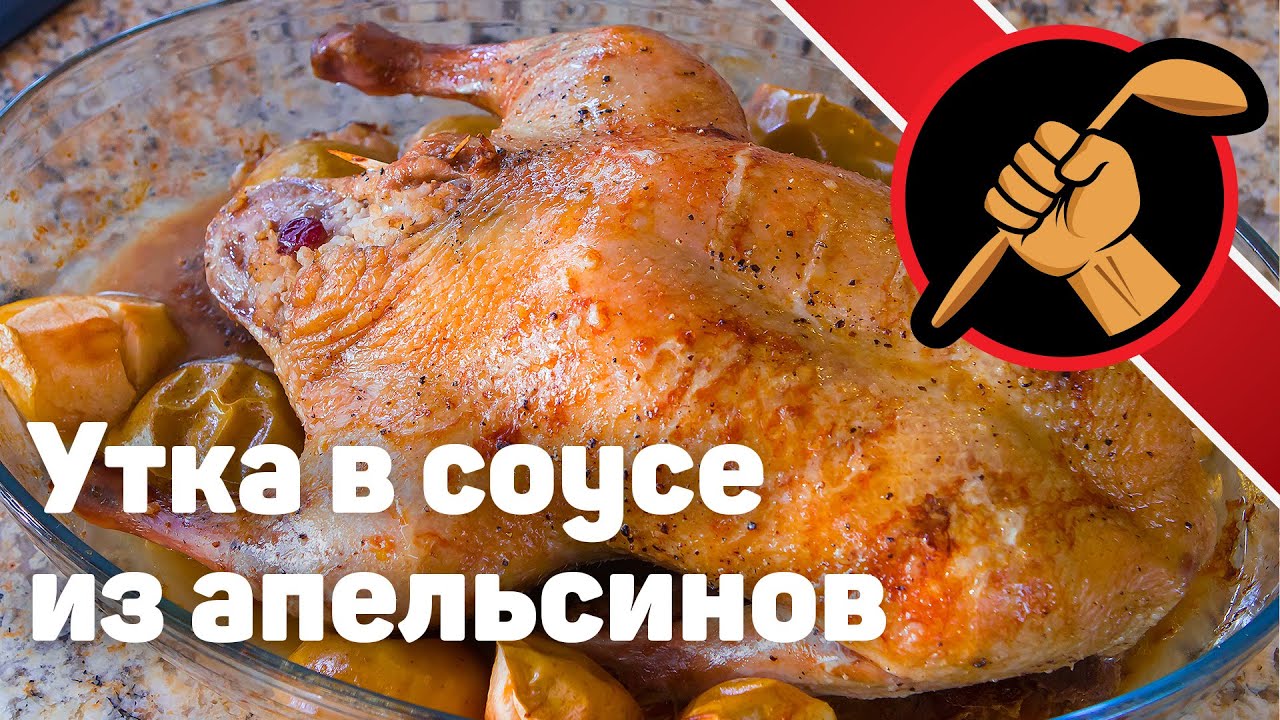
Утка в яблоках с апельсиновым соусом на новогодний стол.
Вам понадобится
Утка
Соевый соус
Соль/перец
Для начинки:
Рис
Сушеная клюква
Для соуса
Апельсины – 2шт
Джем апельсиновый – 1ч.л.
Мука 1 ч.л.
В ролике использованы видеовставки из следующих выпусков:
Один из самых ярких рецептов грузинской кухни – чахохбили из курицы - https://www.youtube.com/watch?v=bBMT26H8SVA&list=PLV5WF2_SpMvYAi8X95XT2xov-p2BbYWxp&index=4
Классика – бефстроганов - https://www.youtube.com/watch?v=8sF4A68_f-k&index=6&list=PLV5WF2_SpMvZ9QqQ9mAxERXP1gfismmAt
Супер быстрые ароматные маффины – 5 минут на смешивание и 15 на выпекание – https://www.youtube.com/watch?v=-Q2u0jq6jHo&index=10&list=PLV5WF2_SpMvYzjyMXTrDy_Cx672lTAj1d
Жемчужина татарской кулинарии - зур бэлиш, пирог с мясом и картошкой - https://www.youtube.com/watch?v=0gzauoBgyao&index=9&list=PLV5WF2_SpMvYzjyMXTrDy_Cx672lTAj1d
Каталог видеороликов - https://www.youtube.com/watch?v=QcT9xUb4WkM&list=PLV5WF2_SpMvZ-YyF3jHJFp4xGSKq20maq&index=1
Обязательно зайдите в плейлисты канала – там вы найдёте соус для салата Цезарь и сам салат Цезарь, там вы сможете подобрать рецепт чего-нибудь вкусного на ужин, в плейлисте "Салаты" есть (кто бы мог подумать) вкусные салаты, в плейлисте "Супы и бульоны" вы найдёте великолепнейший украинский борщ рецепт, совершенно потрясающий крем-суп из шампиньонов, в плейлисте Паста есть как очень простые рецепты – паста карбонара, паста маринара, пасты с грибными и сливочными соусами, так и великолепная итальянская лазанья с бешамелем и болоньезе. Покопайтесь в грудах этих роликов – вам понравится!
COOLинарная PROпаганда в соцсетях:
Живой журнал - http://freshman-svd.livejournal.com/
Vkontakte - https://vk.com/club77884771
Blogger - http://coolpropaganda.blogspot.com.es/
Instagram - https://instagram.com/dmitry_fresco/
Одноклассники - http://ok.ru/group/53264751263987
Google+ https://plus.google.com/u/0/b/....10862430644970791461
Лицензия Creative Commons
Произведение «Утка в яблоках с апельсиновым соусом на новогодний стол» созданное автором по имени Дмитрий Fresco, публикуется на условиях лицензии «Attribution-NonCommercial-NoDerivs» («Атрибуция — Некоммерческое использование — Без производных произведений») 3.0 Непортированная.
Основано на произведении https://youtu.be/Rk0UMEgscQg
Разрешения, выходящие за рамки данной лицензии, могут быть доступны на странице fresco.espan @ gmail dot com.
В произведении использован музыкальный фрагмент c сайта http://audionautix.com/ распространяемый автором Jason Shaw на условиях Creative Commons Attribution 3.0 Unported License. (http://www.audionautix.com/Saved/CCrelease.jpg), и музыка из фонотеки YouTube

Чтобы приготовить великолепные свиные рёбрышки в кисло-сладком соусе (маринаде) вам понадобится гриль,
Свиные ребрышки.
Для маринада:
Протёртые томаты (или томатная паста)
Коричневый сахар,
Чеснок,
Душистый перец,
Соевый соус
Бальзамический уксус,
Вустерский соус
COOLинарная PROпаганда в соцсетях:
Живой журнал - http://freshman-svd.livejournal.com/
Vkontakte - https://vk.com/club77884771
Blogger - http://coolpropaganda.blogspot.com.es/
Instagram - https://instagram.com/dmitry_fresco/
Одноклассники - http://ok.ru/group/53264751263987
Google+ https://plus.google.com/u/0/b/....10862430644970791461
В видео использованы ссылки: -
Пуллет ен касероль – курица по-французски - https://www.youtube.com/watch?v=UA1Cc9jkJbg&list=PLV5WF2_SpMvYAi8X95XT2xov-p2BbYWxp&index=6
Паста в сливочном соусе с лососем за 8 минут - https://www.youtube.com/watch?v=7CDJIyGJIu4&index=7&list=PLV5WF2_SpMvY8swGKWFwIsiKt2i_7uVHX
Супер быстрые ароматные маффины – 5 минут на смешивание и 15 на выпекание – https://www.youtube.com/watch?v=-Q2u0jq6jHo&index=10&list=PLV5WF2_SpMvYzjyMXTrDy_Cx672lTAj1d
Потрясающая рыбная кулебяка - https://www.youtube.com/watch?v=EVm18Ol0L0o&index=8&list=PLV5WF2_SpMvYzjyMXTrDy_Cx672lTAj1d
Каталог видеороликов - https://www.youtube.com/watch?v=QcT9xUb4WkM&list=PLV5WF2_SpMvZ-YyF3jHJFp4xGSKq20maq&index=1
Лицензия Creative Commons
Произведение «Великолепные ребрышки Гриль» созданное автором по имени Дмитрий Fresco, публикуется на условиях лицензии «Attribution-NonCommercial-NoDerivs» («Атрибуция — Некоммерческое использование — Без производных произведений») 3.0 Непортированная.
Основано на произведении https://youtu.be/abRwUSXrwB4
Разрешения, выходящие за рамки данной лицензии, могут быть доступны на странице fresco.espan @ gmail dot com.
В произведении использован музыкальный фрагмент c сайта http://audionautix.com/ распространяемый автором Jason Shaw на условиях Creative Commons Attribution 3.0 Unported License. (http://www.audionautix.com/Saved/CCrelease.jpg), и музыка из фонотеки YouTube

Понадобится
Баклажан
Масло оливковое
Чеснок
Горчица
Сметана или
йогурт несладкий
соль/перец
В ролике присутствует ссылка на тандыр - https://youtu.be/LchIXnWa1f8
Обязательно зайдите в плейлисты канала – там вы найдёте соус для салата Цезарь и сам салат Цезарь, там вы сможете подобрать рецепт чего-нибудь вкусного на ужин, в плейлисте "Салаты" есть (кто бы мог подумать) вкусные салаты, в плейлисте "Супы и бульоны" вы найдёте великолепнейший украинский борщ рецепт, совершенно потрясающий крем-суп из шампиньонов, в плейлисте Паста есть как очень простые рецепты – паста карбонара, паста маринара, пасты с грибными и сливочными соусами, так и великолепная итальянская лазанья с бешамелем и болоньезе. Покопайтесь в грудах этих роликов – вам понравится!
COOLинарная PROпаганда в соцсетях:
Vkontakte - https://vk.com/club77884771
Instagram - https://instagram.com/dmitry_fresco/
Одноклассники - http://ok.ru/group/53264751263987
Google+ https://plus.google.com/u/0/b/....10862430644970791461
Лицензия Creative Commons
Произведение «Закуска к новогоднему столу. Баклажаны» созданное автором по имени Дмитрий Fresco, публикуется на условиях лицензии «Attribution-NonCommercial-NoDerivs» («Атрибуция — Некоммерческое использование — Без производных произведений») 3.0 Непортированная.
Основано на произведении https://youtu.be/WWqCt4JfRa8
Разрешения, выходящие за рамки данной лицензии, могут быть доступны на странице fresco.espan @ gmail dot com.
В произведении использована музыка из официальной библиотеки youtube

Приготовление интересного, спокойного, сытного и приятного мясного салата под названием "Купеческий" - видео рецепт. Стоит попробовать!
✿ Подписка на новые рецепты: http://goo.gl/sBj4vm
Салат Кукуруза: https://www.youtube.com/watch?v=E3BdtVu2plA
Салат "Еловые шишки" http://bit.ly/2rFhkyH
Свекольный салат с черносливом и орехами: https://goo.gl/S8qNoC
Салат Ревнивец: https://goo.gl/k6WNTM
Салат из сёмги и риса: https://goo.gl/WlZHir
Салат с омлетными блинчиками: https://goo.gl/3AGM5P
Салат с виноградом, ананасом и сыром: https://goo.gl/AL95BH
★ Продукты:
- 200 г варёного мяса,
- 2 моркови,
- 1 луковица,
- 1/2 стакана консервированного зелёного горошка,
- 2 ст.ложки сахара,
- 2 ст.ложки уксуса,
- 1/2 стакана кипятка,
- масло для жарки,
- майонез, соль и перец по вкусу.
Подробный рецепт с фото на сайте: http://www.e-zepter.ru/salaty-....ot-czepter/468-salat
Мой канал: https://www.youtube.com/user/videozepter/
#еленабаженова
#вкусныйдиалог

Рецепт приготовления вкуснейшего тёртого сыра под майонезом с чесноком - видео рецепт. Любимая закуска на хлебушек!
► Подписка на новые рецепты: http://goo.gl/sBj4vm
Форшмак: https://goo.gl/of3Bd4
Крабовая закуска: https://goo.gl/NVxNM0
Паста из стрелок чеснока: https://goo.gl/r2fFMP
Салат Мимоза: https://goo.gl/2pG656
Салат с сыром и оливками: https://goo.gl/3cMrCy
★ Продукты:
- 1 яйцо,
- 150 мл растительного масла,
- 1/3 ч.ложки соли,
- 1/2 ч.ложки сахара,
- 1 ст.ложка лимонного сока,
- 300 г твёрдого сыра,
- 2 зубчика чеснока.
ВКонтакте: http://vk.com/club76421726
Etsy: https://www.etsy.com/shop/blomstrende
Instagram: https://www.instagram.com/presentique
Подробный рецепт с фото на сайте: http://www.e-zepter.ru/zakuski....-ot-czepter/483-sala

Вам потребуется из расчёта на 4 порции:
Паста (фузили, пене, пене ригате, ригатоне – в общем «короткая») – 400г
Креветки 200-300г
Чеснок – 3-5 зубков
Мята – 3-5 листиков
Сливки 10-20% - 150-250мл
Креветочный биск 1-3ст.ложки
Масло оливковое – 2-3ст. ложки
Петрушка нарубленная – 1ст.ложка
Цедра лимона – 1/2 ст. ложки
Соль/перец по вкусу
В ролике использованы видеовставки из следующих выпусков:
Концентрат бульона из креветок – БИСК - https://www.youtube.com/watch?v=dBZXLN0wwtk&index=15&list=PLV5WF2_SpMvb_KBSOWtq2Us1afv2qQLGt
Азу по-татарски. Но не просто азу - а великолепное АЗУ! https://www.youtube.com/watch?v=b_1nZF3ZP-w&list=PLV5WF2_SpMvZ9QqQ9mAxERXP1gfismmAt&index=25
Заварные пирожные профитроли (тесто для профитролей, эклеров) и заварной крем https://www.youtube.com/watch?v=gjfMNPRg3sM&list=PLV5WF2_SpMvYzjyMXTrDy_Cx672lTAj1d&index=22
Тирамису Настоящий Это очень просто и очень вкусно https://www.youtube.com/watch?v=RZjGZm8aCF8&list=PLV5WF2_SpMvYzjyMXTrDy_Cx672lTAj1d&index=25
Говяжьи ребрышки в винном соусе https://www.youtube.com/watch?v=hc9t8fFZT-c&index=45&list=PLV5WF2_SpMvZ9QqQ9mAxERXP1gfismmAt
Каталог видеороликов - https://www.youtube.com/watch?v=QcT9xUb4WkM&list=PLV5WF2_SpMvZ-YyF3jHJFp4xGSKq20maq&index=1
Обязательно зайдите в плейлисты канала – там вы найдёте соус для салата Цезарь и сам салат Цезарь, там вы сможете подобрать рецепт чего-нибудь вкусного на ужин, в плейлисте "Салаты" есть (кто бы мог подумать) вкусные салаты, в плейлисте "Супы и бульоны" вы найдёте великолепнейший украинский борщ рецепт, совершенно потрясающий крем-суп из шампиньонов, в плейлисте Паста есть как очень простые рецепты – паста карбонара, паста маринара, пасты с грибными и сливочными соусами, так и великолепная итальянская лазанья с бешамелем и болоньезе. Покопайтесь в грудах этих роликов – вам понравится!
COOLинарная PROпаганда в соцсетях:
Живой журнал - http://freshman-svd.livejournal.com/
Vkontakte - https://vk.com/club77884771
Blogger - http://coolpropaganda.blogspot.com.es/
Instagram - https://instagram.com/dmitry_fresco/
Одноклассники - http://ok.ru/group/53264751263987
Google+ https://plus.google.com/u/0/b/....10862430644970791461
Лицензия Creative Commons
Произведение «Паста в сливочном соусе с креветками» созданное автором по имени Дмитрий Fresco, публикуется на условиях лицензии «Attribution-NonCommercial-NoDerivs» («Атрибуция — Некоммерческое использование — Без производных произведений») 3.0 Непортированная.
Основано на произведении https://youtu.be/pOXSVLLPsEU
Разрешения, выходящие за рамки данной лицензии, могут быть доступны на странице fresco.espan @ gmail dot com.
В произведении использованы:
музыкальный фрагмент c сайта http://audionautix.com/ распространяемый автором Jason Shaw на условиях Creative Commons Attribution 3.0 Unported License. (http://www.audionautix.com/Saved/CCrelease.jpg),
музыка из фонотеки YouTube

Спонсор выпуска – магазин https://www.superposuda.ru
Всем зарегистрировавшимся по этой ссылке
https://www.superposuda.ru/coolpro.html
автоматически начислится бонус в 500 руб на первый заказ.
Или можно в личном кабинете указать промокод COOLPRO.
Промокод так же действует на первую покупку.
Бонусом можно оплатить до 20% от стоимости заказа.
Например:
Стоимость заказа 2500руб.
20% от 2500 = 500руб.
Вы платите 2000руб самостоятельно и 500руб. оплачиваете бонусом.
Другой вариант:
Стоимость заказа 1250 руб.
20% от 1250 = 250руб.
Вы платите 1000руб самостоятельно и 250руб. оплачиваете бонусом.
При этом варианте 250 рублей бонуса сгорят, т.к. действуют только на ПЕРВУЮ покупку.
Чтобы не прогадать выбирайте для первой покупки товар ценой не меньше 2500руб )).
Понадобится
Для кекса –
Лимон 2шт.
Мука – 260г
Сахарная пудра – 150г
Масло сливочное – 200г
Разрыхлитель – 7г
Яйца - 3шт
Соль - 1/4ч.л.
Ваниль
Для соуса –
Сливки – 30-35%
Лайм
Мята
Сахарная пудра (опционально)
Обязательно зайдите в плейлисты канала – там вы найдёте соус для салата Цезарь и сам салат Цезарь, там вы сможете подобрать рецепт чего-нибудь вкусного на ужин, в плейлисте "Салаты" есть (кто бы мог подумать) вкусные салаты, в плейлисте "Супы и бульоны" вы найдёте великолепнейший украинский борщ рецепт, совершенно потрясающий крем-суп из шампиньонов, в плейлисте Паста есть как очень простые рецепты – паста карбонара, паста маринара, пасты с грибными и сливочными соусами, так и великолепная итальянская лазанья с бешамелем и болоньезе. Покопайтесь в грудах этих роликов – вам понравится!
COOLинарная PROпаганда в соцсетях:
Vkontakte - https://vk.com/club77884771
Instagram - https://instagram.com/dmitry_fresco/
Одноклассники - http://ok.ru/group/53264751263987
Google+ https://plus.google.com/u/0/b/....10862430644970791461
Лицензия Creative Commons
Произведение «РАССЫПЧАТЫЙ кекс и сливочный соус. Надо б(ж)рать!» созданное автором по имени Дмитрий Fresco, публикуется на условиях лицензии «Attribution-NonCommercial-NoDerivs» («Атрибуция — Некоммерческое использование — Без производных произведений») 3.0 Непортированная.
Основано на произведении https://youtu.be/VqxT9_ndqUA
Разрешения, выходящие за рамки данной лицензии, могут быть доступны на странице fresco.espan @ gmail dot com.
В произведении использована музыка из официальной библиотеки youtube

Приготовление салата из маринованных баклажанов за 10 минут - видео рецепт. Зимняя кухня.
► Подписка на новые рецепты: http://goo.gl/sBj4vm
Салат с маринованными помидорами: https://goo.gl/X0Q4Ag
Салат Купеческий: https://goo.gl/lFw1By
Салат из сёмги и риса: https://goo.gl/WlZHir
Салат Ревнивец: https://goo.gl/k6WNTM
★ Продукты:
- 4 маринованных баклажана https://www.youtube.com/watch?v=TcK761hsXes
- 1 репчатый лук,
- зелень, соль, перец по вкусу,
- растительное масло для заправки салата.
ВКонтакте: http://vk.com/club76421726
Etsy: https://www.etsy.com/shop/blomstrende
Instagram: https://www.instagram.com/presentique
Подробный рецепт с фото на сайте: http://www.e-zepter.ru/salaty-....ot-czepter/527-salat
Мой канал: https://www.youtube.com/user/videozepter/
#еленабаженова
#вкусныйдиалог

Приготовление пикантного салата из свёклы - видео рецепт. Обязательно стоит попробовать!
► Подписка на новые рецепты: http://goo.gl/sBj4vm
Салат Виолетта: https://goo.gl/8xFScS
Морковь по-корейски: https://goo.gl/grp91G
Капуста по-корейски: https://goo.gl/tOXRja
Капуста по-грузински: https://goo.gl/loHNvH
Помидоры по-корейски: https://goo.gl/DjRuhb
Огурцы по-корейски: https://goo.gl/V2c8g3
Овощная лапша: https://youtu.be/FG76r6T_PH8
Тыква по-корейски: https://goo.gl/xgzCSz
Цветная капуста по-корейски: https://goo.gl/m7bzj1
✿ Продукты:
- 1 кг свёклы,
- 3-6 зубков чеснока,
- 1 ст.ложка сахара,
- 1 ч.ложка кориандра,
- 1 ч.ложка чёрного молотого перца,
- 1 ч.ложка красного молотого перца,
- 1 щепотка соли,
- 60 мл растительного масла,
- 3 ст.ложки уксуса.
Подробный рецепт с фото на сайте: http://www.e-zepter.ru/salaty-....ot-czepter/516-svyok
Мой канал: https://www.youtube.com/user/videozepter/
#еленабаженова
#вкусныйдиалог
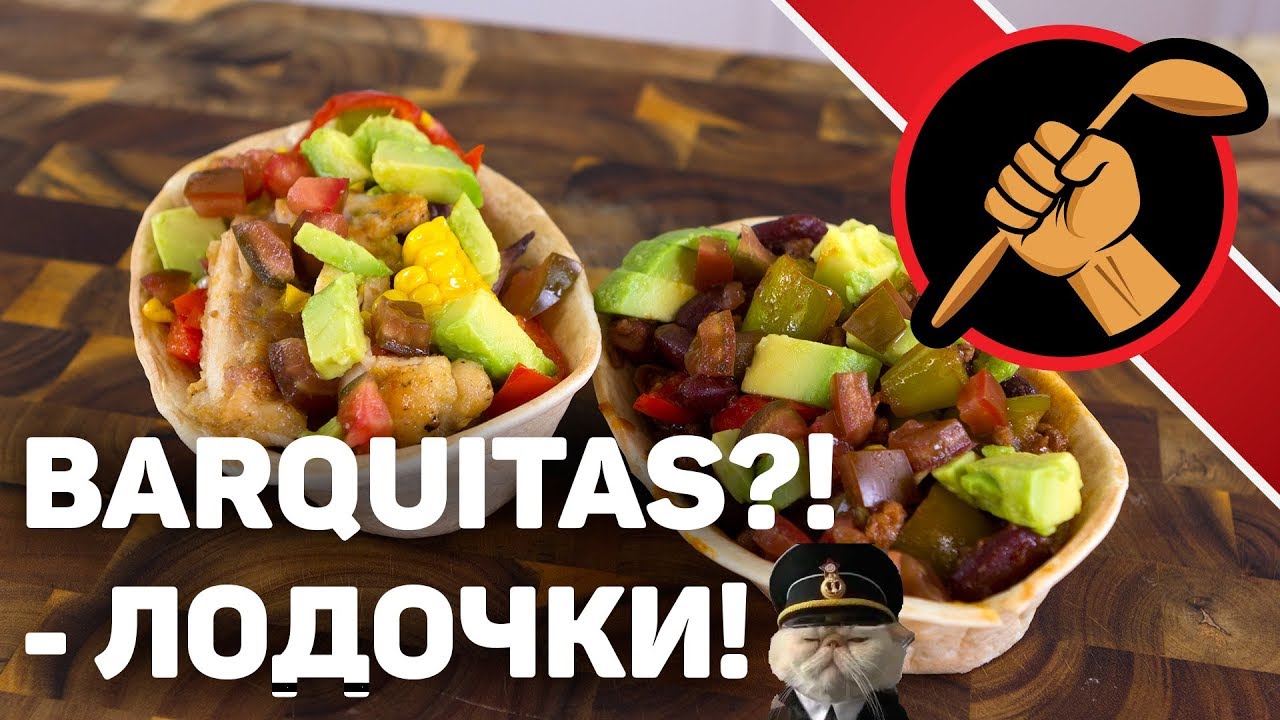
Чили кон карне - https://youtu.be/C5xd2LLp8XQ
Понадобится
Фарш говяжий 250г
Фарш свиной 250г
Лук 150г
Чеснок 30г
Перец сладкий 200г
Перец чили 20г
Фасоль красная (вареная) 100г
Томатная паста 100г
Вино красное сухое 200мл
Масло растительное
соль\перец\соус табаско
Томаты\авокадо\лимон
Куриные бедра 500г
Лук 150г
Чеснок 30г
Перец сладкий 200г
Перец чили 20г
Кукуруза 100г
Мука для панировки
Масло растительное
соль\перец\соус табаско
маринованный халапеньо
Обязательно зайдите в плейлисты канала – там вы найдёте соус для салата Цезарь и сам салат Цезарь, там вы сможете подобрать рецепт чего-нибудь вкусного на ужин, в плейлисте "Салаты" есть (кто бы мог подумать) вкусные салаты, в плейлисте "Супы и бульоны" вы найдёте великолепнейший украинский борщ рецепт, совершенно потрясающий крем-суп из шампиньонов, в плейлисте Паста есть как очень простые рецепты – паста карбонара, паста маринара, пасты с грибными и сливочными соусами, так и великолепная итальянская лазанья с бешамелем и болоньезе. Покопайтесь в грудах этих роликов – вам понравится!
COOLинарная PROпаганда в соцсетях:
Vkontakte - https://vk.com/club77884771
Instagram - https://instagram.com/dmitry_fresco/
Одноклассники - http://ok.ru/group/53264751263987
Google+ https://plus.google.com/u/0/b/....10862430644970791461
Лицензия Creative Commons
Произведение «BARQUITAS??? Дык это ж лодочки!!! Псевдомексика» созданное автором по имени Дмитрий Fresco, публикуется на условиях лицензии «Attribution-NonCommercial-NoDerivs» («Атрибуция — Некоммерческое использование — Без производных произведений») 3.0 Непортированная.
Основано на произведении https://youtu.be/QATtnWpayZQ
Разрешения, выходящие за рамки данной лицензии, могут быть доступны на странице fresco.espan @ gmail dot com.
В произведении использована музыка из официальной библиотеки youtube

Даже не буду ничего писать про качество звука и видео. Я хочу, чтобы это было у меня на канале.
✅Ножи Samura http://goo.gl/Uu52od (скидка 15% по коду Покашеварим)
----------------
Интересные ссылки:
1️⃣ По рекламе Pokashevarim@avtormedia.ru
2️⃣ Официальный сайт http://goo.gl/z1r4Wh
3️⃣ Instagram http://goo.gl/BH3fgH
4️⃣ Telegram https://t.me/pokashevarim
5️⃣ Группа ВК http://goo.gl/JdEShf
6️⃣ Страница ВК http://goo.gl/GG563r
7️⃣ Facebook https://goo.gl/MYpr9P
8️⃣ Одноклассники http://goo.gl/WEqEEx
Видео снято для канала Покашеварим, на котором представлены следующие темы: рецепты выпечки, рецепты тортов, рецепты мяса, рецепты для духовки, рецепты завтраков, рецепты на новый год, рецепты салатов, рецепты закусок, необычные рецепты, простые рецепты, быстрые рецепты, мастер-классы, рецепты на день рождения, на праздник, украшения для тортов, крем. Виталий Покашеварим расскажет как приготовить крем, закуски, напитки, соусы, маринад. На канале также можно увидеть обзоры на доставки еды по Москве, доставки суши, доставка роллов, доставка грузинской кухни, доставка китайской еды, доставка хинкали, мантов, шашлыка (или шашлыков), пироги и много другое. Также есть рейтинг доставок по Москве. В рамках рубрики Жертва маркетинга много различных обзоров на еду из магазинов, такие как чебупицца, чебупелли, хотстеры, чебуреки, пельмени, сэндвичи, замороженные супы, пицца и прочее. Конечно же обзоры это хорошо, но видео рецепты лучше, так как вы сами поймете как готовить, как приготовить, сколько выпекать, сколько варить, как нарезать, сколько жарить то или иное блюдо.
Для коммерческих предложений Pokashevarim@avtormedia.ru
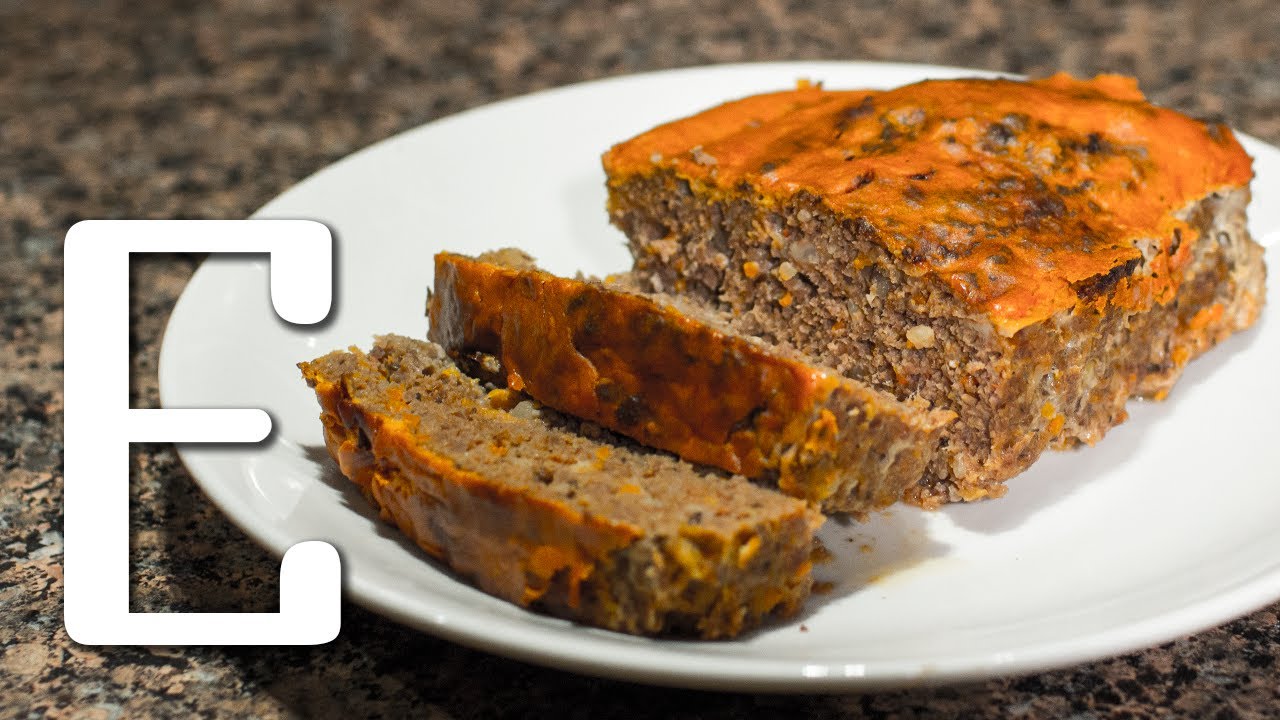

▶️ Е-каталог Россия http://www.e-katalog.ru/BOSCH-MKM-6000.htm?cgi_idsr_=83723&utm_source=youtube_channels&utm_campaign=Prostogotovim18
▶️ Е-каталог Украина http://ek.ua/BOSCH-MKM-6000.htm?cgi_idsr_=83723&utm_source=youtube_channels&utm_campaign=Prostogotovim18
▶️ Ножи Samura http://goo.gl/Uu52od (скидка 20% по коду Покашеварим)
▶️ Kenwood Cooking Chef - https://goo.gl/Y8LnQ1 (при покупке промокод Покашеварим дарит подарки).
▶️ Пошаговый рецепт на сайте Покашеварим https://goo.gl/urewfe
Торт “Эстерхази”
Белки - 8 штук
Соль - 1 щепотка
Сахар - 1 стакан (лучше пудру)
Фундук - 100 граммов (или грецкие орехи)
Миндаль - 100 граммов
Мука - 3 ст.ложки
Соль - 1 щепотка
Миндальные лепестки - горсть
Сахарная пудра - 50 граммов
Любой джем для выравнивания верхнего коржа
Крем:
Молоко - ½ стакана
Сливки (33%) - ½ стакана
Сахар - ¾ стакана
Сгущеное молоко - ¼ стакана
Сливочное масло - 300 граммов
Белый шоколад - 200 граммов
Темный шоколад - 50 граммов
Сливки (33%) - 2 ст.ложки
Белки выкладываем в чашку. Желтки не выкидываем
Взбиваем белки до пышности вместе с щепоткой соли
Совет: белки лучше предварительно выдержать при комнатной температуре
Добавляем сахар в белки и добавляем постепенно весь сахар
На максимальной скорости взбиваем до “твердых пиков”
Орехи сушим. Выкладываем на противень при 180 градусах минут на 10.
Орехи измельчаем в блендере или вручную ножом. Я люблю помельче, но можете и оставить более крупные фракции
Совет: Орехи очень маслянные, особенно миндаль. Чтобы не выделилось масло и у вас не получилась каша, лучше орехи предварительно заморозить. Если пользуетесь кофемолкой для измельчения, то делайте это с паузами для остывания орехов.
В белки добавляем муку и мелкие орехи
Добавляем немного соли
Вмешиваем силиконовой лопаткой орехи в безе
Выкладываем на противень на пергамент в виде коржей. Удобнее всего использовать круглую форму и кулинарный мешок. Но можно и просто ложкой нанести в ровные круги
Всего получится 4 или 6 коржей. Я люблю более тонкие коржи
Высушиваем при 160 градусах около 25 минут.
Снимать коржи надо, пока они теплые
Совет: Пока высушиваются первая партия, вторую лучше посыпать сахарной пудрой, чтобы образовалась корочка
Заварной крем
Смешиваем сливки и молоко и доводим до кипения
4 желтка и 150 граммов сахара смешиваем в отдельной миске
Смешиваем венчиком или вилкой
Молоко со сливками добавляем тихонько к желткам.
Переливаем обратно в ковшик и ставим на средний огонь, не забывая помешивать
Варим до загустения и остужаем
Сливочное масло взбиваем до белого состояния
В масло постепенно добавляем заварной крем перемешивая вместе со сгущенкой
Ставим на водяную баню белый шоколад
В растопленный шоколад добавляем несколько ложек жирных сливок
Заливаем торт сверху белым шоколадом
Также ставим растять темный шоколад
Темным шоколадом нарисуем спираль. Это лучше делать конвертиком ну или просто ложкой
----------------
Интересные ссылки:
1️⃣ По рекламе http://goo.gl/fGdH36
2️⃣ Официальный сайт http://goo.gl/z1r4Wh
3️⃣ Лайф-канал Покашеварим https://goo.gl/DlU4fp
4️⃣ Instagram http://goo.gl/BH3fgH
5️⃣ Группа ВК http://goo.gl/JdEShf
6️⃣ Страница ВК http://goo.gl/GG563r
7️⃣ Facebook https://goo.gl/MYpr9P
8️⃣ Одноклассники http://goo.gl/WEqEEx
Для коммерческих предложений Pokashevarim@bk.ru
как приготовить торт пошагово крем для торта
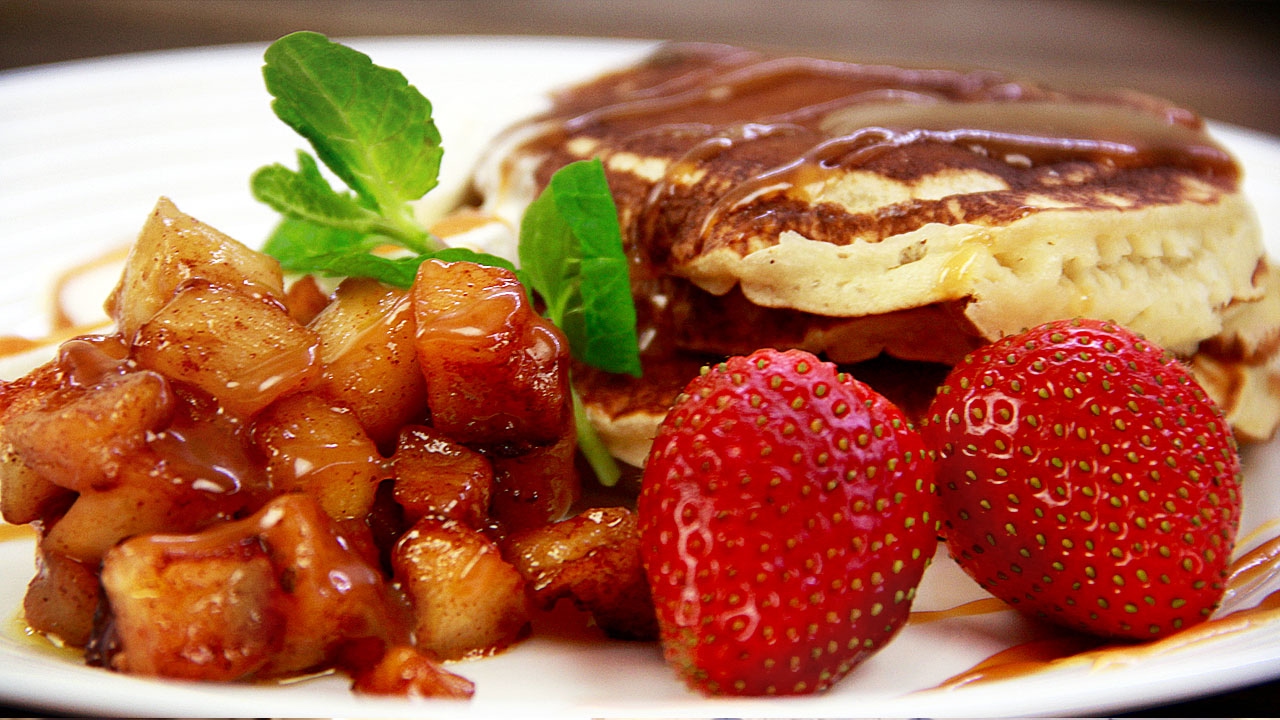
С Масленицей, друзья! Вот вам в копилочку еще один вариант блинов. В ролике использованы продукты «Домик в деревне». Отлично сделали свое дело! Другие рецепты блинов и еще много всего интересного о Масленице можете узнать на сайте по ссылке: http://www.domik-v-derevne.com/maslenitsa_2017/step2?utm_source=instagram_prostogotovim&utm_campaign=RU_DomikVDerevne_Jan_2017_Maslenitsa_DVD-Maslenitsa&utm_medium=referral
Друзья Покашеварим:
★ Ножи http://www.samura.ru
★ Кухни http://www.kuhru.ru
★ Грили http://fingrill.ru
Ингредиенты:
ПАНКЕЙКИ
Молоко – 250 мл.
Раст.масло – 3 ст.ложки
Яйца – 1 штука
Сахар – 4 ст.ложки
Разрыхлитель – 1 ч.ложка
Соль – 1/4 ч.ложки
Мука – 170 граммов
ЯБЛОКИ
Яблоки – 2 штуки
Сахар – пара щепоток
Раст.масло – 1 ст.ложка
Слив.масло – 1 ст.ложка
Корица – по вкусу
КАРАМЕЛЬНЫЙ СОУС
Сахар – 100 граммов
Вода – 50 мл
Масло сливочное – 50 граммов
Соль – 1/8 ст.ложки
Сливки (10%) – 100 мл
ДОПОЛНИТЕЛЬНО
Мята
Мороженое
----------------
ПОКАШЕВАРИМ В СОЦИАЛЬНЫХ СЕТЯХ
① Официальный сайт http://www.pokashevarim.ru
② Лайф-канал Покашеварим https://goo.gl/DlU4fp
③ Instagram http://instagram.com/pokashevarim
④ Группа ВК http://vk.com/pokashevarim
⑤ Zello http://zello.com/channels/k/eb8xF
⑥ Страница ВК http://vk.com/id167258250
⑦ Facebook https://www.facebook.com/100007514292567
⑧ Periscope https://www.periscope.tv/pokashevarim
➈ Одноклассники http://ok.ru/pokashevarim
Для коммерческих предложений Pokashevarim@bk.ru

Ингредиенты:
✅Пошаговый рецепт на моем сайте - https://clck.ru/GvxCg
250 г обычной муки
125 г холодного масла (тесто)
90 г сахарной пудры
1 большое яйцо (C0)
370 г 70% темного шоколада
400 мл сливки 20%
25 г меда
85 г сливочного масла (начинка)
апельсин
шоколад и цедра апельсина для украшения
Фасоль
✅Чинить Apple здесь - https://rem-store.ru/ Их же инста https://www.instagram.com/remstore/
✅Ножи Samura http://goo.gl/Uu52od (скидка 15% по коду Покашеварим)
----------------
Интересные ссылки:
1️⃣ По рекламе http://goo.gl/fGdH36
2️⃣ Официальный сайт http://goo.gl/z1r4Wh
3️⃣ Instagram http://goo.gl/BH3fgH
4️⃣ Telegram https://t.me/pokashevarim
5️⃣ Группа ВК http://goo.gl/JdEShf
6️⃣ Страница ВК http://goo.gl/GG563r
7️⃣ Facebook https://goo.gl/MYpr9P
8️⃣ Одноклассники http://goo.gl/WEqEEx
Видео снято для канала Покашеварим, на котором представлены следующие темы: рецепты выпечки, рецепты тортов, рецепты мяса, рецепты для духовки, рецепты завтраков, рецепты на новый год, рецепты салатов, рецепты закусок, необычные рецепты, простые рецепты, быстрые рецепты, мастер-классы, рецепты на день рождения, на праздник, украшения для тортов, крем. Виталий Покашеварим расскажет как приготовить крем, закуски, напитки, соусы, маринад. На канале также можно увидеть обзоры на доставки еды по Москве, доставки суши, доставка роллов, доставка грузинской кухни, доставка китайской еды, доставка хинкали, мантов, шашлыка (или шашлыков), пироги и много другое. Также есть рейтинг доставок по Москве. В рамках рубрики Жертва маркетинга много различных обзоров на еду из магазинов, такие как чебупицца, чебупелли, хотстеры, чебуреки, пельмени, сэндвичи, замороженные супы, пицца и прочее. Конечно же обзоры это хорошо, но видео рецепты лучше, так как вы сами поймете как готовить, как приготовить, сколько выпекать, сколько варить, как нарезать, сколько жарить то или иное блюдо.
Для коммерческих предложений Pokashevarim@bk.ru

В этом выпуске покажу, как можно сделать прекрасный торт не имея духовки. Это реально сделать, так как коржи для торта можно приготовить на сковородке. И еще покажу, как приготовить самый простой и вкусный заварной крем, который идеально подойдет не только к этому торту.
★ Подробный рецепт смотри здесь http://goo.gl/BZOAhd
★ Классный ножи, как у меня здесь http://www.samura.ru
----------------
ПОКАШЕВАРИМ В СОЦИАЛЬНЫХ СЕТЯХ
① Официальный сайт http://www.pokashevarim.ru
② Periscope https://www.periscope.tv/pokashevarim
③ Zello http://zello.com/channels/k/eb8xF
④ Группа ВК http://vk.com/pokashevarim
⑤ Страница ВК http://vk.com/id167258250
⑥ Facebook https://www.facebook.com/100007514292567
⑦ Instagram http://instagram.com/pokashevarim
⑧ Одноклассники http://ok.ru/pokashevarim
Для коммерческих предложений Pokashevarim@bk.ru
--------------------
Для Вашего удобства я разделил все свои видео по тематике:
ДЕСЕРТЫ И СЛАДКАЯ ВЫПЕЧКА
http://www.youtube.com/playlist?list=...
ПРИГОТОВЛЕНИЕ МЯСА
http://www.youtube.com/playlist?list=...
БЛЮДА ИЗ ПТИЦЫ
http://www.youtube.com/playlist?list=...
БЛЮДА ИЗ РЫБЫ
http://www.youtube.com/playlist?list=...
БЛЮДА ИЗ ГРИБОВ
http://www.youtube.com/playlist?list=...
САЛАТЫ
http://www.youtube.com/playlist?list=...
ОВОЩИ, ГАРНИРЫ, ЗАКУСКИ
http://www.youtube.com/playlist?list=...
НАПИТИКИ
http://www.youtube.com/playlist?list=...
ВЫПЕЧКА (не сладкая)
http://www.youtube.com/playlist?list=...
-----------------------
На развитие канала:
Кошелек webmoney: R265065116488
Яндекс деньги: 41001844306837

★ Канал Восадули https://www.youtube.com/user/Vosaduli
★ Samura http://goo.gl/F5oKQP (скидка 20% по коду «Покашеварим»)
----------------
Создание этого ролика было неожиданностью для меня. Но пирожки получились прекрасные. Когда что-то делается незпланированно, обычно получается здорово. Вам тоже рекомендую взять и неожиданно для себя замутить таких пирожков. Малину можно легко заменить на любые ягоды, вишню например.
★ Классные ножи, как у меня здесь http://goo.gl/F5oKQP
----------------
ПОКАШЕВАРИМ В СОЦИАЛЬНЫХ СЕТЯХ
① Официальный сайт http://www.pokashevarim.ru
② Лайф-канал Покашеварим https://goo.gl/DlU4fp
③ Periscope https://www.periscope.tv/pokashevarim
④ Zello http://zello.com/channels/k/eb8xF
⑤ Группа ВК http://vk.com/pokashevarim
⑥ Страница ВК http://vk.com/id167258250
⑦ Facebook https://www.facebook.com/100007514292567
⑧ Instagram http://instagram.com/pokashevarim
➈ Одноклассники http://ok.ru/pokashevarim
Для коммерческих предложений Pokashevarim@bk.ru
--------------------
Для Вашего удобства я разделил все свои видео по тематике:
ДЕСЕРТЫ И СЛАДКАЯ ВЫПЕЧКА
http://www.youtube.com/playlis....t?list=PLtgZAIFmyCda
ПРИГОТОВЛЕНИЕ МЯСА
http://www.youtube.com/playlis....t?list=PLtgZAIFmyCdY
БЛЮДА ИЗ ПТИЦЫ
http://www.youtube.com/playlis....t?list=PLtgZAIFmyCda
БЛЮДА ИЗ РЫБЫ
http://www.youtube.com/playlis....t?list=PLtgZAIFmyCdb
БЛЮДА ИЗ ГРИБОВ
http://www.youtube.com/playlis....t?list=PLtgZAIFmyCda
САЛАТЫ
http://www.youtube.com/playlis....t?list=PLtgZAIFmyCdZ
ОВОЩИ, ГАРНИРЫ, ЗАКУСКИ
http://www.youtube.com/playlis....t?list=PLtgZAIFmyCdb
НАПИТИКИ
http://www.youtube.com/playlis....t?list=PLtgZAIFmyCdY
ВЫПЕЧКА (не сладкая)
http://www.youtube.com/playlis....t?list=PLtgZAIFmyCdZ
-----------------------
На развитие канала:
Кошелек webmoney: R265065116488
Яндекс деньги: 41001844306837
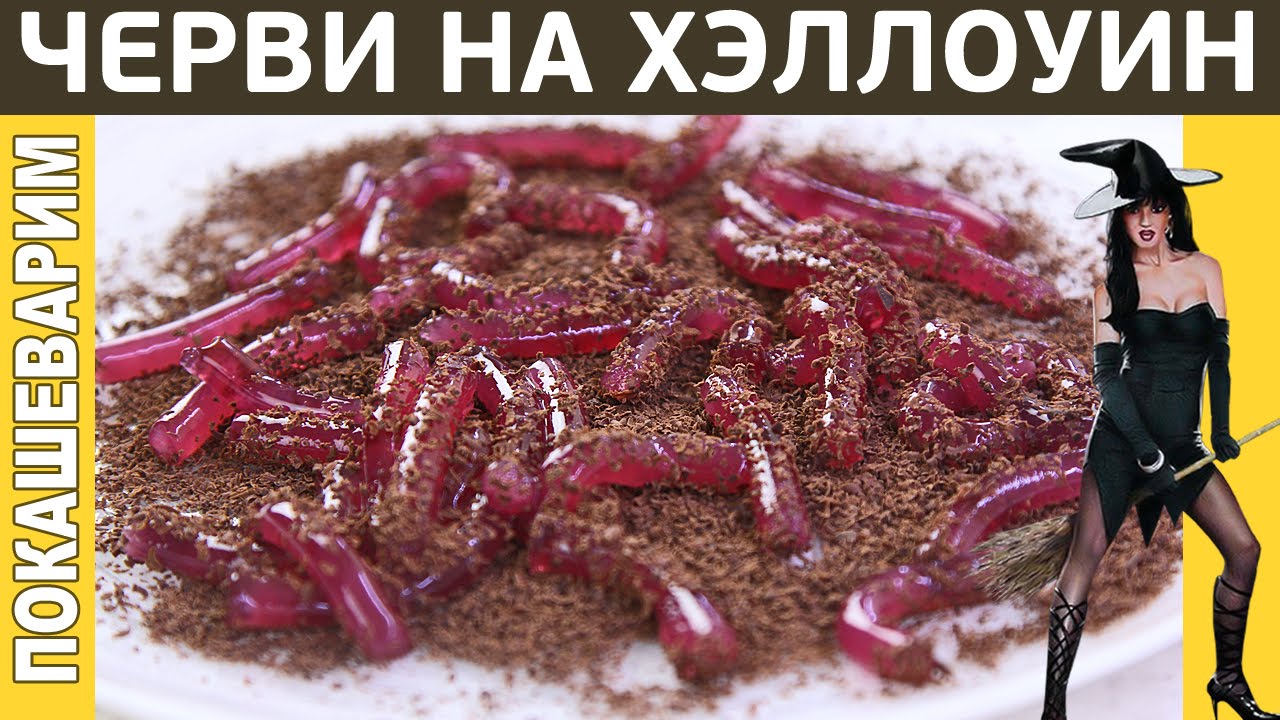
Всем хорошего Хэллоуина 2015. Сегодня рецепт на хэллоуин. Готовим желейных червяков. Чертовски реалистично и адски оригинально. Ну и противно конечно же. Это то, что надо, чтобы удивить гостей. А с тарелочкой червей гости точно будут довольны на этот праздник.
Всем счастья.
----------------
ПОКАШЕВАРИМ В СОЦИАЛЬНЫХ СЕТЯХ
Паблик Вконтакте http://vk.com/pokashevarim
Вконтакте профиль http://vk.com/id167258250
Facebook https://www.facebook.com/100007514292567
Instagram http://instagram.com/pokashevarim
Одноклассники http://ok.ru/pokashevarim
--------------------
Для Вашего удобства я разделил все свои видео по тематике:
ДЕСЕРТЫ И СЛАДКАЯ ВЫПЕЧКА
http://www.youtube.com/playlis....t?list=PLtgZAIFmyCda
ПРИГОТОВЛЕНИЕ МЯСА
http://www.youtube.com/playlis....t?list=PLtgZAIFmyCdY
БЛЮДА ИЗ ПТИЦЫ
http://www.youtube.com/playlis....t?list=PLtgZAIFmyCda
БЛЮДА ИЗ РЫБЫ
http://www.youtube.com/playlis....t?list=PLtgZAIFmyCdb
БЛЮДА ИЗ ГРИБОВ
http://www.youtube.com/playlis....t?list=PLtgZAIFmyCda
САЛАТЫ
http://www.youtube.com/playlis....t?list=PLtgZAIFmyCdZ
ОВОЩИ, ГАРНИРЫ, ЗАКУСКИ
http://www.youtube.com/playlis....t?list=PLtgZAIFmyCdb
НАПИТИКИ
http://www.youtube.com/playlis....t?list=PLtgZAIFmyCdY
ВЫПЕЧКА (не сладкая)
http://www.youtube.com/playlis....t?list=PLtgZAIFmyCdZ
-----------------------
На развитие канала:
Кошелек webmoney: R265065116488

★ http://nodiets.co - умное похудение с помощью изменения пищевых привычек
Рецепт приготовления чурчхелы от канала Покашеварим. Очень подробный видео рецепт. У многих возникает вопрос, как делают чурчхелу? Приготовить чурчхела в домашних условиях не так сложно, как может показаться.
----------------
ПОКАШЕВАРИМ В СОЦИАЛЬНЫХ СЕТЯХ
Паблик Вконтакте http://vk.com/pokashevarim
Вконтакте профиль http://vk.com/id167258250
Facebook https://www.facebook.com/100007514292567
Instagram http://instagram.com/pokashevarim
Одноклассники http://ok.ru/pokashevarim
--------------------
Для Вашего удобства я разделил все свои видео по тематике:
ДЕСЕРТЫ И СЛАДКАЯ ВЫПЕЧКА
http://www.youtube.com/playlist?list=...
ПРИГОТОВЛЕНИЕ МЯСА
http://www.youtube.com/playlist?list=...
БЛЮДА ИЗ ПТИЦЫ
http://www.youtube.com/playlist?list=...
БЛЮДА ИЗ РЫБЫ
http://www.youtube.com/playlist?list=...
БЛЮДА ИЗ ГРИБОВ
http://www.youtube.com/playlist?list=...
САЛАТЫ
http://www.youtube.com/playlist?list=...
ОВОЩИ, ГАРНИРЫ, ЗАКУСКИ
http://www.youtube.com/playlist?list=...
НАПИТИКИ
http://www.youtube.com/playlist?list=...
ВЫПЕЧКА (не сладкая)
http://www.youtube.com/playlist?list=...
-----------------------
На развитие канала:
Кошелек webmoney: R265065116488
Яндекс деньги: 41001844306837

Слабонервным не смотреть!
Пошаговый рецепт на моем сайте https://clck.ru/EdLf4
Вконтакте http://vk.com/pokashevarim
Facebook https://www.facebook.com/100007514292567
Instagram http://instagram.com/pokashevarim
-----------------------
Выпуск 167. Привет, дорогой зритель! Ты любишь праздновать Хеллоуин? Я лично - нет. Но вот приготовить что-то адское и неприятное на этот праздник я люблю :) Сегодня покажу как сделать вкуснейшие кости из бизе. Всем веселого Хеллоуина и желаю в ночь праздника не поседеть.
Сегодня я видео выпусти в среду, чтобы вы успели приготовить эти адские вкусняшки.
--------------------------------------------
Для Вашего удобства я разделил все свои видео по тематике:
ДЕСЕРТЫ И СЛАДКАЯ ВЫПЕЧКА
http://www.youtube.com/playlis....t?list=PLtgZAIFmyCda
ПРИГОТОВЛЕНИЕ МЯСА
http://www.youtube.com/playlis....t?list=PLtgZAIFmyCdY
БЛЮДА ИЗ ПТИЦЫ
http://www.youtube.com/playlis....t?list=PLtgZAIFmyCda
БЛЮДА ИЗ РЫБЫ
http://www.youtube.com/playlis....t?list=PLtgZAIFmyCdb
БЛЮДА ИЗ ГРИБОВ
http://www.youtube.com/playlis....t?list=PLtgZAIFmyCda
САЛАТЫ
http://www.youtube.com/playlis....t?list=PLtgZAIFmyCdZ
ОВОЩИ, ГАРНИРЫ, ЗАКУСКИ
http://www.youtube.com/playlis....t?list=PLtgZAIFmyCdb
НАПИТИКИ
http://www.youtube.com/playlis....t?list=PLtgZAIFmyCdY
ВЫПЕЧКА (не сладкая)
http://www.youtube.com/playlis....t?list=PLtgZAIFmyCdZ
-----------------------
На развитие канала:
Кошелек webmoney: R265065116488
Яндекс деньги: 41001844306837
