Top videoer

Английский на Мальте
Сайт http://english-in-malta.ru
Вконтакте http://vk.com/englishmalta_agent
-------------------
Вконтакте http://vk.com/pokashevarim
Facebook https://www.facebook.com/100007514292567
Instagram http://instagram.com/pokashevarim
-----------------------
Выпуск 161. Я лично был очень удивлен существованию такого блюда, как пирог из киселя. Мне об этом блюде написал подписчик Рустам (http://vk.com/id138152885). Я сначала долго тупил и пытался понять, как это из жидкого киселя можно сделать пирог. Когда понял, что речь идет о сухом киселе, все встало на свои места. Не ожидал, что это будет так просто и так вкусно. Это РЕАЛЬНО ПРОСТО И ВКУСНО! Повторяйте!
--------------------------------------------
Для Вашего удобства я разделил все свои видео по тематике:
ДЕСЕРТЫ И СЛАДКАЯ ВЫПЕЧКА
http://www.youtube.com/playlis....t?list=PLtgZAIFmyCda
ПРИГОТОВЛЕНИЕ МЯСА
http://www.youtube.com/playlis....t?list=PLtgZAIFmyCdY
БЛЮДА ИЗ ПТИЦЫ
http://www.youtube.com/playlis....t?list=PLtgZAIFmyCda
БЛЮДА ИЗ РЫБЫ
http://www.youtube.com/playlis....t?list=PLtgZAIFmyCdb
БЛЮДА ИЗ ГРИБОВ
http://www.youtube.com/playlis....t?list=PLtgZAIFmyCda
САЛАТЫ
http://www.youtube.com/playlis....t?list=PLtgZAIFmyCdZ
ОВОЩИ, ГАРНИРЫ, ЗАКУСКИ
http://www.youtube.com/playlis....t?list=PLtgZAIFmyCdb
НАПИТИКИ
http://www.youtube.com/playlis....t?list=PLtgZAIFmyCdY
ВЫПЕЧКА (не сладкая)
http://www.youtube.com/playlis....t?list=PLtgZAIFmyCdZ
-----------------------
На развитие канала:
Кошелек webmoney: R265065116488
Яндекс деньги: 41001844306837
ПОДПИШИСЬ, СДЕЛАЙ РЕПОСТ ЭТОГО ВИДЕО, ВСТУПИ В ГРУППУ ВКОНТАКТЕ: http://vk.com/pokashevarim
-----------------------
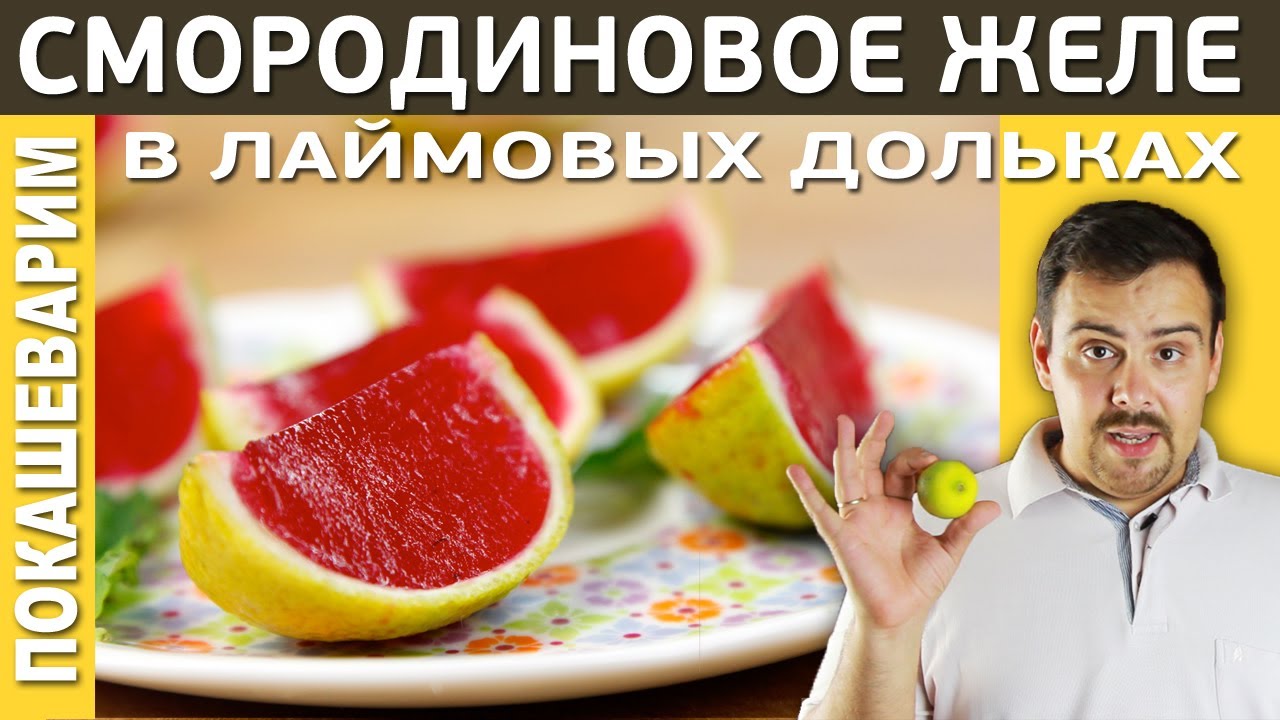
Выпуск 156. Великолепный, красочный, яркий, вкусный, эффектный… еще можно много эпитетов придумывать к этому действительно яркому и вкусному десерту. Желе из красной смородины в лаймовых дольках. Это как минимум необычно, так оно еще и вкусно - чесссс слово! Смотрите рецепт от Покашеварим, повторяйте его, пишите свое мнение в комментариях.
--------------------------------------------
Для Вашего удобства я разделил все свои видео по тематике:
ДЕСЕРТЫ И СЛАДКАЯ ВЫПЕЧКА
http://www.youtube.com/playlis....t?list=PLtgZAIFmyCda
ПРИГОТОВЛЕНИЕ МЯСА
http://www.youtube.com/playlis....t?list=PLtgZAIFmyCdY
БЛЮДА ИЗ ПТИЦЫ
http://www.youtube.com/playlis....t?list=PLtgZAIFmyCda
БЛЮДА ИЗ РЫБЫ
http://www.youtube.com/playlis....t?list=PLtgZAIFmyCdb
БЛЮДА ИЗ ГРИБОВ
http://www.youtube.com/playlis....t?list=PLtgZAIFmyCda
САЛАТЫ
http://www.youtube.com/playlis....t?list=PLtgZAIFmyCdZ
ОВОЩИ, ГАРНИРЫ, ЗАКУСКИ
http://www.youtube.com/playlis....t?list=PLtgZAIFmyCdb
НАПИТИКИ
http://www.youtube.com/playlis....t?list=PLtgZAIFmyCdY
ВЫПЕЧКА (не сладкая)
http://www.youtube.com/playlis....t?list=PLtgZAIFmyCdZ
-----------------------
На развитие канала:
Кошелек webmoney: R265065116488
Яндекс деньги: 41001844306837

Выпуск 28. Привет! В двадцать восьмом выпуске я покажу как приготовить вкусное хрустящее печенье из миндаля.
Для Вашего удобства я разделил все свои видео по тематике:
ДЕСЕРТЫ И СЛАДКАЯ ВЫПЕЧКА
http://www.youtube.com/playlis....t?list=PLtgZAIFmyCda
ПРИГОТОВЛЕНИЕ МЯСА
http://www.youtube.com/playlis....t?list=PLtgZAIFmyCdY
БЛЮДА ИЗ ПТИЦЫ
http://www.youtube.com/playlis....t?list=PLtgZAIFmyCda
БЛЮДА ИЗ РЫБЫ
http://www.youtube.com/playlis....t?list=PLtgZAIFmyCdb
БЛЮДА ИЗ ГРИБОВ
http://www.youtube.com/playlis....t?list=PLtgZAIFmyCda
САЛАТЫ
http://www.youtube.com/playlis....t?list=PLtgZAIFmyCdZ
ОВОЩИ, ГАРНИРЫ, ЗАКУСКИ
http://www.youtube.com/playlis....t?list=PLtgZAIFmyCdb
НАПИТИКИ
http://www.youtube.com/playlis....t?list=PLtgZAIFmyCdY
ВЫПЕЧКА (не сладкая)
http://www.youtube.com/playlis....t?list=PLtgZAIFmyCdZ
Приятного чаепития!
P.S. Не забывайте смотреть другие видео, ставить оценки, писать комментарии и подписываться на канал!

Моя группа - https://vk.com/club16517666
Мой канал про гаджеты - https://www.youtube.com/user/muhanesidela
Мой канал про всякое - https://www.youtube.com/user/oblomoffstuff Инстаграм пепячника - @pepyachnic Инстаграм пепячника - @pepyachnic Мой мерч-
https://vk.com/nicemerch

Моя группа - https://vk.com/club16517666
Мой канал про гаджеты - https://www.youtube.com/user/muhanesidela
Мой канал про всякое - https://www.youtube.com/user/oblomoffstuff Инстаграм пепячника - @pepyachnic Инстаграм пепячника - @pepyachnic Мой мерч-
https://vk.com/nicemerch

Моя группа - https://vk.com/club16517666
Мой канал про гаджеты - https://www.youtube.com/user/muhanesidela
Мой канал про всякое - https://www.youtube.com/user/oblomoffstuff Инстаграм пепячника - @pepyachnic Инстаграм пепячника - @pepyachnic Мой мерч-
https://vk.com/nicemerch

Моя группа - https://vk.com/club16517666
Мой канал про гаджеты - https://www.youtube.com/user/muhanesidela
Мой канал про всякое - https://www.youtube.com/user/oblomoffstuff Инстаграм пепячника - @pepyachnic Инстаграм пепячника - @pepyachnic Мой мерч-
https://vk.com/nicemerch
Часики - http://alltime.ru/y/bw (скидка 10% всем по промо-коду "slavno")
Моя группа - https://vk.com/club16517666 Инстаграм пепячника - @pepyachnic Инстаграм пепячника - @pepyachnic Мой мерч-
https://vk.com/nicemerch

Bon App на iPhone - http://goo.gl/ziRfu3
Bon App Android - http://goo.gl/ZxZzqs Инстаграм пепячника - @pepyachnic Инстаграм пепячника - @pepyachnic Мой мерч-
https://vk.com/nicemerch
Вкусные корма для животных
http://www.acana.ru Мой мерч-
https://vk.com/nicemerch


БЕЛАЯ ЛЕДИ — вариация на тему классического коктейля Джин сауэр, которая сама по себе уже стала классикой.
📓 Рецепт: https://www.edim.tv/white-lady
❄️ Прозрачный лёд с доставкой LEDOCOOL: https://goo.gl/CLSw1A
🍾 Рецепты домашнего алкоголя на канале ДОБРОВАР: https://goo.gl/9dXaNo
🍹 Коктейли с джином: https://goo.gl/mmdGpo
💰 Конкурс для барменов МедиаБармен-2018: https://goo.gl/VuLLtA
Другие наши шоу:
🍹 Коктейли: https://goo.gl/zhWwsF
🍲 Рецепты еды: https://goo.gl/nwqq5s
😋 Ме густа — обзоры на рестораны: https://goo.gl/7MrpTd
🌶️ Огниво — интервью и острые соусы: https://goo.gl/5XEzRY
🗺️ Травелог — кулинарные заметки из разных стран: https://goo.gl/j9hRn3
☕ Кофе: https://goo.gl/trqYn6
🥄 Группа Настоящие Бармены: https://goo.gl/Z2BGVo
Подписывайтесь на нас ВКонтакте, Фейсбуке, Телеграме и Инстаграме — мы везде под именем @edimtv
📺 Наш лайв-канал: https://goo.gl/PfCEQA
#ЕдимТВ #EdimTV #ВасилийЗахаров #ЕвграфБорезов #рецепт #коктейль #бармен #белаяледи #белаяледикоктейль #коктейльсджином #джинсауэр #классическийкоктейль #джинсауэркоктейль #коктейлйбелаяледисостав #коктейльбелаяледиистория

Ингредиенты и рецепт: http://www.edim.tv/kentucky-hot-milky-punch
Магазин барного инвентаря: https://vk.com/na100bar
Квест в реальности Супермаркет зомби: http://sz2.su
http://instagram.com/EdimTV
http://vk.com/EdimTV
http://facebook.com/EdimTV
http://twitter.com/EdimTV

Подписывайтесь на канал ДОБРОВАР: https://goo.gl/9dXaNo
БРАМБЛ — известный сауэр из новой классики на основе джина и ягодного ликёра Шамбор. Готовим вместе с Игорем с канала «Добровар», который и принёс с собой Шамбор (а ещё офигенный самодельный джин).
📓 Рецепт: https://www.edim.tv/bramble
🍹 Коктейли с джином: https://goo.gl/mmdGpo
💰 Конкурс для барменов МедиаБармен-2018: https://goo.gl/VuLLtA
Другие наши шоу:
🍹 Коктейли: https://goo.gl/zhWwsF
🍲 Рецепты еды: https://goo.gl/nwqq5s
😋 Ме густа — обзоры на рестораны: https://goo.gl/7MrpTd
🌶️ Огниво — интервью и острые соусы: https://goo.gl/5XEzRY
🗺️ Травелог — кулинарные заметки из разных стран: https://goo.gl/j9hRn3
☕ Кофе: https://goo.gl/trqYn6
🥄 Группа Настоящие Бармены: https://goo.gl/Z2BGVo
Подписывайтесь на нас в соцсетях:
Инстаграм: https://instagram.com/EdimTV
Телеграм: http://t-do.ru/edimtv
ВКонтакте: https://vk.com/EdimTV
Фейсбук: https://facebook.com/EdimTV
📺 Наш лайв-канал: https://goo.gl/PfCEQA
#ЕдимТВ #EdimTV #ВасилийЗахаров #ЕвграфБорезов #брамбл #брамблкоктейль #брамблкоктейльрецепт #барменналивай #рецепт #коктейль #бармен #джин #коктейльсджином #брамблрецепт
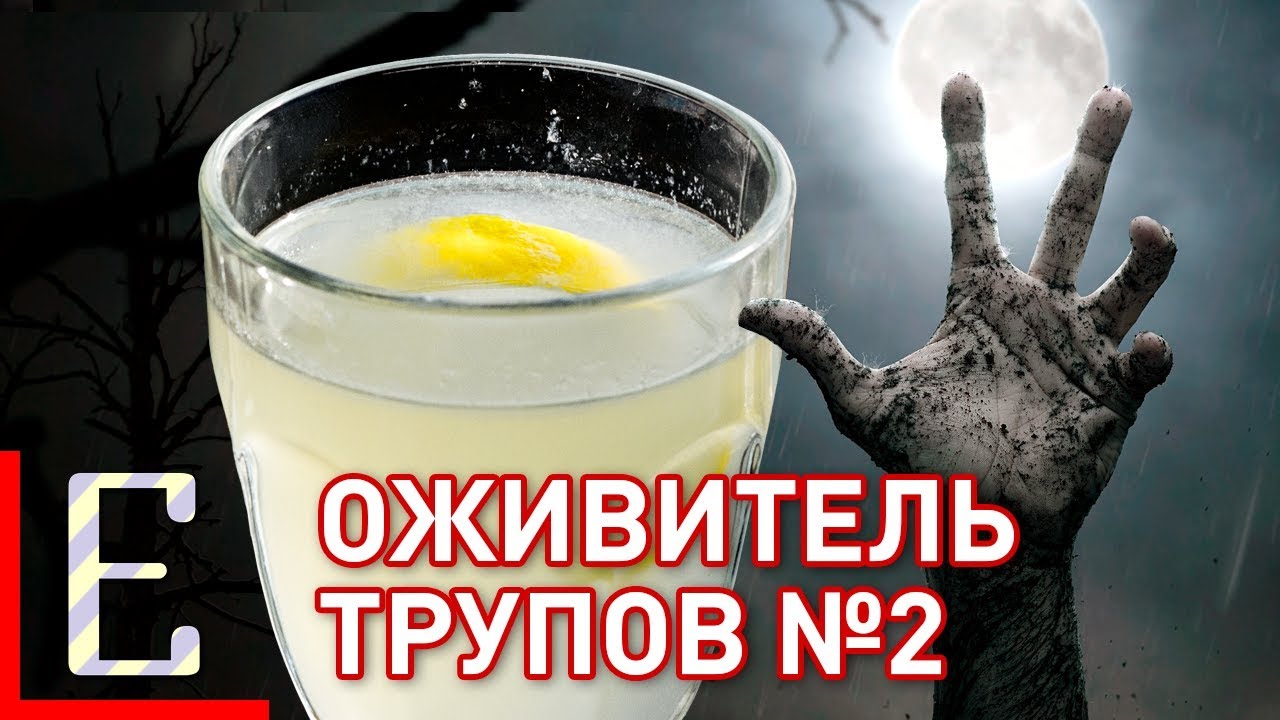
ОЖИВИТЕЛЬ ТРУПОВ, а именно так переводится название, — крепкий похмельный коктейль, призванный помочь восстановить жизненные силы после бурной ночи. Несмотря на свою крепость, коктейль Корпс Ревайвер пьётся очень легко. Ингредиенты и рецепт: https://www.edim.tv/corpse-reviver
Наш Телеграм: https://telegram.me/EdimTV
Наш лайв-канал: https://www.edim.tv/live-channel
Магазин барного инвентаря: https://vk.com/na100bar
Подписывайтесь на нас в соцсетях:
Инстаграм: https://instagram.com/EdimTV
ВКонтакте: https://vk.com/EdimTV
Фейсбук: https://facebook.com/EdimTV
#ЕдимТВ #EdimTV #ВасилийЗахаров #ЕвграфБорезов #CorpseReviver #КорпсРевайвер #ОживительТрупов #рецепт #РецептКоктейля #ПриготовлениеКоктейля #КоктейльсАбсентом #КоктейлисДжином #КоктейлисАбсентом

Ингредиенты и рецепт: https://www.edim.tv/hot-stout
———————————————————————————————
Наш лайв-канал: http://www.edim.tv/live-channel
Квесты Сингулярность и Супермаркет зомби: https://www.quest-club.ru
Магазин барного инвентаря: https://vk.com/na100bar
Сайт Около бара: http://okolobara.ru
Конкурс МедиаБармен: https://www.mediabarmen.ru
———————————————————————————————
Подписывайтесь на нас в соцсетях:
https://instagram.com/EdimTV
https://vk.com/EdimTV
https://facebook.com/EdimTV
https://telegram.me/EdimTV
https://twitter.com/EdimTV
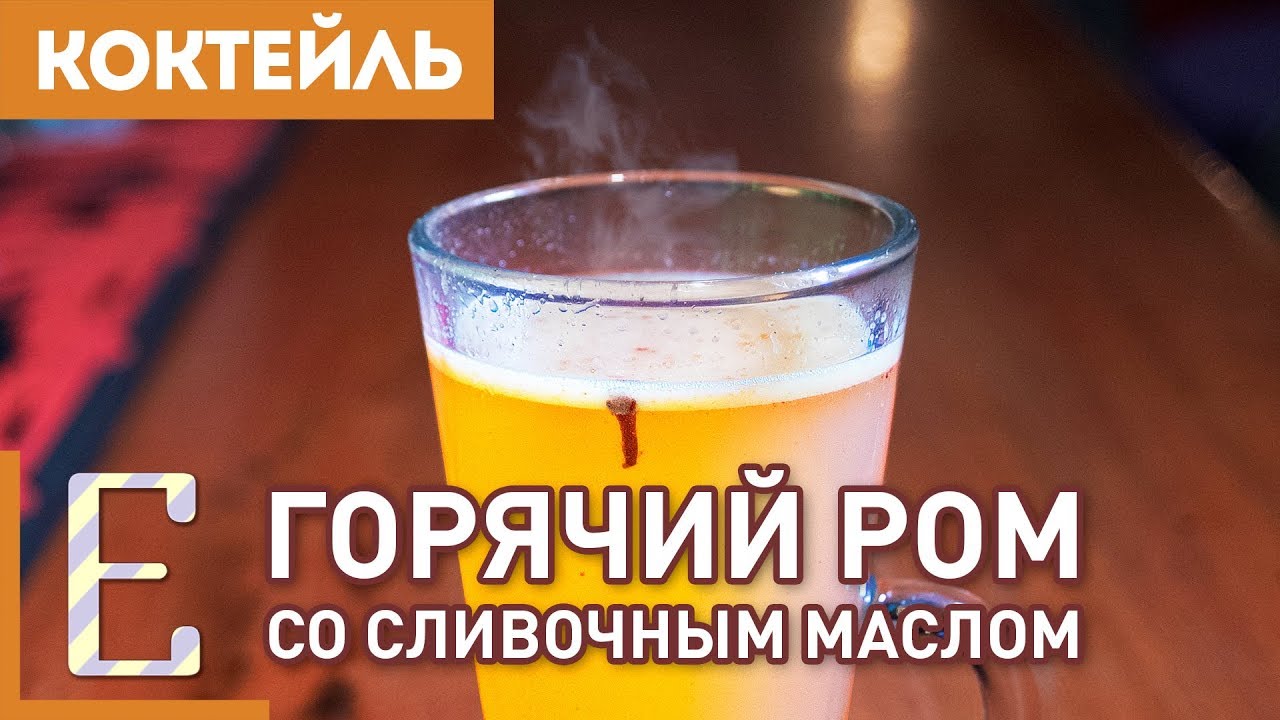
ГОРЯЧИЙ РОМ СО СЛИВОЧНЫМ МАСЛОМ (Hot Buttered Rum) — классический рождественский коктейль на основе рома, специй и сливочного масла. Звучит экзотично, но не надо бояться: коктейль ароматный, согревающий и довольно плотный. Почти такая же классика, как Эгг-ног.
📓 Рецепт текстом: https://www.edim.tv/hot-buttered-rum
🍾 Как сделать ром самому — на канале ДОБРОВАР: https://goo.gl/9dXaNo
❄️ Прозрачный лёд с доставкой LEDOCOOL: https://goo.gl/CLSw1A
☕ Горячие коктейли: https://goo.gl/uzAncg
🍹 Коктейли с ромом: https://goo.gl/rDmTWf
Другие наши шоу:
🍹 Коктейли: https://goo.gl/zhWwsF
🍲 Рецепты еды: https://goo.gl/nwqq5s
😋 Ме густа — обзоры на рестораны: https://goo.gl/7MrpTd
🌶️ Огниво — интервью и острые соусы: https://goo.gl/5XEzRY
🗺️ Травелог — кулинарные заметки из разных стран: https://goo.gl/j9hRn3
☕ Кофе: https://goo.gl/trqYn6
🥄 Группа Настоящие Бармены: https://goo.gl/Z2BGVo
Подписывайтесь на нас ВКонтакте, Фейсбуке, Телеграме и Инстаграме — мы везде под именем @edimtv
📺 Наш лайв-канал: https://goo.gl/PfCEQA
#ЕдимТВ #EdimTV #ВасилийЗахаров #ЕвграфБорезов #рецепт #коктейль #бармен #горячийром #грог #коктейльсромом #горячийкоктейль #горячийромсосливочныммаслом #hotbutteredrum #масляныйромсоспециями #горячийромсмаслом


Коктейль МАРГАРИТА ТОММИ (Tommy’s Margarita) очень похож на классическую Маргариту, но в его рецепте используется сироп агавы и обязательно текила из 100% агавы. Идеальный коктейль для тех, кто любит текилу.
📓 Рецепт (текст): https://www.edim.tv/tommys-margarita
❄️ Прозрачный лёд с доставкой LEDOCOOL: https://edim.tv/led
🍹 Коктейли с текилой: https://edim.tv/teq
Другие наши шоу:
🍹 Коктейли: https://edim.tv/cok
😋 Ме густа (обзоры баров): https://edim.tv/mg
☕ Кофе: https://edim.tv/cof
🍲 Рецепты: https://edim.tv/rcp
🌶️ Огниво (интервью и острые соусы): https://edim.tv/ogn
🗺️ Травелог (путешествия): https://edim.tv/trvl
🥄 Группа Околобара: https://edim.tv/ob
Подписывайтесь на нас ВКонтакте, Фейсбуке, Телеграме и Инстаграме — мы везде под именем @edimtv
📺 Наш лайв-канал: https://edim.tv/live-channel
#ЕдимТВ #EdimTV #ВасилийЗахаров #ЕвграфБорезов #рецепт #коктейль #бармен #коктейльстекилой #текилакоктейль #коктейльнаосноветекилы #маргаритарецепт #маргаритакоктейль #текила #маргаритарецепткоктейль #томмимаргаритакоктейль
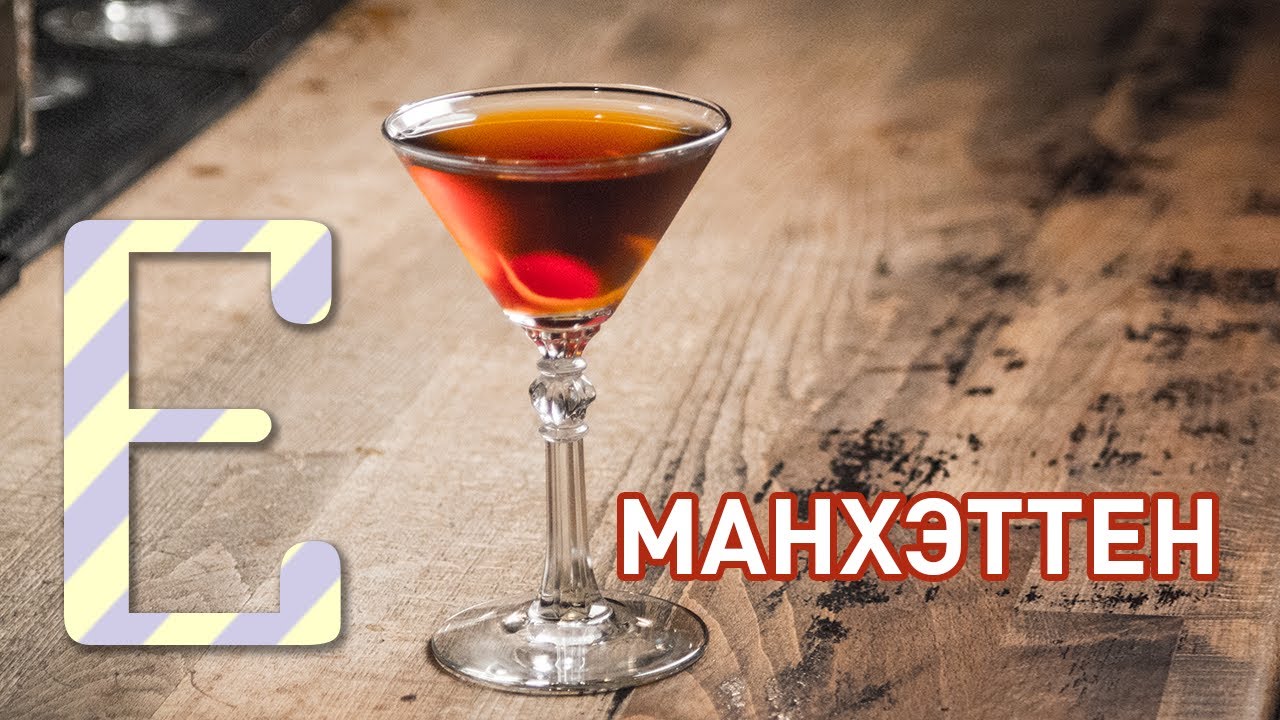
МАНХЭТТЕН — Классический коктейль, придуманный мамой Уинстона Черчилля. Любителям Олд Фэшна точно понравится.
📓 Рецепт (текст): https://edim.tv/manhattan
Новая (дорогая-богатая) версия коктейля Манхэттен, которую приготовил Максим Широков: https://youtu.be/Dn5EKQf1lFc
🍹 Коктейли с виски: https://edim.tv/wsk
Другие наши шоу:
🍹 Коктейли: https://edim.tv/cok
😋 Ме густа (обзоры баров): https://edim.tv/mg
☕ Кофе: https://edim.tv/cof
🍲 Рецепты: https://edim.tv/rcp
🌶️ Огниво (интервью и острые соусы): https://edim.tv/ogn
🗺️ Травелог (путешествия): https://edim.tv/trvl
🥄 Магазин барного инвентаря: https://edim.tv/cb
😲 Группа Околобара: https://edim.tv/ob
Наши группы в соцсетях:
🛩️ Телеграм: https://edim.tv/tg
🤳 Инстаграм: https://edim.tv/ig
📇 Фейсбук: https://edim.tv/fb
🎖️ ВКонтакте: https://edim.tv/vk
📺 Наш лайв-канал: https://edim.tv/live-channel
#ЕдимТВ #EdimTV #ВасилийЗахаров #ЕвграфБорезов #коктейль #манхэттенкоктейль #манхэттенкоктейльрецепт #манхэттенкоктейльприготовление
