Лучшие

Бесплатный онлайн-курс по работе в Windows 7.
Как добавить контакт в Skype
Источник: http://pc-azbuka.ru/kak-dobavit-kontakt-v-skype/
Видео: http://youtu.be/8SGmoEa1koQ
Бесплатный онлайн-курс по работе в Windows 7.
Программа для автоматического переключения клавиатуры Puno Switcher
Источник: http://pc-azbuka.ru/punto-switcher/
Видео: http://youtu.be/Fw0AObNluno

Бесплатный онлайн-курс по работе в Windows 7.
Как сделать снимок экрана (скриншот)
Источник: http://pc-azbuka.ru/kak-sdelat-snimok-ekrana/
Видео: http://youtu.be/gPx1oMisJOI

👍 Смотрите как проверить жесткий диск на ошибки и исправить их в Windows 10. Это нужно сделать, если у вас есть подозрения, что жесткий диск стал неправильно работать.
Читайте: Как восстановить жесткий диск с помощью CHKDSK в Windows 10 - https://hetmanrecovery.com/ru/....recovery_news/how-to
На пример компьютер долго загружается или выключается, происходят внезапные перезагрузки системы, зависания при работе с файлами и т.д. Вам не требуется установка никаких других программ, все что нужно уже есть в самой системе.
Для проверки и исправления ошибок системного диска (с операционной системой Windows) необходимо выполнить команду chkdsk в командной строке, запущенной от имени администратора. Команда chkdsk работает только с дисками, отформатированными в системе NTFS или FAT32.
Для запуска кликаем правой кнопкой мыши на меню "Пуск" и нажимаем "Командная строка (администратор)". Далее вводим команду "chkdsk" и вводим букву диска, который вы хотите проверить на ошибки (в моем случае это диск С). Далее следует ввести параметр "/f", при котором ошибки будут автоматически исправляться и параметр "/r", при котором будет проведена проверка поврежденных секторов и попытка восстановления информации. Нажимаем "Enter".
Так как мы проверяем жесткий диск, который в настоящее время используется системой, получаем сообщение: "Не удается заблокировать текущий диск. Невозможно выполнить команду chkdsk так как указанный том используется другим процессом".
Вводим "Y", нажимаем "Enter" и видим сообщение: "Этот том будет проверен при следующей перезагрузке системы". После этого, заходим в меню "Пуск" и перезагружаем наш ПК.
Ничего не нажимаем на клавиатуре и в следующем окне мы видим: "Scanning and repairing drive (C:) ". Это значит, что команда "chkdsk" работает, и все что нужно – это дождаться окончания данного процесса. Проверка и исправление ошибок может занять продолжительное время. После завершения вы получите статистику проверенных данных, найденных ошибок и поврежденных секторов.
Для проверки внешнего диска, карты памяти или USB флешки можно воспользоваться Windows утилитой. Для этого, заходим в "Этот компьютер", кликаем правой кнопкой мыши по нужному диску (в моем случае это диск E), выбираем пункт "Свойства". Во вкладке "Сервис" нажимаем "Проверить". В моем случае Windows 10 сообщает о том, что проверка диска не требуется, однако вы можете проверить его принудительно, кликнув на "Проверить диск". Нажимаем на "Проверить диск" и ждем завершения сканирования. В моем случае Windows не обнаружила ошибок. Также для проверки внешнего диска, карты памяти или USB флешки можно использовать команду chkdsk. При этом данные накопители не будут использоваться системой и перезагружать ПК не нужно. Всем спасибо за внимание, удачи.
Смотрите другие видео о диагностике и ремонте флешке, карт памяти, HDD и SSD дисков: https://www.youtube.com/playli....st?list=PLOlQebdCQYq
Смотрите другие ролики на тему: #Windows, #chkdsk, #HDD, #NTFS, #FAT, #БитыйСектор.

👍 Смотрите что делать если ваш жесткий диск останавливается, зависает, глючит или перестал определяться в BIOS. И если в процессе его работы наблюдаются следующие проблемы: он начинает разгоняться и внезапно останавливается после чего слышно, как будто щелчки или писк, при переносе файлов с одного диска на другой или при открытии фото и видео компьютер зависает, появляется синий экран или операционная система вовсе не запускается.
Случайное удаление файлов, форматирование диска, вирусная атака, системный сбой или ошибка файловой системы — это не полный список проблем, которые решают программы компании Hetman Software: https://hetmanrecovery.com/ru/.
Содержание:
1:12 - Как разобрать жесткий диск;
2:04 - Как можно исправить жесткий диск;
3:25 - Залипание магнитных головок HDD;
4:55 - Восстановление информации со сбойного диска;
А на этом все! Ставьте лайки, подписывайтесь на наш канал. Свои вопросы задавайте в комментариях. Спасибо за просмотр. Пока.
Смотрите другие видео о диагностике и ремонте флешке, карт памяти, HDD и SSD дисков: https://www.youtube.com/playli....st?list=PLOlQebdCQYq
Другие видео: #РемонтHDD, #РемонтЖесткогоДиска, #ДискНеОпределяется, #ДискГлючит, #РазборHDD.

👍 Смотрите как отключить автоматическую перезагрузку в операционной системе Windows. Что может быть причиной такой перезагрузки и как решить такую проблему.
Одно из самых неприятных ситуаций при работе за компьютером может быть внезапная перезагрузка системы во время работы. Причин такой перезагрузки есть множество, начиная от неправильной настройки и заканчивая неисправной его аппаратной частью.
Случайное удаление файлов, форматирование диска, вирусная атака, системный сбой или ошибка файловой системы — это не полный список проблем, которые решают программы компании Hetman Software: https://hetmanrecovery.com/ru/.
https://www.youtube.com/watch?v=igL44yaW5eE - Как проверить температуру процессора CPU, диска HDD, видео GPU компьютера или ноутбука.
https://www.youtube.com/watch?v=a9qXkPKhzM4 - 100% удаление любого вируса: трояна, руткита, вымогателя, шпионской программы.
https://www.youtube.com/watch?v=rwDNsC_KJXw - Как удалить вирусы с компьютера или ноутбука с Windows 10, 8 или 7 бесплатно.
https://www.youtube.com/watch?v=AF8L2p3aTeg - Как узнать модель материнки, видео карты, процессора, версию DirectX, BIOS Windows ПК.
https://www.youtube.com/watch?v=Nqx2Yy1SQ8o - Как восстановить Windows после ошибки обновления Creators Update, откат системы.
А на этом всё. Ставьте лайки, подписывайтесь на наш канал. Свои вопросы задавайте в комментариях. Спасибо за просмотр. Пока.
Смотрите другие видео о диагностике и ремонте флешке, карт памяти, HDD и SSD дисков: https://www.youtube.com/playli....st?list=PLOlQebdCQYq
Другие видео: #КомпьютерПерезагружается, #НоутбукПерезагружается, #Windows10, #Windows8, #Windows7, #ВыключаетсяКомпьютер, #СинийЭкран. #РазделФлешки,.

Распечатанный документ Excel не всегда выглядит так, как ожидалось. Данный урок рассказывает о настройках вывода на печать, как распечатать таблицу в excel на весь лист и др. Экономия бумаги гарантирована!
Другие уроки базового курса MS Excel на сайте statanaliz.info по ссылке: https://statanaliz.info/bazovy....j-ekspress-kurs-ms-e
► Корпоративный тренинг "Продвинутый уровень MS Excel":
https://statanaliz.info/trenin....g-prodvinutyj-uroven
► Онлайн курс "Продвинутый уровень MS Excel":
https://statanaliz.info/kurs-p....rodvinuty-uroven-exc
**************************
💳 Поддержать канал деньгами
https://statanaliz.info/donate/
*** Мой сайт об Excel и статистике ***
https://statanaliz.info/
*** Странички и аккаунты в соцсетях ***
Facebook: https://www.facebook.com/statanaliz.info/
Вконтакте: https://vk.com/id_statanaliz_info
Твиттер: https://twitter.com/statanaliz_info
Telegram: https://t.me/statanaliz

Обратное преобразование данных из сводной таблицы в "длинную" (Unpivot) часто является проблемой. В Power Query операция производится специальной командой нажатием одной кнопки.
Файл с примером и другие уроки о Power Query по ссылке https://statanaliz.info/uroki-power-query/
► Корпоративный тренинг "Продвинутый уровень MS Excel":
https://statanaliz.info/trenin....g-prodvinutyj-uroven
► Онлайн курс "Продвинутый уровень MS Excel":
https://statanaliz.info/kurs-p....rodvinuty-uroven-exc
**************************
*** Мой сайт об Excel и статистике ***
https://statanaliz.info/
*** Странички и аккаунты в соцсетях ***
Facebook: https://www.facebook.com/statanaliz.info/
Вконтакте: https://vk.com/id_statanaliz_info
Твиттер: https://twitter.com/statanaliz_info
Telegram: https://t.me/statanaliz

👍 Смотрите как настроить бесплатный встроенный антивирус и Центр безопасности Защитника Windows в Windows 10 Creators Update.
Подробнее о защите от вирусов читайте в нашем блоге - https://hetmanrecovery.com/ru/recovery_news/.
В предыдущем видео, ссылка на которое есть в описании (https://www.youtube.com/watch?v=1H2kn7lt7mA), я уже показывал как отключить, включить или удалить защитник Windows Defender в сборке 1703 Creators Update. Но если сторонними платными антивирусными программам вы пользоваться не планируете, то это видео будет полезным для вас.
Кроме бесплатной антивирусной защиты, Microsoft интегрировал в Центр безопасности Защитника Windows различные защитные функции, в частности проверку работоспособности устройства, Брандмауэр Windows, управление контент-фильтром SmartScreen и родительским контролем.
Как сбросить Windows к исходному состоянию или заводским настройкам - https://www.youtube.com/watch?v=4JDhsCmIdQQ.
О блокировке программ и сайтов фильтром Защитника Windows SmartScreen я рассматривал раннее - https://www.youtube.com/watch?v=4dYv40LJxEE.
Как включить или отключить Защитник Windows - https://www.youtube.com/watch?v=1H2kn7lt7mA.
Это всё. Если моё видео оказалось полезным для Вас, ставьте лайк и подписывайтесь на канал. Спасибо за просмотр. Удачи.
Смотрите другие видео об удалении вирусов: https://www.youtube.com/playli....st?list=PLOlQebdCQYq
Смотрите другие ролики на тему: #ЗащитникWindows, #WindowsDefender, #Windows10, #антивирус, #Брандмауэр, #CreatorsUpdate, #SmartScreen.

Работа со строками и столбцами в Power Query имеет особенности и более расширенные возможности по сравнению с обычным листом Excel. В уроке показано, как удалять и добавлять столбцы, удалять лишние строки, дубликаты и ошибки.
Файл с примером и другие уроки о Power Query по ссылке https://statanaliz.info/uroki-power-query/
► Корпоративный тренинг "Продвинутый уровень MS Excel":
https://statanaliz.info/trenin....g-prodvinutyj-uroven
► Онлайн курс "Продвинутый уровень MS Excel":
https://statanaliz.info/kurs-p....rodvinuty-uroven-exc
**************************
*** Мой сайт об Excel и статистике ***
https://statanaliz.info/
*** Странички и аккаунты в соцсетях ***
Facebook: https://www.facebook.com/statanaliz.info/
Вконтакте: https://vk.com/id_statanaliz_info
Твиттер: https://twitter.com/statanaliz_info
Telegram: https://t.me/statanaliz

👍 Сегодня мы рассмотрим примеры использования Ексель функции СРЗНАЧ, какие аргументы она использует и для чего применяется. Эта функция возвращает среднее значение аргументов. Суммируя их и выводя среднее арифметическое.
Случайное удаление файлов, форматирование диска, вирусная атака, системный сбой или ошибка файловой системы — это не полный список проблем, которые решают программы компании Hetman Software: https://hetmanrecovery.com/ru/.
Давайте рассмотрим синтаксис функции СРЗНАЧ
СРЗНАЧ(число1;[число2];…)
Где:
Число1 – Обязательный аргумент. Первое число, ссылка на ячейку или диапазон, для которого требуется вычислить среднее значение.
Число2 – Необязательный аргумент. Дополнительные числа, ссылки на ячейки или диапазоны, для которых требуется вычислить среднее значение.
Замечания
Если аргумент является ссылкой на диапазон или ячейку, содержащую текст или логические значения, или ссылкой на пустую ячейку, то такие значения игнорируются; однако ячейки, которые содержат нулевые значения, учитываются.
Аргументы, являющиеся значениями ошибок или текстом, которые не могут быть преобразованы в числа, вызывают ошибки.
На этом всё. Ставьте лайк и подписывайтесь на канал Hetman Software, если данное видео было полезным для вас. Всем спасибо за просмотр. Всем пока.
Уроки по Excel: https://www.youtube.com/playli....st?list=PLOlQebdCQYq
Другие видео: #СРЗНАЧExcel, #AVERAGEExcel, #CреднееЗначение, #СреднееАрифметическое.

👍 Сегодня мы рассмотрим примеры использования MS Excel функции СУММ (SUM), какие аргументы она использует и для чего применяется.
Функция СУММ — одна из математических и тригонометрических функций, складывающая значения. Вы можете складывать отдельные значения, диапазоны ячеек, ссылки на ячейки или данные всех этих трех видов.
Синтаксис функции СУММ(число1;[число2]; ... ).
Где:
Число1 (обязательный аргумент) - Первое число для сложения. Это может быть число 4, ссылка на ячейку, например, B6, или диапазон ячеек, например B2:B8.
Число2 (необязательный аргумент) - Это второе число для сложения. Можно указать до 255 чисел.
Случайное удаление файлов, форматирование диска, вирусная атака, системный сбой или ошибка файловой системы — это не полный список проблем, которые решают программы компании Hetman Software: https://hetmanrecovery.com/ru/.
Оглавление:
01:32 - Автосумма;
02:05 - Использование функции СУММ по выделению;
03:27 - Добавление, вычитание, умножение, деление и функция СУММ;
05:13 - Использование функции СУММ на нескольких листах;
06:17 - Возможные неполадки;
На этом всё. Ставьте лайк и подписывайтесь на канал Hetman Software, если данное видео было полезным для вас. Всем спасибо за просмотр. Всем пока.
Уроки по Excel: https://www.youtube.com/playli....st?list=PLOlQebdCQYq
Другие видео: #СУММExcel, #SUMExcel, #ФункцияСУММ, #СуммаExcel, #ФормулаСуммы, #СуммаПрописью.

Смотреть больше видеоуроков на сайте - http://psdmaster.ru
Видеоурок по созданию кнопки для сайта в фотошоп
http://www.psdmaster.ru - Бесплатные фотошоп видеоуроки
Трофименко Владимир

http://www.psdmaster.ru - Создаем стеклянную кнопку...все очень просто, никаких заморочек

Еще больше видео здесь - http://psdmaster.ru
В этом фотошоп видеоуроке создаем эффект Инстаграм (Instagram)
Видеоурок размещен с разрешения автора!
Источник: http://www.basmanov.photoshopsecrets.ru
Автор: Максим Басманов
http://www.psdmaster.ru - Бесплатные видеоуроки по Фотошоп
Трофименко Владимир

Еще больше фотошоп видео на сайте - http://psdmaster.ru
В этом фотошоп видеоуроке будем создавать красивый эффект сепия.
http://www.psdmaster.ru - Бесплатные фотошоп видеоуроки
Трофименко Владимир

Еще больше фотошоп видео здесь - http://psdmaster.ru
Видеоурок по созданию эффекта камеры слежения на ваших фотографиях
http://www.psdmaster.ru - Бесплатные фотошоп видеоуроки
Трофименко Владимир

Построив в предыдущем видеоуроке модель задачи линейного программирования, необходимо найти ее решение. Одним из самых распространенных методов оптимизации является графический метод. Он может использоваться, если число неизвестных переменных Х не превышает двух. К достоинствам метода относится его простота, к недостаткам - точность полученного решения зависит от того, насколько правильно мы соблюдали масштаб при построении. Наш видеоурок научит вас этому.
В нашей подборке вы можете найти больше видеоуроков по работе с электронными таблицами Microsoft Excel:
http://bit.ly/2MecPWZ
Еще больше других обучающих видеоуроков вы сможете найти на нашем сайте: http://videolections.blogspot.com/
По вопросам сотрудничества - marcellidenumana@gmail.com
ПОДПИШИСЬ НА КАНАЛ - https://www.youtube.com/c/StudyProf
Буду благодарен за поддержку канала для улучшения контента!
Номер карты: 5375 4141 1409 0185
Мой Twitter - https://twitter.com/StudyProf_
Мой Instagram - https://www.instagram.com/study_prof/
Мой FB - https://www.facebook.com/StudyProf/
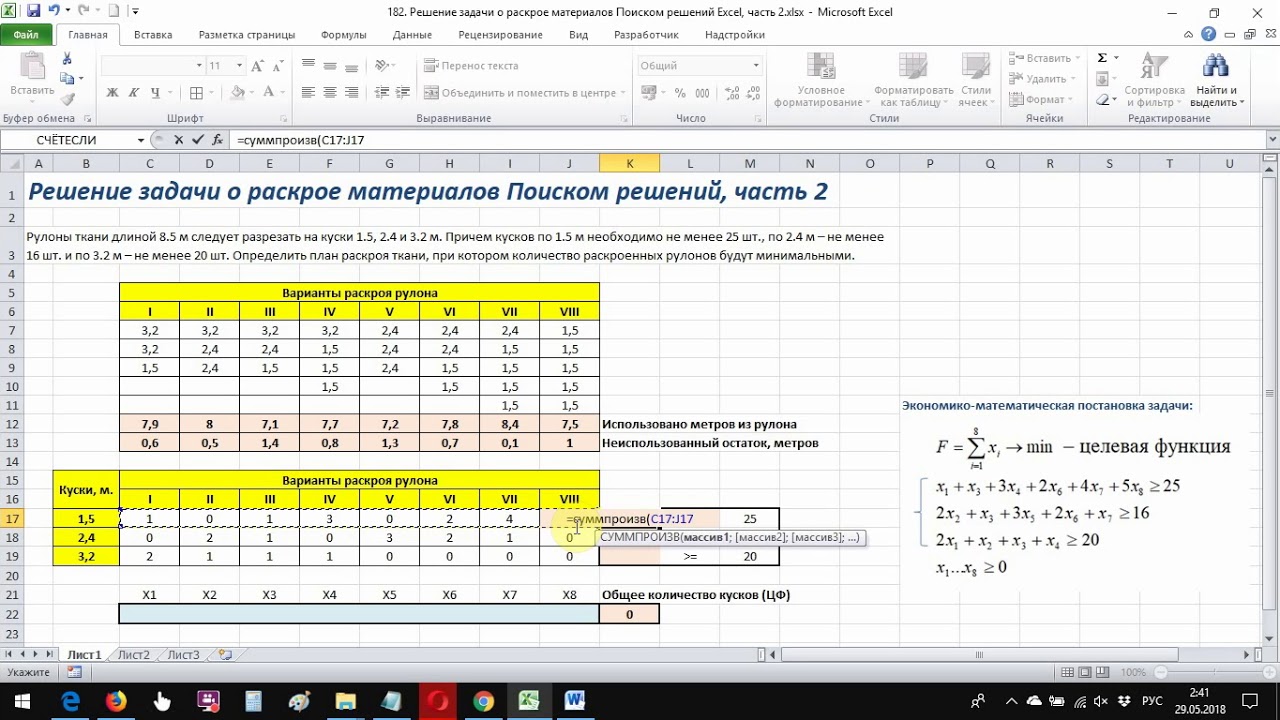
В данном видеоуроке мы рассмотрим пример решения задачи о раскрое рулонов ткани на куски заданной длины, при котором количество раскроенных рулонов будут минимальным.
Задача будет решаться с помощью Поиска решений Excel.
В заключении будет приведена экономико-математическая постановка данной задачи линейного программирования.
По ссылке https://drive.google.com/open?....id=1xjC6C46TLHnbX_2q можно скачать получившийся в процессе решения задачи файл Microsoft Excel.
Как и обещал в ходе изложения материала, ссылка на первый видеоурок из серии задач о раскрое материалов: https://youtu.be/F3rbR4-q68c
В нашей подборке вы также можете найти больше видеоуроков по решению прикладных задач в Excel https://goo.gl/9LrQZG
Больше других обучающих видеоуроков вы сможете найти на нашем сайте http://goo.gl/kkSWEU
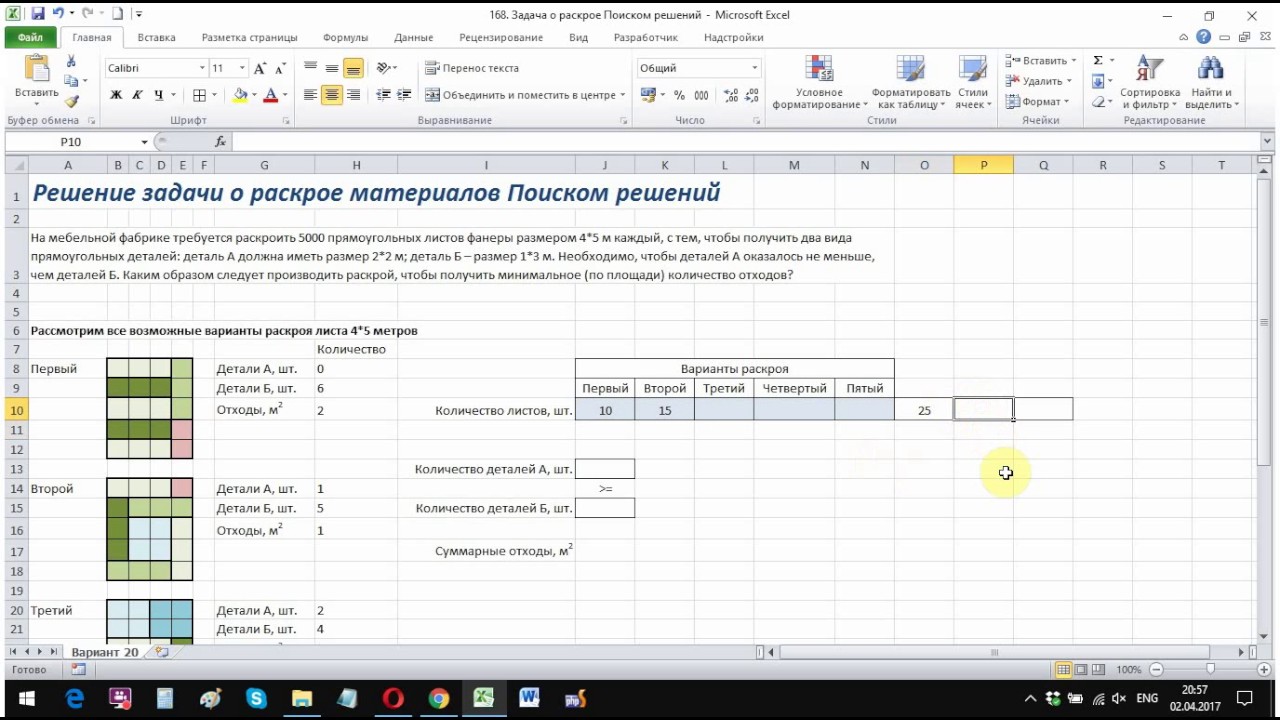
На мебельной фабрике необходимо раскроить листы фанеры таким образом, чтобы количество отходов было минимальным. В сегодняшнем видеоуроке мы будем учиться решать задачи подобного типа с помощью Поиска решений Microsoft Excel.
В нашей подборке вы можете найти больше видеоуроков по решению прикладных задач в Excel https://goo.gl/9LrQZG
Больше других обучающих видеоуроков вы сможете найти на нашем сайте http://goo.gl/kkSWEU
