Лучшие

http://softobase.com/ru - бесплатные программы и игры для Windows Android и iOS
Ставим популярный клиент µTorrent на компьютер. Рекомендации по установке.

http://softobase.com/ru - бесплатные программы и игры для Windows Android и iOS
Работаем с µTorrent - от поиска файла на трекере до сохранения на компьютер

http://softobase.com/ru - бесплатные программы и игры для Windows Android и iOS
В этом уроке: боремся с нечестными провайдерами и оптимизируем трафик.

http://softobase.com/ru - бесплатные программы и игры для Windows Android и iOS
Почему именно Mozilla Firefox стоит выбрать из всего многообразия современных браузеров.

http://softobase.com/ru - бесплатные программы и игры для Windows Android и iOS
Рассмотрим какие тайны таит в себе меню браузера Firefox.

http://softobase.com/ru - бесплатные программы и игры для Windows Android и iOS
Вкладки как важный элемент интерфейса и тонкости функции “Панорама”

http://softobase.com/ru - бесплатные программы и игры для Windows Android и iOS
Сохраняем, называем и открываем!
В этом видеоуроке я вам покажу, как скопировать формулы на рабочем листе Excel так, чтобы ссылки в формулах не изменились. Казалось бы, тривиальная задача, но стандартные возможности по копированию или перемещению ячеек в Excel не дают нам нужного результата.
В нашей подборке вы сможете найти больше видеоуроков по работе с электронными таблицами Microsoft Excel:
http://bit.ly/2MecPWZ
Еще больше других обучающих видеоуроков вы сможете найти на нашем сайте: http://videolections.blogspot.com/
По вопросам сотрудничества - marcellidenumana@gmail.com
ПОДПИШИСЬ НА КАНАЛ - https://www.youtube.com/c/StudyProf
Буду благодарен за поддержку канала для улучшения контента!
Номер карты (грн.): 5375 4141 1409 0185
Номер карты (usd): 4731 1856 1771 3067
Мой Twitter - https://twitter.com/StudyProf_
Мой Instagram - https://www.instagram.com/study_prof/
Мой FB - https://www.facebook.com/StudyProf/

Работая с разными документами, часто удобно открыть их в отдельных окнах и расположить рядом, чтобы они одновременно находились перед глазами.
В Microsoft Word такой функционал реализован по умолчанию. Здесь каждый текстовый документ Word открывается в отдельном окне. Что это дает? Как минимум то, что если к вашему ноутбуку подключен дополнительный монитор, то можно без проблем вывести каждое окно на разные мониторы.
А вот в Microsoft Excel дело обстоит иначе. Каждая рабочая книга открывается в одном и том же окне Excel. Получается, что открыв несколько файлов, мы вынуждены размещать их на одном рабочем пространстве, если хотим видеть одновременно. Как все-таки открыть файлы Excel в разных окнах вы узнаете из нашего видеоурока.
Также, в нашей подборке вы можете найти больше видеоуроков по работе с электронными таблицами Microsoft Excel:
http://bit.ly/2MecPWZ
Еще больше других обучающих видеоуроков вы сможете найти на нашем сайте: http://videolections.blogspot.com/
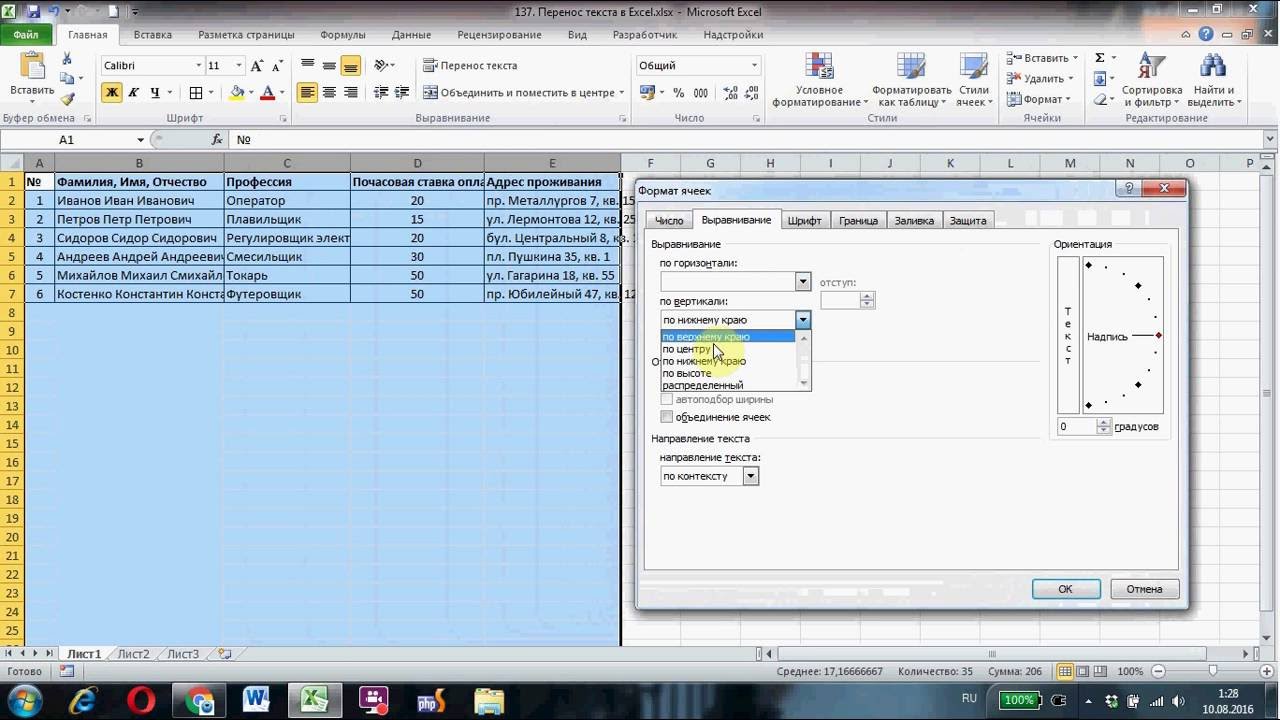
Работая с большими таблицами Excel часто приходится уменьшать ширину колонок, чтобы весь выводимый на печать текст помещался на лист. При этом, внутри ячейки может потребоваться перенести текст на новую строку. В данном видеоуроке мы рассмотрим, как включить автоматический перенос текста в ячейках Excel, а также, как установить принудительный перенос, если это необходимо.
Больше обучающих видеоуроков вы сможете найти на нашем сайте http://goo.gl/kkSWEU

Работая с большими таблицами данных, очень актуальным вопросом является их фильтрация. То есть, формирование выборки данных, соответствующих определенным условиям. В Microsoft Excel для этих целей служат инструменты "Фильтр", или "Расширенный фильтр". Об особенностях их использования вы узнаете из нашего видеоурока.
В нашей подборке вы можете найти больше видеоуроков по работе с электронными таблицами Microsoft Excel:
http://bit.ly/2MecPWZ
Еще больше других обучающих видеоуроков вы сможете найти на нашем сайте: http://videolections.blogspot.com/
По вопросам сотрудничества - marcellidenumana@gmail.com
ПОДПИШИСЬ НА КАНАЛ - https://www.youtube.com/c/StudyProf
Буду благодарен за поддержку канала для улучшения контента!
Номер карты: 5375 4141 1409 0185
Мой Twitter - https://twitter.com/StudyProf_
Мой Instagram - https://www.instagram.com/study_prof/
Мой FB - https://www.facebook.com/StudyProf/

Когда вы подаете на печать рабочий лист Excel, по умолчанию печатаются все данные, которые присутствуют на листе. Однако, часть этих данных могут быть промежуточными расчетами и выводить их на печать вам не нужно. Из нашего видеоурока вы узнаете, как указать Excel, какой диапазон данных следует печатать, а какой нет. Причем так, чтобы Excel запомнил эту установку при сохранении рабочей книги.
В нашей подборке вы можете найти больше видеоуроков по работе с электронными таблицами Microsoft Excel:
http://bit.ly/2MecPWZ
Еще больше других обучающих видеоуроков вы сможете найти на нашем сайте: http://videolections.blogspot.com/
По вопросам сотрудничества - marcellidenumana@gmail.com
ПОДПИШИСЬ НА КАНАЛ - https://www.youtube.com/c/StudyProf
Буду благодарен за поддержку канала для улучшения контента!
Номер карты: 5375 4141 1409 0185
Мой Twitter - https://twitter.com/StudyProf_
Мой Instagram - https://www.instagram.com/study_prof/
Мой FB - https://www.facebook.com/StudyProf/

Полезный обучающий рецепт для тех, кто работает с большими таблицами в Excel. При заполнении таких таблиц, во время прокрутки, заголовки строк и шапка таблицы могут быть не видны. Из-за этого может быть не понятно, в какую ячейку следует вводить какие данные. Наш урок научит вас закреплять заголовки таких таблиц у края рабочего листа
В нашей подборке вы можете найти больше видеоуроков по работе с электронными таблицами Microsoft Excel:
http://bit.ly/2MecPWZ
Еще больше других обучающих видеоуроков вы сможете найти на нашем сайте: http://videolections.blogspot.com/
По вопросам сотрудничества - marcellidenumana@gmail.com
ПОДПИШИСЬ НА КАНАЛ - https://www.youtube.com/c/StudyProf
Буду благодарен за поддержку канала для улучшения контента!
Номер карты: 5375 4141 1409 0185
Мой Twitter - https://twitter.com/StudyProf_
Мой Instagram - https://www.instagram.com/study_prof/
Мой FB - https://www.facebook.com/StudyProf/

Нам часто приходится обрабатывать текстовую информацию в Excel. Большинство операций по работе с текстом предполагают умение извлекать символы или группы символов из исходного сообщения. В данном видеоуроке мы с вами рассмотрим учебный пример разбивки строки текста на отдельные символы (буквы) с выводом последних на рабочий лист
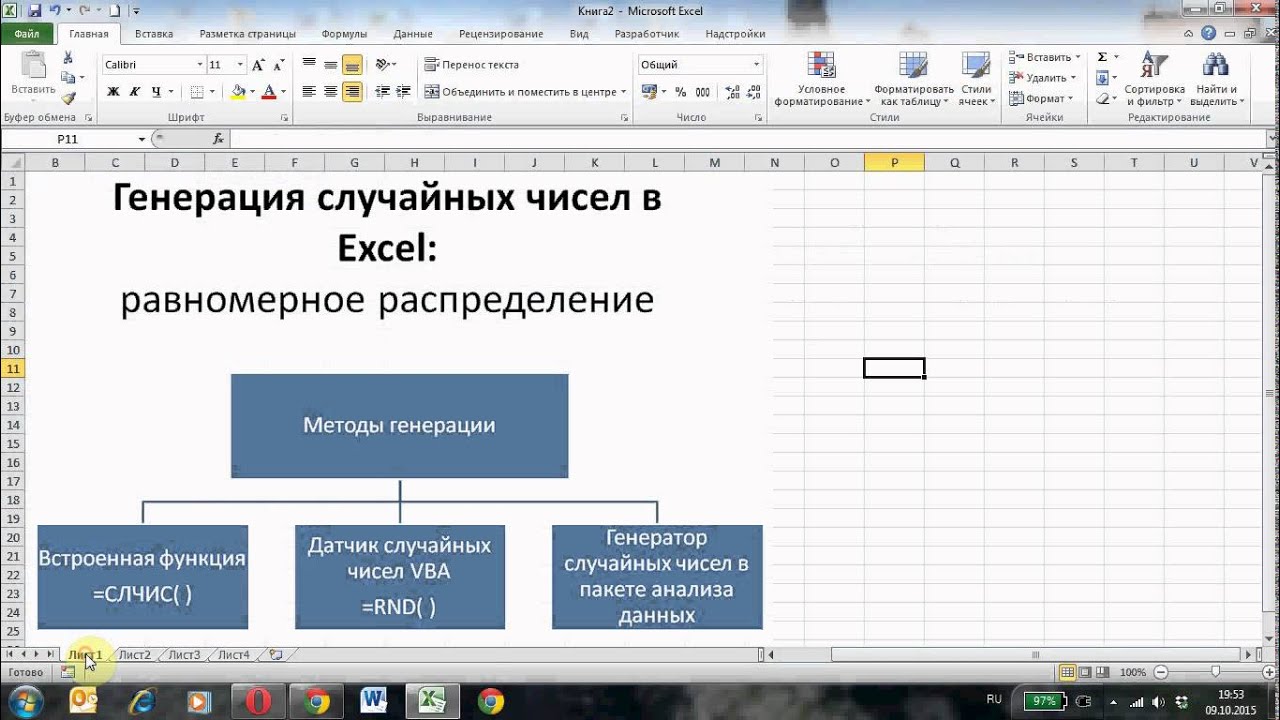
Если вам приходится работать в Excel со случайными событиями, решать задачи в условиях неопределенности или проводить всевозможные имитационные эксперименты, вы так или иначе будете связаны со случайными числами. Excel предоставляет нам целых 3 способа, как можно генерировать равномерно распределенные случайные числа, о которых вы узнаете, посмотрев наш видеоурок
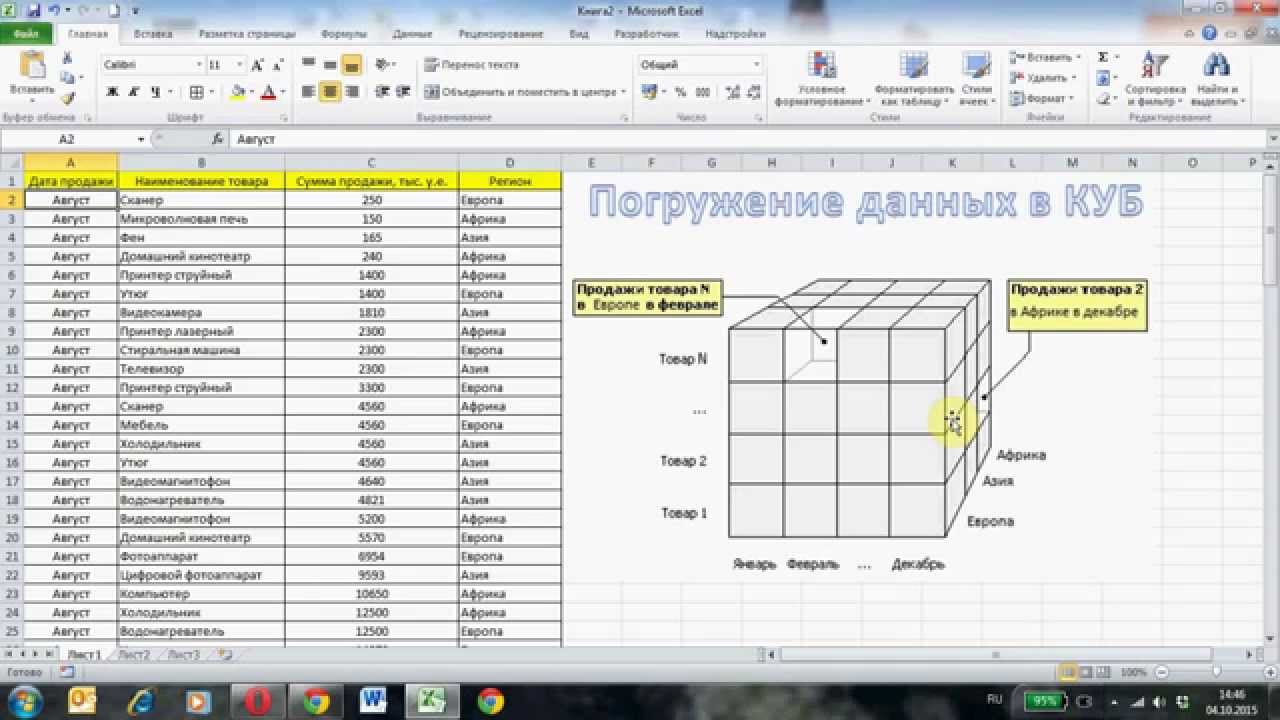
Большие массивы данных Excel очень удобно анализировать с помощью сводных таблиц. Сводные таблицы - это инструмент, который позволяет строить итоговые отчеты, с использованием любых признаков группировки данных. О том, как это делается, рассказывается в нашем видеоуроке
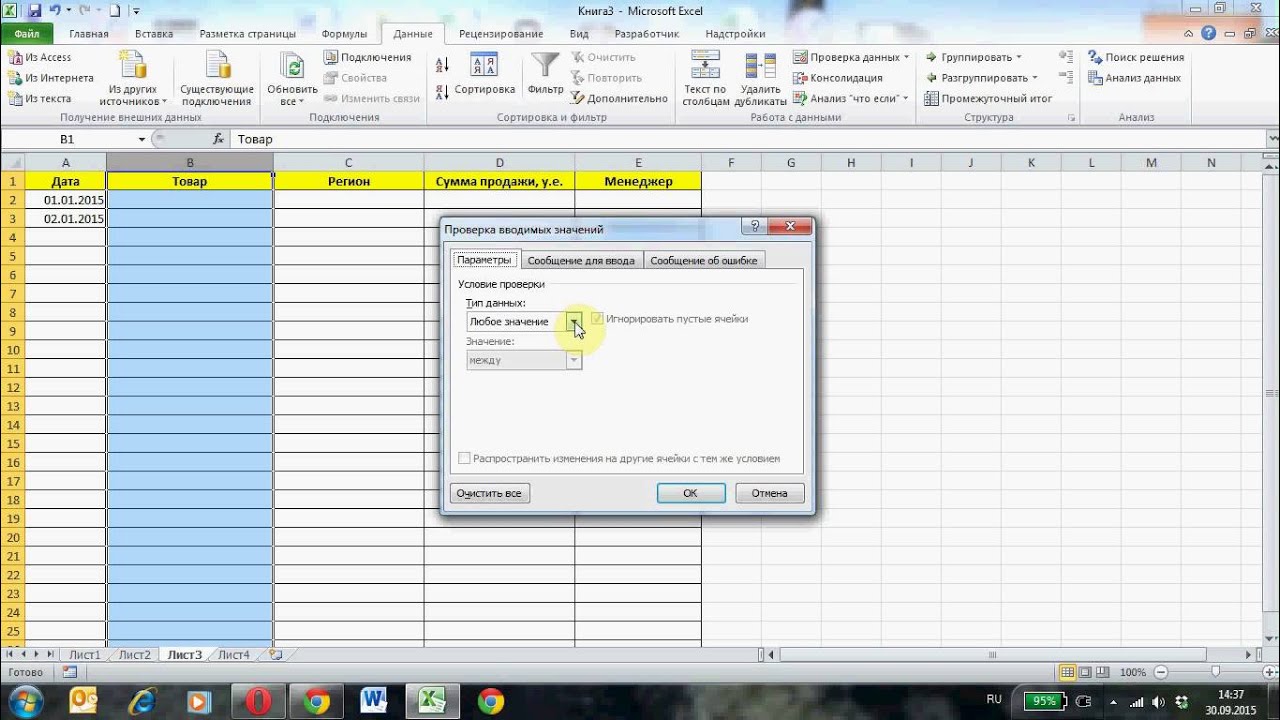
Если вам приходится постоянно вносить данные в таблицы Excel, вы знаете, как легко ошибиться при вводе или сделать опечатку. А можно ли как-то сделать, чтобы Excel сам следил за правильностью вашего ввода, предлагал выбирать из выпадающих списков возможные значения ячеек? Оказывается, все это делается очень легко и наш видеоурок научит вас этому.

👍 Смотрите как сделать сброс Windows 10, то есть вернуть систему в исходное состояние, заводским настройкам с помощью Reset PC. По сути – это тот же процесс переустановки Windows, только без использования дополнительных накопителей.
Читайте: Функция «Вернуть компьютер в исходное состояние» на Windows 8 и Windows 10 - https://hetmanrecovery.com/ru/....recovery_news/return
Все что нужно для этого, а именно образ восстановления, уже есть в системе.
Если у Вас запускается Windows 10, и вы можете в нее войти, просто она стала неправильно работать, вы можете поступить следующим образом: зайдите в меню "Параметры", пункт "Обновления и безопасность", "Восстановление", "Вернуть компьютер в исходное состояние" и нажмите "Начать".
Вы можете выбрать функции "Сохранить мои файлы" или "Удалить все". Если использовать функцию "Сохранить мои файлы", то система сохранит документы и другие файлы пользователя. Но при этом все программы удаляются, и их нужно будет заново устанавливать. Если выбрать функцию "Удалить все", то система спросит, удалить ли все диски, или же только диск, на котором установлена Windows, если у вас их несколько (в моем случае, например, только один диск).
В следующем окне вы можете выбрать функцию "Просто удалить мои файлы" либо "Удаление файлов и очистка диска". Если кроме вас компьютером больше никто не пользуется, то лучше выбрать "Просто удалить мои файлы". Второй пункт подразумевает очистку диска таким образом, чтобы файлы нельзя было восстановить. Этот способ более безопасный, если компьютер использует ещё кто-то, кроме вас, но он более длительный. Выбираем один из этих вариантов (на пример "Просто удалить мои файлы"). Далее останется только нажать кнопку "Продолжить" и дождаться, когда система автоматически переустановится. Компьютер будет несколько раз перезагружаться, то есть по факту это тот же процесс переустановки Windows. Всем спасибо за внимание, удачи.
Смотрите другие видео об установке Windows: https://www.youtube.com/playli....st?list=PLOlQebdCQYq
Смотрите другие ролики на тему: #НеРаботаетКомпьютер, #ОткатСистемы, #ЗаводскиеНастройки, #СбросСистемы, #НеЗапускаетсяWindows, #Windows10.

👍 Смотрите как создать мультизагрузочную USB флешку с операционной системой Windows 7,8,10 и даже Ubuntu. С такого носителя вы сможете установить не одну операционную систему, как с обычной установочной флешки, а несколько систем на выбор. Далее вы увидите где скачать официальные образы ОС Windows 7,8 и 10 разной разрядности, а также как их добавить на носитель с автозагрузкой. А теперь давайте разберем как создать такую флешку.
Случайное удаление файлов, форматирование диска, вирусная атака, системный сбой или ошибка файловой системы — это не полный список проблем, которые решают программы компании Hetman Software: https://hetmanrecovery.com/ru/.
Содержание:
Приложение WinUSB;
Запись мультизагрузочной флешки;
WinSetupFromUSB;
Образы, которые можно добавить на загрузочную флешку WinSetupFromUSB;
Дополнительные возможности записи загрузочной флешки;
WinUSB - https://www.winusb.net/
WinSetupFromUSB - http://www.winsetupfromusb.com/downloads/
Download Windows - https://www.microsoft.com/ru-ru/software-download
https://www.youtube.com/watch?v=R0vm03Sw-ig - Как скачать оригинальные ISO образы Windows 10, 8, 7 (x64, x32 бита) и Microsoft Office
https://www.youtube.com/watch?v=OiHvC4OE0G0 - Как создать флешку реаниматор с Windows PE для загрузки компьютера, ноутбука
https://www.youtube.com/watch?v=fTbG9cOfHrI - Как войти в BIOS или UEFI и загрузить с USB флешки, DVD диска компьютер или ноутбук
А на этом все! Надеюсь вам было полезным данное видео. Ставьте лайки, подписывайтесь на наш канал. Свои вопросы задавайте в комментариях. Спасибо за просмотр. Пока.
Смотрите другие видео об установке Windows: https://www.youtube.com/playli....st?list=PLOlQebdCQYq
Смотрите другие ролики на тему: #ЗагрузочнаяФлешка, #МультизагрузочнаяФлешка, #Windows, #Ubuntu.

👍 Смотрите как восстановить из внешнего жесткого диска файлы используя EaseUS Data Recovery Wizard. Причины утери файлов могут быть самими разными, как случайное удаление файла или папки, так и форматирование диска, деятельность вирусов или сбой.
Читайте: Как восстановить файлы внешнего жесткого диска с EaseUS Data Recovery Wizard - https://hetmanrecovery.com/ru/....recovery_news/how-to
Для этого, открываем наш внешний жесткий диск и удаляем из него файлы. Пускай это будут какие-то документы.
Чтобы восстановить утерянные с внешнего жесткого диска файлы с помощью EaseUS Data Recovery Wizard:
1. Запускаем программу и отмечаем тип файлов, «Документ».
2. «Вперёд».
3. Выбираем диск, из которого предполагается восстановление файлов. В нашем случае – это диск Е:.
4. «Найти».
5. Ожидаем окончание сканирования.
После окончания сканирования внешнего жесткого диска, EaseUS Data Recovery Wizard предлагает восстановить большее количество файлов просканировав его «Глубже». Но сначала рассмотрим папки, которые программа восстановила в результате обычного сканирования диска.
1. Как видим, в результате сканирования диска, программой были обнаружены наши удалённые файлы.
2. Если бы этого не произошло – то мы бы продолжили искать наши файлы с помощью функции «Глубже»
3. Кликнув на одном из файлов дважды, его можно просмотреть прежде чем восстанавливать.
4. Чтобы восстановить нужные файлы мы выделяем их в окне программы, и кликнем «Восстановить».
5. Выбираем предварительно подготовленную для сохранения файлов папку, и нажимаем «Сохранить».
6. Программа сама открыла папку с восстановленными файлами.
7. Файлы восстановлены.
Стоит отметить, что столь высокий процент восстановленных файлов в данном случае обусловлен тем, что мы приступили к восстановлению сразу же после их удаления.
Чтобы оценить EaseUS Data Recovery Wizard мы сравнили её с Hetman Partition Recovery: программы имеют много общего, простой интерфейс, два типа анализа, есть функция предварительного просмотра восстанавливаемых файлов.
Но, среди преимуществ Hetman Partition Recovery нужно отметить более качественный алгоритм быстрого сканирования; функцию предварительного просмотра, которая также поддерживает предварительное воспроизведение файлов аудио и видео формата; больше методов сохранения восстанавливаемых файлов (это и возможность записи прямо на CD/DVD, возможность выгрузить данные по FTP или создания виртуального ISO образа данных).
Также, в Hetman Partition Recovery реализованы функции создания виртуального образа диска, из которого в дальнейшем возможно осуществить восстановление файлов, а также возможность восстановления данных виртуальных машин.
В тестируемой нами версии EaseUS Data Recovery Wizard таких функций нет.
Если у вас есть своя точка зрения об описанных программах для восстановления данных – пишите в комментариях.
На этом все, спасибо за внимание. Надеюсь данное видео будет полезным для вас. Ставьте лайки и подписывайтесь на канал.
Смотрите другие видео об удалении вирусов: https://www.youtube.com/playli....st?list=PLOlQebdCQYq
Смотрите другие ролики на тему: #EaseUSDataRecovery, #ВосстановлениеДанных, #ФорматированиеДиска, #ЖесткийДиск, #ВнешнийДиск, #Инструкция.
