Top Videos

👍 Смотрите как скрыть или показать скрытый раздел на жестком диске. Это подойдет для операционной системы Windows версии 7, 8.1 и 10.
Подробнее о настройке Windows читайте в нашем блоге - https://hetmanrecovery.com/ru/recovery_news/.
Я продемонстрирую это на примере Windows 10, но работать это так же будет и в других версиях операционной системы.
Иногда бывает так, что в результате переустановки системы или других действий появляется в “Проводнике” раздел зарезервированный системой или раздел recovery, который по умолчанию должен быть скрытым.
Для того, чтобы случайно не повредить данные на этом разделе, вам его лучше скрыть, так как повреждение этих данных может привести к проблемам с загрузкой или восстановлением вашей системы.
Итак, приступим.
Первый способ.
Нам необходимо запустим утилиту "Управление дисками".
Для этого делаем клик правой кнопкой мыши по меню "Пуск" и выбираем из появившегося списка "Управление дисками".
Утилита "Управление дисками" запущена.
Видим список дисков и разделов на них.
Например, мы хотим убрать диск “зарезервированный системой”
Кликаем по нему правой кнопкой мыши.
В меню выбираем “Изменить букву диска или путь к диску”. Если этого пункта не будет в меню, тогда будем пользоваться вторым способом, который я продемонстрирую после.
Если этот пункт есть, то кликаем по нему и нажимаем кнопку “удалить” в появившемся окне.
Нажимаем “Да” и раздел исчезает из “Проводника”.
Если же этого пункта в меню нет, тогда воспользуемся вторым способом
Итак.
Делаем клик правой кнопкой мыши по меню пуск и выбираем “Командная строка (администратор)”.
Обратите внимание, что запуск от имени администратора обязателен.
Командная строка открылась.
Вводим diskpart
Далее вводим list volume
Смотрим номер тома, который нужно скрыть
В нашем случае это диск E, значит Том 3
Вводим select volume 3
Нажимаем Enter
Далее, вводим remove letter=E (E это как раз буква диска, который мы хотим скрыть)
Нажимаем Enter и видим сообщение, что данная операция прошла успешно
Вводим exit и закрываем приложение
Проверяем. Как вы видите, теперь в проводнике отсутствует диск зарезервированный системой. На этом все, спасибо за внимание.
Смотрите другие видео о настройке Windows: https://www.youtube.com/playli....st?list=PLOlQebdCQYq
Смотрите другие ролики на тему: #РазделыHDD, #УправлениеДисками, #СкрытыеРазделы, #БИОС, #ЖесткийДиск, #SSD.

👍 Смотрите как восстановить пароль Windows 10 на компьютере или ноутбуке. Потеря пароля учётной записи пользователя Windows 10 может оказаться очень неприятной неожиданностью. Ведь в результате этого полностью теряется доступ к данным конкретного ПК. Хорошо если вам известен пароль учётной записи Администратора, с которой можно управлять паролями пользователей конкретного компьютера. Но иногда и он оказывается забытым или утерянным.
Читайте: Как восстановить пароль Windows 10 на компьютере или ноутбуке - https://hetmanrecovery.com/ru/....recovery_news/how-to
Первый способ. Для восстановления пароля учётной записи Администратора нужно войти в среду восстановления Windows. Сделать это вы можете с помощью диска восстановления или же загрузочного диска или флешки. Эти способы входа я рассматривал в предыдущих видео. В среде восстановления нажимаем "Поиск и устранение неисправностей", "Дополнительные параметры", "Командная строка". Для начала, нам нужно узнать букву системного диска, так как здесь она может отличаться. Вводим команду "Diskpart", затем "List volume" и смотрим, какая буква отвечает за системный диск (в моем случае – это диск С). После вводим "Exit" и набираем следующую команду: "move c:\windows\system32\utilman.exe c:\windows\system32\utilman2.exe". Нажимаем "Enter" и далее вводим следующую команду: "copy c:\windows\system32\cmd.exe c:\windows\system32\utilman.exe". Нажимаем "Enter" и видим отчет о том, что "Скопировано файлов 1". Закрываем командную строку и загружаем Windows 10 с жесткого диска.
После этого, на экране блокировки мы можем запустить командную строку, кликнув на "Специальные возможности". В командной строке вводим "net users" и видим список всех пользователей. В моем случае имя пользователя, для которого нужно сбросить пароль, это "Андрей". Далее вводим команду "net users Андрей" и вводим новый пароль (например, Test123). Нажимаем "Enter" и видим отчет о том, что команда выполнена успешно. После этого, закрываем командную строку и входим в учётную запись под новым паролем.
Для того, чтоб вернуть системные файлы в исходное состояние, то есть вернуть обратно загрузку специальных возможностей вместо командной строки, запустите командную строку в среде восстановления, как было описано выше. Далее, снова проверьте букву системного диска командой "diskpart" и "list volume" (в моем случае системный это снова диск С), введите "Exit" и наберите следующие команды: "del c:\windows\system32\utilman.exe" (нажимаем "Enter") и "move c:\windows\system32\utilman2.exe c:\windows\system32\utilman.exe". Нажимаем "Enter", закрываем командную строку и загружаем Windows 10 в нормальном состоянии.
Второй способ. Как и в первом способе Вам нужно войти в среду восстановления Windows 10 и запустить командную строку. В командной строке вводим "regedit" и нажимаем "Enter". Далее выбираем раздел "HKEY_LOCAL_MACHINE", во вкладке "Файл" нажимаем "Загрузить куст". Заходим в "Этот компьютер", "Локальный диск С", "Windows", "System32", "config", кликаем на файл "System" и нажимаем "Открыть". Вводим любое имя, например, "test" и нажимаем "Ок". Внутри данного куста ищем раздел "Setup", кликаем правой кнопкой мыши на файл "CmdLine" и нажимаем "Изменить". В строке "Значение" вводим "cmd.exe" и нажимаем "Ок". Далее кликаем правой кнопкой мыши на файл "SetupType" и нажимаем "Изменить". В строке "Значение" вводим "2" и нажимаем "Ок". Далее, кликаем на куст "test" и во вкладке "Файл" нажимаем "Выгрузить куст". Подтверждаем выгрузку куста, закрываем редактор реестра и командную строку и нажимаем "Продолжить (вход и использование Windows 10) ". При загрузке системы откроется командная строка. Вводим команду "net users", далее вводим имя учётной записи (в моем случае это "Андрей") и вводим новый пароль (например, "andrey123"). Видим, что "команда выполнена успешно", вводим "exit" и входим в учётную запись используя новый пароль. Системные файлы при этом автоматически вернутся в исходное состояние и, как в первом способе, менять их обратно не нужно.
Если у вас есть доступ к любому пользователю с правами администратора, то вы можете сбросить пароли для всех остальных пользователей средствами Windows 10. Для этого, войдите в учётную запись администратора, перейдите в "Панель управления", "Учётные записи пользователей", "Управление другой учётной записью". Укажите запись, пароль которой необходимо изменить (например, "Test"), выберите функцию "Изменить пароль", введите нужный вам пароль (например, Test123), подтвердите данный пароль, введите подсказку, и нажмите "Сменить пароль", при этом Test потеряет все зашифрованные с помощью EFS файлы, личные сертификаты и сохраненные пароли для веб-сайтов и сетевых ресурсов.
Смотрите другие видео о настройке Windows: https://www.youtube.com/playli....st?list=PLOlQebdCQYq
Смотрите другие ролики на тему: #УдалениеПароля, #ПарольWindows, #Windows10, #УчетнаяЗапись, #Администратор, #Компьютер.

В этом уроке поговорим о том что такое виртуальная память компьютера, как увеличить виртуальную память компьютера и что такое файл подкачки.
Сайт: http://www.psdmaster.ru
Мы в vk: https://www.vk.com/public69492663
Мы в facebook: http://www.facebook.com/psdmasterru
Текстовая версия урока: http://4upc.ru/materials/show/....kak_uvelichit_virtua

Сегодня расскажу как сделать загрузочную флешку windows 7 без использования сторонних программ с помощью командной строки

👍 Смотрите как отключить требование вводить пароль при загрузке Windows 10, 8 или 7. Это удалит экран приветствия системы и Windows будет автоматически загружаться до рабочего стола, без необходимости подтверждения.
Читайте в нашем блоге, как настроить Windows - https://hetmanrecovery.com/ru/recovery_news/.
Если вы забыли ваш текущий пароль или ищете способ удалить пароль, смотрите наше предыдущее видео, ссылку на которое можно найти в описании к этому видео - https://www.youtube.com/watch?v=GYBhADK_T30.
Окно приветствия появляется в системе автоматически, если в учетной записи установлен пароль или компьютер используют несколько пользователей. Поэтому удалить окно приветствия можно несколькими способами. Вы можете удалить пароль со своего пользователя и удалить другие учетные записи или отключить окно приветствия в системе.
Для отключения окна приветствия выполните следующее:
• Нажимаем сочетание клавиш "windows" + "r".
• В поле "Выполнить" вводим netplwiz и нажимаем OK.
• Затем отключаем требования имени пользователя и пароля и нажимаем Применить.
• Система просит указать имя пользователя и пароль, под которым будет автоматически осуществляться вход в систему. Указываем эти значения и нажимаем Ок.
• После этого перезагружаем компьютер.
Как мы видим, окно приветствия не появляется во время перезагрузки и Windows осуществляет вход автоматически.
Как правило для работы в Windows 10, 8 или 7 используется учетная запись с правами администратора. Мы не рекомендуем вам удалять пароль с неё, так как любой вирус и нежелательное ПО смогут получить неограниченный доступ к вашей системе. Но если такой вариант более предпочтительнее для вас, то выполните следующее:
• Нажмите правой кнопкой по кнопке Пуск и выберите Панель управления.
• Переключите параметры просмотра на категории и нажмите «Изменение типа учетной записи» в категории «Учетные записи пользователей».
• Кликните левой кнопкой по нужной учетной записи и выберите Изменить пароль.
• Введите текущий пароль, а поля новый пароль и подтверждение оставьте пустыми. Затем нажмите Сменить пароль.
• После этого перезагружаем компьютер.
Как видим, окно приветствия не появляется во время перезагрузки и Windows осуществляет вход автоматически.
Если Вам понравилось данное видео, ставьте лайк и подписывайтесь на канал. Если у вас остались вопросы, задавайте их в комментариях. Всем спасибо за внимание, удачи.
Смотрите другие видео о настройке Windows: https://www.youtube.com/playli....st?list=PLOlQebdCQYq
Смотрите другие ролики на тему: #ОтключитьПароль, #ПарольУчетнойЗаписи, #ПарольWindows, #ПарольВход, #Windows10, #УбратьПароль.

👍 Смотрите как подключить к компьютеру удалённый рабочий стол другого компьютера в одной сети или через Интернет, используя встроенную в Windows функцию «Подключение к удалённому рабочему столу».
Подробнее о настройке Windows читайте в нашем блоге - https://hetmanrecovery.com/ru/recovery_news/.
Наверняка многие из вас знают о возможности подключения одного компьютера к другому с целью управления им или решения каких-либо задач. Для этого часто используют стороннее программное обеспечение. Но в этом видео я расскажу о такой функции Windows 10, как «Удаленный рабочий стол», с помощью которой можно подключаться к удаленному компьютеру, со своего ПК.
Чтобы узнать публичный адрес вашего роутера, и зайдите на сайт https://2ip.ua/ru. В верхней части страницы Вы увидите адрес, который и является вашим публичным IP.
Это всё. Если моё видео оказалось полезным для Вас, ставьте лайк и подписывайтесь на канал. Спасибо за просмотр. Удачи.
Смотрите другие видео о настройке Windows: https://www.youtube.com/playli....st?list=PLOlQebdCQYq
Смотрите другие ролики на тему: #УдаленныйДоступ, #РабочийСтол, #Windows10, #ноутбук, #компьютер, #пароль, #Интернет.

👍 Смотрите как включить, отключить и настроить спящий режим Windows, а также что делать, если он не включается или компьютер не выходит из спящего режима.
Подробнее о настройке Windows читайте в нашем блоге - https://hetmanrecovery.com/ru/recovery_news/.
Во время спящего режима компьютер не выключается. Спящий режим характеризуется меньшим потреблением электроэнергии в сравнении с обычным режимом работы компьютера. Часть компонентов компьютера отключается, например, жесткий диск, а часть начинает потреблять меньшее количество электроэнергии. Все запущенные приложения остаются в оперативной памяти компьютера, продолжают свою работу, но находятся в состоянии ожидания. Возобновление работы из спящего режима происходит практически моментально, вы получаете готовый к работе компьютер за считанные секунды.
Настроить или отключить спящий режим в Windows 10 можно как в новом интерфейсе настроек, так и в привычной Панели управления.
Смотрите как перейти в панель управления - https://www.youtube.com/watch?v=Z6OuoRrWW8g.
Смотрите как запустить командную строку - https://www.youtube.com/watch?v=gDuVwc0fELo.
Смотрите другие видео о настройке Windows: https://www.youtube.com/playli....st?list=PLOlQebdCQYq
Смотрите другие ролики на тему: #СпящийРежим, #Windows, #компьютер, #ноутбук, #пароль, #ошибки.

В данном видео мы посмотрим, где найти и посмотреть описание команд терминала SQLIte или иначе dot-команд.
Рубрика SQLite на сайте: http://zametkinapolyah.ru/zametki-o-mysql/sqlite/
Текстовая версия статьи: http://zametkinapolyah.ru/zame....tki-o-mysql/chast-2-
Паблик блога в ВК: https://vk.com/zametkinapolyah
Тематическая группа в ВК: https://vk.com/zametki_bd
Помощь проекту:
WMR: R28827266698
WMZ: Z293550531456
Яндекс.Деньги: 410011531129223

В теме №6 собраны видео, в которых мы рассматриваем синтаксис команд определения доступа данных в базах данных. Такие команды в языке SQL называют DDL командами или DDL операторами и нужны они для работы с объектами базы данных. Всего DDL команд три:DROP, CREATE, ALTER.
Рубрика SQLite на сайте: http://zametkinapolyah.ru/zametki-o-mysql/sqlite/
Текстовая версия статьи: http://zametkinapolyah.ru/zame....tki-o-mysql/komandy-
Паблик блога в ВК: https://vk.com/zametkinapolyah
Тематическая группа в ВК: https://vk.com/zametki_bd
Помощь проекту:
WMR: R28827266698
WMZ: Z293550531456
Яндекс.Деньги: 410011531129223

В данном видео мы поговорим о том, как реализована динамическая типизация данных в базах данных под управлением СУБД SQLite. Посмотрим на преимущества и недостатки динамической типизации в реляционных базах данных
В этом видео мы разберемся с SQL командой UPDATE и ее синтаксисом, а также посмотрим несколько примеров SQL запросов, использующих ключевое слово UPDATE. SQL предложение UPDATE позволяет изменять, модифицировать, обновлять значения в таблицах базы данных.
Рубрика SQLite на сайте: http://zametkinapolyah.ru/zametki-o-mysql/sqlite/
Текстовая версия статьи: http://zametkinapolyah.ru/zame....tki-o-mysql/chast-7-
Паблик блога в ВК: https://vk.com/zametkinapolyah
Тематическая группа в ВК: https://vk.com/zametki_bd
Помощь проекту:
WMR: R28827266698
WMZ: Z293550531456
Яндекс.Деньги: 410011531129223

В видео из темы №7 мы разберемся с SQL синтаксисом DML команд или команд манипуляции данными в базах данных SQLite. Стандарт SQL выделяет четыре команды из группы DML: SELECT, INSERT, UPDATE, DELETE. Команды манипуляции данными позволяет работать и управлять непосредственно данными, хранящимися в базах данных.
Рубрика SQLite на сайте: http://zametkinapolyah.ru/zametki-o-mysql/sqlite/
Текстовая версия статьи: http://zametkinapolyah.ru/zame....tki-o-mysql/7-komand
Паблик блога в ВК: https://vk.com/zametkinapolyah
Тематическая группа в ВК: https://vk.com/zametki_bd
Помощь проекту:
WMR: R28827266698
WMZ: Z293550531456
Яндекс.Деньги: 410011531129223

👍 Смотрите как отключить, настроить или включить "Залипание клавиш" на компьютере или ноутбуке с Windows 10, 8 или 7. Что это за функция, и зачем она нужна.
С проблемой залипания клавиш в большей части сталкиваются люди, играющие в компьютерные игры, играя в любимую игру и как это бывает в самый неподходящий момент появляется такое окно. В следствии пользователи задаются вопросом как же отключить эту надоедливую функцию, доставляющую неудобства и вызывающую у них негативные эмоции, далее в видео вы увидите, как это сделать.
Случайное удаление файлов, форматирование диска, вирусная атака, системный сбой или ошибка файловой системы — это не полный список проблем, которые решают программы компании Hetman Software: https://hetmanrecovery.com/ru/.
Но в тоже время для других пользователей эта функция весьма востребована, и помогает упростить работу за компьютером.
Оглавление:
1:21 - Зачем нужна функция Залипания клавиш?
1:42 - Как активировать Залипания клавиш?
2:45 - Как отключить Залипания клавиш?
Смотрите также:
Топ 10 сочетаний горячих клавиш Windows 10, 8 или 7, как настроить, изменить или задать новые - https://www.youtube.com/watch?v=A4Tbt-tVI8Y;
Горячие клавиши браузеров Google Chrome, Яндекс, Mozilla Firefox, Opera, Microsoft Edge - https://www.youtube.com/watch?v=AkIwkNAvD8g;
А на этом всё. Ставьте лайки, подписывайтесь на наш канал. Вопросы задавайте в комментариях под видео. Спасибо за просмотр. Пока.
Смотрите другие видео о настройке Windows: https://www.youtube.com/playli....st?list=PLOlQebdCQYq
Смотрите другие ролики на тему: #ЗалипаниеКлавиш, #ЗалипаниеКлавишОтключить, #Windows10, #Windows7.

👍 Смотрите как можно ускорить загрузку и работу операционной системы Windows. Компьютеры с Windows изначально или со временем могут загружаться медленно. К примеру, если на компьютер устанавливается много программ которые попадают в автозагрузку и запускаются одновременно c запуском операционной системы или системный диск заполняется на столько что системе не хватает места для нормальной работы. А также неправильная настройка системы или BIOSa, может повлечь за собой увеличение времени загрузки. В этом видео я попытаюсь раскрыть главные моменты, которые могут повлиять на скорость загрузки и о нескольких способах ее ускорить.
Случайное удаление файлов, форматирование диска, вирусная атака, системный сбой или ошибка файловой системы — это не полный список проблем, которые решают программы компании Hetman Software: https://hetmanrecovery.com/ru/.
Оглавление:
1:14 - Автозагрузка Windows;
1:58 - Отключение служб;
2:37 - Отключение компонентов;
3:11 - Приоритет загрузки в BIOS;
4:26 - Чистка Windows от мусора;
4:45 - Индексирование файлов;
5:20 - Быстрый запуск в Windows 10;
5:51 - Удаление вирусов;
6:03 - Апгрейд ПК и SSD диск.
Список служб Windows:
• Служба общего доступа Net.Tcp;
• Служба времени «Windows»;
• Вторичный вход в систему (при условии, что вы его не используете);
• Факс;
• Диспетчер печати;
• Автономные файлы;
• Маршрутизация и удаленный доступ;
• Служба поддержки «Bluetooth»;
• Служба поддержки пользователей «Bluetooth_520ef»;
• Служба шифрования дисков «BitLocker»;
• Шифрованная файловая система (EFS);
• Служба инициатора «Майкрософт iSCSI»;
• Родительский контроль;
• Конфигурация удаленного рабочего стола;
• Службы удаленных рабочих столов;
• Смарт-карта;
• Служба перечисления устройств чтения смарт-карт;
• Политика удаления смарт-карт;
• Брандмауэр Защитника «Windows»;
• Служба сенсорной клавиатуры и панели рукописного ввода;
• Служба регистрации ошибок «Windows»;
• Удаленный реестр;
• Служба центра безопасности защитника «Windows».
Список компонентов:
• Internet Explorer (Для тех, кто использует альтернативные браузеры)
• Telnet-сервер
• Windows Search (если Вы не используете поиск в Windows)
• Клиент Telnet
• Клиент TFTP
• Компоненты планшетного ПК
• Платформа гаджетов Windows (Если не хотите загружать рабочий стол гаджетами)
• Подсистема Unix-приложений
• Сервер очереди сообщений Майкрософт
• Служба активации Windows
• Служба индексирования
• Службы печати и документов (Если принтер не подключен)
• После того как сняты галки остается перезагрузить компьютер
Другие руководства:
https://www.youtube.com/watch?v=fTbG9cOfHrI – Как войти в BIOS или UEFI и загрузить с USB флешки, DVD диска компьютер или ноутбук
https://www.youtube.com/watch?v=-AG8CdcyM84 – Очистка системного диска компьютера или ноутбука с Windows 10, 8 или 7 от мусора
https://www.youtube.com/watch?v=Vb878kQO7AY – Как проверить и увеличить производительность компьютера с Windows
https://www.youtube.com/watch?v=a9qXkPKhzM4 – 100% удаление любого вируса: трояна, руткита, вымогателя, шпионской программы.
https://www.youtube.com/watch?v=rwDNsC_KJXw – Как удалить вирусы с компьютера или ноутбука с Windows 10, 8 или 7 бесплатно.
А на этом всё. Ставьте лайки, подписывайтесь на наш канал. Свои вопросы задавайте в комментариях. Спасибо за просмотр. Пока.
Смотрите другие видео о настройке Windows: https://www.youtube.com/playli....st?list=PLOlQebdCQYq
Смотрите другие ролики на тему: #УскорениеЗагрузкиWindows, #УскорениеРаботыWindows, #Windows10, #Windows7, #Windows8, #АпгрейдПК.
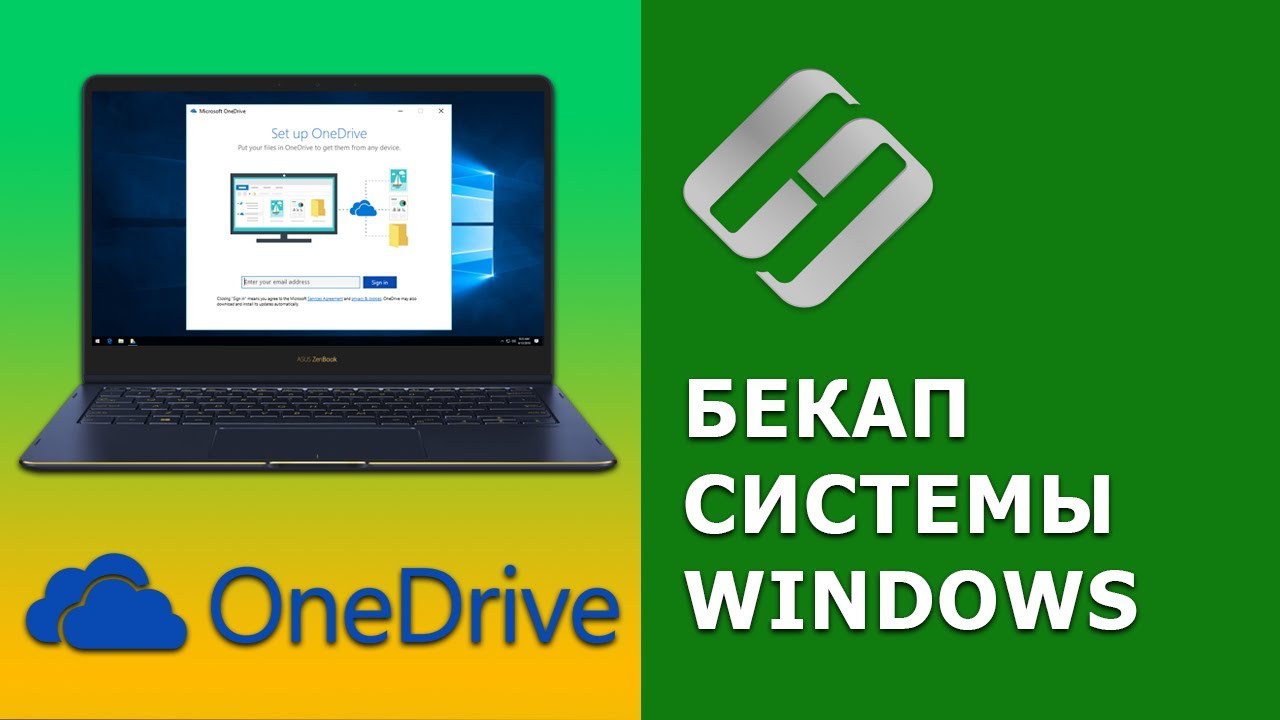
👍 Смотрите о резервном копировании в операционной системе Windows. О функции «Истории файлов», резервном копировании и восстановлении системы, как создать образ системы и диск восстановления, а еще о облачном хранилище One Drive и как его можно использовать для резервного хранения данных.
Случайное удаление файлов, форматирование диска, вирусная атака, системный сбой или ошибка файловой системы — это не полный список проблем, которые решают программы компании Hetman Software: https://hetmanrecovery.com/ru/.
Windows 10, 8 и 7 оснащены множеством различных инструментов резервного копирования. Которые помогут в будущем восстановить систему или предотвратить потерю важных данных.
Содержание:
0:59 - История файлов;
1:47 - Резервное копирование и восстановление системы;
2:48 - Образ системы;
3:27 - Диск восстановления Windows;
4:23 - OneDrive;
https://www.youtube.com/watch?v=BI3FQKdQ_Ow – Как включить или отключить Историю Файлов в Windows 10 и 8, резервное копирование данных.
https://www.youtube.com/watch?v=BI3FQKdQ_Ow – Как создать образ восстановления и восстановить систему Windows 10 из образа.
https://www.youtube.com/watch?v=-Dkx_VwZHx4 – Как восстановить системные файлы Windows 10, 8, 7 (SFC, DISM).
https://www.youtube.com/watch?v=tOPnO6fxAMU – Как восстановить, создать раздел восстановления системы на ПК или ноутубуке с Windows 10, 8, 7.
А на этом всё. Ставьте лайки, подписывайтесь на наш канал. Свои вопросы задавайте в комментариях. Спасибо за просмотр. Пока.
Смотрите другие видео о настройке Windows: https://www.youtube.com/playli....st?list=PLOlQebdCQYq
Смотрите другие ролики на тему: #Бэкап, #Windows10, #ИсторияФайлов, #OneDrive, #ОбразСистемы, #Windows8, #Windows7, #ДискВосстановления.

В этом видео мы поговорим про ограничения уровня столбца, реализованные в базах данных под управлением SQLite. Ограничения или же жесткие правила, которые СУБД никогда не нарушит. За счет этого обеспечивается целостность данных.
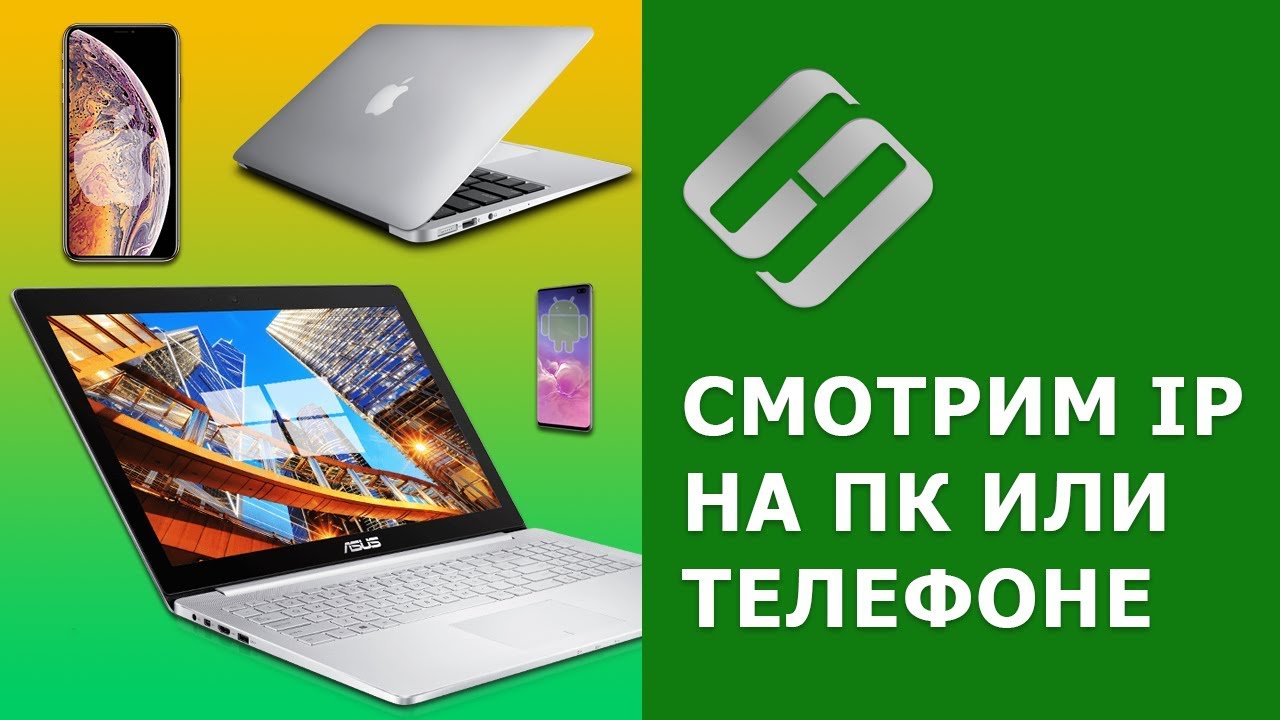
👍 Смотрите как узнать IP- и MAC- адреса вашего компьютера, смартфона или планшета. В Windows или MacOS, в Android или iOS. После выхода на нашем канале серии видео о настройках роутеров, мы стали получать вопросы о том, как узнать IP- и MAC- адреса компьютера, смартфона, планшета или другого устройства. В этом видео я постараюсь описать наиболее простые и удобные способы.
Случайное удаление файлов, форматирование диска, вирусная атака, системный сбой или ошибка файловой системы — это не полный список проблем, которые решают программы компании Hetman Software: https://hetmanrecovery.com/ru/.
Цели, для которых пользователю необходимо узнать IP- и MAC- адрес устройства могут быть разными. Но в основном такой вопрос возникает при необходимости привязки устройства к интернет провайдеру.
Ведь каждое подключенное к сети устройство (ноутбуки, планшеты, настольные компьютеры, смартфоны и т.д.) имеет свой IP-адрес в сети и универсальный MAC-адрес.
Содержание:
1:25 - IP- и MAC- адрес в Windows 10, 8 или 7;
3:18 - IP- и MAC- адрес в MacOS;
4:10 - IP- и MAC- адреса в Apple;
4:57 - IP- и MAC- адреса в iOS;
5:32 - Как узнать внешний IP-адрес компьютера?
Как узнать IP и MAC адрес роутера - https://www.youtube.com/watch?v=mZhNE9QbeNs
На этом всё. Надеюсь это видео будет вам полезным. Если будут возникать вопросы, обязательно задавайте их в комментариях. Ставьте под видео лайк и подписывайтесь на наш канал. Всем спасибо за просмотр. До встречи в следующем видео.
Смотрите другие видео о настройке Windows: https://www.youtube.com/playli....st?list=PLOlQebdCQYq
Смотрите другие ролики на тему: #IpАдрес, #MacАдрес, #Windows, #IoS, #Android, #MacOS.
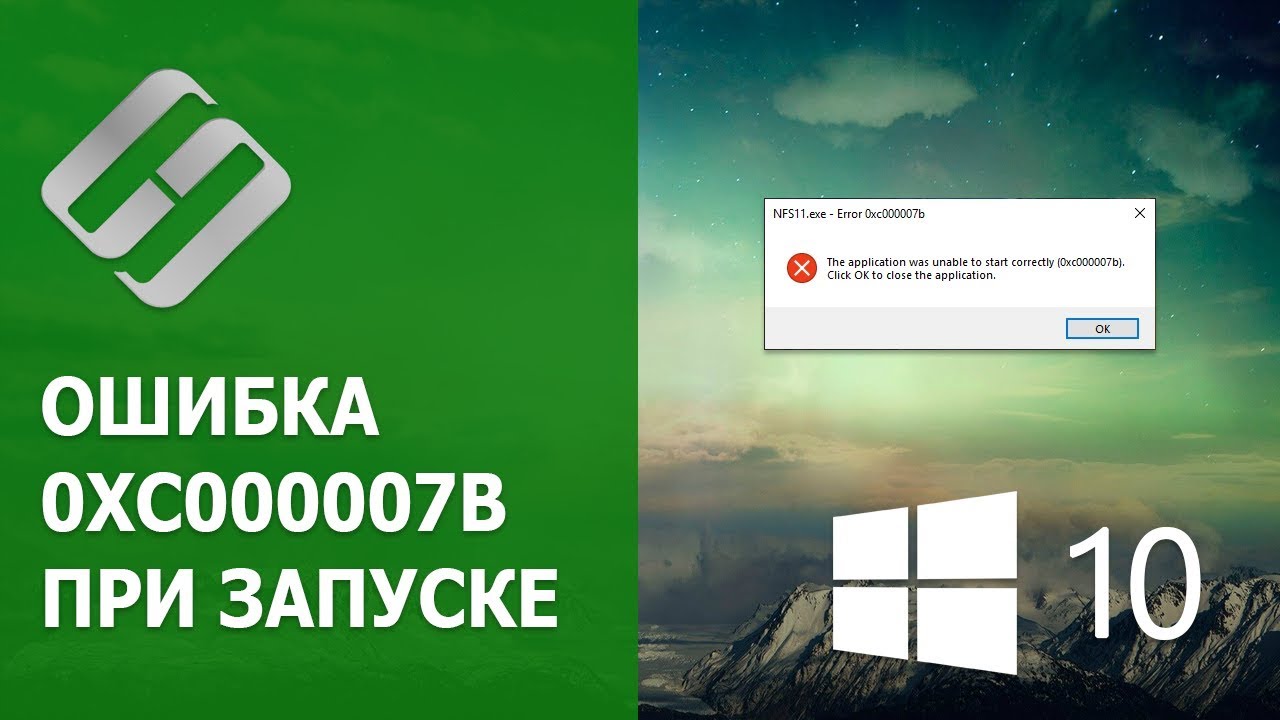
👍 Смотрите как исправить ошибку 0xc000007b в Windows 10, 8 и 7, которая возникает при запуске игры или программы. Скорей всего вы столкнулись с данной ошибкой 0xc000007b при запуске какого-нибудь приложения или недавно скачанной игры. Но не волнуйтесь в этом видео мы разберем причины ее возникновения и рассмотрим все известные способы исправления.
Случайное удаление файлов, форматирование диска, вирусная атака, системный сбой или ошибка файловой системы — это не полный список проблем, которые решают программы компании Hetman Software: https://hetmanrecovery.com/ru/.
Содержание:
Причины возникновения;
1 Метод. Проблемы с совместимостью
2 Метод. Ограниченный доступ
3 Метод. Самый распространённый
4 Метод. Ошибка в Teamspeak
5 Метод. Прерванная установка
6 Метод. Антивирус
7 Метод. Повреждение файлов
8 Метод. Проверка системы на ошибки
9 Метод. Удаление файлов в ручную
https://www.youtube.com/watch?v=us65Z9EsOyg - Как скачать и установить драйвер видеокарты AMD, NVIDIA и Intel на Windows 10 в 2019
Microsoft Visual C++ Service Pack - https://www.microsoft.com/ru-r....u/download/details.a
Visual C++ для Visual Studio 2012 Обновление 4 - https://www.microsoft.com/ru-r....u/download/details.a
DirectX End-User Runtimes (June 2010) - https://www.microsoft.com/en-u....s/download/details.a
Visual C++ для Visual Studio 2013 - https://www.microsoft.com/ru-r....u/download/details.a
А на этом все! Надеюсь данное видео помогло вам решить данную ошибку. Если вам понравилось данное видео не забудьте поставить лайк и подписаться на наш канал. Если у вас возникли вопросы задавайте их в комментариях. Спасибо за просмотр. Пока.
Другие видео: #0xc000007b, #ОшибкаWindows, #Windows10.

Уроки SQL. Правило PRIMARY KEY. Ограничение первичного ключа в SQL и реляционных базах данных SQLite
В этом видео мы поговорим о первичных ключах не как о ключевых атрибутов, а как о ограничениях для обеспечения целостности данных. Посмотрим, что нам дает правило PRIMARY KEY и как оно реализовано в языке SQL библиотеки SQLite.
Рубрика SQLite на сайте: http://zametkinapolyah.ru/zametki-o-mysql/sqlite/
Текстовая версия: http://zametkinapolyah.ru/zame....tki-o-mysql/chast-11
Паблик блога в ВК: https://vk.com/zametkinapolyah
Тематическая группа в ВК: https://vk.com/zametki_bd
Помощь проекту:
WMR: R28827266698
WMZ: Z293550531456
Яндекс.Деньги: 410011531129223
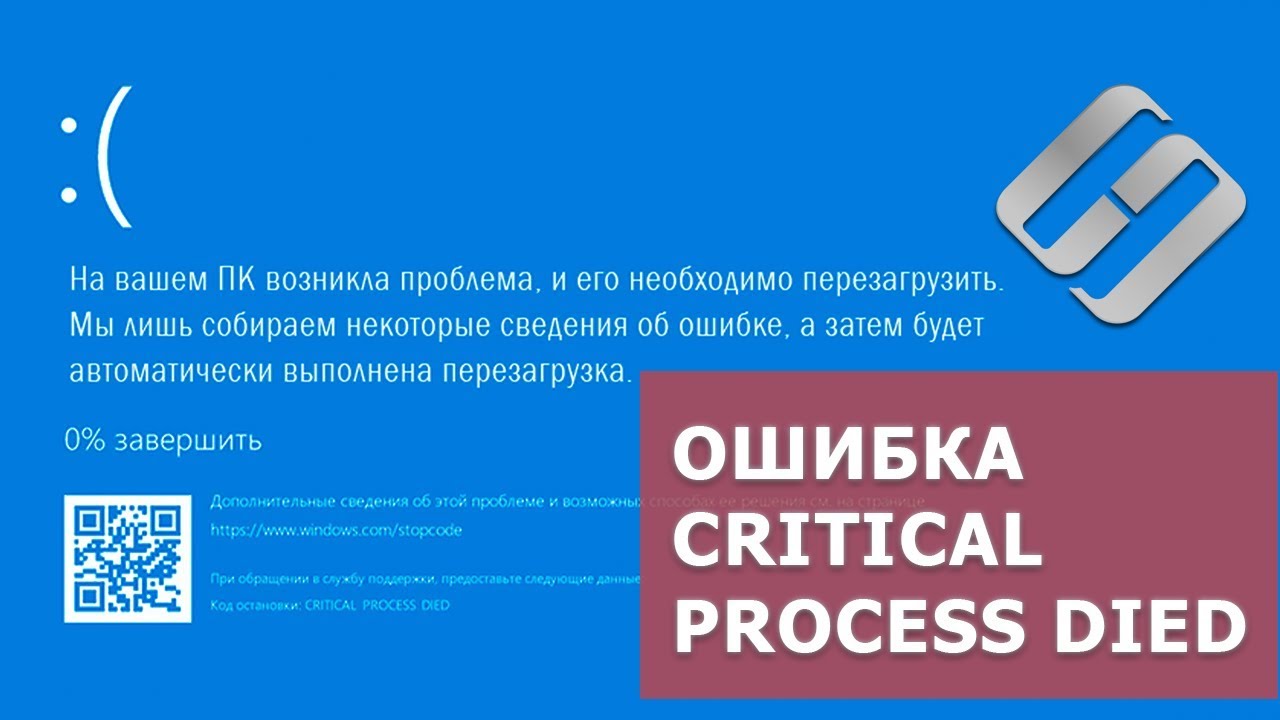
👍 Смотрите как исправить ошибку CRITICAL PROCESS DIED при загрузке операционной системы Windows 10 и 8. Из-за чего она может возникать и способы ее решения.
В операционной системе Windows каждый пользователь со временем сталкивается с различными ошибками. Хорошо если они появляются на программном уровне, но, если это происходит уже на уровне системы — это может принести немало проблем. Эта системная ошибка может возникнуть внезапно и в самый неподходящий момент. В этом видео мы постараемся разобрать возможны причины появления такой ошибки и как ее можно исправить в операционной системе Windows 10 и 8.
При возникновении данной ошибки вы увидите синий экран со следующим текстом «На вашем ПК возникла проблема, и его необходимо перезагрузить». Вместе с этой ошибкой закрываются все процессы, а после компьютер перезагружается. Если такая проблема возникает постоянно, работать с компьютером становится практически невозможно, учитывая, что в любой момент он может перезагрузиться. Еще хуже, когда ошибка не дает возможности даже загрузить систему и при перезагрузке вы снова видите ее на экране.
Случайное удаление файлов, форматирование диска, вирусная атака, системный сбой или ошибка файловой системы — это не полный список проблем, которые решают программы компании Hetman Software: https://hetmanrecovery.com/ru/.
Содержание:
Причины возникновения ошибки CRITICAL PROCESS DIED
Как исправить ошибку CRITICAL_PROCESS_DIED
Способы исправления ошибки при удачной загрузке Windows
Как исправить ошибку CRITICAL PROCESS DIED, если Windows 10 не запускается
https://www.youtube.com/watch?v=7H71N1dhmJg - Как загрузить Windows 10, 8 или 7 в безопасном режиме, как отключить безопасный режим
http://www.nirsoft.net/utils/blue_screen_view.html - BlueScreenView
https://www.resplendence.com/d....ownload/whocrashedSe - WhoCrashed
https://www.youtube.com/watch?v=OCvdDhFc8ZA - Как создать, удалить точку восстановления или откатить систему Windows 10
https://www.youtube.com/watch?v=a9qXkPKhzM4 - 100% удаление любого вируса: трояна, руткита, вымогателя, шпионской программы
https://www.youtube.com/watch?v=YZTvM1E_Q7g - Восстановление реестра из резервной копии Windows 10
https://www.youtube.com/watch?v=4JDhsCmIdQQ - Как сбросить Windows 10, 8, 7 к исходному состоянию, заводским настройкам с Reset PC
https://www.youtube.com/watch?v=y8bvM5XNPoM - Создание загрузочной флешки для установки Windows 10, 8, 7
https://www.youtube.com/watch?v=y8bvM5XNPoM - Создание загрузочной флешки для установки Windows 10, 8, 7
Если ни один из перечисленных способов не помог решить данную проблему остаётся переустановка системы.
А на этом все! Надеюсь данное видео было вам полезно. Не забудьте поставить лайк и подписаться на наш канал. Свои вопросы задавайте в комментариях под видео. Всем спасибо за просмотр. Пока.
Другие видео: #CriticalProcessDied, #ОшибкаWindows, #Windows10
