Top videos
Моя группа - https://vk.com/club16517666
Мой канал про гаджеты - https://www.youtube.com/user/muhanesidela
Мой канал про всякое - https://www.youtube.com/user/oblomoffstuff
Спонсор - https://vk.com/sletat_ru
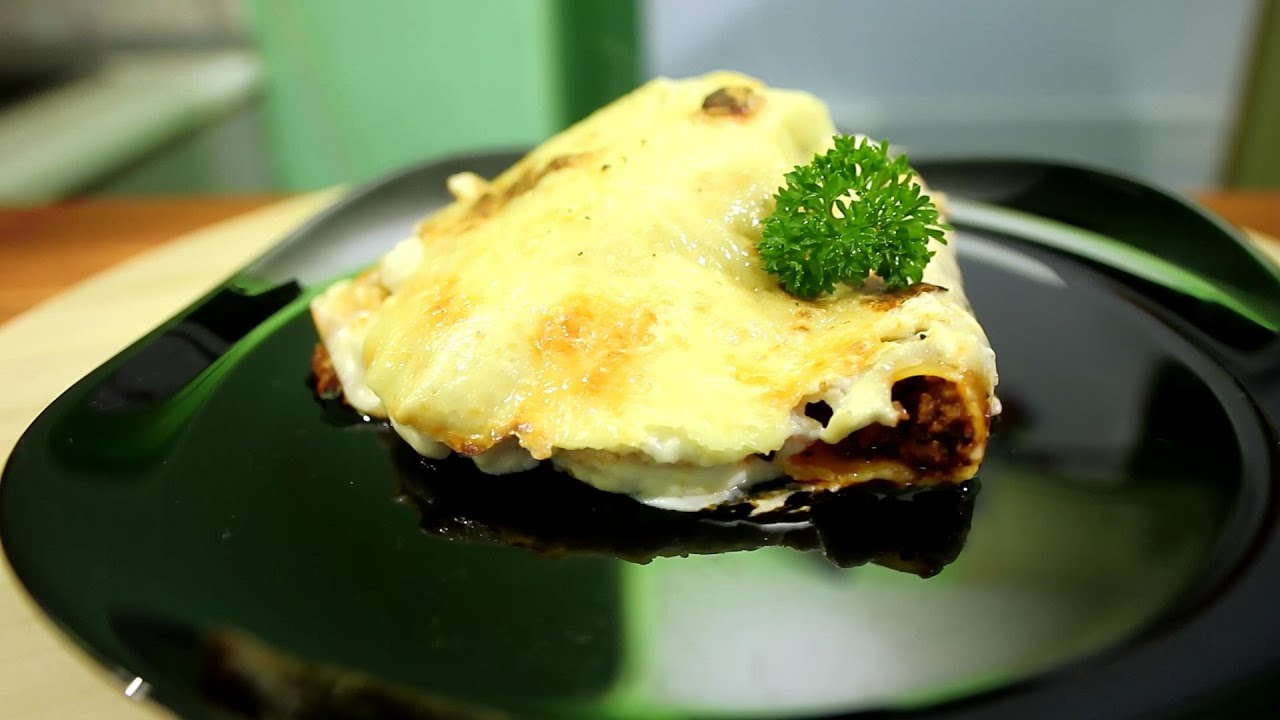
Рецепт - http://webspoon.ru/receipt/kannelloni-s-mjasom Инстаграм пепячника - @pepyachnic Инстаграм пепячника - @pepyachnic Мой мерч-
https://vk.com/nicemerch

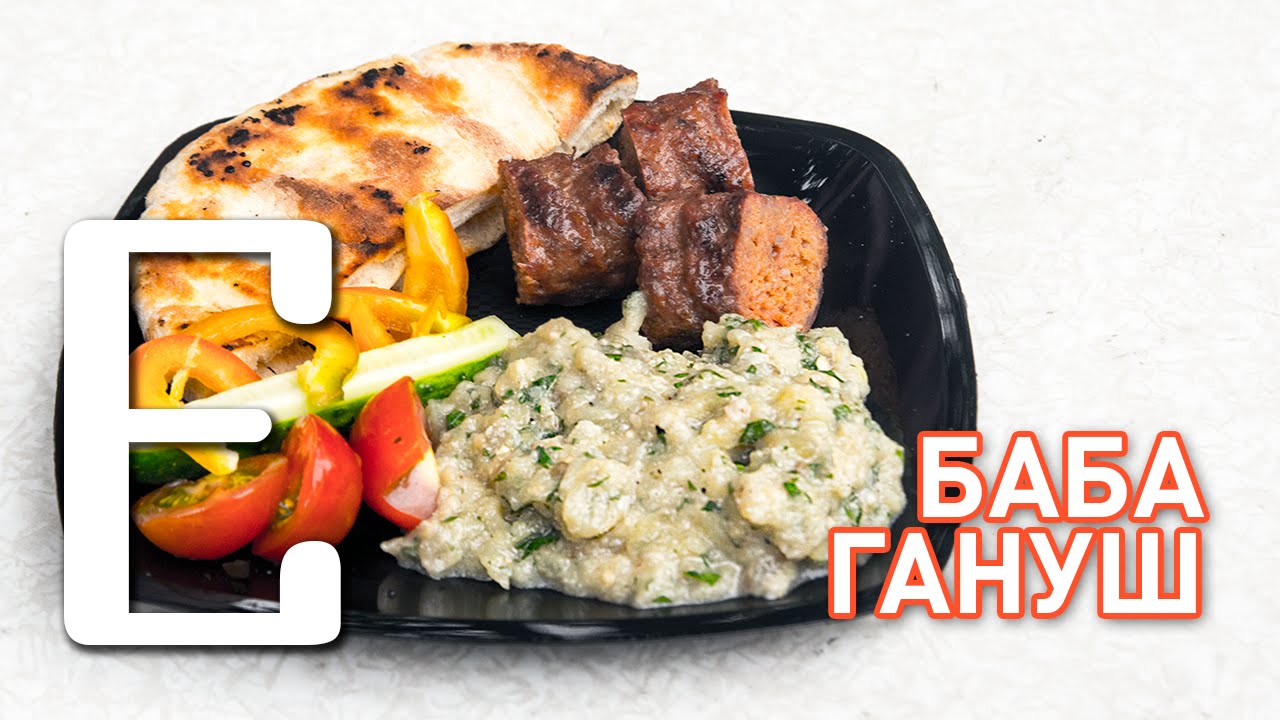
Скидка 1000 р. до 15 сентября на угольные грили Char-Broil по коду «Баба гануш» в магазине Калифорния грили и барбекю:
http://goo.gl/fqiBG2
Ингредиенты и рецепт: http://www.edim.tv/baba-ganush
http://instagram.com/EdimTV
http://vk.com/EdimTV
http://facebook.com/EdimTV
http://twitter.com/EdimTV
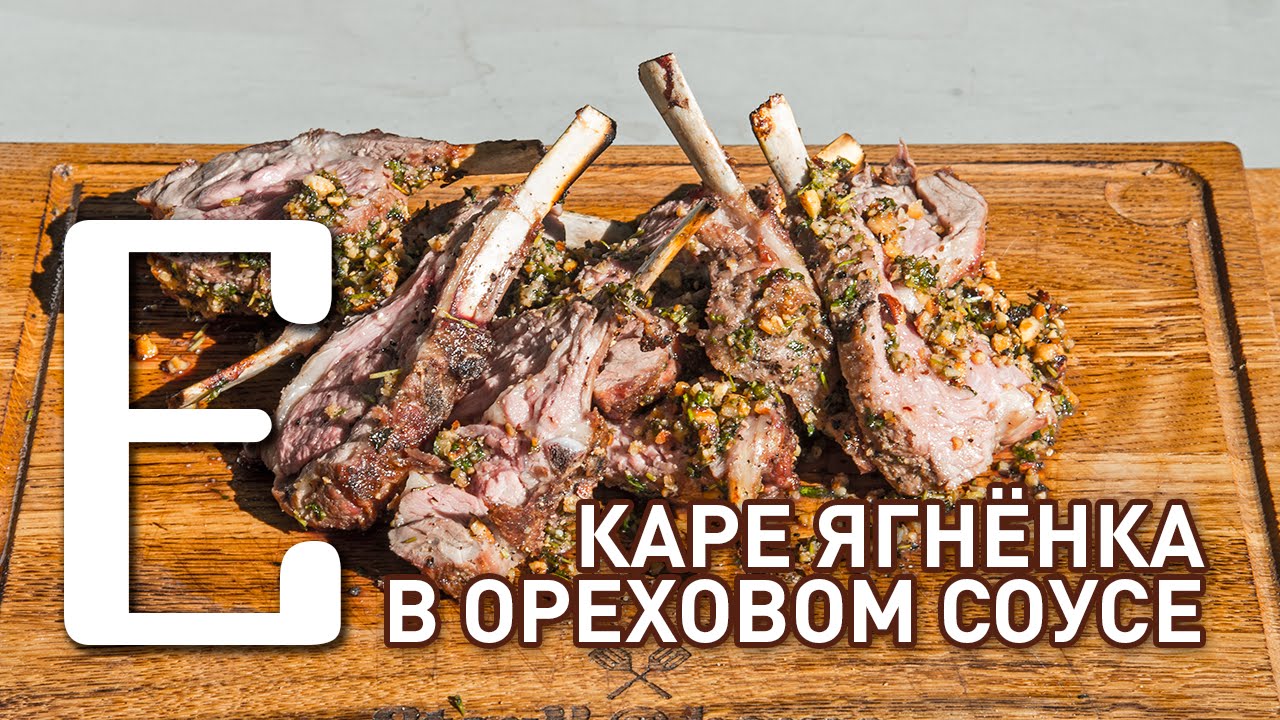
Свежее мясо для стейков с доставкой в магазине Steak@Home: https://www.steakhome.ru/
http://instagram.com/steakhome
Ингредиенты и рецепт: http://www.edim.tv/lamb-loin
http://instagram.com/EdimTV
http://vk.com/EdimTV
http://facebook.com/EdimTV
http://twitter.com/EdimTV
Моя группа - https://vk.com/club16517666
Мой канал про гаджеты - https://www.youtube.com/user/muhanesidela
Мой канал про всякое - https://www.youtube.com/user/oblomoffstuff
заслали мясо - http://www.bbaum.ru/
Выпуск перезалил из-за жалоб на спонсора. Спонсором был магазин ключей. Ключи выдавал, но лично мне 6 раз подряд выдал одну и ту же игрушку Ionball-2. Честно это или нет - не знаю. Но пока что будет без спонсора... Инстаграм пепячника - @pepyachnic Инстаграм пепячника - @pepyachnic Мой мерч-
https://vk.com/nicemerch
Моя группа - https://vk.com/club16517666
Мой канал про гаджеты - https://www.youtube.com/user/muhanesidela
Мой канал про всякое - https://www.youtube.com/user/oblomoffstuff
Арт-студия "Воробей" - http://vk.com/artvorobe Инстаграм пепячника - @pepyachnic Инстаграм пепячника - @pepyachnic Мой мерч-
https://vk.com/nicemerch



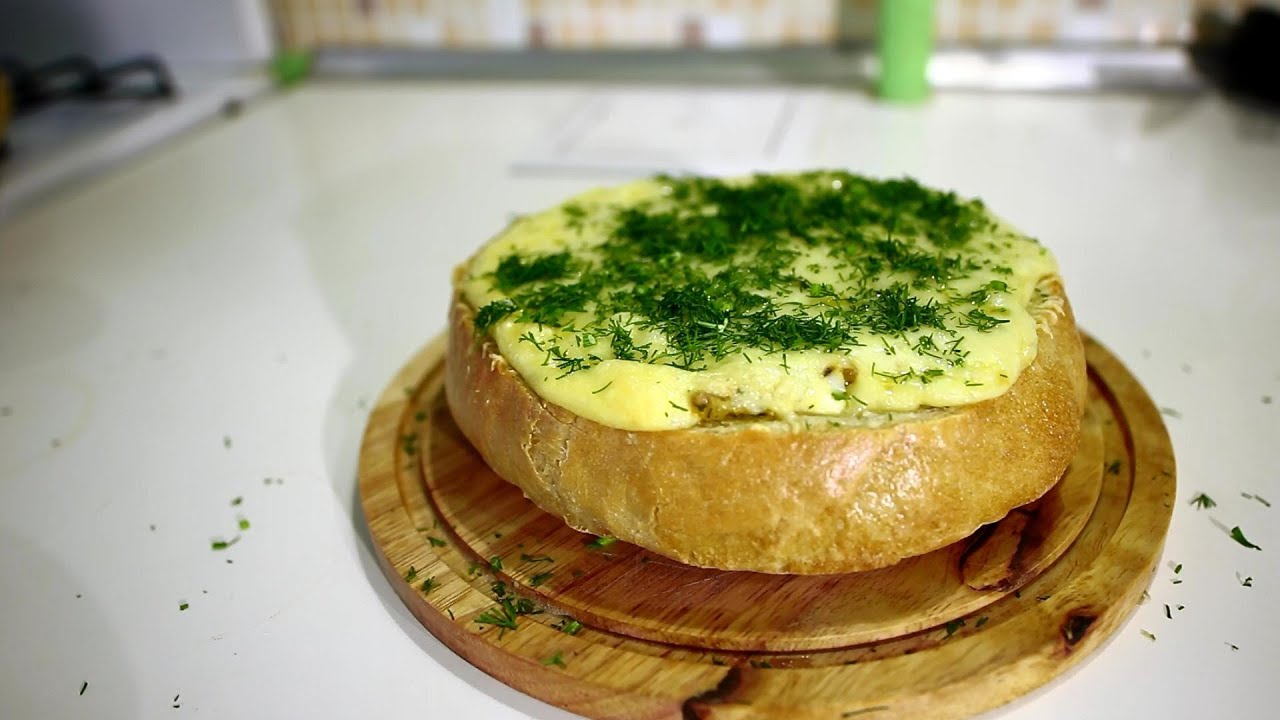
Ингредиенты и рецепт: http://www.edim.tv/samsa/
Наши страницы:
http://vk.com/edimtv
http://facebook.com/EdimTV
http://twitter.com/edimtv
http://gplus.to/EdimTV

ЩИ С МЯСОМ — самые лучшие. На Руси такие щи считались сложными, богатыми, да они и правда очень вкусные. А ещё нам 6 лет! Ю-ху! 📓 Рецепт: https://www.edim.tv/shchi
Наш лайв-канал: https://www.edim.tv/live-channel
Подписывайтесь на нас в соцсетях:
Инстаграм: https://instagram.com/EdimTV
Телеграм: https://telegram.me/EdimTV
ВКонтакте: https://vk.com/EdimTV
Фейсбук: https://facebook.com/EdimTV
#ЕдимТВ #EdimTV #АлександрТолчев #ЕвграфБорезов #щи #щирецепт #рецептщей #какготовитьщи #щисмясомрецепт #сложныещи #суп #рецепт #русскаякухня #профессоркислыхщей #рецептмясногосупа

Удовольствие от блинов можно усугубить, добавив к ним вкусную начинку. И почему она не может состоять из вкусных фруктов и сладкого творога? Да конечно может! Экспериментируйте, делайте так, делайте иначе. В любом случае, уверен, что идея пригодиться. Заодно напомню, как сделать простые и очень вкусные блинчики на молоке. Начинка для блинов это фантазия.
▶️ Е-каталог Россия http://www.e-katalog.ru/BOSCH-MKM-6000.htm?cgi_idsr_=83736&utm_source=youtube_channels&utm_campaign=Prostogotovim19
▶️ Е-каталог Украина http://ek.ua/BOSCH-MKM-6000.htm?cgi_idsr_=83736&utm_source=youtube_channels&utm_campaign=Prostogotovim19
▶️Ножи Samura http://goo.gl/Uu52od (скидка 20% по коду Покашеварим)
Ингредиенты:
• Творог однородный - 120 граммов
• Сливочное масло - 50 граммов
• Сахарная пудра - 5 ст.л.
• Клубника
• Киви
• Банан
• Молоко - ½ литра
Для блинов:
• Молоко - 500 мл
• Яйца 3 шт.
• Мука 200 г
• Масло растительное - 2 ст.ложки
• Сахар - 2 ст. ложки
• Соль - 1/2 ч. ложки
Рецепт:
1. Соединяем ингредиенты для блинов. Даем тесту настояться минут 15 и пожарьте блины. Для первой порции добавите немного растительного масла, а потом не надо. Блин пекутся на среднем нагреве буквально по 20 секунд с каждой стороны.
2. Творог соедините с сахарной пудрой, добавьте размягченное сливочное масло и взбейте миксером до получения густой и однородной массы.
3. Фрукты порежьте произвольными не крупными кусочками.
4. Блины обрежьте, придавая им форму квадрата, смажьте творожным кремом.
5. Уложите фрукты и плотно заверните в рулет.
6. Порежьте на кусочки длиной около 3 см. Для того чтобы десерт лучше резался, поставьте его в морозилку на 10-15 минут.
7. Можно приготовить сладкий соус, если осталась еще клубника. Для него понадобиться: 200 г клубники, 4 ст.л. сахара, 1 ст.л. крахмала, немного корицы и цедры лимона.
8. Готовить его просто. Соедините клубнику с сахаром и размешайте. Выложите в сотейник, прогрейте, осторожно добавьте крахмал, корицу и цедру лимона. Ещё раз перемешайте. Остудите.
----------------
Интересные ссылки:
1️⃣ По рекламе http://goo.gl/fGdH36
2️⃣ Официальный сайт http://goo.gl/z1r4Wh
3️⃣ Лайф-канал Покашеварим https://goo.gl/DlU4fp
4️⃣ Instagram http://goo.gl/BH3fgH
5️⃣ Группа ВК http://goo.gl/JdEShf
6️⃣ Страница ВК http://goo.gl/GG563r
7️⃣ Facebook https://goo.gl/MYpr9P
8️⃣ Одноклассники http://goo.gl/WEqEEx
Для коммерческих предложений Pokashevarim@bk.ru как сделать блины

В сезон мандаринов вы обязаны приготовить мандариновое мороженое по моему рецепту. Ну не совсем моему. Конечно же я его где-то подрезал, но это не повод не повторить ;)
Номерные рамки: сайт http://autovuz.ru группа ВК http://vk.com/autovuz
Ножи самура http://www.samura.ru. Скидка 30%! Промокод "Покашеварим"
----------------
Для коммерческих предложений Pokashevarim@bk.ru
Periscope https://www.periscope.tv/pokashevarim
Группа Вконтакте http://vk.com/pokashevarim
Вконтакте профиль http://vk.com/id167258250
Facebook https://www.facebook.com/100007514292567
Instagram http://instagram.com/pokashevarim
Одноклассники http://ok.ru/pokashevarim
--------------------
Для Вашего удобства я разделил все свои видео по тематике:
ДЕСЕРТЫ И СЛАДКАЯ ВЫПЕЧКА
http://www.youtube.com/playlis....t?list=PLtgZAIFmyCda
ПРИГОТОВЛЕНИЕ МЯСА
http://www.youtube.com/playlis....t?list=PLtgZAIFmyCdY
БЛЮДА ИЗ ПТИЦЫ
http://www.youtube.com/playlis....t?list=PLtgZAIFmyCda
БЛЮДА ИЗ РЫБЫ
http://www.youtube.com/playlis....t?list=PLtgZAIFmyCdb
БЛЮДА ИЗ ГРИБОВ
http://www.youtube.com/playlis....t?list=PLtgZAIFmyCda
САЛАТЫ
http://www.youtube.com/playlis....t?list=PLtgZAIFmyCdZ
ОВОЩИ, ГАРНИРЫ, ЗАКУСКИ
http://www.youtube.com/playlis....t?list=PLtgZAIFmyCdb
НАПИТИКИ
http://www.youtube.com/playlis....t?list=PLtgZAIFmyCdY
ВЫПЕЧКА (не сладкая)
http://www.youtube.com/playlis....t?list=PLtgZAIFmyCdZ
-----------------------
На развитие канала:
Кошелек webmoney: R265065116488
Яндекс деньги: 41001844306837

Ингредиенты и рецепт: http://www.edim.tv/hot-dogs
http://facebook.com/EdimTV
http://vk.com/edimtv
http://twitter.com/edimtv
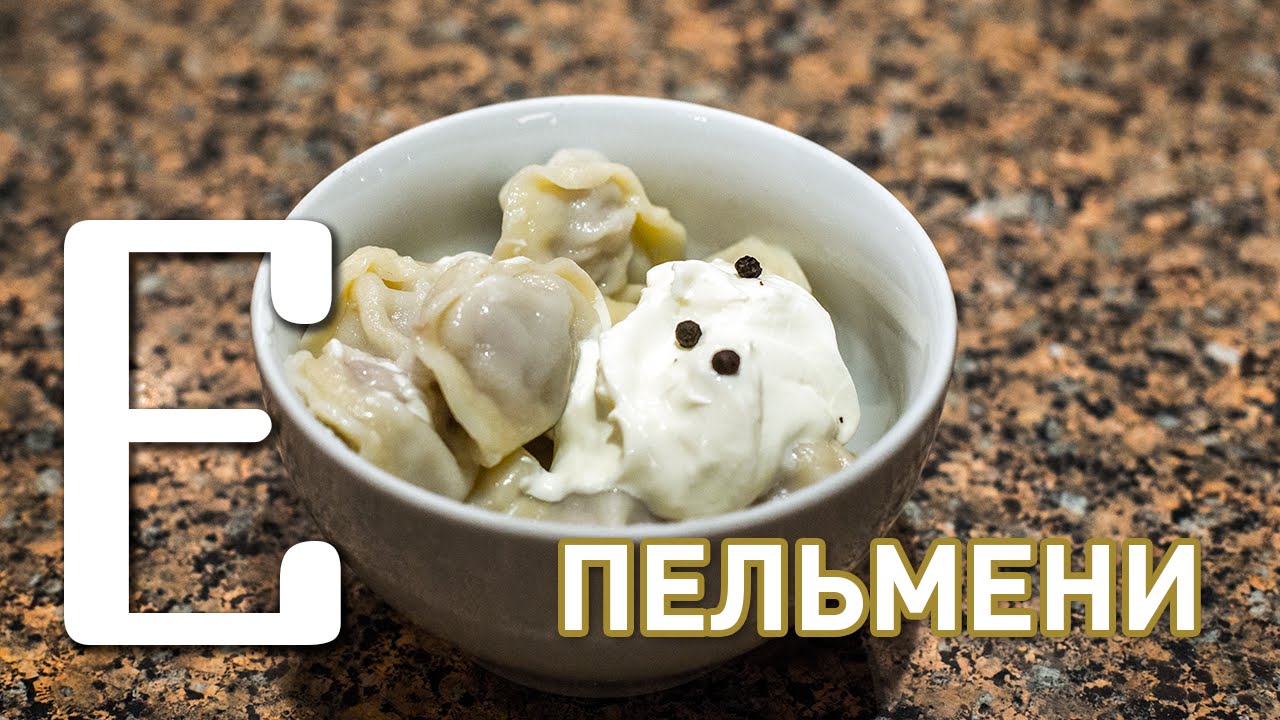

Ингредиенты и рецепт: http://www.edim.tv/recipe/kholodets/
Подписывайтесь на нас в соцсетях:
http://vk.com/edimtv
http://facebook.com/EdimTV
http://instagram.com/EdimTV
http://twitter.com/edimtv
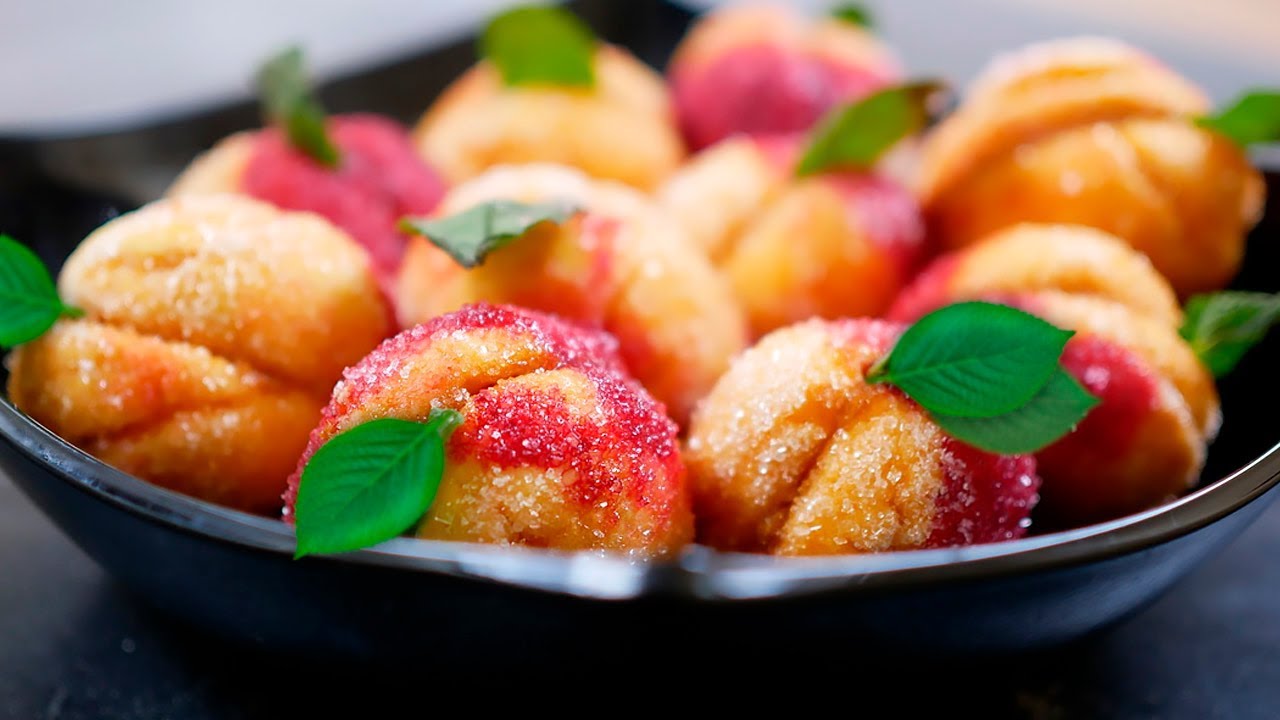
Сегодня пирожные "персики". Это рецепт из тетрадки. Многие понимают, о чем это я. Второй ящик кухонного стола - там была тетрадка, в котором мамы и бабушки записывали рецепты. Там обязательно должен был быть именно такой рецепт.
✅ Instagram Samura https://goo.gl/ETk48E
✅ Instagram Покашеварим http://goo.gl/BH3fgH
Ингредиенты:
Мука — 250 граммов
Яйцо — 1 штука
Сахар — 75 граммов
Молоко — 60 мл
Сливочное масло — 60 граммов
Цедра цитрусов — 1 ч.ложка (апельсин, лимон, мандарин)
Разрыхлитель — 1 чайная ложка
Вареная сгущенка — 150 граммов
Морковный сок — 100 мл (можно покупной)
Свекла — 1 штука
Мята — украшение
Орехи — миндаль или фисташки
Сахар — 100 граммов (для обсыпки)
----------------
Интересные ссылки:
1️⃣ По рекламе http://goo.gl/fGdH36
2️⃣ Официальный сайт http://goo.gl/z1r4Wh
3️⃣ Instagram http://goo.gl/BH3fgH
4️⃣ Telegram https://t.me/pokashevarim
5️⃣ Группа ВК http://goo.gl/JdEShf
6️⃣ Страница ВК http://goo.gl/GG563r
7️⃣ Facebook https://goo.gl/MYpr9P
8️⃣ Одноклассники http://goo.gl/WEqEEx
Видео снято для канала Покашеварим, на котором представлены следующие темы: рецепты выпечки, рецепты тортов, рецепты мяса, рецепты для духовки, рецепты завтраков, рецепты на новый год, рецепты салатов, рецепты закусок, необычные рецепты, простые рецепты, быстрые рецепты, мастер-классы, рецепты на день рождения, на праздник, украшения для тортов, крем. Виталий Покашеварим расскажет как приготовить крем, закуски, напитки, соусы, маринад. На канале также можно увидеть обзоры на доставки еды по Москве, доставки суши, доставка роллов, доставка грузинской кухни, доставка китайской еды, доставка хинкали, мантов, шашлыка (или шашлыков), пироги и много другое. Также есть рейтинг доставок по Москве. В рамках рубрики Жертва маркетинга много различных обзоров на еду из магазинов, такие как чебупицца, чебупелли, хотстеры, чебуреки, пельмени, сэндвичи, замороженные супы, пицца и прочее. Конечно же обзоры это хорошо, но видео рецепты лучше, так как вы сами поймете как готовить, как приготовить, сколько выпекать, сколько варить, как нарезать, сколько жарить то или иное блюдо.
Для коммерческих предложений Pokashevarim@bk.ru

Мне очень нравятся торты с живыми цветами, я думаю каждый из вас так может украсить любой торт, даже из магазина.
Рецепт Ниже под Видео!!!
А Также Плейлисты с Другими Рецептами на Моем Канале!
*****************************************
НА МОЕМ КАНАЛЕ ЕСТЬ ЕЩЕ МНОГО ВКУСНЫХ РЕЦЕПТОВ.
ПОДПИСЫВАЙТЕСЬ НА МОЙ КАНАЛ:
http://www.youtube.com/channel..../UCZEqXoz7G4sPniv_hJ
****************************************
Новый Канал о Нашей Жизни. Влог. Подписывайтесь!!!
https://www.youtube.com/channe....l/UCnZCiP0wbd_7l5gPc
*************************************************
Радуйте своих любимых и близких.
Приятного аппетита!
*****************************************
Рецепт:
Коржи
Яйца 8 шт
Сахар 8 ст. ложек
Мука 8 ст. ложек
Крем 1
Сметана 20% 500 гр
Сахар 3-4 ст. ложки
Персики 1 банка
Крем 2
Масло сливочное 400-500 гр.
Сахарная пудра 1-2 стакана
Цветы для декора и кокосовая стружка
*************************************
Recipe:
Shortcake:
Eggs 8 pcs
Sugar 8 tbsp
Flour 8 tbsp
1 Cream:
Sour cream 20% 500 g
Sugar 3-4 tbsp
Peaches 1 jar
Cream 2:
Butter 400-500 g
Powdered sugar 1-2 cups
Flowers for decoration and coconut
SUBSCRIBE TO MY NEW ENGLISH CHANNEL:
https://www.youtube.com/channe....l/UCHmNX_UYs6v7BqqVg
VIDEOS WITH ENGLISH SUBTITLES:
https://www.youtube.com/playli....st?list=PLtl_gGHV94i
*******************************************
********************** МОИ ПЛЕЙЛИСТЫ:
1) Сладкие блюда. Тортики, Десерты и Разные Сладости. Вы их просто полюбите и будете всегда готовить:
https://www.youtube.com/playli....st?list=PLtl_gGHV94i
2) Вторые блюда, этот плейлист посвящен очень вкусным рецептам Вторых блюд и Несладкой выпечке: https://www.youtube.com/playli....st?list=PLtl_gGHV94i
3) Новые Блюда, в этом плейлисте, я с вами поделюсь новинками : https://www.youtube.com/playli....st?list=PLtl_gGHV94i
4) Салаты - домашние рецепты, лучше вас их никто не приготовит: https://www.youtube.com/playli....st?list=PLtl_gGHV94i
5) Очень Быстрые и Простые рецепты, НО ОЧЕНЬ ВКУСНЫЕ (Дешево и сердито) :https://www.youtube.com/playli....st?list=PLtl_gGHV94i
6) Рецепты в Мультиварке:
https://www.youtube.com/playli....st?list=PLtl_gGHV94i
7)Низкокалорийные Рецепты:
https://www.youtube.com/playli....st?list=PLtl_gGHV94i
8) Очень Вкусные Шашлыки и Еда на Гриле:
https://www.youtube.com/playli....st?list=PLtl_gGHV94i
9) Рецепты для поста:
https://www.youtube.com/playli....st?list=PLtl_gGHV94i
10) Варенье - вкус лета. Консервация и разная купорка
https://www.youtube.com/playli....st?list=PLtl_gGHV94i
11) Коктели, вкусный чай и разные напитки
https://www.youtube.com/playli....st?list=PLtl_gGHV94i
12) Очень вкусные соусы, к любому блюду
https://www.youtube.com/playli....st?list=PLtl_gGHV94i
13)Проверенные Лайфхаки на Кухне!!!
https://www.youtube.com/playli....st?list=PLtl_gGHV94i
14)Корзина на Выходные (Готовые меню):
https://www.youtube.com/playli....st?list=PLtl_gGHV94i
15)Украшение тортов и других блюд:
https://www.youtube.com/playli....st?list=PLtl_gGHV94i
16) Все Плейлисты: https://www.youtube.com/user/vkysnueveschi/playlists?view=1&sort=dd&shelf_id=12
***************************************
************** ПРИСОЕДИНЯЙТЕСЬ В СОЦ СЕТЯХ
Моя группа ВКонтакте: http://vk.com/public94593369
Моя страница в Facebook: https://www.facebook.com/vkysnueveschi/
Сообщество в Google+
https://plus.google.com/u/0/co....mmunities/1162983700
Twitter: https://twitter.com/Dima111111
Instagram: https://www.instagram.com/olga_matvii/
Вы можете начать зарабатывать в Youtube на своих видео. Подключайтесь к партнерской программе.
Вам будут платить независимо в какой стране вы живете.
Любыми способами: PayPal, Webmoney, деньги на ваш банковский счет и т. д.
Просто попробуйте.
Вот Ссылка для Подачи Заявки: http://join.air.io/Olgasweet
**********************************************
По поводу Рекламы и Сотрудничества вот наши Контакты:
https://vk.com/topic-121318276_33650592
#торт #cake
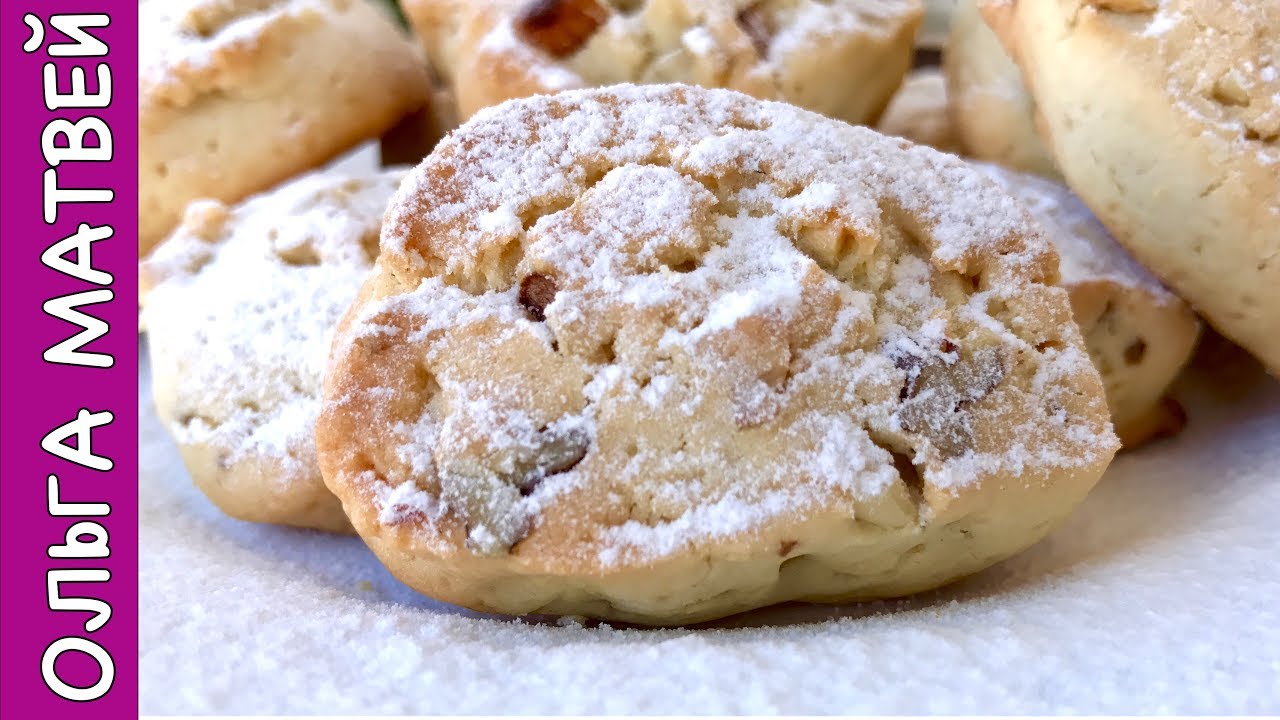
Печенье очень нежное, еще стакан свежего молока, это просто воспоминание моего детства :)
Рецепт Ниже под Видео!!!
А Также Плейлисты с Другими Рецептами на Моем Канале!
НА МОЕМ КАНАЛЕ ЕСТЬ ЕЩЕ МНОГО ВКУСНЫХ РЕЦЕПТОВ.
ПОДПИСЫВАЙТЕСЬ НА МОЙ КАНАЛ:
http://www.youtube.com/channel..../UCZEqXoz7G4sPniv_hJ
****************************************
Новый Канал о Нашей Жизни. Влог. Подписывайтесь!!!
https://www.youtube.com/channe....l/UCnZCiP0wbd_7l5gPc
*************************************************
Радуйте своих любимых и близких.
Приятного аппетита!
http://retsepty.net
*****************************************
Рецепт:
Мука 390 гр
Масло сливочное 200 гр
Яйца 2 шт
Сметана 100 гр
Майонез 100 гр
Сахар 130 гр
Картофельный крахмал 150 гр
Ваниль
Сода 1 чайная ложка
Уксус 9% 1 ст. ложка
Орехи 1 стакан
************************************
Recipe:
Flour 390 g
Butter 200 g
Eggs 2 pieces
Sour cream 100 g
Mayonnaise 100 g
Sugar 130 g
Potato starch 150 g
Vanilla
Soda 1 tsp
Vinegar 9% of 1 tbsp
Nuts 1 glass
SUBSCRIBE TO MY NEW ENGLISH CHANNEL:
https://www.youtube.com/channe....l/UCHmNX_UYs6v7BqqVg
VIDEOS WITH ENGLISH SUBTITLES:
https://www.youtube.com/playli....st?list=PLtl_gGHV94i
*******************************************
********************** МОИ ПЛЕЙЛИСТЫ:
1) Сладкие блюда. Тортики, Десерты и Разные Сладости. Вы их просто полюбите и будете всегда готовить:
https://www.youtube.com/playli....st?list=PLtl_gGHV94i
2) Вторые блюда, этот плейлист посвящен очень вкусным рецептам Вторых блюд и Несладкой выпечке: https://www.youtube.com/playli....st?list=PLtl_gGHV94i
3) Новые Блюда, в этом плейлисте, я с вами поделюсь новинками : https://www.youtube.com/playli....st?list=PLtl_gGHV94i
4) Салаты - домашние рецепты, лучше вас их никто не приготовит: https://www.youtube.com/playli....st?list=PLtl_gGHV94i
5) Очень Быстрые и Простые рецепты, НО ОЧЕНЬ ВКУСНЫЕ (Дешево и сердито) :https://www.youtube.com/playli....st?list=PLtl_gGHV94i
6) Рецепты в Мультиварке:
https://www.youtube.com/playli....st?list=PLtl_gGHV94i
7)Низкокалорийные Рецепты:
https://www.youtube.com/playli....st?list=PLtl_gGHV94i
8) Очень Вкусные Шашлыки и Еда на Гриле:
https://www.youtube.com/playli....st?list=PLtl_gGHV94i
9) Рецепты для поста:
https://www.youtube.com/playli....st?list=PLtl_gGHV94i
10) Варенье - вкус лета. Консервация и разная купорка
https://www.youtube.com/playli....st?list=PLtl_gGHV94i
11) Коктели, вкусный чай и разные напитки
https://www.youtube.com/playli....st?list=PLtl_gGHV94i
12) Очень вкусные соусы, к любому блюду
https://www.youtube.com/playli....st?list=PLtl_gGHV94i
13)Проверенные Лайфхаки на Кухне!!!
https://www.youtube.com/playli....st?list=PLtl_gGHV94i
14)Корзина на Выходные (Готовые меню):
https://www.youtube.com/playli....st?list=PLtl_gGHV94i
15)Украшение тортов и других блюд:
https://www.youtube.com/playli....st?list=PLtl_gGHV94i
16) Все Плейлисты: https://www.youtube.com/user/vkysnueveschi/playlists?view=1&sort=dd&shelf_id=12
***************************************
************** ПРИСОЕДИНЯЙТЕСЬ В СОЦ СЕТЯХ
Моя группа ВКонтакте: http://vk.com/public94593369
Моя страница в Facebook: https://www.facebook.com/vkysnueveschi/
Сообщество в Google+
https://plus.google.com/u/0/co....mmunities/1162983700
Twitter: https://twitter.com/Dima111111
Instagram: https://www.instagram.com/olga_matvii/
Вы можете начать зарабатывать в Youtube на своих видео. Подключайтесь к партнерской программе.
Вам будут платить независимо в какой стране вы живете.
Любыми способами: PayPal, Webmoney, деньги на ваш банковский счет и т. д.
Просто попробуйте.
Вот Ссылка для Подачи Заявки: http://join.air.io/Olgasweet
**********************************************
По поводу Рекламы и Сотрудничества вот наши Контакты:
https://vk.com/topic-121318276_33650592
Email: sweetworldolga@gmail.com
#Печенье #Biscuit
