Top Videos

Моя группа - https://vk.com/club16517666
Мой канал про гаджеты - https://www.youtube.com/user/muhanesidela
Мой канал про всякое - https://www.youtube.com/user/oblomoffstuff
Музыка - Miss Li - Bourgeois Shangri-La Инстаграм пепячника - @pepyachnic Инстаграм пепячника - @pepyachnic Мой мерч-
https://vk.com/nicemerch
Моя группа - https://vk.com/club16517666
Мой канал про гаджеты - https://www.youtube.com/user/muhanesidela
Мой канал про всякое - https://www.youtube.com/user/oblomoffstuff Инстаграм пепячника - @pepyachnic Инстаграм пепячника - @pepyachnic Мой мерч-
https://vk.com/nicemerch

Моя группа - https://vk.com/club16517666
Мой канал про гаджеты - https://www.youtube.com/user/muhanesidela
Мой канал про всякое - https://www.youtube.com/user/oblomoffstuff Инстаграм пепячника - @pepyachnic Инстаграм пепячника - @pepyachnic Мой мерч-
https://vk.com/nicemerch
Моя группа - https://vk.com/club16517666
Мой канал про гаджеты - https://www.youtube.com/user/muhanesidela
Мой канал про всякое - https://www.youtube.com/user/oblomoffstuff Инстаграм пепячника - @pepyachnic Инстаграм пепячника - @pepyachnic Мой мерч-
https://vk.com/nicemerch
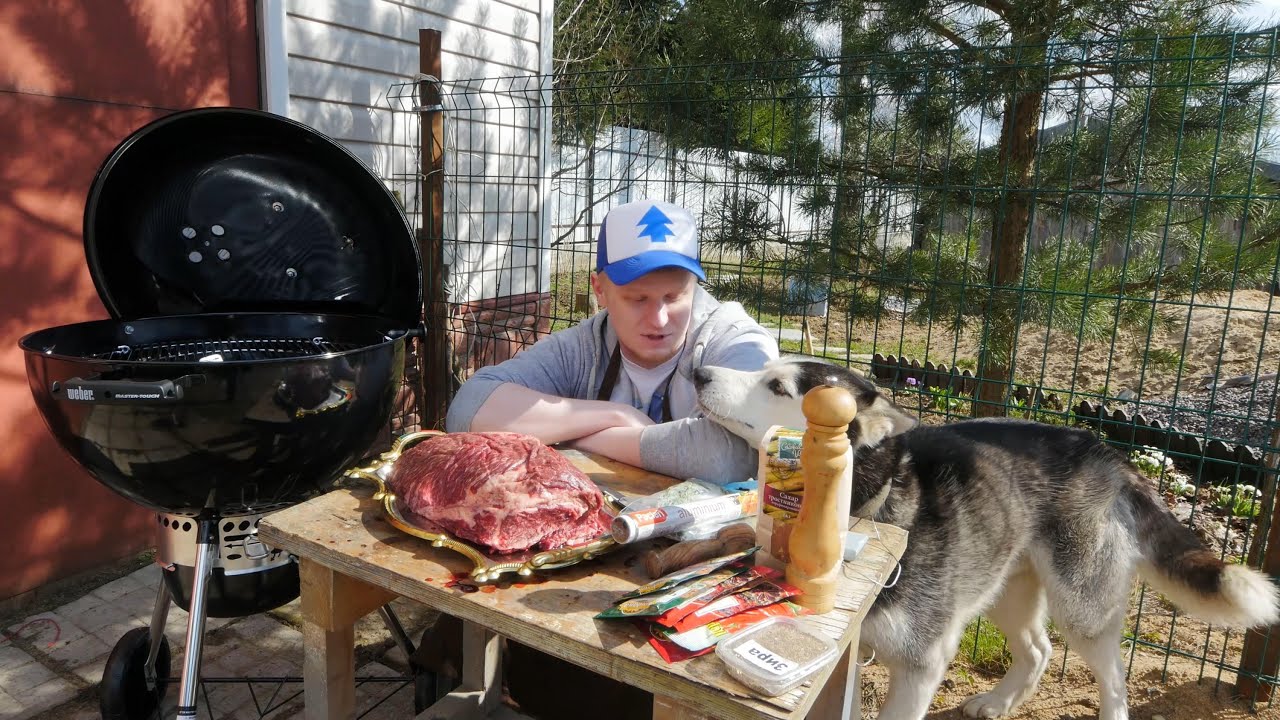
Мясо в Астане - http://gurmanin.kz/
Мясо в Питере - http://gurmanin.ru/
Гриль - http://www.grill-studio.ru/
Моя группа - https://vk.com/club16517666 Инстаграм пепячника - @pepyachnic Инстаграм пепячника - @pepyachnic Мой мерч-
https://vk.com/nicemerch

http://gurmanin.ru/
http://gurmanin.kz
Моя группа - https://vk.com/club16517666 Инстаграм пепячника - @pepyachnic Инстаграм пепячника - @pepyachnic Мой мерч-
https://vk.com/nicemerch
Корма для животных-
http://www.acana.ru/ Мой мерч-
https://vk.com/nicemerch

Канал Ларина-
https://www.youtube.com/user/larinshow Мой мерч-
https://vk.com/nicemerch
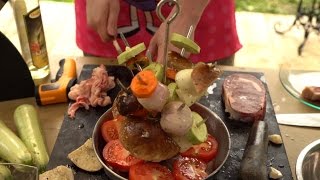
Всемайки.ру - https://goo.gl/GsyTIx , скидка 10% по промокоду cook10
Удобные приложения для iOS https://goo.gl/SlZV9P и Android https://goo.gl/wq5Zon Мой мерч-
https://vk.com/nicemerch
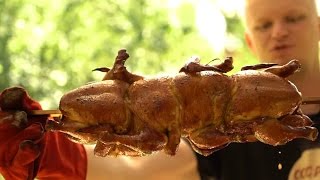
Лучшая корейская, китайская, паназиатская кухня - в кафе Рецептор. Ссылка: http://goo.gl/bIvvWc Мой мерч-
https://vk.com/nicemerch

При заказе ножей на сайте samura.org (в Европе) и samura.ru (в России) пользуйтесь промокодом FRESCO – скидка обеспечена!
Свекла 400г
Чечевица 400г
Сельдерей 100г
Орехи грецкие 100г
Масло/винный уксус/соль/перец
COOLинарная PROпаганда в соцсетях:
Vkontakte - https://vk.com/club77884771
Instagram - https://instagram.com/dmitry_fresco/
Лицензия Creative Commons
Произведение «Может быть вместо селедки под шубой попробуете такой САЛАТ на новогодний стол?» созданное автором по имени Дмитрий Fresco, публикуется на условиях лицензии «Attribution-NonCommercial-NoDerivs» («Атрибуция — Некоммерческое использование — Без производных произведений») 3.0 Непортированная.
Основано на произведении https://youtu.be/KqY08SKt82I
Разрешения, выходящие за рамки данной лицензии, могут быть доступны на странице fresco.espan @ gmail dot com.
В произведении использована музыка из официальной библиотеки youtube

БЕЛЫЙ РУССКИЙ — известный коктейль, который мы уже готовили несколько лет назад, но решили приготовить ещё несколько версий: с текилой, с кармелью, повышенной крепости (по рецепту Библии бармена), ну и классический для сравнения.
🍨 Купить сиропы Sweetfill: https://edim.tv/sweetfill
📓 Рецепт (текст): https://edim.tv/white-russian-4
🍹 Коктейли с водкой: https://edim.tv/vdk
Наше старое видео про Белого русского: https://youtu.be/PE1yNPOW1ps
Другие наши шоу:
🍹 Коктейли: https://edim.tv/cok
😋 Ме густа (обзоры баров): https://edim.tv/mg
☕ Кофе: https://edim.tv/cof
🍲 Рецепты: https://edim.tv/rcp
🌶️ Огниво (интервью и острые соусы): https://edim.tv/ogn
🗺️ Травелог (путешествия): https://edim.tv/trvl
🥄 Магазин барного инвентаря: https://edim.tv/cb
😲 Группа Околобара: https://edim.tv/ob
Подписывайтесь на нас ВКонтакте, Фейсбуке, Телеграме и Инстаграме — мы везде под именем @edimtv
📺 Наш лайв-канал: https://edim.tv/live-channel
#ЕдимТВ #EdimTV #ВасилийЗахаров #ЕвграфБорезов #коктейль #бармен #коктейльнаосновеводки #коктейльсосливками #белыйрусскийкоктейль #коктейльсводкой #белыйрусский #whiterussian #большойлебовскийкоктейль
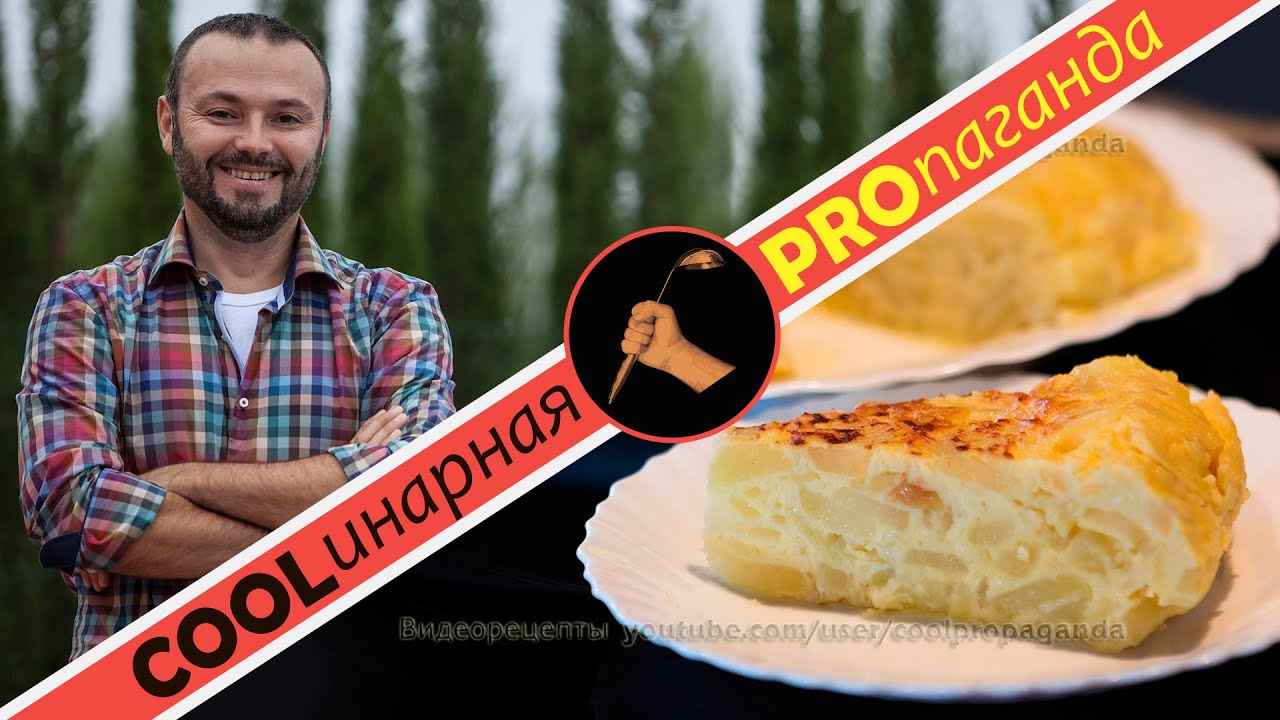
Состав продуктов:
5 шт крупных картофелин
5-6 яиц
1 крупная луковица
100 мл растительного масла (лучше оливкового)
Подробности в статье по адресу http://freshman-svd.livejournal.com/47134.html
Лицензия Creative Commons
Произведение «Как приготовить испанскую тортилью с картошкой, простой рецепт, tortilla de patatas» созданное автором по имени Дмитрий Fresco, публикуется на условиях лицензии Creative Commons «Attribution-ShareAlike» («Атрибуция — На тех же условиях») 4.0 Всемирная.
Основано на произведении с http://youtu.be/TXXYlgOZOng
Разрешения, выходящие за рамки данной лицензии, могут быть доступны на странице fresco.espan@gmail.com.
В произведении использована музыка c сайта http://audionautix.com/ распространяемая автором Jason Shaw на условиях Creative Commons Attribution 3.0 Unported License. (http://www.audionautix.com/Saved/CCrelease.jpg) и музыка из фонотеки YouTube.

Коктейль ХАЙБОЛ (если точнее, Олд Фэшн Хайбол) готовит брэнд-амбассадор бурбона Максим Широков. По сути, это виски с содовой плюс варенье из белой черешни и апельсиновый биттер. Очень лёгкий коктейль для того, чтобы вкусно выпить, но не напиться.
📓 Рецепт (текст): https://edim.tv/highball
Классический Олд Фэшн мы уже готовили: https://youtu.be/2wo39sZLDpg
🍹 Коктейли с виски: https://edim.tv/wsk
🎩 Инстаграм Максима: https://instagram.com/makersmaks
Другие наши шоу:
🍹 Коктейли: https://edim.tv/cok
😋 Ме густа (обзоры баров): https://edim.tv/mg
☕ Кофе: https://edim.tv/cof
🍲 Рецепты: https://edim.tv/rcp
🌶️ Огниво (интервью и острые соусы): https://edim.tv/ogn
🗺️ Травелог (путешествия): https://edim.tv/trvl
🥄 Магазин барного инвентаря: https://edim.tv/cb
😲 Группа Околобара: https://edim.tv/ob
Наши группы в соцсетях:
🛩️ Телеграм: https://edim.tv/tg
🤳 Инстаграм: https://edim.tv/ig
📇 Фейсбук: https://edim.tv/fb
🎖️ ВКонтакте: https://edim.tv/vk
📺 Наш лайв-канал: https://edim.tv/live-channel
#ЕдимТВ #EdimTV #ВасилийЗахаров #ЕвграфБорезов #коктейль #МаксимШироков #хайболкоктейль #хайболкоктейльрецепт #МаксимШироковБармен #хайболкоктейльприготовление #куражбартендинг

Вам понадобится:
Шампиньоны
Сыр домашний
Сыр сливочный полутвёрдый
Петрушка
Чеснок
Масло для жарки
Соль по вкусу
Обязательно зайдите в плейлисты канала – там вы найдёте соус для салата Цезарь и сам салат Цезарь, там вы сможете подобрать рецепт чего-нибудь вкусного на ужин, в плейлисте "Салаты" есть (кто бы мог подумать) вкусные салаты, в плейлисте "Супы и бульоны" вы найдёте великолепнейший украинский борщ рецепт, совершенно потрясающий крем-суп из шампиньонов, в плейлисте Паста есть как очень простые рецепты – паста карбонара, паста маринара, пасты с грибными и сливочными соусами, так и великолепная итальянская лазанья с бешамелем и болоньезе. Покопайтесь в грудах этих роликов – вам понравится!
COOLинарная PROпаганда в соцсетях:
Vkontakte - https://vk.com/club77884771
Instagram - https://instagram.com/dmitry_fresco/
Одноклассники - http://ok.ru/group/53264751263987
Google+ https://plus.google.com/u/0/b/....10862430644970791461
Лицензия Creative Commons
Произведение «Горячая закуска на праздничный стол - фаршированные шампиньоны» созданное автором по имени Дмитрий Fresco, публикуется на условиях лицензии «Attribution-NonCommercial-NoDerivs» («Атрибуция — Некоммерческое использование — Без производных произведений») 3.0 Непортированная.
Основано на произведении https://youtu.be/EDUB2JmEBwk
Разрешения, выходящие за рамки данной лицензии, могут быть доступны на странице fresco.espan @ gmail dot com.
В произведении использованы:
музыкальный фрагмент c сайта http://audionautix.com/ распространяемый автором Jason Shaw на условиях Creative Commons Attribution 3.0 Unported License. (http://www.audionautix.com/Saved/CCrelease.jpg), музыка из фонотеки YouTube

Коктейль ЛОШАДИНАЯ ШЕЯ (Horse’s Neck) настолько же классический, насколько простой в приготовлении. Для него понадобится всего 3 ингредиента: бренди, имбирный эль и Ангостура (или другой биттер). Смысл — в вырезанной особым способом цедре лимона, которая его украшает.
📓 Рецепт (текст): https://edim.tv/horses-neck
🍾 Скидка 35% на вино и крепкие напитки по промокоду EDIMTV на сайте L-Wine (в Москве, Санкт-Петербурге и Архангельске, кроме товаров по спецценам и со скидкой): https://l-wine.ru/p/dkn
ИМБИРНЫЙ ЭЛЬ (домашний рецепт): https://youtu.be/2KOjAQu5Zlo
Коктейль нам напомнил ХАЙБОЛ (только он с бурбоном): https://youtu.be/5DgDjmyv2as
🍹 Коктейли с коньяком: https://edim.tv/cgn
Другие наши шоу:
🍹 Коктейли: https://edim.tv/cok
😋 Ме густа (обзоры баров): https://edim.tv/mg
☕ Кофе: https://edim.tv/cof
🍲 Рецепты: https://edim.tv/rcp
🌶️ Огниво (интервью и острые соусы): https://edim.tv/ogn
🗺️ Травелог (путешествия): https://edim.tv/trvl
🥄 Скидка 10% в магазине Custom Bar по промокоду EDIMTV: https://edim.tv/cb
😲 Группа Околобара: https://edim.tv/ob
Наши группы в соцсетях:
🛩️ Телеграм: https://edim.tv/tg
🤳 Инстаграм: https://edim.tv/ig
📇 Фейсбук: https://edim.tv/fb
🎖️ ВКонтакте: https://edim.tv/vk
📺 Наш лайв-канал: https://edim.tv/live-channel
#ЕдимТВ #EdimTV #ВасилийЗахаров #ЕвграфБорезов #коктейль #коктейльконьяком #коктейльсбренди #horsesneck #horsesneckкоктейль #лошадинаяшея #лошадинаяшеякоктейль #коктейльсангостурой #коктейльсимбирнымэлем #легкийкоктейль

Едим ТВ в социальных сетях:
http://instagram.com/EdimTV
http://vk.com/EdimTV
http://facebook.com/EdimTV
http://twitter.com/EdimTV
Ананасовый джулеп (новый рецепт): https://youtu.be/E_PN3nub0BE
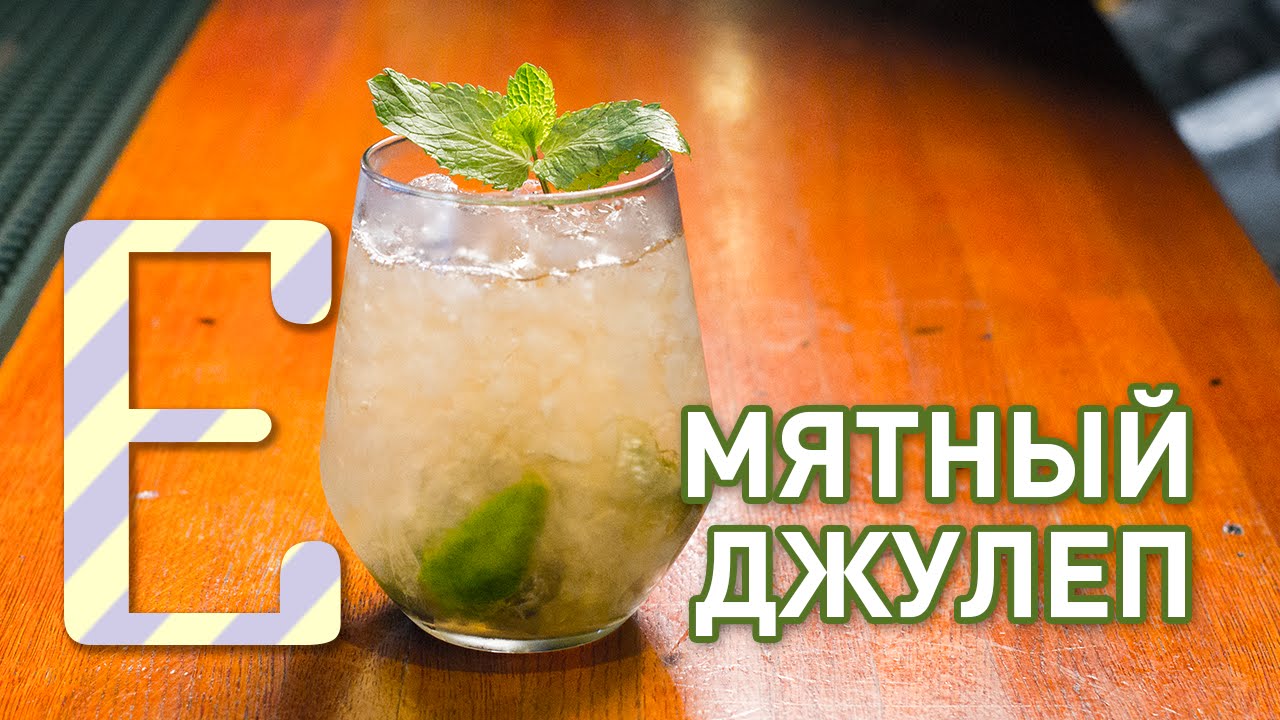
МЯТНЫЙ ДЖУЛЕП — прекрасный свежий коктейль с мятой для любителей бурбона.
📓 Рецепт: https://www.edim.tv/mint-julep
🍹 Коктейли с виски: https://edim.tv/wsk
Другие наши шоу:
🍹 Коктейли: https://edim.tv/cok
😋 Ме густа (обзоры баров): https://edim.tv/mg
☕ Кофе: https://edim.tv/cof
🍲 Рецепты: https://edim.tv/rcp
🌶️ Огниво (интервью и острые соусы): https://edim.tv/ogn
🗺️ Травелог (путешествия): https://edim.tv/trvl
🥄 Магазин барного инвентаря: https://edim.tv/cb
😲 Группа Околобара: https://edim.tv/ob
Наши группы в соцсетях:
🛩️ Телеграм: https://edim.tv/tg
🤳 Инстаграм: https://edim.tv/ig
📇 Фейсбук: https://edim.tv/fb
🎖️ ВКонтакте: https://edim.tv/vk
📺 Наш лайв-канал: https://edim.tv/live-channel
#ЕдимТВ #EdimTV #ВасилийЗахаров #ЕвграфБорезов #коктейльсбурбоном #рецепт #коктейль #бармен #бурбон #мятныйджулепрецепт #мятныйджулеп #минтджулеп #mintjulep

Подписывайтесь срочно:
http://vk.com/EdimTV
http://facebook.com/EdimTV
http://instagram.com/EdimTV
http://twitter.com/EdimTV

Унесённые ветром — идеальный коктейль, чтобы красиво напоить девушку. Приятный, но весьма сногсшибательный.
🍹 Ещё много коктейлей: https://goo.gl/zhWwsF
Другие наши шоу:
🍲 Рецепты еды: https://goo.gl/nwqq5s
😋 Ме густа — обзоры на рестораны: https://goo.gl/7MrpTd
🌶️ Огниво — интервью и острые соусы: https://goo.gl/5XEzRY
🗺️ Травелог — кулинарные заметки из разных стран: https://goo.gl/j9hRn3
☕ Кофе: https://goo.gl/trqYn6
Подписывайтесь на нас в соцсетях:
Инстаграм: https://instagram.com/EdimTV
Телеграм: https://telegram.me/EdimTV
ВКонтакте: https://vk.com/EdimTV
Фейсбук: https://facebook.com/EdimTV
📺 Наш лайв-канал: https://goo.gl/PfCEQA
#ЕдимТВ #EdimTV #ВасилийЗахаров #ЕвграфБорезов #рецепт #коктейль #коктейльунесенныеветром #унесенныеветромрецепт
