Top Videos

Дебетовая карта с крутым кэшбэком — https://l.tinkoff.ru/oblomoff500
Группа Вы чо мне привезли? -
https://vk.com/foodfails
Группа ВК-
https://vk.com/atpiska
Чисто рецепты -
https://vk.com/club103827516
Мой инстаграмчик-
https://www.instagram.com/oblomoffood/
Мой мерч-
https://vk.com/nicemerch
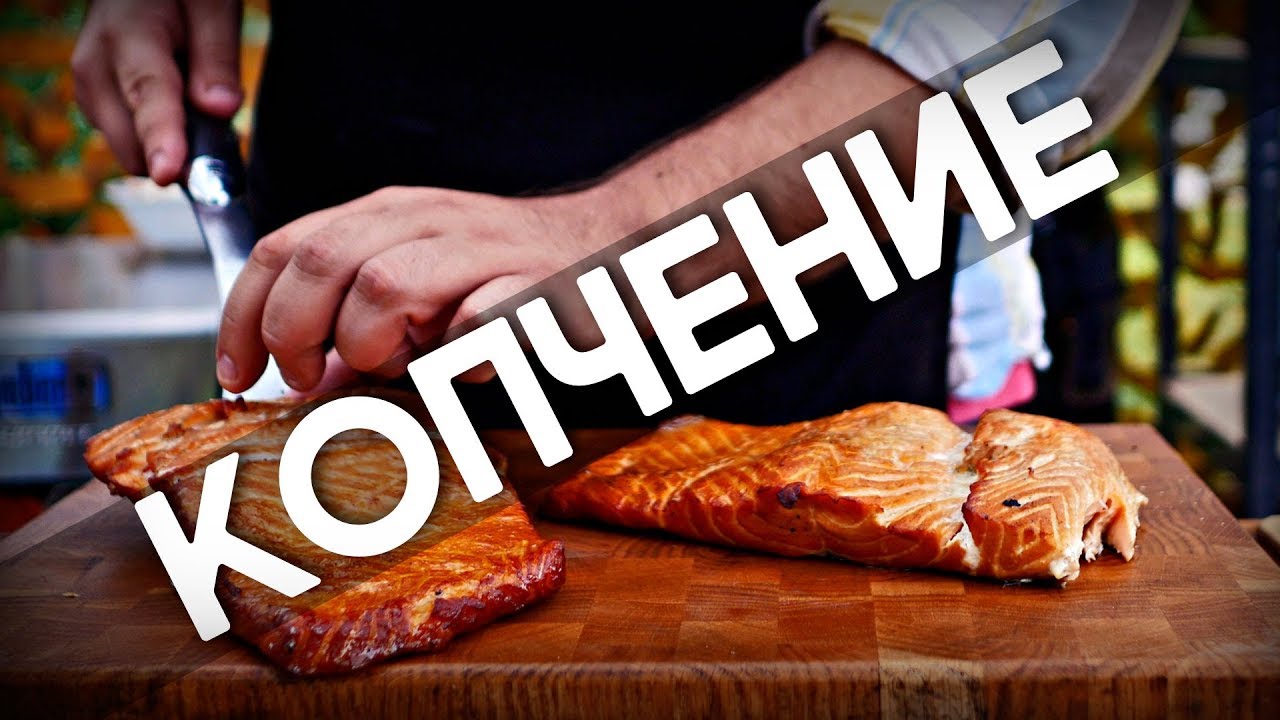
Сегодня мы по-настоящему коптим прекрасный кусок красной рыбы. Я использую горячее копчение. Я люблю этот способ копчения за скорость и контролируемость. В создании выпусков на гриле меня неизменно поддерживание компания Fingrill (их сайт - http://goo.gl/pZz52i).
----------------
Интересные ссылки:
1️⃣ По рекламе http://goo.gl/fGdH36
2️⃣ Официальный сайт http://goo.gl/z1r4Wh
3️⃣ Instagram http://goo.gl/BH3fgH
4️⃣ Telegram https://t.me/pokashevarim
5️⃣ Группа ВК http://goo.gl/JdEShf
6️⃣ Страница ВК http://goo.gl/GG563r
7️⃣ Facebook https://goo.gl/MYpr9P
8️⃣ Одноклассники http://goo.gl/WEqEEx
Для коммерческих предложений Pokashevarim@bk.ru

СПАСИБО ЗА ПОДПИСКУ!
Группа ВКонтакте http://vk.com/pokashevarim
Выпуск 102. Привет, друзья! Как вкусно приготовить белую рыбу? Ловите ответ!
Для Вашего удобства я разделил все свои видео по тематике:
ДЕСЕРТЫ И СЛАДКАЯ ВЫПЕЧКА
http://www.youtube.com/playlis....t?list=PLtgZAIFmyCda
ПРИГОТОВЛЕНИЕ МЯСА
http://www.youtube.com/playlis....t?list=PLtgZAIFmyCdY
БЛЮДА ИЗ ПТИЦЫ
http://www.youtube.com/playlis....t?list=PLtgZAIFmyCda
БЛЮДА ИЗ РЫБЫ
http://www.youtube.com/playlis....t?list=PLtgZAIFmyCdb
БЛЮДА ИЗ ГРИБОВ
http://www.youtube.com/playlis....t?list=PLtgZAIFmyCda
САЛАТЫ
http://www.youtube.com/playlis....t?list=PLtgZAIFmyCdZ
ОВОЩИ, ГАРНИРЫ, ЗАКУСКИ
http://www.youtube.com/playlis....t?list=PLtgZAIFmyCdb
НАПИТИКИ
http://www.youtube.com/playlis....t?list=PLtgZAIFmyCdY
ВЫПЕЧКА (не сладкая)
http://www.youtube.com/playlis....t?list=PLtgZAIFmyCdZ
Не забывайте подписываться на канал, ставить палец вверх и комментировать видео.
Заказать лёд с доставкой в LEDOCOOL: https://goo.gl/ojh5hN
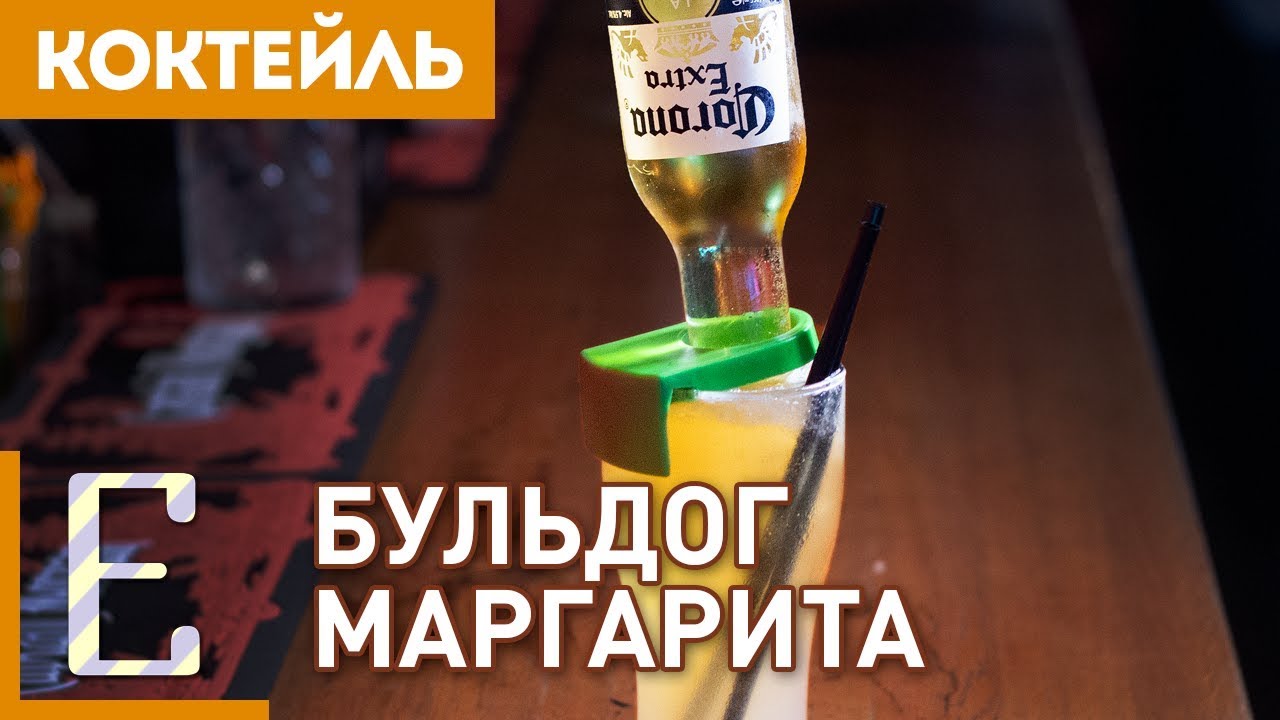
БУЛЬДОГ МАРГАРИТА — освежающий коктейль с необычной подачей и бутылкой пива Корона, которая переворачивается и вставляется прямо в бокал. 📓 Рецепт: https://www.edim.tv/bulldog-margarita
🍹 Коктейли: https://goo.gl/zhWwsF
🥄 Настоящие Бармены: https://vk.com/na100bar
Другие наши шоу:
🍲 Рецепты еды: https://goo.gl/nwqq5s
😋 Ме густа — обзоры на рестораны: https://goo.gl/7MrpTd
🌶️ Огниво — интервью и острые соусы: https://goo.gl/5XEzRY
🗺️ Травелог — кулинарные заметки из разных стран: https://goo.gl/j9hRn3
☕ Кофе: https://goo.gl/trqYn6
Подписывайтесь на нас в соцсетях:
Инстаграм: https://instagram.com/EdimTV
Телеграм: https://telegram.me/EdimTV
ВКонтакте: https://vk.com/EdimTV
Фейсбук: https://facebook.com/EdimTV
📺 Наш лайв-канал: https://goo.gl/PfCEQA
#ЕдимТВ #EdimTV #ВасилийЗахаров #ЕвграфБорезов #бульдогмаргарита #коктейльмаргарита #маргарита #бульдогмаргаритарецепт #коктейльспивом #коктейльспивомкорона #коктейльстекилой #bulldogmargarita #бармен #coronaextra #пивокорона

АБСЕНТ КОСМО — разновидность Космополитена с использованием абсента. Причём, мы используем домашний самодельный абсент, который приготовили наши друзья с канала Добровар. 📓 Рецепт: https://www.edim.tv/absinthe-cosmo
Подписывайтесь на канал ДОБРОВАР: https://goo.gl/4wXzB8
Заказать лёд с доставкой можно на сайте LEDOCOOL: https://goo.gl/ojh5hN
🍹 Ещё много коктейлей: https://goo.gl/zhWwsF
🥄 Настоящие Бармены: https://vk.com/na100bar
Другие наши шоу:
🍲 Рецепты еды: https://goo.gl/nwqq5s
😋 Ме густа — обзоры на рестораны: https://goo.gl/7MrpTd
🌶️ Огниво — интервью и острые соусы: https://goo.gl/5XEzRY
🗺️ Травелог — кулинарные заметки из разных стран: https://goo.gl/j9hRn3
☕ Кофе: https://goo.gl/trqYn6
Подписывайтесь на нас в соцсетях:
Инстаграм: https://instagram.com/EdimTV
Телеграм: https://telegram.me/EdimTV
ВКонтакте: https://vk.com/EdimTV
Фейсбук: https://facebook.com/EdimTV
📺 Наш лайв-канал: https://goo.gl/PfCEQA
#ЕдимТВ #EdimTV #ВасилийЗахаров #ЕвграфБорезов #рецепткоктейлякосмополитен #космополитен #абсенткосмо #абсент #домашнийабсентрецепт #рецептабсента #каксделатьабсентдома #коктейльсабсентом #абсентвдомашнихусловиях #absinthe #рецепткоктейлясабсентом

АВИАЦИЯ — классический сауэр на основе джина. Мы приготовили две версии для сравнения: по рецепту Международной Барной Ассоциации, и по оригинальному рецепту с фиалковой эссенцией.
📓 Рецепт: https://www.edim.tv/aviation
Подписывайтесь на канал ДОБРОВАР: https://goo.gl/9dXaNo
🍹 Коктейли с джином: https://goo.gl/mmdGpo
💰 Конкурс для барменов МедиаБармен-2018: https://goo.gl/VuLLtA
Другие наши шоу:
🍹 Коктейли: https://goo.gl/zhWwsF
🍲 Рецепты еды: https://goo.gl/nwqq5s
😋 Ме густа — обзоры на рестораны: https://goo.gl/7MrpTd
🌶️ Огниво — интервью и острые соусы: https://goo.gl/5XEzRY
🗺️ Травелог — кулинарные заметки из разных стран: https://goo.gl/j9hRn3
☕ Кофе: https://goo.gl/trqYn6
🥄 Группа Настоящие Бармены: https://goo.gl/Z2BGVo
Подписывайтесь на нас ВКонтакте, Фейсбуке, Телеграме и Инстаграме — мы везде под именем @edimtv
📺 Наш лайв-канал: https://goo.gl/PfCEQA
#ЕдимТВ #EdimTV #ВасилийЗахаров #ЕвграфБорезов #рецепт #коктейль #бармен #авиациярецепт #джинтоник #джин #коктейльсджином #авиация #авиациякоктейль #коктейльавиация #коктейли
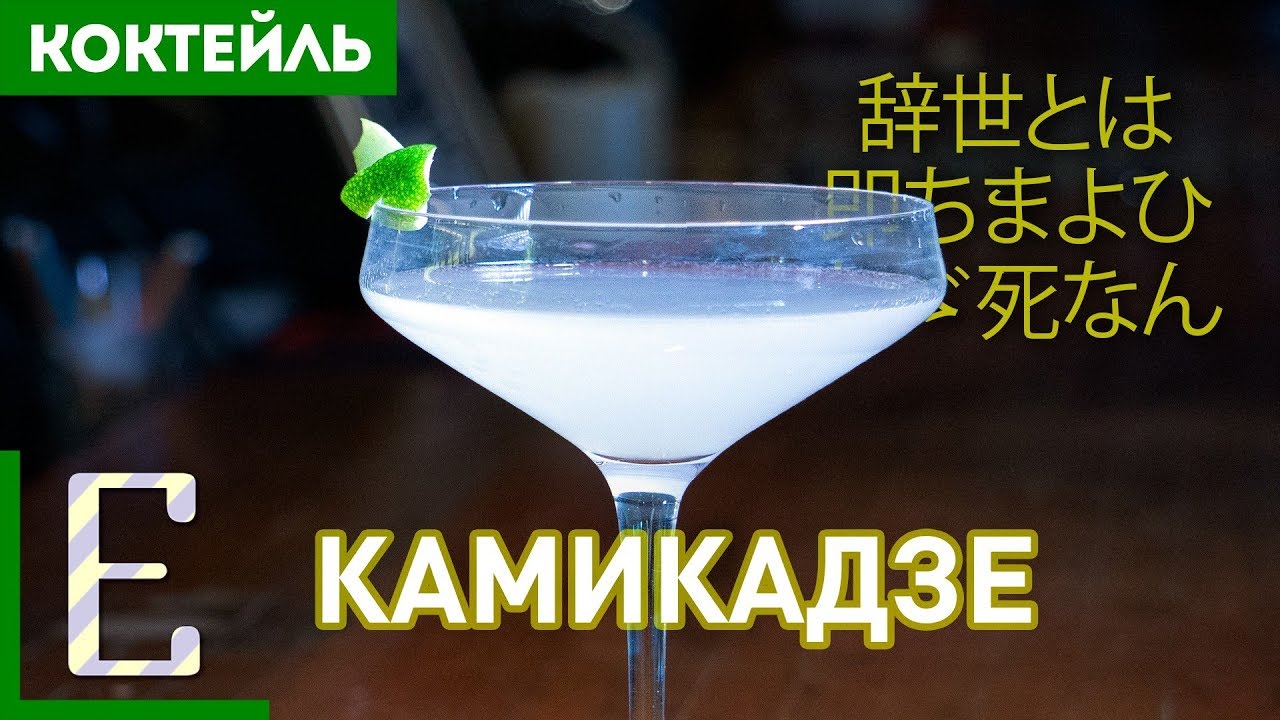
Рецепт коктейля КАМИКАДЗЕ (Kamikaze) не зависит от того, готовишь его в качестве шота или подаваёшь как лонг-дринк в бокале купе. Тем не менее, это простой вкусный коктейль, подходящий для вечеринок. Современная коктейльная классика из списка IBA.
📓 Рецепт (текст): https://www.edim.tv/kamikaze
❄️ Прозрачный лёд с доставкой LEDOCOOL: https://edim.tv/led
🍹 Коктейли с водкой: https://edim.tv/vdk
Другие наши шоу:
🍹 Коктейли: https://edim.tv/cok
😋 Ме густа (обзоры баров): https://edim.tv/mg
☕ Кофе: https://edim.tv/cof
🍲 Рецепты: https://edim.tv/rcp
🌶️ Огниво (интервью и острые соусы): https://edim.tv/ogn
🗺️ Травелог (путешествия): https://edim.tv/trvl
🥄 Группа Околобара: https://edim.tv/ob
Подписывайтесь на нас ВКонтакте, Фейсбуке, Телеграме и Инстаграме — мы везде под именем @edimtv
📺 Наш лайв-канал: https://edim.tv/live-channel
#ЕдимТВ #EdimTV #ВасилийЗахаров #ЕвграфБорезов #рецепт #коктейль #бармен #коктейльсводкой #водкакоктейль #коктейльнаосновеводки #камикадзерецепт #kamikazeкоктейль #водка #камикадзерецепткоктейль #камикадзекоктейль

МЭРРИ ПЭШН КРИСТМАС — новогодний коктейль на основе коньяка и маракуйи, с которым петербуржец Антон Нечаев стал финалистом конкурса МедиаБармен-2016.
📓 Рецепт: https://www.edim.tv/merry-passion-christmas
🍹 Ещё коктейли: https://goo.gl/zhWwsF
Другие наши шоу:
🍲 Рецепты еды: https://goo.gl/nwqq5s
😋 Ме густа — обзоры на рестораны: https://goo.gl/7MrpTd
🌶️ Огниво — интервью и острые соусы: https://goo.gl/5XEzRY
🗺️ Травелог — кулинарные заметки из разных стран: https://goo.gl/j9hRn3
☕ Кофе: https://goo.gl/trqYn6
Подписывайтесь на нас в Фейсбуке, ВКонтакте, Инстаграме и Телеграме: @edimtv
📺 Наш лайв-канал: https://goo.gl/PfCEQA
#ЕдимТВ #EdimTV #ВасилийЗахаров #ЕвграфБорезов #новогоднийкоктейль #рождественскийкоктейль
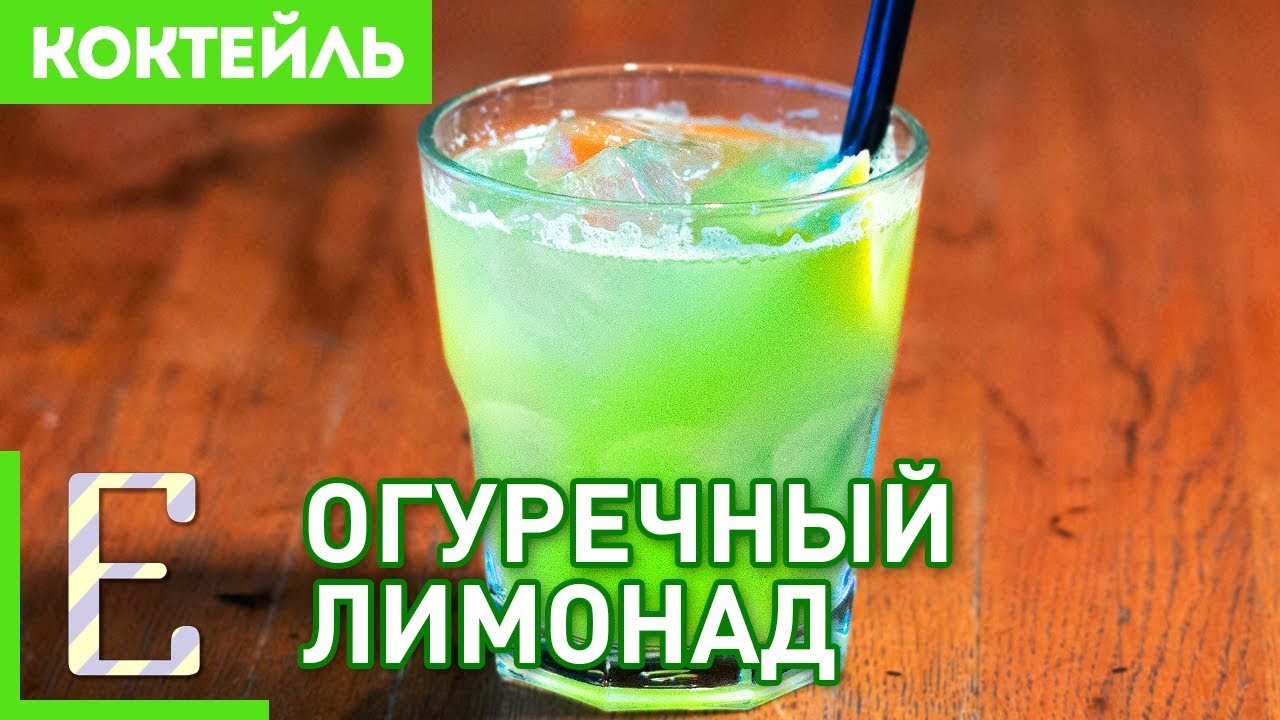
ОГУРЕЧНЫЙ ЛИМОНАД нас просили приготовить давно. И мы приготовили, а заодно рассказали про три способа приготовления лимонадов. 📓 Рецепт:
https://www.edim.tv/cucumber-lemonade
🍹 Безалкогольные коктейли: https://goo.gl/qmQsoq
🥄 Группа Настоящие Бармены: https://goo.gl/Z2BGVo
Другие наши шоу:
🍹 Коктейли: https://goo.gl/zhWwsF
🍲 Рецепты еды: https://goo.gl/nwqq5s
😋 Ме густа — обзоры на рестораны: https://goo.gl/7MrpTd
🌶️ Огниво — интервью и острые соусы: https://goo.gl/5XEzRY
🗺️ Травелог — кулинарные заметки из разных стран: https://goo.gl/j9hRn3
☕ Кофе: https://goo.gl/trqYn6
Подписывайтесь на нас в соцсетях:
Инстаграм: https://instagram.com/EdimTV
Телеграм: http://t-do.ru/edimtv
ВКонтакте: https://vk.com/EdimTV
Фейсбук: https://facebook.com/EdimTV
📺 Наш лайв-канал: https://goo.gl/PfCEQA
#ЕдимТВ #EdimTV #ВасилийЗахаров #ЕвграфБорезов #лимонад #безалкогольныйкоктейль #огуречныйлимонад #барменналивай #лимонадрецепт #рецепт #коктейль #бармен

🍾 Рецепты домашнего алкоголя на канале ДОБРОВАР: https://goo.gl/9dXaNo
❄️ Прозрачный лёд с доставкой LEDOCOOL: https://goo.gl/CLSw1A
ГРАППАЧИНО — один из немногих коктейлей с граппой, в который также входит и эспрессо, отчего он напоминает Эспрессо Мартини. Граппу нам принёс Игорь с канала «Добровар», который сам её и сделал.
📓 Рецепт: https://www.edim.tv/grappacino
🍹 Коктейли с джином: https://goo.gl/mmdGpo
💰 Конкурс для барменов МедиаБармен-2018: https://goo.gl/VuLLtA
Другие наши шоу:
🍹 Коктейли: https://goo.gl/zhWwsF
🍲 Рецепты еды: https://goo.gl/nwqq5s
😋 Ме густа — обзоры на рестораны: https://goo.gl/7MrpTd
🌶️ Огниво — интервью и острые соусы: https://goo.gl/5XEzRY
🗺️ Травелог — кулинарные заметки из разных стран: https://goo.gl/j9hRn3
☕ Кофе: https://goo.gl/trqYn6
🥄 Группа Настоящие Бармены: https://goo.gl/Z2BGVo
Подписывайтесь на нас ВКонтакте, Фейсбуке, Телеграме и Инстаграме — мы везде под именем @edimtv
📺 Наш лайв-канал: https://goo.gl/PfCEQA
#ЕдимТВ #EdimTV #ВасилийЗахаров #ЕвграфБорезов #рецепт #коктейль #бармен #граппачино #граппачинорецепт #граппачинококтейль #коктейльсграппой #граппа #коктейльскофе

Галамарт — магазин постоянных распродаж: https://goo.gl/dsBbTC
ИРЛАНДСКИЙ КОФЕ (Айриш кофе) — знаменитый горячий алкогольный напиток родом, вы удивитесь, из Ирландии. Считается, что рецепт Кофе по-ирландски придумал Джо Шеридан, когда работал в баре в ирландской деревушке Фойнс в 1940-х годах. 📓 Рецепт: https://www.edim.tv/irish-coffee
Ещё куча рецептов коктейлей: https://goo.gl/zhWwsF
Наш лайв-канал: https://www.edim.tv/live-channel
Магазин барного инвентаря: https://vk.com/na100bar
Подписывайтесь на нас в соцсетях:
Инстаграм: https://instagram.com/EdimTV
Телеграм: https://telegram.me/EdimTV
ВКонтакте: https://vk.com/EdimTV
Фейсбук: https://facebook.com/EdimTV
Наш лайв-канал: https://www.edim.tv/live-channel
#ЕдимТВ #EdimTV #ВасилийЗахаров #ЕвграфБорезов #ИрландскийКоферецепт #рецептирландскогокофе #айришкоферецепт #irishcoffeeрецепт #джошериданирландскийкофе #горячийкоктейльрецепт #горячийалкогольныйкоктейль #кофепоирландскирецепт #ирландскийкофе

Блендер RawMiD Dream Modern 2 BDM-06: https://goo.gl/aRFvCo (канал на ютюбе: https://www.youtube.com/c/rawmid)
Сиропы Sweetfill: http://sweetfill.ru
———————————————————————————————
Ингредиенты и рецепт: http://www.edim.tv/milkshake
———————————————————————————————
Наш лайв-канал: http://www.edim.tv/live-channel
Магазин барного инвентаря: https://vk.com/na100bar
Квест Супермаркет зомби 2: http://sz2.su
———————————————————————————————
Подписывайтесь на нас в соцсетях:
https://instagram.com/EdimTV
https://vk.com/EdimTV
https://facebook.com/EdimTV
https://telegram.me/EdimTV
https://twitter.com/EdimTV

Ингредиенты и рецепт: https://www.edim.tv/oak-and-ale
———————————————————————————————
Наш лайв-канал: http://www.edim.tv/live-channel
Квесты Сингулярность и Супермаркет зомби: https://www.quest-club.ru
Магазин барного инвентаря: https://vk.com/na100bar
Сайт Около бара: http://okolobara.ru
Конкурс МедиаБармен: https://www.mediabarmen.ru
———————————————————————————————
Подписывайтесь на нас в соцсетях:
https://instagram.com/EdimTV
https://vk.com/EdimTV
https://facebook.com/EdimTV
https://telegram.me/EdimTV
https://twitter.com/EdimTV

Выпуск 32. Привет! "Сегодня я нашел у себя два немного завядших яблока..." Так обычно начинается фраза, заканчивающаяся фразой "... и выкинул их". Но это другой случай. Я продолжил так "... и решил сделать из них замечательный десерт китайской кухни - яблоки в карамели". Это блюдо обязательно подадут Вам в любом китайском ресторане. Смотрите, что из этого получилось :)
Для Вашего удобства я разделил все свои видео по тематике:
ДЕСЕРТЫ И СЛАДКАЯ ВЫПЕЧКА
http://www.youtube.com/playlis....t?list=PLtgZAIFmyCda
ПРИГОТОВЛЕНИЕ МЯСА
http://www.youtube.com/playlis....t?list=PLtgZAIFmyCdY
БЛЮДА ИЗ ПТИЦЫ
http://www.youtube.com/playlis....t?list=PLtgZAIFmyCda
БЛЮДА ИЗ РЫБЫ
http://www.youtube.com/playlis....t?list=PLtgZAIFmyCdb
БЛЮДА ИЗ ГРИБОВ
http://www.youtube.com/playlis....t?list=PLtgZAIFmyCda
САЛАТЫ
http://www.youtube.com/playlis....t?list=PLtgZAIFmyCdZ
ОВОЩИ, ГАРНИРЫ, ЗАКУСКИ
http://www.youtube.com/playlis....t?list=PLtgZAIFmyCdb
НАПИТИКИ
http://www.youtube.com/playlis....t?list=PLtgZAIFmyCdY
ВЫПЕЧКА (не сладкая)
http://www.youtube.com/playlis....t?list=PLtgZAIFmyCdZ
Приятного аппетита!
P.S. Не забывайте смотреть другие видео, ставить оценки, писать комментарии и подписываться на канал!
Моя группа - https://vk.com/club16517666
Мой канал про гаджеты - https://www.youtube.com/user/muhanesidela
Мой канал про всякое - https://www.youtube.com/user/oblomoffstuff Инстаграм пепячника - @pepyachnic Инстаграм пепячника - @pepyachnic Мой мерч-
https://vk.com/nicemerch

Моя группа - https://vk.com/club16517666
Мой канал про гаджеты - https://www.youtube.com/user/muhanesidela
Мой канал про всякое - https://www.youtube.com/user/oblomoffstuff Инстаграм пепячника - @pepyachnic Инстаграм пепячника - @pepyachnic Мой мерч-
https://vk.com/nicemerch
Моя группа - https://vk.com/club16517666
Мой канал про гаджеты - https://www.youtube.com/user/muhanesidela
Мой канал про всякое - https://www.youtube.com/user/oblomoffstuff
Рецепт на сайте анастасии-
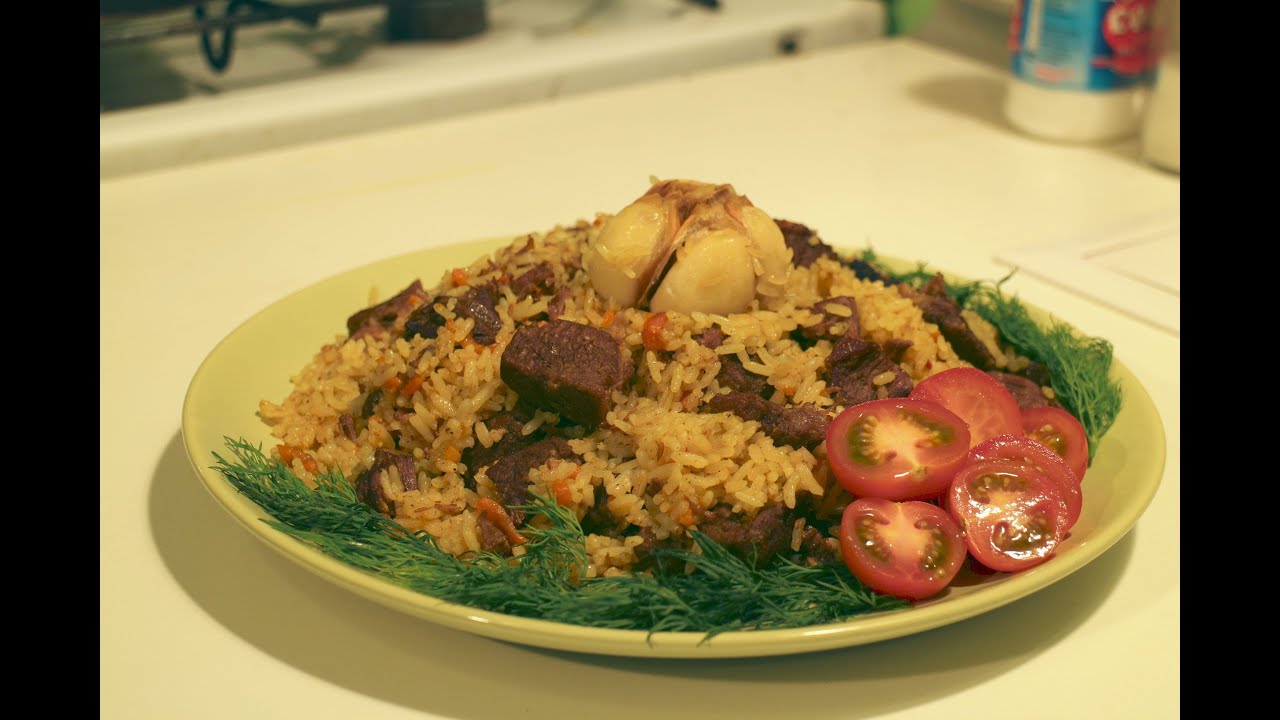
http://www.say7.info/cook/recipe/118-Plov.html Инстаграм пепячника - @pepyachnic Инстаграм пепячника - @pepyachnic Мой мерч-
https://vk.com/nicemerch
Моя группа - https://vk.com/club16517666
Мой канал про гаджеты - https://www.youtube.com/user/muhanesidela
Мой канал про всякое - https://www.youtube.com/user/oblomoffstuff Инстаграм пепячника - @pepyachnic Инстаграм пепячника - @pepyachnic Мой мерч-
https://vk.com/nicemerch

Моя группа - https://vk.com/club16517666
Мой канал про гаджеты - https://www.youtube.com/user/muhanesidela
Мой канал про всякое - https://www.youtube.com/user/oblomoffstuff Инстаграм пепячника - @pepyachnic Инстаграм пепячника - @pepyachnic Мой мерч-
https://vk.com/nicemerch
Моя группа - https://vk.com/club16517666
Мой канал про гаджеты - https://www.youtube.com/user/muhanesidela
Мой канал про всякое - https://www.youtube.com/user/oblomoffstuff Инстаграм пепячника - @pepyachnic Инстаграм пепячника - @pepyachnic Мой мерч-
https://vk.com/nicemerch
