סרטונים מובילים

👍 Смотрите как восстановить файлы с «битого» диска. Особенностью восстановления файлов с жесткого диска с «повреждёнными» секторами, является риск потери информации в процессе её восстановления. Как использовать Hetman Partition Recovery: http://hetmanrecovery.com/ru/h....ard_drive_recovery/h
1. Использование виртуального образа
1.1. Выберите диск. В главном окне программы мы видим доступные для анализа жесткие диски, логические разделы и съёмные носители информации. Выберите тот, информацию с которого необходимо восстановить и кликните на нём правой кнопкой мышки. В появившемся подменю нажмите«Сохранить диск».
1.2. Создайте виртуальный образ. В появившемся окне, укажите полное имя файла с образом и нажмите кнопку «Сохранить». Не сохраняйте файл образа на диск с которого необходимо восстановить файлы - это приведет к перезаписи информации.
1.3. Добавьте образ в программу. Выберите в главном меню «Сервис» –«Монтировать диск» и укажите полный путь к файлу образа. Утилита добавит сохраненный ранее диск в дерево папок, и диск будет доступен для анализа и поиска удаленных файлов.
2. Анализ диска и поиск файлов
2.1. Укажите диск с удаленными файлами. Дважды кликните мышкой на диск, который содержит удаленные файлы. Вы можете выбрать как логический раздел, так и физическое устройство целиком. Чем больше размер жесткого диска, тем больше времени займет анализ.
2.2. Выберите способ анализа. Во время анализа утилита рассчитывает время до окончания операции, а также указывает количество найденных дисков, файлов и папок. Дождитесь окончания анализа и нажмите кнопку «Готово». В программе разработано два типа анализа, каждый имеет свои сильные и слабые стороны.
2.3. Выберите необходимые файлы. Программа отобразит все найденные на диске файлы и папки. Файлы будут размещены в тех же папках, в которых находились до удаления, как в программе Windows «Проводник». Все удаленные объекты отмечены красным крестиком. Используйте возможности поиска, фильтрации и сортировки, что бы выбрать необходимые файлы. Утилита поддерживает возможность просмотра содержимого удаленных файлов.
3. Сохранение восстановленных файлов
3.1. Укажите необходимые файлы. Перетащите необходимые файлы в «Корзину восстановления», расположенную в правом нижнем углу программы. Для сохранения из «Корзины» нажимаем кнопку «Восстановить», расположенную там же.
3.2. Укажите куда сохранить файлы. Программа позволяет сохранить файлы в папку на диске, записать на CD, DVD носитель, создать ISO образ или загрузить файлы на удаленный FTP сервер. Укажите удобный для вас способ и завершите сохранение.
Смотрите другие видео о восстановлении данных: https://www.youtube.com/playli....st?list=PL9532DBD40C
Похожие ролики: #ВосстановлениеДанных, #БитыйДиск, #СбойныеСектора, #ВосстановлениеHDD.

👍 Смотрите как проверить состояние и восстановить работоспособность жесткого диска или внешнего USB диска, как тестировать наличие битых секторов программами для Windows 10, 8 или 7.
Случайное удаление файлов, форматирование диска, вирусная атака, системный сбой или ошибка файловой системы — это не полный список проблем, которые решают программы компании Hetman Software: https://hetmanrecovery.com/ru/.
Большинство старых HDD дисков имеют ошибки или наличие плохих секторов (так называемых бэд блоков). Такие блоки могут привести к нежелательным последствиям, вы можете потерять важную информацию, это только вопрос времени. Чтобы предотвратить потерю информации с HDD диска рекомендуется проверять их на наличие плохих секторов. Существуют утилиты, которые помогут вам протестировать ваш жесткий диск и даже исправить такие сектора.
В операционной системе Windows есть встроенные утилиты для проверки диска на наличие ошибок – утилита Chkdsk, но эта программа не предназначена для диагностики и тестирования диска. Поэтому я хочу представить вам другие, более эффективные утилиты для тестирования и исправления ошибок на жестком диске.
Содержание:
1:51 - HDD Regenerator;
3:27 - Windows Drive Fitness Test (WinDFT);
5:10 - Seagate SeaTools for Windows;
6:47 - HDD Health;
7:49- CHKDSK;
https://www.youtube.com/watch?v=GdgcbO-kFqY - Как проверить жесткий диск на ошибки и исправить ошибки в Windows 10, 8, 7;
https://www.youtube.com/watch?v=r6bHjdpCZDY - Как восстановить сбойные сектора жестких дисков программой HDD Regenerator;
https://www.softportal.com/sof....tware-17886-hdd-rege - HDD Regenerator 2011;
HDDScan - https://www.softportal.com/sof....tware-4740-hddscan.h
HDD Health - https://hdd-health.ru.softonic.com/
Seagate SeaTools - https://www.seagate.com/gb/en/....support/downloads/se
Windows Drive Fitness Test (WinDFT) - https://www.westerndigital.com/support.hgst
Другие полезные утилиты: DiskCheckup, GSmart Control, Samsung HUTIL, Bart’s Stuff Test, HD Tune, EASIS Drive Check, Macrorit Disk Scanner, Ariolic Disk Scanner, Victoria.
Чтобы БЕСПЛАТНО получить Hetman Uneraser:
1. Подпишитесь на наш канал.
2. Ставьте под этим видео палец вверх и оставьте любой комментарий.
3. ОБЯЗАТЕЛЬНО поделитесь роликом в любой социальной сети.
4. Пришлите ссылку на ваш пост в соцсети нам на адрес: giveaway@hetmanrecovery.com.
И В ТЕЧЕНИИ НЕДЕЛИ мы вышлем вам регистрационный ключ со сроком действия на 30 дней. Ссылка на скачивание Hetman Uneraser - https://hetmanrecovery.com/dow....nload/no_reg_name/he
А на этом все! Надеюсь вам было полезным данное видео. Ставьте лайки, подписывайтесь на наш канал. Свои вопросы задавайте в комментариях. Спасибо за просмотр. Пока.
Другие видео: #РемонтHDD, #Программы, #Windows.
Смотрите другие видео о восстановлении данных: https://www.youtube.com/playli....st?list=PL9532DBD40C
Скачать видеоурок и материалы - http://psdmaster.ru/materials/315
Видеоурок размещен с разрешения автора!
Источник: http://www.basmanov.photoshopsecrets.ru
Автор: Максим Басманов
http://www.psdmaster.ru - Бесплатные видеоуроки по Фотошоп
Трофименко Владимир

Блог: http://zametkinapolyah.ru/
Текстовая версия: http://zametkinapolyah.ru/verstka-sajtov/ssylki-v-html-yakorya-v-html.html
Паблик блога в ВК: https://vk.com/zametkinapolyah
Тематическая группа в ВК: https://vk.com/zametkipohtml
Помощь проекту:
WMR: R288272666982
WMZ: Z293550531456
Яндекс.Деньги: 410011531129223
У ссылок в HTML есть три состояния:
Ссылка, которую пользователь еще не посещал.
Ссылка, по которой пользователь уже переходил.
Ссылка текущего документа.
Чтобы пользователь мог понимать эти состояния, браузер выделяет ссылки с разными состояниями разными цветами:
Синие.
Пурпурные.
Красные.
Изменяйте цвета ссылок аккуратно, так как многие посетители настолько привыкли к этой цветовой схеме, что не все сразу поймут, что тексты, выделенный зеленым цветом на вашем сайте – это ссылка.
Для изменения цвета ссылок во всем документе нам нужно использовать специальные атрибуты тега body:
Атрибут link позволяет изменить цвет ссылок, которые пользователь еще не посещал.
Атрибут vlink позволяет изменять цвет ссылок, которые пользователь уже посетил.
Атрибут alink позволяет изменять цвет активной ссылки.
На реальных веб-страницах такой подход к изменению цвета ссылок лучше не использовать, так как есть CSS.

Скачать видеоурок - http://psdmaster.ru/materials/359
Видеоурок размещен с разрешения автора!
Источник: http://vk.com/ps_express - Photoshop Express
Автор: Тумасян Вартан
http://www.psdmaster.ru - Бесплатные видеоуроки по Фотошоп
Трофименко Владимир

Помощь проекту:
WMR: R288272666982
WMZ: Z293550531456
Яндекс.Деньги: 410011531129223
Блог: http://zametkinapolyah.ru/
Рубрика HTML: http://zametkinapolyah.ru/verstka-sajtov/html
Текстовая версия: http://zametkinapolyah.ru/verstka-sajtov/palitra-cveta-v-html-kody-html-cvetov-cvet-teksta-ssylki-fona-v-html.html
Паблик блога в ВК: https://vk.com/zametkinapolyah
Тематическая группа в ВК: https://vk.com/zametkipohtml
При создании таблицы есть элемент, который создается браузером автоматически - TBODY. Вообще, назначение TBODY - деление строк таблицы на блоки с целью приданиям блокам строк единого стиля оформления, если вы не создаете явно элемент TBODY, то браузер создаст элемент TBODY, в котором будут размещены все строки таблицы.
Так же для группировки у HTML таблиц есть еще два специальных элемента: THEAD и TFOOT. Первый элемент отвечает за создание шапки таблицы, здесь вы размещаете строку, которая будет являться шапкой вашей таблицы. Элемент TFOOT служит контейнером для подвала таблицы, здесь обычно помещается строка, которая будет самой последней в таблице.
Также стоит обратить внимание на то, что и элемент THEAD и элемент TFOOT должны находиться по коду выше, чем элемент TBODY. Эта особенность обусловлена тем, что изначально в стандарт закладывалось то, что у элемента TBODY будет появляться скролл (прокрутка), если таблица не помещается в экран, а элементы THEAD и TFOOT будут жестко закреплены вверху и внизу соответственно.
Практические у каждой таблицы есть подпись или название, для того чтобы его указать, нужно воспользоваться тегом caption, который добавляется в таблицу сразу после открывающего тега table. Для элемента CAPTION не следует создавать отдельную строку и уж тем более ячейку.
Элемент CAPTION является строчным, а создающий тег парным с обязательным закрывающим тегом, хотя таблица не обязательна должна иметь элемент CAPTION. Элемент TBODY является блочным и, как мы увидим, он создается парным полностью опциональным тегом. У таблицы может быть только по одному блочному элементу TFOOT и THEAD, их теги являются парными с опциональным закрывающим тегом.

Помощь проекту:
WMR: R288272666982
WMZ: Z293550531456
Яндекс.Деньги: 410011531129223
Блог: http://zametkinapolyah.ru/
Рубрика HTML: http://zametkinapolyah.ru/verstka-sajtov/html
Текстовая версия: http://zametkinapolyah.ru/verstka-sajtov/palitra-cveta-v-html-kody-html-cvetov-cvet-teksta-ssylki-fona-v-html.html
Паблик блога в ВК: https://vk.com/zametkinapolyah
Тематическая группа в ВК: https://vk.com/zametkipohtml
По своему действию элементы COL и COLGROUP очень похожи и их даже очень часто используют вместе. Оба этих элемента не имеют содержимого и используются для задания ширины и изменения характеристик колонок таблицы.
Тег col является одиночным, а это означает, что закрывающий тег запрещен. Тег colgroup является парным с опциональным закрывающим тегом. Поговорим о их назначении. Оба этих элемента обладают одинаковым набором атрибутов:
Атрибут align позволяет задать выравнивание содержимого в колонке.
Атрибут char позволяет выровнять содержимое колонки по указанному символу.
Атрибут charoff позволяет сдвинуть содержимое ячейки относительно заданного символа.
Атрибут span дает возможность указать количество колонок, к которым следует применять параметры.
Атрибут valign позволяет задать вертикальное выравнивание содержимого колонки.
Атрибут width позволяет изменить ширину колонки.
Основная разница между COL и COLGROUP заключается в том, что если вы зададите элементу TABLE атрибут rules=“groups”, то браузер будет рисовать линии только между группами колонок, входящих в различные COLGROUP.
Детально описание словами принципа работы COL и COLGROUP – довольно утомительное занятие, поэтому нам лучше перейти к примерам, сейчас же заметим, что COLGROUP может быть использован как контейнер для элементов COL.

Помощь проекту:
WMR: R288272666982
WMZ: Z293550531456
Яндекс.Деньги: 410011531129223
Блог: http://zametkinapolyah.ru/
Рубрика HTML: http://zametkinapolyah.ru/verstka-sajtov/html
Текстовая версия: http://zametkinapolyah.ru/verstka-sajtov/kartinki-v-html-rabota-s-html-izobrazheniyami-razmer-kartinok-v-html-kartinka-ssylka-v-html.html
Паблик блога в ВК: https://vk.com/zametkinapolyah
Тематическая группа в ВК: https://vk.com/zametkipohtml
Давайте поговорим о том как вставить изображение в HTML документ или как добавить картинку на свой сайт. Мы уже говорили о том, что картинку можно вставить при помощи специального HTML атрибута src.
Простой пример добавления изображения в HTML-документ:
img src=http://zametkinapolyah.ru/wp-content/uploads/2016/07/html60.png alt=“Это изображение мы добавили для примера"

Еще больше видео на сайте - http://psdmaster.ru
В этом фотошоп видеоуроке займемся обработкой зимней фотографии.
Видеоурок размещен с разрешения автора!
Источник: http://www.photoshop-professional.ru
Автор: Алексей Кузьмичев
http://www.psdmaster.ru - Бесплатные видеоуроки по Фотошоп
Трофименко Владимир
Материалы к уроку здесь: http://psdmaster.ru/materials/243
В этом видеоуроке вы будете создавать эффект взрывной волны в фотошоп. Красивый фотошоп коллаж
Видеоурок размещен с разрешения автора!
Источник: http://www.uroki-photoshop.com
Автор: Гулевич Павел
http://www.psdmaster.ru - Бесплатные видеоуроки по Фотошоп
Трофименко Владимир

Текстовая версия - http://psdmaster.ru/materials/209
Онлайн видеоурок по работе в программе фотошоп по созданию эффекта tlt-shift (тилт-шифт) на фотографии
http://www.psdmaster.ru - Бесплатные фотошоп видеоуроки
Трофименко Владимир

Скачать видеоурок и материалы: http://psdmaster.ru/materials/168
http://www.psdmaster.ru - Бесплатные фотошоп видеоуроки
Трофименко Владимир

Если у вас в файле Word или Excel хранится конфиденциальная информация, доступ к которой должны иметь только вы, тогда такой документ можно защитить паролем при попытке открытия. В момент сохранения такой документ также будет автоматически шифроваться, поэтому злоумышленник, не зная пароля, не сможет извлечь данные из зашифрованного файла.
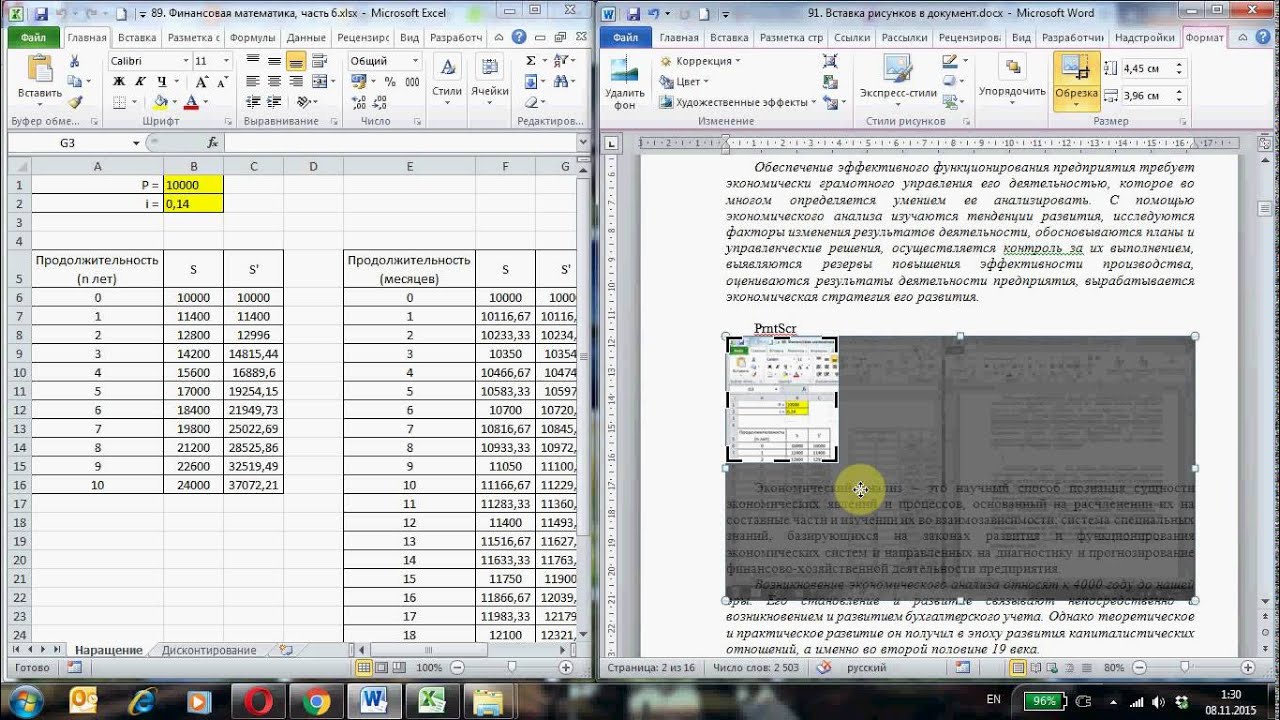
Иногда при написании отчетов вам требуется вставлять в него произвольные графические объекты, картинки, результаты работы других программ. Сегодня я вам расскажу, какими способами вы можете вставить произвольный снимок с экрана вашего компьютера в документ Word. Видеоурок будет полезен, в первую очередь, начинающим пользователям
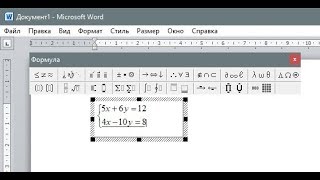
Работая с текстовыми документами Word, мы привыкли к редактору формул Microsoft Equation. Но внезапно он пропал сам собой и мы теперь не только не можем создать новые формулы, но и отредактировать созданные ранее! При этом, переходить на новый конструктор формул не хочется.
Разбираемся, что произошло и как вернуть Microsoft Equation обратно в Word.
В нашей подборке вы можете найти больше видеоуроков по работе с текстовым редактором Microsoft Word:
https://www.youtube.com/playli....st?list=PLmL3kuELUc_
Еще больше других обучающих видеоуроков вы сможете найти на нашем сайте: http://videolections.blogspot.com/

Часто с одним и тем же документом Microsoft Word приходится работать не одному, а нескольким пользователям одновременно. Понятно, что их взаимодействие нужно каким-то образом организовать. В Word для этих целей служит вкладка "Рецензирование", а пометки на полях удобнее всего делать с помощью примечаний.
В данном видеоуроке мы с вами рассмотрим работу с примечаниями, а именно: для чего они используются; как их создавать и удалять.
Для тех, кто хочет пропустить вступление, используйте таймлайн:
01:21 - Работа с примечаниями
В нашей подборке вы можете найти больше видеоуроков по работе с текстовым редактором Microsoft Word:
https://www.youtube.com/playli....st?list=PLmL3kuELUc_
Еще больше других обучающих видеоуроков вы сможете найти на нашем сайте: http://videolections.blogspot.com/

Часто, при копировании таблицы Excel в Word она не помещается на странице и выходит за ее правый край. При этом, если попробовать изменять ширину колонок с помощью горизонтальной линейки - это помогает далеко не всегда. О том, как уменьшить ширину такой таблицы вы узнаете из нашего видеоурока.
В нашей подборке вы можете найти больше видеоуроков по работе с текстовым редактором Microsoft Word:
https://www.youtube.com/playli....st?list=PLmL3kuELUc_
Еще больше других обучающих видеоуроков вы сможете найти на нашем сайте: http://videolections.blogspot.com/
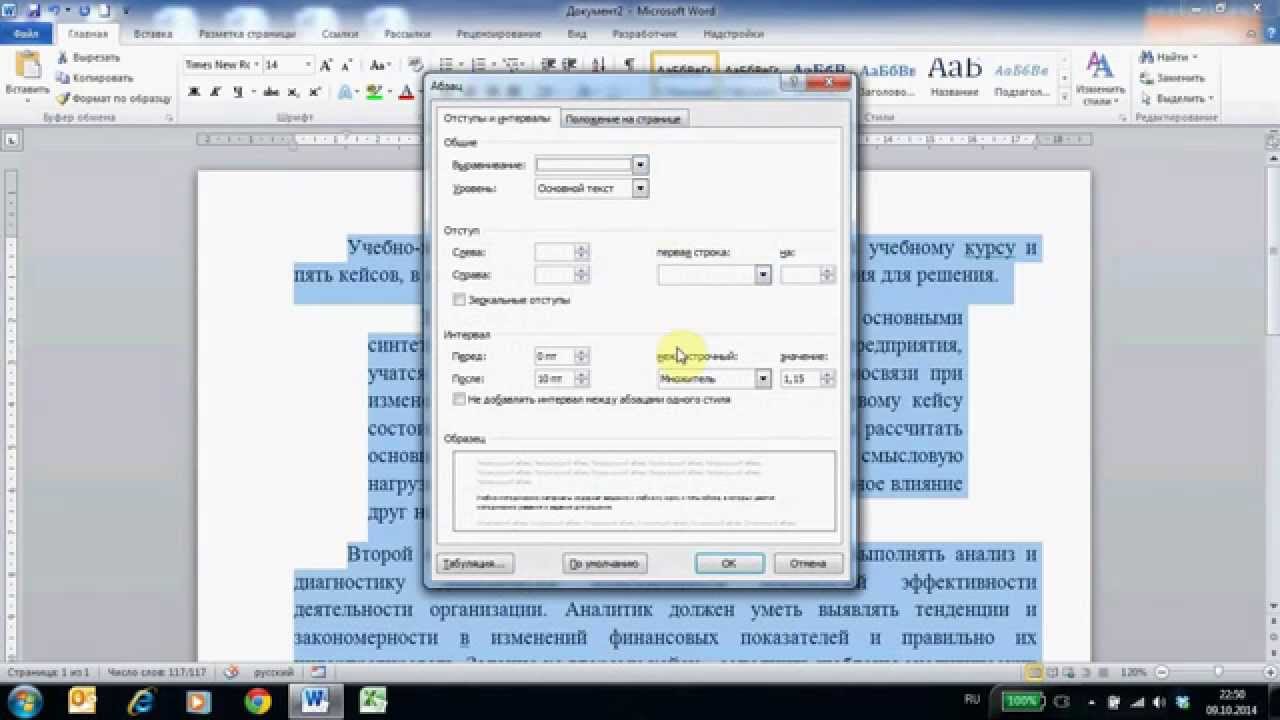
В данном уроке рассказывается, какие настройки необходимо первоначально сделать, чтобы комфортно работать в текстовом редакторе Word. Прежде всего необходимо выбрать размеры листа и отступы для текста от его краев. Каждый абзац текста может иметь свои индивидуальные настройки отступов: правого, левого края и абзацный отступ. Кроме того, строки текста могут располагаться неравномерно, друг по отношению к другу, понадобится отрегулировать межстрочный интервал. Обо всем этом в нашем уроке.
В нашей подборке вы можете найти больше видеоуроков по работе с текстовым редактором Microsoft Word:
http://bit.ly/2B5E935
Еще больше других обучающих видеоуроков вы сможете найти на нашем сайте: http://videolections.blogspot.com/
По вопросам сотрудничества - marcellidenumana@gmail.com
ПОДПИШИСЬ НА КАНАЛ - https://www.youtube.com/c/StudyProf
Буду благодарен за поддержку канала для улучшения контента!
Номер карты: 5375 4141 1409 0185
Мой Twitter - https://twitter.com/StudyProf_
Мой Instagram - https://www.instagram.com/study_prof/
Мой FB - https://www.facebook.com/StudyProf/

Построив по статистическим данным производственную функцию Кобба-Дугласа и оценив ее адекватность, переходим к показателям оценки эффективности ее ресурсов: средней эффективности, предельной эффективности, эластичности и нормы замещения

В одном из предыдущих видеоуроков мы с вами учились решать транспортные задачи закрытого типа. И в тот раз я сделал замечание, что задача закрытого типа - это всего лишь частный случай транспортных задач. О том, что такое транспортная задача открытого типа и как ее решать, вы узнаете из нашего видеоурока
