Лучшие

Видеокурс "Компьютер Шаг за Шагом"
https://pc-azbuka.ru/category/beginner/
*****
Из этого урока вы узнаете, как можно записать свой голос с помощью программы AIMP, а затем мы рассмотрим программу Audacity, которая является мощным бесплатным инструментом не только для записи, но и для редактирования звуковых файлов. Мы научимся создавать различные звуковые эффекты и добавлять музыку в нашу запись.

Видеокурс "Компьютер Шаг за Шагом"
https://pc-azbuka.ru/category/beginner/
*****
В этом видеоуроке я подробно расскажу об одном замечательном аудиопроигрывателе - AIMP. Мы научимся создавать плейлисты и работать с ними, добавлять закладки, получать информацию об аудиофайлах и добавлять свою информацию в них. Рассмотрим настройки самой программы.
Видеокурс "Компьютер Шаг за Шагом"
https://pc-azbuka.ru/category/beginner/
*****
Вначале мы рассмотрим стандартную программу просмотра изображений, устанавливаемую с Windows. А затем подробно рассмотрим программу Faststone, которая позволяет не только просматривать изображения, но и добавлять спецэффекты, менять размеры, получать дополнительную информацию о фотографиях или управлять файлами изображений.

Видеокурс "Компьютер Шаг за Шагом"
https://pc-azbuka.ru/category/beginner/
*****
Рассмотрим программу для записи дисков. Разберемся, как можно записать какую-то свою информацию на диск, или создать аудиодиск, а так же диск с видео в формате DVD. Научимся копировать диски и поговорим о том, что такое образ диска, зачем он нужен и как его создать.
Видеокурс "Компьютер Шаг за Шагом"
https://pc-azbuka.ru/category/beginner/
*****
В последнем видеоуроке, посвященном офисным приложениям, я расскажу об электронных таблицах. Мы создадим простую электронную таблицу с помощью программы Writer, в которой будут производиться вычисления в автоматическом режиме.
В этом видео уроке мы поговорим про HTML атрибуты и увидим, что атрибуты в HTML делятся на три большие группы: универсальные атрибуты, уникальные атрибуты и атрибуты событий или события в HTML.
Блог: http://zametkinapolyah.ru/
Текстовая версия: http://zametkinapolyah.ru/verstka-sajtov/vidy-html-atributov-atributy-sobytij-ili-html-sobytiya-universalnye-html-atributy.html
Паблик блога в ВК: https://vk.com/zametkinapolyah
Тематическая группа в ВК: https://vk.com/zametkipohtml
Помощь проекту:
WMR: R28827266698
WMZ: Z293550531456
Яндекс.Деньги: 410011531129223
В этом видео уроке мы поговорим о том как создать правильный HTML документ и попутно разберемся со структурой HTML страницы.
Блог: http://zametkinapolyah.ru/
Рубрика HTML: http://zametkinapolyah.ru/verstka-sajtov/html
Текстовая версия: http://zametkinapolyah.ru/verstka-sajtov/struktura-html.html
Паблик блога в ВК: https://vk.com/zametkinapolyah
Тематическая группа в ВК: https://vk.com/zametkipohtml
Помощь проекту:
WMR: R28827266698
WMZ: Z293550531456
Яндекс.Деньги: 410011531129223
Видеокурс "Компьютер Шаг за Шагом"
https://pc-azbuka.ru/category/beginner/
*****
Как создать свой собственный сайт за пол часа? В этом уроке я расскажу как создать блог.
*****

Видеокурс "Компьютер Шаг за Шагом"
https://pc-azbuka.ru/category/beginner/
*****
Думаю вы слышали об Аське? Это программа, предназначенная для обмена мгновенными сообщениями, т.е. такой своеобразный пейджер. В этом уроке мы ее скачаем и установим на компьютер.
*****

👍 Восстановление удаленных файлов программой для Windows 10, 8, 7, Vista, Server, XP! Нужно восстановить файлы, утерянные после форматирования диска, очистки «Корзины» или удаления с «Shift» + «Delete»? Компьютерный вирус удалил или заблокировал Ваши файлы или файлы были заблокированы антивирусом? Ищите, универсальную программу для восстановления файлов удаленных c карт памяти (SD, MicroSD, Compact Flash), жестких и внешних HDD, SSD и USB дисков?
Загрузите Hetman Partition Recovery с https://hetmanrecovery.com/ru/....hard_drive_recovery/ и верните удаленные файлы в пошаговом режиме! Программа создана как единое решение для восстановления файлов удаленных в результате любого происшествия.
Преимущества программы
Типы файлов:
Восстанавливает презентации, электронные таблицы и документы Microsoft Office - *.docx / *.doc, *.xlsx / *.xls, *.pptx / *.ppt;
Возвращает файлы документов, таблиц и презентаций в Open Formate - *.odt, *.ods, *.odp, *.odg;
Восстанавливает цифровые изображения векторной и растровой графики. Начиная от многослойных *.psd, *.tiff файлов и заканчивая пользовательскими форматами фотографий *.jpeg, *.png;
Возвращает видео и аудио файлы (*.mpeg, *.3gp, *.asf, *.avi, *.flv, *.m2ts, *.m4v, *.mkv, *.mov, *.mp4, *.mts, *.ogg, *.swf, *.vob, *.wmv, *.webm, *.wav, *.mp3, *.wma, *.ogg, *.aac, *.flac) независимо от размера и расширения;
Восстанавливает цифровые архивы (*.zip, *.rar, *.7z, *.arj, *.сab, *.gz, *.img, *.iso).
Носители информации:
Восстанавливает жесткие и внешние диски – HDD, SSD, SSHD;
Восстанавливает USB-флеш-диски;
Восстанавливает карты памяти SD, MicroSD, MiniSd, CompactFlash, SDHC, Memory Stick;
Восстанавливает файлы с внутренней памяти цифровых фотоаппаратов и аудио плееров.
Смотрите другие видео о восстановлении данных: https://www.youtube.com/playli....st?list=PL9532DBD40C
Похожие ролики: #ВосстановлениеУдаленныхФайлов, #ПрограммаВосстановлениеФайлов, #ВосстановлениеФайловHDD, #ВосстановлениеФайловФорматирвоание.

👍 Восстановление удаленных фотографий программой для Windows 10, 8, 7, Vista, Server, XP! Не знаете можно ли восстановить фотографии с карты памяти? Задаетесь вопросом, как восстановить фотографии, утерянные после форматирования диска?
Установите и бесплатно опробуйте Hetman Photo Recovery с https://hetmanrecovery.com/ru/....software-to-recover- Программа восстановит удалённые фотографии в пошаговой и доступной для любого пользователя манере. Утилита позволяет проанализировать носитель информации и убедиться в возможности восстановления необходимых фотографий в бесплатной версии.
Программа будет полезна:
• Для восстановления фотографий удалённых по ошибке с памяти цифровой камеры, смартфона, планшета или USB плеера;
• Для восстановления фотографий утерянных после очистки «Корзины» Windows или удаленных без использования «Корзины»;
• Для открытия доступа к фотографиям, заблокированным вредоносным ПО («вирусом»);
• Для возвращения файлов удаленных программой антивирусом во время «лечения»;
• Для возвращения цифровых изображений утерянных в результате сбоя файловой системы, удаления таблицы разделов или повреждения диска;
• Для восстановления фотографий после форматирования диска, изменения файловой системы с FAT на NTFS (и на оборот) или удаления разделов;
Типы файлов:
• Восстанавливает цифровые изображения в JPEG, PSD, TIFF, PNG форматах файлов.
• Восстанавливает CR2, CRW, RAW, TIFF, TIF, NEF, PEF, X3F форматы фотографий, используемые профессиональными фотографами в зеркальных фотокамерах.
Восстанавливает удаленные фотографии с:
• Карт памяти SD, SDHC, SDXC, MiniSD, MicroSD (TransFlash), Compact Flash, Memory Stick, Memory Stick Pro, Duo, Micro (M2), MMC, и др.;
• Жестких и внешних дисков (HDD, SSD, SSHD) не зависимо от размера и производителя;
• USB флешек Transcend, Kingston, SanDisk, Prestigio, Pretec, Canyon, A-DATA, Kingmax, PQI, Silicon Power, Corsair, TakeMS, Apacer;
• Внутренняя память цифровых устройств.
Смотрите другие видео о восстановлении данных: https://www.youtube.com/playli....st?list=PL9532DBD40C
Похожие ролики: #ВосстановлениеУдаленныхФотографий, #ПрограммаВосстановлениеИзображений, #ВосстановлениеФотоHDD, #ВосстановлениеФотоФорматирвоание.

👍 Надежное восстановление удаленных Word (DOC, DOCX) документов! Удалили важные документы во время чистки компьютера? Зависание системы во время редактирования документа привело к его утере? Не сохранили документ перед закрытием? Случайно удалили базу договоров компании?
Опробуйте Hetman Word Recovery бесплатно - https://hetmanrecovery.com/ru/....recover_deleted_docu Программа разработана для восстановления Word документов, Writer и Adobe PDF, а так же множества других текстовых файлов. Утилита восстановит текстовые документы c карт памяти, USB флешек и жестких дисков под управлением файловых систем FAT или NTFS.
Hetman Word Recovery вернёт файлы после случайного удаления или чистки Windows «Корзины», удаления мимо «Корзины» с использованием комбинации клавиш «Shift» + «Delete», системного сбоя или скачка напряжения, выхода из строя носителя информации, его форматирования, не сохранённые Word файлы. Утилита возвращает доступ к файлам, которые подверглись вирусной атаке, заблокированы или частично повреждены вирусом.
Благодаря пошаговому мастеру восстановления, программа очень проста и удобна в использовании.
Утилита восстанавливает основные текстовые форматы файлов, включая Open Document форматы, используемые в Open, Libre и Star Office, а также PDF файлы из пакета Adobe:
• Восстанавливает удаленные DOC документы – использовался в Microsoft Word 97-2003;
• Возвращает DOCX файлы – использовался после Microsoft Word 2003;
• Восстанавливает удаленные DOT шаблоны – Document Template;
• Возвращает ODT файлы – Open Document для Writer;
• Восстанавливает удаленные PDF документы - Adobe Portable Document Format;
• Восстанавливает PDB – Document File;
• Возвращает удаленные RTF файлы - Rich Text Format File;
• Восстанавливает WPD документы - WordPerfect Document;
• Возвращает удаленные WRI файлы - Windows Write Document.
Программа совместима со всеми современными системами Microsoft Windows, начиная от Windows XP и заканчивая Windows 7 / 8 / 8.1 / 10.
Смотрите другие видео о восстановлении данных: https://www.youtube.com/playli....st?list=PL9532DBD40C
Похожие ролики: #ВосстановлениеWord, #ВосстановлениеDOCX, #ВосстановлениеДокументов, #ВосстановлениеRTF.

👍 Смотрите как восстановить файлы с «битого» диска. Особенностью восстановления файлов с жесткого диска с «повреждёнными» секторами, является риск потери информации в процессе её восстановления. Как использовать Hetman Partition Recovery: http://hetmanrecovery.com/ru/h....ard_drive_recovery/h
1. Использование виртуального образа
1.1. Выберите диск. В главном окне программы мы видим доступные для анализа жесткие диски, логические разделы и съёмные носители информации. Выберите тот, информацию с которого необходимо восстановить и кликните на нём правой кнопкой мышки. В появившемся подменю нажмите«Сохранить диск».
1.2. Создайте виртуальный образ. В появившемся окне, укажите полное имя файла с образом и нажмите кнопку «Сохранить». Не сохраняйте файл образа на диск с которого необходимо восстановить файлы - это приведет к перезаписи информации.
1.3. Добавьте образ в программу. Выберите в главном меню «Сервис» –«Монтировать диск» и укажите полный путь к файлу образа. Утилита добавит сохраненный ранее диск в дерево папок, и диск будет доступен для анализа и поиска удаленных файлов.
2. Анализ диска и поиск файлов
2.1. Укажите диск с удаленными файлами. Дважды кликните мышкой на диск, который содержит удаленные файлы. Вы можете выбрать как логический раздел, так и физическое устройство целиком. Чем больше размер жесткого диска, тем больше времени займет анализ.
2.2. Выберите способ анализа. Во время анализа утилита рассчитывает время до окончания операции, а также указывает количество найденных дисков, файлов и папок. Дождитесь окончания анализа и нажмите кнопку «Готово». В программе разработано два типа анализа, каждый имеет свои сильные и слабые стороны.
2.3. Выберите необходимые файлы. Программа отобразит все найденные на диске файлы и папки. Файлы будут размещены в тех же папках, в которых находились до удаления, как в программе Windows «Проводник». Все удаленные объекты отмечены красным крестиком. Используйте возможности поиска, фильтрации и сортировки, что бы выбрать необходимые файлы. Утилита поддерживает возможность просмотра содержимого удаленных файлов.
3. Сохранение восстановленных файлов
3.1. Укажите необходимые файлы. Перетащите необходимые файлы в «Корзину восстановления», расположенную в правом нижнем углу программы. Для сохранения из «Корзины» нажимаем кнопку «Восстановить», расположенную там же.
3.2. Укажите куда сохранить файлы. Программа позволяет сохранить файлы в папку на диске, записать на CD, DVD носитель, создать ISO образ или загрузить файлы на удаленный FTP сервер. Укажите удобный для вас способ и завершите сохранение.
Смотрите другие видео о восстановлении данных: https://www.youtube.com/playli....st?list=PL9532DBD40C
Похожие ролики: #ВосстановлениеДанных, #БитыйДиск, #СбойныеСектора, #ВосстановлениеHDD.

👍 Смотрите как восстановить данные после удаления или создания новых разделов на жестком диске, карте памяти или USB флешке.
Смотрите, как восстановить удаленные разделы жесткого диска - https://hetmanrecovery.com/ru/....hard_drive_recovery/
Пользовательские данные могут быть утеряны в результате удаления или создания новых разделов, в результате изменения файловой системы жесткого диска, карты памяти или флешки. Во время работы с разделами часто бывает выбран не тот диск, или в результате ошибки программы для работы с разделами удаляются данные всего диска в целом.
Давайте разберемся как можно вернуть данные в такой ситуации:
1. После сбоя файловой системы или не завершенной операции создания, удаления или форматирования раздела носитель информации становится не доступен в Проводнике. При попытке обращения к диску Windows выдает сообщение о том, что файловая система не определена, и предлагает отформатировать устройство. Возможно диск вовсе не виден в проводнике или его размер определяется неправильно.
2. Не спешите форматировать устройство, в первую очередь необходимо восстановить его данные. После восстановления данных можно будет вернуться к возвращению работоспособности устройства. Загрузите и установите программу Hetman Partition Recovery по ссылке в описании.
Итак, давайте рассмотрим подробней, как же восстановить файлы после удаления или создания новых разделов используя программу Hetman Partition Recovery.
Для этого, воссоздадим одну из ситуаций, в результате которой могут быть утеряны важные файлы.
• Есть жесткий диск, на котором один раздел, где хранятся файлы
• Удаляем раздел
• как мы видим, появилась нераспределенная область, а все файлы, которые находились на этом жестком диске утеряны, сам раздел больше не отображается в проводнике
Итак, как же восстановить эти файлы, используя программу Hetman Partition Recovery
• запускаем программу.
• находим в списке “физические диски” необходимый для восстановления диск и делаем по нему клик левой кнопкой.
• в окне тип анализа в разделе “полный анализ” отмечаем необходимые опции. В моем случае я оставляю только галочку напротив Глубокий анализ и NTFS, так как раздел который я удалил именно таковым и являлся. Далее.
• Ожидаем пока завершится процесс анализа, это может занять некоторое время.
• Готово. Процесс анализа завершен!
• Выбираем нужные файлы и папки для восстановления и нажимаем “Восстановить”.
• Здесь выбираем “сохранение на жесткий диск” и указываем путь, куда будут восстановлены файлы. Нажимаем “Восстановить”, это может занять некоторое время
• Готово
Как вы убедились, программа сделала это достаточно быстро и легко, а от меня потребовалось минимум усилий, благодаря интуитивному интерфейсу программы и удобному мастеру восстановления.
На этом все, спасибо за внимание. Надеюсь данное видео было для вас полезным. Подписывайтесь на канал, ставьте пальцы вверх.
Смотрите другие видео о восстановлении данных: https://www.youtube.com/playli....st?list=PL9532DBD40C
Смотрите другие ролики на тему: #ВосстановлениеУдаленныхДанных, #ВосстановлениеУдаленныхРазделов, #ВосстановлениеФорматирование, #ВосстановлениеHDD, #ВосстановлениеSSD, #ПрограммаВосстановленияРазделов.
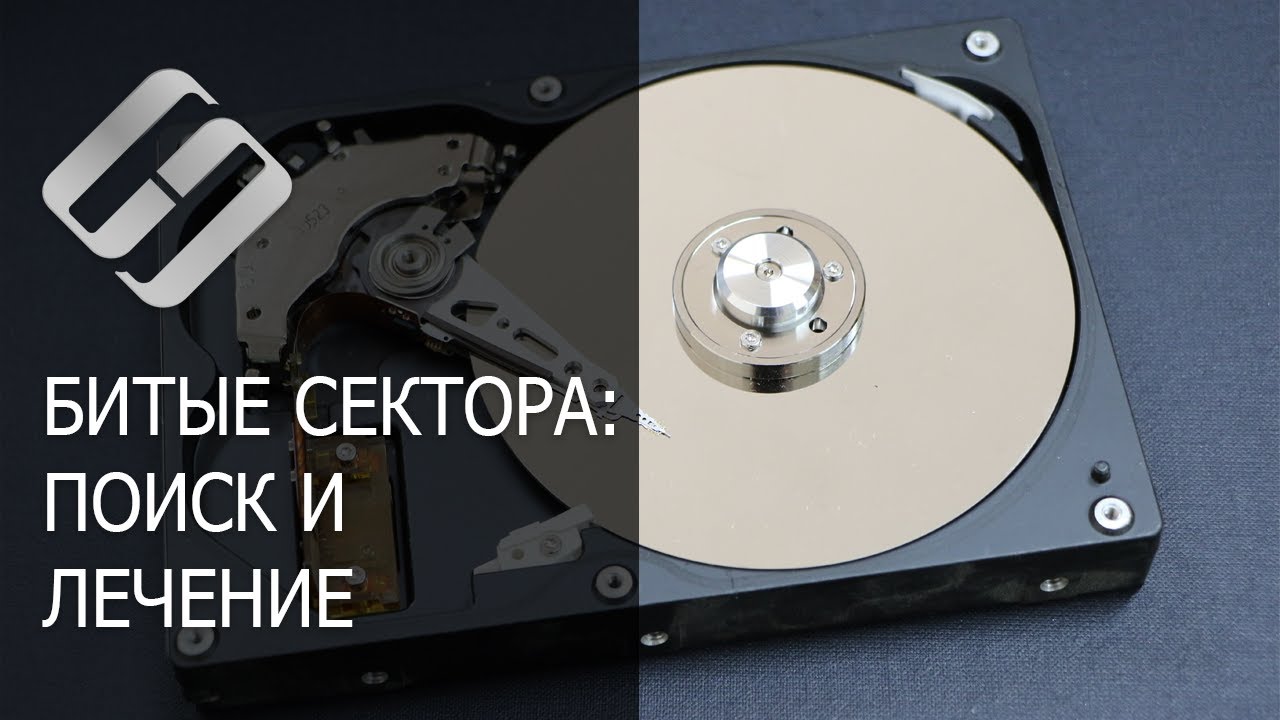
👍 Смотрите как найти и восстановить сбойные сектора жестких дисков программой HDD Regenerator.
Подробнее о восстановлении сбойных секторов читайте в нашем блоге - https://hetmanrecovery.com/ru/recovery_news/.
HDD Regenerator - простая в использовании программа, которая восстанавливает сбойные сектора жестких дисков при помощи специального алгоритма перемагничивания, что, по заявлениям разработчика, позволяет восстановить почти 60% поврежденных винчестеров. HDD Regenerator сканирует диски исключительно на физическом уровне, поэтому приложение может работать с любой файловой системой (FAT, NTFS и др.), а также с неформатированными дисками.
Скачиваем и устанавливаем программу (ссылка будет в описании к видео http://www.softportal.com/soft....ware-17886-hdd-regen )
Ключевые особенности программы:
- Быстрое сканирование жесткого диска на наличие поврежденных секторов и ошибок.
- Обнаружение физических повреждений на поверхности диска.
- Восстановление дисков без потери данных.
- Сканирование диска на физическом уровне.
- Запуск программы непосредственно из под операционной системы.
- Поддержка любых файловых систем.
- Возможность создания загрузочных CD/DVD дисков, а также USB Flash дисков.
- Контроль состояния жестких дисков в режиме реального времени.
Итак, запускаем программу.
Двойным кликом выбираем диск, который будем анализировать (и возможно восстанавливать).
В открывшимся окне выбираем вид сканирования.
Нажимаем клавишу 2, после ENTER для полного сканирования с восстановлением или без восстановления.
На следующем шаге мы можем:
- Сканировать и восстановить
- Сканировать без восстановления
- Регенерировать все сектора, даже хорошие
Нажимаем клавишу 1, после ENTER для выбора пункта "Сканировать и восстановить"
На последнем шаге указываем диапазон сканирования:
- С самого начала (с нулевого адреса)
- Продолжить прерванный сеанс сканирования
- Задать диапазон секторов вручную
Нажмем клавишу 1, после ENTER чтобы сканировать с самого начала.
Процесс сканирования начался.
В данном окне можно увидеть сколько процентов пройдено до завершения процедуры, сколько МБ данных и секторов сканировано. В левом нижнем углу можно увидеть кол-во поврежденных секторов и сколько из них было восстановлено.
В процессе сканирования, если программа попадает на поврежденный сектор, то предлагает его вам исправить для демонстрации своих возможностей. При повторном попадании на поврежденный сектор программа уведомит вас, что диск содержит восстановимые повреждения и чтобы их исправить, нужно приобрести платную версию программы.
Приобретать или нет платную версию - решать Вам, мы же сочли необходимым ознакомить вас и с таким инструментом для работы с дисками. Кстати, смотрите одно из наших предыдущих видео повещенных подобной тематике о программе Victoria для Windows. Ссылка будет в описании к данному ролику (https://www.youtube.com/watch?v=fvj8GShTX_M).
Итак, программа закончила процесс сканирования и вывела сообщение о результатах. В моем случае никаких проблем не выявлено.
Нажмите клавишу Esc для выхода.
Всем спасибо за внимание, надеюсь данное видео будет полезным для вас. Подписывайтесь на наш канал, ставьте пальцы вверх, делитесь видео с друзьями чтобы ускорить выход новых руководств.
Смотрите другие видео о восстановлении данных: https://www.youtube.com/playli....st?list=PL9532DBD40C
Смотрите другие ролики на тему: #HDDRegenerator, #ЖесткийДиск, #HDD, #SSD, #NTFS, #FAT.

👍 Смотрите как восстановить случайно удалённый видео файл с жесткого диска, флешки или карты памяти. Рассмотрим способы восстановления файлов с видео камеры или регистратора, а также что делать если видео файл удалён с Android устройства.
Ни для кого не секрет, что при удалении файлов с жесткого диска компьютера или ноутбука они автоматически попадают в «Корзину». Это даёт возможность восстановить такие файлы, если через какое-то время вы поняли, что удалили их ошибочно.
Содержание:
0:34 - Восстановление видео из Корзины;
1:23 - Как вернуть файл, если его нет в Корзине;
4:18 - Как восстановить видео с камеры или регистратора;
5:05 - Как восстановить видео на Android устройстве;
Как просмотреть, восстановить или безвозвратно уничтожить удалённые в Корзину файлы - https://hetmanrecovery.com/ru/....recovery_news/where- .
Восстановление данных с Action камеры - https://hetmanrecovery.com/ru/....recovery_news/how-to .
Восстановление данных с видеорегистратора -
https://hetmanrecovery.com/ru/....recovery_news/how-to .
Hetman Partition Recovery - https://hetmanrecovery.com/ru/....hard_drive_recovery/ .
Как получить Root права - https://www.youtube.com/watch?v=zFtoGjAL1Tg .
Конечно же это далеко не все способы восстановления видео файлов. Многое зависит от устройства и носителя информации, а также причины утери данных. Если у вас возникли вопросы по восстановлению удалённого или утерянного видео, задавайте их в комментариях.
На этом всё. Ставьте под видео лайк и подписывайтесь на канал Hetman Software, если видео было полезным. Всем спасибо за просмотр. Всем пока.
Другие видео: #ВосстановлениеВидео, #ПрограммаВосстановлениеВидео, #Windows10.
Смотрите другие видео о восстановлении данных: https://www.youtube.com/playli....st?list=PL9532DBD40C

👍 Статистика говорит, что более 80% пользователей используют топовые браузеры: Chrome, Mozilla, Opera, Edge, Yandex. Однако существуют альтернативные браузеры, превосходящие их по некоторым параметрам. В этом видео я постарался собрать наиболее интересные из них.
Подробнее о настройке и оптимизации Windows читайте в нашем блоге - https://hetmanrecovery.com/ru/recovery_news/.
В одном из предыдущих роликов смотрите Топ бесплатных браузеров для Windows, ссылка в описании: https://www.youtube.com/watch?v=LBFSv-h_6qg
Blisk Browser
Blisk Browser построен на базе Chromium и создан специально для разработчиков. Он позволяет писать код для мобильных и настольных платформ одновременно, и включает эмуляторы телефонов, планшетов и различных разрешений экранов. В отличии от обычных браузеров. Которые в первую очередь заточены для просмотра веб-страниц.
В остальном же – это всем хорошо известный Google Chrome.
Cсылка на страницу с которой можно скачать браузер, в описании: https://blisk.io/
Tor Browser
Tor Browser в первую очередь позиционируется как браузер для анонимного серфинга в интернете. Конфиденциальность трафика, которым обеспечивается за счёт использования распределённой сети серверов — узлов.
Cсылка на страницу с которой можно скачать браузер, в описании: https://www.torproject.org/pro....jects/torbrowser.htm
Vivaldi
Vivaldi позиционируется как браузер «с бесконечным количеством функций».
Cсылка на страницу с которой можно скачать браузер, в описании: https://vivaldi.com/?lang=ru
Torch Browser
Torch – скорее мощный медиа-центр, нежели типичный браузер. Он основан на Chromium, отличается усовершенствованным дизайном и имеет некоторую дополнительную функциональность.
Cсылка на страницу с которой можно скачать браузер, в описании: http://torchbrowser.com/
На этом всё. Не забывайте ставить под видео лайк. Также, подписывайтесь на наш канал, там много полезных роликов для вашего компьютера, ноутбука, планшета или смартфона.
Всем спасибо за просмотр. Пока.
Смотрите видео об очистке места на диске, оптимизации Windows и ускорения работы системы - https://www.youtube.com/playli....st?list=PLOlQebdCQYq
Смотрите другие ролики на тему: #ОбзорБраузеров, #TOR, #Blisk, #Vivaldi, #Torch, #Windows.

👍 Смотрите как выбрать камеру для видеонаблюдения, как подключить и настроить WIFI IP камеру Dahua IPC-A46P, какие использовать Android и IOS приложения для управления камерой.
Случайное удаление файлов, форматирование диска, вирусная атака, системный сбой или ошибка файловой системы — это не полный список проблем, которые решают программы компании Hetman Software: https://hetmanrecovery.com/ru/.
Камера на обзор предоставлена магазином Pipl - https://pipl.ua/. Здесь вы найдете: Умный дом, Контроль доступа, Охранные сигнализации и т.д. Используя промокод "HETMANSOFTWARE" вы может приобрести любой товар со скидкой 10%.
Содержание:
1:20 - Обзор WIFI IP камеры видео наблюдения;
5:17 - Распаковка Dahua IPC-A46P;
6:14 - Мобильное приложение для управления камерой;
10:34 - Подключение камеры к ПК;
IMOU для ПК - https://www.easy4ip.com/.
А на этом все! Надеюсь вам было интересным данное видео. Ставьте лайки, подписывайтесь на наш канал. Свои вопросы задавайте в комментариях. Спасибо за просмотр. Пока.
Другие видео: #Видеонаблюдение, #Dahua, #WIFIкамера, #IPкамера.
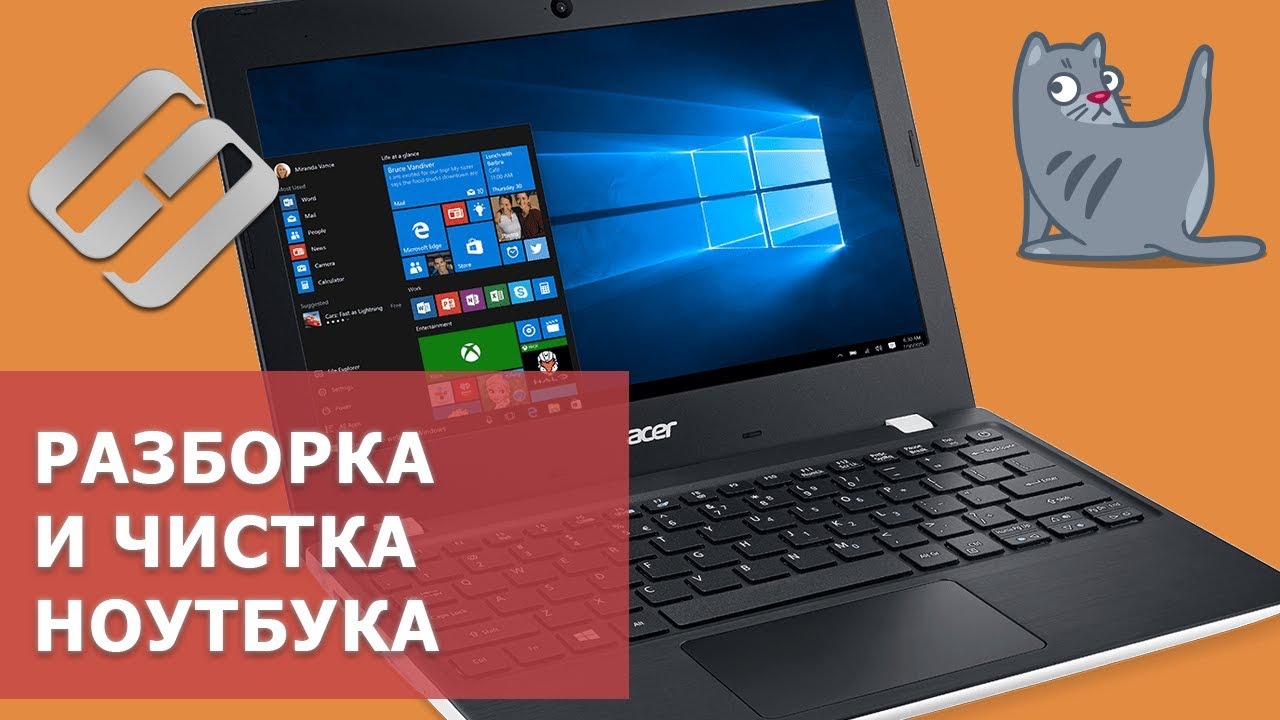
👍 Смотрите как разобрать ноутбук, что бы почистить его от пыли и защитить от перегрева. Ваш ноутбук сильно греется или выключается во время игр и других ресурсоемких задач? Это наиболее распространенная проблема среди всех прочих с ноутбуками. В этом видео я расскажу, как почистить ноутбук от пыли, причем сделать это безопасно.
Случайное удаление файлов, форматирование диска, вирусная атака, системный сбой или ошибка файловой системы — это не полный список проблем, которые решают программы компании Hetman Software: https://hetmanrecovery.com/ru/.
Если Ваш ноутбук становится горячим или выключается сам по себе в самый неподходящий момент, а вентилятор ноутбука гудит и шумит громче чем обычно, наиболее вероятная причина этого — перегрев. И скорее всего – это последствие того, что ноутбук натянул в себя пыли и мусора.
На этом всё.
Смотрите в другом моем видео о том, как заменить жесткий диск и оперативную память ноутбука - https://www.youtube.com/watch?v=mSn2UZzlMpM
Ставьте под видео лайк и подписывайтесь на канал Hetman Software. Задавайте интересующие вопросы в комментариях.
Всем спасибо за просмотр. Всем пока.
Другие видео: #Почиститьноутбук, #ГреетсяНоутбук, #ТормозитНоутбук.

В этом уроке рассмотрим как открыть заблокированный сайт через анонимайзер и как пользоваться опцией Turbo у брайзеров Опера и Яндекс.
Анонимайзеры из видеоурока:
http://www.cameleo.ru
http://www.noblock.ru
http://www.proxya.ru
http://www.kproxy.com
