Лучшие
👍 Смотрите как исправить различные ошибки и проблемы, которые могут возникнуть при использовании USB-флешки. Например, компьютер не видит USB-флешку, уменьшился ее объем, флешка определяется в системе RAW или же Windows не может определить файловую систему, сообщение "Вставьте диск" при подключенной флешке и т.д. Хочу отметить, что данные проблемы и способы их решения также актуальны для внешних жестких дисков и карт памяти.
Читайте "Diskpart: восстановление карты памяти, USB-флешки или жесткого диска" - https://hetmanrecovery.com/ru/....recovery_news/diskpa
Например, при попытке открыть подключенную к ПК флешку, Windows выдает мне ошибку "Вставьте диск в устройство". Достаточно простым и очень продуктивным способом решения выше перечисленных проблем (в том числе и данной) будет очистка диска и его разделов с помощью команды "Clean" и инструмента "Diskpart". Очень важно знать, что этот процесс полностью сотрёт весь диск, поэтому убедитесь в том, что выбрано правильное устройство, иначе могут случайно быть удалены данные не с того диска.
И так, для начала, кликаем правой кнопкой мыши на меню "Пуск" и запускаем командную строку от имени администратора. Перед тем как продолжить убедитесь, что нужная USB-флешка, карта памяти или же внешний жесткий, очистить которые вы собираетесь, подключены к компьютеру. Далее вводим команду "Diskpart" и затем "list disk". Видим список всех дисков, установленных на компьютере. В моем случае необходимо очистить флешку, которая помечена, как диск 5. Будьте осторожны! Если выбрать неправильный номер диска, он будет очищен и, возможно, важные данные будут утеряны. После этого, вводим "select disk 5". То есть, данной командой мы выбираем указанный диск и теперь все действия будут производится именно с ним. Для полной очистки таблицы раздела флешки, вводим команду "Clean" и нажимаем "Enter". После завершения процесса видим отчет о том, что "очистка диска выполнена успешно". Далее вводим "create partition primary" (то есть, создаем основной раздел на флешке) и выбираем этот раздел для работы с ним командой "select partition 1". Теперь нам нужно сделать форматирование флешки в заданной файловой системе (например, в NTFS). Для этого, вводим команду "format fs=ntfs quick" (то есть, делаем быстрое форматирование флешки). Если убрать приставку "quick", то будет выполнено обычное форматирование, которое занимает намного больше времени. Например, выбираем быстрое форматирование, нажимаем "Enter" и ожидаем завершения данного процесса на 100%. Далее, назначаем букву этой флешки (например, М) с помощью команды "assign letter=M". После этого, завершаем работу "Diskpart" с помощью команды "Exit", закрываем командную строку, заходим в проводник и смотрим, что наша флешка полностью работоспособна. Для примера, я просто создам папку с названием "Test" на флешке и как вы можете видеть, флешка прекрасно работает и никаких проблем нет. Если данное видео вам понравилось, ставьте лайк и подписывайтесь на канал. Всем спасибо за внимание, удачи.
Смотрите другие видео о диагностике и ремонте флешке, карт памяти, HDD и SSD дисков: https://www.youtube.com/playli....st?list=PLOlQebdCQYq
Смотрите другие ролики на тему: #НеВидитКомпьютер, #ИсправлениеФлешки, #RAW, #diskpart, #clean, #NTFS.

👍 Смотрите как создать дисковое пространство или зеркальный том в Windows 7, 8 или 10.
Встроенная в Windows 10 функция Дисковые пространства даёт пользователю возможность создавать из нескольких жестких дисков один виртуальный. С её помощью можно осуществлять резервирование данных путём дублирования на нескольких дисках или объединить несколько жестких или SSD дисков в единый пул хранения. Дисковые пространства – это то же что и RAID, только на настольном компьютере и с подключенными к нему жесткими дисками.
Читайте: Как создать дисковое пространство или зеркальный том в Windows 7, 8 или 10 - https://hetmanrecovery.com/ru/....recovery_news/how-to
Данная функция впервые появилась в Windows 8, а в Windows 10 была усовершенствована. Дисковые пространства доступны во всех версиях Windows 8 и 10, включая Домашнюю.
О том, как зашифровать Bitlocker смотрите в отдельном ролике нашего канала: https://www.youtube.com/watch?v=V3MI4F4b_Rg.
Ссылка на страницу программы Hetman Partition Recovery: https://hetmanrecovery.com/ru/....hard_drive_recovery/
Это всё. Если у Вас возникли дополнительные вопросы, задавайте в комментариях. Мы обязательно ответим на все.
Ставьте лайки и подписывайтесь на канал. Всем спасибо за просмотр. Удачи.
Смотрите другие видео о диагностике и ремонте флешке, карт памяти, HDD и SSD дисков: https://www.youtube.com/playli....st?list=PLOlQebdCQYq
Смотрите другие ролики на тему: #RAID, #ВосстановлениеДанных, #ДисковоеПространство, #Программы, #Windows10, #ЖесткийДиск.

Хотя Мастер функций Microsoft Excel содержит сотни полезных функций, помогающих нам в работе с числовыми, текстовыми, финансовыми данными, однако каждая решаемая нами задача индивидуальна. Есть два выхода из создавшейся ситуации: либо писать сложные формулы в ячейках рабочего листа Excel, либо запрограммировать недостающие функции средствами Visual Basic. Наш урок поможет вам в этом.

В реальных задачах использование встроенной функции ЕСЛИ( ) Microsoft Excel может вызывать у пользователей трудности из-за необходимости проверки сложных логических условий. То есть, таких условий, которые состоят из нескольких более простых. В видеоуроке мы с вами на примере разберем подобную ситуацию, разрешив ее с помощью дополнительной функции И( )

Предположим, вам часто приходится открывать в браузере большие списки ссылок. Давайте посмотрим, как можно автоматизировать и ускорить этот процесс. И помогут нам в этом электронные таблицы Excel.
В нашей подборке вы сможете найти больше видеоуроков по работе с электронными таблицами Microsoft Excel:
http://bit.ly/2MecPWZ
Еще больше других обучающих видеоуроков вы сможете найти на нашем сайте: http://videolections.blogspot.com/
По вопросам сотрудничества - marcellidenumana@gmail.com
ПОДПИШИСЬ НА КАНАЛ - https://www.youtube.com/c/StudyProf
Буду благодарен за поддержку канала для улучшения контента!
Номер карты (грн.): 5375 4141 1409 0185
Номер карты (usd): 4731 1856 1771 3067
Мой Twitter - https://twitter.com/StudyProf_
Мой Instagram - https://www.instagram.com/study_prof/
Мой FB - https://www.facebook.com/StudyProf/

Рано или поздно, но мы обязательно столкнемся с необходимостью удалить ранее установленную программу.
Процесс удаления программ, которые были установлены из Магазина отличается от удаления программ, например, скачанных из интернета.
Программы, установленные из Магазина удаляются также просто, как и устанавливаются - не нужны никакие дополнительные действия.
Программы, установленные из сторонних источников, как правило, запускают программу-деинсталятор, то есть программу, аналогичную установщику, но выполняющую диаметрально противоположные действия.
В данном видео показано, как можно удалить программы и приложения в Windows 10
Источник: http://pcsecrets.ru/os/windows....-10/video-44-udaleni
Видео: https://youtu.be/tSYN5HfFDKc
======================
Авторский канал Андрея Сухова.
Видеоуроки для начинающих осваивать компьютер.
Уроки по работе в программах и операционных системах Windows и Linux.
======================
Мой сайт - http://pcsecrets.ru
Компьютерная Азбука - http://pc-azbuka.ru
Полный видеокурс для Начинающих - http://pc-step.ru
Группа в Вконтакте: https://vk.com/club49148050
Группа в Одноклассниках: http://ok.ru/group/52514453586108

Бесплатный онлайн-курс по работе в Windows 7.
Как настроить внешний вид Windows Live
Источник: http://pc-azbuka.ru/nastrojka/
Видео: http://youtu.be/wBfF7hI5uEs

Бесплатный онлайн-курс по работе в Windows 7.
Интерфейс Google Chrome. Основные элементы окна
Источник: http://pc-azbuka.ru/osnovnye-e....lementy-google-chrom
Видео: http://youtu.be/bUKyN5GsbuM

Бесплатный онлайн-курс по работе в Windows 7.
В уроке рассказано о языковой панели Windows 7. О том, как ее можно настроить и вернуть ее вновь, если она пропала или была случайно закрыта
Источник: http://pc-azbuka.ru/yazykovaya-panel-windows-7/
Видео: http://youtu.be/lUUCS_TME74

В этом видеоуроке мы научимся рассчитывать чистую приведенную стоимость инвестиционных проектов с использованием как традиционной формулы, так и с помощью встроенной функции Excel =ЧПС. Далее мы увидим, как прогнозный уровень инфляции влияет на величину NPV и на выбор одного из множества проектов.

Текстовый редактор Word имеет в своем арсенале инструмент, который позволяет создавать оглавление документа в автоматическом режиме. Правда, для этого, такой документ предварительно должен быть соответствующим образом структурирован. Данный способ создания оглавлений является предпочтительным при работе с любыми документами и мы его уже рассматривали ранее, в видеоуроке, доступном по ссылке https://youtu.be/gHolH7K0s2E
Но, если такая возможность Word по каким-то причинам вас не устраивает, тогда это видео для вас. Например, вы - студент, который оформляет курсовую работу. У вас нет желания вникать во все тонкости создания автоматического оглавления и его форматирования. Вы просто берете и вручную копируете названия всех разделов и подразделов документа с указанием номеров страниц. И вам нужно, чтобы ваше оглавление выглядело "как настоящее". С помощью простых манипуляций с форматированием абзацев это можно сделать очень легко. Об этом и пойдет речь в данном видеоуроке.
В нашей подборке вы можете найти больше видеоуроков по работе с текстовым редактором Microsoft Word:
https://www.youtube.com/playli....st?list=PLmL3kuELUc_
Еще больше других обучающих видеоуроков вы сможете найти на нашем сайте: http://videolections.blogspot.com/

Иногда приходится работать с документами Word, в которых абзацные отступы первой строки создавались с помощью символа пробела неквалифицированным пользователем. Из-за этого, дальнейшая работа по форматированию документа оказывается серьезно затруднена. Как исправить указанный недостаток вы узнаете, посмотрев наш видеоурок.
В нашей подборке вы можете найти больше видеоуроков по работе с текстовым редактором Microsoft Word:
http://bit.ly/2B5E935
Еще больше других обучающих видеоуроков вы сможете найти на нашем сайте: http://videolections.blogspot.com/
По вопросам сотрудничества - marcellidenumana@gmail.com
ПОДПИШИСЬ НА КАНАЛ - https://www.youtube.com/c/StudyProf
Буду благодарен за поддержку канала для улучшения контента!
Номер карты: 5375 4141 1409 0185
Мой Twitter - https://twitter.com/StudyProf_
Мой Instagram - https://www.instagram.com/study_prof/
Мой FB - https://www.facebook.com/StudyProf/
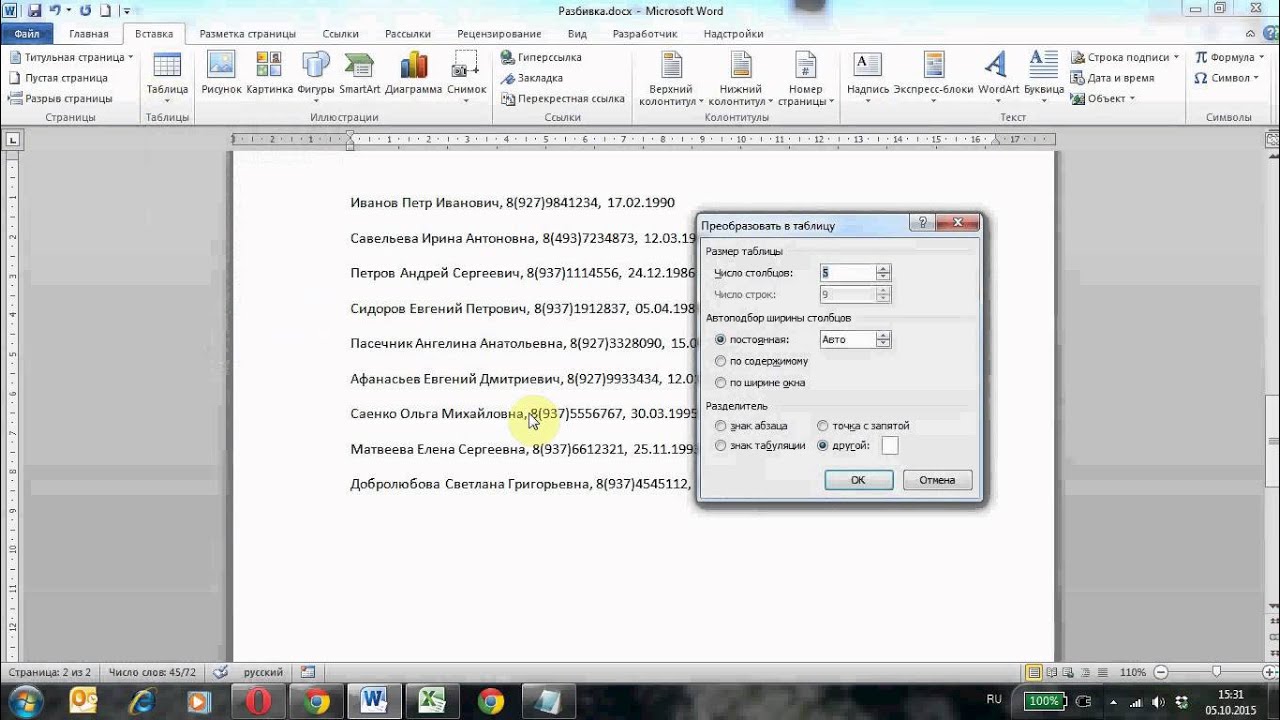
В данном видеоуроке на основании списка сотрудников, набранных в текстовом документе Word, мы научимся преобразовывать его в таблицы. Если желаемая таблица не получается, то всегда можно воспользоваться дополнительными текстовыми функциями Excel.

Очень распространенный случай: вы работаете в текстовом редакторе Word, весь документ у вас выполнен в нормальной, книжной ориентации, а несколько страниц вам нужно развернуть горизонтально (альбомная ориентация). Все ваши попытки развернуть только одну или несколько страниц приводят к тому, что весь документ изменяет ориентацию. Как нам получить то что нужно, вы узнаете из нашего видеоурока.

Если вы работали с текстовыми документами Word, которые содержат большое количество рисунков и диаграмм, то замечали, что при сохранении такого документа, его размер на диске может быть очень большим. Это затрудняет дальнейшую работу с документом, например, пересылку по электронной почте. Простые инструкции помогут вам уменьшить размер такого документа Word в несколько раз! В нашем видеоуроке мы расскажем, как это сделать.

Видеоурок размещен с разрешения автора!
Источник: http://www.photoshop-professional.ru
Автор: Алексей Кузьмичев
http://www.psdmaster.ru - Бесплатные видеоуроки по Фотошоп
Трофименко Владимир

Фотошоп видеоуроки на сайте - http://psdmaster.ru
В этом видео мы с Вами создадим прикольный эффект волшебной дымки
http://www.psdmaster.ru - Бесплатные фотошоп видеоуроки
Трофименко Владимир

Скачать видеоурок - http://psdmaster.ru
Как создать фотошоп эффект под названием эффект Драгана.
Видеоурок размещен с разрешения автора!
Источник: http://www.photoshop-professional.ru
Автор: Алексей Кузьмичев
http://www.psdmaster.ru - Бесплатные видеоуроки по Фотошоп
Трофименко Владимир

Скачать видеоурок и материалы: http://psdmaster.ru/materials/67
Видеоурок по Фотошоп, в котором мы с Вами создадим красивую эффектную кнопку для сайта
http://www.psdmaster.ru - Бесплатные фотошоп видеоуроки
Трофименко Владимир

Больше видеоуроков на сайте: http://www.psdmaster.ru
Представляю вам новый фотошоп видеоурок по основам работы в программе. Сегодня мы изучим основы работы со слоями в программе фотошоп, которые необходимо знать каждому начинающему пользователю.
Первая часть - http://youtu.be/dCaStup6yaU
http://www.psdmaster.ru - Бесплатные видеоуроки по фотошоп, компьютеру и интернету
Трофименко Владимир
