Mga nangungunang video

Сила

Электростатическая индукция
Возьмем изолированный проводник, который состоит из двух отдельных частей - A и B, и сначала плотно их сомкнём.
Укрепим на проводнике легкие полоски бумаги.
Поскольку проводник не заряжен, полоски будут висеть вертикально.
Приблизим теперь к проводнику заряженный металлический шар c, но не будем им касаться проводника.
Листочки подвешены у концов проводника 1 и 4 разойдутся сильнее, чем листочки у середины 2 и 3.
Это говорит о том, что проводник зарядился.
Уберем заряженный шар.
Бумажки опять примут вертикальное положение.
Рассмотрим что произошло в проводнике, когда к нему поднесли заряженный шар.
Будем считать что шар заряжен положительно.
Если поднести к полоскам бумаги на проводнике наэлектризованную стеклянную палочку, вспомните что ее заряд положителен.
То можно убедиться, что листочки 1 к ней притянутся, а листочки 4 -
оттолкнуться.
Следовательно, заряд у левого конца проводника отрицательный, а у правого положительный.
Если же заряженный шар убрать, то все листочки опадут.
Проводник как был нейтральным так и остался.
Следовательно, произошло перераспределение зарядов в проводнике при помещении около него заряженного шарика.
Возникает вопрос, почему заряды перераспределились именно так как мы обнаружили?
Чтобы объяснить этот факт, достаточно вспомнить, что отрицательно заряженные электроны могут свободно перемещаться по
металлическому проводнику.
Притягиваясь к положительно заряженному шару, они сконцентрировались у левого
конца проводника.
Недостаток же электронов, то есть избыток положительных ионов, приведет к появлению на правом конце проводника положительного заряда.
Продолжим опыт.
В присутствии заряженного шара c разведем части металлического
проводника A и B.
В этом случае, совместившийся электроны, уже не могут вернуться назад после удаления заряженного шара.
Металлический проводник разделен воздушной прослойкой, а воздух - диэлектрик.
В итоге мы получили два разноименно заряженных тела.
При этом мы не касались их каким-либо третьем заряженным предметом.
Описанный способ электризации тел называют электризации через влияние или электростатической индукции.
Сами же подобные заряды, часто называют индуцированными.
За учебником "Физика 8 класс - Пурышева Н.С., Важевская Н.Е."

Попробуем выяснить, не передается ли взаимодействие электрических зарядов через воздух.
Иначе говоря, не является ли воздух тем посредником, через который осуществляется взаимодействие зарядов.
Поместим заряженный электроскоп под колокола воздушного насоса.
Откачаем из-под колокола воздух.
Опыт показывает, что и в безвоздушном пространстве, листочки электроскопа по-прежнему
отталкиваются друг от друга.
И так, электрическое взаимодействие передается не через воздух.

Поднесем положительно заряженную стеклянную палочку к нейтральному шарику.
Но касаться не будем.
Шарик отклониться от своего начального положения и притянется к палочке.
Этот нейтральный шарик притянется к палочке и в том случае, если к нему поднести, не дотрагиваясь, отрицательно заряженную эбонитовую палочку.
Если наэлектризованные палочки убрать, то шарик вернется в свое исходное положение.
С помощью электромотора можно убедиться, что шарик во время опыта оставался нейтральным.
Теперь повторим опыт.
Но в тот момент когда шарик притянется к палочке, на короткое время коснемся его пальцем.
Шарик при этом отклониться на еще больший угол и еще сильнее притянется к палочке.
Если воспользоваться электрометром, то его стрелка в этом случае покажет наличие заряда на шарике.

Агрегатные состояния вещества
В зависимости от условий, одно и то же вещество может находиться в газообразном, жидком или твердом состоянии.
Причем молекулы вещества в любом агрегатном состоянии, ничем не отличаются.
А различия в свойствах вещества в разных агрегатных состояниях объясняется расположением и характером движения молекул.
В газах молекулы находятся на расстоянии гораздо больше размера самих молекул.
Притяжение между молекулами газа мало, поэтому они движутся беспорядочно и разлетаются занимая весь предоставленный газу объем.
Такое движение молекул похоже на поведение школьников на перемене.
В жидкостях молекулы находятся на расстояниях гораздо меньших, чем в газах.
Поэтому взаимодействия между молекулами сильнее ощутимо.
Молекулы жидкости колеблются около положений равновесия, изредка перескакивая с места на место.
Поэтому жидкости текучи, но сохраняют объем и плохо сжимаемы.
Сравнить поведение молекул жидкости, можно сравнить поведением людей в автобусе в час пик.
В твердых телах молекулы занимают строго определенные места.
Взаимодействие между молекулами твердого тела сильнее, чем между молекулами жидкости.
Поэтому молекулы дорожат около положений равновесия.
Этим объясняются не сжимаемость твердых тел, постоянство их формы и объема.
Молекулы твердого тела подобно зрителям в театре, занимают определенные места.
За учебником "Физика 8 класс - Пурышева Н.С., Важевская Н.Е."

Шкала Фаренгейта
До сих пор применяют термометры со шкалой Фаренгейта. В этой шкале за ноль градусов принято температура самой холодной зимы в Голландии в 1709 году.
Такую температуру имела составленная Фаренгейтом смесь льда с нашатырем или поваренной солью.
Вторую точку он получил погружая термометр в смесь льда и воды. Расстояние между этими точками он разделил на 32 части.
Таким образом по шкале Фаренгейта вода замерзает при тридцати двух градусах.
Свою шкалу Фаренгейт проверял измеряя температуру человеческого тела.
Новую точку соответствующую нормальной температуре тела, он обозначил 98 градусами.
Позже он ввел четвертую точку, температуру кипения воды, которая равна 212 градусов по шкале Фаренгейта.
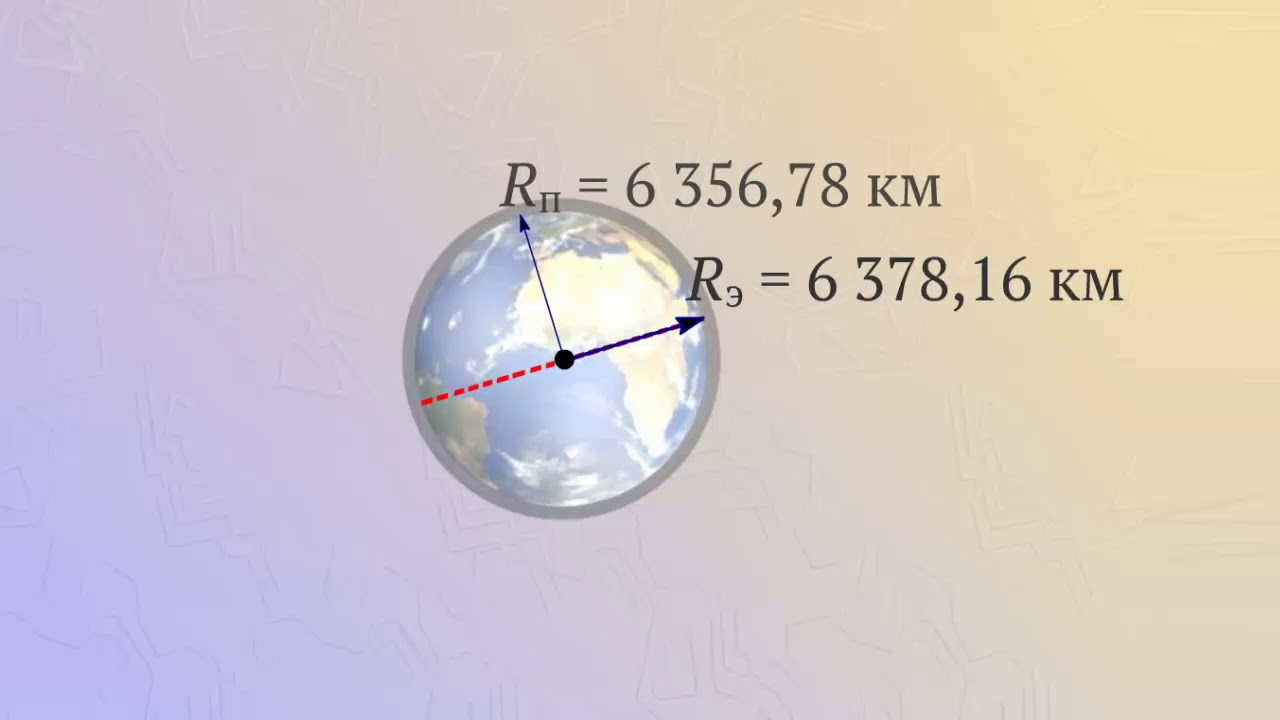
Размеры и масса Земли
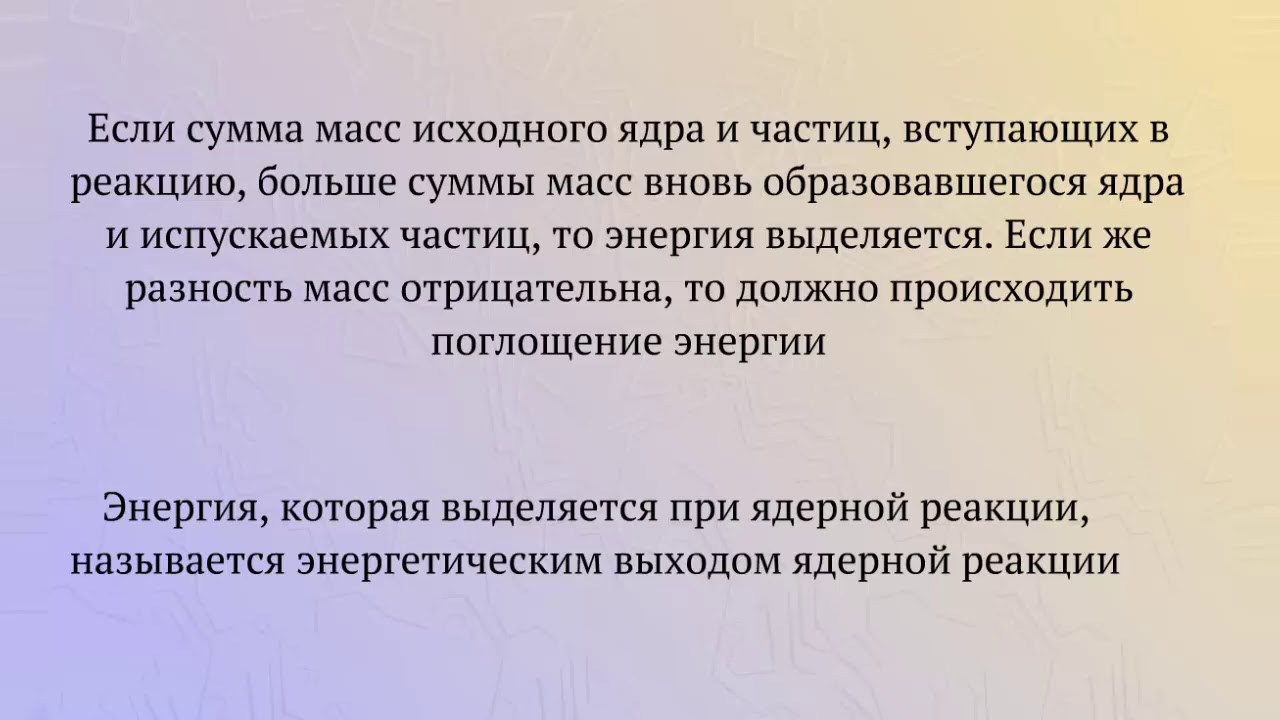
Расчет энергетического выхода ядерной реакции

Зависимость заряда конденсатора и силы тока от времени
За учебником "Физика 9 класс - Пурышева Н.С., Важевская Н.Е., Чаругин В.М."
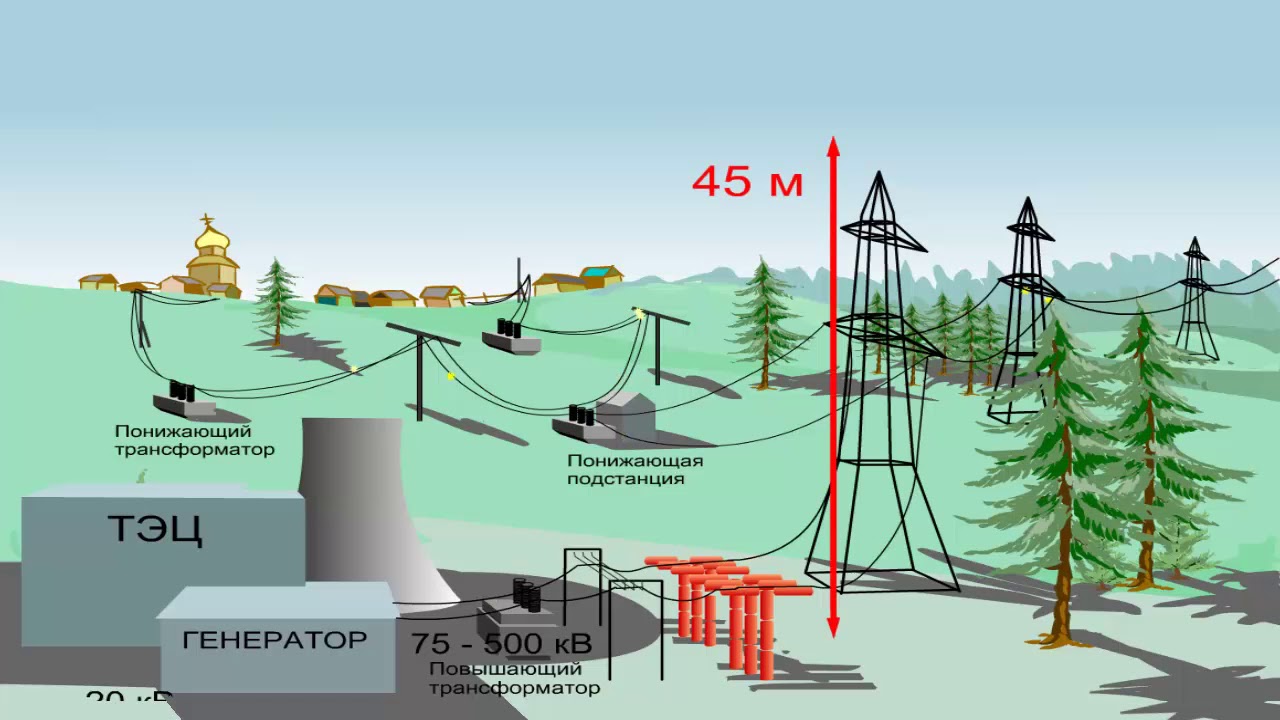
ЛЭП - линии электропередач
За учебником "Физика 9 класс - Пурышева Н.С., Важевская Н.Е., Чаругин В.М."
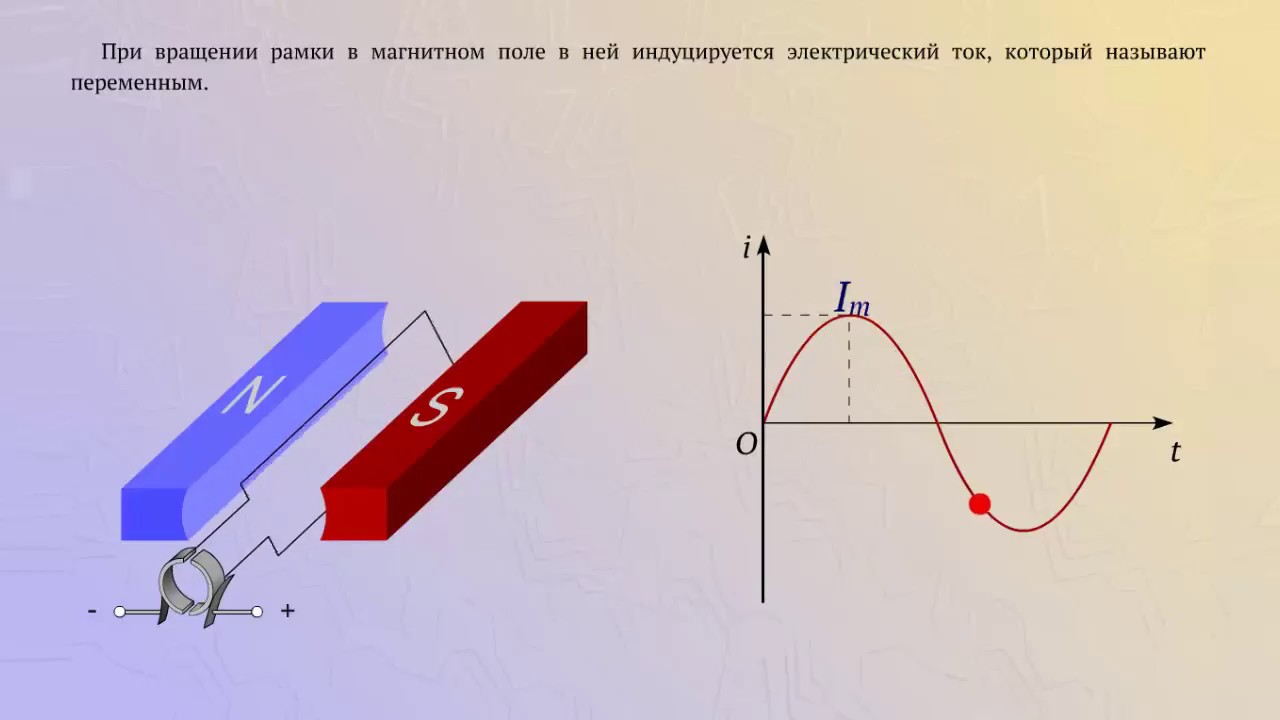
Переменный ток, действующее значение силы тока и напряжения
За учебником "Физика 9 класс - Пурышева Н.С., Важевская Н.Е., Чаругин В.М."
![Вводные слова. Где ставить запятые? Задание 18 ЕГЭ, 10 ОГЭ [IrishU]](https://i.ytimg.com/vi/zxgtFf1EcOk/maxresdefault.jpg)
Приветствую всех! Разберём, когда и какие знаки препинания ставить при конструкциях, грамматически не связанных с предложением.
Теория здесь: http://irishu.ru/2017/04/19/vvodnye-slova/
Плейлист с разбором заданий ЕГЭ: https://www.youtube.com/playli....st?list=PLyzAlixSVnr
Плейлист с разбором заданий ОГЭ: https://www.youtube.com/playli....st?list=PLyzAlixSVnr
Подписывайтесь на мой канал: https://www.youtube.com/channel/UCMmd...
Мой сайт: https://www.irishu.ru
E-mail: shulgina.smk@gmail.com
Я в вк: https://vk.com/shulgina_i_v
Мой паблик в вк: https://vk.com/irishu527
Мой Инстаграм: https://www.instagram.com/irish.u/
Моя партнёрская программа: http://join.air.io/irishu
Музыка титров: автор Aleks Bek - Intro IrishU
Композиция "Bumbly March - Music to Delight" принадлежит исполнителю Kevin MacLeod. Лицензия: Creative Commons Attribution (https://creativecommons.org/licenses/by/4.0/).
Оригинальная версия: http://incompetech.com/music/r....oyalty-free/index.ht
Исполнитель: http://incompetech.com/
Композиция "Atlantean Twilight" принадлежит исполнителю Kevin MacLeod. Лицензия: Creative Commons Attribution (https://creativecommons.org/licenses/by/4.0/).
Оригинальная версия: http://incompetech.com/music/royalty-free/index.html?isrc=USUAN1100322.
Исполнитель: http://incompetech.com/
![Задание 14 ЕГЭ// НАРЕЧИЯ [IrishU]](https://i.ytimg.com/vi/82C6_wjlemk/maxresdefault.jpg)
Приветствую всех! Продолжаем говорить о правилах слитного, раздельного и дефисного написания слов. Разбираем правописание наречий и учимся быстро и верно выполнять задание 14 ЕГЭ по русскому языку.
Теория о слитном написании наречий здесь: http://irishu.ru/2017/02/25/zadanie-13-ege/
Предыдущее видео о задании 14 ЕГЭ: https://www.youtube.com/watch?v=JKJFlyuS-Qs
Подписывайтесь на мой канал: https://www.youtube.com/channel/UCMmd...
Мой сайт: https://www.irishu.ru
E-mail: shulgina.smk@gmail.com
Я в вк: https://vk.com/shulgina_i_v
Мой паблик в вк: https://vk.com/irishu527
Мой Инстаграм: https://www.instagram.com/irish.u/
Моя партнёрская программа: http://join.air.io/irishu
Музыка титров: автор Aleks Bek - Intro IrishU
Композиция "Bumbly March - Music to Delight" принадлежит исполнителю Kevin MacLeod. Лицензия: Creative Commons Attribution (https://creativecommons.org/licenses/by/4.0/).
Оригинальная версия: http://incompetech.com/music/r....oyalty-free/index.ht
Исполнитель: http://incompetech.com/
Композиция "Atlantean Twilight" принадлежит исполнителю Kevin MacLeod. Лицензия: Creative Commons Attribution (https://creativecommons.org/licenses/by/4.0/).
Оригинальная версия: http://incompetech.com/music/royalty-free/index.html?isrc=USUAN1100322.
Исполнитель: http://incompetech.com/
Донат: http://www.donationalerts.ru/r/irish_u
Всем привет! Во время этой трансляции я разыграю подарки от сервиса MyBook в честь юбилея канала, а также мы вместе разберём в режиме онлайн тест ЕГЭ по русскому языку!
Розыгрыш был объявлен в этом видео: https://www.youtube.com/watch?v=fALJpipNvAQ&t=23s
Регламент трансляции: я разбираю тестовые задания, поясняя, почему даю такой ответ. Вы можете задавать мне вопросы по конкретному заданию в то время, когда я его прорешиваю. Если я уже перешла к новому заданию, то получить ответ на вопрос по заданию, которое я уже разобрала, Вы можете, отправив донат (пожертвование на камеру для съёмки видео) и прикрепив к нему свой вопрос. На вопросы с донатом отвечаю вне очереди.
Также прошу не оскорблять ни меня, ни кого-либо из участников трансляции.
Меня вы можете найти здесь:
Мой сайт: http://irishu.ru/
E-mail: shulgina.smk@gmail.com
Я в вк: https://vk.com/shulgina_i_v
Мой паблик в вк: https://vk.com/irishu527
Мой Инстаграм: https://www.instagram.com/irish.u/

Занятие 60. ЕГЭ по биологии -2018, 11 класс.
Мейоз. Гаметогенез
Из этого занятия вы узнаете:
- особенности мейоза клетки
- значение мейоза клетки
- особенности гаметогенеза
- Выполнение тестовых заданий для отработки знаний
- Задания для самостоятельного выполнения.
------------------------------------------------------
http://lobach-school.ru/ наш сайт
lobach.info@inbox.ru наша почта
https://vk.com/lobach_dzer наша группа в контакте
https://ok.ru/group/54191503245545 наша группа в одноклассниках
https://www.facebook.com/group....s/lobach.school.onli наша группа в facebook
externlobach.ru - сайт дистанционного обучения
https://www.youtube.com/channe....l/UCEdgPGAmYfsQTEedO канал на youtube
--------------------------------
Помощь в развитии канала:
Карта сбербанка: 4276 4200 1653 0841
Яндекс деньги: 410013203811146
![1 год каналу. Итоги, планы. Что с ЕГЭ и ОГЭ? [Запись трансляции]](https://i.ytimg.com/vi/pvwfFlwXzqo/mqdefault.jpg)
Всем привет! Вот и прошла трансляция в честь Дня Рождения канала. Жду вас в своих видео и на следующем "живом" общении ;)
Я ссылалась на следующие плейлисты и видео:
Плейлист об Итоговом сочинении: https://www.youtube.com/playli....st?list=PLyzAlixSVnr
Видео о СПП: https://www.youtube.com/watch?v=a5mzSbUPoH0&t=269s
Видео с информацией обо мне: https://www.youtube.com/watch?v=2vcIzN6xjMc&t=3s
Стань моим патроном на Patreon'е и приблизь момент стримов с прорешиваниями тестов: https://www.patreon.com/irishu
Подписывайтесь на мой канал: https://www.youtube.com/c/irishu527
Мой сайт: http://irishu.ru/
E-mail: shulgina.smk@gmail.com
Я в вк: https://vk.com/shulgina_i_v
Мой паблик в вк: https://vk.com/irishu527
Мой Инстаграм: https://www.instagram.com/irish.u/
![10 ФАКТОВ О РУССКОМ ЯЗЫКЕ. ВЕРЮ - НЕ ВЕРЮ [IrishU]](https://i.ytimg.com/vi/V4SJr6vc1pk/maxresdefault.jpg)
Привет! А что ты знаешь о русском языке?!
Канал "Таня + Танцы": https://www.youtube.com/channe....l/UCWw9JX_BDBrQaGFXc
Канал "Марина Огнева": https://www.youtube.com/user/newstrar
Канал "Рита - Маргарита": https://www.youtube.com/channe....l/UCMHW3Iv9dzQAAHwFw
Канал "Alkettik [KZ Travel Vlog]": https://www.youtube.com/channe....l/UCQN96uSTpK18JV5of
Стань моим патроном на Patreon'е: https://www.patreon.com/irishu
Подписывайтесь на мой канал: https://www.youtube.com/c/irishu527
Мой сайт: http://irishu.ru/
E-mail: shulgina.smk@gmail.com
Я в вк: https://vk.com/shulgina_i_v
Мой паблик в вк: https://vk.com/irishu527
Мой Инстаграм: https://www.instagram.com/irish.u/
Production Music courtesy of Epidemic Sound" www.epidemicsound.com

Немецкий язык! Deutsch! Видеоуроки бесплатно!
Если не устраивает качество, ставьте HD в настройках!)
Ставим лайки и подписываемся на канал!
Группа ВК: http://vk.com/speakgermanordietryin
Музыка в клипе: Silent Panter - Give.
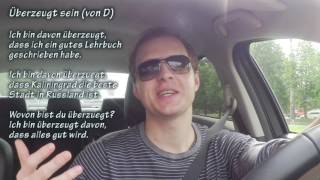
Управления №33, №34: stolz sein (auf A), überzeugt sein (von D). Главные немецкие глаголы, управления
Группа ВК: http://vk.com/speakgermanordietryin
Грамматика и домашние задания: http://vk.com/topic-6519838_31867390
Instagramm: alexbecker21
Если не устраивает качество, ставьте HD в настройках!)
Ставим лайки и подписываемся на канал!
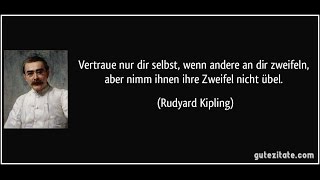
Главные немецкие глаголы, управления Zweifeln an D. Rektionen-Trainer! №27
Управления глаголов №27: Zweifeln (an D).
Группа ВК: http://vk.com/speakgermanordietryin
Грамматика и домашние задания: http://vk.com/topic-6519838_31867390
Instagramm: alexbecker21
Если не устраивает качество, ставьте HD в настройках!)
Ставим лайки и подписываемся на канал!
