Лучшие

Russland verstehen. Neue Kontakte knüpfen! Freunde finden!
Deutschland + Russland
Группа ВК: http://vk.com/speakgermanordietryin
Грамматика и домашние задания: http://vk.com/topic-6519838_31867390
Как помочь проекту, не вкладывая деньги: http://vk.com/topic-6519838_32199790
Instagramm: alexbecker21
Если не устраивает качество, ставьте HD в настройках!)
Ставим лайки и подписываемся на канал!

Russland verstehen. Wahres Russland. Wie teuer ist das Leben in Russland? Miete und Lebensmittel!
Группа ВК: http://vk.com/speakgermanordietryin
Musik: Huma-Huma - Smart Riot.

Группа ВК: http://vk.com/speakgermanordietryin
Грамматика и домашние задания: http://vk.com/topic-6519838_31867390
Instagramm: alexbecker21
Если не устраивает качество, ставьте HD в настройках!)
Ставим лайки и подписываемся на канал!
Немецкая грамматика: Konjunktiv II. Cослагательное наклонение. ЕГЭ. Немецкий язык бесплатно. Полиглот.

Группа ВК: http://vk.com/speakgermanordietryin
Грамматика и домашние задания: http://vk.com/topic-6519838_31867390
Instagramm: alexbecker21
Если не устраивает качество, ставьте HD в настройках!)
Ставим лайки и подписываемся на канал!
Немецкие слова: Obwohl, obgleich, statt...zu, ohne...zu. Немецкая грамматика, урок 40. учить бесплатно полиглот.

Полный курс немецкого, аудиокурс здесь:
1. https://vk.com/topic-6519838_31867390
2. https://yadi.sk/d/PNDdRenO3ZMaGR
Группа по немецкому: https://vk.com/speakgermanordietryin
Уроки по скайпу: https://vk.com/topic-6519838_32205377
Inst: alexbecker21
Deutsch auf Kreta! В чем разница: erst vs nur, bereits vs schon
Немецкий в Варшаве: https://youtu.be/ko-x52dvXEs
Предлоги направления: https://youtu.be/dfYnTkUASls
Немецкий язык с нуля, для начинающих, немецкие слова, ЕГЭ, ОГЭ, Гете. видеоуроки, бесплатно, учить язык, курсы, аудиокурс, самоучитель хороший, где найти, скачать полиглот за 16 часов репетитор учитель преподаватель deutsch lernen german твой репетитор немецкого начальный курс, rammstein, петров, шипилова, удалова.

Fehler, die die Deutschen selbst machen! Ошибки, которые делают сами немцы!
Группа ВК: http://vk.com/speakgermanordietryin
Грамматика и домашние задания: http://vk.com/topic-6519838_31867390
Как помочь проекту, не вкладывая деньги: http://vk.com/topic-6519838_32199790
Instagram: alexbecker21
Если не устраивает качество, ставьте HD в настройках!)
Ставим лайки и подписываемся на канал!
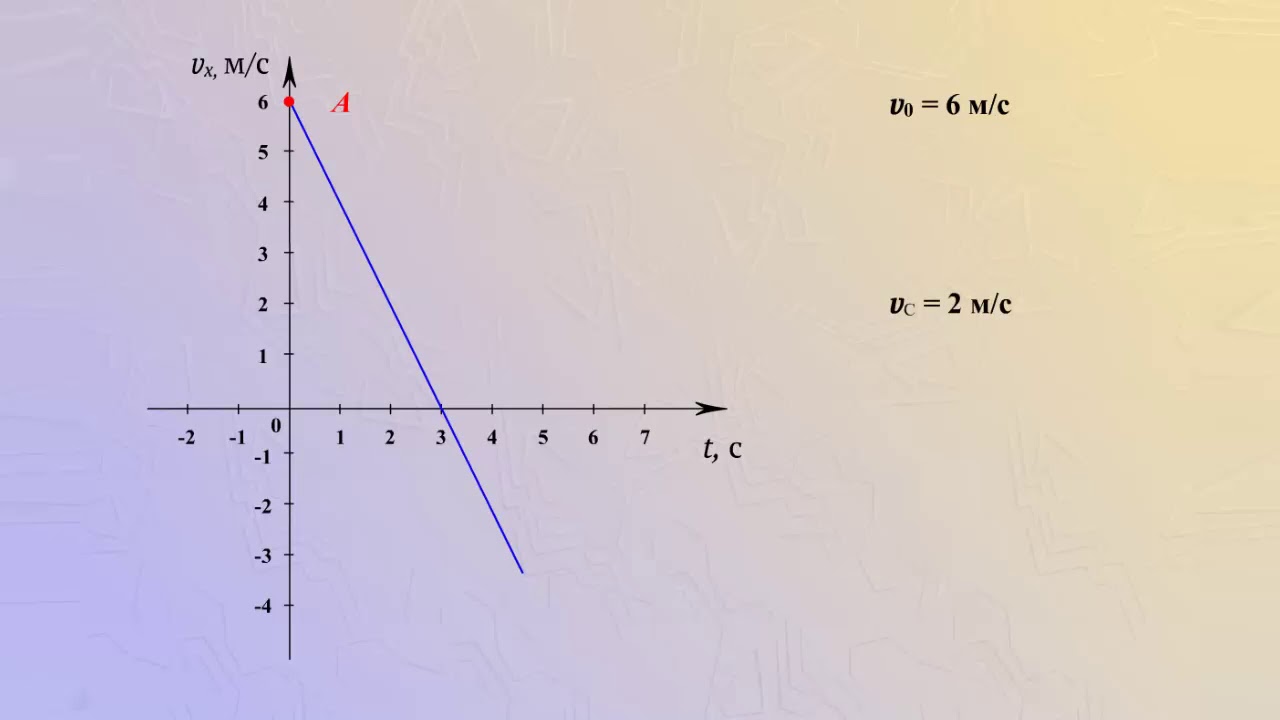
Расчет ускорения по графику
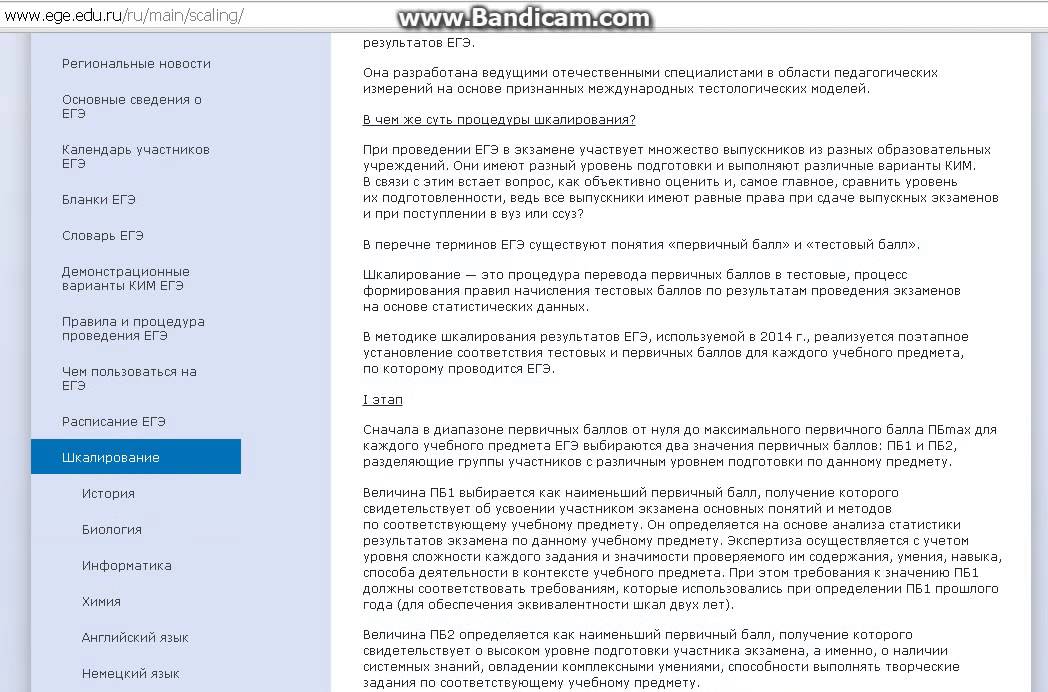
Как перевести баллы ЕГЭ 2015 по русскому языку

Новогоднее обращение к подписчикам :)

Опыт с тележками. Инертность
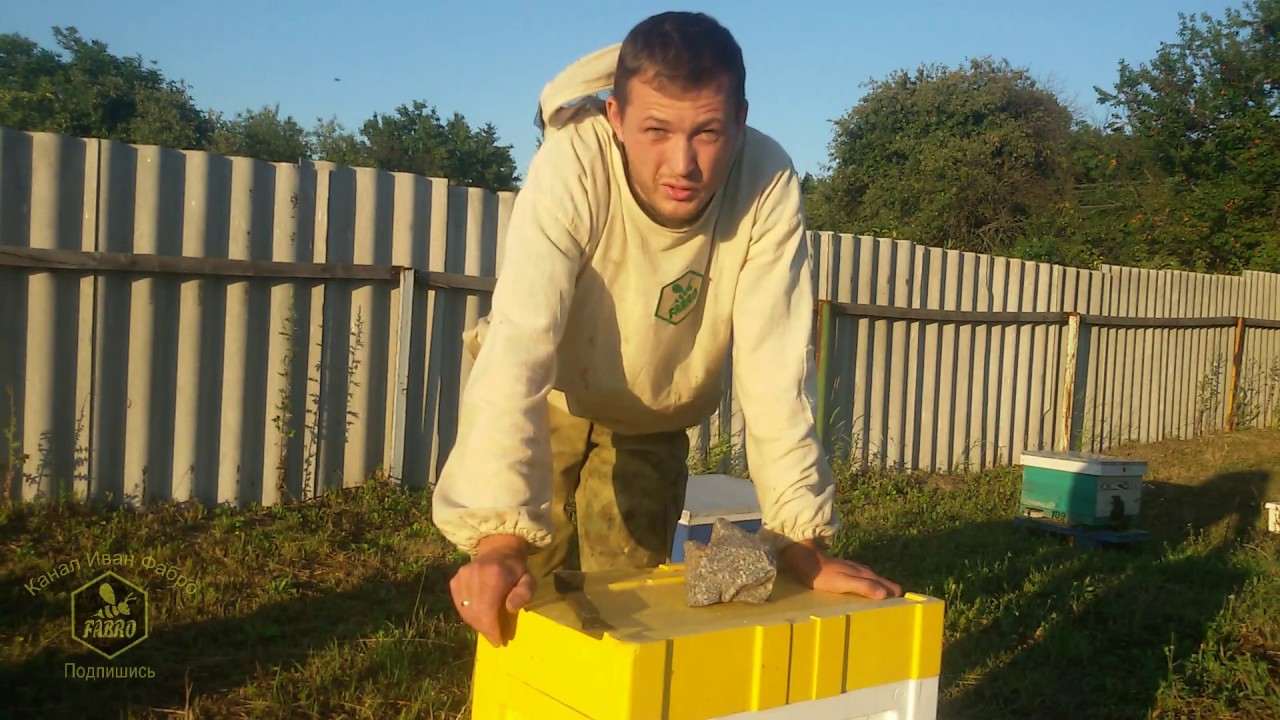
Универсальный Улей-Нуклеус в работе
Всем привет! Хочу Вам показать универсальный улей-нуклеус в работе и немножко "побалаболить" о всех его прелестях.
Универсальный Улей-Нуклеус ППС
Универсальный Улей-Нуклеус на 6 рамок из ППС - плотность 110 (на 10% крепче ульев Лысоня и BeeBox)
Улей на 6 рамок РУТА. Есть возможность поделить на 2 части по 3 рамки.
Улей очень многофункциональный и универсальный.
Можно использовать:
- как нуклеус на 2 маткоместа
- улей для отводков
- улей для зимовки маток в комфортных условиях
- отличная зимовка не больших семей
- стартер для вывода маток
- ловушка для роев
- переносной ящик
- транспортировка отводков
и т.д.
Контакты производителей Универсального Улья-Нуклеуса :
Денис Фадеев
моб : +38 098 789 84 84
viber: +38 098 789 84 84
mail: pr1zZ@ukr.net
Приятного просмотра!
◆✔ Не забудь подписаться - https://www.youtube.com/user/MrMarkusfab
◆✔ Не забудь про палец вверх!????
◆✔ Не забудь оставить свое мнение в комментариях!????
????????????????????????????????????????????????????????????????????????????????
◆►Я в VK - https://vk.com/id74393626
◆►Группа VK - https://vk.com/club35316695
◆► Я в Facebook - https://www.facebook.com/profi....le.php?id=1000021362
◆► Я в Google+ - https://plus.google.com/u/0/+ИванФабро
◆►Я в Ок - https://ok.ru/profile/555163087766
◆►Я в Тwitter - https://twitter.com/ivan_fabro
◆►Я в Instagram - https://www.instagram.com/ivan_fabro/
◆► E-mail: fabrobeekeeper@gmail.com
Подписывайтесь на канал - https://goo.gl/ABT15M
????????????????????????????????????????????????????????????????????????????????
★Ссылка на мои видео - https://www.youtube.com/user/MrMarkusfab/videos
★Ссылка на плейлисты - https://www.youtube.com/user/MrMarkusfab/playlists
★Ссылка на мой канал - https://www.youtube.com/user/MrMarkusfab
????Друзья спасибо Вам большое за внимание!????
????Friends thank you very much for your attention!????
#иван_фабро #фабро #fabro #ivan_fabro #пчеловодство #улей_нуклеус
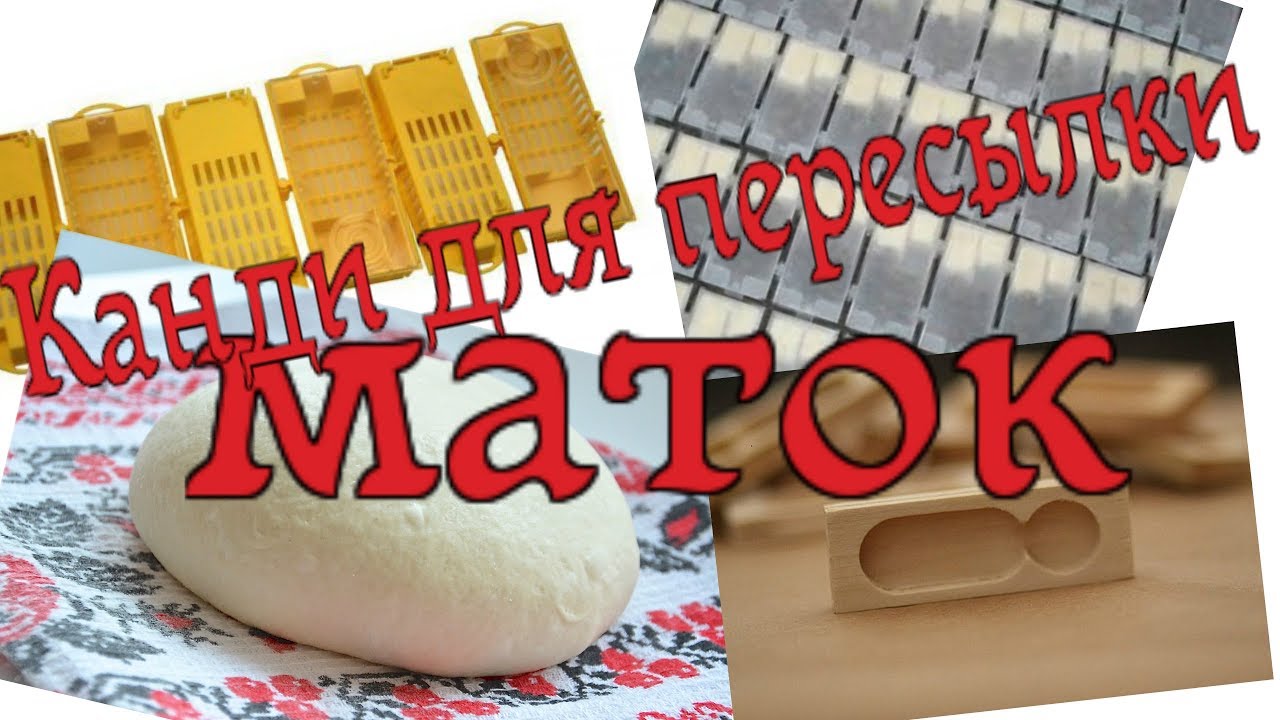
Канди для пересылки маток®️.
Маринюк Александр (Борода) - 097 325 70 94
Канди - корм для пчел состоящий из смеси сахарной пуды и меда, который используется для подкормки пчел в основном зимой и весной, а в некоторых случаях в другие времена года.
Подкормка пчел зимой (весной) канди нужна для решения проблем, возникших у пчеловода на протяжении зимовки пчел связанных с недостатком качественного корма, или общем с недостатком корма в зимующей пчелосемье, а также для стимуляции процессов наращивания пчелосемей (появления, или увеличения количества расплода) в зимнее – весенний период.
Многие начинающие пчеловоды не понимая, что это за вид корма (подкормки) для пчел ищут где купить канди для пчел. Я думаю, что не стоит покупать то что можно легко сделать самому.
Рецепт канди для пчел не имеет четких пропорций. Каждый пчеловод пропорции приготовления канди для пчел подбирает для себя исходя из :
- количества сахарной пудры и меда которые есть у него в наличии;
- конструкции улья;
- состояния пчелосемьи;
- времени года …
Сахарную пудру для приготовления канди для пчел можно использовать как магазинную (но она дорогая) так и собственного приготовления. Пчелиный мед используется как топленый, так и в естественном виде перемешанным до пастообразного состояния.
Делается канди для пчел в следующей последовательности:
В широкую емкость насыпается сахарная пудра и разравнивается, в центре массы делается воронка и в нее выливается пчелиный мед, и эти составляющие перемешиваются до тех пор пока в емкости в процессе перемешивания не останется сахарной пудры и полученная масса не станет однородной.
Полученная масса фасуется и раздается пчелам.
Приобрести готовое канди или сахарную пудру можно у Маринюка Александра - 097 325 70 94
Приятного просмотра!
Понравился ролик? Подпишись! https://goo.gl/DujsQP
????Буду очень благодарен, если поделитесь видео в социальных сетях???? Спасибо!????
◆✔ Не забудь про палец вверх!????
◆✔ Не забудь оставить свое мнение в комментариях!????
????????????????????????????????????????????????????????????????????????????????
◆►Я в Сообществе YouTube - https://goo.gl/E5cYu4
◆►Я в VK - https://vk.com/id74393626
◆►Группа VK - https://vk.com/club35316695
◆► Я в Facebook - https://www.facebook.com/profi....le.php?id=1000021362
◆► Я в Google+ - https://plus.google.com/u/0/+ИванФабро
◆►Я в Ок - https://ok.ru/profile/555163087766
◆►Я в Тwitter - https://twitter.com/ivan_fabro
◆►Я в Instagram - https://www.instagram.com/ivan_fabro/
◆►Viber - 0960373584
◆► E-mail: fabrobeekeeper@gmail.com
◆►Тел. 0992883408 или 0960373584
Подписывайтесь на канал - https://goo.gl/ABT15M
????????????????????????????????????????????????????????????????????????????????
★Ссылка на мои видео - https://goo.gl/zafZmT
★Ссылка на плейлисты - https://goo.gl/aHuw5h
★Ссылка на мой канал - https://goo.gl/bgcMNb
★Ссылка на "Сообщество" - https://goo.gl/E5cYu4
????Лучшая благодарность для меня - твой лайк, репост и комментарий под видео. Огромное спасибо за просмотр!????
#иван_фабро #фабро #fabro #ivan_fabro #пчеловодство #канди #пудра #матководство

Привой для пчел на пасеке
Приятного просмотра!
◆✔ Не забудь подписаться - https://www.youtube.com/user/MrMarkusfab
◆✔ Не забудь про палец вверх!????
◆✔ Не забудь оставить свое мнение в комментариях!????
????????????????????????????????????????????????????????????????????????????????
◆►Я в VK - https://vk.com/id74393626
◆►Группа VK - https://vk.com/club35316695
◆► Я в Facebook - https://www.facebook.com/profi....le.php?id=1000021362
◆► Я в Google+ - https://plus.google.com/u/0/+ИванФабро
◆►Я в Ок - https://ok.ru/profile/555163087766
◆►Я в Тwitter - https://twitter.com/ivan_fabro
◆►Я в Instagram - https://www.instagram.com/ivan_fabro/
◆► E-mail: fabrobeekeeper@gmail.com
Подписывайтесь на канал - https://goo.gl/ABT15M
????????????????????????????????????????????????????????????????????????????????
★Ссылка на мои видео - https://www.youtube.com/user/MrMarkusfab/videos
★Ссылка на плейлисты - https://www.youtube.com/user/MrMarkusfab/playlists
★Ссылка на мой канал - https://www.youtube.com/user/MrMarkusfab
????Друзья спасибо Вам большое за внимание!????
????Friends thank you very much for your attention!????
#иван_фабро #фабро #fabro #ivan_fabro #пчеловодство
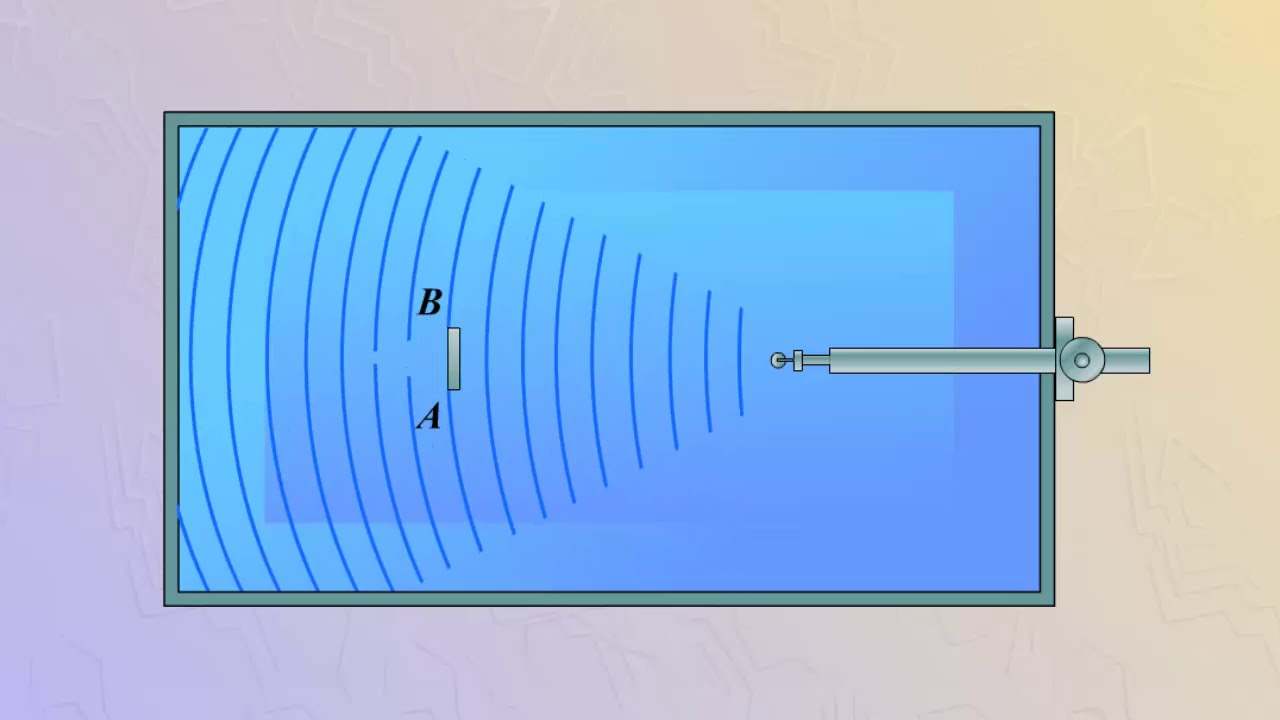
Дифракция

Пружинный маятник
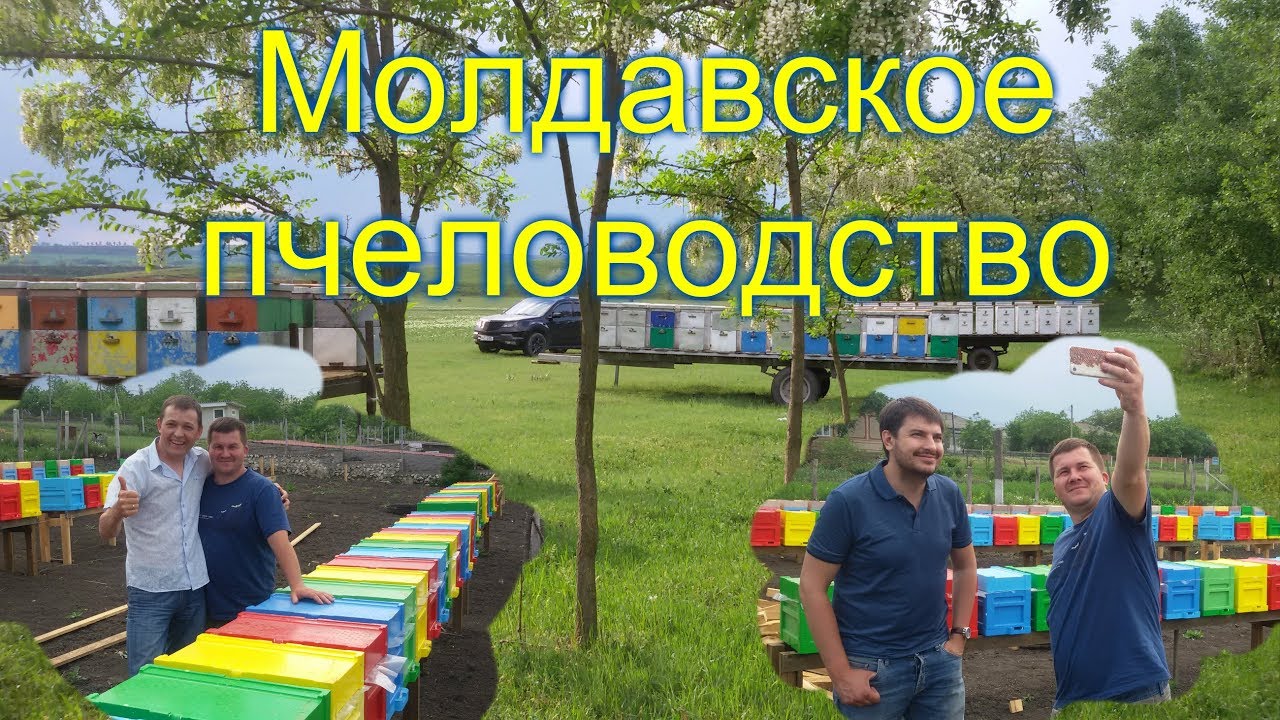
На пасеке Андрея Бодина (Молдова)
Часть первая.
Приятного просмотра!
Понравился ролик? Подпишись! https://goo.gl/DujsQP
????Буду очень благодарен, если поделитесь видео в социальных сетях???? Спасибо!????
◆✔ Не забудь про палец вверх!????
◆✔ Не забудь оставить свое мнение в комментариях!????
????????????????????????????????????????????????????????????????????????????????
◆►Я в Сообществе YouTube - https://goo.gl/E5cYu4
◆►Я в VK - https://vk.com/id74393626
◆►Группа VK - https://vk.com/club35316695
◆► Я в Facebook - https://www.facebook.com/profi....le.php?id=1000021362
◆► Я в Google+ - https://plus.google.com/u/0/+ИванФабро
◆►Я в Ок - https://ok.ru/profile/555163087766
◆►Я в Тwitter - https://twitter.com/ivan_fabro
◆►Я в Instagram - https://www.instagram.com/ivan_fabro/
◆►Viber - 0960373584
◆► E-mail: fabrobeekeeper@gmail.com
◆►Тел. 0992883408 или 0960373584
Подписывайтесь на канал - https://goo.gl/ABT15M
????????????????????????????????????????????????????????????????????????????????
★Ссылка на мои видео - https://goo.gl/zafZmT
★Ссылка на плейлисты - https://goo.gl/aHuw5h
★Ссылка на мой канал - https://goo.gl/bgcMNb
★Ссылка на "Сообщество" - https://goo.gl/E5cYu4
????Лучшая благодарность для меня - твой лайк, репост и комментарий под видео. Огромное спасибо за просмотр!????
#иван_фабро #фабро #fabro #ivan_fabro #пчеловодство

Егэ Математика. Ошибки 1. Потеря знака при раскрытии квадратного корня
В видео рассмотрена одна из наиболее частых ошибок допускаемых в егэ математика при раскрытии модуля.
На видео Балакирев Никита Александрович
Группа по подготовке к егэ физика: https://vk.com/fizikrepet
Группа по подготовке к егэ математика: https://vk.com/pymathru
общая группа по подготовке к егэ : https://vk.com/gia_ege_uroki
Группа по подготовке к егэ информатика: https://vk.com/informrepet
веб сайт с репетиторами: http://pymath.ru
И помните только знания приведут к успеху.
На видео Балакирев Никита Александрович.

Группа ВК: http://vk.com/speakgermanordietryin
Грамматика и домашние задания: http://vk.com/topic-6519838_31867390
Instagramm: alexbecker21
Если не устраивает качество, ставьте HD в настройках!)
Ставим лайки и подписываемся на канал!
Ein neues Auto oder das neue Auto? Прилагательные и числительные в Nominativ. Окончания. Полиглот Петров Шипилова Немецкий курсы бесплатно учить Немецкие слова: Ein neues Auto или das neue Auto? Прилагательные и числительные для начинающих, учить бесплатно ЕГЭ ОГЭ. грамматика

ЕГЭ математика С5. Логарифм и параметр. Видео урок. При каких значениях а уравнение имеет четыре различных корня. Логарифмическое уравнение . ЕГЭ математика С5
Знания Успех.канал pymathru. Удачи вам на экзаменах от Балакирева Никиты. Учитесь хорошо.
ЕГЭ математика В13. Досрочный 2012.Раствор
https://www.youtube.com/watch?v=Aqapna2ToqE
В10. ЕГЭ математика 2012.. досрочный вариант .Вероятность
https://www.youtube.com/watch?v=RV4HbrNGh3U
С1 ЕГЭ математика тригонометрия. Досрочный 2012.
https://www.youtube.com/watch?v=NGrSN08MywY
Пробный вариант.ЕГЭ математика С1. Тригонометрия.
https://www.youtube.com/watch?v=vuIuolCfQBc
Подписывайтесь, чтобы ничего не пропустить:
http://www.youtube.com/user/pymathru
сайт: http://pymath.ru
группа вконтакте: http://vk.com/pymathru
С Наилучшими пожеланиями ваш Балакирев Никита.
И помните только знания приведут вас к успеху, удачи.

Егэ по математике. Решение подготовка к ЕГЭ 2011.
Решение задач.С6.Натуральные числа
