סרטונים מובילים

Приложение Люди является простой адресной книгой, которая по умолчанию есть в Windows 10.
В адресной книге вы можете создавать контакты, записывая данные о человеке, например, его телефон, ящик электронной почты, адрес проживания и множество другой информации (дни рождения, веб-сайт, должность, организация и т.д.). Затем вы можете использовать адресную книгу как для отправки электронных сообщений, так и для звонков со своего телефона.
Источник: http://pcsecrets.ru/os/windows....-10/video-31-prilozh
Видео: https://youtu.be/1J2ryzP5dmU
======================
Авторский канал Андрея Сухова.
Видеоуроки для начинающих осваивать компьютер.
Уроки по работе в программах и операционных системах Windows и Linux.
======================
Мой сайт - http://pcsecrets.ru
Компьютерная Азбука - http://pc-azbuka.ru
Полный видеокурс для Начинающих - http://pc-step.ru
Группа в Вконтакте: https://vk.com/club49148050
Группа в Одноклассниках: http://ok.ru/group/52514453586108
Как сама операционная система, так и установленные программы могут иметь доступ к ресурсам, которые относятся к вашей конфиденциальности. Например, Windows или приложения могут получать информацию о вашем текущем местоположении или получать доступ к веб-камере. Управление этими настройками осуществляется через уже известные нам параметры системы. Здесь есть раздел, который так и называется - «Конфиденциальность».
Источник: http://pcsecrets.ru/os/windows....-10/video-46-nastroj
Видео: https://youtu.be/yliYF98JPAo
======================
Авторский канал Андрея Сухова.
Видеоуроки для начинающих осваивать компьютер.
Уроки по работе в программах и операционных системах Windows и Linux.
======================
Мой сайт - http://pcsecrets.ru
Компьютерная Азбука - http://pc-azbuka.ru
Полный видеокурс для Начинающих - http://pc-step.ru
Группа в Вконтакте: https://vk.com/club49148050
Группа в Одноклассниках: http://ok.ru/group/52514453586108

Следующий подраздел - «Темы». Тема - это готовый набор настроек, отвечающих за внешний вид Windows. То есть вы можете настроить цвета, изображения, слайд-шоу самостоятельно, или же просто выбрать уже готовую тему из предложенных.
Кроме цветов и изображений тема содержит звуковые эффекты, которые будут воспроизводиться при определенных действиях или событиях, а также значки системных программ и указатель мыши.
Источник: http://pcsecrets.ru/os/windows....-10/video-52-persona
Видео: https://youtu.be/eJn9pSbOYnk
======================
Авторский канал Андрея Сухова.
Видеоуроки для начинающих осваивать компьютер.
Уроки по работе в программах и операционных системах Windows и Linux.
======================
Мой сайт - http://pcsecrets.ru
Компьютерная Азбука - http://pc-azbuka.ru
Полный видеокурс для Начинающих - http://pc-step.ru
Группа в Вконтакте: https://vk.com/club49148050
Группа в Одноклассниках: http://ok.ru/group/52514453586108

Поиск в Windows 10 стал более простым и удобным. Но есть нюансы, которые нужно учитывать, чтобы использовать поиск максимально эффективно.
Текстовая версия: https://pcsecrets.ru/os/poisk-....v-windows-10-ishhem-
======================
Авторский канал Андрея Сухова.
Видеоуроки для начинающих пользователей компьютера.
Уроки по работе в программах и операционных системах Windows и Linux.
======================
Мой сайт - http://pcsecrets.ru
Компьютерная Азбука - http://pc-azbuka.ru
Авторские видеокурсы - http://andreysukhov.ru

В этом видео рассмотрим что нового появилось в 36 версии браузера Opera
Самые новые версии Opera и многих других программ можно установить через мультиустановщик https://installpack.ru
http://softobase.com/ru - бесплатные программы и игры для Windows Android и iOS

В этом видео рассмотрим что нового появилось в 39 версии браузера Opera
Самые новые версии Opera и многих других программ можно установить через мультиустановщик https://installpack.net
http://softobase.com/ru/opera - Скачать Opera
http://softobase.com/ru - бесплатные программы и игры для Windows Android и iOS
Секреты мастерства µTorrent: что делать для того, чтобы ваш рейтинг был стабильно высоким?

http://softobase.com/ru - бесплатные программы и игры для Windows Android и iOS
Что же представляет собой этот торрент-клиент? История развития и причины популярности.

http://softobase.com/ru - бесплатные программы и игры для Windows Android и iOS
В этом видео-уроке самые важные из изменений в новой версии Firefox.

Консолидация данных в Excel с помощью Power Query Excel (Получить и преобразовать данные), консолидация таблиц. Текстовая версия и файл с примером можно скачать на сайте по ссылке https://statanaliz.info/excel/....power-query/import-i
► Корпоративный тренинг "Продвинутый уровень MS Excel":
https://statanaliz.info/trenin....g-prodvinutyj-uroven
► Онлайн курс "Продвинутый уровень MS Excel":
https://statanaliz.info/kurs-p....rodvinuty-uroven-exc
**************************
*** Мой сайт об Excel и статистике ***
https://statanaliz.info/
*** Странички и аккаунты в соцсетях ***
Facebook: https://www.facebook.com/statanaliz.info/
Вконтакте: https://vk.com/id_statanaliz_info
Твиттер: https://twitter.com/statanaliz_info
Telegram: https://t.me/statanaliz

Ввод, коррекция и удаление данных в таблице Excel через форму. Другие трюки Excel и файл с примером можно скачать здесь https://statanaliz.info/tryuki-ms-excel/
**************************
► Корпоративный тренинг "Продвинутый уровень MS Excel":
https://statanaliz.info/trenin....g-prodvinutyj-uroven
► Онлайн курс "Продвинутый уровень MS Excel":
https://statanaliz.info/kurs-p....rodvinuty-uroven-exc
*** Мой сайт об Excel и статистике ***
https://statanaliz.info/
*** Странички и аккаунты в соцсетях ***
Facebook: https://www.facebook.com/statanaliz.info/
Вконтакте: https://vk.com/id_statanaliz_info
Твиттер: https://twitter.com/statanaliz_info
Telegram: https://t.me/statanaliz

👍 Сегодня мы рассмотрим примеры использования Ексель функции ИНДЕКС, какие аргументы она использует и для чего применяется. Функция ИНДЕКС возвращает значение или ссылку на значение из таблицы или диапазона.
Случайное удаление файлов, форматирование диска, вирусная атака, системный сбой или ошибка файловой системы — это не полный список проблем, которые решают программы компании Hetman Software: https://hetmanrecovery.com/ru/.
Давайте рассмотрим синтаксис функции ИНДЕКС, в этой функции их два, форма массива и ссылочная форма.
ИНДЕКС(массив; номер_строки; [номер_столбца])
ИНДЕКС(ссылка; номер_строки; [номер_столбца]; [номер_области])
Где:
Массив — обязательный аргумент. Диапазон ячеек или константа массива.
Ссылка — обязательный аргумент. Ссылка на один или несколько диапазонов ячеек.
Номер_строки — тоже обязательный аргумент. Выбирает строку, из которой требуется возвратить значение.
Номер_столбца — необязательный аргумент. Выбирает столбец, из которого требуется возвратить значение. Если аргумент "номер_столбца" упущен, аргумент "номер_строки" является обязательным.
Номер_области — необязательный аргумент. Диапазон в аргументе "ссылка", из которого требуется возвратить значение ячейки на пересечении строки и столбца.
Замечания
Все указанные области должны находиться на одном листе. Если указать области, находящиеся на разных листах, произойдет ошибка ЗНАЧ!
Если используются оба аргумента — и "номер_строки", и "номер_столбца", — функция ИНДЕКС возвращает значение ячейки на пересечении указанных строки и столбца.
Если указать в качестве аргумента "номер_строки" или "номер_столбца" значение 0 (ноль), функция возвратит массив значений для целого столбца или целой строки.
На этом всё. Ставьте лайк и подписывайтесь на канал Hetman Software, если данное видео было полезным для вас. Всем спасибо за просмотр. Всем пока.
Уроки по Excel: https://www.youtube.com/playli....st?list=PLOlQebdCQYq
Другие видео: #ИндексExcel, #IndexExcel, #ФункцияИндекс.

👍 Смотрите как создать флешку реаниматор с Windows PE, которая позволяет загрузить компьютер без операционной системы. Такая флешка позволяет не только загрузить полноценную систему Windows без установки на компьютер, но и использовать программы для диагностики HDD, поиска и удаления вирусов, создания новых разделов и т.д.
Такая флешка может понадобится в случае сбоя основной операционной системы компьютера, если она не загружается, её необходимо почистить от вирусов, восстановить работоспособность или восстановить важные данные.
Существуют способы как создать флешку реаниматор или LiveCD самому, но для этого пользователю потребуется определённый опыт и навыки. Более понятным и удобным на мой взгляд будет использование уже готовой сборки загрузочного диска реаниматора. Как например многим известные сборки от sergeistrelec.
Итак, для того чтобы воспользоваться загрузочным диском реаниматором:
• Скачайте его по ссылке в описании: http://sergeistrelec.ru/winpe_....10_8/109-winpe-10-8-
• В результате, вам будет представлен архив. В нём расположены несколько файлов и папок.
Основной, в нашем случае WinPE10, это и есть образ самого загрузочного диска. Чтобы воспользоваться им, его необходимо записать на флешку.
• Поэтому, разархивируем его. Пароль на архив указан на странице из которой он скачивался, также он будет указан в описании к видео (strelec).
• Автор сохранил в архив, в папку Запись на флешку, несколько программ с помощью которых можно записать образ данного реаниматора на флешку.
• Так как я уже знаком с программой UltraISO, воспользуюсь ей.
• Запускаю UltraISO.
• Теперь выбираю Файл / Открыть и указываю .iso файл загрузочного диска.
• После этого вставляю флешку в USB порт компьютера и выбираю Самозагрузка / Записать образ жесткого диска
• Указываю флешку
• И нажимаю Записать.
• Всё, загрузочная флешка реаниматор создана.
Теперь, в случае необходимости загрузить компьютер из созданной нами флешки:
• Вставьте её в USB порт компьютера и установите на нём загрузку из USB флешки
О том, как это сделать подробно описано в видеоролике нашего канала «Как войти в BIOS или UEFI и загрузить с USB флешки компьютер или ноутбук», ссылка на который есть в описании: https://www.youtube.com/watch?v=fTbG9cOfHrI
• После этого компьютер загрузится с таким окном
• Тут можно выбрать загрузку ПК с флешки, найти и загрузить установленную операционную систему, а также произвести диагностику памяти.
• Выбираем загрузку ПК с флешки “Boot USB…”
• Идёт загрузка файлов, после чего начинается загрузка операционной системы с флешки
• Загрузившись, операционная система флешки-реаниматора имеет схожий с Windows 7 интерфейс.
• Хочу сразу же обратить ваше внимание на то, что, перейдя в папку Этот компьютер вы обнаружите там все диски вашего компьютера. В моём случае это диск С. Это значит, что вы можете без особых усилий скопировать все необходимые файлы из диска С на любой другой встроенный диск или съёмный носитель информации, после чего с чистой совестью переустановить ОС с форматированием диска.
• Также, в зависимости от поставленной цели пользователь может запустить и использовать одну из многих предустановленных программ. Все они доступны в меню Пуск / Все программы
• Это и антивирусные программы, программы для бэкапа и восстановления системы, инструменты для восстановления данных (среди которых есть и Hetman Partition Recovery: https://hetmanrecovery.com/ru/....hard_drive_recovery/
• Кроме этого отсюда можно осуществить дефрагментацию или форматирование диска, и т. д.
• Обратите также внимание на ярлыки, которые размещены на рабочем столе. Автор сборки побеспокоился о том, чтобы пользователь:
имел доступ к меню Управление дисками. С помощью которого можно удалить, создать или отформатировать раздел и тому пр.
мог подключить сетевой диск. Например, для копирования данных на него
Есть доступ к диспетчеру устройств, на случай необходимости исправления проблемы с одним из них (например, переустановка драйверов)
Можно разблокировать заблокированный с Bitlocker диск
Запустить команду командной строки Diskpart, и многое другое.
Таким образом, в ситуации выхода из строя системы компьютера, на котором хранились важные данные и переустановить систему на котором без утерь не получится, диск или флешка реаниматор будет ценным инструментом.
Ссылку на бесплатный AOMEI PE Builder вы найдёте в описании: http://www.aomeitech.com/pe-builder.html
На этом всё. Если данное видео было полезным для Вас, ставьте лайк и подписывайтесь на канал. Всем спасибо за просмотр, удачи.
Смотрите другие видео об установке Windows: https://www.youtube.com/playli....st?list=PLOlQebdCQYq
Смотрите другие ролики на тему: #ФлешкаРеаниматор, #WindowsPe, #BIOS, #UEFI, #Компьютер, #HDD, #ноутбук.
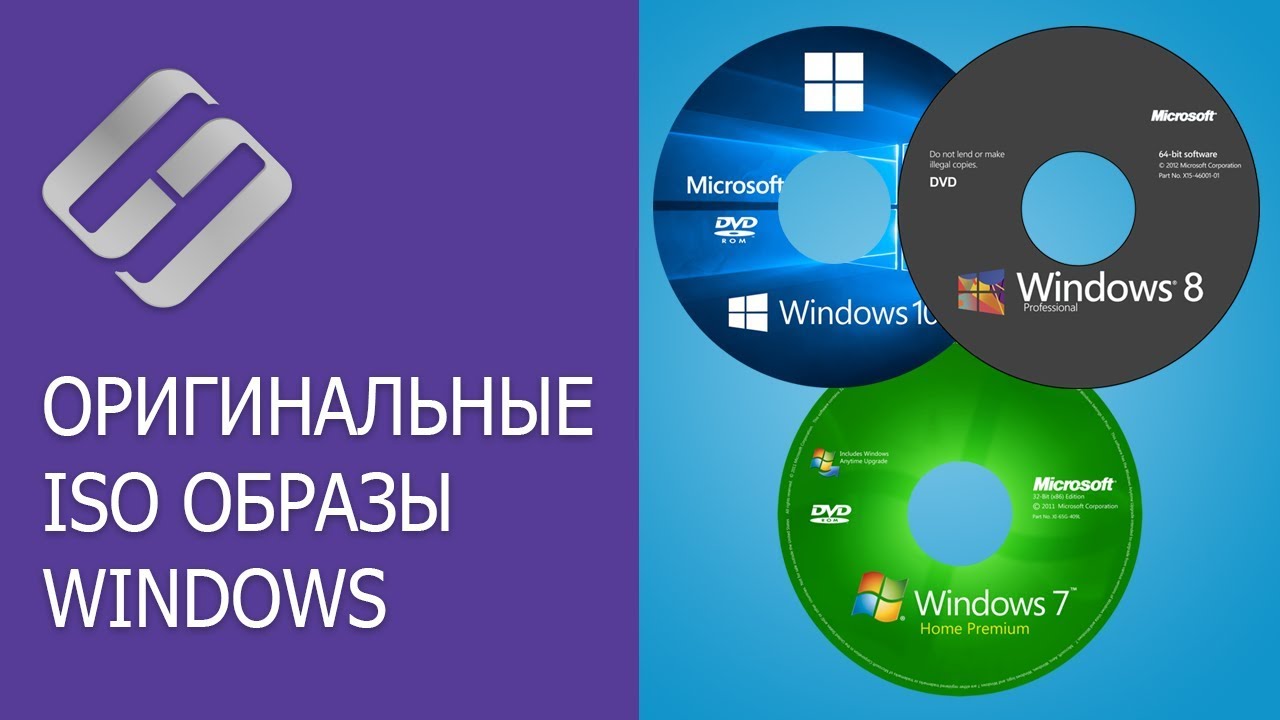
👍 Смотрите как и где скачать официальный ISO образ Windows 10, 8, 7 (x64, x32 бита) любой версии. Несмотря на то, что в Windows есть встроенные инструменты, с помощью которых можно автоматически переустановить или даже выполнить чистую установку системы на компьютере, в некоторых случаях может потребоваться и просто оригинальный образ ISO с Windows. Например — для записи на диск или флешку, установки на виртуальную машину или другой компьютер.
О том, как сбросить Windows к исходному состоянию или заводским настройкам, а также как создать загрузочную флешку или CD/DVD диск с помощью официальных утилит от Microsoft, уже есть отдельные видео на нашем канале. Ссылки на них будут в описании:
Как сбросить Windows 10, 8, 7 к исходному состоянию, заводским настройкам с Reset PC: https://www.youtube.com/watch?v=4JDhsCmIdQQ
Создание загрузочной флешки для установки Windows 10, 8, 7: https://www.youtube.com/watch?v=y8bvM5XNPoM
Бесплатное обновление Windows 7, 8 до Windows 10 (официальный, рабочий способ) https://www.youtube.com/watch?v=QMfGT43qTt8
Случайное удаление файлов, форматирование диска, вирусная атака, системный сбой или ошибка файловой системы — это не полный список проблем, которые решают программы компании Hetman Software: https://hetmanrecovery.com/ru/.
Media Creation Tool - https://www.microsoft.com/ru-r....u/software-download/
Горячие клавиши браузеров - https://www.youtube.com/watch?v=AkIwkNAvD8g.
Windows ISO Downloader - https://www.heidoc.net/joomla/....technology-science/m
На этом всё. Если данное видео было полезным для вас, ставьте лайк и подписывайтесь на канал. Всем спасибо за просмотр. Всем пока.
Смотрите другие ролики на тему: #ОригинальныйОбраз, #ОбразWindows, #Windows10, #Windows8, #Windows7, #ISO, #СкачатьОбраз.
Windows 7 Home Basic SP1 x86 (32)
English:
http://download-msdn-microsoft.....pro/Windows%207%20H
Russian:
http://download-msdn-microsoft.....pro/Windows%207%20H
Windows 7 Professional SP1 x64
English:
http://download-msdn-microsoft.....pro/Windows%207%20P
Russian:
http://download-msdn-microsoft.....pro/Windows%207%20P
Windows 7 Professional SP1 x86 (32)
English:
http://download-msdn-microsoft.....pro/Windows%207%20P
Russian:
http://download-msdn-microsoft.....pro/Windows%207%20P
Windows 7 Home Premium SP1 x64 Russian:
http://download-msdn-microsoft.....pro/Windows%207%20H
Windows 7 Home Premium SP1 x86 (32) Russian:
http://download-msdn-microsoft.....pro/Windows%207%20H
Windows 7 Ultimate SP1 x64 Russian:
http://download-msdn-microsoft.....pro/Windows%207%20U
Windows 7 Ultimate SP1 x86 (32) Russian:
http://download-msdn-microsoft.....pro/Windows%207%20U
Windows 7 Starter SP1 x86 (32) Russian:
http://download-msdn-microsoft.....pro/Windows%207%20S
Windows 7 Enterprise SP1 x64 Russian:
http://download-msdn-microsoft.....pro/Windows%207%20E
Windows 7 Enterprise SP1 x86 (32) Russian:
http://download-msdn-microsoft.....pro/Windows%207%20E
Windows 8.1 Pro Home x64 Russian:
http://download-msdn-microsoft.....pro/Windows%208.1/R
Windows 8.1 Pro Home x86 (32) Russian:
http://download-msdn-microsoft.....pro/Windows%208.1/R
Смотрите другие видео об установке Windows: https://www.youtube.com/playli....st?list=PLOlQebdCQYq

👍 Смотрите как восстановить или заново создать скрытый раздел восстановления (или Recovery раздел) компьютера или ноутбука и восстановить систему из него. А также остановимся на том, как удалить созданный вручную раздел восстановления или Recovery раздел от производителя ноутбука, без переустановки Windows.
Случайное удаление файлов, форматирование диска, вирусная атака, системный сбой или ошибка файловой системы — это не полный список проблем, которые решают программы компании Hetman Software: https://hetmanrecovery.com/ru/.
В одном из предыдущих роликов я показал, как сделать сброс ноутбука к заводским настройкам используя предустановленный производителем раздел восстановления. Ссылка в описании: https://www.youtube.com/watch?v=-7WEXMvAaL8.
Но что, если на вашем компьютере такого раздела нет. Или вы его удалили, но он вам нужен. Ведь с помощью такого раздела восстановления можно восстановить систему к тому состоянию из которого будет создан образ. Вместе со всеми установленными программами и драйверами, а также настройками, и не прибегая к установочному диску или флешке.
Автоматическое восстановление системы - https://www.youtube.com/watch?v=lKd3Y19t-oE.
Как создать загрузочную флешку - https://www.youtube.com/watch?v=y8bvM5XNPoM.
На этом всё. Надеюсь данное видео будет вам полезным. Ставьте под ним лайк и подписывайтесь на канал Hetman Software. Задавайте возникающие вопросы в комментариях. Всем спасибо за просмотр. Всем пока.
Смотрите другие видео об установке Windows: https://www.youtube.com/playli....st?list=PLOlQebdCQYq
Смотрите другие ролики на тему: #RecoveryРаздел, #РазделВосстановления, #ВосстановлениеСистемы, #ВосстановлениеWindows, #ВосстановлениеНоутбука, #РемонтНоутбука.

Когда мы строим в Excel диаграмму и показываем на ней динамику сразу нескольких показателей, по умолчанию такие показатели отображаются в одном представлении, например, в виде гистограммы. На практике же, интервальные показатели следует отображать в виде гистограммы, а моментные - в виде полигона частот. О том, как отобразить их одновременно на одной диаграмме, вы узнаете из нашего видеоурока.
Если данное видео принесло вам реальную пользу и вы хотите отблагодарить автора:
WMR: R370550256930
WMZ: Z939960413056
В нашей подборке вы можете найти больше видеоуроков по решению прикладных задач в Excel:
https://www.youtube.com/playli....st?list=PLmL3kuELUc_
Больше других обучающих видеоуроков вы сможете найти на нашем сайте: http://videolections.blogspot.com/

В этом видео я вам покажу, как установить лимит интернет-трафика в Windows 10.
Предположим, вы находитесь в длительной поездке, раздаете интернет через свой мобильный телефон и подключаетесь к нему ноутбуком по Wi-Fi.
В такой ситуации при работе с интернет необходимо контролировать объем переданных данных, так как у мобильных операторов тарифные планы, как правило, имеют ограничения. Контроль интернет-трафика можно выполнять как на стороне телефона, так и на ноутбуке с установленной Windows 10. Давайте посмотрим, где же делается.
Другие фишки Windows 10 вы можете посмотреть на нашем канале по ссылке: https://www.youtube.com/playli....st?list=PLmL3kuELUc_
Больше других обучающих видеоуроков вы сможете найти на нашем сайте: http://videolections.blogspot.com/

Давайте разберем, как можно буквально за несколько минут уменьшить или увеличить размер картинки с помощью стандартных инструментов Windows.
Для тех, кто хочет пропустить вступление и сразу узнать ответ, смотрите видео с 02:25 минут.
Другие фишки Windows 10 вы можете посмотреть на нашем канале по ссылке: https://www.youtube.com/playli....st?list=PLmL3kuELUc_
Больше других обучающих видеоуроков вы сможете найти на нашем сайте: http://videolections.blogspot.com/
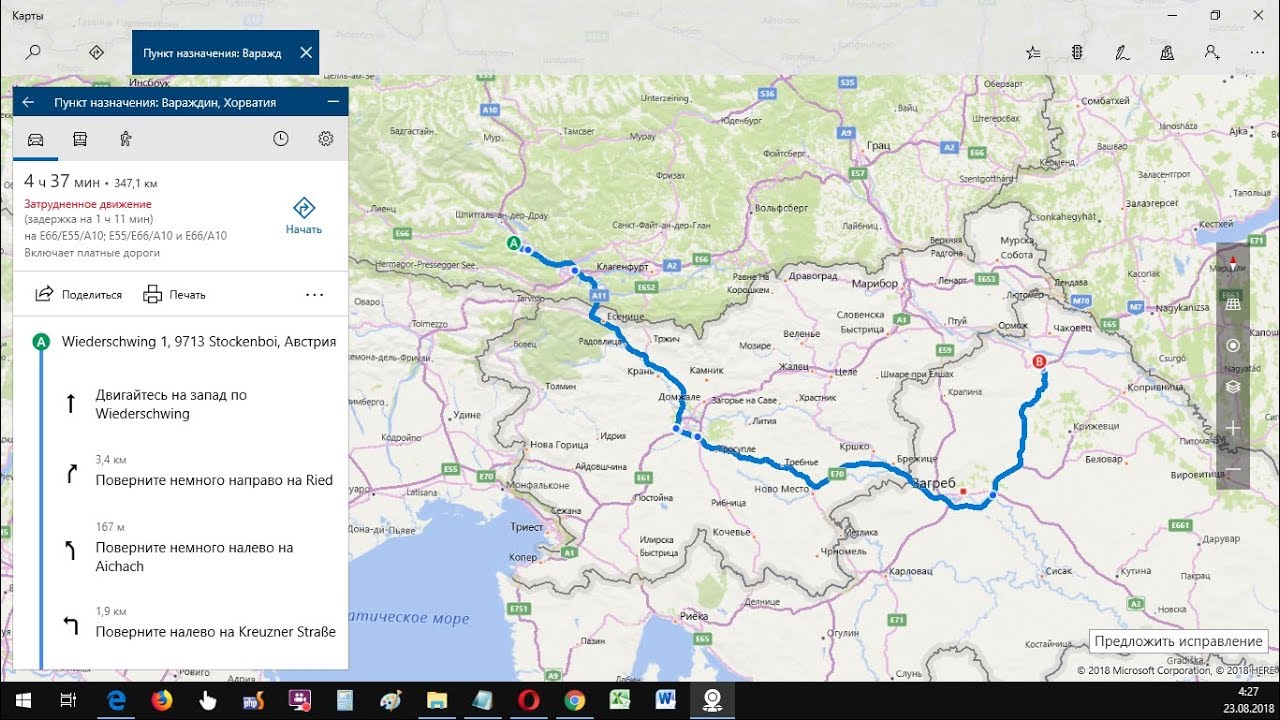
Скачать карты в Windows 10? Легко!
Вы оправляетесь в путешествие по разным странам, не знаете, как будет с мобильным интернетом и вам нужно скачать карты автомобильных дорог на ноутбук, чтобы они всегда были под рукой. В Windows 10 для этих целей используется приложение "Карты". В нем вы также сможете проложить маршрут, узнать ситуацию на дорогах или отметить любимые места. О том, как это делается, вы узнаете из нашего видеоурока

Бесплатный онлайн-курс по работе в Windows 7.
Что такое операционная система Windows и какую функцию она выполняет.
Источник: http://pc-azbuka.ru/chto-takoe-windows/
Видео: http://youtu.be/BH3Zbplsa6U
