Los mejores videos

Бесплатный онлайн-курс по работе в Windows 7.
Как работать с контекстным меню файлов и папок?
Источник: http://pc-azbuka.ru/kontekstno....e-menyu-fajlov-i-pap
Видео: http://youtu.be/QmSrrgx-_0M

Бесплатный онлайн-курс по работе в Windows 7.
Панель инструментов программы Проводник
Источник: http://pc-azbuka.ru/panel-inst....rumentov-programmy-p
Видео: http://youtu.be/6KegYyfFink

Бесплатный онлайн-курс по работе в Windows 7.
Что такое индексирование
Источник: http://pc-azbuka.ru/chto-takoe-indeksirovanie/
Видео: http://youtu.be/o_cOyM4IylQ

Бесплатный онлайн-курс по работе в Windows 7.
Как настроить индексирование файлов и папок
Источник: http://pc-azbuka.ru/nastraivaem-indeksirovanie/
Видео: http://youtu.be/P8vpnP4vOyA

Бесплатный онлайн-курс по работе в Windows 7.
Как искать информацию в Интернете
Источник: http://pc-azbuka.ru/osnovy-poiska-v-internet/
Видео: http://youtu.be/SUx3YbkvnOE

Бесплатный онлайн-курс по работе в Windows 7.
Как подключить несколько почтовых ящиков в Почта Windows Live
Источник: http://pc-azbuka.ru/podklyuche....nie-dopolnitelnyx-po
Видео: http://youtu.be/F96LG_0DCoY

Бесплатный онлайн-курс по работе в Windows 7.
Что такое спам и как с ним бороться
Источник: http://pc-azbuka.ru/chto-takoe-spam/
Видео: http://youtu.be/Ztg_uptc9M0

Настройка меню Пуск и панели задач в Windows 10.
Источник: http://pcsecrets.ru/windows-10..../video-6-nastrojka-m
Видео: https://youtu.be/S-5lD8vZIcY
Мой сайт - http://pcsecrets.ru
Компьютерная Азбука - http://pc-azbuka.ru
Полный видеокурс для Начинающих - http://pc-step.ru
Группа в Вконтакте: https://vk.com/club49148050
Группа в Одноклассниках: http://ok.ru/group/52514453586108

Поскольку курс посвящен Windows 10, то стоит сразу ответить на вопрос — чем же по сути является Windows? Кроме этого есть ряд терминов, которые очень широко используются в компьютерной литературе, поэтому их тоже стоит сразу ввести. Именно этим вопросам будет посвящено данное видео.
Итак, Windows — это операционная система. Но что же такое операционная система? Это главная программа на вашем компьютере. Компьютер состоит из множества комплектующих — электронных устройств, которые в совокупности и составляют то, что мы называем компьютером или ноутбуком. Не будем углубляться в процесс работы аппаратной части, а именно так называются устройства, из которых компьютер состоит.
Тут, пожалуй, стоит лишь знать, что операционная система является программой, которая выступает в роли посредника между устройствами компьютера и другими программами, которые мы на компьютер устанавливаем. Она в графическом виде позволяет производить манипуляции с другими программами, их настройками или файлами, которые на компьютере хранятся.
Источник: http://pcsecrets.ru/windows-10..../video-2-chto-takoe-
Видео: https://youtu.be/AFQrJCDlvKY
Мой сайт - http://pcsecrets.ru
Компьютерная Азбука - http://pc-azbuka.ru
Полный видеокурс для Начинающих - http://pc-step.ru
Группа в Вконтакте: https://vk.com/club49148050
Группа в Одноклассниках: http://ok.ru/group/52514453586108

В этом видео речь пойдет об одном нововведении Windows 10, которое послужило причиной резкого недовольства многих пользователей. Речь идет о виртуальном голосовом помощнике, или точнее сказать, помощнице — Кортане.
Сама по себе Кортана не является новинкой и как отдельное приложение она появилась еще в 2014 году, но она была интегрирована в Windows 10, а это означает, что Кортана является часть операционной системы.
Но что же такое Кортана и почему столько шума вокруг нее?
Кортана призвана помогать пользователю при работе на компьютере и предугадывать его потребности. По сути это программа с элементами искусственного интеллекта. Логично предположить, что для того чтобы такая программа могла действительно вам помогать, она должна «знать» о вас все, ну или очень многое. Именно так дело и обстоит. Кортана стремится получить доступ к огромному количеству данных пользователя, которые анализирует и на основании этого старается предугадать его потребности, то есть стремится облегчить ему жизнь. По задумке Кортана должна полностью вытеснить поиск в операционной системе и взять на себя эти обязанности. При этом поисковый запрос можно вводить как текстом, так и проговаривать голосом. Сам поиск производится как в файлах пользователя на его компьютере, так и в интернете через поисковую систему Bing и множество других сайтов.
Источник: http://pcsecrets.ru/windows-10..../video-19-kortana-co
Видео: https://youtu.be/v7lS0mtusA0
Мой сайт - http://pcsecrets.ru
Компьютерная Азбука - http://pc-azbuka.ru
Полный видеокурс для Начинающих - http://pc-step.ru
Группа в Вконтакте: https://vk.com/club49148050
Группа в Одноклассниках: http://ok.ru/group/52514453586108

Видеокурс "Компьютер Шаг за Шагом"
https://pc-azbuka.ru/category/beginner/
*****
Этот урок можно считать вводным. Мы рассмотрим самую простую компьютерную мышь, ее кнопки и разберемся, для чего эти кнопки нужны. Так же из урока вы узнаете что такое клик, какие клики бывают, что такое контекстное меню, зачем оно нужно и как его вызвать.

Видеокурс "Компьютер Шаг за Шагом"
https://pc-azbuka.ru/category/beginner/
*****
Рекомендации по изучению видеокурса
Видеокурс "Компьютер Шаг за Шагом"
https://pc-azbuka.ru/category/beginner/
*****
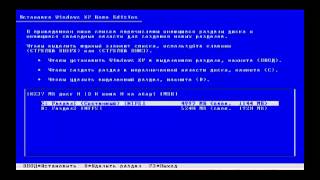
Рассмотрим процесс переустановки Windows XP. Подробно поговорим о форматировании разделов — разберемся, чем отличается быстрое форматирование от полного.

Видеокурс "Компьютер Шаг за Шагом"
https://pc-azbuka.ru/category/beginner/
*****
В этом виде мы разберемся как сохранить настройки и параметры программ, которые мы установили в течение курса. Переместим на диск D папку Мои документы и сохраним Рабочий стол.
Видеокурс "Компьютер Шаг за Шагом"
https://pc-azbuka.ru/category/beginner/
*****
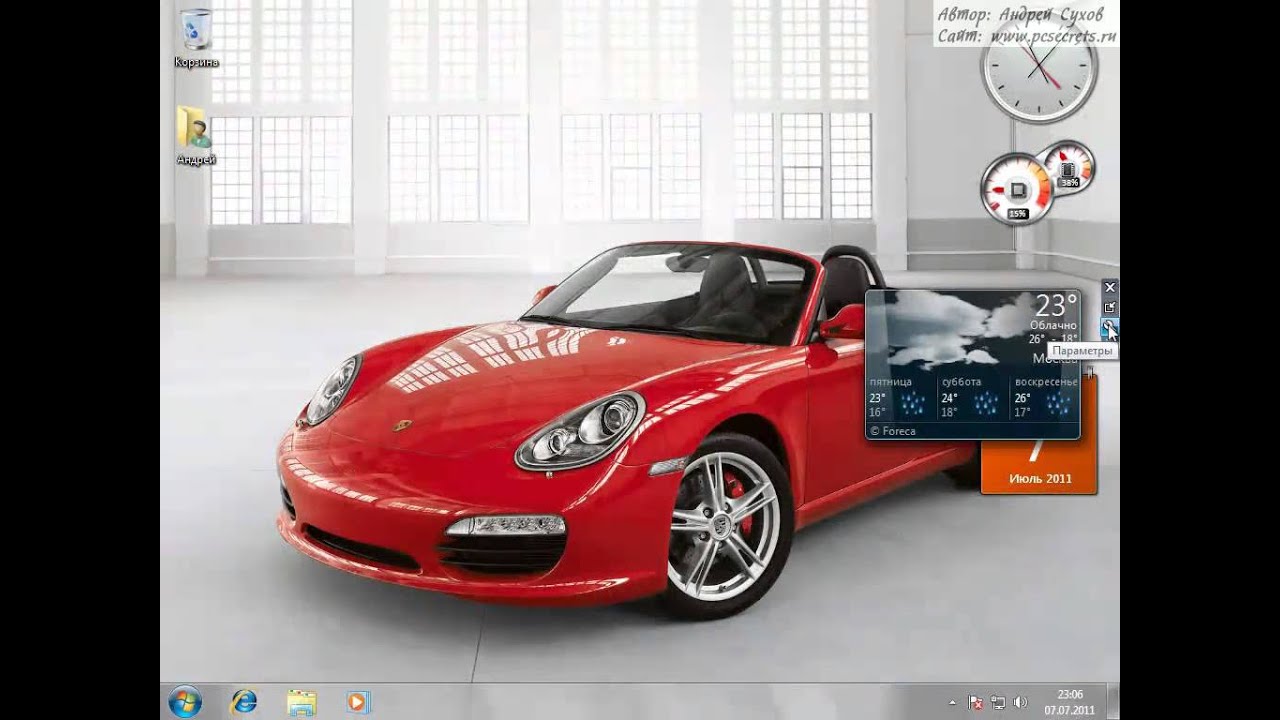
Рассмотрим, что такое гаджеты, какие гаджеты есть в Windows по умолчанию и как ими пользоваться. Я расскажу о тех гаджетах, которыми пользуюсь сам, а также покажу, где можно найти массу дополнительных гаджетов на любой вкус.
Видеокурс "Компьютер Шаг за Шагом"
https://pc-azbuka.ru/category/beginner/
*****
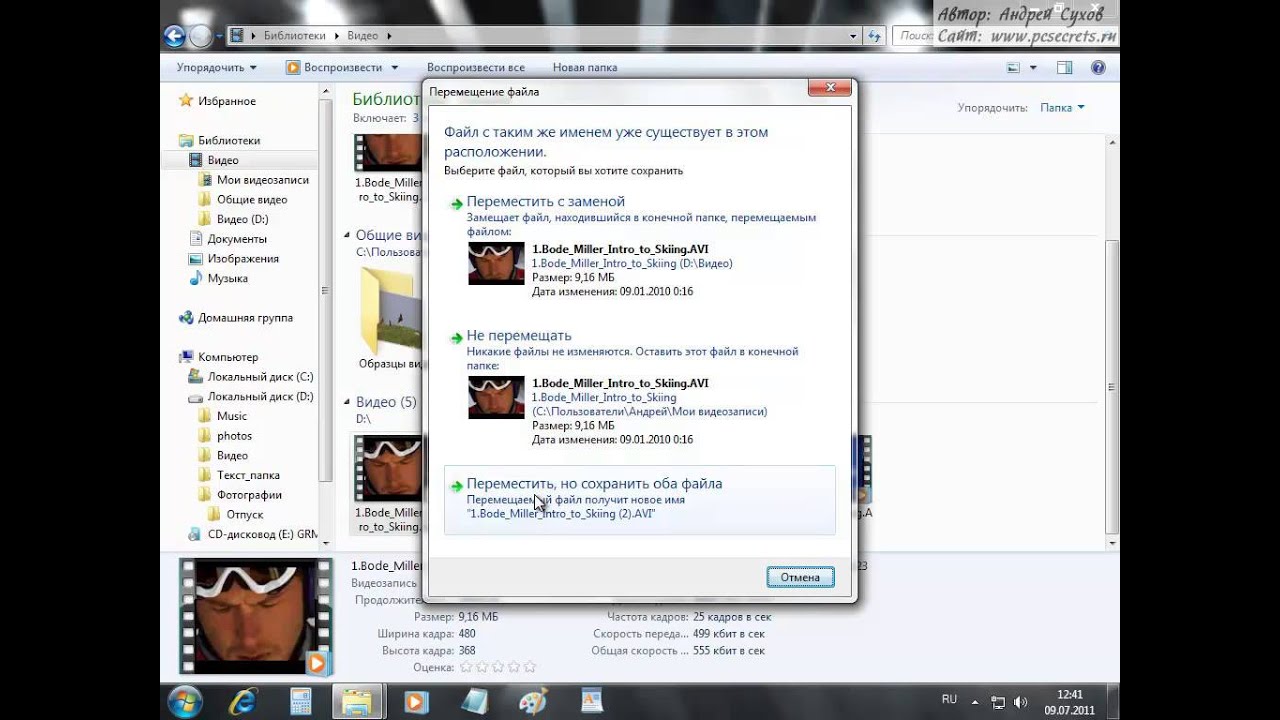
Разберемся с так называемыми виртуальными папками — с папкой Избранное и с папками Библиотек. Посмотрим зачем такие папки нужны и как с ними работать, т. е. какие объекты можно добавлять в эти папки и почему же это удобно.
Помощь проекту:
WMR: R288272666982
WMZ: Z293550531456
Яндекс.Деньги: 410011531129223
Блог: http://zametkinapolyah.ru/
Полезное в блоге: http://zametkinapolyah.ru/veb-programmirovanie и http://zametkinapolyah.ru/servera-i-protokoly
Паблик блога в ВК: https://vk.com/zametkinapolyah
Начнем мы с loopback IP-адресов. Это специальные IP-адреса, которые позволяют работать клиент-серверным приложениям на одном компьютере. Например, написав в адресной строке браузера http://127.0.0.1 вы обратитесь к своему компьютеру, псевдоним для предыдущей записи: http://localhost/.
Компьютер обрабатывает запросы на IP-адреса, которые начинаются со 127 одинаковым образом: когда приложение посылает данные на IP-адрес 127.x.x.x, то они не передаются в компьютерную сеть, а возвращаются обратно компьютеру таким образом, как будто он только что получил новый пакет.
Получается петля, поэтому IP-адреса 127.x.x.x называют адресами обратной петли или loopback адресами.
Также ранее мы упоминали multicast, но теперь еще добавим unicast. IP-адреса unicast – это обычный IP-адрес компьютера в обычной компьютерной сети, который позволяет общаться двум машинам (связь один к одному).
Но бывают ситуации, когда нам необходимо передать совершенно одинаковую информацию нескольким машинам, которые могут находиться даже в разных сетях (так, например, работает IPTV), в этом случае нам поможет multicast (связь один ко многим).
Суть multicast заключается в том, что данные от отправителя высылаются только один раз и при этом данные будут доставлены только в те узлы, которые подписаны на многоадресную рассылку. Преимущество очевидно: при увеличении числа подписчиков нет необходимости увеличивать пропускную способность канала передачи данных.
Управление мультикаствовой рассылкой происходит по протоколу IGMP. Вообще мультикаст трафик – это отдельный разговор. Давайте ограничимся сейчас тем, что отметим, что для multicast выделена подсеть 224.0.0.0/4. Для глобальной маршрутизации используются IP адреса из подсети 233.0.0.0/8 и 234.0.0.0/8.
Если тема будет интересной, мы можем в дальнейшем поговорить более подробно.
Про широковещательные IP-адреса или broadcast мы говорили подробно ранее, но давайте вспомним:
если вы отправите пакет на IP-адрес 255.255.255.255, то его получать все машины из вашей подсети, так запрос называется ограниченным широковещательным или limited broadcast;
второй случай, например, у нас есть две сети с префиксом /24 (256 ip-адресов): 192.168.1.x и 192.168.2.x, если вы находитесь в первой сети, то сможете сделать широковещательный запрос во вторую сеть при помощи вот такого IP-адреса: 192.168.2.255, чтобы сделать широковещательный запрос в свою сеть, нужно отправить пакет на этот адрес: 192.168.1.255 (в общем, номер узла должен состоять только из двоичных единиц).
За счет того, что широковещательные запросы имеют пределы распространения в виде определённой подсети, а также за счет того, что сеть делится на части при помощи маршрутизаторов, то обычно, при возникновении широковещательного шторма он локализован и не распространяется на всю сеть.
А еще вы иногда от провайдера можете получить IP-адрес, который начинается со 169.x.x.x и увидеть уведомление про неопознанную сеть. Но на самом деле это не провайдер выдал вам IP-адрес, начинающийся на 169, а ваша операционная система или роутер «сгенерировали» этот IP-адрес, поскольку не смогла получить сетевые реквизиты и, скорее всего, проблема возникла с вашей стороны, а не со стороны провайдера.
Вообще, протокол IPv4 предусматривает так называемые адреса локальной связи, их диапазон: от 169.254.0.0 до 169.254.255.255 (169.254.0.0/16). Адрес из этого диапазона может быть автоматически присвоен узлу системой в том случае, если недоступна IP-конфигурация.
Вообще, используя данный диапазон, можно построить локальную одноранговую компьютерную сеть, но в такой сети узел не должен связываться с другим узлом при помощи маршрутизатора, а TTL пакета IP должен быть равен единице. Про этот параметр мы поговорим чуть позже

Видеокурс "Компьютер Шаг за Шагом"
https://pc-azbuka.ru/category/beginner/
*****
Название операционной системы Windows переводится как Окна. Именно на основе окон и построена вся работа в операционной системе. В этом уроке я расскажу о тех действиях, которые вы можете производить с окнами, а также о горячих клавишах, здорово упрощающие эти манипуляции.

Блог: http://zametkinapolyah.ru/
Текстовая версия: http://zametkinapolyah.ru/verstka-sajtov/ssylki-v-html-yakorya-v-html.html
Паблик блога в ВК: https://vk.com/zametkinapolyah
Тематическая группа в ВК: https://vk.com/zametkipohtml
Помощь проекту:
WMR: R288272666982
WMZ: Z293550531456
Яндекс.Деньги: 410011531129223
В данной теме мы разберемся со следующими вопросами:
Начнем мы с того, что разберемся с относительным и абсолютным путем.
Потом поговорим о том что такое гиперссылка и о ее назначении.
Посмотрим на виды HTML ссылок и их атрибуты.
Разберемся с внешними ссылками и создадим межстраничную навигацию.
Узнаем про внутренние ссылки и создадим постраничную навигацию.
Поговорим как изменять цвета ссылок веб-страницы.
И разберемся с тем, как сделать ссылку, которая будет открываться в новой вкладке.
Создадим ссылку на скачивание.
Разберемся как создать ссылку на Email.
И коротко поговорим о других уникальных атрибутах гиперссылки.

Блог: http://zametkinapolyah.ru/
Текстовая версия: http://zametkinapolyah.ru/verstka-sajtov/ssylki-v-html-yakorya-v-html.html
Паблик блога в ВК: https://vk.com/zametkinapolyah
Тематическая группа в ВК: https://vk.com/zametkipohtml
Помощь проекту:
WMR: R288272666982
WMZ: Z293550531456
Яндекс.Деньги: 410011531129223
Ссылки – один из самых важных элементов HTML документа, по-другому их еще называют гиперссылками. При помощи HTML ссылок мы можем переходить между страницами на сайте, между сайтами и между разделами HTML документа. Но ссылки могут вести пользователя не только между гипертекстовыми документами, но и на другие документы и файлы других форматов.
