סרטונים מובילים

Окунь по последнему льду. Весенний жор окуня – это то, чего ждет каждый любитель зимней рыбалки.
Ловля полосатого по последнему льду связана с большим риском. Каждый день температура воздуха становится выше, а лёд все тоньше.
Последний лёд коварен и опасен.
В моих планах была ловля окуня на мормышку и безмотылку. Я проверил почти всю акваторию при помощи подводной камеры в поисках рыбы. Коряжники оказались пустыми.
Рыба была найдена вблизи берега, небольшая стайка сороги и окуня.
Поклевки окуня шли на мормышку. Мормышка с подсадкой мотыля, глубина 3 метра.
В процессе рыбалки я заметил, что значительная часть льда у берега ушла под воду. Пришлось все бросить и спешно эвакуироваться с льдины.
Приятного просмотра.
О всех тонкостях ловли окуня на мормышку написано тут: https://www.fishingsib.ru/articles/view/104986/
Рейтинг лучших мормышек 2018-2019 приведен вот тут: https://www.fishingsib.ru/forum/threads/80/41154/

Закрытие летнего рыболовного сезона – важная процедура для спиннингиста. Без серьезных трофеев ну никак нельзя, иначе на следующих выходных, ломая перволедок, придется ехать за своим уловом.
Вот и мы твердо решили – поедем, поймаем, закроемся! Что из этого вышло, как мы по холодной воде «косили» судаков на мандулу, на джиг и даже на стримера, вы можете посмотреть в этом ролике.
Плюс к тому, мы решили провести необычный эксперимент, и показать вам – как выглядит рыба в эхолоте Garmin. Примечательно, что судак как настоящая «звезда» показал себя со всех сторон: как плавает, как прижимается ко дну, когда стоит. В общем – познавательный и увлекательный момент. Обязательно посмотрите.
Что касается закрытия, то нам все же удалось найти тех самых товарищей, которые «дали» прикурить нашим фрикционам. Плюс к тому, был пойман упитанный окунь на джиг. Приятный бонус, так сказать.
★ ВНИМАНИЕ КОНКУРС (ЗАВЕРШЕН)
В связи с успешным закрытием летнего рыболовного сезона, мы, совместно с нашими партнерами, интернет магазином TOPBAITS.RU решили провести конкурс, где главным призом станет сертификат на 3000 рублей в магазин TOPBAITS.
Для участие в нем вам нужно внимательно посмотреть весь ролик, поставить лайк к нему, в комментариях написать дословно - TOPBAITS.RU РУЛИТ и добавить к этому предполагаемый вами вес судака. Какого именно – узнаете из видео. Пример: TOPBAITS.RU РУЛИТ. Вес 3542 грамма.
★ ПОБЕДИТЕЛЬ: Андрей Смирнов. Вес судака 2200 г.
Всем НХНЧ на водоемах, и успевайте закрыть свой сезон ловли на спиннинг с лодок 2018.
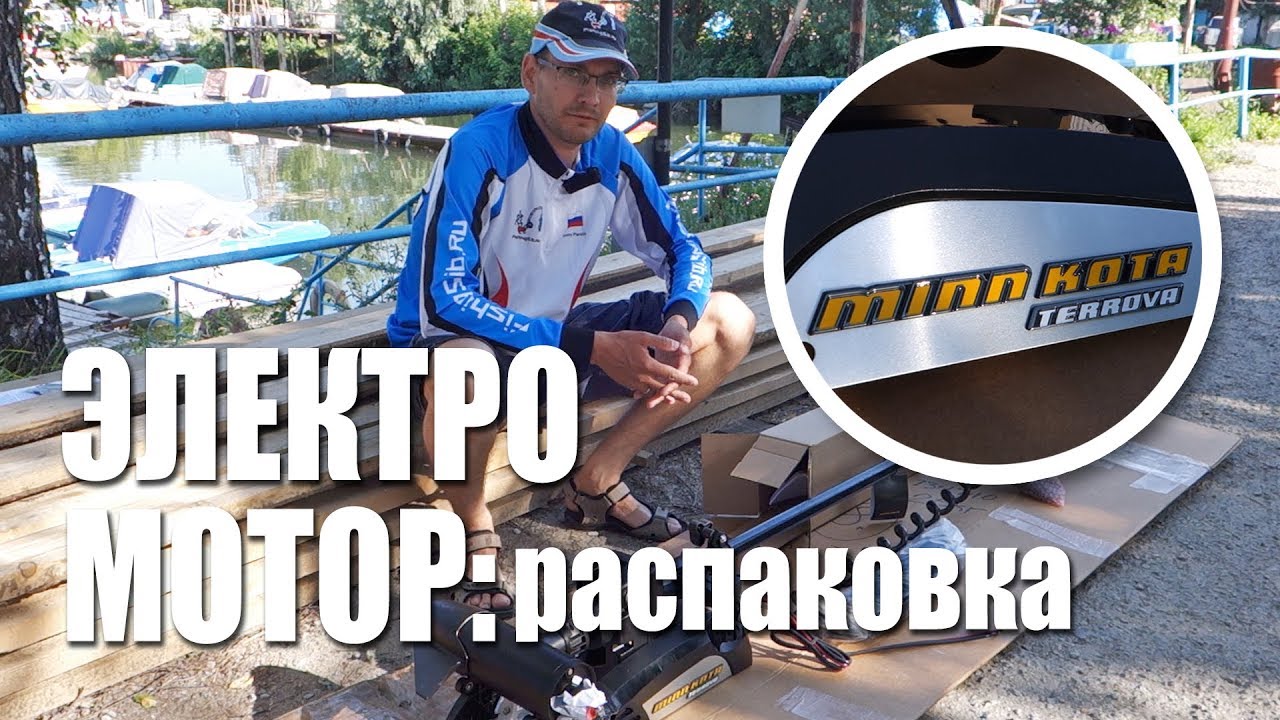
Распаковка электромотора Minn Kota Terrova с функцией электроякоря - тема нашего нового выпуска.
Выбор электромоторов на современным рынке огромен и зачастую в нем сложно разобраться и не ошибиться.
Дмитрий расскажет нам как происходил подбор электромотора для лодки, почему он остановился именно на этой модели, объяснит новичкам по каким параметрам выбирать это устройство, осветит его технические характеристики.
Лодочный электромотор - интересная и полезная вещь, ручное опускание и подъем якоря теперь не нужны. На выбранной точке нас держит только мотор, что очень удобно.
В дальнейшем мы проведем тест мотора, его ходовые испытания, тест потребления тока, и прочий функционал этого полезного устройства.

По вопросам сотрудничества и приобретения изделий https://vk.com/hm_dog
Установка кнопок https://www.youtube.com/watch?v=qjW2tJyuJsA

придаем коже интересный эффект pull ap,

Сегодня собираем сумку из натуральной кожи. Проведем эксперимент с декором кожи методом выжигания порохом. Пирография для брутальных мастеров.
В ролике представлены несколько вариантов реализации этого способа. Надеемся данное видео будет Вам полезным и интересным. Ждем ваших комментариев.
Наша группа VK https://vk.com/hm_dog
Наш instagram https://www.instagram.com/hm_dog/
Помощь каналу https://www.donationalerts.com/r/saltydog
#leathercraft #handmade #saltydog

Изделия из кожи ручной работы: https://salty-dog.ru/
Обучение кожевенному ремеслу: https://sdschool.ru/
Маркеры тут: https://graffitimarket.ru/shop/pod_zapravku/
Наша группа VK https://vk.com/hm_dog
Наш instagram https://www.instagram.com/hm_dog/

По вопросам сотрудничества и приобретения https://vk.com/hm_dog

По вопросам сотрудничества https://vk.com/hm_dog


Наш VK https://vk.com/hm_dog
Наш instagram https://www.instagram.com/hm_dog/
Ссылка на оригинал https://www.etsy.com/shop/Afte....rMidnightLondon?ref=

Наши другие каналы: http://frontways.ru/youtube.html
Перевод материалов от лучших западных авторов: https://frontways.club/biblioteka
=================================
5 уровней решения конфликтов
Каждый из нас в этой жизни непременно столкнётся с конфликтами, и с этим ничего не поделать. Конфликты в семье, бизнесе, в отношениях с друзьями, в спорте – они бывают везде. Но что отличает наиболее опытных от всех остальных людей в этом плане – это КАК они решают такие конфликты.
Раньше я ужасно справлялся с конфликтами, пока не изучил эту тему и не нашёл определённую формулу.
Предлагаю разделить подходы к решению конфликтов на 5 уровней, где 1 уровень - наиболее низкий, а 5 уровень, соответственно, самый высокий.
1. Низший уровень решения конфликтов – это когда мы упрямо стоим на своих убеждениях. Бывало такое, что вы с кем-то спорили, вели о чём-то беседу, и ваш оппонент был ужасно упрямым? То есть был непреклонным, отстаивал свою точку зрения, и не хотел идти вам навстречу. Это низший подход к конфликтам – упрямство.
2. Второй уровень – всем угождать. Встречали таких, кто хочет всем угодить? Никого не расстраивать? Чтобы все вокруг были счастливы? Вот только есть одно НО: довольными окажутся все, кроме одного человека. И это вы.
3. Третий уровень подхода к конфликтам – это их избегать. Встречали людей, кто постоянно избегает любых разногласий? Кто даже не хочет участвовать в спорах и остаётся всегда в стороне? И что тогда происходит: через 5-10 лет все те проблемы, которых они избегали, могут сразу свалиться на них всей горой.
4. Нас учат, что этот вариант – самый лучший. И это – искать компромисс. Что ж, давайте представим, что в долине блуждает женатая пара. Они идут по тропе, ведущей к обрыву. Если они пойдут прямо – то упадут. Муж говорит, что идти нужно налево, а жена предлагает направо. Однако их всегда учили искать компромисс, и они принимают решение: «Сделаем так, как учили. Найдём компромисс. Пойдём прямо».
5. Возможно, нас и учили всегда искать компромисс, но есть уровень выше, для наиболее опытных. Это взаимодействовать. Не всегда будет так, что моя или ваша идея окажется лучше. Нужно взять обе наши идеи, совместить их, и вместе придумать что-то более грандиозное.
И мой совет на этой неделе – определите свой уровень и постарайтесь подняться на следующий, чтобы в дальнейшем научиться взаимодействовать в решении ваших конфликтов.
― Патрик Бет-Дэвид
=================================
Оригинальный видеоролик принадлежит Патрику Бет-Дэвиду и официальному каналу Valuetainment. Перевод контента с официального канала выполняется с разрешения автора.
Чтобы попасть на официальный канал Valuetainment, перейдите по этой ссылке: http://www.youtube.com/c/valuetainment
Video used is original content of Valuetainment and Patrick Bet-David and used with permission.
To follow the official Valuetainment channel click here: http://www.youtube.com/c/valuetainment
=================================
Наш сайт: http://frontways.ru/
Мы Вконтакте: https://vk.com/frontways
Мы в Твиттере: https://twitter.com/Frontways_Team
Канал автора: https://www.youtube.com/user/patrickbetdavid
Сайт автора: http://www.patrickbetdavid.com/
Оригинал видео: https://www.youtube.com/watch?v=GVVrlBOqE0w
=================================
Также рекомендуем:
Список полезных онлайн сервисов для личной продуктивности и бизнеса: http://frontways.ru/blog/online-platforms
Лучшие книги по личностному росту: http://frontways.ru/blog/self-growth-books
Лучшие бизнес-книги: http://frontways.ru/blog/business-books

Наши другие каналы: http://frontways.ru/youtube.html
Перевод материалов от лучших западных авторов: https://frontways.club/biblioteka
Я сделал свой выбор.
Сегодня я одержу победу.
Не важно, что было вчера.
Важно, что будет сегодня.
Я не стану слушать тех, кто не верит в меня.
Они неустанно тянут меня вниз, на свой уровень.
Они боятся, что я сумею добиться чего-то большего.
Они выжидают момент моей слабости, чтобы запудрить мне разум.
И такие моменты порой побуждают меня отступить...
Но я не хочу быть посредственным.
Ведь я знаю, что меня ожидает – пускай даже малая – доля победы.
И эта малая доля даёт мне надежду.
Надежду, с которой я преодолею любые преграды.
Я осознал, что у всего есть цена.
И многие люди не готовы её заплатить.
Они чувствуют сопротивление… И сдаются.
И иногда… Меня самого тянет сдаться.
Я сомневаюсь... А стоит ли тратить так много усилий?
И в такие моменты большинство поддаётся коварным уловкам соперника и послушно сдаётся...
Но я не большинство!
Я и правда другой!
И я готов заплатить эту цену!
Ведь это и делает победу настолько приятной.
Я буду стоять до конца!
Я пойду на жертвы!
Я преодолею боль.
Моя цель достойна того!
И ничто не остановит меня.
Я не слышал финального гонга,
И пока что не слышал свистка.
Я продолжу идти...
Потому что я сделал выбор.
Я одержу победу… Сегодня.
#Valuetainment #Мотивация
Оригинальный видеоролик принадлежит Патрику Бет-Дэвиду и официальному каналу Valuetainment. Перевод контента с официального канала выполняется с разрешения автора.
Чтобы попасть на официальный канал Valuetainment, перейдите по этой ссылке: http://www.youtube.com/c/valuetainment
Video used is original content of Valuetainment and Patrick Bet-David and used with permission.
To follow the official Valuetainment channel click here: http://www.youtube.com/c/valuetainment
Наш сайт: http://frontways.ru/
Мы Вконтакте: https://vk.com/frontways
Мы в Твиттере: https://twitter.com/Frontways_Team
Канал автора: https://www.youtube.com/user/patrickbetdavid
Сайт автора: http://www.patrickbetdavid.com/
Оригинал видео: https://www.youtube.com/watch?v=alDa27g1Hio
Также рекомендуем:
Список полезных онлайн сервисов для личной продуктивности и бизнеса: http://frontways.ru/blog/online-platforms
Лучшие книги по личностному росту: http://frontways.ru/blog/self-growth-books
Лучшие бизнес-книги: http://frontways.ru/blog/business-books
Даже не знаю как называется это изделие. Приятного просмотра.
По вопросам сотрудничества и приобретения пишите https://vk.com/hm_dog

Как получить от жизни всё
Вы когда-нибудь задумывались, почему лишь единицы добиваются успеха в сферах страхования, недвижимости, ипотеки, ― да и в целом в области продаж. Почему столь малый процент людей добивается успеха? Давайте обсудим.
С Вами Патрик Бет-Дэвид, ведущий «Valuetainment Weekly»… Сегодня мы поговорим о… таких людях, которые добиваются желаемого, но не традиционным способом. Раньше я смотрел на таких людей и постоянно задавался вопросом: «Как этому человеку удалось добиться абсолютно всего, о чем он мечтал?» На то есть причина.
И спешу Вас обрадовать, такого результата может добиться каждый из Вас. Здесь не требуется какой-то уникальный талант.
Сегодня мы не представляем нашу жизнь без продаж. Одни предпочитают держаться от этой сферы подальше, другие стараются ее приукрасить: «А что если назвать это маркетинговыми коммуникациями?» ― Это все равно ПРО-ДА-ЖИ.
Кстати говоря, те из Вас, кто не хочет слушать о продажах и уже собирается выключить ролик, скажите, Вы вот хотите жениться на той самой любимой девушке? Тогда Вам нужно внушить эту идею ей самой, её родным, и её подругам. А это ― навык продаж.
А хотите получить то повышение? Учитесь себя продавать! Вас никогда не повысят, пока кто-то другой справляется с этим лучше Вас. Это факт.
И пускай ему не нужно впаривать людям машины. Да пускай он вообще работает в отделе кадров, ― главное, что на своей должности он умеет продавать себя лучше, чем Вы. Может, пора научиться так же? Кто знает, вдруг Вы заработаете состояние.
Дети ― то же самое. Бизнес ― тут вообще постоянные продажи.
В жизни Вы можете получить всё, что хотите. Абсолютно всё. И я говорю не о том, что Вы научитесь прыгать на полтора метра как звезда баскетбола, или бегать с рекордной скоростью Джеймса Джетта или другого бегуна на дистанции. Каждый обладает своим уникальным талантом. И не каждому дано выступать в опере.
Но всё остальное дарует настойчивость. Продайте и преподнесите себя, и люди сделают всё, что Вам от них нужно, если на то есть весомая причина. А еще, щепотка юмора и деликатности ― об этом тоже нельзя забывать.
И если Вы постараетесь, Вы сильно удивитесь, насколько проще, ПРОЩЕ, Вам будут даваться продажи. Ведь фирмам нравится вести бизнес с настойчивыми людьми.
И это мое послание недели. Прошу, подписывайтесь на канал и комментируйте.
Наши другие каналы: http://frontways.ru/youtube.html
Оригинальный видеоролик принадлежит Патрику Бет-Дэвиду и официальному каналу Valuetainment. Перевод контента с официального канала выполняется с разрешения автора.
Чтобы попасть на официальный канал Valuetainment, перейдите по этой ссылке: http://www.youtube.com/c/valuetainment
Video used is original content of Valuetainment and Patrick Bet-David and used wth permission.
To follow the official Valuetainment channel click here: http://www.youtube.com/c/valuetainment
Наш сайт: http://frontways.ru/
Мы Вконтакте: https://vk.com/frontways
Канал автора: https://www.youtube.com/user/patrickbetdavid
Сайт автора: http://www.patrickbetdavid.com/
Оригинал видео: https://www.youtube.com/watch?v=KEjTW97ViWk
Также, рекомендуем:
Список полезных онлайн сервисов для личной продуктивности и бизнеса: http://frontways.ru/blog/online-platforms
Лучшие книги по личностному росту: http://frontways.ru/blog/self-growth-books
Лучшие бизнес-книги: http://frontways.ru/blog/business-books

Наши другие каналы: http://frontways.ru/youtube.html
Перевод материалов от лучших западных авторов: https://frontways.club/biblioteka
Тайные дурные привычки предпринимателей
Мотивация от Патрика Бет-Дэвида
«Ты действительно веришь, что твои мечты станут реальностью с такими дурными привычками? Серьезно? Ты и правда надеешься осуществить все мечты, еженедельно спуская по 30 часов на видеоигры? И проводя вечера в социальных сетях? Тратя время на фильмы? Смотря футбол целыми днями? Валяясь в кровати, не прилагая усилия? И убеждая всех остальных, что ты работаешь в поте лица?
Кроме себя...
Ты в это веришь? Сдаётся мне, что ты уже знаешь ответ на этот вопрос. И всё равно грезишь о том, чтобы все твои мечты стали реальностью. Но запомни…
Ты либо осуществляешь мечты и жертвуешь дурными привычками, либо оставляешь привычки и жертвуешь своими мечтами. Третьего не дано. Чем-то придётся пожертвовать. Потерять одно, чтоб получить другое. А иначе ничего не случится.
Плохая кредитная история не появляется из ниоткуда. Это последствие твоих дурных финансовых привычек.
Проблемы со здоровьем, весом и телом не появляются сами собой. Просто не стоило по вечерам есть чизкейки.
Пустой банковский счёт не упал с потолка. Это дурные финансовые привычки.
И наши с тобой неудачи совсем не случайны. Это наши дурные привычки, о которых не знают другие.
А знаешь, что самое паршивое? Через 5, 10, 20, 30, 40 лет… ВСЕ узнают про эти привычки. В конечном итоге всем станет ясно, что у тебя были привычки, о которых никто и не знал. Кроме тебя.
Так может всё же пора заменить эти дурные привычки полезными? И пойти за мечтой?
Запиши свои дурные привычки и брось их прямо сейчас.
Твоим мечтам это нужно.
Они рассчитывают на тебя».
― Патрик Бет-Дэвид
Оригинальный видеоролик принадлежит Патрику Бет-Дэвиду и официальному каналу Valuetainment. Перевод контента с официального канала выполняется с разрешения автора.
Чтобы попасть на официальный канал Valuetainment, перейдите по этой ссылке: http://www.youtube.com/c/valuetainment
Video used is original content of Valuetainment and Patrick Bet-David and used with permission.
To follow the official Valuetainment channel click here: http://www.youtube.com/c/valuetainment
Наш сайт: http://frontways.ru/
Мы Вконтакте: https://vk.com/frontways
Мы в Твиттере: https://twitter.com/Frontways_Team
Канал автора: https://www.youtube.com/user/patrickbetdavid
Сайт автора: http://www.patrickbetdavid.com/
Оригинал видео: https://www.youtube.com/watch?v=jEuG7JzEpXs
Также рекомендуем:
Список полезных онлайн сервисов для личной продуктивности и бизнеса: http://frontways.ru/blog/online-platforms
Лучшие книги по личностному росту: http://frontways.ru/blog/self-growth-books
Лучшие бизнес-книги: http://frontways.ru/blog/business-books

#saltydog
Группа https://vk.com/hm_dog

Как начать новую жизнь?
Жизнь определяется движением.
ТО, что не движется - мертво
А у кого есть скорость и мобильность, у того есть больше возможностей, больше жизни.
Мы все начинаем свою жизнь любопытными детьми , но по мере взросления мы соглашаемся и стараемся соответствовать "нормальному поведению".
Жизнь станет очень простой, стоит только принять тот факт, что она иногда может быть тяжелой.
Вы можете испытывать трудности, финансовые, духовные, возможно в отношениях с супругом, с любимым человеком, проблемы со здоровьем или даже потеря близкого человека, а может быть вы чувствуете себя подавленным, одиноким, покинутым всеми, когда не с кем поговорить.
Может жизнь "раздала вам плохие карты", может вы чувствуете, что шансы в этой игре не в вашу пользу, но ЗНАЕТЕ ЧТО?
Блефуйте и идите ва-банк!
И вместо того, чтобы пытаться разыграть карты, которые вам раздали, играйте против вашего врага, против вашего оппонента.
Любой в жизни сможет выйграть, когда у него ройял флэш или фулл хаус, но великими люди становятся тогда, когда учатся побеждать с плохими картами на руках.
В вашей жизни наступят моменты, когда люди будут обвинять вас в несправедливости.
Например, будут заставлять вас чувствовать себя виноватым за то, что следуете за своей мечтой.
Или в том, что вы слишком усердно работаете, что из вас получается плохой родитель.
А всё, что они пытаются сделать, это получить превосходство над вами, понизив вас до своего уровня.
Их пугает то, что вы не боитесь оставить "прошлого себя" позади.
Ибо, если вы преуспеете в этом, вы покажете тем самым пример человека, которым они и сами могли бы стать, но побоялись следовать за своей мечтой.
Так что не удивляйтесь, что именно такие люди будут критиковать и ненавидеть вас больше всех.
Не позволяйте вашему желанию угодить всем вставать на пути исполнения вашей мечты.
Просто помните, что ваш самый злейший враг - вы сами.
Вы можете превратить камешек в неподъемную гору, превратить небольшое разногласие в разрыв отношений, а небольшой спад производства превратить в крах всего дела.
Но вместо того, чтоб тратить время попусту, думая, в чем же вы ошиблись, лучше займитесь тем, что вы можете контролировать.
Попытайтесь отвязаться от прошлого.
Плохая новость в том, что в прошлом вы в чем-то облажались.
Но хорошая новость в том, что на этой планете более семи милиардов людей, которые точно так же напортачили в своем прошлом.
Простите себя и двигайтесь дальше.
Учитесь не совершать тех же ошибок, переставайте вести себя наивно, не давайте людям одурачить себя лестными словами.
Вместо этого обращайте больше внимания на то, как они себя ведут. Глаза и поступки редко врут.
Не бойтесь попадать в незнакомые ситуации, когда вас прижмут к стене, бежать будет некуда и придется дать отпор, чтобы выжить.
Ведь именно тогда миру откроется воин, который скрыт глубоко внутри вас.
Иногда гибель наступает из-за нехватки сил, энергии, а эта нехватка энергии появляется из-за того, что человек берет от жизни МЕНЬШЕ, чем он способен потянуть.
Пусть энергия и выносливость станут вашими лучшими друзьями.
Не надо упражняться только ради шикарного пресса, накачанных ног, накачанных рук.
Вместо этого упражняйтесь, чтобы в вас была сила воина, опережающего своих врагов на один шаг.
Эта энергия сама по себе поможет вам преодолеть основные проблемы в вашей жизни.
И если вы поймете, что внезапно устали, это означает, что вам снова стало скучно жить.
Идите снова навстречу большой жизни, преодолевайте трудности.
Если этого не делать, вы будете умственно и физически деградирвать.
И перестаньте обманывать самих себя, мешать себе самим, хватит наступать на одни и те же грабли и прокручивать в голове раз за разом неприятные моменты из прошлого, не надо больше этого делать.
Вместо этого создайте себя с нуля, изобретите себя заново.
Начните снова, создайте новые отношения, зажгите новый огонь в вашей жизни и снова вспомните, что вы - особенный.
И именно так надо начинать новую жизнь.
Наши другие каналы: http://frontways.ru/youtube.html
Оригинальный видеоролик принадлежит Патрику Бет-Дэвиду и официальному каналу Valuetainment. Перевод контента с официального канала выполняется с разрешения автора.
Чтобы попасть на официальный канал Valuetainment, перейдите по этой ссылке: http://www.youtube.com/c/valuetainment
Video used is original content of Valuetainment and Patrick Bet-David and used wth permission.
To follow the official Valuetainment channel click here: http://www.youtube.com/c/valuetainment
Наш сайт: http://frontways.ru/
Мы Вконтакте: https://vk.com/frontways
Канал автора: https://www.youtube.com/user/patrickbetdavid
Сайт автора: http://www.patrickbetdavid.com/
Оригинал видео: https://www.youtube.com/watch?v=zYJdacxZ2EA
Также, рекомендуем:
Список полезных онлайн сервисов для личной продуктивности и бизнеса: http://frontways.ru/blog/online-platforms
Лучшие книги по личностному росту: http://frontways.ru/blog/self-growth-books
Лучшие бизнес-книги: http://frontways.ru/blog/business-books
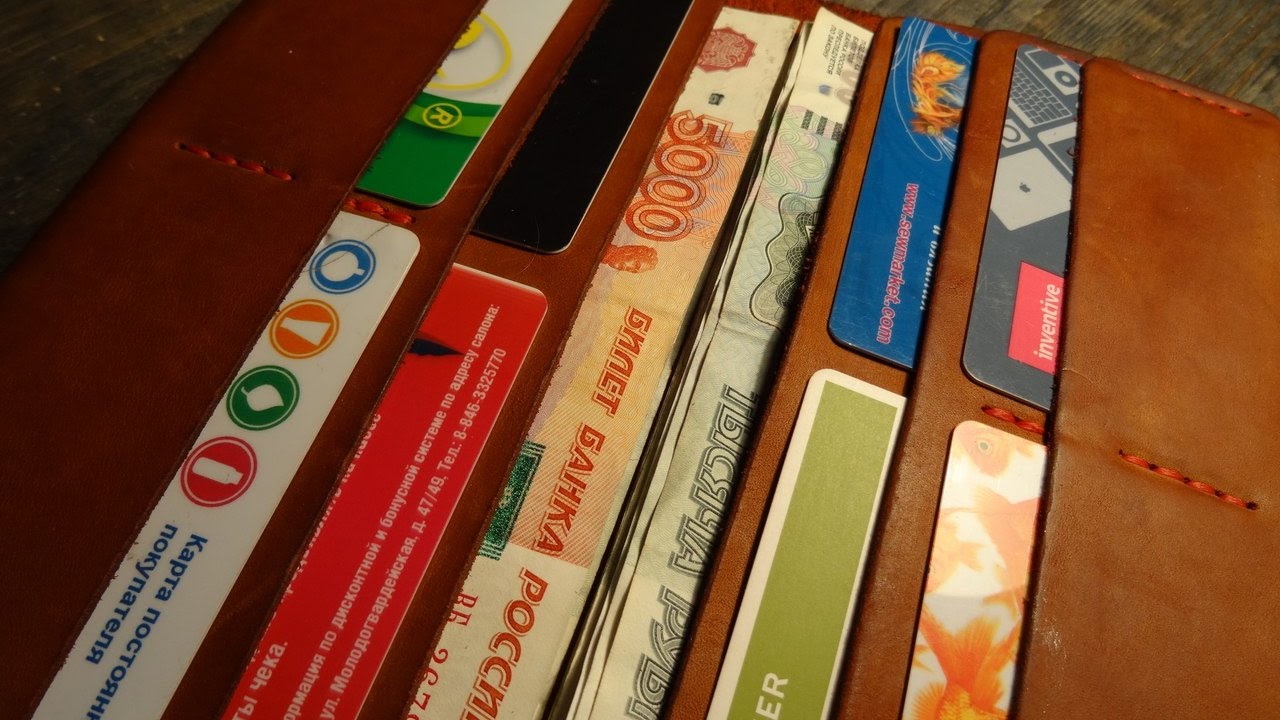
Видео добавлено через сервис отложенных публикаций, ссылки и аннотации на полезные видео появятся позже.
По всем вопросам https://vk.com/hm_dog
Наш instagram https://www.instagram.com/hm_dog/

В данном видео я расcкажу вам как я ловил на одном из многочисленных прудов нашей страны.
смотрите до конца и вы узнаете чем закончился этот выезд.
ссылки на мои страницы
Фейсбук
www.facebook.com/KolganovVitaly
Вконтакте
vk.com/vitnw
Инстаграм
www.instagram.com/_vitaly_kolganov_
далее оставляю ссылку на сайт эхолота , так как постоянно в личку поступают вопросы где можно его приобрести . так же
оставлю ссылку на канал в ютубе где вы можете узнать больше информации о данном эхолоте.
Ссылка на сайт- https://vk.cc/7lld1N
Ссылка на канал- https://www.youtube.com/c/deepersonarru
Получилось получить для вас промокод , дающий 10% скидку.
на покупку эхолота промокод KOLGANOV
