סרטונים מובילים

Это должен уметь делать КАЖДЫЙ мужчина 10 навыков стиляги
Господа, в сегодняшнем видео мы собрали основные навыки, которыми должен обладать каждый стильный мужчина.
1. - 0:08 - Как мастерски закатать рукава рубашки.
2. - 0:33 - Как почистить обувь до блеска.
3. - 1:07 - Как завязать шарф.
4. - 1:35 - Как завязать галстук.
5. - 2:28 - Как сделать ямочку на галстуке.
6. - 3:05 - Как сложить пиджак.
7. - 3:35 - Чтобы рубашка не вылезала.
8. - 4:04 - Как гладить рубашку.
9. - 5:40 - Как сложить платок для костюма.
10. - 6:21 - Как быстро сложить футболку.
Оставляйте свои комментарии, что Вам понравилось больше всего!
Будьте красивыми снаружи и внутри! До встречи в следующем видео!
Получите свой доступ к полезным материалам от Антонио Сентено на русском языке: http://bit.ly/2tKOqvK
Ссылка на статью, о которой говорит Антонио (на английском): https://www.realmenrealstyle.c....om/stylish-men-skill
Наши другие YouTube каналы: http://frontways.ru/youtube.html
Наш сайт: http://frontways.ru
Мы ВКонтакте: https://vk.com/frontways_public
Сайт автора: http://www.realmenrealstyle.com/
Канал автора: https://www.youtube.com/user/RealMenRealStyle
Оригинал видео: https://www.youtube.com/watch?v=5qVD0WCi-Vo
Также, рекомендуем:
Список полезных онлайн сервисов для личной продуктивности и бизнеса: http://frontways.ru/blog/online-platforms/
Лучшие книги по личностному росту: http://frontways.ru/blog/self-growth-books/
Лучшие бизнес-книги: http://frontways.ru/blog/business-books/

Как ПРАВИЛЬНО Наносить Духи Лучший Ароматы для Мужчин
Господа, сегодня у нас в видео эксперт в области ароматов. Мы поговорим о том, как правильно наносить духи. Каждому мужчине необходимо использовать различные ароматы. Да, у вас должно быть несколько видов туалетной воды.
Как пользоваться духами? Каждый ли знает из вас ответ на этот вопрос? Друзья, в этом видео Джереми даст несколько советов по правильному нанесению ароматов. Расскажет, как лучше всего пользоваться духами. Также приведет примеры лучших, по его мнению, ароматов для мужчин.
Друзья, оставляйте свои комментарии. Было ли это видео полезным для вас, узнали ли вы для себя что-то новое на тему, как правильно наносить духи?
Будьте красивыми снаружи и внутри! До встречи в следующем видео!
Получите свой доступ к полезным материалам от Антонио Сентено на русском языке: http://bit.ly/2tKOqvK
Ссылка на статью, о которой говорит Антонио (на английском): https://www.realmenrealstyle.c....om/introduction-to-f
Наши другие YouTube каналы: http://frontways.ru/youtube.html
Наш сайт: http://frontways.ru
Мы ВКонтакте: https://vk.com/frontways
Сайт автора: http://www.realmenrealstyle.com/
Канал автора: https://www.youtube.com/user/RealMenRealStyle
Оригинал видео: https://www.youtube.com/watch?v=uRRqoy1J_oM
Также, рекомендуем:
Список полезных онлайн сервисов для личной продуктивности и бизнеса: http://frontways.ru/blog/online-platforms/
Лучшие книги по личностному росту: http://frontways.ru/blog/self-growth-books/
Лучшие бизнес-книги: http://frontways.ru/blog/business-books/

Наши другие каналы: http://frontways.ru/youtube.html
Перевод материалов от лучших западных авторов: https://frontways.club/biblioteka
5 уровней предпринимательства
Пэт Тёрнер, один очень успешный предприниматель, однажды сказал: «Мой сын официально стал предпринимателем. Ведь именно так называют всех тех, кто сидит дома без постоянной работы».
Разумеется, в его словах таится львиная доля юмора, но так он хотел показать, что сегодня каждый второй стремится назвать себя предпринимателем. Люди пишут об этом везде, где только можно: «предприниматель», «провидец», и всё в таком духе.
Самый минимальный уровень нашей вовлечённости во что бы то ни было – это наш ИНТЕРЕС. Например:
«Мне интересна игра на гитаре. Это прикольно. Я видел в кино, как играл один парень, и меня зацепило».
«Меня заинтересовал баскетбол. Я глянул матч и мне он понравился. Он меня заинтересовал».
«Мне понравилась игра одного актера в кино, и меня заинтересовал процесс создания фильмов».
«Мой дядя – успешный предприниматель. С ним интересно. Мне нравится обсуждать с ним дела».
А затем Вы начинаете действовать, и Ваш интерес превращается в ХОББИ. Что такое «хобби»?
«Мне понравилась его игра на гитаре. Теперь я сам хочу купить гитару, и сделать её своим хобби. Играть на ней время от времени».
«Мне понравился матч по ТВ; теперь я сам хожу играть в баскетбол на местной площадке. Дважды в неделю, как хобби».
«Посмотрев на дядю предпринимателя, я нашёл подработку, и начал барахтаться; но я сам ещё не знаю, что делаю».
Затем идёт уровень ЛЮБИТЕЛЬ.
Как баскетболист-любитель, Вы уже знаете, что нужно делать. Знаете правила любительской игры, 5 на 5 и т.д. Знаете, как играть на гитаре. Но даже если Вы знаете, как открыть собственный бизнес, и получать с него небольшие доходы, – это не постоянная занятость. Вам всё равно придётся работать, чтобы платить по счетам. Это частичная занятость, поверх постоянной работы.
Вы ещё не профи.
А вот затем идёт уже ПРОФИ. Кто такой профи?
«В баскетболе я профи. Люди платят деньги, чтоб посмотреть, как я играю».
«Люди платят, чтобы послушать, как я играю на гитаре и пою».
«Люди инвестируют в мой бизнес, потому что я профи».
Единственный источник дохода для профи – это их бизнес. Они живут на доходы от бизнеса. И речь не о какой-то сторонней занятости: это к любителям. Речь о том, что Вы ведете свой бизнес, как полноценный предприниматель. И покрываете все расходы, включая семью, детей, мужа, жену (кто у вас есть) своим заработком.
А последний уровень – ОБРАЗЕЦ МАСТЕРСТВА. Если кто-то попросит Вас назвать популярного гитариста – Вы его назовёте. Знаменитого баскетболиста – Вы его назовёте. Попросит назвать выдающегося предпринимателя – ЛЮБОЙ человек назовёт его имя. Это и есть образец мастерства. И таких людей очень мало.
5 отдельных задач, необходимых для соперничества в какой-либо области на уровне профи:
03:11 | 1. Постоянно оценивать собственный успех
06:07 | 2. Принцип ПТП («Попытка. Тренировка. Повтор»)
07:03 | 3. Терпеливая агрессия
07:43 | 4. Успешный пример (Образец для подражания)
08:26 | 5. Желание и осознание того, что для Вас это важно
Оригинальный видеоролик принадлежит Патрику Бет-Дэвиду и официальному каналу Valuetainment. Перевод контента с официального канала выполняется с разрешения автора.
Чтобы попасть на официальный канал Valuetainment, перейдите по этой ссылке: http://www.youtube.com/c/valuetainment
Video used is original content of Valuetainment and Patrick Bet-David and used with permission.
To follow the official Valuetainment channel click here: http://www.youtube.com/c/valuetainment
Наш сайт: http://frontways.ru/
Мы Вконтакте: https://vk.com/frontways
Мы в Твиттере: https://twitter.com/Frontways_Team
Канал автора: https://www.youtube.com/user/patrickbetdavid
Сайт автора: http://www.patrickbetdavid.com/
Оригинал видео: https://www.youtube.com/watch?v=bCzyn9Fmbic
Также рекомендуем:
Список полезных онлайн сервисов для личной продуктивности и бизнеса: http://frontways.ru/blog/online-platforms
Лучшие книги по личностному росту: http://frontways.ru/blog/self-growth-books
Лучшие бизнес-книги: http://frontways.ru/blog/business-books

Наши другие каналы: http://frontways.ru/youtube.html
Перевод материалов от лучших западных авторов: https://frontways.club/biblioteka
Сделай шаг, пока не поздно – Лучшая мотивация 2017
Становится поздно…
Нам всегда говорят, что у нас достаточно времени.
На самом же деле…
Это не так.
В какой-то момент мы должны выбирать свой жизненный путь.
В какой-то момент мы обязаны действовать.
В какой-то момент мы должны сделать следующий шаг.
Но для большинства этот момент не наступает.
Ведь у нас нет времени ждать извинений от наших родных.
У нас нет времени игнорировать нашу зависимость.
У нас нет времени скрывать настоящие чувства.
Мы продолжаем считать, что у нас достаточно времени.
Но становится поздно…
Мы верим, что всегда подвернётся другая возможность.
Но становится поздно…
Наше эго твердит нам, что будет ещё один шанс.
На самом же деле…
Становится поздно...
Наше время идёт.
И мы не знаем, когда оно остановится.
Для нас самое время сделать следующий шаг.
Пока еще не слишком поздно.
― Патрик Бет-Дэвид
Оригинальный видеоролик принадлежит Патрику Бет-Дэвиду и официальному каналу Valuetainment. Перевод контента с официального канала выполняется с разрешения автора.
Чтобы попасть на официальный канал Valuetainment, перейдите по этой ссылке: http://www.youtube.com/c/valuetainment
Video used is original content of Valuetainment and Patrick Bet-David and used with permission.
To follow the official Valuetainment channel click here: http://www.youtube.com/c/valuetainment
Наш сайт: http://frontways.ru/
Мы Вконтакте: https://vk.com/frontways
Мы в Твиттере: https://twitter.com/Frontways_Team
Канал автора: https://www.youtube.com/user/patrickbetdavid
Сайт автора: http://www.patrickbetdavid.com/
Оригинал видео: https://www.youtube.com/watch?v=ATlnr7Kz-E0&t
Также рекомендуем:
Список полезных онлайн сервисов для личной продуктивности и бизнеса: http://frontways.ru/blog/online-platforms
Лучшие книги по личностному росту: http://frontways.ru/blog/self-growth-books
Лучшие бизнес-книги: http://frontways.ru/blog/business-books

Наши другие каналы: http://frontways.ru/youtube.html
Перевод материалов от лучших западных авторов: https://frontways.club/biblioteka
Влияние семьи и друзей на предпринимателей
Когда я впервые решился пойти в сферу продаж и открыть собственный бизнес, мои друзья и родственники говорили мне: «Ты такой молодец! Ты так вдохновлён идеей заработать миллион! Знаешь, я тоже пытался стать предпринимателем, но не срослось. Сам увидишь, как это трудно.Поверь, ты тоже сдашься. Это вообще не твоё».
Потом я стал получать шестизначную прибыль. А они мне: «Пэт, ну ты просто много работаешь. Ты же холостяк! Что тебе ещё делать? Вот увидишь, как только станешь женатым, уже не сможешь так вкалывать».
И я стал женатым. А через 3 месяца открыл свою страховую компанию. В октябре 2009 года, когда ни одна страховая не заключала контракты. Они говорили: «Ну у тебя же только жена, тебе-то легко! Никакой ответственности, пока нет детей».
Через 2 года мы с женой завели первенца. «Ой, да у вас всего один, вообще лафа!»
Мы завели второго. «Ну вам легко, у вас всего двое! То ли дело три ребёнка! Там надо играть на три фланга».
Завели третьего.
И до сих пор я женат, полон сил, я люблю свою семью, люблю своих детей, свой бизнес, свою страну, свою кровь; и я люблю свою работу.
А большинство окружающих Вас людей хотят одного: убедить Вас в том, что Вам следует сдаться, и что Вам всё это не по зубам.
Не поддавайтесь.
И когда вы наконец победите…. Знаете, что все они скажут?
Одну волшебную фразу.
«Мы знали, что у тебя всё получится».
Но кто на самом деле в Вас верил?
Вы.
Не оправдываясь, не ища отговорок, и не обвиняя других.
― Патрик Бет-Дэвид
Оригинальный видеоролик принадлежит Патрику Бет-Дэвиду и официальному каналу Valuetainment. Перевод контента с официального канала выполняется с разрешения автора.
Чтобы попасть на официальный канал Valuetainment, перейдите по этой ссылке: http://www.youtube.com/c/valuetainment
Video used is original content of Valuetainment and Patrick Bet-David and used with permission.
To follow the official Valuetainment channel click here: http://www.youtube.com/c/valuetainment
Наш сайт: http://frontways.ru/
Мы Вконтакте: https://vk.com/frontways
Мы в Твиттере: https://twitter.com/Frontways_Team
Канал автора: https://www.youtube.com/user/patrickbetdavid
Сайт автора: http://www.patrickbetdavid.com/
Оригинал видео: https://www.youtube.com/watch?v=vBWBFhkKTpE
Также рекомендуем:
Список полезных онлайн сервисов для личной продуктивности и бизнеса: http://frontways.ru/blog/online-platforms
Лучшие книги по личностному росту: http://frontways.ru/blog/self-growth-books
Лучшие бизнес-книги: http://frontways.ru/blog/business-books

Ограничение 18+
На данном занятии я высказал свое мнение по выбору удилищ для фидерной ловли. были спорные моменты в обсуждениях. в основном с Сергеем Пузановым. повторюсь это мое имхо. Во второй части вы сможете увидеть взгляд с другой стороны по выбору удилищ.
ссылки на мои страницы
Фейсбук
www.facebook.com/KolganovVitaly
Вконтакте
vk.com/vitnw
Инстаграм
www.instagram.com/_vitaly_kolganov_

ссылки на мои страницы
Фейсбук
www.facebook.com/KolganovVitaly
Вконтакте
vk.com/vitnw
Инстаграм
www.instagram.com/_vitaly_kolganov_
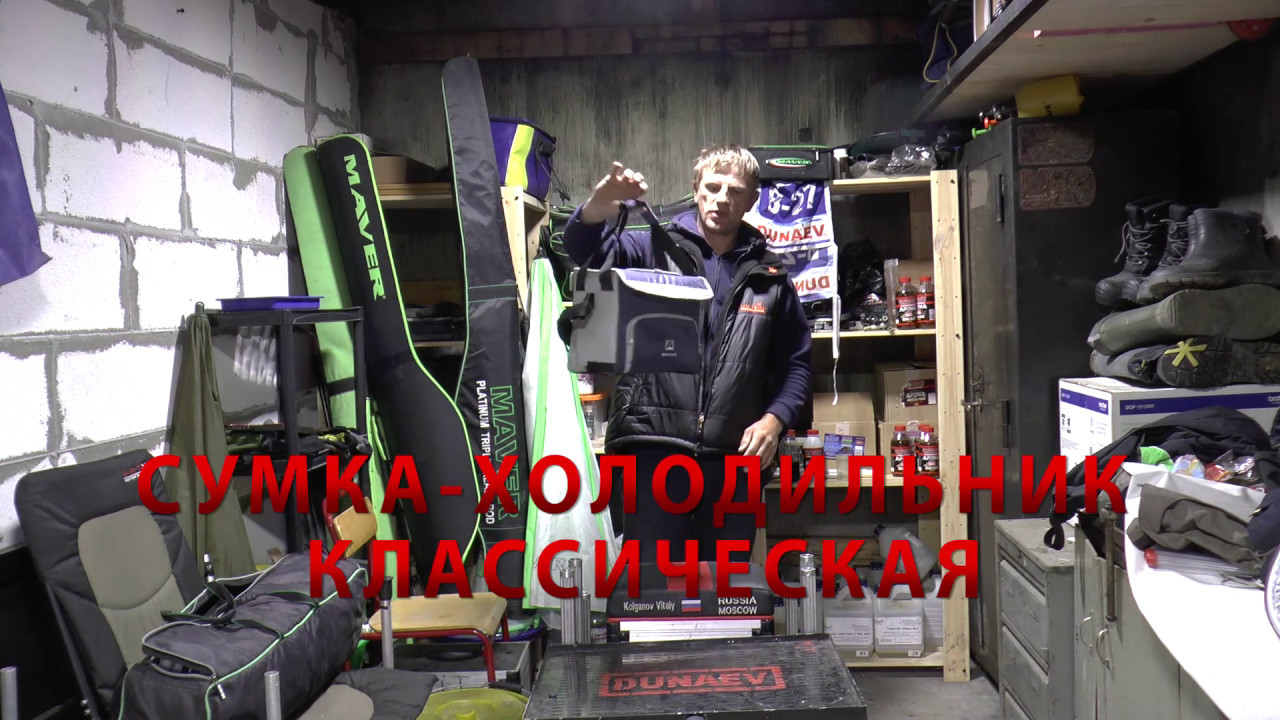
Высота
31
Вес (кг)
0.55
Цвет Синий Назначение Универсальные Материал Внешний материал: нейлон. Внутренний материал: экологичный водонепроницаемый материал PEVA
ссылки на мои страницы
Фейсбук
www.facebook.com/KolganovVitaly
Вконтакте
vk.com/vitnw
Инстаграм
www.instagram.com/_vitaly_kolganov_

снял обзор платформы спустя 2 года эксплуатации
ремонт педаны https://youtu.be/KBEklWGfcb8
ТО узла крепления ног https://youtu.be/tkrinnZV-yk
Обзор новой платформы https://youtu.be/a6_-N-c0cOw
ссылки на мои страницы
Фейсбук
www.facebook.com/KolganovVitaly
Вконтакте
vk.com/vitnw
Инстаграм
www.instagram.com/_vitaly_kolganov_
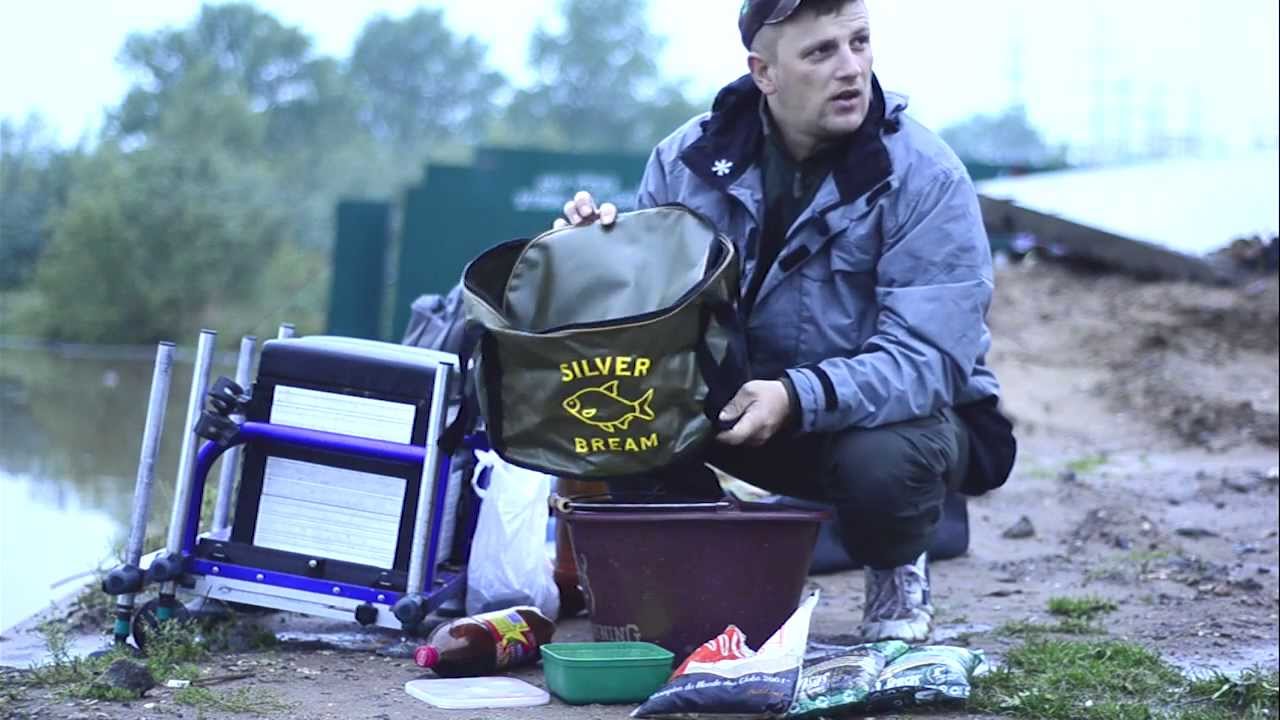
ловля на Москве-реке после ливневых дождей
ссылки на мои страницы
Фейсбук
www.facebook.com/KolganovVitaly
Вконтакте
vk.com/vitnw
Инстаграм
www.instagram.com/_vitaly_kolganov_

тест шуруповерта DeWalt в рыбной ловле. сверление лунок.
перезалив весеннего выпуска,старая версия непонятным образом исчезла
ссылки на мои страницы
Фейсбук
www.facebook.com/KolganovVitaly
Вконтакте
vk.com/vitnw
Инстаграм
www.instagram.com/_vitaly_kolganov_

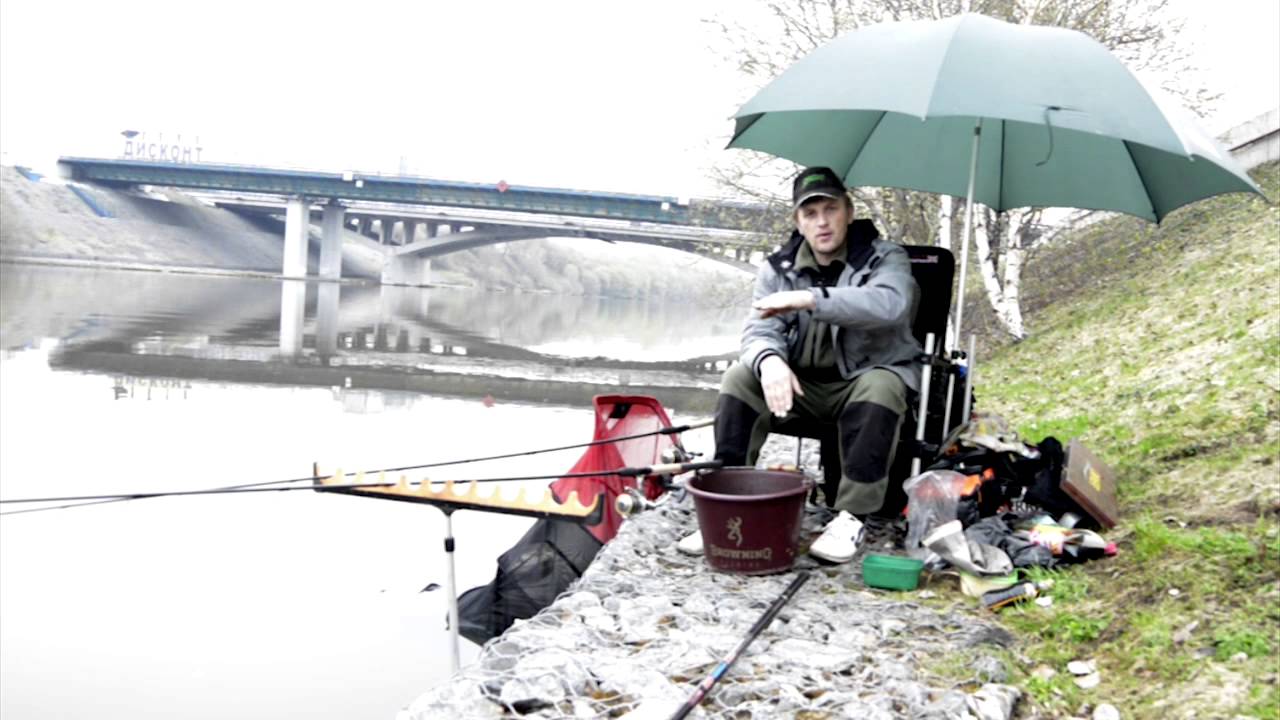
в этом и последующих видео будет использоваться эхолот для более наглядного представления рельефа и как он влияет на клев. и влияет ли вообще рельеф на клев или нужно просто искать ракушку или камень. начиная с этого выпуска попробуем подробно разобраться. надеюсь это и последующие видео помогут вам более эффективно ловить на фидер.
ссылки на мои страницы
Фейсбук
www.facebook.com/KolganovVitaly
Вконтакте
vk.com/vitnw
Инстаграм
www.instagram.com/_vitaly_kolganov_
далее оставляю ссылку на сайт эхолота , так как постоянно в личку поступают вопросы где можно его приобрести . так же
оставлю ссылку на канал в ютубе где вы можете узнать больше информации о данном эхолоте.
Ссылка на сайт- https://vk.cc/7lld1N
Ссылка на канал- https://www.youtube.com/c/deepersonarru
ссылки на мои страницы
Фейсбук
www.facebook.com/KolganovVitaly
Вконтакте
vk.com/vitnw
Инстаграм
www.instagram.com/_vitaly_kolganov_
3000 ICE FISHING READY -- СЕРИЯ ГОТОВОЙ ПРИКОРМКИ
Перед применением рекомендуется просеять через среднее сито. Прикормка, опускается в лунку в виде слепленных руками небольших шаров или с помощью кормушки. Рассыпаясь по дну, быстро собирает рыбу в зоне ловли. Для того чтобы удержать подошедшую к лунке рыбу, необходимо периодически в процессе ловли опускать в лунку небольшую порцию прикормки.
Не замерзает на морозе, поэтому при перевозке к месту ловли, не требует положительной температуры.
Прикормка поставляется в упаковках по 500г.
Готовая прикормка помимо своей собственной трехсторонней масляной основы, пропитанной ароматом аттракторов, содержит червей, мотыля и имеет натуральный запах. Высокая концентрация дает возможность использовать небольшое количество прикормки для обеспечения нужного эффекта! Второе преимущество -- это то, что даже одного пакет вам свободно хватит на целый день ловли. Третье -- готовая увлажненная прикормка выдерживает любой мороз.
Мы проверили это еще прошлой зимой, когда образцы в течение нескольких дней находились в морозилке. Готовая прикормка прекрасно работает, и испытания показали, что в большинстве случаев даже лучше, чем чистый мотыль.
Готовую прикормку можно использовать практически в любом водоеме: реке, мелком или глубоком озере, на платных прудах и водохранилищах. Если не слишком сильное течение, то прикормку можно просто слепить небольшими комочками и кинуть в лунку, либо опустить прикормку с помощью кормушки на дно - на реках с большим течением или глубоких озерах.
ссылки на мои страницы
Фейсбук
www.facebook.com/KolganovVitaly
Вконтакте
vk.com/vitnw
Инстаграм
www.instagram.com/_vitaly_kolganov_

Интервью Дмитрия Анохина
ссылки на мои страницы
Фейсбук
www.facebook.com/KolganovVitaly
Вконтакте
vk.com/vitnw
Инстаграм
www.instagram.com/_vitaly_kolganov_
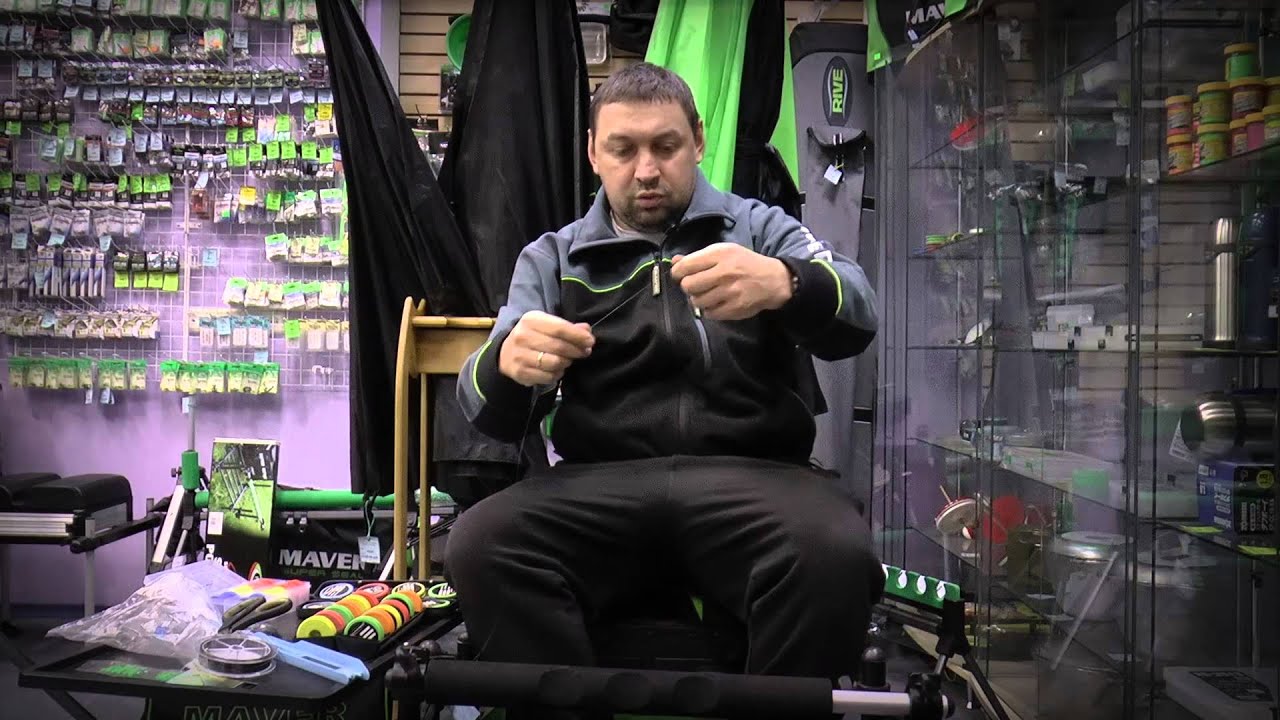
оснастка инлайн с отводом от Павла Канищева
ссылки на мои страницы
Фейсбук
www.facebook.com/KolganovVitaly
Вконтакте
vk.com/vitnw
Инстаграм
www.instagram.com/_vitaly_kolganov_

Готовые зимние смеси "DUNAEV" -- новый вид прикормок сезона 2012-2013года.
Каждый вид смеси имеет специальную "зимнюю" ароматизацию, сходную с сухими смесями.
ссылки на мои страницы
Фейсбук
www.facebook.com/KolganovVitaly
Вконтакте
vk.com/vitnw
Инстаграм
www.instagram.com/_vitaly_kolganov_

видео отчет с рыбалки в марьино
ссылки на мои страницы
Фейсбук
www.facebook.com/KolganovVitaly
Вконтакте
vk.com/vitnw
Инстаграм
www.instagram.com/_vitaly_kolganov_

Сериал по натяжке HTML шаблона на WordPress. Первая серия.
Готовим окружение: установим wp, создадим каркас темы и немного его настроим.
Статья http://wpruse.ru/html2wp/
Гитхаб https://github.com/artikus11/BusinessTheme
Ссылки из видео
https://ospanel.io/
https://ru.wordpress.org/
http://underscores.me/
*********************************************************************
Я в соцсетях
Страница VK: https://vk.com/artikus13
Группа про WordPress https://vk.com/wpruse
Канал на YouTube: https://www.youtube.com/user/wpdummy13
*********************************************************************
Мои сайты
Блог о разном http://artabr.ru/
Блог в поддержку канала http://wpruse.ru/
*********************************************************************
Домены покупаю здесь http://fas.st/d8lQuw
*********************************************************************
Хорошие темы и разработчики
WP-Puzzle http://bit.ly/wp-puzzle
TemplateMonster http://bit.ly/TM_wpruse промокод на 10% wpruse
ElegantThemes http://bit.ly/ArtElegantThemes
*********************************************************************
Хорошие хостинги
Fozzy http://bit.ly/fozzyhost купон на скидку 10% wpruse
Beget http://bit.ly/BeGetArt
EuroByte http://bit.ly/EuroByte
*********************************************************************
Поддержать канал
PayPal https://www.paypal.me/artabr
ЯКошелек и карточки http://yasobe.ru/na/wpruse
**********************************************************************************
Наши другие каналы: http://frontways.ru/youtube.html
Перевод материалов от лучших западных авторов: https://frontways.club/biblioteka
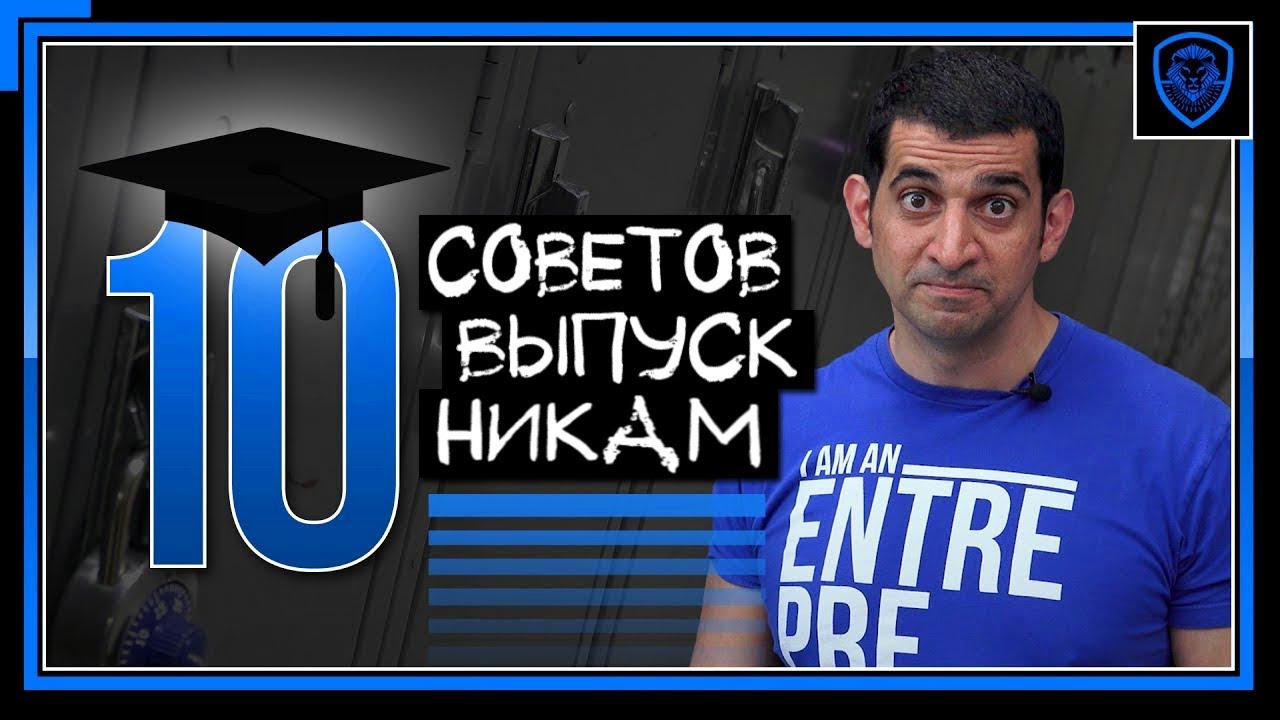
Если Вы только закончили школу (или скоро закончите), то этот ролик для Вас. Патрик Бет-Дэвид готов дать Вам 10 советов.
Оригинальный видеоролик принадлежит Патрику Бет-Дэвиду и официальному каналу Valuetainment. Перевод контента с официального канала выполняется с разрешения автора.
Чтобы попасть на официальный канал Valuetainment, перейдите по этой ссылке: http://www.youtube.com/c/valuetainment
Video used is original content of Valuetainment and Patrick Bet-David and used with permission.
To follow the official Valuetainment channel click here: http://www.youtube.com/c/valuetainment
Наш сайт: http://frontways.ru/
Мы Вконтакте: https://vk.com/frontways
Мы в Твиттере: https://twitter.com/Frontways_Team
Канал автора: https://www.youtube.com/user/patrickbetdavid
Сайт автора: http://www.patrickbetdavid.com/
Оригинал видео: https://www.youtube.com/watch?v=KhTmNT98hzc
Также рекомендуем:
Список полезных онлайн сервисов для личной продуктивности и бизнеса: http://frontways.ru/blog/online-platforms
Лучшие книги по личностному росту: http://frontways.ru/blog/self-growth-books
Лучшие бизнес-книги: http://frontways.ru/blog/business-books
