Лучшие
Скачай Викингов, получи 200 золота: iOS - https://goo.gl/xa446A
Android - https://goo.gl/BzRrE4
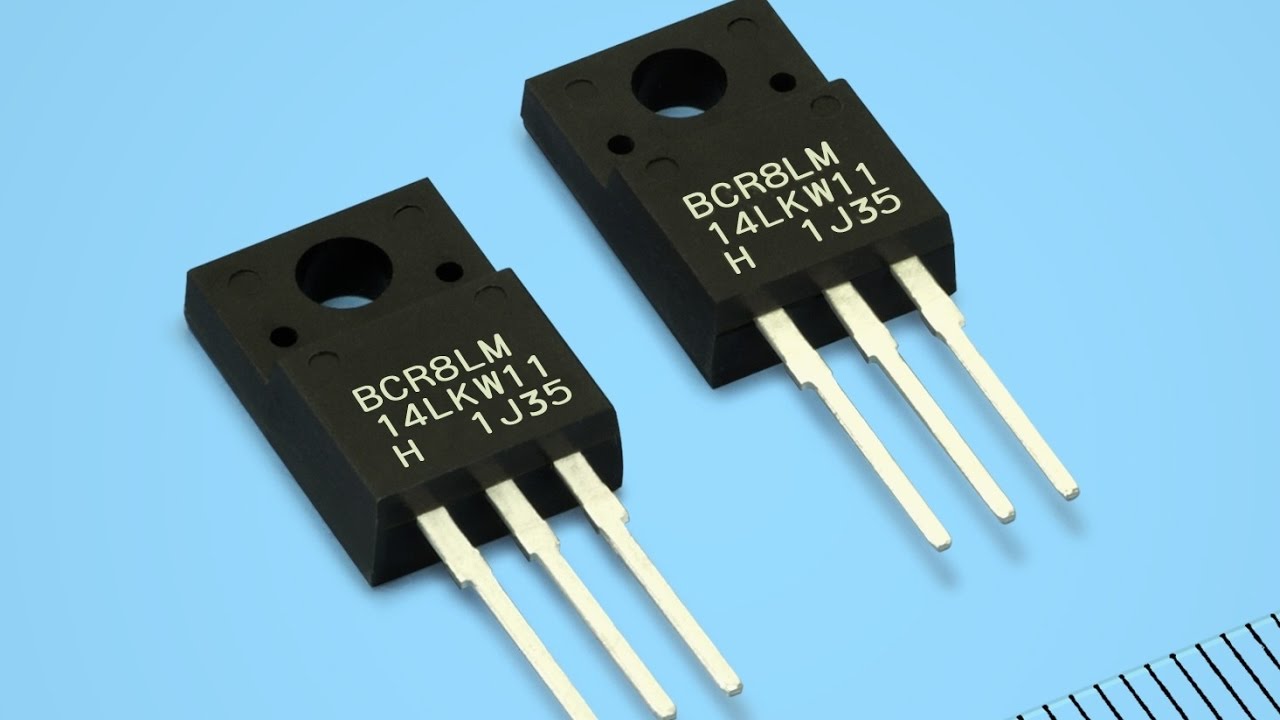
В этом выпуске вы узнаете: что такое симистор и как их применяют; как устроен симисторный регулятор, приведена его схема;
Группа в ВК: https://goo.gl/pE36V9
Реклама на канале: https://goo.gl/r9jM6p
Почта (для сотрудничества): daymon911@mail.ru
___
Смотрите наши видео, в которых мы простым языком рассказываем о радиотехнике, электронике и радиоэлектронике, а также об ардуино и товарах из Китая для радиолюбителей!
Наши уроки будут особенно полезны как для начинающих радиолюбителей и студентов радиотехнических ВУЗов, так и для опытных электронщиков, которые паяют каждый день!
В видеороликах мы даём основы электроники: определения, описания, схемы и принцип работы различных элементов радиотехники.
На канале проводятся уроки по Ардуино / Arduino; разбираем программирование, подключение датчиков, модулей, дисплеев, двигателей; создаём различные проекты и устройства на ардуино.
Хороший изготовитель печатных плат за $5/10 шт.: https://www.pcbway.ru/?from=radio
___________________________________
Сайт Практическая электроника: https://www.ruselectronic.com/
Электролитические конденсаторы: http://ali.pub/273gkg
Резисторы 300 шт.: http://ali.pub/1zc5cr
Макетная плата: http://ali.pub/2giap0
Цифровой осциллограф: http://ali.pub/2fy2pe
Генератор сигналов: http://ali.pub/2fy2ps
Магазин электронных компонентов: http://ali.pub/2fb4gu
******
Наш Telegram канал https://t.me/radiolubitelTV
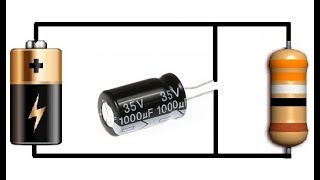
В этом выпуске вы узнаете: что такое RC -цепь и как она работает; как применяют RC цепочку, какие процессы в ней происходят; как произвести расчёт rc цепи; ФВЧ и ФНЧ на её основе
Группа в ВК: https://goo.gl/pE36V9
Реклама на канале: https://goo.gl/r9jM6p
Почта (для сотрудничества): daymon911@mail.ru
___
Смотрите наши видео, в которых мы простым языком рассказываем о радиотехнике, электронике и радиоэлектронике, а также об ардуино и товарах из Китая для радиолюбителей!
Наши уроки будут особенно полезны как для начинающих радиолюбителей и студентов радиотехнических ВУЗов, так и для опытных электронщиков, которые паяют каждый день!
В видеороликах мы даём основы электроники: определения, описания, схемы и принцип работы различных элементов радиотехники.
На канале проводятся уроки по Ардуино / Arduino; разбираем программирование, подключение датчиков, модулей, дисплеев, двигателей; создаём различные проекты и устройства на ардуино.

7 Секретов Стиля от Бехкэма | RMRS
Дэвид Бекхэм – икона стиля. Но он не всегда был таким. Бекхэм всегда экспериментировал со своим стилем и внешним видом.
Сегодня он является одним из самых стильных мужчин на планете. И Антонио немного разберет его стиль и поделится секретами, которые вы можете использовать, чтобы стать стильным мужчиной.
Секреты стиля от Дэвида Бехмэма:
0:07 - Секрет 1.
1:15 - Секрет 2.
2:04 - Секрет 3.
2:47 - Секрет 4.
3:59 - Секрет 5.
5:10 - Секрет 6.
6:26 - Секрет 7.
Добро пожаловать на канал по стилю Real Men Real Style - единственное место на YouTube для мужчин, которые хотят получить, что они хотят от жизни.
Если вы хотите знать, как хорошо одеваться, как быть более уверенным в себе, узнать историю мужской моды или что-то столь же простое, как завязывать галстук, вы находитесь в нужном месте. Подпишитесь, чтобы стать тем человеком, которого вы знаете сами.
Будьте красивыми снаружи и внутри! До встречи в следующем видео!
Получите свой доступ к полезным материалам от Антонио Сентено на русском языке: http://bit.ly/2tKOqvK
Наши другие YouTube каналы: http://frontways.ru/youtube.html
Наш сайт: http://frontways.ru
Мы ВКонтакте: https://vk.com/frontways
Сайт автора: http://www.realmenrealstyle.com/
Канал автора: https://www.youtube.com/user/RealMenRealStyle
Оригинал видео: https://www.youtube.com/watch?v=9yeUR3_i19Q

Получите свой доступ к полезным материалам от Антонио Сентено на русском языке: http://bit.ly/2tKOqvK
Ссылка на статью, о которой говорит Антонио (на английском): http://www.realmenrealstyle.com/add-red-wardrobe/
Наши другие YouTube каналы: http://frontways.ru/youtube.html
Как убедить человека | Влияние цвета
Может ли цвет вашей одежды влиять на то, как люди вас воспринимают? В принципе есть один цвет, который сделает вас более убедительным, вас будут воспринимать более надежным и, следовательно, это может фактически увеличить продажи, если вы выступаете с презентацией, или сделать вас более похожим на эксперта.
И это красный цвет. Этот цвет поистине потрясающий. Используйте любое количество красного цвета, которое не выходит за пределы обычного, потому что, если вы попробуете носить, например, полностью красный костюм, то будете восприниматься скорее как клоун, и это будет иметь негативное влияние на вас. Но, если носить красный в сочетании с другими вещами, то вы будете восприниматься более убедительным и по статистике более надежным. Не перебарщивайте со столь сильным цветом.
Если это видео было для вас полезным, ставьте лайки и пишите комментарии.
Будьте красивыми снаружи и внутри! До встречи в следующем видео!
Наш сайт: http://frontways.ru
Мы ВКонтакте: https://vk.com/frontways_public
Сайт автора: http://www.realmenrealstyle.com/
Канал автора: https://www.youtube.com/user/RealMenRealStyle
Оригинал видео: https://www.youtube.com/watch?annotation_id=annotation_1305552997&feature=iv&src_vid=gJzBUM338gY&v=e-qHxOH0VBg
Также, рекомендуем:
Список полезных онлайн сервисов для личной продуктивности и бизнеса: http://frontways.ru/blog/online-platforms/
Лучшие книги по личностному росту: http://frontways.ru/blog/self-growth-books/
Лучшие бизнес-книги: http://frontways.ru/blog/business-books/
Наши другие YouTube каналы: http://frontways.ru/youtube.html
Наш сайт: http://frontways.ru
Мы Вконтакте: https://vk.com/frontways_public
Сайт автора: http://www.realmenrealstyle.com/
Канал автора: https://www.youtube.com/user/RealMenRealStyle
Оригинал видео:
10 Трюков с Одеждой, о Которых Мужчины НЕ Знают | RMRS
Друзья, советы по стилю пригодятся каждому. Если вы смотрите это видео, то оно вас заинтересовало. Какие же трюки с одеждой подготовил для вас Антонио?
Нет, это не магия. Сегодня в видео покажем вам 10 трюков с одеждой, которые помогут вам выглядеть лучше остальных.
Эти советы по стилю легко использовать. Итак, поехали.
10 советов по стилю:
0:10 - Правильные карманы на штанах.
1:18 - Торчащие плечи.
2:04 - Использование цвета.
2:32 - Правильный аксессуар.
2:49 - Балансирование пропорций тела.
3:25 - Чистка одежды.
4:04 - Трюк для путешественников.
4:20 - Шнуровка обуви.
4:38 - Подобрать правильную верхнюю одежду.
5:12 - Определение качества одежды.
Добро пожаловать на канал по стилю Real Men Real Style - единственное место на YouTube для мужчин, которые хотят получить, что они хотят от жизни.
Если вы хотите знать, как хорошо одеваться, как быть более уверенным в себе, узнать историю мужской моды или что-то столь же простое, как завязывать галстук, вы находитесь в нужном месте. Подпишитесь, чтобы стать тем человеком, которого вы знаете сами.
Будьте красивыми снаружи и внутри! До встречи в следующем видео!
Получите свой доступ к полезным материалам от Антонио Сентено на русском языке: http://bit.ly/2tKOqvK
Наши другие YouTube каналы: http://frontways.ru/youtube.html
Наш сайт: http://frontways.ru
Мы ВКонтакте: https://vk.com/frontways
Сайт автора: http://www.realmenrealstyle.com/
Канал автора: https://www.youtube.com/user/RealMenRealStyle
Оригинал видео: https://www.youtube.com/watch?v=Ct5LHGYEgcc

5 Основных Пар Мужской Обуви в 2019 | RMRS
Сегодня Антонио расскажет и покажет вам 5 основных пар мужской обуви, которые должны быть у каждого мужчины.
Итак, 5 обязательных пар мужской обуви:
0:10 - Холкаты.
1:12 - Двойные монки.
2:58 - Нарядные ботинки.
3:43 - Блюхеры.
4:57 - Балморал оксфорды.
Джентльмены, когда речь заходит об обуви, то вам следует найти те самые туфли под вашу потребность. Не жалейте денег на хорошую обувь!
Добро пожаловать на канал по стилю Real Men Real Style - единственное место на YouTube для мужчин, которые хотят получить, что они хотят от жизни.
Если вы хотите знать, как хорошо одеваться, как быть более уверенным в себе, узнать историю мужской моды или что-то столь же простое, как завязывать галстук, вы находитесь в нужном месте. Подпишитесь, чтобы стать тем человеком, которого вы знаете сами.
Будьте красивыми снаружи и внутри! До встречи в следующем видео!
Получите свой доступ к полезным материалам от Антонио Сентено на русском языке: http://bit.ly/2tKOqvK
Наши другие YouTube каналы: http://frontways.ru/youtube.html
Наш сайт: http://frontways.ru
Мы ВКонтакте: https://vk.com/frontways
Сайт автора: http://www.realmenrealstyle.com/
Канал автора: https://www.youtube.com/user/RealMenRealStyle
Оригинал видео: https://www.youtube.com/watch?v=zLqtNB48xwg

7 правил стиля для студентов | Как подросткам быть модными
Итак, может ли студент быть модным? Сегодня Антонио даст 7 советов, как подростку быть стильным.
Многие из вас только начинают самореализовываться, у кого-то деньги поджимают. Поэтому следующие советы будут очень кстати, чтобы быть модным студентом.
1. - 1:48 - Прочность.
2. - 2:46 - Качество.
3. - 4:03 - Взаимозаменяемость.
4. - 4:41 - Пользуйтесь винтажными и эконом магазинами.
5. - 5:16 - Пользуйтесь студенческими скидками.
6. - 5:50 - Заботьтесь о своей одежде.
7. - 7:00 - Развивайте свой личный стиль.
Будьте красивыми снаружи и внутри! До встречи в следующем видео!
Получите свой доступ к полезным материалам от Антонио Сентено на русском языке: http://bit.ly/2tKOqvK
Ссылка на статью, о которой говорит Антонио (на английском): https://www.realmenrealstyle.com/students-style/
Наши другие YouTube каналы: http://frontways.ru/youtube.html
Наш сайт: http://frontways.ru
Мы ВКонтакте: https://vk.com/frontways_public
Сайт автора: http://www.realmenrealstyle.com/
Канал автора: https://www.youtube.com/user/RealMenRealStyle
Оригинал видео: https://www.youtube.com/watch?v=vlx87149qrY
Также, рекомендуем:
Список полезных онлайн сервисов для личной продуктивности и бизнеса: http://frontways.ru/blog/online-platforms/
Лучшие книги по личностному росту: http://frontways.ru/blog/self-growth-books/
Лучшие бизнес-книги: http://frontways.ru/blog/business-books/

Тебе Пора Завязать! | 7 Причин, Чтобы Бросить (Работу, Девушку, Привычки)
Иногда, нам приходится принимать трудные решения. Случается, что вы подумываете о том, чтобы расстаться или бросить работу, или завязать с некоторой привычкой.
Сегодня мы рассмотрим 7 ситуаций, по причине которых вам все-таки стоит задуматься, чтобы уйти по-английски.
7 причин, чтобы бросить:
0:54 - причина 1.
2:00 - причина 2.
2:55 - причина 3.
4:20 - причина 4.
5:26 - причина 5.
6:19 - причина 6.
7:12 - причина 7.
Добро пожаловать на канал по стилю Real Men Real Style - единственное место на YouTube для мужчин, которые хотят получить, что они хотят от жизни.
Как правильно одеваться, какую одежду подобрать под свой тип телосложения, какой костюм выбрать, с чем носить кроссовки и многое другое рассказывается в наших ролика.
Если вы хотите это знать и хотите совершенствоваться, хотите быть более уверенным в себе, узнать историю мужской моды или что-то столь же простое, как завязывать галстук, вы находитесь в нужном месте. Подпишитесь, чтобы стать тем человеком, которого вы знаете сами.
Будьте красивыми снаружи и внутри! До встречи в следующем видео!
Получите свой доступ к полезным материалам от Антонио Сентено на русском языке: http://bit.ly/2tKOqvK
Наши другие YouTube каналы: http://frontways.ru/youtube.html
Наш сайт: http://frontways.ru
Мы ВКонтакте: https://vk.com/frontways
Сайт автора: http://www.realmenrealstyle.com/
Канал автора: https://www.youtube.com/user/RealMenRealStyle
Оригинал видео: https://www.youtube.com/watch?v=hXHRQqUf6Pc

Получите свой доступ к полезным материалам от Антонио Сентено на русском языке: http://bit.ly/2tKOqvK
Наши другие YouTube каналы: http://frontways.ru/youtube.html
Ссылка на статью, о которой говорит Антонио (на английском): http://www.realmenrealstyle.co....m/plattsburgh-neckti
Идеальный узел для срезанного воротника (акулий плавник) | Узел Платтсбург | Как завязать галстук
Итак, Вы хотите завязать узел галстука, который будет отлично смотреться со срезанным воротником или, быть может, Вы большой парень, солидных размеров, и Вам нужен узел, который будет отлично балансировать с Вашими пропорциями.
Сегодня Вы научитесь завязывать узел Платтсбург, узел, придуманный Йодой по завязыванию галстуков.
Особенности узла Платтсбург:
1. Это узел большого размера, хороший выбор для крупных мужчин.
2. Этот узел отлично подходит для деловых или общественных мероприятий.
3. Этот узел лучше всего сочетается с полуразведенным и разведенным воротниками.
Галстучный узел Платтсбург – это классический узел, который сгодится в любой ситуации.
Будьте красивыми снаружи и внутри! До встречи в следующем видео!
Наш сайт: http://frontways.ru
Мы Вокнтакте: https://vk.com/frontways_public
Сайт автора: http://www.realmenrealstyle.com/
Канал автора: https://www.youtube.com/user/RealMenRealStyle
Оригинал видео: https://www.youtube.com/watch?v=M4fT6f2UIBs
Также, рекомендуем:
Список полезных онлайн сервисов для личной продуктивности и бизнеса: http://frontways.ru/blog/online-platforms/
Лучшие книги по личностному росту: http://frontways.ru/blog/self-growth-books/
Лучшие бизнес-книги: http://frontways.ru/blog/business-books/
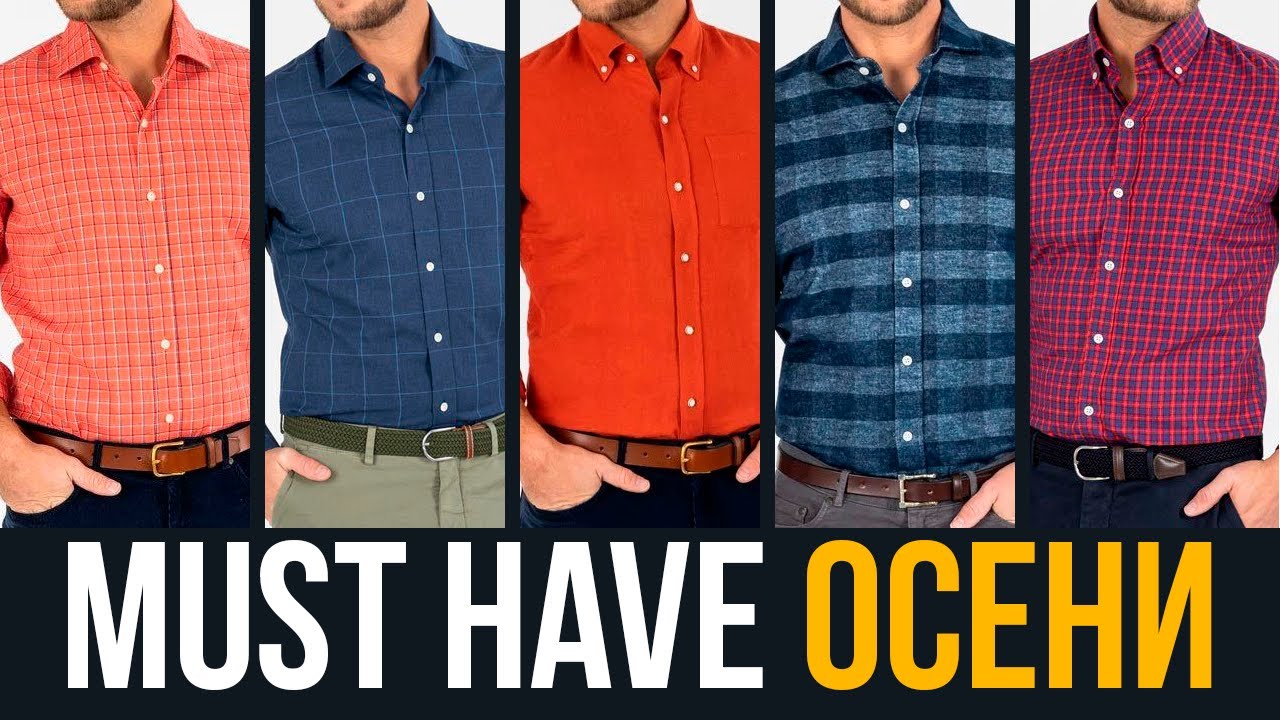
5 КРУТЫХ Мужских Рубашек Для Осени | RMRS
Сегодня Антонио приведет примеры 5 крутых рубашек, которые должны быть у каждого мужчины. Осень – это прекрасная пора года, чтобы надеть рубашку. Особенно, те из вас, кому летов в рубашках жарко, смогут подобрать для себя отличные варианты мужских рубашек. И вы будете выглядеть стильно!
В этом видео Антонио также даст некоторые советы по подбору осенних рубашек. Будут обсуждать рисунки рубашки, ткани рубашки для осени и с чем можно их носить.
0:13 - Рубашка 1.
1:27 - Рубашка 2.
2:52 - Рубашка 3.
3:31 - Рубашка 4.
4:29 - Рубашка 5.
Добро пожаловать на канал по стилю Real Men Real Style - единственное место на YouTube для мужчин, которые хотят получить, что они хотят от жизни.
Как правильно одеваться, какую одежду подобрать под свой тип телосложения, какой костюм выбрать, с чем носить кроссовки и многое другое рассказывается в наших ролика.
Если вы хотите это знать и хотите совершенствоваться, хотите быть более уверенным в себе, узнать историю мужской моды или что-то столь же простое, как завязывать галстук, вы находитесь в нужном месте. Подпишитесь, чтобы стать тем человеком, которого вы знаете сами.
Будьте красивыми снаружи и внутри! До встречи в следующем видео!
Получите свой доступ к полезным материалам от Антонио Сентено на русском языке: http://bit.ly/2tKOqvK
Наши другие YouTube каналы: http://frontways.ru/youtube.html
Наш сайт: http://frontways.ru
Мы ВКонтакте: https://vk.com/frontways
Сайт автора: http://www.realmenrealstyle.com/
Канал автора: https://www.youtube.com/user/RealMenRealStyle
Оригинал видео: https://www.youtube.com/watch?v=oDF5BLJJjKc

21 Ошибка Стиля Парней в 20 Лет
Будучи молодым человеком, когда дело касается стиля, вам лучше всего экспериментировать, делать ошибки и оттачивать свое чувство стиля касательно вашего имиджа. Сегодня в видео 21 совет для 20-тилетних парней.
Добро пожаловать на канал по стилю Real Men Real Style - единственное место на YouTube для мужчин, которые хотят получить, что они хотят от жизни.
Если вы хотите знать, как хорошо одеваться, как быть более уверенным в себе, узнать историю мужской моды или что-то столь же простое, как завязывать галстук, вы находитесь в нужном месте. Подпишитесь, чтобы стать тем человеком, которого вы знаете сами.
Будьте красивыми снаружи и внутри! До встречи в следующем видео!
Получите свой доступ к полезным материалам от Антонио Сентено на русском языке: http://bit.ly/2tKOqvK
Наши другие YouTube каналы: http://frontways.ru/youtube.html
Наш сайт: http://frontways.ru
Мы ВКонтакте: https://vk.com/frontways
Сайт автора: http://www.realmenrealstyle.com/
Канал автора: https://www.youtube.com/user/RealMenRealStyle
Оригинал видео: https://www.youtube.com/watch?v=aS3i6zuFPt8
7 Мощных Предубеждений, Которые Надо Использовать в Свою Пользу | RMRS
Сегодня вашему внианию предстанет видео о предубеждениях, которые надо использовать в свою пользу. Обязательно посмотрите это видео о предубеждениях.
0:33 - Люди ленивые.
2:11 - Люди упрямые.
3:23 - Люди социальные.
4:13 - Люди обращают внимание на статус.
5:06 - Люди хотят выживать.
5:56 - Люди теряют голову вокруг привелкательных людей.
6:45 - Люди изберательны.
Добро пожаловать на канал по стилю Real Men Real Style - единственное место на YouTube для мужчин, которые хотят получить, что они хотят от жизни.
Если вы хотите знать, как хорошо одеваться, как быть более уверенным в себе, узнать историю мужской моды или что-то столь же простое, как завязывать галстук, вы находитесь в нужном месте. Подпишитесь, чтобы стать тем человеком, которого вы знаете сами.
Будьте красивыми снаружи и внутри! До встречи в следующем видео!
Получите свой доступ к полезным материалам от Антонио Сентено на русском языке: http://bit.ly/2tKOqvK
Наши другие YouTube каналы: http://frontways.ru/youtube.html
Наш сайт: http://frontways.ru
Мы ВКонтакте: https://vk.com/frontways
Сайт автора: http://www.realmenrealstyle.com/
Канал автора: https://www.youtube.com/user/RealMenRealStyle
Оригинал видео: https://www.youtube.com/watch?v=DhzNalG7TOg

Получите свой доступ к полезным материалам от Антонио Сентено на русском языке: http://bit.ly/2tKOqvK
Ссылка на статью, о которой говорит Антонио (на английском): https://www.realmenrealstyle.c....om/bright-socks-for-
Наши другие YouTube каналы: http://frontways.ru/youtube.html
Яркие мужские носки - тренд или классика стиля? Цветные носки как модная тенденция
В сегодняшнем видео Антонио поговорит о ярких (цветных) носках для мужчин и поделится своим мнением, почему их стоит иметь в своем гардеробе каждому мужчине.
В любом случае цветные качественные носки выделяют вас среди остальных. К тому же они очень практичны, т.к. не надо думать о сочетании цветов с другими элементами вашего гардероба. Носите их с удовольствием и экспериментируйте!
Будьте красивыми снаружи и внутри! До встречи в следующем видео!
Наш сайт: http://frontways.ru
Мы ВКонтакте: https://vk.com/frontways_public
Сайт автора: http://www.realmenrealstyle.com/
Канал автора: https://www.youtube.com/user/RealMenRealStyle
Оригинал видео: https://www.youtube.com/watch?v=vGTOKsVe-qo
Также, рекомендуем:
Список полезных онлайн сервисов для личной продуктивности и бизнеса: http://frontways.ru/blog/online-platforms/
Лучшие книги по личностному росту: http://frontways.ru/blog/self-growth-books/
Лучшие бизнес-книги: http://frontways.ru/blog/business-books/

Получите свой доступ к полезным материалам от Антонио Сентено на русском языке: http://bit.ly/2tKOqvK
Ссылка на статью, о которой говорит Антонио (на английском): http://atailoredsuit.com/mens-suit-colors.html
Наши другие YouTube каналы: http://frontways.ru/youtube.html
Как подобрать цвет костюма | Серый, синий, черный, коричневый, белый цвета
В сегодняшнем выпуске Антонио поговорит о цветах мужских костюмов. Как подобрать подходящий цвет костюма и сколько их должно быть?
Итак, вот, что предлагает Антонио:
- 0:28 Угольно-серый.
Наверное, самый популярный цвет на всей планете. Вы можете надеть такой костюм по любому поводу. Угольно-серый легко сочетается с большим количеством рубашек, рисунков, текстур тканей. И это то, что мы очень рекомендуем, если Вы собираетесь купить свой первый костюм.
- 1:17 Темной-синий.
Темно-синий может произвести эффект омолаживания. Он не так формален, как угольно-серый.
- 2:15 Черный.
Этим цветом слишком злоупотребляют. Черный цвет великолепен, если у Вас черные волосы и темная кожа. Но если у Вас светлая кожа и светлые волосы, черный не будет так эффектно смотреться. К тому же, этот цвет пришел из истории более формальной одежды.
- 3:28 Средне-серый.
Опять-таки этот цвет на такой формальный, как угольно-серый. Но для большинства бизнес встреч и даже для свадеб, особенно для тех, которые на улице, средне-серый подходит идеально.
- 4:19 Светло-серый.
Этот цвет лучше всего носить летом. Летом в таком костюме можете использовать пиджак без подкладки, чтобы Вам было более комфортно.
- 4:55 Тан.
Цвет, который также отлично подойдет для лета или, если Вы живете в жарком климате.
- 5:42 Коричневый.
Если у Вас, например, каштановые волосы, то этот цвет отлично подойдет для Вас, и будет не так хорошо смотреться с черными или светлыми волосами.
- 6:36 Синий.
Истинно синий цвет. Также, как и темно-синий цвет, способен сделать Вас моложе.
- 7:29 Белый.
Это тот цвет, когда Вам действительно нужно знать, зачем его надевать, И если Вы когда-нибудь это сделаете, надевайте его летом и убедитесь, что он хорошо сидит на Вас.
В итоге наш Вам совет. Если это первый Ваш костюм или Вы стоите перед выбором, среди которых костюм черного цвета, то сделать его лучше в пользу серого либо синего – это два самых универсальных цвета.
Будьте красивыми снаружи и внутри! До встречи в следующем видео!
Наш сайт: http://frontways.ru
Мы ВКонтакте: https://vk.com/frontways_public
Сайт автора: http://www.realmenrealstyle.com/
Канал автора: https://www.youtube.com/user/RealMenRealStyle
Оригинал видео: https://www.youtube.com/watch?v=4rDAtNkFN7w
Также, рекомендуем:
Список полезных онлайн сервисов для личной продуктивности и бизнеса: http://frontways.ru/blog/online-platforms/
Лучшие книги по личностному росту: http://frontways.ru/blog/self-growth-books/
Лучшие бизнес-книги: http://frontways.ru/blog/business-books/

Выбрать и купить бумагу для пастели непросто. Потому что важно не только нарисовать пастельными карандашами или мелками, но и сохранить рисунок.
Многие необоснованно боятся пастели. Мы рассказываем о выборе пастельных карандашей, бумаги для работы с ними и о том, как закрепить ваш рисунок.
Показываем технику работы пастельными карандашами в Уроке № 10. Рисуем вместе спелые вишни и солнечные блики.
«Белая ворона. Рисуем вместе в любом месте»
С любовью, команда художественной мастерской "Ninenoks".
Наши видео в большинстве своем - это полноценные уроки с подробным объяснением.
Если Вам помогли и были полезны наши видеоуроки, мы будем благодарны Вам за любую материальную поддержку нашего канала. Спасибо, что смотрите нас!
ЯндексДеньги: 410016060659188
Карта MasterCard: 5536 9137 5872 2124
Наши странички:
«Вконтакте» - https://vk.com/ninenoks
"Одноклассники" - https://ok.ru/group/53441019707587
"Facebook" - https://www.facebook.com/ninenoksart
"Instagram" - https://www.instagram.com/ninenoks_art
По вопросам сотрудничества: ninenoks@gmail.com
В проекте использована музыка с сайта musopen.org
Лицензия СС

Продолжаем тему цветов, рисуем тюльпаны в простой и красивой технике. Это коротенькое показательное видео.
Мы готовим для вас курс по живописи в кистевой технике по мотивам картин Гарри Дженкинса. Подписывайтесь на нашу страничку Вконтакте ( https://vk.com/ninenoks ), чтобы не пропустить. Премьера уже совсем скоро!
Мы уже нарисовали:
- пионовидную розу
https://youtu.be/0oYMxeXcWc4
- маки
https://youtu.be/uAjEOJy7Bew
- гибискус (китайскую розу)
https://youtu.be/5SXjn55DE9w
- пионы
https://youtu.be/vA8wV4F2-cE
- ромашки
https://youtu.be/CdlpJ7aYEYE
Так же приглашаем посетить наш магазин (https://vk.com/market-59500935) с ДЕТСКИМИ МАСТЕР-КЛАССАМИ, созданными профессиональным художником-педагогом Анастасией.
С любовью, команда художественной мастерской "Ninenoks".
Наши видео в большинстве своем - это полноценные уроки с подробным объяснением.
Если Вам помогли и были полезны наши видеоуроки, мы будем благодарны Вам за любую материальную поддержку нашего канала. Спасибо, что смотрите нас!
ЯндексДеньги: 410016060659188
Карта MasterCard: 5536 9137 5872 2124
Наши странички:
«Вконтакте» - https://vk.com/ninenoks
"Одноклассники" - https://ok.ru/group/53441019707587
"Facebook" - https://www.facebook.com/ninenoksart
"Instagram" - https://www.instagram.com/ninenoks_art
По вопросам сотрудничества: ninenoks@gmail.com

Каждый задавался вопросом... - "а как нарисовать елочку? да так, что бы в глаза бросалась и удивляла"
Мы подготовили 4 видео по рисованию ёлочек цветными маркерами - фломастерами. Позже мы оставим ссылки на них.
2 ЧАСТЬ: https://youtu.be/Tt6JtfLjZjM
А сегодня наслаждаемся этими рождественскими красавицами!
********************************************************************
РИСУЕМ СКЕТЧИ: https://www.youtube.com/playli....st?list=PLz4Yf2lmVAD
********************************************************************
Новогодние рисунки и поделки вы можете найти в альбоме: https://www.youtube.com/watch?v=1rtRP2ZV39o&list=PLz4Yf2lmVADT9NriNbhtTVgjEi33rREzt
********************************************************************
С любовью, команда художественной мастерской "Ninenoks".
Наши видео в большинстве своем - это полноценные уроки с подробным объяснением.
Если Вам помогли и были полезны наши видеоуроки, мы будем благодарны Вам за любую материальную поддержку нашего канала. Спасибо, что смотрите нас!
ЯндексДеньги: 410016060659188
Карта MasterCard: 5536 9137 5872 2124
Наши странички:
«Вконтакте» - https://vk.com/ninenoks
"Одноклассники" - https://ok.ru/group/53441019707587
"Facebook" - https://www.facebook.com/ninenoksart
"Instagram" - https://www.instagram.com/ninenoks_art
По вопросам сотрудничества: ninenoks@gmail.com

Рисуйте с удовольствием! Наслаждайтесь каждым моментом!
Как и обещали номер Романа - 89788732943. Звоните и записывайтесь.
С любовью, команда художественной мастерской "Ninenoks".
Наши видео в большинстве своем - это полноценные уроки с подробным объяснением.
Если Вам помогли и были полезны наши видеоуроки, мы будем благодарны Вам за любую материальную поддержку нашего канала. Спасибо, что смотрите нас!
ЯндексДеньги: 410016060659188
Карта MasterCard: 5536 9137 5872 2124
Наши странички:
«Вконтакте» - https://vk.com/ninenoks
"Одноклассники" - https://ok.ru/group/53441019707587
"Facebook" - https://www.facebook.com/ninenoksart
"Instagram" - https://www.instagram.com/ninenoks_art
По вопросам сотрудничества: ninenoks@gmail.com

Подробный мастер-класс плетения чашки-конфетницы из газетных трубочек своими руками.
Инстаграм - https://www.instagram.com/alyona_bugrova/
Группа Вконтакте - https://vk.com/rukodelochki_21ru
alyonabugrova@mail.ru
Поддержать канал
wmz Z518374472092
wmr R114070264845
wme E550954717614
сбербанк 5336 6900 3613 1052
