Лучшие

Бесплатный онлайн-курс по работе в Windows 7.
Как пользоваться закладками Google Chrome
Источник: http://pc-azbuka.ru/zakladki-google-chrome/
Видео: http://youtu.be/cCShwA4YlvE

Бесплатный онлайн-курс по работе в Windows 7.
Настройка браузера Google Chrome
Источник: http://pc-azbuka.ru/nastrojka-google-chrome/
Видео: http://youtu.be/xNpZY6th8s0

Бесплатный онлайн-курс по работе в Windows 7.
Основные элементы ящика Gmail
Источник: http://pc-azbuka.ru/osnovnye-e....lementy-yashhika-gma
Видео: http://youtu.be/dy8PIQjRORU

Стандартное приложение Windows 10 Календарь является простым инструментом планирования своего времени.
Его можно синхронизировать с календарем Google и иметь одинаковую информацию на всех устройствах одновременно.
Источник: http://pcsecrets.ru/os/windows....-10/video-30-kalenda
Видео: https://youtu.be/eIQq4Zz5XB4
======================
Авторский канал Андрея Сухова.
Видеоуроки для начинающих осваивать компьютер.
Уроки по работе в программах и операционных системах Windows и Linux.
======================
Мой сайт - http://pcsecrets.ru
Компьютерная Азбука - http://pc-azbuka.ru
Полный видеокурс для Начинающих - http://pc-step.ru
Группа в Вконтакте: https://vk.com/club49148050
Группа в Одноклассниках: http://ok.ru/group/52514453586108

Браузер Edge сохраняет всю историю посещенных вами страниц.Это означает, что в любой момент времени вы можете просмотреть список веб-страниц, которые посещали до этого. Таким образом можно всегда вернуться на страницу, которую вы случайно закрыли или которую забыли поместить в Избранное.
Источник: http://pcsecrets.ru/windows-10..../video-24-istoriya-p
Видео: https://youtu.be/PVr5oYpRoN8
Мой сайт - http://pcsecrets.ru
Компьютерная Азбука - http://pc-azbuka.ru
Полный видеокурс для Начинающих - http://pc-step.ru
Группа в Вконтакте: https://vk.com/club49148050
Группа в Одноклассниках: http://ok.ru/group/52514453586108
При работе в интернете мы постоянно сталкиваемся с необходимостью скачивания файлов на компьютер.
Существует множество программ, облегчающих загрузку файлов, а также есть множество технологий, позволяющих пользователям делиться информацией с другими людьми.
В этом видео я рассмотрю самый простой вариант скачивания - когда файл находится на каком-то сайте и у нас есть прямая ссылка на него.
Источник: http://pcsecrets.ru/windows-10..../video-23-skachivani
Видео: https://youtu.be/_THmVaDnegE
Мой сайт - http://pcsecrets.ru
Компьютерная Азбука - http://pc-azbuka.ru
Полный видеокурс для Начинающих - http://pc-step.ru
Группа в Вконтакте: https://vk.com/club49148050
Группа в Одноклассниках: http://ok.ru/group/52514453586108

Как операционная система, так и установленные на компьютере программы могут выводить информационные сообщения для пользователя — уведомления.
В Windows 10 также, как и в предыдущих версиях операционной системы, есть область в правой нижней части экрана, которая называется Областью уведомлений. Именно в этой области ранее выводились уведомления программ и операционной системы. В Windows 10 есть специальный инструмент — Центр уведомлений и его значок логично находится в Области уведомлений в правом нижнем углу экрана.
Источник: http://pcsecrets.ru/os/windows....-10/video-45-centr-u
Видео: https://youtu.be/Vc5X40j2M1s
======================
Авторский канал Андрея Сухова.
Видеоуроки для начинающих осваивать компьютер.
Уроки по работе в программах и операционных системах Windows и Linux.
======================
Мой сайт - http://pcsecrets.ru
Компьютерная Азбука - http://pc-azbuka.ru
Полный видеокурс для Начинающих - http://pc-step.ru
Группа в Вконтакте: https://vk.com/club49148050
Группа в Одноклассниках: http://ok.ru/group/52514453586108

Хоть Магазин в Windows и содержит достаточно много приложений, но все же обязательно возникнет ситуация, когда нужной вам программы в нем не будет. В этом случае нужно будет найти необходимую программу в интернете, сказать ее на компьютер и установить.
В этом видео я расскажу, как это сделать.
Источник: http://pcsecrets.ru/os/windows....-10/video-42-ustanov
Видео: https://youtu.be/Rk12z80M6-8
======================
Авторский канал Андрея Сухова.
Видеоуроки для начинающих осваивать компьютер.
Уроки по работе в программах и операционных системах Windows и Linux.
======================
Мой сайт - http://pcsecrets.ru
Компьютерная Азбука - http://pc-azbuka.ru
Полный видеокурс для Начинающих - http://pc-step.ru
Группа в Вконтакте: https://vk.com/club49148050
Группа в Одноклассниках: http://ok.ru/group/52514453586108
В этом видео рассмотрим что нового появилось в 32 версии браузера Opera
http://softobase.com/ru - бесплатные программы и игры для Windows Android и iOS
Мы в соцсетях:
https://plus.google.com/u/0/+Softobasecom/posts
https://vk.com/softobase
http://ok.ru/softobase
https://www.facebook.com/softobasecom

http://softobase.com/ru - бесплатные программы и игры для Windows Android и iOS
Подробности 29-го релиза популярного браузера Опера

http://softobase.com/ru - бесплатные программы и игры для Windows Android и iOS
Кушать подано: на десерт - дополнения, расширения, темы и плагины в Mozilla Firefox.

Актуальная задача для любого коллектива - не пропустить день рождения каждого сотрудника. Стандартная сортировка списка сотрудников в Excel по дате их рождения не решает поставленной задачи, поскольку такая сортировка выстраивает их в хронологическом порядке, с учетом не только дня и месяца, но и года рождения.
Идеальная сортировка для такого случая - это упорядочивание людей по возрастанию их месяца рождения, а в пределах каждого месяца - по дате. Рассмотрим в данном видеоуроке, как это сделать.
Сам получившийся файл Excel можно скачать по ссылке:
https://drive.google.com/open?....id=1xvyOYGzLGXjfrCcv
В нашей подборке вы сможете найти больше видеоуроков по работе с электронными таблицами Microsoft Excel:
http://bit.ly/2MecPWZ
Еще больше других обучающих видеоуроков вы сможете найти на нашем сайте: http://videolections.blogspot.com/

С помощью простых приемов вы можете существенно увеличить скорость выполнения ваших макросов, связанных с обработкой данных на рабочих листах Excel. Причем, речь пойдет не об оптимизации кода, а именно об увеличении скорости его обработки.
Но прежде, чем мы начнем их рассмотрение, нам необходимо научиться измерять время работы наших макросов не "на глаз" и не с секундомером в руках. Идеальный вариант, чтобы Excel сам сообщал нам об этом с достаточной точностью. Как это сделать, вы узнаете из нашего видеоурока.
Сам получившийся файл Excel можно скачать по ссылке:
https://drive.google.com/open?....id=169VmIajWI03Y9ayK
В нашей подборке вы сможете найти больше видеоуроков по работе с электронными таблицами Microsoft Excel:
http://bit.ly/2MecPWZ
Еще больше других обучающих видеоуроков вы сможете найти на нашем сайте: http://videolections.blogspot.com/

В приложении Microsoft Excel мы разработаем программу выбрасывания игральной кости заданное число раз с использованием встроенного языка программирования Visual Basic for Applications (VBA).
В начале запуска, программа запрашивает необходимое количество выбрасываний игральной кости, а затем имитирует заданный эксперимент с помощью датчика случайных чисел.
Результаты работы выводятся на рабочий лист с указанием того, сколько раз выпала та или иная грань.
Сам получившийся файл Excel можно скачать по ссылке:
https://drive.google.com/open?....id=16U3uNn8b_Cl_YQSt
В нашей подборке вы сможете найти больше видеоуроков по работе с электронными таблицами Microsoft Excel:
http://bit.ly/2MecPWZ
Также, на канале есть специальная подборка видеоуроков, где мы учимся создавать диалоговые окна:
http://bit.ly/31gXsRW
Еще больше других обучающих видеоуроков вы сможете найти на нашем сайте: http://videolections.blogspot.com/
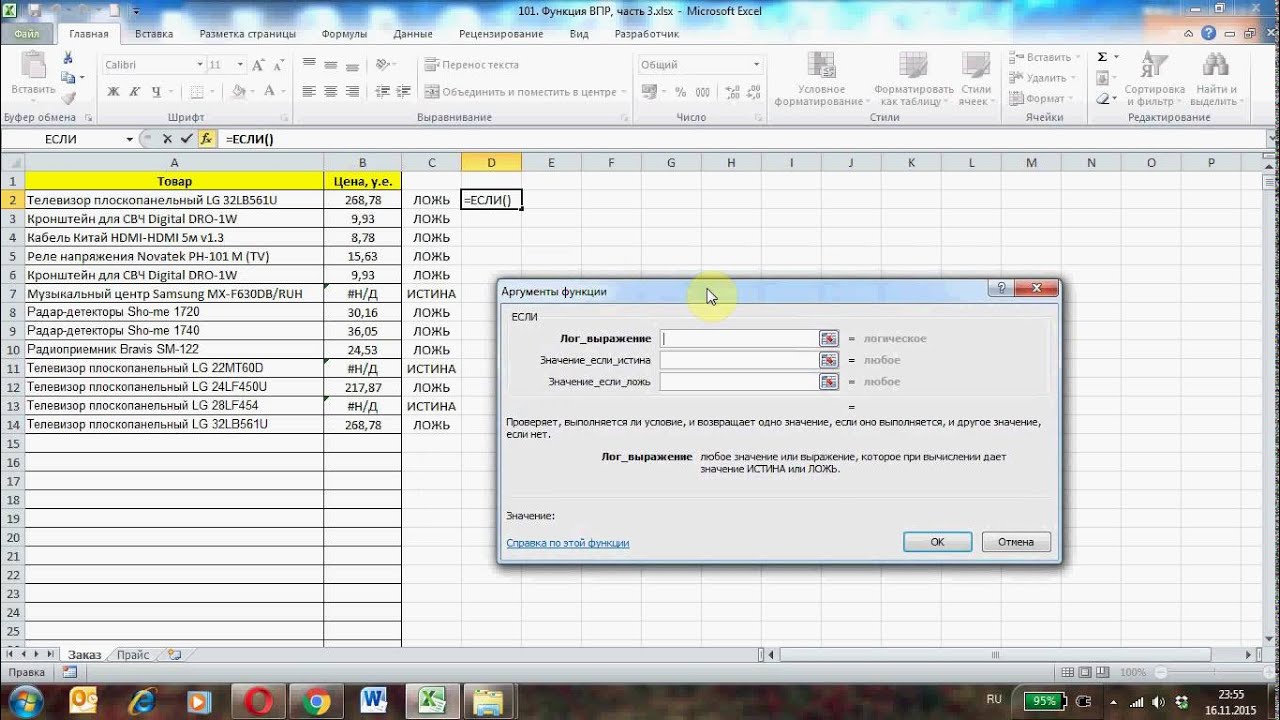
Каждый, кто работал с функцией ВПР в Excel знает, что если данная функция не находит нужного значения, она возвращает сообщение об ошибке. А как сказать Excel, что если значение найдено не было, то не нужно выводить ошибку. Лучше вывести какое-то осмысленное предложение: "Такой записи нет", например. Как это сделать, вы узнаете из нашего видеоурока

Сегодня нас ждет необычный видеоурок. Я покажу вам в работе алгоритм поиска пути в лабиринте. Вы сами сможете задавать его размер, точки входа и выхода. Также, препятствия в лабиринте вы расставляете по своему вкусу. Кто заинтересовался работой такой программы, я готов с вами ею поделиться. Контактную информацию о наших координатах в социальных сетях вы найдете в информации о канале.
👍 Смотрите как включить режим AHCI на компьютере с уже установленной операционной системой.
Читайте в нашем блоге об установке, настройке и восстановлении Windows - https://hetmanrecovery.com/ru/recovery_news/.
Вполне вероятно, что на вашем компьютере режим AHCI уже активирован. Проверить это можно несколькими способами:
1. Способ
• Перейдите в "Диспетчер устройств"
• Откройте раздел "Контроллеры IDE ATA/ATAPI"
• Если в этом разделе есть устройство со словом "AHCI" в названии, как в нашем случае, значит режим AHCI на компьютере уже используется.
2. Способ.
• Зайдите в BIOS или UEFI вашего компьютера
О том, как зайти в BIOS или UEFI компьютера, или ноутбука смотрите в другом видео нашего канала, ссылка на которое будет в описании: https://www.youtube.com/watch?v=fTbG9cOfHrI
• Найдите там пункт «Storage options», «SATA Mode», «SATA Emulation» или с другим очень похожим названием.
• Если значение этого пункта «AHCI», значит, режим AHCI уже используется.
• Если в указанном пункте стоит значение «IDE», не спешите тут же изменять его на «AHCI».
Дело в том, что если после установки Windows вы просто включите режим AHCI, то:
• увидите BSOD ошибку INACCESSABLE_BOOT_DEVICE (которую многие знают, как «синий экран смерти»),
• или система откажется загружаться, осуществляя циклическую перезагрузку
Поэтому рекомендуется включать AHCI перед установкой Windows.
Имейте ввиду, что в BIOS некоторых компьютеров возможность изменения режима на AHCI отсутствует. В таком случае, проблему иногда удается решить обновлением (перепрошивкой) версии BIOS.
О том, как обновить BIOS смотрите в соответствующем видеоролике нашего канала. Ссылка на который есть в описании: https://www.youtube.com/watch?v=vkhjqY2cbas
Активировать режим AHCI интерфейса SATA на компьютере с уже установленной Windows, с сохранением её работоспособности можно несколькими способами:
Первый:
• Запустите редактор реестра
• Для этого нажмите комбинацию клавиш Windows + R и введите regedit
• Перейдите к разделу реестра HKEY_LOCAL_MACHINE\ SYSTEM\ CurrentControlSet\ Services\ iaStorV
• дважды кликните по параметру Start и установите его значение равным 0 (нулю)
• В соседнем разделе реестра HKEY_LOCAL_MACHINE\ SYSTEM\ CurrentControlSet\ Services\ iaStorAV\ StartOverride для параметра с именем 0 установите значение ноль.
• В разделе HKEY_LOCAL_MACHINE\ SYSTEM\ CurrentControlSet\ Services\ storahci для параметра Start установите значение 0 (ноль).
• В подразделе HKEY_LOCAL_MACHINE\ SYSTEM\ CurrentControlSet\ Services\ storahci\ StartOverride для параметра с именем 0 установите значение ноль.
В моём случае его нет, но у вас будет, если AHCI ещё не установлен.
• Закройте редактор реестра.
• Перезагрузите компьютер и войдите в UEFI или БИОС. При этом первый после перезагрузки запуск Windows лучше провести в безопасном режиме.
Все способы загрузки Windows в безопасном режиме детально описаны в видеоролике нашего канала. Ссылка в описании: https://www.youtube.com/watch?v=7H71N1dhmJg
• В UEFI или БИОС найдите в параметрах SATA выбор режима работы накопителей. Установите его в AHCI, после чего сохраните настройки и перезагрузите компьютер.
• Сразу после перезагрузки Windows начнет устанавливать драйвера SATA, а по завершении будет предложено перезагрузить компьютер. Сделайте это, после чего режим AHCI в Windows будет включен.
Если по какой-то причине первый способ не сработал, обратите внимание также на второй вариант. Но для начала, если у вас возникли ошибки при запуске Windows с режимом AHCI, верните режим IDE и включите компьютер.
После этого:
• Запустите командную строку от имени администратора
• В командной строке введите bcdedit /set {current} safeboot minimal и нажмите Enter.
• После того, как появится сообщения об успешном завершении операции перезагрузить компьютер.
• Еще до загрузки компьютера включите AHCI в BIOS или UEFI уже описанным способом и сохраните настройки.
• Компьютер загрузится в безопасном режиме и установит необходимые драйвера.
• Снова запустите командную строку от имени администратора и введите
bcdedit /deletevalue {current} safeboot
• После выполнения команды снова перезагрузите компьютер. В этот раз Windows должна загрузиться без проблем с включенным режимом AHCI для диска.
Как вы могли увидеть, описываемые действия в теории могут привести к нежелательным последствиям, таким как невозможность запуска операционной системы.
Если Вам понравилось данное видео, ставьте лайк и подписывайтесь на канал. Будем рады ответить на любые вопросы в комментариях. Всем спасибо за просмотр, удачи.
Смотрите другие видео о диагностике и ремонте флешке, карт памяти, HDD и SSD дисков: https://www.youtube.com/playli....st?list=PLOlQebdCQYq
Смотрите другие ролики на тему: #AHCI, #SATA, #BIOS, #INACCESSIBLE_BOOT_DEVICE, #ПереустановкаWindows, #Windows10.

👍 Смотрите как исправить ошибку 2147219196 файловой системы Windows 10, 8, 7. Эта ошибка часто встречается при попытке открыть фото или видео, а также может возникнуть и при открытии приложений. И если вы вдруг столкнулись с подобной проблемой и задаетесь вопросом как это можно исправить в этом видео я расскажу о нескольких способах которые помогут вам с этим справится. Особенность этой проблемы является то что для разных пользователей могут подойти разные способы ее решения.
Случайное удаление файлов, форматирование диска, вирусная атака, системный сбой или ошибка файловой системы — это не полный список проблем, которые решают программы компании Hetman Software: https://hetmanrecovery.com/ru/.
Содержание:
1:13 - Как получить доступ к папке WindowsApps Windows 10;
2:42 - Перерегистрация приложений в Windows 10;
4:38 - Вернуть компьютер в исходное состояние;
https://www.youtube.com/watch?v=wABBWoBw_H4 - Как стать владельцем файла или папки и получить доступ на просмотр и редактирование.
Команды для перерегистрации приложения:
Get-AppxPackage -AllUsers| Foreach {Add-AppxPackage -DisableDevelopmentMode -Register “$($_.InstallLocation)\AppXManifest.xml” -Verbose }
reg delete “HKCU\Software\Microsoft\Windows NT\CurrentVersion\TileDataModel\Migration\TileStore” /va /f
get-appxpackage -packageType bundle |% {add-appxpackage -register -disabledevelopmentmode ($_.installlocation + “\appxmetadata\appxbundlemanifest.xml”)}
$bundlefamilies = (get-appxpackage -packagetype Bundle).packagefamilyname
Отмена изменений - https://g-ek.com/assets/Downlo....ad/Windows_10_Photo_
https://www.youtube.com/watch?v=GdgcbO-kFqY - Как проверить жесткий диск на ошибки и исправить ошибки в Windows 10, 8, 7.
https://www.youtube.com/watch?v=a9qXkPKhzM4 - 100% удаление любого вируса: трояна, руткита, вымогателя, шпионской программы.
https://www.youtube.com/watch?v=rwDNsC_KJXw - Как удалить вирусы с компьютера или ноутбука с Windows 10, 8 или 7 бесплатно.
https://www.youtube.com/watch?v=4JDhsCmIdQQ - Как сбросить Windows 10, 8, 7 к исходному состоянию, заводским настройкам с Reset PC.
А на этом всё. Ставьте лайки, подписывайтесь на наш канал. Свои вопросы задавайте в комментариях. Спасибо за просмотр. Пока.
Смотрите другие видео о диагностике и ремонте флешке, карт памяти, HDD и SSD дисков: https://www.youtube.com/playli....st?list=PLOlQebdCQYq
Другие видео: #Ошибка2147219196, #Windows10, #ФайловаяСистема, #Windows8, #Windows7.

👍 Смотрите как отключить автоматическую перезагрузку в операционной системе Windows. Что может быть причиной такой перезагрузки и как решить такую проблему.
Одно из самых неприятных ситуаций при работе за компьютером может быть внезапная перезагрузка системы во время работы. Причин такой перезагрузки есть множество, начиная от неправильной настройки и заканчивая неисправной его аппаратной частью.
Случайное удаление файлов, форматирование диска, вирусная атака, системный сбой или ошибка файловой системы — это не полный список проблем, которые решают программы компании Hetman Software: https://hetmanrecovery.com/ru/.
https://www.youtube.com/watch?v=igL44yaW5eE - Как проверить температуру процессора CPU, диска HDD, видео GPU компьютера или ноутбука.
https://www.youtube.com/watch?v=a9qXkPKhzM4 - 100% удаление любого вируса: трояна, руткита, вымогателя, шпионской программы.
https://www.youtube.com/watch?v=rwDNsC_KJXw - Как удалить вирусы с компьютера или ноутбука с Windows 10, 8 или 7 бесплатно.
https://www.youtube.com/watch?v=AF8L2p3aTeg - Как узнать модель материнки, видео карты, процессора, версию DirectX, BIOS Windows ПК.
https://www.youtube.com/watch?v=Nqx2Yy1SQ8o - Как восстановить Windows после ошибки обновления Creators Update, откат системы.
А на этом всё. Ставьте лайки, подписывайтесь на наш канал. Свои вопросы задавайте в комментариях. Спасибо за просмотр. Пока.
Смотрите другие видео о диагностике и ремонте флешке, карт памяти, HDD и SSD дисков: https://www.youtube.com/playli....st?list=PLOlQebdCQYq
Другие видео: #КомпьютерПерезагружается, #НоутбукПерезагружается, #Windows10, #Windows8, #Windows7, #ВыключаетсяКомпьютер, #СинийЭкран. #РазделФлешки,.
👍 Смотрите какую файловую систему FAT32, NTFS и exFAT выбрать для флешки или внешнего USB диска. Как конвертировать USB-накопитель, карту памяти и внешний жесткий диск с одной файловой системы в другую и обратно, зачем это может понадобиться и как это сделать без потери данных.
Случайное удаление файлов, форматирование диска, вирусная атака, системный сбой или ошибка файловой системы — это не полный список проблем, которые решают программы компании Hetman Software: https://hetmanrecovery.com/ru/.
Оглавление:
0:57 - Недостатки FAT32 флешки;
1:25 - Какая файловая система используется на флешке;
1:46 - Как отформатировать флешку из FAT в NTFS;
2:03 - Какой размер кластера выбрать для флешки;
3:09 - Конвертация в другую файловую систему без потери данных;
4:21 - Проблемы при конвертировании флешки;
5:16 - Файловая система exFAT;
AOMEI NTFS to FAT32 Converter - https://www.disk-partition.com/AOMEI-n2f.html.
Подведем итог, если у вас накопитель небольшого размера форматируйте его в FAT32, флешки большого размера рекомендуется форматировать в exFAT, по словам экспертов это более щадящий формат, для флеш-накопителей который продлевает им жизнь по сравнению с NTFS, а вот внешние жесткие диски, которые имеют большой объём лучше форматировать в NTFS.
А на этом всё. Ставьте лайки, подписывайтесь на наш канал. Свои вопросы задавайте в комментариях. Спасибо за просмотр. Пока.
Смотрите другие видео о диагностике и ремонте флешке, карт памяти, HDD и SSD дисков: https://www.youtube.com/playli....st?list=PLOlQebdCQYq
Другие видео: #FATФлешка, #NTFSФлешка, #ExFATФлешка, #ФайловыеСистемы, #ФорматированиеФлешки.
