Последние

👍 Смотрите как исправить поврежденные или удаленные системные файлы в Windows 10.
Читайте: Как восстановить системные файлы Windows (SFC и DISM) https://hetmanrecovery.com/ru/....recovery_news/how-to
Это может произойти по причине некорректного использования операционной системой, в результате системных или аппаратных сбоев, а также воздействия вредоносного программного обеспечения.
Существует несколько способов, как исправить системные файлы в Windows 10. Первый способ – это использование команды "sfc /scannow" в командной строке, запущенной от имени администратора. Для этого, кликаем правой кнопкой мыши по меню "Пуск" и нажимаем "Командная строка (администратор)", нажимаем "Да". После этого, вводим команду: "sfc /scannow", нажимаем "Enter" и ожидаем окончания данного процесса. Недостатком этого способа является то, что часть найденных поврежденных файлов Windows 10 не сможет исправить, так как они в настоящее время используются системой. И так, сканирование завершено и в моем случае защита ресурсов Windows не обнаружила нарушений целостности.
В отличии от первого, второй способ не имеет данного недостатка. Для этого, командную строку нужно запустить в режиме восстановления Windows 10. Войти в режим восстановления вы можете с помощью заранее созданного диска восстановления, загрузочного диска или флешки, где на втором экране нужно выбрать "Восстановление системы" а также, удерживая клавишу "Shift" нажать на "Перезагрузка" в окне блокировки системы. Я воспользуюсь последним вариантом. Для этого, заходим в меню "Пуск", кликаем на "Учетную запись" и нажимаем "Выход". В окне блокировки системы нажмите на клавишу "Питание" и удерживая клавишу "Shift" нажмите на "Перезагрузка". В режиме восстановления нажимаем "Поиск и устранение неисправностей", "Дополнительные параметры", "Командная строка". Если Вы для входа в режим восстановления используете диск восстановления либо загрузочный диск, или флешку, то у Вас не спросит имя пользователя и пароль. Если Вы используете тот же способ что и я, тогда Вам нужно ввести пароль для администратора. Кликаем на учетную запись и вводим пароль.
В режиме восстановления не получиться просто ввести команду "sfc /scannow", так как могла измениться буква диска с операционной системой. Чтоб узнать, какие буквы дисков в настоящее время присутствуют, вводим команду "Diskpart", "list volume". Здесь нас интересуют следующие диски: диск, зарезервированный системой (с загрузчиком), в моем случае – это диск C и диск с самой системой Windows, в моем случае – это диск D. После, как мы это узнали, вводим команду "Exit", нажимаем "Enter" и вводим следующую команду: "sfc /scannow /offbootdir=C:\ /offwindir=D:\Windows" и нажимаем "Enter". В данном случае происходит поиск и исправление поврежденных системных файлов. Этот процесс может занять продолжительное время в некоторых случаях. Вам может показаться, что командная строка зависла и не отвечает, но это не так. В моем случае после завершения сканирования мы видим отчет о том, что поврежденных системных файлов не было найдено.
Третий способ: запускаем командную строку от имени администратора и вводим следующую команду: "dism /online /cleanup-image /scanhealth (с ключом "/scanhealth" будет проведена проверка системных файлов на ошибки и будет предоставлен отчет о них). Или же можно ввести ключ "/restorehealth", с помощью которого будет проведена как проверка, так и автоматическое исправление ошибок. Нажимаем "Enter" и начинаем ждать. Вам может показаться, что командная строка зависла, но не стоит так думать. Данный процесс может занять как 15 минут, так и более часа. Всем спасибо за внимание, удачи.
Смотрите другие видео о настройке Windows: https://www.youtube.com/playli....st?list=PLOlQebdCQYq
Смотрите другие ролики на тему: #СистемныеФайлы, #ВосстановлениеСистемы, #ВосстановлениеФайлов, #SFC, #DISM, #Windows10.

👍 Смотрите как загрузить Windows 10 в безопасном режиме и как отключить последующую загрузку в безопасном режиме. Используя инструкцию вы сможете войти в безопасный режим как на рабочем компьютере, так и если система не загружается. Этот режим предназначен для диагностики операционной системы на компьютере или ноутбуке, но функционал Windows при этом сильно ограничен.
До Windows 8 загрузка операционной системы в безопасном режиме осуществлялась с помощью клавиши F8. F8 необходимо было зажать сразу после включения питания или перезагрузки Windows XP, Vista, или Windows 7 и компьютер загружался в безопасном режиме автоматически. Отключение этого режима не требовалось, достаточно было снова перезагрузить компьютер и система включалась в обычном режиме.
Читайте: 4 способа загрузить Windows 10 в Безопасном режиме - https://hetmanrecovery.com/ru/....recovery_news/4-ways
"Безопасный режим" следует использовать только в случае если работа с системой заблокирована. Мы рассмотрим 4 способа входа в безопасный режим:
Вход в безопасный режим через параметры системы и консоль восстановления - 00:22;
Вход в безопасный режим через msconfig - 01:20;
Вход через перезагрузку с удержанием кнопки "Shift" - 01:56;
Вход через командную строку и консоль восстановления - 02:24;
Если Вам понравилось данное видео, ставьте лайк и подписывайтесь на канал. Будем рады ответить на любые вопросы в комментариях. Всем спасибо за просмотр, удачи.
Смотрите другие видео о настройке Windows: https://www.youtube.com/playli....st?list=PLOlQebdCQYq
Смотрите другие ролики на тему: #БезопасныйРежим, #ЗагрузкаКомпьютера, #КонсольВосстановления, #F8, #Ноутбук, #Windows10.

Еще больше видеоуроков на сайте - http://psdmaster.ru/blog
В этом видеоуроке я расскажу вам как правильно нужно удалять программу из компьютера с помощью стандартных средств, поставляемых microsoft в windows.
http://www.psdmaster.ru - Бесплатные видеоуроки по работе с фотошоп, компьютером и интернетом
Трофименко Владимир
Еще больше видеоуроков на сайте - http://psdmaster.ru/blog
В этом видеоуроке я расскажу вам о том как работать с корзиной в Windows
http://www.psdmaster.ru - Бесплатные видеоуроки по работе с фотошоп, компьютером и интернетом
Трофименко Владимир
Видеоурок на сайте - http://psdmaster.ru/blog
В этом уроке я покажу вам как можно показать скрытые файлы и папки, а также как можно показать расширения файлов.
http://www.psdmaster.ru - Бесплатные видеоуроки по фотошоп, компьютеру и интернету
Трофименко Владимир

Видеоурок на сайте - http://psdmaster.ru/blog
В этом видеоуроке по работе с компьютером я расскажу вам как можно закрыть зависшую программу с помощью диспетчера задач.
http://www.psdmaster.ru - Бесплатные видеоуроки по фотошоп, компьютеру и интернету
Трофименко Владимир

Видеоурок на сайте - http://psdmaster.ru/blog
В этом видеоуроке я расскажу вам как можно настроить единый вид отображения содержимого всех папок на компьютере.
http://www.psdmaster.ru - Бесплатные видеоуроки по фотошоп, компьютеру и интернету
Трофименко Владимир

В этом видеоуроке по работе с компьютером мы рассмотрим как установить новый шрифт в Windows
С наилучшими пожеланиями,
Трофименко Владимир
http://www.psdmaster.ru - Бесплатные видеоуроки по работе в программу фотошоп, компьютеру и интернету

В этом видеоуроке вы узнаете как создать анимацию в фотошопе в виде звездочки со снежинками
http://www.psdmaster.ru - Бесплатные видеоуроки по Фотошоп
Трофименко Владимир

Еще больше видео на сайте: http://www.psdmaster.ru
В этом видеоуроке мы будем заниматься оптимизацией работы Windows. Я расскажу вам где найти службы windows, а также покажу как можно отключить службу windows. Все это позволяет сэкономить ценные ресурсы, которые могут быть использованы нами для других процессов.
Список служб из видео - http://psdmaster.ru/blog/materials/32
Первый познавательный портал: http://www.1-pp.ru
http://www.psdmaster.ru - бесплатные видеоурок по фотошоп, компьютеру и интернету

Еще больше видео - http://psdmaster.ru/blog/
Новый видеоурок по основам работы с компьютером. В нем мы рассмотрим что такое такое команда "Выполнить" в windows, где ее найти и как с ней работать.
http://www.psdmaster.ru/blog - Бесплатные видеоуроки по работе с компьютером и интернетом
Трофименко Владимир

Больше видеоуроков на сайте - http://www.psdmaster.ru/blog
В этом видеоуроке я расскажу вам как изменить вид папки в windows 7. Я расскажу как настроить не только внешний вид папки, но и как изменить внешний вид папок во всей вашей операционной системе windows.
http://www.psdmaster.ru/blog - Бесплатные видеоуроки по работе с компьютером и интернетом
Трофименко Владимир
Еще больше видео на сайте - http://psdmaster.ru/blog
В этом уроке разбираемся с тем как настроить локальную сеть в Windows 7
http://www.psdmaster.ru/blog - Бесплатные видеоуроки по работе с компьютером и интернетом
Трофименко Владимир
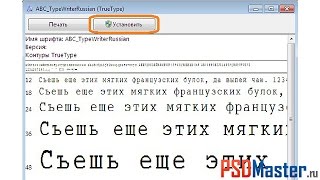
Скачать видеоурок - http://psdmaster.ru/blog/materials/7
В этом онлайн видеоуроке я отвечу на вопрос как установить шрифт в программу Фотошоп.
http://www.psdmaster.ru/blog - Бесплатные видеоуроки по работе с компьютером и интернетом
Трофименко Владимир

Скачать видеоурок - http://psdmaster.ru/blog/materials/8
http://www.psdmaster.ru/blog - Бесплатные видеоуроки по работе с компьютером и интернетом
Трофименко Владимир

Больше видеоуроков на сайте - http://psdmaster.ru/blog
В этом уроке мы рассмотрим процесс проверки компьютера на ошибки с помощью стандартных средств, которые имеются в распоряжении у Windows.
http://www.psdmaster.ru/blog - Бесплатные видеоуроки по работе с компьютером и интернетом
Трофименко Владимир

Больше видео здесь - http://psdmaster.ru/blog
В этом уроке будем разбираться как работать с окнами в Windows 7.
http://www.psdmaster.ru/blog - Бесплатные видеоуроки по работе с компьютером и интернетом
Трофименко Владимир

Скачать видеоурок - http://psdmaster.ru/blog/materials/14
Новый видеоурок по работе с компьютером, в котором мы рассмотри процесс создания скриншота экрана cтандартной программой windows - Ножницы
http://www.psdmaster.ru/blog - Бесплатные видеоуроки по работе с компьютером и интернетом
Трофименко Владимир

Еще больше видео - http://www.psdmaster.ru/blog/
Из этого видеоурока по работе с компьютерами вы узнаете как отключить брандмауэр windows.
http://www.psdmaster.ru/blog - Бесплатные видеоуроки по работе с компьютером и интернетом
Трофименко Владимир

Смотреть видеоурок на сайте - http://psdmaster.ru/blog/materials/18
В этом видеоуроке разбираем инструмент windows под названием Problem Steps Recorder - Средство записи действий по воспроизведению неполадки. Этот инструмент автоматически запишет все клики, которые вы сделаете мышью, а также сделает для вас скриншоты для большей наглядности проблемы. По окончанию вы будете иметь запись своей проблемы, которую спокойно сможете отправить специалисту. Данная запись очень упростит ему поиск решения вашей проблемы.
http://www.psdmaster.ru/blog - Бесплатные видеоуроки по работе с компьютером и интернетом
Трофименко Владимир
