Последние

👍 Смотрите как озвучить русский текст голосом робота. Рассмотрим разные способы озвучивания. А более детально остановимся на том, который самый лучший.
Цели озвучивания текста роботом бывают самые разные. Кому-то нужно озвучить текст из веб-страницы в браузере, кто-то хочет озвучить и прослушать книгу. А иногда даже требуется озвучить видеоролик голосом робота.
Случайное удаление файлов, форматирование диска, вирусная атака, системный сбой или ошибка файловой системы — это не полный список проблем, которые решают программы компании Hetman Software: https://hetmanrecovery.com/ru/.
Так, в зависимости от поставленной задачи, для озвучивания текста можно использовать три способа:
• Расширения для браузеров, для озвучивания выделенного текста веб-страницы;
• Онлайн сервисы;
• Программы для ПК.
Топ бесплатных Интернет браузеров для Windows -https://www.youtube.com/watch?v=LBFSv-h_6qg.
Расширения для браузеров:
Speak Text: https://chrome.google.com/webs....tore/detail/speak-te
SpeakIt: https://chrome.google.com/webs....tore/detail/speakit/
Озвучить текст: https://chrome.google.com/webs....tore/detail/%D0%BE%D
Читатель Выбор (Текст в речь): https://chrome.google.com/webs....tore/detail/selectio
Сервисы для озвучивания голосом онлайн:
Acapela - http://www.acapela-group.com/.
Text-to-Speech - http://text-to-speech.imtranslator.net/.
Google Переводчик - https://translate.google.com/#ru/en.
Программы для чтения голосом:
Говорилка: http://www.vector-ski.ru/vecs/govorilka/index.htm
Ivona: https://www.ivona.com/
Видео озвученное роботом - https://www.youtube.com/watch?v=8uHcgeWSTIE.
Как вывод хочу добавить, что если вас интересует озвучка текста голосом онлайн, то она может быть реализована как с помощью онлайн-сервисов, так и отдельных программ для ПК. На данный момент выбор уже достаточно широк. При этом в большинстве случаев их бесплатный функционал ограничен длительностью читаемого теста, его качеством или воспроизводимыми голосами. Тем не менее, можно воспользоваться возможностями обычных программ (в частности, упомянутых выше «Говорилка» или «Ivona Reader»), которые помогут воспроизвести нужный вам текст без каких-либо проблем.
На этом всё. Ставьте лайк и подписывайтесь на наш канал, если данное видео было интересным. Задавайте интересующие вопросы в комментариях. Всем спасибо за просмотр. Всем пока.
Смотрите другие видео о настройке Windows: https://www.youtube.com/playli....st?list=PLOlQebdCQYq
Другие видео: #ОзвучиваниеТекста, #НачиткаТекста, #ГолосРобота, #Ivona, #Говорилка.

👍 Смотрите что такое проверка цифровой подписи драйвера и как отключить проверку цифровой подписи драйверов, если возникает предупреждение системы безопасности «Не удалось проверить издателя драйверов» в Windows 10, 8 или 7.
При подключении к компьютеру нового устройства, Windows пытается найти и установить драйвер для этого устройства. Иногда можно увидеть уведомление, что драйвер не подписан, был изменён после подписывания или не может быть установлен Windows. Следует ли устанавливать неподписанный или измененный драйвер?
Случайное удаление файлов, форматирование диска, вирусная атака, системный сбой или ошибка файловой системы — это не полный список проблем, которые решают программы компании Hetman Software: https://hetmanrecovery.com/ru/.
Если драйвер подписан издателем и достоверность подписи подтверждена центром сертификации, то можно быть уверенным, что драйвер выпущен именно этим издателем и не подвергался изменениям.
Желательно избегать установки драйверов, если нет уверенности в достоверности источника и безопасности его содержимого. Первоначальная версия неподписанного драйвера действительно могла прийти от изготовителя устройства, но если драйвер не подписан, то возможно, что кто-то его изменил. Ведь в настоящее время большинство изготовителей подписывают созданные ими драйверы перед их реализацией.
Но, если вы по какой-то причине решили отключить проверку цифровой подписи, то сделать это можно несколькими способами. Некоторые из них разные для Windows 7 и Windows 8-10.
Как войти и пользоваться средой восстановления Windows 10 - https://www.youtube.com/watch?v=lKd3Y19t-oE.
Детальное видео об инструменте Выполнить и его командах уже есть на нашем канале - https://www.youtube.com/watch?v=RbRjExlWz7g.
Конечно выбор всегда за вами, но не так часто приходиться переустанавливать драйвера, поэтому лучше лишний раз прочитать предупреждение и подумать, чем потом искать проблему.
На этом всё. Ставьте лайк и подписывайтесь на канал Hetman Software. Задавайте вопросы в комментариях. Всем спасибо за просмотр. Всем пока.
Смотрите другие видео о настройке Windows: https://www.youtube.com/playli....st?list=PLOlQebdCQYq
Другие видео: #ЦифроваяПодписьДрайвера, #ОтключениеПроверкиПодписи, #Драйвер, #Windows10, #УстановкаДрайвера, #БезопасностьWindows.

👍 Смотрите как установить или безопасно обновить драйвера оборудования в Windows 10, 8 или 7.
Если драйвер какого-то устройства на компьютере не будет установлен или будет установлена версия, которая не подходит – то такое устройство не будет правильно работать, а возможно даже будет тормозить компьютер или выдавать ошибки Windows, или даже появится синий экран смерти.
Случайное удаление файлов, форматирование диска, вирусная атака, системный сбой или ошибка файловой системы — это не полный список проблем, которые решают программы компании Hetman Software: https://hetmanrecovery.com/ru/.
В ДРУГОМ ролике я уже детально рассказал о том, как узнать причину появления ошибки синего экрана и как исправить BSOD ошибку. Смотрите по ссылке в описании: https://www.youtube.com/watch?v=NibHHS-YyFk.
Если у вас нет претензий к работе компьютера и его устройств, то скорее всего у вас с драйверами всё нормально.
Итак, драйвера на компьютере устанавливаются и обновляются:
• автоматически при установке операционной системы;
• автоматически, через Центр обновления Windows;
• пользователем, через Диспетчер устройств;
• пользователем, с официального сайта производителя оборудования или с диска, который шел в комплекте с устройством.
Забегая наперёд скажу, что не всегда устанавливаются правильные драйвера. Поэтому опытные пользователи иногда отключают автоматическое обновление Windows. О том, как отключить автоматическое обновление Windows 10 можете посмотреть в отдельном видео:
https://www.youtube.com/watch?v=hGYoYziLSVU,
https://www.youtube.com/watch?v=ggoQOmlR2Go.
О том, как войти и пользоваться средой восстановления Windows 10, смотрите в другом ролике. Ссылка в описании: https://www.youtube.com/watch?v=lKd3Y19t-oE,
В общем, не рекомендуется обновлять драйвера, если нет на то никаких причин. Те, которые уже установлены на компьютере, вероятно, работают хорошо. Даже если есть более новая версия, при установке разницы не будет заметно. Не нужно зацикливаться на том, чтобы на вашем компьютере были установлены новейшие драйвера для каждого из компонентов ПК.
Существуют действительно веские причины чтобы обновить драйвера. В частности, геймеры поддерживают свои графические драйверы как можно более актуальными, для обеспечения лучшей графической производительности и уменьшения количества ошибок в современных играх. В других случаях может потребоваться последняя версия, если оборудование выбивает ошибку и блокирует запуск системы.
Если было принято решение обновить, не используйте для этого утилиту для обновления драйверов. Лучше обратитесь на официальный сайт разработчика. Или же с помощью Центра обновления Windows.
На этом всё. Ставьте лайк и подписывайтесь на наш канал, если данное видео было полезным для вас. Всем спасибо за просмотр. Всем пока.
Смотрите другие видео о настройке Windows: https://www.youtube.com/playli....st?list=PLOlQebdCQYq
Другие видео: #ОбновлениеДрайвера, #УстановкаДрайвера, #ДрайверОборудования, #ЦифроваяПодпись, #Windows10, #ЦентрОбновления.

👍 Смотрите почему появляется синий экран смерти, и что делать с BSOD ошибкой. Как узнать причину появления ошибки синего экрана и как исправить BSOD ошибку.
Случайное удаление файлов, форматирование диска, вирусная атака, системный сбой или ошибка файловой системы — это не полный список проблем, которые решают программы компании Hetman Software: https://hetmanrecovery.com/ru/.
BSOD ошибка или синий экран смерти - это сообщения о критической системной ошибке в Windows. На данный момент вы можете столкнуться с двумя видами синих экранов:
• старого образца – как в Windows 7
• и нового – как в Windows 8 и 10
Но по своей сути они ничем не отличаются:
• это сообщение о том факте, что в системе произошла критическая ошибка;
• общие рекомендации для пользователя о том, что делать чтобы её исправить;
• а также стоп-код ошибки, с помощью которого её можно расшифровать и узнать точную причину возникновения.
Часто, первая реакция пользователя на синий экран смерти – это пытаться побыстрее перезагрузить компьютер. Но, чтобы исправить ошибку, необходимо устранить причину её возникновения, узнать которую можно расшифровав её стоп-код или название.
Ошибок таких очень много. Поэтому расшифровку каждой возможной в этом видео я показать не смогу. На сайте Майкрософт есть страница с расшифровкой всех ошибок по стоп-кодам. Ссылку на неё оставляю в описании.
Ссылка на страницу Майкрософт с описанием всех ошибок: https://docs.microsoft.com/en-....us/windows-hardware/
К наиболее распространённым ошибкам синего экрана можно отнести:
0x00000001: APC_INDEX_MISMATCH
0x0000000A: IRQL_NOT_LESS_OR_EQUAL
0x00000005: INVALID_PROCESS_ATTACH_ATTEMPT
0x00000007: INVALID_SOFTWARE_INTERRUPT
0x0000002E: DATA_BUS_ERROR
0x0000005C: HAL_INITIALIZATION_FAILED
0x0000007B: INACCESSIBLE_BOOT_DEVICE
Кстати, по последней у нас в блоге уже есть отдельная статья:
Ошибка INACCESSIBLE BOOT DEVICE в Windows 10, 8, 7: https://hetmanrecovery.com/ru/....recovery_news/inacce
Конечно же у каждой BSOD ошибки своя, отдельная причина. Но если говорить в общем, то синий экран смерти может возникнуть в результате:
• выхода из строя аппаратной части компьютера (жесткого диска, оперативной памяти, видеокарты, блока питания и т.д.);
• конфликта устройств компьютера;
• несовместимости оборудования с операционной системой;
• перегрева устройств ПК;
• неподходящих или конфликта драйверов;
• неправильных настроек BIOS;
• нехватки свободного места на жестком диске;
• заражения всевозможными вредоносными программами (вирусами);
• и так далее.
И самое основное, как устранить или исправить возникающую ошибку синего экрана смерти? На сайте Microsoft размещена очень обобщённая информация по этому поводу - https://support.microsoft.com/....ru-ru/help/14238/win
На самом деле, по каждой ошибке можно записать отдельное видео. Но я всё-таки попробую их систематизировать. Предлагаю 10 рекомендаций по устранению BSoD ошибок, следуя которым можно избавится от любого синего экрана.
Как очистить системный диск компьютера или ноутбука -
https://www.youtube.com/watch?v=-AG8CdcyM84.
Как удалить вирусы с компьютера или ноутбука с Windows 10, 8 или 7 бесплатно: https://www.youtube.com/watch?v=rwDNsC_KJXw.
Рейтинг лучших бесплатных антивирусов на русском в 2017: Касперский, Аваст, AVG, 360, Avira: https://www.youtube.com/watch?v=gqPyYafw1s4.
Как установить обновления на Windows 10 -
https://hetmanrecovery.com/ru/....recovery_news/can-no
Как безопасно обновить драйвера оборудования в Windows -https://hetmanrecovery.com/ru/....recovery_news/how-to
Как войти в BIOS или UEFI разных версий -
https://www.youtube.com/watch?v=fTbG9cOfHrI.
Как использовать встроенную в Windows 10, 8 или 7 утилиту для тестирования памяти - https://hetmanrecovery.com/ru/....recovery_news/test-t
Как проверить жесткий диск на ошибки и исправить их в Windows 10, 8, 7 - https://www.youtube.com/watch?v=GdgcbO-kFqY.
Инструкция по использованию Victoria для проверки и лечения жесткого диска: https://www.youtube.com/watch?v=fvj8GShTX_M.
Как проверить температуру процессора, жесткого диска, видеоадаптера компьютера или ноутбука - https://www.youtube.com/watch?v=igL44yaW5eE.
Как сделать чистую установку Windows -
https://www.youtube.com/watch?v=K3WKliYVERU.
Как просмотреть информацию об ошибках, исправить ошибки в Windows используя журнал стабильности или журнал событий -https://www.youtube.com/watch?v=SSwEqjK0cE0.
На этом всё. Ставьте лайк и подписывайтесь на наш канал Hetman Software, если данное видео было полезным для вас. Задавайте вопросы в комментариях. Всем спасибо за просмотр. Всем пока.
Другие видео: #BSOD, #ОшибкаWindows, #СинийЭкранСмерти, #Windows10, #КодыBSOD, #компьютер.
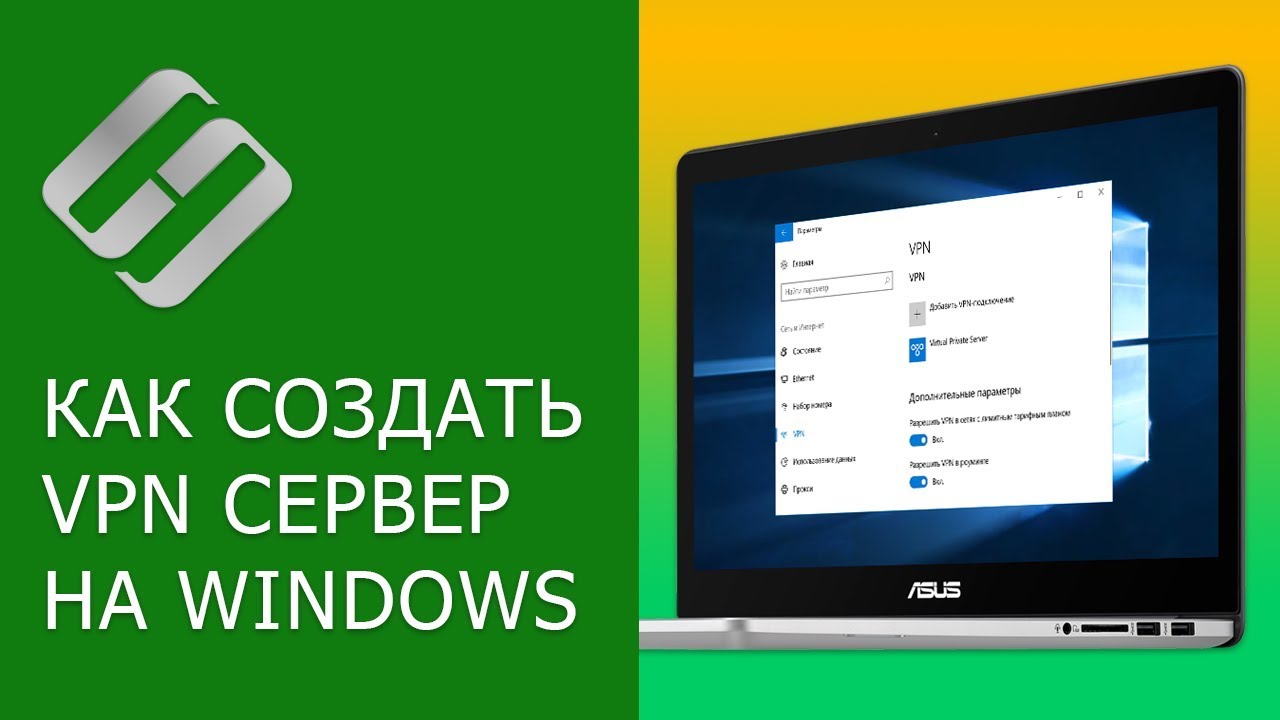
👍 Смотрите как создать VPN сервер на компьютере с Windows и подключится к нему с другого ПК.
Такой VPN сервер можно использовать:
• для анонимных действий в Интернете, путём сокрытия реального IP-адреса;
• для обхода блокировки сетевого администратора или ограничений провайдера;
• для шифровки передаваемых данных;
• для доступа к закрытым сайтам из вашей страны;
• для обеспечения возможности качать файлы в p2p сетях (Торренты и т.д.);
• для защиты вашего компьютера при подключении к бесплатному WiFi.
Случайное удаление файлов, форматирование диска, вирусная атака, системный сбой или ошибка файловой системы — это не полный список проблем, которые решают программы компании Hetman Software: https://hetmanrecovery.com/ru/.
Конечно же, если вам нужен VPN для обхода блокировки провайдером определённых сайтов или простого скрытия вашего IP адреса при интернет сёрфинге, то для этого не обязательно настраивать VPN сервер. Можно воспользоваться уже готовыми сервисами. Детально об этом смотрите в другом ролике, ссылка на который есть в описании: https://www.youtube.com/watch?v=Ok4nMNdLlx4.
Как узнать, поменять Wifi пароль роутера или модема DLink, TPLink, Ростелеком, Asus - https://www.youtube.com/watch?v=0dxaIrS9IGU.
В процессе создания ВПН подключения могут возникнуть дополнительные нюансы: ошибки или сбои. В одном коротком ролике их все не охватишь. Ведь настроек очень много. Если у вас будут возникать дополнительные вопросы – задавайте их в комментариях.
А у меня пока на этом всё. Ставьте лайк, если это видео оказалось полезным для вас. Подписывайтесь на канал Hetman Software. Всем спасибо за просмотр. Всем пока.
Смотрите другие видео о настройке Windows: https://www.youtube.com/playli....st?list=PLOlQebdCQYq
Другие видео: #VPNсервер, #VPNподключение, #WindowsVPN, #Windows10, #ВиртуальнаяСеть.

👍 Смотрите что такое Игровой режим Windows 10, как его включить или отключить, а также как с его помощью поднять FPS на примере Word of Tanks. Рекомендуем канал Видеохолка: https://www.youtube.com/user/TheStepanov123456.
В Windows 10 есть встроенный «Режим игры» или Game Mode, который позволяет получить оптимальные возможности для игр в Windows 10. В этом режиме игры получают максимальный приоритет на компьютере для обеспечения максимально возможного высокого качества и производительности, в том числе поднятия FPS, за счет приостановки фоновых процессов во время игры.
В некоторых играх этот режим может включаться автоматически. Но прежде чем включить его для конкретной игры, убедитесь, что он активирован в системе.
Топ 10 сочетаний горячих клавиш Windows 10, 8 или 7, как настроить, изменить или задать новые - https://www.youtube.com/watch?v=A4Tbt-tVI8Y.
Как проверить и увеличить производительность компьютера с Windows - https://www.youtube.com/watch?v=Vb878kQO7AY.
Тормозит компьютер, ноутбук и HDD загружен на 100% - что делать в Windows 10, 8 или 7 - https://www.youtube.com/watch?v=64D8a6AjXnE.
Также, имейте ввиду, что если у вас во время игры будут запущены какие-то нужные вам процессы, то они могут быть также остановлены игровым режимом.
Случайное удаление файлов, форматирование диска, вирусная атака, системный сбой или ошибка файловой системы — это не полный список проблем, которые решают программы компании Hetman Software: https://hetmanrecovery.com/ru/.
На этом всё. Ставьте лайк и подписывайтесь на наш канал, если данное видео оказалось полезным для вас. Всем спасибо за просмотр. Всем пока.
Смотрите другие видео о настройке Windows: https://www.youtube.com/playli....st?list=PLOlQebdCQYq
Смотрите другие видео: #ИгровойРежим, #GameMode, #Windows10, #FPS, #WorldOfTanks.

Больше видеоурок на сайте - http://www.psdmaster.ru/blog/
В этом видео разберемся с тем как отправить бесплатное смс с компьютера с помощью специальной программы iSendSMS.
http://www.psdmaster.ru/blog - Видео по работе с фотошоп, компьютером и интернетом
Трофименко Владимир

Видеоуроки на сайте - http://psdmaster.ru/blog
В этом уроке я расскажу вам как убрать иконки с рабочего стола. Скрыть иконки на рабочем столе нам поможет специальная программа под названием Auto Hide Desktop Icons.
http://www.psdmaster.ru/blog - Бесплатные видеоуроки по работе с компьютером и интернетом
Трофименко Владимир

Еще больше видеоуроков на сайте - http://psdmaster.ru/blog
В этом видеоуроке мы будем разбираться как работать с программой Punto Switcher. Эта программа автоматического переключения языка, которая позволяет не задумываться в какой раскладке вы набираете текст. В уроке мы разбираемся в ее установке, настройке и в том как с ней работать.
http://www.psdmaster.ru/blog - Бесплатные видеоуроки по работе с компьютером и интернетом
Трофименко Владимир

Еще больше видеоуроков на сайте - http://psdmaster.ru/blog
В данном видеоуроке я расскажу вам как сделать скриншот экрана монитора с помощью специальной программы clip2net. Рассмотрим где ее найти, как установить и что необходимо знать для начала работы с ней. Урок получился достаточно объемные, но очень простой для усвоения.
http://www.psdmaster.ru/blog - Бесплатные видеоуроки по работе с компьютером и интернетом
Трофименко Владимир

Видеоурок на сайте - http://psdmaster.ru/blog
В этом видеоуроке будем работать с программой Unlocker, которая позволяет разблокировать занятые процессом файлы, тем самым давая нам возможность дальнейшей работы с ними. Также, с помощью программы вы сможете узнать каким процессом занят файл.
Программа позволяет удалить файлы и папки, которые обычным способом удалить не удается,когда выдается сообщение, что файл удалить невозможно, так как он используется другим приложением или процессом.
Программа добавляет в контекстное меню операционной системы новую функцию, использовав которую вы снимает запрет на работу с заблокированными файлами.
!!!ВНИМАНИЕ!!! В связи с жалобой хостинг-провайдера на файл программы, мне пришлось его удалить со своего сайта. Поэтому хочу дать несколько рекомендаций по поиску его в интернете и установке. Найти установочный файл программы не сложно обычным поисковым запросом "Скачать программу Unlocker". Когда вы скачаете установочный файл или архив с программой, обязательно проверьте его антивирусной программой. Устанавливая программу, ОБЯЗАТЕЛЬНО откажитесь от установки дополнительных приложений, которые вам будут пытаться навязать, например, таких как Delta Toolbar. Запомните, ответственность за установку программ на компьютер несете только вы сами, будьте внимательны и осторожны.
http://www.psdmaster.ru - Бесплатные видеоуроки по фотошоп, компьютеру и интернету
Трофименко Владимир

В этом уроке рассматриваем создание панели быстрого запуска программ с помощью бесплатной программы RocketDock
Скачать программу: http://rocketdock.com/download
http://www.psdmaster.ru - Видеоуроки по фотошоп, компьютеру и интернету

В этом уроке поговорим о программе, которая позволяет перевести текст с английского. Больше того, программа позволяет сделать это прямо с экрана вашего монитора.
Screen Translator (дословно - Переводчик с экрана и Экранный переводчик) - программа, которая позволяет получить перевод текста c выделенной на экране области.
Текстовая версия урока:
http://4upc.ru/materials/show/....perevod_na_russkii_s
Скачать программу можно по этой ссылке: http://gres.biz/screen-translator/
В этом уроке я расскажу как создать загрузочную флешку Windows 7 (8) через программу UltraISO. Другие способы создания загрузочной флешки вы можете посмотреть по ссылкам ниже:
Как создать флешку с помощью командной строки: https://www.youtube.com/watch?v=8U-p2ZrU3Vo
Как создать загрузочную флешку Windows 7 с помощью Windows 7 USB/DVD Download Tool: https://www.youtube.com/watch?v=OJCBIg3nV0w
Официальный сайт программы UltraISO: https://www.ezbsystems.com

👍 Смотрите видео о горячих клавишах или сочетаниях клавиш в Интернет Браузерах Google Chrome, Mozilla Firefox, Opera, Microsoft Edge. Я покажу наиболее интересные и полезные сочетания клавиш на моё усмотрение, а также то где их посмотреть, как их можно изменить и назначить.
Случайное удаление файлов, форматирование диска, вирусная атака, системный сбой или ошибка файловой системы — это не полный список проблем, которые решают программы компании Hetman Software: https://hetmanrecovery.com/ru/.
Сочетания клавиш Windows, какие они бывают, как их назначить или изменить - https://www.youtube.com/watch?v=A4Tbt-tVI8Y.
Сочетания горячих клавиш:
01:05 - Как открыть, закрыть или перейти на нужную вкладку;
01:55 - Навигация вперед, назад по посещенным страницам и переход на домашнюю страницу;
02:34 - Изменение масштаба страницы (увеличение, уменьшение), переход в начало, в конец страницы;
03:30 - Выделение, копирование или редактирование строки адреса текущей страницы;
03:43 - Открытие ссылки в новой вкладке;
03:55 - Поиск слова на странице;
04:15 - Просмотр истории посещений;
04:24 - Журнал загрузок браузера;
04:28 - Очистка кеша, истории посещений и загрузок браузера;
04:37 - Просмотр кода текущей страницы;
Это только небольшая часть горячих сочетаний клавиш Браузеров. Старался показывать только те, которые будут работать на большинстве браузеров топа. Если вам будет интересно, то ссылки на официальные страницы разработчиков на которых указаны все возможные сочетания клавиш для самых популярных браузеров, будут в описании:
Google Chrome: https://support.google.com/chr....ome/answer/157179?hl
Mozilla Firefox: https://support.mozilla.org/ru..../kb/sochetaniya-klav
Opera: http://help.opera.com/Windows/....9.22/ru/keyboard.htm
Microsoft Edge: https://support.microsoft.com/....ru-ru/help/13805/win
Изменить уже установленные в браузерах стандартные сочетания клавиш можно разными способами.
Так, в Google Chrome – это расширения, которые устанавливаются с интернет-магазина браузера. Как пример: Hotkeys (https://chrome.google.com/webs....tore/detail/hotkeys/ или Shortkeys (https://chrome.google.com/webs....tore/detail/shortkey
Аналогичным образом сочетания клавиш меняются и в Mozilla Firefox. Пользователи часто рекомендуют: Key config (https://addons.mozilla.org/ru/....firefox/addon/key-co или Dorando keyconfig (https://addons.mozilla.org/ru/....firefox/addon/dorand
На этом всё. Если данное видео было интересным, ставьте лайк и подписывайтесь на канал. Всем спасибо за просмотр. Пока.
Смотрите другие видео о настройке Windows: https://www.youtube.com/playli....st?list=PLOlQebdCQYq
Смотрите другие ролики на тему: #СочетаниеКлавиш, #ГорячиеКлавиши, #ИнтернетБраузер, #GoogleChrome, #ЯндексБраузер, #MozillaFirefox, #Opera, #MicrosoftEdge.
👍 Это видео об использовании сочетаний клавиш в Windows, или как их ещё называют - горячих клавиш. Я покажу наиболее интересные и полезные сочетания клавиш на моё усмотрение, а также то как их можно изменить и назначить.
Случайное удаление файлов, форматирование диска, вирусная атака, системный сбой или ошибка файловой системы — это не полный список проблем, которые решают программы компании Hetman Software: https://hetmanrecovery.com/ru/.
Использование сочетаний клавиш Windows или других установленных программ, значительно повышает скорость работы пользователей с ними. Но, к сожалению, пользователи часто не используют их, и они остаются признаком продвинутого пользователя.
Как выполнить команду в командной строке в Windows 10, 8 или 7 - https://www.youtube.com/watch?v=RbRjExlWz7g.
Горячие клавиши для папки Мой компьютер - https://www.youtube.com/watch?v=T0eN8OkQCF0.
Поиск файлов и программ в Windows 10, 8 или 7 - https://www.youtube.com/watch?v=eEMqO_S6r1E.
Сочетания клавиш в Windows - https://support.microsoft.com/....ru-ru/help/12445/win
Есть также программы для назначения горячих сочетаний клавиш. Есть как бесплатные: SharpKeys, Mkey, HotKeyz, Swift Keyboard, MapKeyboard и т. д. Так и платные: Key Remapper, Hot Keyboard Pro, Comfort Keys, Active Keyboard и т.д. Останавливаться на них детально я не буду. При желании, можете найти в Интернете.
В отдельном видео я также покажу горячие клавиши Интернет Браузеров, которые ускорят вашу работу в Интернете.
А пока всё. Если данное видео было интересным, ставьте лайк и подписывайтесь на канал. Всем спасибо за просмотр. Пока.
Смотрите другие видео о настройке Windows: https://www.youtube.com/playli....st?list=PLOlQebdCQYq
Смотрите другие ролики на тему: #СочетаниеКлавиш, #ГорячиеКлавиши, #Windows.

👍 Смотрите как включить, отключить и настроить спящий режим Windows, а также что делать, если он не включается или компьютер не выходит из спящего режима.
Подробнее о настройке Windows читайте в нашем блоге - https://hetmanrecovery.com/ru/recovery_news/.
Во время спящего режима компьютер не выключается. Спящий режим характеризуется меньшим потреблением электроэнергии в сравнении с обычным режимом работы компьютера. Часть компонентов компьютера отключается, например, жесткий диск, а часть начинает потреблять меньшее количество электроэнергии. Все запущенные приложения остаются в оперативной памяти компьютера, продолжают свою работу, но находятся в состоянии ожидания. Возобновление работы из спящего режима происходит практически моментально, вы получаете готовый к работе компьютер за считанные секунды.
Настроить или отключить спящий режим в Windows 10 можно как в новом интерфейсе настроек, так и в привычной Панели управления.
Смотрите как перейти в панель управления - https://www.youtube.com/watch?v=Z6OuoRrWW8g.
Смотрите как запустить командную строку - https://www.youtube.com/watch?v=gDuVwc0fELo.
Смотрите другие видео о настройке Windows: https://www.youtube.com/playli....st?list=PLOlQebdCQYq
Смотрите другие ролики на тему: #СпящийРежим, #Windows, #компьютер, #ноутбук, #пароль, #ошибки.
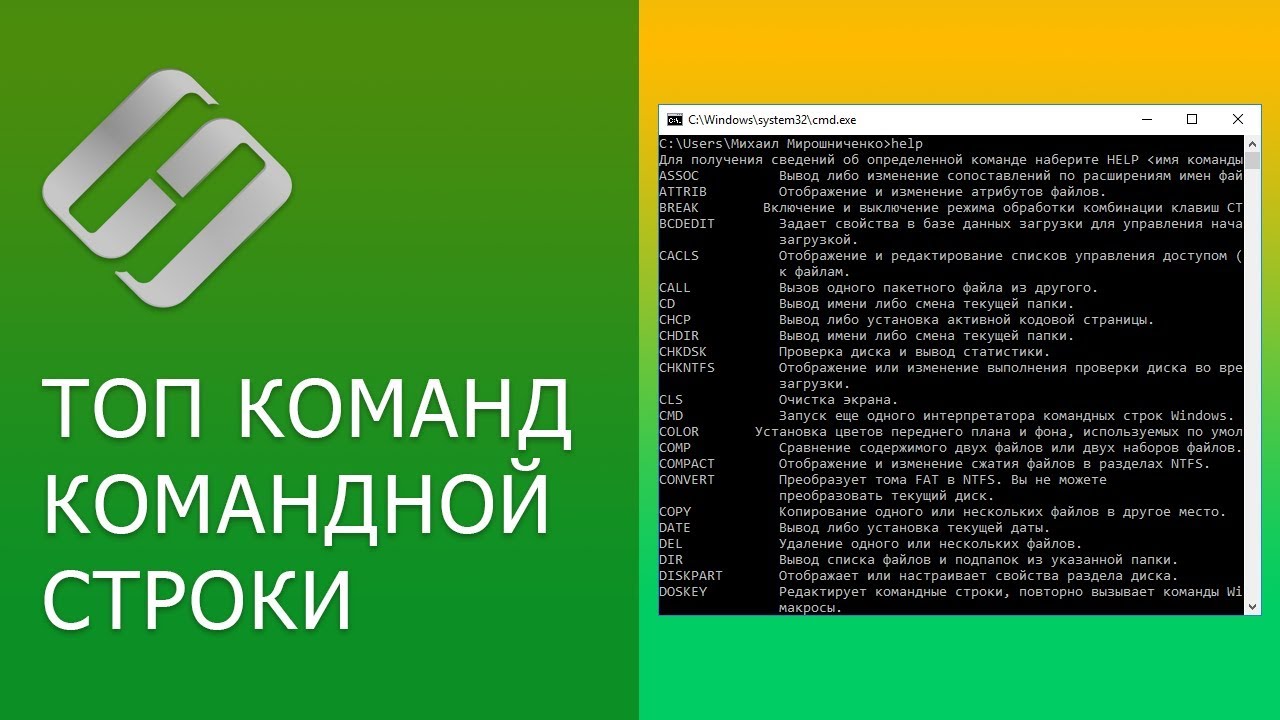
👍 Смотрите видео о командах, с помощью которых можно использовать Командную строку как файловый менеджер, а именно находить, копировать, переименовывать, создавать, удалять файлы или папки, и так далее. Это может понадобиться в случае сбоя или отказа работы операционной системы, или по любой другой причине.
Подробнее о настройке Windows читайте в нашем блоге - https://hetmanrecovery.com/ru/recovery_news/.
О том, как запустить Командную строку мы уже рассматривали в предыдущих роликах нашего канала, в том числе если Windows не загружается и используя среду восстановления системы. Ссылки на соответствующие ролики будут в описании.
Как запустить, открыть командную строку в Windows 10, 8 или 7: https://www.youtube.com/watch?v=gDuVwc0fELo
Автоматическое восстановление Windows из консоли, вход в среду восстановления: https://www.youtube.com/watch?v=lKd3Y19t-oE
Не загружается Windows? Восстанови загрузку Windows 10, 8 или 7 командами bootrec, fixmbr, fixboot: https://www.youtube.com/watch?v=qQdtTSeeM8E
Итак, с помощью следующих команд Командной строки можно сделать следующие действия:
• Открыть папку Этот компьютер.
Для этого введите команду USERINIT.
• Чтобы перейти в необходимую папку на жестком или съёмном диске компьютера или изменить каталог, используйте команду CD.
• С помощью команды DIR, посмотрим список файлов и папок, данной папки.
• Теперь, когда я нашел нужный файл, его можно также запустить с помощью Командной строки. Для этого используется команда Start.
• Копию файла или папки можно создать используя команду COPY.
• Если есть необходимость создать копию всего диска целиком, с сохранением дерева каталогов, используйте для этого XCOPY.
• Чтобы создать папку, для дальнейшего копирования в неё файлов используйте команду MD, после которой укажите путь к папке и её название.
• Переименовать тот или иной файл, можно такой же командной, с помощью которой мы в одном из предыдущих роликов меняли расширения файлов – команда REN.
Ссылка на видео в описании: https://www.youtube.com/watch?v=mQul6UPtkw4
• Чтобы удалить файл или папку, используйте команду DEL, после которой нужно указать путь и название удаляемого файла или папки.
• С помощью командной строки можно также управлять архивами: создавать, читать, разархивировать и так далее. Для этого у каждой программы-архиватора есть свой синтаксис. То есть, для архивирования файлов с использованием командной строки, на компьютере должен присутствовать архиватор.
• Для завершения работы командной строки, введите команду - exit
• Завершение сеанса Windows – Logoff
• Выключение компьютера – SHUTDOWN /s (с параметром S)
Конечно же, это только очень небольшая часть команд Командной строки. Но, в случае необходимости, с их помощью вы сможете произвести какие-то элементарные действия с вашими файлами и папками.
Если видео вам понравилось, ставьте лайк. Также, на нашем канале вы найдёте много интересных роликов которые помогут вам установить и настроить Windows, очистить систему от вирусов, провести ремонт носителей информации. Всем спасибо за просмотр. Пока.
Смотрите другие видео о настройке Windows: https://www.youtube.com/playli....st?list=PLOlQebdCQYq
Смотрите другие ролики на тему: #КоманднаяСтрока, #КомандыWindows, #CD, #DIR, #COPY, #DEL.

👍 Смотрите как отобразить и изменить расширения файлов в Windows 7, 8 и 10.
По умолчанию, Windows не показывает расширения файлов. Это не всегда удобно, так как порой возникает необходимость изменить расширение, или попросту его увидеть. Ведь файлы с разным расширением могут иметь похожие иконки и, более того, существуют вирусы, эффективность распространения которых во многом зависит от того, видны ли расширения файлов.
Подробнее о настройке Windows читайте в нашем блоге - https://hetmanrecovery.com/ru/recovery_news/.
Видео о том, как удалить с компьютера Троянскую программу, вирус кейлогер или любой другой тип вирусов или вредоносных программ, смотрите на нашем канале по ссылке в описании: https://www.youtube.com/watch?v=a9qXkPKhzM4
Чтобы отобразить расширение файлов в Windows 7:
• Перейдите в Панель управления
• Параметры папок
• Вид
• Найдите пункт «Скрывать расширения для зарегистрированных типов файлов»
• И уберите галочку напротив него.
• Применить / ОК
• После этого расширения всех файлов будут отображены на вашем ПК
В Windows 8 и 10 данный способ также актуален. Только в Панели управления нужно выбрать меню Параметры проводника (вместо Параметры папок).
В Windows 8 и 10, меню Параметры проводника можно также открыть и из файлового менеджера. Для этого:
• Откройте любую папку
• Выберите Файл / Изменить параметры папок и поиска
• Далее уберите галочку напротив уже описанного пункта
Или:
• Выберите Вид / Параметры / Изменить параметры папок и поиска
• Далее в том же порядке
Но в Windows 8 и 10, можно отобразить или скрыть расширения файлов намного проще, не используя меню Параметры папок. Для этого:
• Откройте любую папку
• Перейдите в закладку Вид
• Перейдите в подраздел закладки Показать или скрыть
• И поставьте галочку напротив пункта меню Расширения имён файлов.
• Как видите, когда я ставлю такую галочку, расширения файлов появляются; убираю – пропадают. Всё просто.
С отображением расширением разобрались.
Но в некоторых случаях требуется изменить расширение файла. Как это сделать?
Если речь идёт о необходимости изменения расширения файла, оба из которых (существующее и то, на которое необходимо изменить) создаются одним приложением, то изменить его можно с помощью самого приложения. Если проще – просто пересохранить с другим расширением.
Например,
• Есть .docx файл, расширение которого необходимо изменить на .rtf
• Оба расширения файлов поддерживаются Microsoft Word
• Чтобы изменить расширение, откройте нужный файл с помощью Microsoft Word
• И выберите Файл / Сохранить как / Обзор
• В всплывающем меню строки Тип файла, программа даёт возможность выбрать желаемое расширение файла для сохранения.
• Находим в списке .rtf
• Сохранить
• Как видим, у нас появился точно такой же файл, только с другим расширением.
Чтобы изменить расширение файла вручную или если на вашем ПК не установлено приложение, с помощью которого можно прочесть или пересохранить нужный файл:
• Кликните по нужному файлу правой кнопкой мыши и выберите Переименовать
• Или выделите нужный файл и нажмите клавишу F2
• После этого вручную удалите ненужное расширение
• И впишите то, которое вам необходимо
• После нажатия клавиши Enter система предупредит, что в результате изменения расширения файла, он может стать недоступным.
• Подтвердите изменение расширения.
• В случае если файл таки станет нечитаемым, его расширение можно изменить в обратном порядке таким же способом.
Если по какой-то причине возникла необходимость изменить расширения одновременно нескольких файлов определённого формата в данной папке, то сделать это можно с помощью Командной строки.
Ссылка на видео о Командной строке, есть в описании: https://www.youtube.com/watch?v=gDuVwc0fELo
Для этого:
• Перейдите в папку, в которой расположены файлы, расширение которых нужно изменить
• введите в адресную строку проводника cmd и нажмите Enter.
• Введите в командной строке команду
ren *.docx *.txt
(это если необходимо изменить *.docx файлы в *.txt)
• Как видим, расширения всех файлов папки формата *.docx, стали *.txt файлами.
На этом всё. Ставьте под видео лайк и подписывайтесь на наш канал. Всем спасибо за просмотр. Удачи.
Смотрите другие видео о настройке Windows: https://www.youtube.com/playli....st?list=PLOlQebdCQYq
Смотрите другие ролики на тему: #РасширенияФайлов, #ПоказатьРасширение, #СкрытьРасширение, #Windows8, #Windows7, #Windows10.

👍 Смотрите что делать если браузер вашего компьютера не воспроизводит звук. Независимо от вида браузера пользователи могут столкнуться с ситуацией, когда звук пропадает при работе с веб-страницами. У этой проблемы есть свои причины, и все они как правило решаемы. Поэтому, не спешите обращаться в сервисный центр.
Случайное удаление файлов, форматирование диска, вирусная атака, системный сбой или ошибка файловой системы — это не полный список проблем, которые решают программы компании Hetman Software: https://hetmanrecovery.com/ru/.
В одном из предыдущих роликов, я описал ТОП бесплатных браузеров для Windows. Кому интересно, смотрите. Ссылка в описании: https://www.youtube.com/watch?v=LBFSv-h_6qg
Прежде чем углубляться в настройки самого браузера, рекомендую вам банально проверить не выключен ли звук в колонках, может быть, регулятор установлен на минимуме, отсутствует питание или колонки вовсе вышли из строя.
Если есть желание поменять браузер, которым вы пользуетесь, рекомендую Вам посмотреть обзор альтернативных браузеров для Windows. Ссылка на видео в описании: https://www.youtube.com/watch?v=ICDbHrBQRns
Также смотрите на нашем канале видео о том, как восстановить данные, как переустановить, сбросить или восстановить Windows, а также многие другие: https://www.youtube.com/user/hetmansoftware/videos
Если данное видео было полезным для вас, ставьте лайк и подписывайтесь на канал. Всем спасибо за просмотр. Удачи.
Смотрите другие видео о настройке Windows: https://www.youtube.com/playli....st?list=PLOlQebdCQYq
Смотрите другие ролики на тему: #ЗвукБраузер, #ЯндексБраузер, #GoogleChrome, #Opera, #MozillaFirefox, #Windows.
