Лучшие
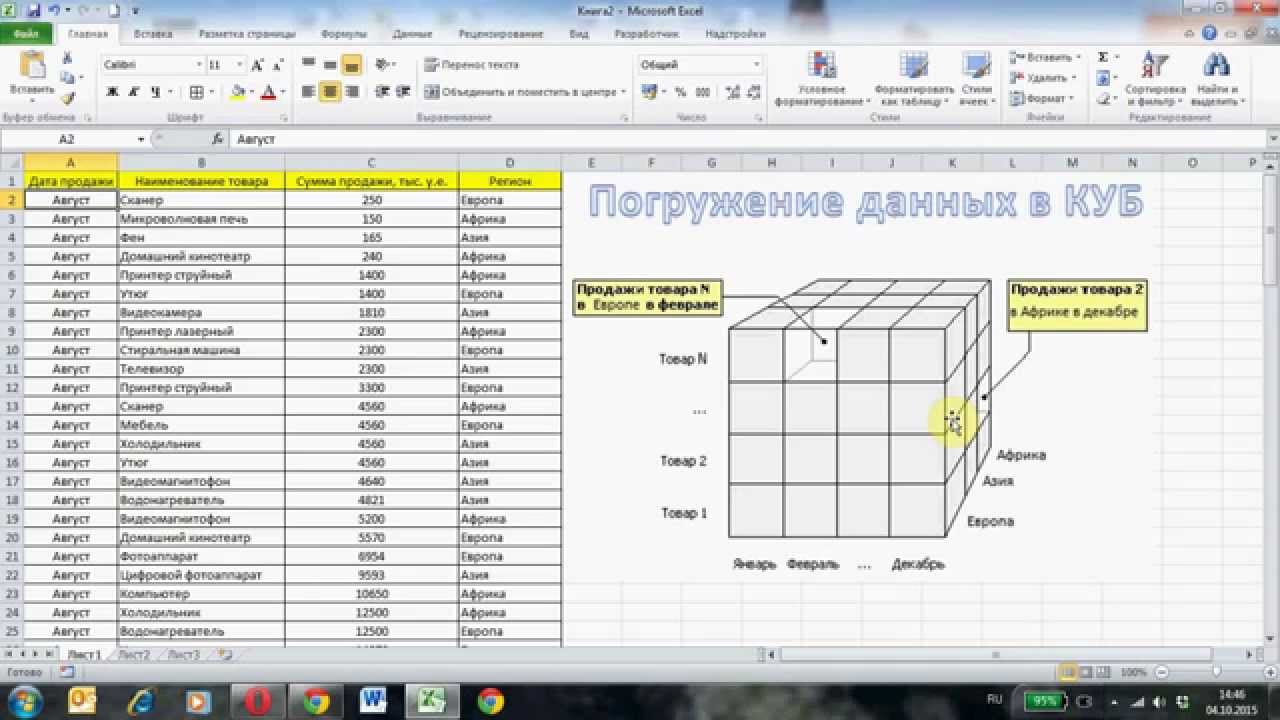
Большие массивы данных Excel очень удобно анализировать с помощью сводных таблиц. Сводные таблицы - это инструмент, который позволяет строить итоговые отчеты, с использованием любых признаков группировки данных. О том, как это делается, рассказывается в нашем видеоуроке

Многие даже не слышали о таком инструменте анализа данных Excel, как Подбор параметра. С помощью Подбора параметра вы легко сможете находить корни любых, даже самых сложных уравнений. Как это делается на практике, а также особенности использования Подбора параметра - обо всем этом вы узнаете из нашего видеоурока.
В нашей подборке вы можете найти больше видеоуроков по работе с электронными таблицами Microsoft Excel:
http://bit.ly/2MecPWZ
Еще больше других обучающих видеоуроков вы сможете найти на нашем сайте: http://videolections.blogspot.com/
По вопросам сотрудничества - marcellidenumana@gmail.com
ПОДПИШИСЬ НА КАНАЛ - https://www.youtube.com/c/StudyProf
Буду благодарен за поддержку канала для улучшения контента!
Номер карты: 5375 4141 1409 0185
Мой Twitter - https://twitter.com/StudyProf_
Мой Instagram - https://www.instagram.com/study_prof/
Мой FB - https://www.facebook.com/StudyProf/
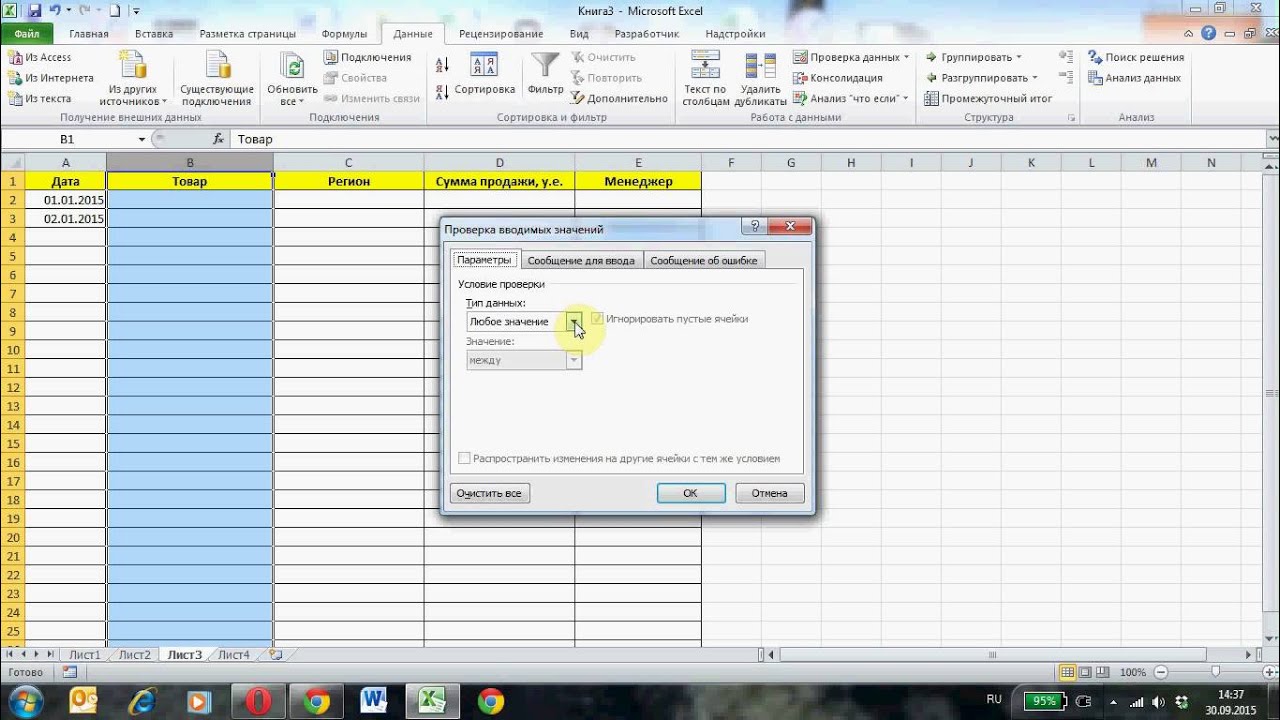
Если вам приходится постоянно вносить данные в таблицы Excel, вы знаете, как легко ошибиться при вводе или сделать опечатку. А можно ли как-то сделать, чтобы Excel сам следил за правильностью вашего ввода, предлагал выбирать из выпадающих списков возможные значения ячеек? Оказывается, все это делается очень легко и наш видеоурок научит вас этому.

👍 Смотрите как сделать сброс Windows 10, то есть вернуть систему в исходное состояние, заводским настройкам с помощью Reset PC. По сути – это тот же процесс переустановки Windows, только без использования дополнительных накопителей.
Читайте: Функция «Вернуть компьютер в исходное состояние» на Windows 8 и Windows 10 - https://hetmanrecovery.com/ru/....recovery_news/return
Все что нужно для этого, а именно образ восстановления, уже есть в системе.
Если у Вас запускается Windows 10, и вы можете в нее войти, просто она стала неправильно работать, вы можете поступить следующим образом: зайдите в меню "Параметры", пункт "Обновления и безопасность", "Восстановление", "Вернуть компьютер в исходное состояние" и нажмите "Начать".
Вы можете выбрать функции "Сохранить мои файлы" или "Удалить все". Если использовать функцию "Сохранить мои файлы", то система сохранит документы и другие файлы пользователя. Но при этом все программы удаляются, и их нужно будет заново устанавливать. Если выбрать функцию "Удалить все", то система спросит, удалить ли все диски, или же только диск, на котором установлена Windows, если у вас их несколько (в моем случае, например, только один диск).
В следующем окне вы можете выбрать функцию "Просто удалить мои файлы" либо "Удаление файлов и очистка диска". Если кроме вас компьютером больше никто не пользуется, то лучше выбрать "Просто удалить мои файлы". Второй пункт подразумевает очистку диска таким образом, чтобы файлы нельзя было восстановить. Этот способ более безопасный, если компьютер использует ещё кто-то, кроме вас, но он более длительный. Выбираем один из этих вариантов (на пример "Просто удалить мои файлы"). Далее останется только нажать кнопку "Продолжить" и дождаться, когда система автоматически переустановится. Компьютер будет несколько раз перезагружаться, то есть по факту это тот же процесс переустановки Windows. Всем спасибо за внимание, удачи.
Смотрите другие видео об установке Windows: https://www.youtube.com/playli....st?list=PLOlQebdCQYq
Смотрите другие ролики на тему: #НеРаботаетКомпьютер, #ОткатСистемы, #ЗаводскиеНастройки, #СбросСистемы, #НеЗапускаетсяWindows, #Windows10.

👍 Смотрите как провести чистую установку Windows 10 с флешки или DVD диска на компьютер или ноутбук.
Читайте: Как восстановить данные после переустановки Windows - https://hetmanrecovery.com/ru/....recovery_news/i-rein
Установить на свой компьютер вы сможете 32 или 64 битную Windows. Если ваш ПК имеет оперативной памяти меньше чем 4 Гб или процессор не поддерживает 64-битную разрядность, то нужно устанавливать 32-битную Windows 10. В противном случае нужно устанавливать 64-битную систему. Учтите, что 64 битная Windows занимает больше места на жестком диске.
Если у вас есть лицензия Windows 7 или 8, и вы хотите обновить Windows 10 бесплатно, используйте специальное предложение Microsoft для людей с ограниченными возможностями. В первую очередь вам понадобиться обновить систему до Windows 10 (ссылка будет в описании https://www.microsoft.com/ru-r....u/accessibility/wind После этого, система автоматически активируется, и вы сможете делать чистую установку без потери данной активации.
И так, в первую очередь для установки вам понадобится загрузочная флешка с Windows 10. Подробную информацию о том, как её создать вы сможете найти в моем предыдущем видео, ссылка будет в описании (https://www.youtube.com/watch?v=y8bvM5XNPoM)
Перед тем как приступить, сделайте резервную копию всех важных данных с локального диска, на котором установлена ваша операционная система, на другой диск или накопитель. При установке Windows 10 данный диск будет отформатирован (хочу заметить, что все файлы и папки на рабочем столе также хранятся на локальном диске с операционной системой).
AOMEI Partition Assistant Pro - http://www.disk-partition.com/download-pro.html.
После, перезагрузите ваш ПК и поставьте загрузку с флешки в BIOS или UEFI (подробную информацию об этом вы также сможете найти в моем предыдущем видео, ссылка будет в описании) https://www.youtube.com/watch?v=fTbG9cOfHrI.
Если Вам понравилось данное видео, ставьте лайк и подписывайтесь на канал. Будем рады ответить на любые вопросы в комментариях. Всем спасибо за внимание, удачи.
Смотрите другие видео об установке Windows: https://www.youtube.com/playli....st?list=PLOlQebdCQYq
Смотрите другие ролики на тему: #УстановкаWindows, #ЗагрузочнаяФлешка, #ЧистаяУстановка, #Windows10, #ЗагрузочныйДиск, #BIOS.

👍 Смотрите как восстановить или заново создать скрытый раздел восстановления (или Recovery раздел) компьютера или ноутбука и восстановить систему из него. А также остановимся на том, как удалить созданный вручную раздел восстановления или Recovery раздел от производителя ноутбука, без переустановки Windows.
Случайное удаление файлов, форматирование диска, вирусная атака, системный сбой или ошибка файловой системы — это не полный список проблем, которые решают программы компании Hetman Software: https://hetmanrecovery.com/ru/.
В одном из предыдущих роликов я показал, как сделать сброс ноутбука к заводским настройкам используя предустановленный производителем раздел восстановления. Ссылка в описании: https://www.youtube.com/watch?v=-7WEXMvAaL8.
Но что, если на вашем компьютере такого раздела нет. Или вы его удалили, но он вам нужен. Ведь с помощью такого раздела восстановления можно восстановить систему к тому состоянию из которого будет создан образ. Вместе со всеми установленными программами и драйверами, а также настройками, и не прибегая к установочному диску или флешке.
Автоматическое восстановление системы - https://www.youtube.com/watch?v=lKd3Y19t-oE.
Как создать загрузочную флешку - https://www.youtube.com/watch?v=y8bvM5XNPoM.
На этом всё. Надеюсь данное видео будет вам полезным. Ставьте под ним лайк и подписывайтесь на канал Hetman Software. Задавайте возникающие вопросы в комментариях. Всем спасибо за просмотр. Всем пока.
Смотрите другие видео об установке Windows: https://www.youtube.com/playli....st?list=PLOlQebdCQYq
Смотрите другие ролики на тему: #RecoveryРаздел, #РазделВосстановления, #ВосстановлениеСистемы, #ВосстановлениеWindows, #ВосстановлениеНоутбука, #РемонтНоутбука.

👍 Смотрите как создать мультизагрузочную USB флешку с операционной системой Windows 7,8,10 и даже Ubuntu. С такого носителя вы сможете установить не одну операционную систему, как с обычной установочной флешки, а несколько систем на выбор. Далее вы увидите где скачать официальные образы ОС Windows 7,8 и 10 разной разрядности, а также как их добавить на носитель с автозагрузкой. А теперь давайте разберем как создать такую флешку.
Случайное удаление файлов, форматирование диска, вирусная атака, системный сбой или ошибка файловой системы — это не полный список проблем, которые решают программы компании Hetman Software: https://hetmanrecovery.com/ru/.
Содержание:
Приложение WinUSB;
Запись мультизагрузочной флешки;
WinSetupFromUSB;
Образы, которые можно добавить на загрузочную флешку WinSetupFromUSB;
Дополнительные возможности записи загрузочной флешки;
WinUSB - https://www.winusb.net/
WinSetupFromUSB - http://www.winsetupfromusb.com/downloads/
Download Windows - https://www.microsoft.com/ru-ru/software-download
https://www.youtube.com/watch?v=R0vm03Sw-ig - Как скачать оригинальные ISO образы Windows 10, 8, 7 (x64, x32 бита) и Microsoft Office
https://www.youtube.com/watch?v=OiHvC4OE0G0 - Как создать флешку реаниматор с Windows PE для загрузки компьютера, ноутбука
https://www.youtube.com/watch?v=fTbG9cOfHrI - Как войти в BIOS или UEFI и загрузить с USB флешки, DVD диска компьютер или ноутбук
А на этом все! Надеюсь вам было полезным данное видео. Ставьте лайки, подписывайтесь на наш канал. Свои вопросы задавайте в комментариях. Спасибо за просмотр. Пока.
Смотрите другие видео об установке Windows: https://www.youtube.com/playli....st?list=PLOlQebdCQYq
Смотрите другие ролики на тему: #ЗагрузочнаяФлешка, #МультизагрузочнаяФлешка, #Windows, #Ubuntu.

👍 Смотрите как бесплатно удалить вирусы с компьютера или ноутбука под управлением Windows 10, 8 или 7.
Поиск вирусов на компьютере мы проведем бесплатной программой Malwarebytes 3.0. Это утилита защищает компьютер от руткитов, вредоносных и шпионских программ, блокирует возможность шифрования файлов для последующего вымогания денег и обеспечивает надежную защиту во время работы в Интернете.
Читайте: Что делать если на компьютере обнаружен вирус - https://hetmanrecovery.com/ru/....recovery_news/what-t
Перейдите на сайт программы (https://ru.malwarebytes.com/) по ссылке в описании, загрузите и установите её. После установки защита компьютера от вирусов будет активирована автоматически, но вам нужно провести проверку для обнаружения и удаления вирусов, которые проникли в систему ранее.
Запустите программу кликнув по иконке в системном трее и нажмите кнопку «Запустить проверку». Утилита выполнит сканирование оперативной памяти, проверит файлы автозапуска и системный реестр Windows. После этого начнется длительная проверка всех дисков, подключенных к системе и эвристический анализ. После сканирования программа предложит список объектов для лечения и удаления, это защитит важные файлы от случайного удаления в автоматическом режиме.
К сожалению заражение и последующее лечение от вирусов могут нанести непоправимый ущерб операционной системе, программам и документам. Windows может выдавать ошибки во время работы, некоторые программы потеряют работоспособность и перестанут запускаться. Если у вас активированы точки восстановления системы, вы можете откатить систему до момента заражения или сделать возврат Windows к исходному состоянию. Мы рассматривали это в наших предыдущих видео.
Полное сканирование системы заняло у меня 3 часа, и система нашла несколько угроз. Выбираем их и помещаем в карантин, это обезопасит систему от дальнейшего заражения. Вы всегда сможете восстановить файлы из карантина, если они попали туда по ошибке. Помните, что удаление из карантина угрозы удаляет файлы с жесткого диска компьютера. Если вам понадобится восстановить эти файлы, в дальнейшем используйте Hetman Partition Recovery.
Если Вам понравилось данное видео, ставьте лайк и подписывайтесь на канал. Если у вас остались вопросы, задавайте их в комментариях. Всем спасибо за внимание, удачи.
Смотрите другие видео об удалении вирусов: https://www.youtube.com/playli....st?list=PLOlQebdCQYq
Смотрите другие ролики на тему: #ПоискВирусов, #УдалениеВирусов, #Антивирус, #Windows10, #ЗащитаВирус, #Шифрование.
👍 Смотрите как запретить запуск любой программы на компьютере или ноутбуке в Windows 10, 8 или 7.
Запрет запуска программ в некоторых случаях может быть весьма полезен. Так, например, вы можете запретить пользователю использовать потенциально опасное, нежелательное или развлекательное ПО. Запуск компьютерной игры, мессенджера, видеочата или любого другого приложения.
Я покажу два способа как это сделать:
• C помощью Редактора локальной групповой политики
• Или Редактора реестра, если у Вас домашняя версия Windows Home
Поехали!
Случайное удаление файлов, форматирование диска, вирусная атака, системный сбой или ошибка файловой системы — это не полный список проблем, которые решают программы компании Hetman Software: https://hetmanrecovery.com/ru/.
Как выполнить команду в командной строке в Windows 10, 8 или 7 - https://www.youtube.com/watch?v=RbRjExlWz7g.
Как запустить, открыть командную строку от имени администратора в Windows 10, 8 или 7 - https://www.youtube.com/watch?v=gDuVwc0fELo.
Команды CD, DIR, START, COPY, XCOPY, MD, REN, DEL, EXIT, LogOff, ShutDown командной строки - https://www.youtube.com/watch?v=z79cbxcQ_mg.
Поиск файлов и программ в Windows 10, 8 или 7 - https://www.youtube.com/watch?v=eEMqO_S6r1E.
Одним из отличий редакций Windows Home от Pro и Enterprise версий является отсутствие консоли редактора групповых политик. Поэтому большинство тонких настроек в домашних редакциях Windows приходится делать не через удобную графическую среду консоли gpedit.msc, а через редактор реестра. Что не так наглядно и более рискованно с точки зрения возможности ошибиться и что-нибудь нарушить в системе.
На этом всё. Уверен, что данная информация будет вам полезна. Поэтому ставьте лайк и подписывайтесь на канал Hetman Software. Всем спасибо за просмотр. Всем пока.
Смотрите другие видео об удалении вирусов: https://www.youtube.com/playli....st?list=PLOlQebdCQYq
Смотрите другие видео: #ЗапретПрограммы, #БлокировкаПрограммы, #Windows10, #ЗапретИгр, #БлокировкаИнтернет.

👍 Сегодня мы рассмотрим примеры использования Excel функций И, а также ИЛИ, какие аргументы они используют и для чего применяются.
Случайное удаление файлов, форматирование диска, вирусная атака, системный сбой или ошибка файловой системы — это не полный список проблем, которые решают программы компании Hetman Software: https://hetmanrecovery.com/ru/.
Это одни из логических функций. С помощью функции И, можно определить, все ли проверяемые условия принимают значение ИСТИНА.
А с помощью ИЛИ – определить наличие условий, которые принимают такое значение.
Давайте рассмотрим синтаксис этих функций:
И(логическое_значение1;[логическое_значение2];…)
ИЛИ(логическое_значение1;[логическое значение2];...)
Где:
Логическое_значение1 – Обязательный аргумент. Первое проверяемое условие, вычисление которого дает значение ИСТИНА или ЛОЖЬ.
Логическое_значение2;... – Необязательный аргумент. Дополнительные проверяемые условия, вычисление которых дает значение ИСТИНА или ЛОЖЬ. Условий может быть не более 255.
Функция И возвращает значение ИСТИНА, если в результате вычисления всех аргументов получается значение ИСТИНА, и значение ЛОЖЬ, если вычисление хотя бы одного из аргументов дает значение ЛОЖЬ.
А функция ИЛИ возвращает значение ИСТИНА, если в результате вычисления хотя бы одного из ее аргументов получается значение ИСТИНА, а значение ЛОЖЬ, если в результате вычисления всех ее аргументов получается значение ЛОЖЬ.
Обычно эти функции используются для расширения возможностей других функций, выполняющих логическую проверку. Например, функция ЕСЛИ выполняет логическую проверку и возвращает одно значение, если при проверке получается значение ИСТИНА, и другое значение, если при проверке получается значение ЛОЖЬ.
На этом всё. Ставьте лайк и подписывайтесь на канал Hetman Software, если данное видео было полезным для вас. Всем спасибо за просмотр. Всем пока.
Уроки по Excel: https://www.youtube.com/playli....st?list=PLOlQebdCQYq
Другие видео: #ИExcel, #ИЛИExcel, #ANDExcel, #ORExcel, #ЛогическиеФункции.
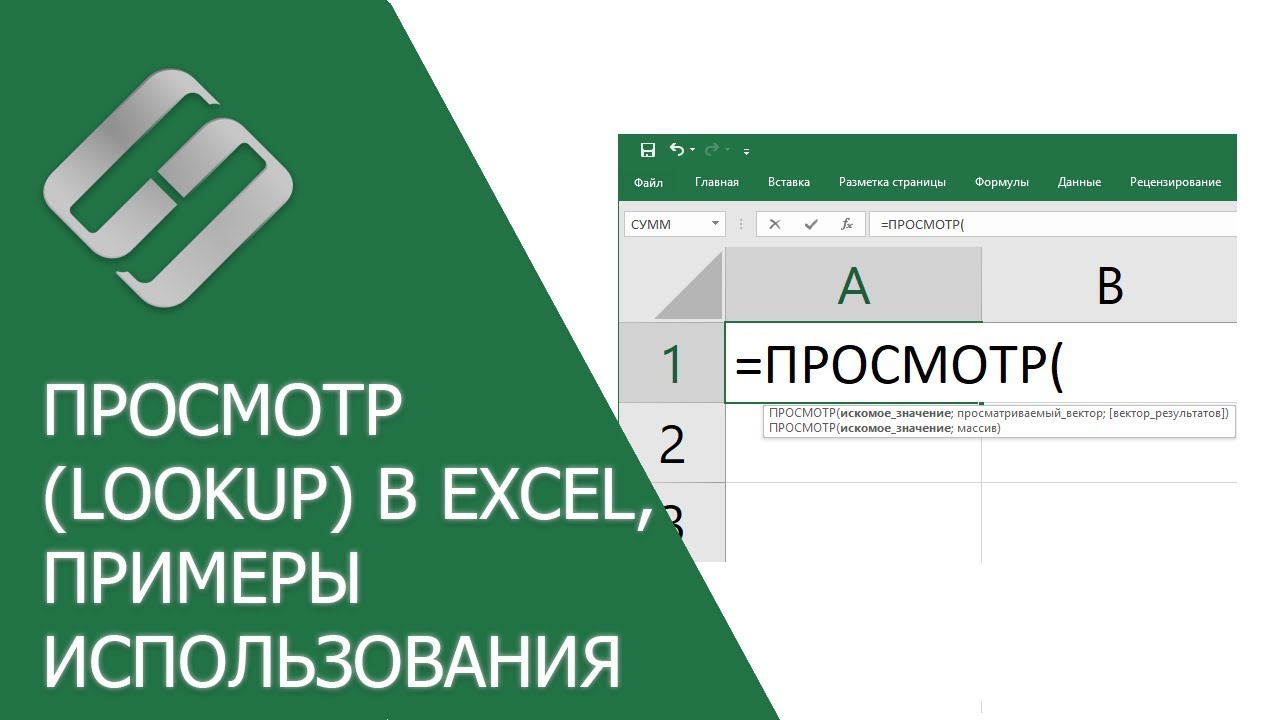
👍 Сегодня мы рассмотрим примеры использования Ексель функции ПРОСМОТР, какие аргументы она использует и для чего применяется. Функция ПРОСМОТР одна из функций поиска и работы со ссылками, ее используют, когда нужно взять одну строку или столбец и найти значение, находящееся в той же позиции но в другой строке или столбце.
Функцию ПРОСМОТР можно использовать двумя способами: в векторной форме и в форме массива.
Случайное удаление файлов, форматирование диска, вирусная атака, системный сбой или ошибка файловой системы — это не полный список проблем, которые решают программы компании Hetman Software: https://hetmanrecovery.com/ru/.
Давайте рассмотрим синтаксис функции ПРОСМОТР, в этой функции их два.
ПРОСМОТР(искомое_значение; просматриваемый_вектор; [вектор_результатов])
ПРОСМОТР(искомое_значение, массив)
Где:
Искомое_значение – Обязательный аргумент. Значение, которое функция ПРОСМОТР ищет в первом векторе, а в форме массива в самом массиве. Искомое_значение может быть числом, текстом, логическим значением, именем или ссылкой на значение.
Просматриваемый_вектор – Обязательный аргумент. Диапазон, состоящий из одной строки или одного столбца. Значения в аргументе просматриваемый_вектор могут быть текстом, числами или логическими значениями.
Вектор_результатов – Необязательный аргумент. Диапазон, состоящий из одной строки или столбца. Вектор_результатов должен иметь тот же размер, что и просматриваемый_вектор.
Массив – Обязательный аргумент. Диапазон ячеек, содержащих текст, числа или логические значения, которые требуется сравнить с искомым значением.
Форма массива предназначена для обеспечения совместимости с другими редакторами электронных таблиц, но ее возможности ограничены. Рекомендуется использовать функцию ВПР вместо формы массива.
Векторная форма позволяет указать диапазон значений, по которым вы хотите выполнить поиск. Например, если вам нужно найти значение, функция ПРОСМОТР всегда выбирает последнее значение в строке или столбце.
Уроки по Excel: https://www.youtube.com/playli....st?list=PLOlQebdCQYq
Другие видео: #ПРОСМОТРExcel, #LookupExcel, #ФункцияПРОСМОТР, #УрокиExcel.

👍 Сегодня мы рассмотрим примеры использования Ексель функции ДВССЫЛ, какие аргументы она использует и для чего применяется. Функция ДВССЫЛ возвращает ссылку, заданную текстовой строкой. Ссылки немедленно вычисляются для вывода их содержимого. Она используется, если требуется изменить ссылку на ячейку в формуле без изменения самой формулы.
Случайное удаление файлов, форматирование диска, вирусная атака, системный сбой или ошибка файловой системы — это не полный список проблем, которые решают программы компании Hetman Software: https://hetmanrecovery.com/ru/.
Давайте рассмотрим синтаксис функции ДВССЫЛ.
ДВССЫЛ(ссылка_на_ячейку;[a1])
Где:
Ссылка_на_ячейку — обязательный аргумент. Ссылка на ячейку, которая содержит ссылку в стиле А1 или R1C1, имя, определенное как ссылка, или ссылку на ячейку в виде текстовой строки.
A1 — необязательный аргумент. Логическое значение, определяющее тип ссылки, содержащейся в ячейке "ссылка_на_ячейку".
Если аргумент "a1" имеет значение ИСТИНА или упущен, "ссылка_на_ячейку" интерпретируется как ссылка в стиле A1.
Если аргумент "a1" имеет значение ЛОЖЬ, "ссылка_на_ячейку" интерпретируется как ссылка в стиле R1C1.
На этом всё. Ставьте лайк и подписывайтесь на канал Hetman Software, если данное видео было полезным для вас. Всем спасибо за просмотр. Всем пока.
Уроки по Excel: https://www.youtube.com/playli....st?list=PLOlQebdCQYq
Другие видео: #ДВССЫЛExcel, #INDIRECTExcel, #ФункцияДВССЫЛ, #УрокиExcel.

Рассматривается два способа, как составить список из названий файлов, хранящихся в указанной папке: с помощью именованной макрофункции ФАЙЛЫ и команды Скачать&преобразовать (Power query). Другие трюки Excel и файл с примером можно скачать здесь https://statanaliz.info/tryuki-ms-excel/
► Корпоративный тренинг "Продвинутый уровень MS Excel":
https://statanaliz.info/trenin....g-prodvinutyj-uroven
► Онлайн курс "Продвинутый уровень MS Excel":
https://statanaliz.info/kurs-p....rodvinuty-uroven-exc
**************************
*** Мой сайт об Excel и статистике ***
https://statanaliz.info/
*** Странички и аккаунты в соцсетях ***
Facebook: https://www.facebook.com/statanaliz.info/
Вконтакте: https://vk.com/id_statanaliz_info
Твиттер: https://twitter.com/statanaliz_info
Telegram: https://t.me/statanaliz

Для центрирования надписи обычно используют команду объединения ячеек. Есть более практичный способ - размещение по центру выделения с помощью форматирования. Другие трюки Excel и файл с примером можно скачать здесь https://statanaliz.info/tryuki-ms-excel/
► Корпоративный тренинг "Продвинутый уровень MS Excel":
https://statanaliz.info/trenin....g-prodvinutyj-uroven
► Онлайн курс "Продвинутый уровень MS Excel":
https://statanaliz.info/kurs-p....rodvinuty-uroven-exc
**************************
*** Мой сайт об Excel и статистике ***
https://statanaliz.info/
*** Странички и аккаунты в соцсетях ***
Facebook: https://www.facebook.com/statanaliz.info/
Вконтакте: https://vk.com/id_statanaliz_info
Твиттер: https://twitter.com/statanaliz_info
Telegram: https://t.me/statanaliz
Что делать, если Вы закрыли файл Excel и забыли его сохранить? Как восстановить несохраненный файл Excel? Зачем нужно и где находится автосохранение Excel? Другие трюки Excel и файл с примером можно скачать здесь https://statanaliz.info/tryuki-ms-excel/
► Корпоративный тренинг "Продвинутый уровень MS Excel":
https://statanaliz.info/trenin....g-prodvinutyj-uroven
► Онлайн курс "Продвинутый уровень MS Excel":
https://statanaliz.info/kurs-p....rodvinuty-uroven-exc
**************************
💳 Поддержать канал деньгами
https://statanaliz.info/donate/
*** Мой сайт об Excel и статистике ***
https://statanaliz.info/
*** Странички и аккаунты в соцсетях ***
Facebook: https://www.facebook.com/statanaliz.info/
Вконтакте: https://vk.com/id_statanaliz_info
Твиттер: https://twitter.com/statanaliz_info
Telegram: https://t.me/statanaliz

В Excel есть функция проговаривания голосом содержимого ячеек. Работает только на английском. Другие трюки Excel и файл с примером можно скачать здесь https://statanaliz.info/tryuki-ms-excel/
► Корпоративный тренинг "Продвинутый уровень MS Excel":
https://statanaliz.info/trenin....g-prodvinutyj-uroven
► Онлайн курс "Продвинутый уровень MS Excel":
https://statanaliz.info/kurs-p....rodvinuty-uroven-exc
**************************
*** Мой сайт об Excel и статистике ***
https://statanaliz.info/
*** Странички и аккаунты в соцсетях ***
Facebook: https://www.facebook.com/statanaliz.info/
Вконтакте: https://vk.com/id_statanaliz_info
Твиттер: https://twitter.com/statanaliz_info
Telegram: https://t.me/statanaliz
Фильтрация строк в Excel без длительного поиска элементов в автофильтре. Другие трюки Excel и файл с примером можно скачать здесь https://statanaliz.info/tryuki-ms-excel/
► Корпоративный тренинг "Статистика в MS Excel":
https://statanaliz.info/statis....ticheskij-analiz-v-m
► Онлайн курс "Статистика в MS Excel":
https://statanaliz.info/statis....ticheskij-analiz-v-m
**************************
*** Мой сайт об Excel и статистике ***
https://statanaliz.info/
*** Странички и аккаунты в соцсетях ***
Facebook: https://www.facebook.com/statanaliz.info/
Вконтакте: https://vk.com/id_statanaliz_info
Твиттер: https://twitter.com/statanaliz_info
Telegram: https://t.me/statanaliz

Новый тип примечаний позволяет оставлять цепочку комментариев к ячейке на листе Excel. Старые примечания теперь называются заметками. Другие трюки Excel и файл с примером можно скачать здесь https://statanaliz.info/tryuki-ms-excel/
**************************
► Корпоративный тренинг "Продвинутый уровень MS Excel":
https://statanaliz.info/trenin....g-prodvinutyj-uroven
► Онлайн курс "Продвинутый уровень MS Excel":
https://statanaliz.info/kurs-p....rodvinuty-uroven-exc
*** Мой сайт об Excel и статистике ***
https://statanaliz.info/
*** Странички и аккаунты в соцсетях ***
Facebook: https://www.facebook.com/statanaliz.info/
Вконтакте: https://vk.com/id_statanaliz_info
Твиттер: https://twitter.com/statanaliz_info
Telegram: https://t.me/statanaliz
Создание списка уникальных значений из массива данных тремя способами: удаление дубликатов, сводная таблица, формула. Другие трюки Excel и файл с примером можно скачать здесь https://statanaliz.info/tryuki-ms-excel/
► Корпоративный тренинг "Продвинутый уровень MS Excel":
https://statanaliz.info/trenin....g-prodvinutyj-uroven
► Онлайн курс "Продвинутый уровень MS Excel":
https://statanaliz.info/kurs-p....rodvinuty-uroven-exc
**************************
*** Мой сайт об Excel и статистике ***
https://statanaliz.info/
*** Странички и аккаунты в соцсетях ***
Facebook: https://www.facebook.com/statanaliz.info/
Вконтакте: https://vk.com/id_statanaliz_info
Твиттер: https://twitter.com/statanaliz_info
Telegram: https://t.me/statanaliz
MS Excel можно использовать как калькулятор, производить расчеты прямо в строке формул горячей клавишей F9. Другие трюки Excel и файл с примером можно скачать здесь https://statanaliz.info/tryuki-ms-excel/
► Корпоративный тренинг "Продвинутый уровень MS Excel":
https://statanaliz.info/trenin....g-prodvinutyj-uroven
► Онлайн курс "Продвинутый уровень MS Excel":
https://statanaliz.info/kurs-p....rodvinuty-uroven-exc
**************************
*** Мой сайт об Excel и статистике ***
https://statanaliz.info/
*** Странички и аккаунты в соцсетях ***
Facebook: https://www.facebook.com/statanaliz.info/
Вконтакте: https://vk.com/id_statanaliz_info
Твиттер: https://twitter.com/statanaliz_info
Telegram: https://t.me/statanaliz
