Лучшие
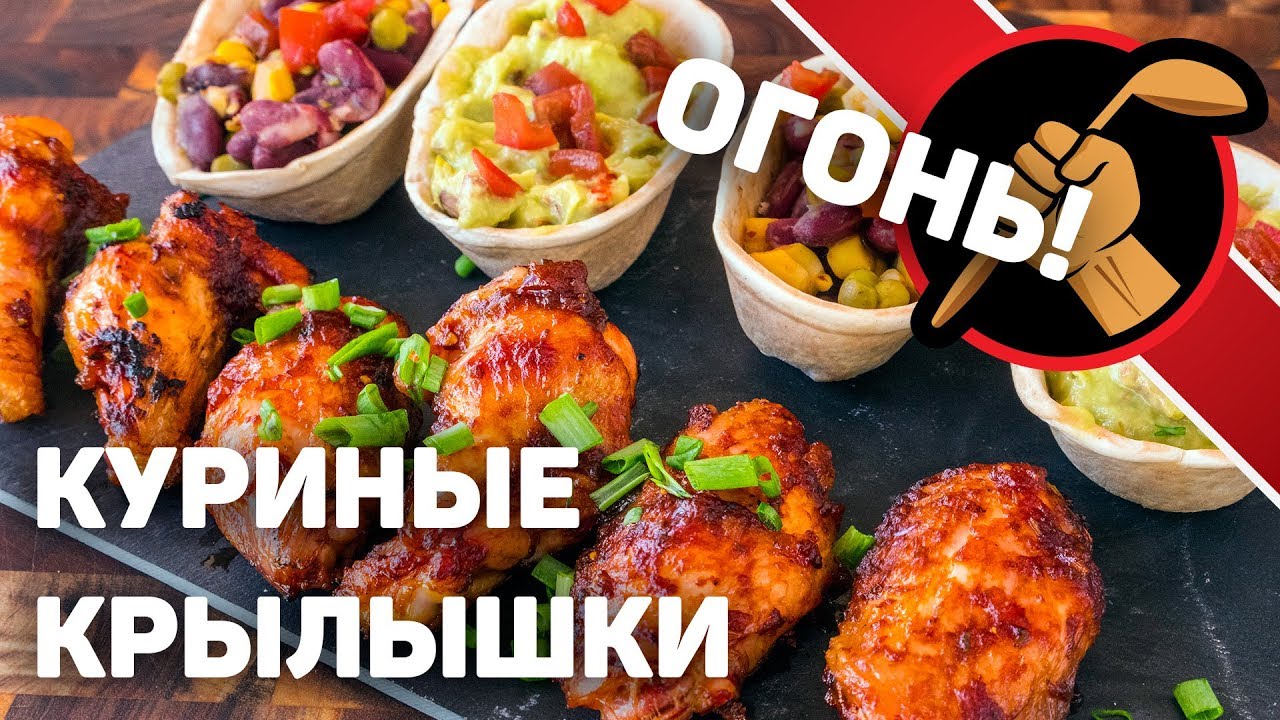
Куриные крылышки
Соевый соус
Зеленый лук
Глазурь:
Лук
Чеснок
Коричневый сахар или мед
Томатная паста
Яблочный уксус
Вустерский соус
Масло растительное
Масло сливочное
Черный перец
Чили перец
Зира
Кориандр
Гуакамоле:
Авокадо
Красный сладкий лук
Чеснок
Чили перец
Помидоры
Сок лайма
Сок лимона
Масло оливковое
Соль
Гарнир:
Фасоль
Кукуруза
Зеленый горошек
Масло сливочное
Тортильи пшеничные или кукурузные
Этап 1
Крылышки разрезать по суставам, концы крыльев удалить, остальное прошприцевать соевым соусом.
Этап 2 Глазурь
Разогреть смесь оливкового и сливочного масла. Подрумянить мелко нарубленную луковицу и чеснок с коричневым сахаром, добавить томатную пасту, обжарить 1-3 минуты, добавить вустерский соус и яблочный уксус. Добавить пряности и посолить по вкусу. Снять с огня.
Этап 3
Крылышки запекать на непрямом жару под крышкой 8-10 минут, перевернуть, положить на угли несколько щепок древесины лиственных пород завернутых в фольгу, запекать еще 5-7 минут под крышкой.
Этап 4
Смазать крылышки с одной стороны глазурью, запекать еще 3-5 минут под крышкой, смазать с другой стороны, довести крылышки до готовности.
Этап 5
Кукурузу смазать сливочным маслом, немного подрумянить на углях, срезать зерна, смешать с консервированной фасолью и зеленым горошком, гарнир прогреть.
Этап 6
Для гуакамоле нарубить мелким кубиком красный лук. Чеснок измельчить. Из помидоров удалить семена, мякоть нарезать мелким кубиком. Чили перец измельчить. Мякоть авокадо размять вилкой, посолить, добавить подготовленные лук/помидоры/чили/чеснок, заправить оливковым маслом, соком лайма и лимона, перемешать.
Этап 7
Подавать на лепешках.
COOLинарная PROпаганда в соцсетях:
Vkontakte - https://vk.com/club77884771
Instagram - https://instagram.com/dmitry_fresco/
Лицензия Creative Commons
Произведение «ОСТРЫЕ куриные крылышки гриль. Азиатские мотивы. Или нет.» созданное автором по имени Дмитрий Fresco, публикуется на условиях лицензии «Attribution-NonCommercial-NoDerivs» («Атрибуция — Некоммерческое использование — Без производных произведений») 3.0 Непортированная.
Основано на произведении https://youtu.be/ue1i3ZWGyRc
Разрешения, выходящие за рамки данной лицензии, могут быть доступны на странице fresco.espan @ gmail dot com.
В произведении использована музыка из официальной библиотеки youtube

Заказ книги - https://www.labirint.ru/books/708975/?p=29066
При заказе ножей на сайте samura.org (в Европе) и samura.ru (в России) пользуйтесь промокодом FRESCO – скидка обеспечена!
Утка 2,5-3кг
Сладкое рисовое вино (мирин) 50мл
Соль крупная 1ст.л.
Мед 1ст.л.
Имбирная смесь для натирания:
Имбирь 1ст.л.
Перец черный молотый 1ч.л.
Соевый соус 1ст.л.
Масло кунжутное 1ч.л.
Медовая смесь для натирания:
Мед 1ст.л.
Соевый соус 1ч.л.
Для подачи:
Лепешки (тонкий лаваш или тортильи пшеничные)
Лук зеленый
Огурцы
Соус хойсин ( hoisin)
Основные этапы:
Этап 1. Утку ощипать, опалить, обмыть прохладной водой, обсушить бумажными полотенцами, натереть сладким рисовым вином, оставить на 10 минут при комнатной температуре.
Этап 2. Утку натереть солью, удалить жир из тушки, по возможности отделить шкурку от тушки. Оставить на просолку в подвешенном состоянии при температуре от 0 до +5 градусов по Цельсию на 12-24 часа.
Этап 3. Утку натереть медом, оставить на маринование в подвешенном состоянии при температуре от 0 до +5 градусов по Цельсию на 12-24 часа.
Этап 4. В противень налить воды, на него установить решетку, утку выложить на решетку грудкой вверх, накрыть фольгой всю конструкцию так, чтобы предотвратить выход пара. Запекать при температуре 190 градусов по Цельсию (верхний/нижний нагрев) 1 час.
Этап 5. Подготовить имбирную пасту для натирания смешав все ингредиенты.
Этап 6. Снять фольгу, утку смазать со всех сторон имбирной пастой, запекать без фольги на нижней полке при температуре 190 градусов еще 20-25 минут. Следить, чтобы не подгорело.
Этап 7. Выключить нагрев, смазать утку смесью меда и соевого соуса, оставить в остывающей духовке на 10-15 минут.
Этап 8. Огурец очистить от шкурки, удалить семена, нарезать брусочками. Лепешки прогреть на сухой сковороде, приправить соусом хойсин, положить огурец, зеленый лук, кусочки нарезанной утки.
Обязательно зайдите в плейлисты канала – там вы найдёте соус для салата Цезарь и сам салат Цезарь, там вы сможете подобрать рецепт чего-нибудь вкусного на ужин, в плейлисте "Салаты" есть (кто бы мог подумать) вкусные салаты, в плейлисте "Супы и бульоны" вы найдёте великолепнейший украинский борщ рецепт, совершенно потрясающий крем-суп из шампиньонов, в плейлисте Паста есть как очень простые рецепты – паста карбонара, паста маринара, пасты с грибными и сливочными соусами, так и великолепная итальянская лазанья с бешамелем и болоньезе. Покопайтесь в грудах этих роликов – вам понравится!
COOLинарная PROпаганда в соцсетях:
Vkontakte - https://vk.com/club77884771
Instagram - https://instagram.com/dmitry_fresco/
Лицензия Creative Commons
Произведение «Утка почти по-пекински» созданное автором по имени Дмитрий Fresco, публикуется на условиях лицензии «Attribution-NonCommercial-NoDerivs» («Атрибуция — Некоммерческое использование — Без производных произведений») 3.0 Непортированная.
Основано на произведении https://youtu.be/U10aYekLu1Q
Разрешения, выходящие за рамки данной лицензии, могут быть доступны на странице fresco.espan @ gmail dot com.
В произведении использована музыка из официальной библиотеки youtube

Видео рецепт приготовления вкусного овощного рагу с мясом в посуде Цептер (Zepter).
Подписка на новые рецепты: http://goo.gl/sBj4vm
Гречневая каша: https://goo.gl/DCkKY8
Пшеничная каша с мясом: https://goo.gl/Ca5xWE
Кукурузная каша на молоке: https://goo.gl/PEyZAC
Продукты:
- 1 кабачок,
- 1 баклажан,
- 2 болгарских перца,
- 1 кг картофеля,
- 1 луковица,
- 3 зубчика чеснока,
- 0,5 кг мяса,
- 200 г майонеза,
- зелень, специи и соль по вкусу.
Подробный рецепт с фото на сайте: http://www.e-zepter.ru/myasnye....-blyuda-s-czepter/53
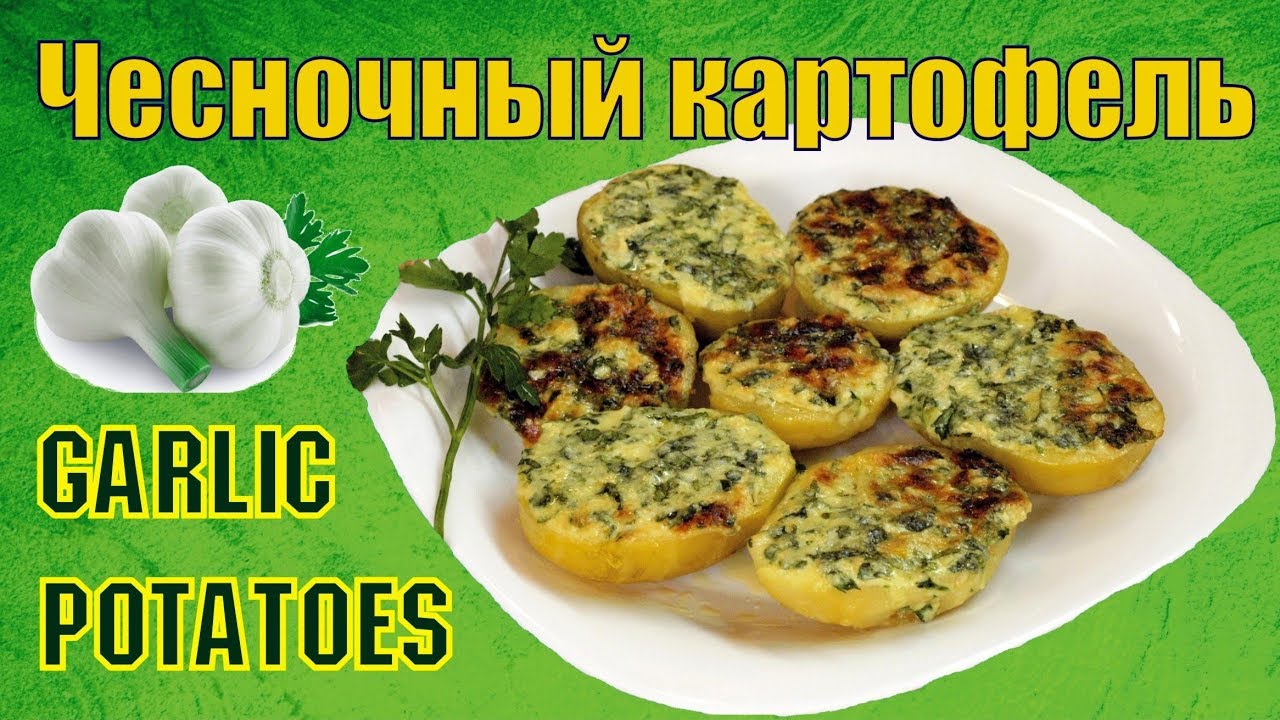
Пропитанная ароматом чеснока, насыщенная нежностью сливочного масла, такая картошка обязательно придётся вам по вкусу. Разнообразьте свой рацион чесночной картошкой!
► Подписывайтесь на новые рецепты: http://goo.gl/sBj4vm
Мой канал: https://www.youtube.com/user/videozepter/
ВКонтакте: http://vk.com/club76421726
Etsy: https://www.etsy.com/shop/blomstrende
Instagram: https://www.instagram.com/presentique
♥ Рекомендую:
Картофельные зразы: https://goo.gl/DYkPU9
Картофельные палочки с сыром: https://goo.gl/alFa1x
Картофель по-французски: https://goo.gl/A4jbcR
Картофельные гнёзда: https://goo.gl/3OJqa8
Картофельные биточки: https://goo.gl/fQRZug
Печёный картофель в рукаве: https://goo.gl/h5Tqge
★ Продукты:
- 5 больших клубней картофеля,
- 100 г сливочного масла,
- 5 ст.ложек тёртого сыра,
- 1 ст.ложка сметаны,
- 3 больших зубка чеснока,
- зелень петрушки и соль по вкусу.
Подробный рецепт с фото на сайте: http://www.e-zepter.ru/garniry....-ot-czepter/693-ches
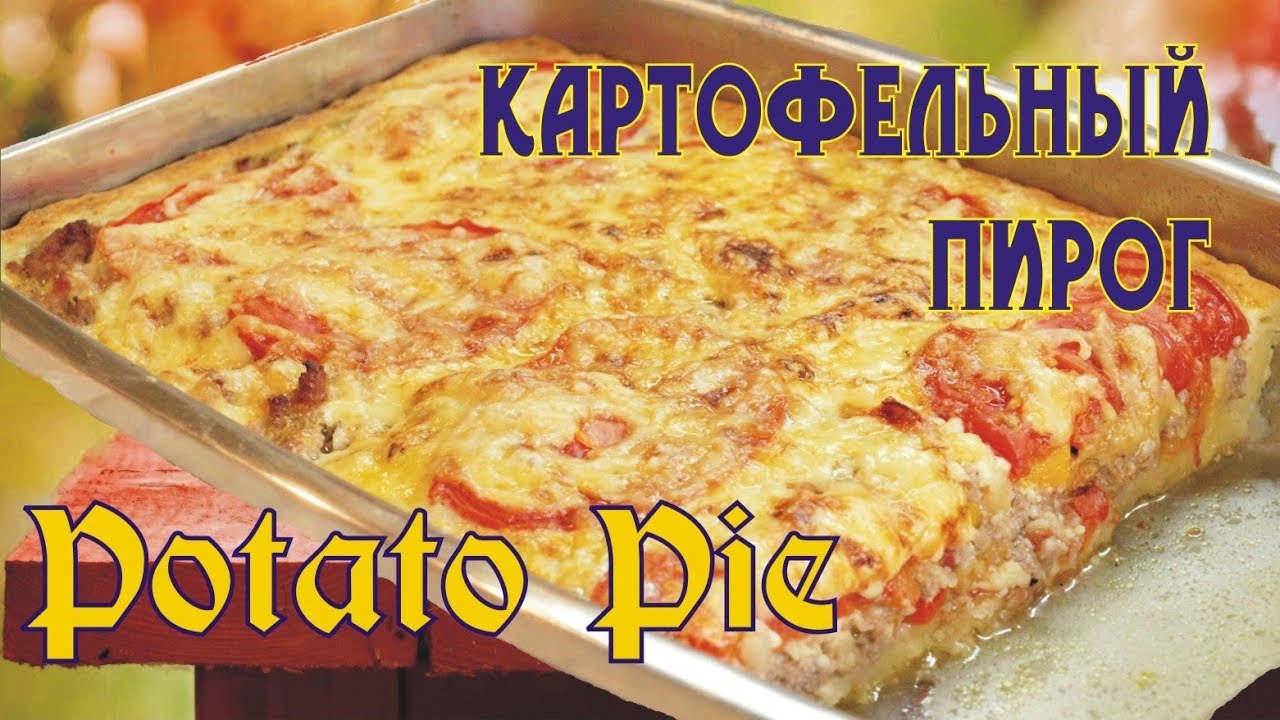
Приготовление вкусного и сытного открытого пирога из картофельного теста с сочной начинкой из фарша и овощей - видео рецепт. Ингредиентов не мало, но пирог готовится довольно просто!
► Подписывайтесь на новые рецепты: http://goo.gl/sBj4vm
Мой канал: https://www.youtube.com/user/videozepter/
ВКонтакте: http://vk.com/club76421726
Etsy: https://www.etsy.com/shop/blomstrende
Instagram: https://www.instagram.com/presentique
♥ Рекомендую:
Закусочный торт из сельди: https://goo.gl/exeHSJ
Отрывной яблочный пирог: https://goo.gl/apNeJ3
Пастуший пирог: https://goo.gl/eChajm
Слойки с грибами: https://goo.gl/wb1RZv
Осетинские пироги: https://goo.gl/HwtVvo
★ Продукты:
для теста:
- 200 гр картофеля,
- 200 гр муки,
- 1 яйцо,
- 50 гр сливочного масла,
- соль;
для начинки:
- 500 гр мясного фарша,
- 2 болгарских перца,
- 1 помидор,
- 2 лука,
- 200 мл молока,
- 2 яйца,
- 2 ст.ложки томатного соуса,
- тёртый сыр, соль и перец по вкусу.
Подробный рецепт с фото на сайте: http://www.e-zepter.ru/myasnye....-blyuda-s-czepter/67

Понадобится
Осьминог
Красное вино
Лук
Соль/перец/лавровый лист
Сливочное масло
Испанская классика – пульпа ля гальега https://www.youtube.com/watch?v=ScjPv-4QvUg
Обязательно зайдите в плейлисты канала – там вы найдёте соус для салата Цезарь и сам салат Цезарь, там вы сможете подобрать рецепт чего-нибудь вкусного на ужин, в плейлисте "Салаты" есть (кто бы мог подумать) вкусные салаты, в плейлисте "Супы и бульоны" вы найдёте великолепнейший украинский борщ рецепт, совершенно потрясающий крем-суп из шампиньонов, в плейлисте Паста есть как очень простые рецепты – паста карбонара, паста маринара, пасты с грибными и сливочными соусами, так и великолепная итальянская лазанья с бешамелем и болоньезе. Покопайтесь в грудах этих роликов – вам понравится!
COOLинарная PROпаганда в соцсетях:
Vkontakte - https://vk.com/club77884771
Instagram - https://instagram.com/dmitry_fresco/
Одноклассники - http://ok.ru/group/53264751263987
Google+ https://plus.google.com/u/0/b/....10862430644970791461
Лицензия Creative Commons
Произведение «Осьминог на гриле - это НАДО ПРОБОВАТЬ!» созданное автором по имени Дмитрий Fresco, публикуется на условиях лицензии «Attribution-NonCommercial-NoDerivs» («Атрибуция — Некоммерческое использование — Без производных произведений») 3.0 Непортированная.
Основано на произведении https://youtu.be/hB-a4Jx-hMg
Разрешения, выходящие за рамки данной лицензии, могут быть доступны на странице fresco.espan @ gmail dot com.
В произведении использована музыка из официальной библиотеки youtube

Спонсор выпуска - https://koptil.ru/
Рассол для скумбрии
Вода .. 1л
Соль ...150-180г
Перец черный ...1ч.л.
Кориандр...1ч.л.
Лавровый лист ....2-3 шт.
Сухой посол
Филе рыбы ..1 кг
Соль ...2 ст. л.
Сахар ...1ст. л.
Обязательно зайдите в плейлисты канала – там вы найдёте соус для салата Цезарь и сам салат Цезарь, там вы сможете подобрать рецепт чего-нибудь вкусного на ужин, в плейлисте "Салаты" есть (кто бы мог подумать) вкусные салаты, в плейлисте "Супы и бульоны" вы найдёте великолепнейший украинский борщ рецепт, совершенно потрясающий крем-суп из шампиньонов, в плейлисте Паста есть как очень простые рецепты – паста карбонара, паста маринара, пасты с грибными и сливочными соусами, так и великолепная итальянская лазанья с бешамелем и болоньезе. Покопайтесь в грудах этих роликов – вам понравится!
COOLинарная PROпаганда в соцсетях:
Vkontakte - https://vk.com/club77884771
Instagram - https://instagram.com/dmitry_fresco/
Одноклассники - http://ok.ru/group/53264751263987
Google+ https://plus.google.com/u/0/b/....10862430644970791461
Лицензия Creative Commons
Произведение «Тест коптильни KOPTIL. Холодное копчение семги, трески и скумбрии.» созданное автором по имени Дмитрий Fresco, публикуется на условиях лицензии «Attribution-NonCommercial-NoDerivs» («Атрибуция — Некоммерческое использование — Без производных произведений») 3.0 Непортированная.
Основано на произведении https://youtu.be/B_DtXdpn67g
Разрешения, выходящие за рамки данной лицензии, могут быть доступны на странице fresco.espan @ gmail dot com.

Видео рецепт пирога "на скорую руку" из фаршированного лаваша под сметанно-томатным соусом. "Лаваш в заливке" - простой, сытный и сочный пирог для любителей пельменей и не только.
► Подписка на новые рецепты: http://goo.gl/sBj4vm
Мой канал: https://www.youtube.com/user/videozepter/
ВКонтакте: http://vk.com/club76421726
Etsy: https://www.etsy.com/shop/blomstrende
Instagram: https://www.instagram.com/presentique
♥ Рекомендую:
Мини-пиццы: https://goo.gl/hEchl0
Котлета с яйцом: https://goo.gl/pqo0GM
Мясной пирог: https://goo.gl/Jx5a6P
Уральские пельмени: https://goo.gl/8VB4aJ
Мясной пирог с картофельным тестом: https://goo.gl/ovxGor
★ Продукты:
- 1 упаковка тонкого лаваша,
- 400 гр мясного фарша с луком,
- 3 яйца,
- 100 гр сметаны,
- 150 гр томатного соуса,
- 100 гр сыра,
- соль и специи по вкусу.
Подробный рецепт с фото на сайте: http://www.e-zepter.ru/myasnye....-blyuda-s-czepter/65
#еленабаженова
#videozepter
#вкусныйдиалог
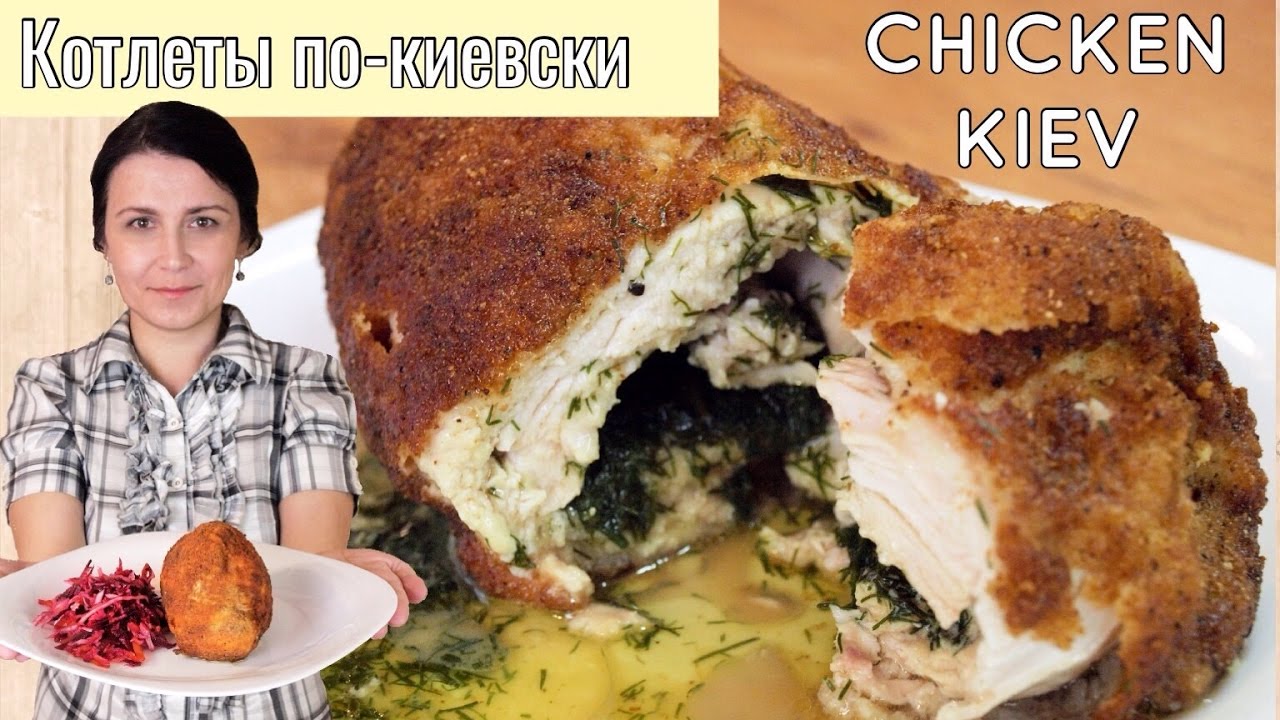
Приготовление популярных котлет из куриного филе во фритюре - видео рецепт. Хрустящая корочка и нежная сочная мякоть - вот какой должна быть настоящая котлета по-киевски.
► Подписывайтесь на новые рецепты: http://goo.gl/sBj4vm
Мой канал: https://www.youtube.com/user/videozepter/
ВКонтакте: http://vk.com/club76421726
Etsy: https://www.etsy.com/shop/blomstrende
Instagram: https://www.instagram.com/presentique
♥ Рекомендую:
Котлета с яйцом: https://goo.gl/pqo0GM
Котлеты с начинкой: https://goo.gl/Fdm6LF
Картофельные зразы: https://goo.gl/qbIYot
Бычий глаз: https://goo.gl/pauJAz
Курица в кунжуте: https://goo.gl/bGnA5J
Куриное филе в томатном соусе: https://goo.gl/FM0z1j
Котлета Сугроб: https://goo.gl/mNVktB
Рулет из курицы: https://goo.gl/bcMavs
★ Продукты:
- 3 куриные грудки,
- 100 гр сливочного масла,
- 100 гр муки,
- 2 яйца,
- 100 гр панировочных сухарей,
- 1 пучок зелени,
- растительное масло для жарки,
- соль и перец по вкусу.
Подробный рецепт с фото на сайте: http://www.e-zepter.ru/blyuda-....iz-pticzy-ot-czepter
#еленабаженова
#videozepter
#вкусныйдиалог
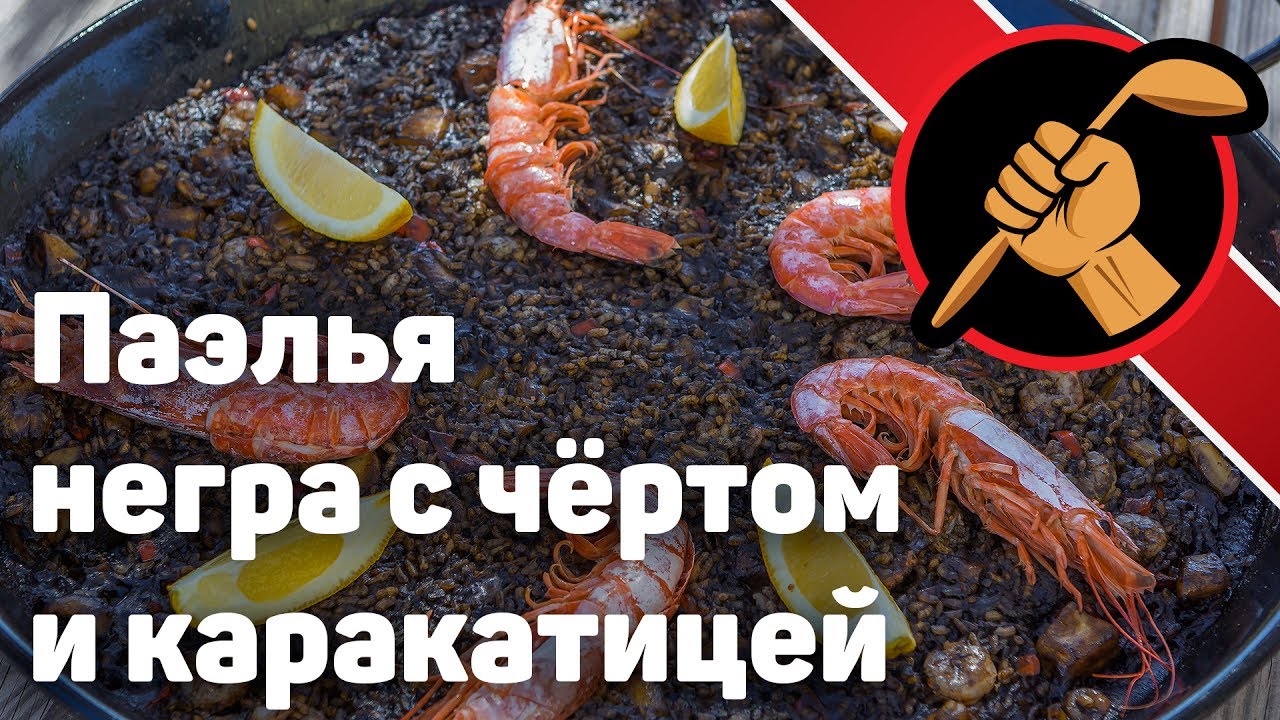
Вам понадобится:
Рис – 400г
Бульон – 1л
Чернила каракатицы 1ст.л.
Каракатица 400г
Рыба морская 200г
Креветки 200г
Лук 300г
Перец сладкий 200г
Паста сальморетта 100г
Масло растительное 50 мл
Соль по вкусу
Для пасты сальморетта
Ньорас (сухой сладкий перец ) 50г
Чеснок 50г
Масло оливковое Extra virgen 50vk
Петрушка – 1 пуч.
Обязательно зайдите в плейлисты канала – там вы найдёте соус для салата Цезарь и сам салат Цезарь, там вы сможете подобрать рецепт чего-нибудь вкусного на ужин, в плейлисте "Салаты" есть (кто бы мог подумать) вкусные салаты, в плейлисте "Супы и бульоны" вы найдёте великолепнейший украинский борщ рецепт, совершенно потрясающий крем-суп из шампиньонов, в плейлисте Паста есть как очень простые рецепты – паста карбонара, паста маринара, пасты с грибными и сливочными соусами, так и великолепная итальянская лазанья с бешамелем и болоньезе. Покопайтесь в грудах этих роликов – вам понравится!
COOLинарная PROпаганда в соцсетях:
Vkontakte - https://vk.com/club77884771
Instagram - https://instagram.com/dmitry_fresco/
Одноклассники - http://ok.ru/group/53264751263987
Google+ https://plus.google.com/u/0/b/....10862430644970791461
Лицензия Creative Commons
Произведение «Паэлья негра c ЧЁРТОМ и каракатицей. Классическая» созданное автором по имени Дмитрий Fresco, публикуется на условиях лицензии «Attribution-NonCommercial-NoDerivs» («Атрибуция — Некоммерческое использование — Без производных произведений») 3.0 Непортированная.
Основано на произведении https://youtu.be/6BLjfG6q1Es
Разрешения, выходящие за рамки данной лицензии, могут быть доступны на странице fresco.espan @ gmail dot com.
В произведении использована музыка, написанная композитором Андреем Фаустовым http://promodj.com/andreyfaustov специально для COOLPRO
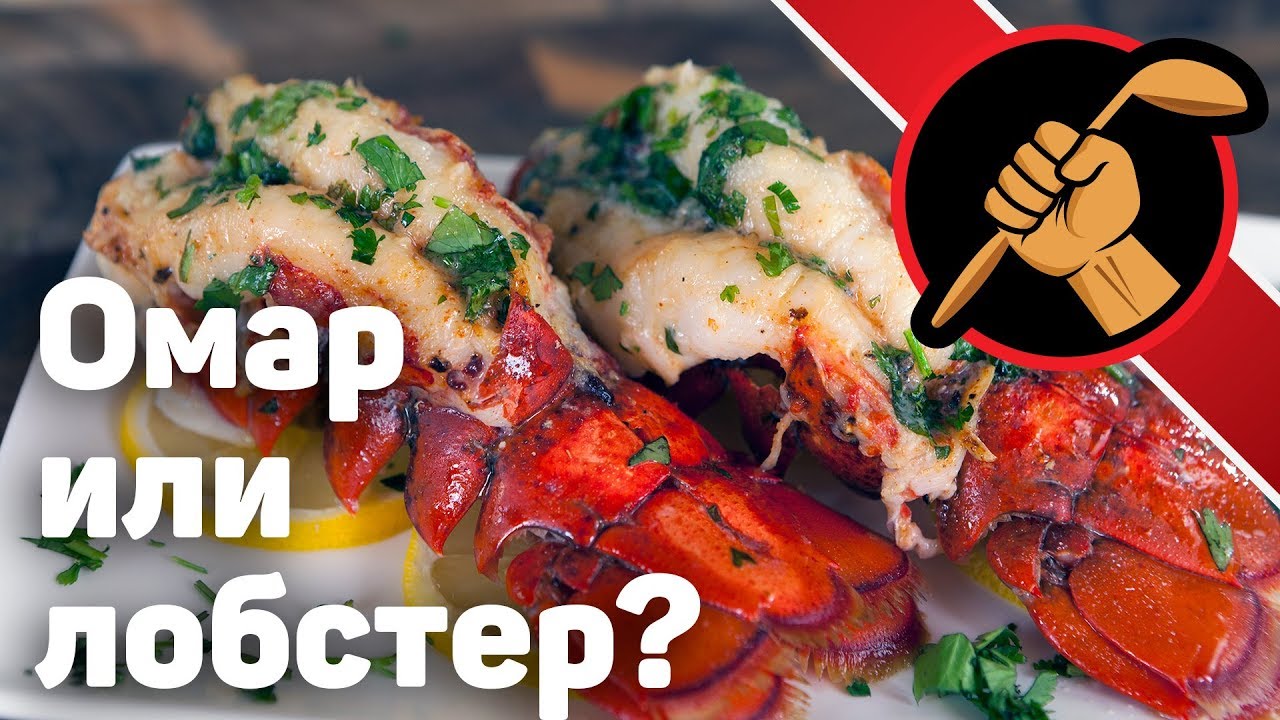
Купили омара, но не знаете, что с ним делать? Рассказываю!
При заказе ножей на сайте samura.org (в Европе) и samura.ru (в России) пользуйтесь промокодом FRESCO – скидка обеспечена!
Понадобится:
Омары – 2шт
Масло оливковое
Чеснок
Лук гранулированный
Сладкая паприка
Лимон или лайм
Соль/перец
Масло сливочное
Петрушка или кинза
Соус табаско
Обязательно зайдите в плейлисты канала – там вы найдёте соус для салата Цезарь и сам салат Цезарь, там вы сможете подобрать рецепт чего-нибудь вкусного на ужин, в плейлисте "Салаты" есть (кто бы мог подумать) вкусные салаты, в плейлисте "Супы и бульоны" вы найдёте великолепнейший украинский борщ рецепт, совершенно потрясающий крем-суп из шампиньонов, в плейлисте Паста есть как очень простые рецепты – паста карбонара, паста маринара, пасты с грибными и сливочными соусами, так и великолепная итальянская лазанья с бешамелем и болоньезе. Покопайтесь в грудах этих роликов – вам понравится!
COOLинарная PROпаганда в соцсетях:
Vkontakte - https://vk.com/club77884771
Instagram - https://instagram.com/dmitry_fresco/
Одноклассники - http://ok.ru/group/53264751263987
Google+ https://plus.google.com/u/0/b/....10862430644970791461
Лицензия Creative Commons
Произведение «Омар или все таки лобстер? ОЧЕНЬ простой рецепт. Bogavante al horno con mantequilla» созданное автором по имени Дмитрий Fresco, публикуется на условиях лицензии «Attribution-NonCommercial-NoDerivs» («Атрибуция — Некоммерческое использование — Без производных произведений») 3.0 Непортированная.
Основано на произведении https://youtu.be/w9ZsXbPk75c
Разрешения, выходящие за рамки данной лицензии, могут быть доступны на странице fresco.espan @ gmail dot com.
В произведении использована музыка из официальной библиотеки youtube
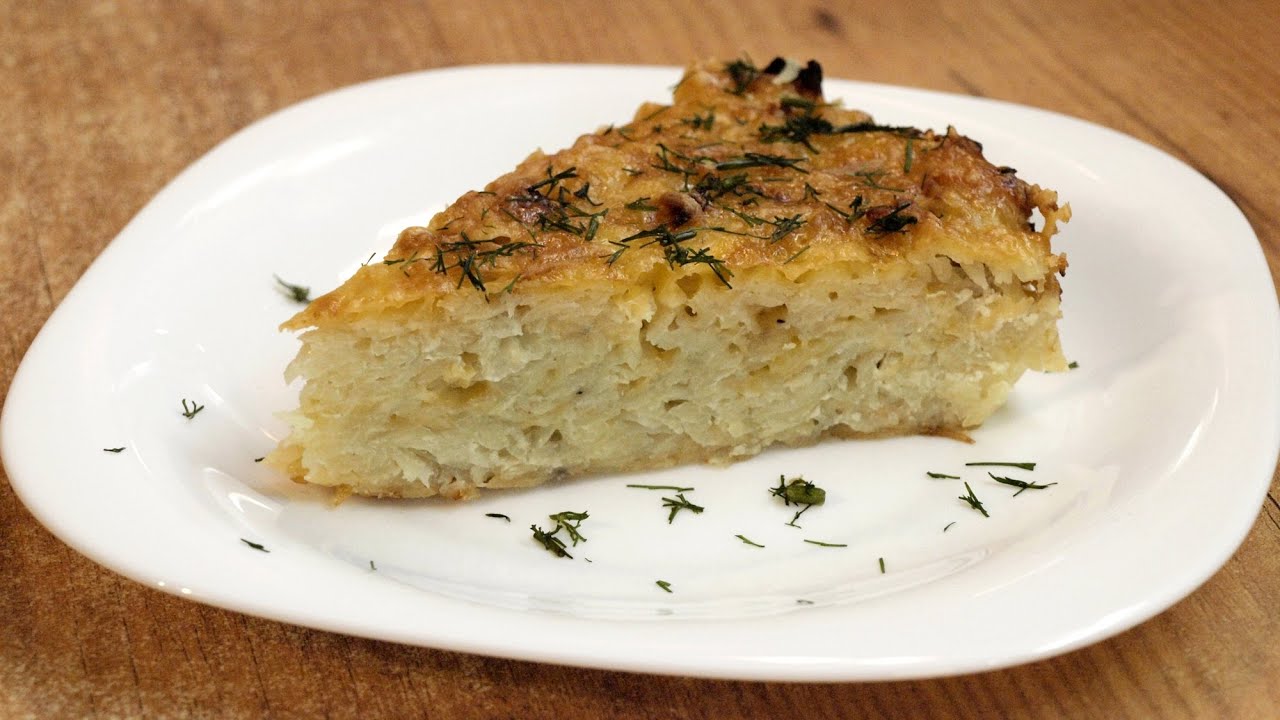
Приготовление вкусной и простой картофельной запеканки со сметаной, луком и сыром в духовке - видео рецепт.
► Подписывайтесь на новые рецепты: http://goo.gl/sBj4vm
Мой канал: https://www.youtube.com/user/videozepter/
ВКонтакте: http://vk.com/club76421726
Etsy: https://www.etsy.com/shop/blomstrende
Instagram: https://www.instagram.com/presentique
♥ Рекомендую:
Картофельные палочки с сыром: https://goo.gl/alFa1x
Испанская тортилья: https://goo.gl/aBP2tl
Картофель по-французски: https://goo.gl/A4jbcR
Рыбная запеканка: https://goo.gl/z4kDRd
Картофельная запеканка с мясом: https://goo.gl/NtL2Yy
Картофельные гнёзда: https://goo.gl/3OJqa8
Печёный картофель в рукаве: https://goo.gl/h5Tqge
★ Продукты: из расчета на 2 порции. У меня в видео продуктов в два раза больше.
- 500 г картофеля,
- 1 репчатый лук,
- 200 г сыра,
- 150 г сметаны,
- соль и перец по вкусу.
Подробный рецепт с фото на сайте: http://www.e-zepter.ru/garniry....-ot-czepter/588-kart
#видеорецепт
#вкусныйдиалог
#еленабаженова
Обязательно зайдите в плейлисты канала – там вы найдёте соус для салата Цезарь и сам салат Цезарь, там вы сможете подобрать рецепт чего-нибудь вкусного на ужин, в плейлисте "Салаты" есть (кто бы мог подумать) вкусные салаты, в плейлисте "Супы и бульоны" вы найдёте великолепнейший украинский борщ рецепт, совершенно потрясающий крем-суп из шампиньонов, в плейлисте Паста есть как очень простые рецепты – паста карбонара, паста маринара, пасты с грибными и сливочными соусами, так и великолепная итальянская лазанья с бешамелем и болоньезе. Покопайтесь в грудах этих роликов – вам понравится!
COOLинарная PROпаганда в соцсетях:
Vkontakte - https://vk.com/club77884771
Instagram - https://instagram.com/dmitry_fresco/
Одноклассники - http://ok.ru/group/53264751263987
Google+ https://plus.google.com/u/0/b/....10862430644970791461
Лицензия Creative Commons
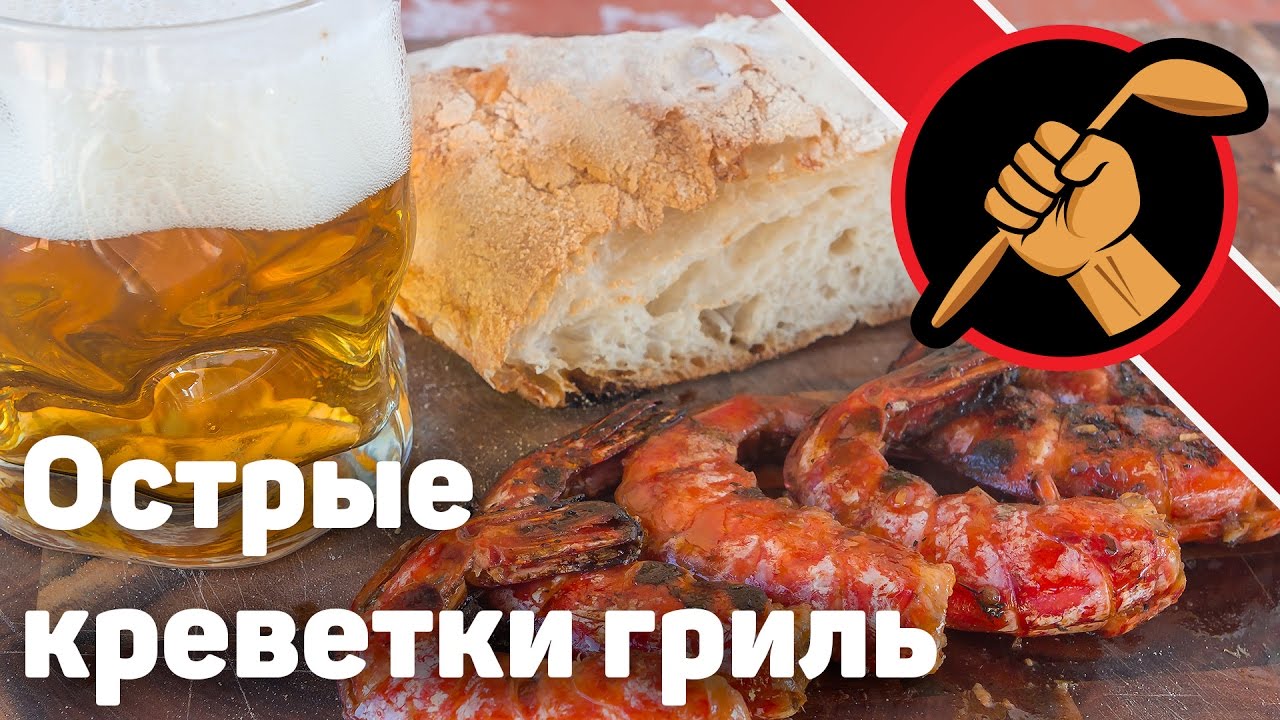
Произведение «Killer shrimps - Убийственные креветки гриль в чумовом маринаде» созданное автором по имени Дмитрий Fresco, публикуется на условиях лицензии «Attribution-NonCommercial-NoDerivs» («Атрибуция — Некоммерческое использование — Без производных произведений») 3.0 Непортированная.
Основано на произведении https://youtu.be/R7-pYfLPbLo
Разрешения, выходящие за рамки данной лицензии, могут быть доступны на странице fresco.espan @ gmail dot com.
В произведении использованы:
музыкальный фрагмент c сайта http://audionautix.com/ распространяемый автором Jason Shaw на условиях Creative Commons Attribution 3.0 Unported License. (http://www.audionautix.com/Saved/CCrelease.jpg), и музыка из библиотеки youtube
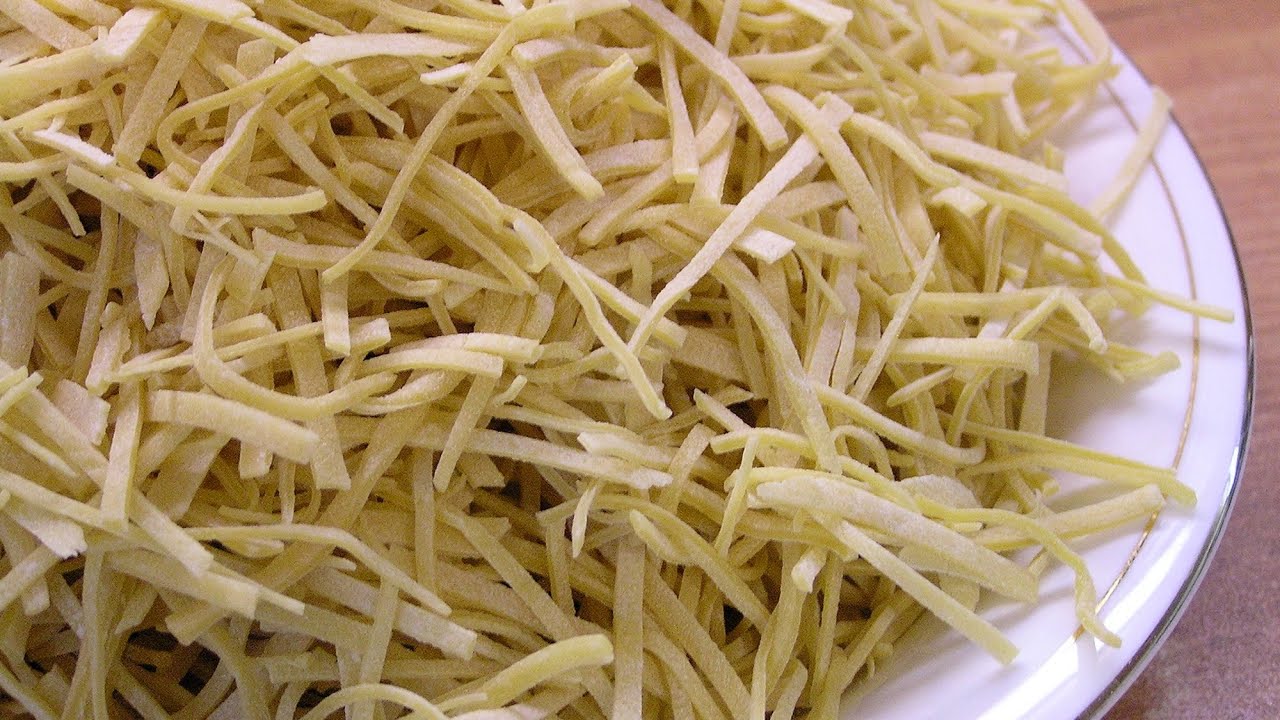
Приготовление вкусной домашней лапши - проверенный годами видео рецепт. Для хорошего бульона - то, что надо!
► Подписка на новые рецепты: http://goo.gl/sBj4vm
Суп с лапшой: https://goo.gl/RJuK5M
Грибная юшка: https://goo.gl/pHnxWr
Уха: https://goo.gl/y8eo3G
★ Продукты:
- 300 г пшеничной муки,
- 3 яйца,
- 1 щепотка соли.
Подробный рецепт с фото на сайте: http://www.e-zepter.ru/testo-o....t-czepter/485-lapsha
Видео рецепт приготовления картофеля с лимоном в посуде Цептер (Zepter).
Подписка на новые рецепты: http://goo.gl/sBj4vm
Картофельные палочки с сыром: https://goo.gl/ixhzg2
Рубленые котлеты: https://goo.gl/uoLxeC
Антрекоты пикантные: https://goo.gl/P2YeZj
Печёный картофель в рукаве: https://goo.gl/h5Tqge
Чесночный картофель: https://goo.gl/tr8V2m
Продукты:
- 1,5 кг картофеля,
- 4 зубчика чеснока,
- 1/3 ч.ложки имбиря,
- 1 ч.ложка кориандра,
- 1 ч.ложка куркумы,
- 1 ст.ложки горчицы в зёрнах,
- 1 пучок петрушки,
- 4 ст.ложки растительного масла,
- сок половины лимона,
- соль и перец по вкусу.
ВКонтакте: http://vk.com/club76421726
Etsy: https://www.etsy.com/shop/blomstrende
Instagram: https://www.instagram.com/presentique
Подробный рецепт с фото на сайте: http://www.e-zepter.ru/garniry....-ot-czepter/139-kart

Предзаказ книги - https://www.labirint.ru/books/708975/?p=29066
https://book24.ru/~9yk2P
При заказе ножей на сайте samura.org (в Европе) и samura.ru (в России) пользуйтесь промокодом FRESCO – скидка обеспечена!
Фарш 200г
Картофель 1200г
Лук репчатый 150г
Чеснок 1-2 зуб.
Томатная паста 100г
Масло оливковое 2 ст.л.
Соль/перец
Сухари панировочные
Яйца куриные 2 шт
Масло для фритюра
Чеснок мелко порубить, прогреть на растительном масле, добавить фарш и лук, обжарить при периодическом помешивании, добавить соль/перец/томатную пасту, тушить на слабом огне до готовности, снять с огня остудить.
Картофель отварить, размять в пюре, добавить яйцо и соль, смешать до однородного состояния, остудить.
Разболтать яйцо.
Сформировать фрикадельки с начинкой, обмакнуть в яйцо, запанировать в сухарях. При необходимости выдержать в холодильнике 15-30 минут.
Обжаривать во фритюре при температуре 160-180 градусов до румяности, готовые выложить на бумажную салфетку для впитывания лишнего масла.
Подавать с зеленью, сметаной и острым соусом.
COOLинарная PROпаганда в соцсетях:
Vkontakte - https://vk.com/club77884771
Instagram - https://instagram.com/dmitry_fresco/
Лицензия Creative Commons
Произведение «Картофельно-мясные фрикадельки. "Я его слепила из того что было"» созданное автором по имени Дмитрий Fresco, публикуется на условиях лицензии «Attribution-NonCommercial-NoDerivs» («Атрибуция — Некоммерческое использование — Без производных произведений») 3.0 Непортированная.
Основано на произведении https://youtu.be/e7_XpB8PW_g
Разрешения, выходящие за рамки данной лицензии, могут быть доступны на странице fresco.espan @ gmail dot com.
В произведении использована музыка из официальной библиотеки youtube

Приготовление вкусной, полезной и натуральной пастилы из яблок - видео рецепт. Самая правильная сладость для детей и взрослых!
► Подписка на новые рецепты: http://goo.gl/sBj4vm
Домашний зефир: https://goo.gl/foQweO
Домашний мармелад: https://goo.gl/prD42S
Домашняя чурчхела: https://goo.gl/DI9u4d
Яблочное повидло: https://goo.gl/wdfKXL
Повидло из винограда без сахара: https://goo.gl/KRaQhK
Мочёные яблоки: https://goo.gl/NFpbcC
★ Продукты: только яблоки!
Подробный рецепт с фото на сайте: http://www.e-zepter.ru/zagotov....ki-s-czepter/457-pas

Точная рецептура приводиться в статье к http://freshman-svd.livejournal.com/40517.html
Лицензия Creative Commons
Произведение «Как приготовить бараньи голяшки с полезной чечевицей(медленные углеводы), блюда из баранины» созданное автором по имени Дмитрий Fresco, публикуется на условиях лицензии Creative Commons «Attribution-ShareAlike» («Атрибуция — На тех же условиях») 4.0 Всемирная.
Основано на произведении с http://youtu.be/q0w3XXjVHsA.
Разрешения, выходящие за рамки данной лицензии, могут быть доступны на странице fresco.espan@gmail.com.
В произведении использована музыка c сайта http://audionautix.com/ распространяемая автором Jason Shaw на условиях Creative Commons Attribution 3.0 Unported License. (http://www.audionautix.com/Saved/CCrelease.jpg)
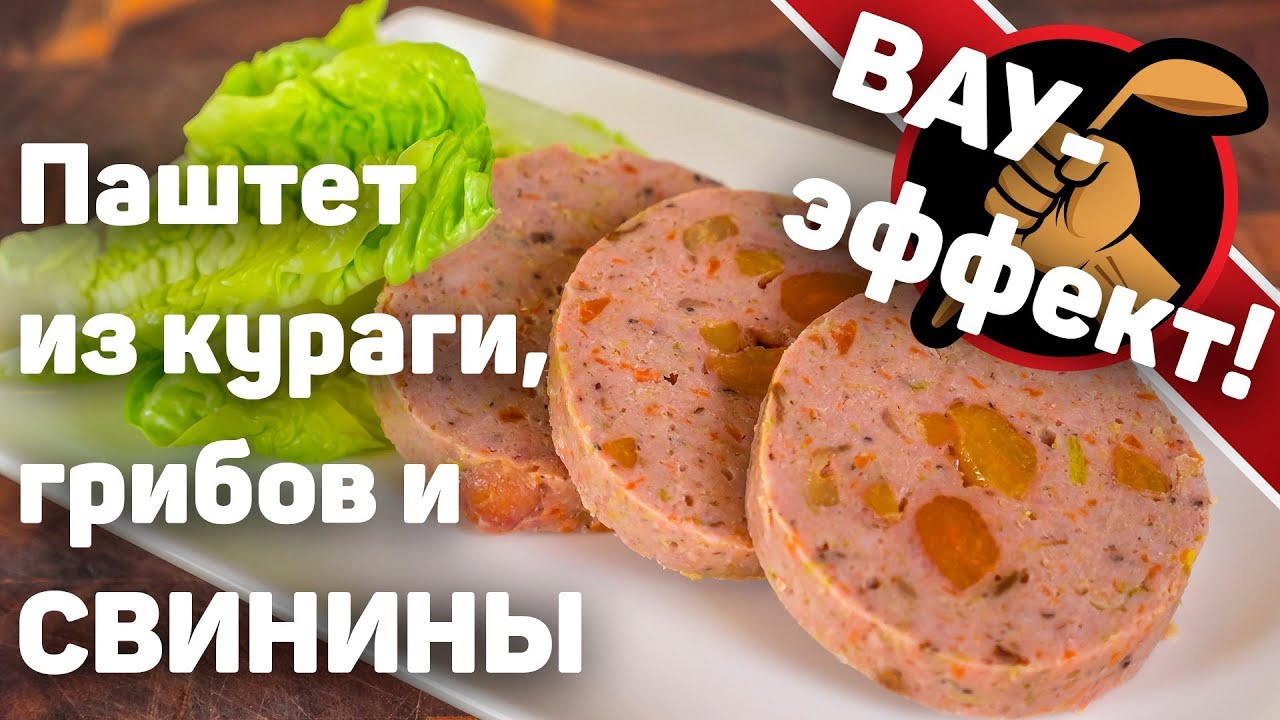
При заказе ножей на сайте samura.org (в Европе) и samura.ru (в России) пользуйтесь промокодом FRESCO – скидка обеспечена!
Окорок свиной 500г
Грудинка свиная без шкурки, жирность 50-80% 500г
Морковь 150г
Лук порей 200г
Курага 100г
Масло сливочное 50г
Грибы белые сухие 50г
Портвейн 100мл
Яйцо 1шт
Соль поваренная 7г
Соль нитритная (0,4-0,6% НН) 7г
Фосфаты пищевые (опционально) 2г
Перец черный горошек 3г
Перец душистый горошек 3г
Мускатный орех 1г
Колагеновая пленка (опционально)
Этап 1
Грибы замочить в прохладной воде на 6-12 часов
Этап 2
Курагу замочить в портвейне на 6-12 часов, либо залить портвейном, довести до кипения, но не кипятить, оставить до остывания.
Этап 3
Замоченные грибы отварить в течение 30 минут, вынуть из кастрюли, нарубить небольшими кусочками. Бульон от грибов и грибы остудить до 0…+5 градусов
Этап 4
Лук и морковь нашинковать кубиками и обжарить на сливочном масле до мягкости, пропустить через мясорубку, остудить до 0…+5 градусов
Этап 5
Курагу нарезать небольшими кусочками, остудить до т-ры 0…+5 градусов. Также остудить портвейн, в котором она была замочена.
Этап 6
Мясо охладить до -2..0 градусов, дважды пропустить через мясорубку, добавить соль и тщательно перемешать, следя чтобы температура не превысила 12 градусов.
Этап 7
К фаршу добавить фосфаты, пасту из лука и моркови, грибы, курагу, грибной бульон, портвейн, пряности, тщательно перемешать до однородности.
Этап 8
Готовый фарш выложить на колагеновую пленку, свернуть рулет, обвязать.
ЛИБО
Готовый фарш выложить в форму для запекания.
Этап 9
Термообработка - ЛЮБЫМ способом (духовка - пар + 80градусов нагрев верх/низ или сувид, или мультиварка) довести паштет до внутренней т-ры 70+/-1 градус, быстро охладить до 0…+8, оставить вызревать в холодильнике на сутки.
Этап 10
Употреблять с удовольствием. Готовый паштет хранится в холодильнике до 5 суток, либо в морозильнике до 3х месяцев.
COOLинарная PROпаганда в соцсетях:
Vkontakte - https://vk.com/club77884771
Instagram - https://instagram.com/dmitry_fresco/
Лицензия Creative Commons
Произведение «Всё, что вы хотели знать про паштет из грибов и кураги со свининой, но стеснялись спросить» созданное автором по имени Дмитрий Fresco, публикуется на условиях лицензии «Attribution-NonCommercial-NoDerivs» («Атрибуция — Некоммерческое использование — Без производных произведений») 3.0 Непортированная.
Основано на произведении https://youtu.be/gWrcRnZbEOw
Разрешения, выходящие за рамки данной лицензии, могут быть доступны на странице fresco.espan @ gmail dot com.
В произведении использована музыка из официальной библиотеки youtube

Консервирование вкусных овощей, фруктов и грибов в одной банке в маринаде на зиму - видео рецепт. В одной банке получаем сразу много разных маринованных продуктов: помидоры, сладкий перец, баклажаны, шампиньоны, острый перец, сливы, кабачки, лук, чеснок, каждый из которых вкусный по-своему!
► Подписывайтесь на новые рецепты: http://goo.gl/sBj4vm
Морковно-яблочный сок: https://goo.gl/2QO72o
Томатный сок: https://goo.gl/cl2TlG
Маринованный крыжовник: https://goo.gl/rR9myp
Маринованные опята: https://goo.gl/bqyEKI
Огурцы по-болгарски: https://goo.gl/u4vHRc
★ Продукты на 3-литровую банку:
- 800 г помидоров,
- 250 г свежих шампиньонов,
- 1 баклажан,
- 2 сладких перца,
- 1 острый перец,
- 10-15 корнишонов или 1 кабачок,
- 8-10 зубков чеснока,
- 2 репчатых лука,
- 7-10 слив,
- 3 лавровых листа,
- 10 соцветий гвоздики или 1 ч.ложка кориандра,
- 2 ст.ложки соли,
- 10 ст.ложек сахара,
- 140 мл 9% уксуса,
- 1 ч.ложка смеси перцев,
- 50 мл растительного масла,
- зелень петрушки и укропа по вкусу,
- 1,5 л воды.
ВКонтакте: http://vk.com/club76421726
Etsy: https://www.etsy.com/shop/blomstrende
Instagram: https://www.instagram.com/presentique
Подробный рецепт с фото на сайте: http://www.e-zepter.ru/zagotov....ki-s-czepter/621-kon
#еленабаженова
#zepter
#рецептыцептер
#videozepter
#вкусныйдиалог
