Лучшие

Рубрика по базам данных: http://zametkinapolyah.ru/zametki-o-mysql/sqlite/
Рубрика MySQL: http://zametkinapolyah.ru/zame....tki-o-mysql/server-m
Паблик блога в ВК: https://vk.com/zametkinapolyah
Тематическая группа в ВК: https://vk.com/zametki_bd
Помощь проекту:
WMR: R288272666982
WMZ: Z293550531456
Яндекс.Деньги: 410011531129223
Столбцы с типами данных DATETIME и TIMESTAMP в базах данных MySQL могут быть автоматически инициализированы и обновлены, что бывает очень полезным при работе в сети Интернет. Автоматически это происходит в двух случаях:
Если вы выполняете операцию вставки и не указываете дату и время для столбца с типом TIMESTAMP.
Автоматическое обновление происходит в том случае, когда вы обновляете строку в таблице. Если обновление столбца с временем не нужно, то вам необходимо указать старое время при выполнении операции модификации.
Чтобы всегда получать текущее время используйте конструкцию DEFAULT CURRENT_TIMESTAMP, а чтобы обновления столбца с типом TIMESTAMP происходило автоматически при обновлении данных в строке, используйте конструкцию: ON UPDATE CURRENT_TIMESTAMP.
Но замечу, что ключевое слово DEFAULT позволяет задавать любое допустимое значение по умолчанию.

Рубрика по базам данных: http://zametkinapolyah.ru/zametki-o-mysql/sqlite/
Рубрика MySQL: http://zametkinapolyah.ru/zame....tki-o-mysql/server-m
Паблик блога в ВК: https://vk.com/zametkinapolyah
Тематическая группа в ВК: https://vk.com/zametki_bd
Помощь проекту:
WMR: R288272666982
WMZ: Z293550531456
Яндекс.Деньги: 410011531129223
Тип данных YEAR используется для хранения года, под значения с типом данных YEAR в базах данных MySQL выделяется один байт. На данный момент в MySQL актуальным форматом для типа данных YEAR является год, записанный четырьмя цифрами. Формат при котором год записывается двумя цифрами работать не будет, начиная с MySQL 5.7.5.
Диапазон для типа данных YEAR следующий: от 1901 до 2155, а также 0000.
Значения для типа данных YEAR можно указывать как в виде строки, так и виде числа.
MySQL будет преобразовывать значения для года, если они состоят из одной или двух цифр: от 1 до 69 в 2001-2069 и от 70 до 99 в 1970-1999.

Блог: http://zametkinapolyah.ru/
Паблик ВК: https://vk.com/zametkinapolyah
Помощь проекту:
WMR: R288272666982
WMZ: Z293550531456
Яндекс.Деньги: 410011531129223
Привет, друзья! Хочу рассказать немного о данных видео уроках по работе с программой Microsoft Office PowerPoint 2016. С помощью данных видео уроков вы научитесь создавать классные и красивые презентация в PowerPoint 2016 на любую тему, но в этих уроках не будет обзора продвинутых возможностей PowerPoint 2016. Так как тема офисных приложений не является основной на моем канале, поэтому продолжение уроков появится только после 150 тыс. просмотров этого плейлиста. В продолжение мы рассмотрим продвинутые приемы редактирования и создания презентаций и совместную работу приложений Excel и PowerPoint, если, конечно, эта тема вам будет интересна.

В этом видео я расскажу как создать точку восстановления Windows. Также, я расскажу как восстановить систему windows. Иструкция подойдет как для Windows 7, так и для Windows 8.
Еще больше видео на сайте - http://www.psdmaster.ru
Первый познавательный портал - http://www.1-pp.ru
С наилучшими пожеланиями,
Трофименко Владимир!

👍 Смотрите как восстановить загрузчик Windows 10, 8 и 7. Очень часто пользователи сталкиваются с тем, что операционная система перестает загружаться и в большинстве случаев, это связано с повреждением загрузчика Windows.
Смотрите, как восстановить загрузчик WIndows из командной строки - https://hetmanrecovery.com/ru/....recovery_news/how-to
Например, при попытке запустить систему, вы сталкиваетесь с ошибками "BOOTMGR is missing", "An operating system wasn’t found", "No bootable device found", "INACCESSIBLE BOOT DEVICE", "Error loading operating system", "Invalid partition table",
"Missing operating system", "A disk read error occured", "NTLDR compressed", "NTLDR is missing", "Non system disk", "Invalid system disk", "Rebot and select proper boot device or insert boot media in selected boot device and press a key", "Boot failure",
"DISC BOOT FAILURE", "INSERT SYSTEM DISK" и т.д. Причиной повреждения загрузчика может быть установка второй ОС на компьютер, попытки использовать свободное пространство на скрытых разделах диска или их форматирование, сбой при установке обновлений Windows или другие системные сбои, наличие вирусов и т.д.
И так, первый способ восстановления загрузчика будет актуален для всех версий Windows: 10, 8 и 7 (в моем случае это Windows 10). Все что вам необходимо – это диск восстановления либо загрузочный диск или флешка той же разрядности, что и ваша система (в случае с Windows 7 использовать можно только загрузочный диск или флешку). Если у Вас их нет, то можно использовать другой компьютер для их создания (как создать загрузочную флешку или диск восстановления вы можете просмотреть в моих предыдущих видео). После этого, ставим загрузку с флешки или диска в BIOS или UEFI и заходим в среду восстановления Windows. В среде восстановления нажимаем "Поиск и устранение неисправностей", "Восстановление при загрузке" (в Windows 7 это пункт "Восстановление запуска"). Выбираем целевую систему "Windows 10" и ждем окончания данного процесса. По завершении компьютер перезагрузится уже в восстановленную систему (при этом, не забудьте сменить загрузку системы с жесткого диска в BIOS или UEFI). Если же вы увидели сообщение о том, что восстановление не удалось (а такое часто бывает), то перейдем ко второму способу.
Второй способ также актуален для Windows 10, 8 и 7. Как и в первом способе, заходим в среду восстановления, нажимаем "Поиск и устранение неисправностей" и запускаем "Командную строку". Далее вводим команду "bootrec /fixmbr", то есть, перезаписываем MBR Windows на системном разделе жесткого диска. По окончании, видим сообщение о том, что операция успешно завершена. Использование данной команды не всегда достаточно (например, если причина сбоя загрузчика это вирусы). Поэтому, далее вводим следующую команду: "bootrec /fixboot", то есть записываем новый загрузочный сектор Windows на системный раздел. После завершения, закрываем командную строку и загружаем систему с жесткого диска компьютера. Никаких проблем с загрузчиком теперь у Вас не должно возникнуть.
И третий способ будет актуален для Windows 8 или 10. Как было описано выше, заходим в командную строку, запущенную в среде восстановления. Вводим команду "Diskpart", затем "List volume" и смотрим на номер скрытого раздела. Если у вас UEFI, то этот раздел будет иметь файловую систему FAT32 и размер 99-300 Mb, если BIOS, то файловую систему NTFS и размер 500 Mb и меньше. В моем случае, это "Том 3", с файловой системой FAT32 и размером 99 Mb. Также смотрим на букву диска с установленной Windows (в моем случае, это диск "С"). После того, как мы это узнали, вводим команду "Select volume 3" (то есть, выбираем указанный раздел и перемещаем на него фокус), "format fs=fat32" (то есть, форматируем этот раздел в файловой системе, в которой он был ранее), "assign letter=Y" (присваиваем букву этому диску; можно выбрать любую другую незанятую букву), завершаем работу Diskpart командой "Exit" и вводим следующую команду: "bcdboot C:\Windows /s Y: /f ALL" (где С – это буква диска с системой; Y – назначена нами буква скрытого раздела) и ждем окончания данного процесса. После завершения, видим отчет о том, что файлы загрузки успешно созданы. Снова вводим "Diskpart", "select volume 3" (где 3 - номер скрытого раздела, которому мы присваивали букву), "remove letter=Y" (то есть, удаляем букву это скрытого раздела, чтоб он не отображался в системе) и снова завершаем работу Diskpart с помощью команды "Exit". Теперь загрузчик Windows должен снова работать. Если Вам понравилось данное видео, ставьте лайк и подписывайтесь на канал. Всем спасибо за внимание, удачи.
Смотрите другие видео о настройке Windows: https://www.youtube.com/playli....st?list=PLOlQebdCQYq
Смотрите другие ролики на тему: #ВосстановлениеЗагрузчика, #WindowsНеЗагружается, #Diskpart, #ПовреждениеЗагрузчика, #BOOTMGRIsMissing, #NoBootableDeviceFound.

👍 Смотрите что делать, если после переустановки Windows один из разделов жесткого диска перестал отображаться в "Проводнике", либо если вы установили новый жесткий диск в ваш компьютер и он также не отображается, хотя при этом виден в BIOS.
Читайте: Как восстановить файлы с нерабочего компьютера - https://hetmanrecovery.com/ru/....recovery_news/recove
Итак, приступим.
Делаем клик правой кнопкой мыши по меню "Пуск" и выбираем из появившегося списка "Управление дисками".
Если у вас пропал раздел на жестком диске, то посмотрите, есть ли на нем какие-то нераспределенные области или возможно область уже распределена, но при этом просто отсутствует буква диска. Иногда бывает так, что диск содержит данные, но для него не назначена буква.
Поэтому, не спешите производить какие-то действия во избежании утери этих данных.
Сначала убедитесь наверняка, что область не является "нераспределенной", а указано что это, например, диск NTFS. В таком случае, необходимо просто назначить букву диска.
Для этого делаем клик правой кнопкой мыши по этой области. В этом случае в меню должен быть пункт "Изменить букву диска или путь к диску".
Нажимаем добавить
Выбираем букву диска. В нашем случае это диск D. Нажимаем Ок.
Проверяем.
Диск D появился в проводнике.
Если же все таки, это нераспределенная область. То кликаем по ней и выбираем в меню "создать простой том".
Итак, Нажимаем далее.
Задаем размер тома, по умолчанию задан весь доступный размер.
Нажимаем далее.
Назначаем букву диска (в нашем случае оставляем по умолчанию E).
Далее.
Оставляем все параметры как есть, так как для современных версий операционной системы Windows, ntfs является оптимальным вариантом.
Далее. После нажимаем Готово и ожидаем некоторое время.
В проводнике появился диск E.
Если же вы установили в компьютер новый жесткий диск и он не отображается в "Проводнике", то необходимо проверить в утилите "Управление дисками", если ли в системе не проинициализированный диск, как в данном примере.
В этом случае, кликаем правой кнопкой мыши по этой области и выбираем инициализировать диск.
Выбираем тип разделов. Либо MBR, либо GPT. Я бы советовал выбрать GPT, если у вас современный компьютер с UEFI, если же ваш компьютер не поддерживает UEFI, либо вы не знаете этого наверняка, то выбирайте MBR.
Нажимаем ОК.
Диск проинициализирован, но он по прежнему не будет отображаться в проводнике, так как есть нераспределенная область.
Для инициализации, кликаем правой кнопкой мыши по этой области и выбираем "создать простой том".
Здесь мы проделываем те же действия, что и в предыдущем примере.
В результате, у нас в проводнике появился диск F.
Надеюсь, данная информация была для вас полезной.
Смотрите другие видео о настройке Windows: https://www.youtube.com/playli....st?list=PLOlQebdCQYq
Смотрите другие ролики на тему: #Windows, #HDD, #SSD, #БИОС, #ИнициализацияДиска, #НастройкаКомпьютера.
👍 Смотрите как скрыть или показать скрытый раздел на жестком диске. Это подойдет для операционной системы Windows версии 7, 8.1 и 10.
Подробнее о настройке Windows читайте в нашем блоге - https://hetmanrecovery.com/ru/recovery_news/.
Я продемонстрирую это на примере Windows 10, но работать это так же будет и в других версиях операционной системы.
Иногда бывает так, что в результате переустановки системы или других действий появляется в “Проводнике” раздел зарезервированный системой или раздел recovery, который по умолчанию должен быть скрытым.
Для того, чтобы случайно не повредить данные на этом разделе, вам его лучше скрыть, так как повреждение этих данных может привести к проблемам с загрузкой или восстановлением вашей системы.
Итак, приступим.
Первый способ.
Нам необходимо запустим утилиту "Управление дисками".
Для этого делаем клик правой кнопкой мыши по меню "Пуск" и выбираем из появившегося списка "Управление дисками".
Утилита "Управление дисками" запущена.
Видим список дисков и разделов на них.
Например, мы хотим убрать диск “зарезервированный системой”
Кликаем по нему правой кнопкой мыши.
В меню выбираем “Изменить букву диска или путь к диску”. Если этого пункта не будет в меню, тогда будем пользоваться вторым способом, который я продемонстрирую после.
Если этот пункт есть, то кликаем по нему и нажимаем кнопку “удалить” в появившемся окне.
Нажимаем “Да” и раздел исчезает из “Проводника”.
Если же этого пункта в меню нет, тогда воспользуемся вторым способом
Итак.
Делаем клик правой кнопкой мыши по меню пуск и выбираем “Командная строка (администратор)”.
Обратите внимание, что запуск от имени администратора обязателен.
Командная строка открылась.
Вводим diskpart
Далее вводим list volume
Смотрим номер тома, который нужно скрыть
В нашем случае это диск E, значит Том 3
Вводим select volume 3
Нажимаем Enter
Далее, вводим remove letter=E (E это как раз буква диска, который мы хотим скрыть)
Нажимаем Enter и видим сообщение, что данная операция прошла успешно
Вводим exit и закрываем приложение
Проверяем. Как вы видите, теперь в проводнике отсутствует диск зарезервированный системой. На этом все, спасибо за внимание.
Смотрите другие видео о настройке Windows: https://www.youtube.com/playli....st?list=PLOlQebdCQYq
Смотрите другие ролики на тему: #РазделыHDD, #УправлениеДисками, #СкрытыеРазделы, #БИОС, #ЖесткийДиск, #SSD.
Еще больше видеоуроков на сайте - http://psdmaster.ru/blog
В этом видеоуроке я расскажу вам о том как работать с корзиной в Windows
http://www.psdmaster.ru - Бесплатные видеоуроки по работе с фотошоп, компьютером и интернетом
Трофименко Владимир

Больше видеоуроков на сайте - http://www.psdmaster.ru/blog
В этом видеоуроке я расскажу вам как изменить вид папки в windows 7. Я расскажу как настроить не только внешний вид папки, но и как изменить внешний вид папок во всей вашей операционной системе windows.
http://www.psdmaster.ru/blog - Бесплатные видеоуроки по работе с компьютером и интернетом
Трофименко Владимир

Скачать видеоурок - http://psdmaster.ru/blog/materials/14
Новый видеоурок по работе с компьютером, в котором мы рассмотри процесс создания скриншота экрана cтандартной программой windows - Ножницы
http://www.psdmaster.ru/blog - Бесплатные видеоуроки по работе с компьютером и интернетом
Трофименко Владимир
Видеоурок на сайте - http://psdmaster.ru/blog
В этом уроке я покажу вам как можно показать скрытые файлы и папки, а также как можно показать расширения файлов.
http://www.psdmaster.ru - Бесплатные видеоуроки по фотошоп, компьютеру и интернету
Трофименко Владимир

Еще больше видео - http://psdmaster.ru/blog/
Новый видеоурок по основам работы с компьютером. В нем мы рассмотрим что такое такое команда "Выполнить" в windows, где ее найти и как с ней работать.
http://www.psdmaster.ru/blog - Бесплатные видеоуроки по работе с компьютером и интернетом
Трофименко Владимир
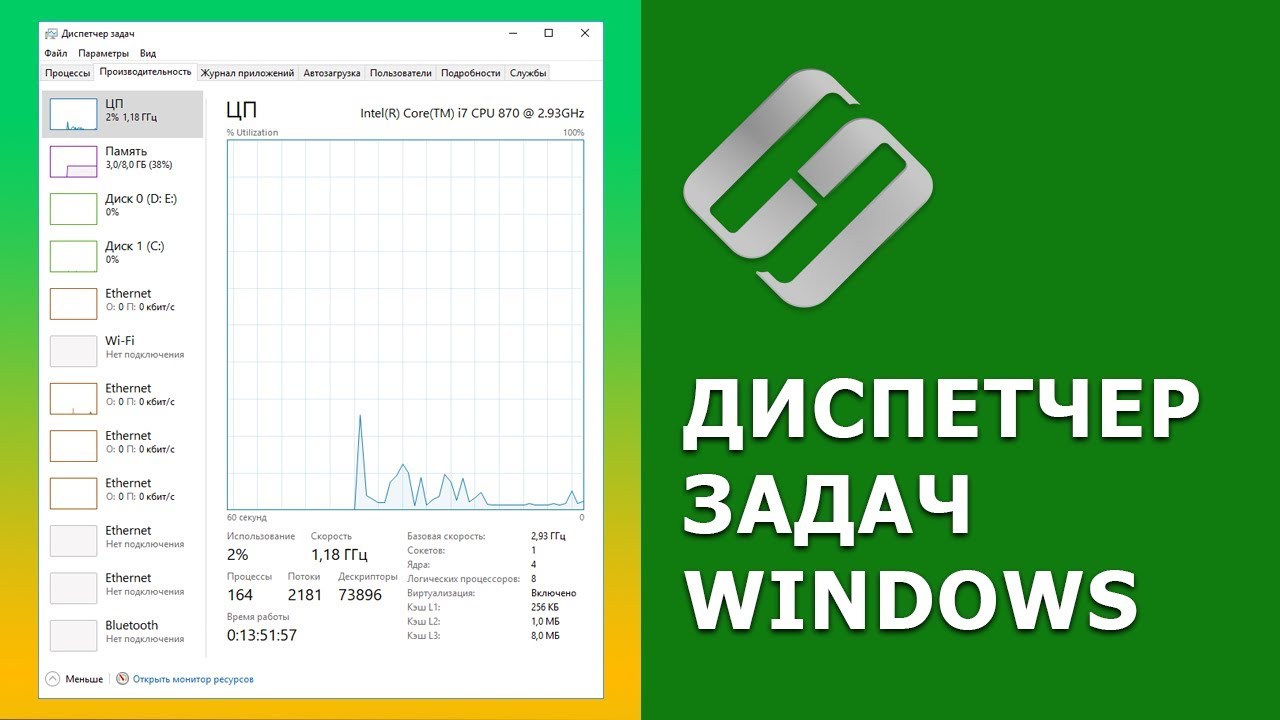
👍 Смотрите как запустить Диспетчер задач в Windows 10, 8 или 7. О функциях и процессах в Диспетчере задач, как ими управлять, а еще как его вернуть если он пропал или не запускается.
Случайное удаление файлов, форматирование диска, вирусная атака, системный сбой или ошибка файловой системы — это не полный список проблем, которые решают программы компании Hetman Software: https://hetmanrecovery.com/ru/.
Диспетчер задач в Windows 8 и 10 был полностью переработан по сравнению с более ранними версиями. Уже с выходом операционной системы Windows 8 в диспетчере задач можно было: управлять автозагрузкой программ, посмотреть свой ip адрес и различные графики, управлять процессами и осуществлять их поиск в интернете, а также многое другое.
Содержание:
1:14 - Как запустить Диспетчер задач;
1:27 - Диспетчер не отображается полностью;
1:41 - Обзор вкладок и что такое процесс;
6:06 - Меню диспетчера задач;
6:42 - Пропал диспетчер задач;
https://www.youtube.com/watch?v=a9qXkPKhzM4 – 100% удаление любого вируса: трояна, руткита, вымогателя, шпионской программы.
Блокировка в командной строке:
REG add HKCU\Software\Microsoft\Windows\CurrentVersion\Policies\System /v DisableTaskMgr /t REG_DWORD /d 0 /f
Файл реестра:
Windows Registry Editor Version 5.00
[HKEY_CURRENT_USER\Software\Microsoft\Windows\CurrentVersion\Policies\System]
“DisableTaskMgr” =dword:00000000
А на этом всё. Ставьте лайки, подписывайтесь на наш канал. Свои вопросы задавайте в комментариях. Спасибо за просмотр. Пока.
Смотрите другие видео о настройке Windows: https://www.youtube.com/playli....st?list=PLOlQebdCQYq
Смотрите другие ролики на тему: #ДиспетчерЗадач, #ДиспетчерЗадачНеОтображается, #Windows10, #Windows8, #Windows7.

👍 Смотрите о уведомлении «Невозможно запустить это приложение на вашем ПК», о причинах его возникновения и как это можно исправить, а также о функции «SmartScreen», как одной из причин появления такого уведомления, для чего она нужна как ее настроить и отключить.
Случайное удаление файлов, форматирование диска, вирусная атака, системный сбой или ошибка файловой системы — это не полный список проблем, которые решают программы компании Hetman Software: https://hetmanrecovery.com/ru/.
Содержание:
1:00 - Причины и решения;
3:49 - Фильтр «SmartScreen» в «Windows 10» и как его отключить;
4:36 - Отключение с помощью реестра;
6:21 - Отключение с помощью редактора локальной групповой политики;
7:29 - Отключение «SmartScreen» в «Microsoft Edge»;
7:51 - DosBox;
https://www.youtube.com/watch?v=a9qXkPKhzM4 - 100% удаление любого вируса: трояна, руткита, вымогателя, шпионской программы.
https://www.youtube.com/watch?v=rwDNsC_KJXw - Как удалить вирусы с компьютера или ноутбука с Windows 10, 8 или 7 бесплатно.
https://www.youtube.com/watch?v=_F2zGskeSGU - Как запретить запуск любой программы на компьютере или ноутбуке в Windows 10, 8 или 7.
https://www.youtube.com/watch?v=4dYv40LJxEE - Почему не запускается или не устанавливается программа на Windows и что можно сделать.
https://www.youtube.com/watch?v=YZTvM1E_Q7g - Восстановление реестра из резервной копии Windows 10.
https://www.youtube.com/watch?v=pOyMB01Veig - Эмулятор DOS для игр Doom, Quake, Dune, Wolfenstein 3D, Fallout на Windows 10, 8 или 7.
А на этом всё. Ставьте лайки, подписывайтесь на наш канал. Свои вопросы задавайте в комментариях. Спасибо за просмотр. Пока.
Смотрите другие видео о настройке Windows: https://www.youtube.com/playli....st?list=PLOlQebdCQYq
Смотрите другие ролики на тему: #SmartScreen, #DosBox, #НевозможноЗапуститьПриложение, #MicrosoftEdge, #Windows10, #Windows8, #Windows7.

👍 Смотрите об учетной записи Microsoft. Какие данные хранятся в учетной записи Microsoft Windows, Edge, OneDrive и Outlook. При установке операционной системы Windows вам нужно будет обязательно создать учетную запись пользователя. В Windows 8 и 10 при установке можно создать локальную учетную запись пользователя или же подключить аккаунт Microsoft. Каждый из этих способов имеет свои плюсы и минусы. Все зависит от ваших требований к функциям операционной системы, а также используемых устройств.
Случайное удаление файлов, форматирование диска, вирусная атака, системный сбой или ошибка файловой системы — это не полный список проблем, которые решают программы компании Hetman Software: https://hetmanrecovery.com/ru/.
Учётная запись Microsoft удобна для синхронизации нескольких устройств с Windows. С её помощью можно синхронизировать логины и пароли, настройки браузера, веб-страницы и поиск в Интернете, визуальные темы и цвета, а также другие ключевые параметры пользователя.
Содержание:
1:31 - Учётная запись;
2:44 - Синхронизация;
4:03 - Просмотр последних действий;
4:58 - Журнал поиска в Интернете;
5:43 - Microsoft Edge;
6:10 - OneDrive;
6:42 - Outlook;
https://www.microsoft.com/ru-ru – оф.сайт Microsoft;
https://www.youtube.com/watch?v=BIqVkWW_r9Q - Как восстановить очищенную историю браузеров Chrome, Mozilla FireFox, Opera, Edge, Explorer;
https://onedrive.live.com. - OneDrive;
https://www.youtube.com/watch?v=Jsrynpiz60M - Резервное копирование Windows (OneDrive, История файлов, Образ системы, Диск восстановления);
https://outlook.live.com. - Почта Outlook;
А на этом все. В данном видео я попытался пояснить о том, что такое учетная запись Microsoft и как ней пользоваться. Если вам понравилось данное видео ставьте лайк и подписывайтесь на наш канал. Свои вопросы задавайте в комментариях. Спасибо за просмотр. Пока.
Смотрите другие видео о настройке Windows: https://www.youtube.com/playli....st?list=PLOlQebdCQYq
Смотрите другие ролики на тему: #УчетнаяЗаписьMicrosoft, #WindowsАккаунт, #ОнлайнПользователь, #Windows10, #Windows8, #Windows7.

👍 Смотрите как смотреть IPTV на компьютере. А еще как можно создать свой список каналов IPTV. Если вы хотите знать, как смотреть IPTV на компьютере и что для этого нужно это видео будет вам полезным.
Случайное удаление файлов, форматирование диска, вирусная атака, системный сбой или ошибка файловой системы — это не полный список проблем, которые решают программы компании Hetman Software: https://hetmanrecovery.com/ru/.
Этот стандарт телевидения имеет ряд преимуществ перед другими (кабельным и аналоговым). На сегодняшний день для просмотра IP телевиденья не нужно покупать и устанавливать ТВ тюнер как это было раньше. Достаточно установить видеопроигрыватель типа VLC или IP-TV плеера. Еще IPTV имеет дополнительные возможности, просмотр видео из архива за несколько дней, а также отмотать назад или остановить показ прямого эфира.
Содержание:
0:51 - Как смотреть IPTV;
1:51 - VLC Player;
3:50 - IPTV Player;
4:43 - Как редактировать скачанный плейлист;
6:32 - Как разбить по группам каналы в IPTV плейлисте;
https://www.videolan.org/vlc/index.ru.html - VLC;
https://4pda.ru/forum/index.php?showtopic=394145 - Плейлисты;
http://borpas.info/iptvplayer - IPTV Player;
Плейлист должен иметь такой вид
#EXTM3U
#EXTINF:0,!Название каналаТВ
http://185.70.130.89:1234/udp/239.0.0.102:1234
Плейлист разбитый на группы будет иметь подобный вид:
#EXTM3U
#EXTINF:0, group-title=»Avtomobil’nye kanaly:» ,!ТВ
http://185.70.130.89:1234/udp/239.0.0.102:1234
#EXTINF: 0, group-title=»Kanaly Novostey:» 1 РОССИЯ
http://185.70.130.89:1234/udp/239.0.0.62:1234
#EXTINF: 0, group-title=»Kino i serialy:» 24 DOC
http://185.70.130.89:1234/udp/239.0.0.64:1234
А на этом все! Надеюсь вам понравилось данное видео. Ставьте лайки, подписывайтесь на наш канал. Свои вопросы задавайте в комментариях. Спасибо за просмотр. Пока.
Смотрите другие видео о настройке Windows: https://www.youtube.com/playli....st?list=PLOlQebdCQYq
Смотрите другие ролики на тему: #IPTV, #IPTVКомпьютер, #Windows10, #Телевизор, #Компьютер.

В этом видео мы поговорим про ограничения уровня столбца, реализованные в базах данных под управлением SQLite. Ограничения или же жесткие правила, которые СУБД никогда не нарушит. За счет этого обеспечивается целостность данных.

В этом видео мы поговорим о том как SQLite осущетвляет преобразования типов данных, отталкиваясь от аффинированных типов данных столбцов. Типизация данных в SQLite динамическая, поэтому текстовые значения легко может быть преобразовано в числовое
Рубрика SQLite на сайте: http://zametkinapolyah.ru/zametki-o-mysql/sqlite/
Текстовая версия статьи: http://zametkinapolyah.ru/zame....tki-o-mysql/sravneni
Паблик блога в ВК: https://vk.com/zametkinapolyah
Тематическая группа в ВК: https://vk.com/zametki_bd
Помощь проекту:
WMR: R28827266698
WMZ: Z293550531456
Яндекс.Деньги: 410011531129223

В теме №6 собраны видео, в которых мы рассматриваем синтаксис команд определения доступа данных в базах данных. Такие команды в языке SQL называют DDL командами или DDL операторами и нужны они для работы с объектами базы данных. Всего DDL команд три:DROP, CREATE, ALTER.
Рубрика SQLite на сайте: http://zametkinapolyah.ru/zametki-o-mysql/sqlite/
Текстовая версия статьи: http://zametkinapolyah.ru/zame....tki-o-mysql/komandy-
Паблик блога в ВК: https://vk.com/zametkinapolyah
Тематическая группа в ВК: https://vk.com/zametki_bd
Помощь проекту:
WMR: R28827266698
WMZ: Z293550531456
Яндекс.Деньги: 410011531129223
В данном видео мы познакомимся с терминологией реляционных баз данных и договоримся о значении тех или иных слов, которые так или иначе связаны с базами данных
Рубрика SQLite на сайте: http://zametkinapolyah.ru/zametki-o-mysql/sqlite/
Текстовая версия статьи: http://zametkinapolyah.ru/zame....tki-o-mysql/osnovnye
Паблик блога в ВК: https://vk.com/zametkinapolyah
Тематическая группа в ВК: https://vk.com/zametki_bd
Помощь проекту:
WMR: R28827266698
WMZ: Z293550531456
Яндекс.Деньги: 410011531129223
