Лучшие

🔴 Инстаграм - http://bit.ly/2FKYnjH
🔴 ВК - https://vk.com/yanavarenyeva
🔴 Онлайн-школа "Обществознание с Вареньевой" - http://bit.ly/2wVOrS3
🔴 Все УСЛУГИ подготовки к ЕГЭ - http://bit.ly/1RMv5V1
*************************************************
Интерактивные карточки по обществознанию для телефона:
🔶 Все термины (простые+инфографика) - https://bit.ly/2FOUBtW
🔶 Термины простые - https://bit.ly/2zAm7Wn
🔶 Термины с инфографикой - https://bit.ly/2FMThYg
*************************************************
🔶Книга Вареньевой "Учись на «5»! Живи на 100!" на Литрес - http://bit.ly/1ROnMNh
🔶Книга Вареньевой "Пожиратели времени. Найти и обезвредить!" - http://bit.ly/1prIraB
🔶Лучшая книга о выборе СВОЕЙ профессии. Скачать - vk.cc/4UF2AN
*******************************
#обществознание #егэобществознание #егэна100 #егэ #11класс #школа #репетитор #онлайнобучение #егэ2020 #обществознание2020

#egevarenyeva
12 - 2:15
13 - 4:35
14 - 5:41
15 - 7:04
16 - 9:20
17 - 10:29
18 - 11:52
19 - 13:40
20 - 14:52
#egevarenyeva
🔴 Инстаграм - http://bit.ly/2FKYnjH
🔴 ВК - https://vk.com/yanavarenyeva
🔴 ЕГЭ 2020. Обществознание с Вареньевой в Контакте - http://bit.ly/2DkYy7d
🔴 Онлайн-школа "Обществознание с Вареньевой" - http://bit.ly/2wVOrS3
🔴 Все УСЛУГИ подготовки к ЕГЭ - http://bit.ly/1RMv5V1
*************************************************
Интерактивные карточки по обществознанию для телефона:
🔶 Все термины (простые+инфографика) - https://bit.ly/2FOUBtW
🔶 Термины простые - https://bit.ly/2zAm7Wn
🔶 Термины с инфографикой - https://bit.ly/2FMThYg
*************************************************
🔶Книга Вареньевой "Учись на «5»! Живи на 100!" на Литрес - http://bit.ly/1ROnMNh
🔶Книга Вареньевой "Пожиратели времени. Найти и обезвредить!" - http://bit.ly/1prIraB
🔶Лучшая книга о выборе СВОЕЙ профессии. Скачать - vk.cc/4UF2AN
*******************************
#обществознание #егэобществознание #егэна100 #егэ #11класс #школа #репетитор #онлайнобучение #егэ2020 #обществознание2020

🔴 Инстаграм - http://bit.ly/2FKYnjH
🔴 ВК - https://vk.com/yanavarenyeva
🔴 ЕГЭ 2020. Обществознание с Вареньевой в Контакте - http://bit.ly/2DkYy7d
🔴 Онлайн-школа "Обществознание с Вареньевой" - http://bit.ly/2wVOrS3
🔴 Все УСЛУГИ подготовки к ЕГЭ - http://bit.ly/1RMv5V1
*************************************************
Интерактивные карточки по обществознанию для телефона:
🔶 Все термины (простые+инфографика) - https://bit.ly/2FOUBtW
🔶 Термины простые - https://bit.ly/2zAm7Wn
🔶 Термины с инфографикой - https://bit.ly/2FMThYg
*************************************************
🔶Книга Вареньевой "Учись на «5»! Живи на 100!" на Литрес - http://bit.ly/1ROnMNh
🔶Книга Вареньевой "Пожиратели времени. Найти и обезвредить!" - http://bit.ly/1prIraB
🔶Лучшая книга о выборе СВОЕЙ профессии. Скачать - vk.cc/4UF2AN
*******************************
#обществознание #егэобществознание #егэна100 #егэ #11класс #школа #репетитор #онлайнобучение #егэ2020 #обществознание2020
Как вы готовите в ЕГЭ по обществознанию? #egevarenyeva
🔴 Инстаграм - http://bit.ly/2FKYnjH
🔴 ВК - https://vk.com/yanavarenyeva
🔴 ЕГЭ 2020. Обществознание с Вареньевой в Контакте - http://bit.ly/2DkYy7d
🔴 Онлайн-школа "Обществознание с Вареньевой" - http://bit.ly/2wVOrS3
🔴 Все УСЛУГИ подготовки к ЕГЭ - http://bit.ly/1RMv5V1
*************************************************
Интерактивные карточки по обществознанию для телефона:
🔶 Все термины (простые+инфографика) - https://bit.ly/2FOUBtW
🔶 Термины простые - https://bit.ly/2zAm7Wn
🔶 Термины с инфографикой - https://bit.ly/2FMThYg
*************************************************
🔶Книга Вареньевой "Учись на «5»! Живи на 100!" на Литрес - http://bit.ly/1ROnMNh
🔶Книга Вареньевой "Пожиратели времени. Найти и обезвредить!" - http://bit.ly/1prIraB
🔶Лучшая книга о выборе СВОЕЙ профессии. Скачать - vk.cc/4UF2AN
*******************************
#обществознание #егэобществознание #егэна100 #егэ #11класс #школа #репетитор #онлайнобучение #егэ2020 #обществознание2020

Поблагодарить автора материально можно на странице сервиса "Я.Соберу": https://yasobe.ru/na/examtop
Больше материалов в группе ВК: https://vk.com/examtop

Подписывайтесь http://www.youtube.com/subscri....ption_center?add_use
Для приготовления нужно:
Творог – 200 гр.
Банан – 1 шт.
Мед (сахар) – 3 ст.л.
Мука – 50 гр.
Разрыхлитель – 1 ч.л.
Изюм – 20 гр.
Ванильный сахар – 1 пак.
Яйцо – 1 шт.
Для начала к творогу добавим банан, яйцо, мед и ванильный сахар.
Взобьем все блендером до однородности.
Далее добавим муку и вмешаем ее лопаткой до исчезновения комков.
В конце добавим изюм, смешаем и дадим постоять минут десять.
Теперь разогреем немного растительного масла и обжарим оладушки с каждой стороны до румяной корочки.
Остальные рецепты https://www.youtube.com/user/spilusgaru/videos
Подписывайтесь на НАШ КАНАЛ http://goo.gl/2kTQeC
- - - - - - - - - - - - - - - - - - - - - - - - - - - - - - - - - - - - - - -
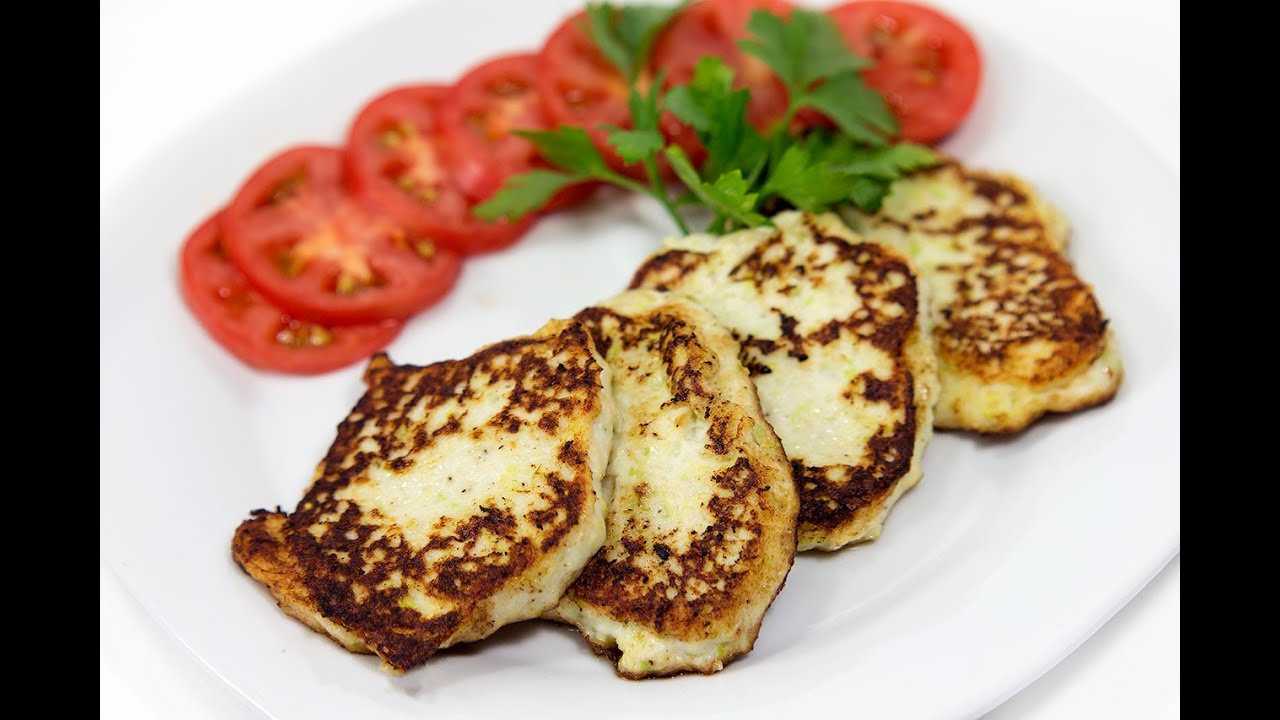
Для приготовления нужно:
Кабачки – 700 гр.
Куриное филе – 300 гр.
Яйцо – 1 шт.
Лук – 1 шт.
Мука – 2 ст.л.
Соль, перец, раст. масло.
- - - - - - - - - - - - - - - - - - - - - - - - - - - - - - - - - - - - - -
Остальные рецепты https://www.youtube.com/channe....l/UCvke8K5-wN8n8ex7_
- - - - - - - - - - - - - - - - - - - - - - - - - - - - - - - - - - - - - - -

Подписывайтесь на НАШ КАНАЛ http://goo.gl/2kTQeC
- - - - - - - - - - - - - - - - - - - - - - - - - - - - - - - - - - - - - - -
Для приготовления нужно:
Печенье – 200 гр.
Какао – 2 ст.л.
Сахар – 4 ст.л.
Сливочное масло – 100 гр.
Изюм – 30 гр.
Орехи – 30 гр.
Молоко – 2 ст.л.
Для начала я разомну печенье руками, также его можно размять скалкой в пакете.
В сотейник добавляем масло, какао, сахар и молоко.
Включаем медленный огонь и, помешивая, нагреваем до получения однородной массы.
Добавляем к печенью изюм, орехи и вливаем жидкую часть.
Все хорошо смешиваем.
Далее я разделил смесь пополам и переместил ее в пакет.
Формируем сначала ком, а потом растягиваем в длину.
Тоже самое проделываем и со второй частью.
Далее помещаем сладость в морозилку на 40 минут.
Теперь посыпаем пудрой и можно кушать.
Вкусного вам чаю, друзья, заходите к нам почаще и подписывайтесь на канал.
- - - - - - - - - - - - - - - - - - - - - - - - - - - - - - - - - - - - - -
Остальные рецепты https://www.youtube.com/user/spilusga...
- - - - - - - - - - - - - - - - - - - - - - - - - - - - - - - - - - - - - - -

Подписывайтесь http://goo.gl/2kTQeC
- - - - - - - - - - - - - - - - - - - - - - - - - - - - - - - - - - - - - - -
Для приготовления нужно:
Фарш – 500 гр.
Картофель сырой – 2 шт.
Яйца вареные – 3 шт.
Лук – 2 шт.
Сыр – 100 гр.
Соль, перец.
Сыр, яйца и картофель натрем на крупной терке.
Лук порежем полукольцами.
Фарш делим на пять частей, каждую часть выкладываем на смазанную растительным маслом пергаментную бумагу и формируем круглую котлету.
Солим ее и перчим.
Первым слоем выкладываем лук, затем яйца, картофель и сыр.
Также эту процедуру можно проделать с кулинарным кольцом, которое легко можно сделать и пластиковой бутылки.
Далее отправляем стожки в духовку минут на тридцать при температуре двести градусов.
Котлетки готовы, желаем вам приятного аппетита, подписывайтесь на наш канал.
- - - - - - - - - - - - - - - - - - - - - - - - - - - - - - - - - - - - - - -
Остальные рецепты https://www.youtube.com/user/spilusgaru/videos
- - - - - - - - - - - - - - - - - - - - - - - - - - - - - - - - - - - - - - -
"Fretless" Kevin MacLeod (incompetech.com)
Licensed under Creative Commons: By Attribution 3.0 License
http://creativecommons.org/licenses/by/3.0/

Подписывайтесь http://goo.gl/2kTQeC
- - - - - - - - - - - - - - - - - - - - - - - - - - - - - - - - - - - - - - -
Для приготовления нам нужно:
Куриное филе -- 200 гр.
Сыр -- 150 гр.
Перец болгарский -- 1 шт.
Помидоры -- 2 шт.
Лук -- 1 шт.
Чеснок -- 2 зуб.
Тортилья
Зелень, перец черный молотый, соль, растительное масло.
Видео-рецепты, разбитые по категориям:
ПЕРВЫЕ БЛЮДА
https://www.youtube.com/playli....st?list=PLYXn--nUTQn
ВТОРЫЕ БЛЮДА
https://www.youtube.com/playli....st?list=PLYXn--nUTQn
ЗАКУСКИ И САЛАТЫ
https://www.youtube.com/playli....st?list=PLYXn--nUTQn
СЛАДКИЕ БЛЮДА
https://www.youtube.com/playli....st?list=PLYXn--nUTQn
САМЫЕ ПОПУЛЯРНЫЕ ВИДЕО
https://www.youtube.com/user/spilusgaru/videos?sort=p&view=0&shelf_id=7
Интернет-магазин узбекской посуды https://wikimart.xyz
- - - - - - - - - - - - - - - - - - - - - - - - - - - - - - - - - - - - - - -
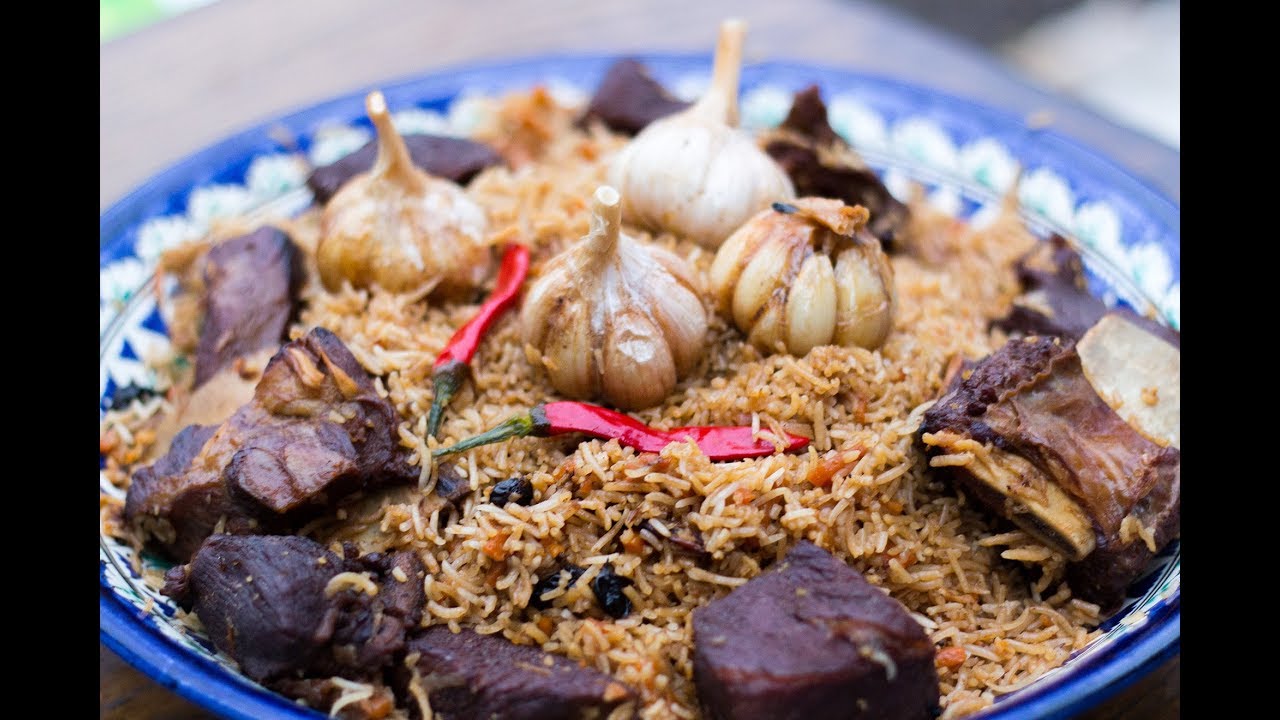
Для приготовления нужно:
Рис – 1 кг.
Ребра – 400 гр.
Мякоть – 500 гр.
Морковь – 1 кг.
Лук – 1 кг.
Нут – 100 гр.
Растительное масло – 200 гр.
Чеснок – 4 головки.
Зира – 2 ч.л.
Паприка молотая – 2 ч.л.
Барбарис суш. – 2 ч.л.
Соль.

Подписывайтесь https://www.youtube.com/user/spilusgaru
Для приготовления нужно:
Помидоры - 4 шт.
Кукуруза конс. - 100 гр.
Сыр соленый (брынза) - 100 гр.
Оливк. масло - 2 ст. л.
Соль, перец.
ПЕРВЫЕ БЛЮДА
https://www.youtube.com/playli....st?list=PLYXn--nUTQn
ВТОРЫЕ БЛЮДА
https://www.youtube.com/playli....st?list=PLYXn--nUTQn
ЗАКУСКИ И САЛАТЫ
https://www.youtube.com/playli....st?list=PLYXn--nUTQn
СЛАДКИЕ БЛЮДА
https://www.youtube.com/playli....st?list=PLYXn--nUTQn
САМЫЕ ПОПУЛЯРНЫЕ ВИДЕО
https://www.youtube.com/user/spilusgaru/videos?sort=p&view=0&shelf_id=7

Подписывайтесь http://www.youtube.com/subscri....ption_center?add_use
Для приготовления нужно:
Фарш – 500 гр.
Гречка готовая – 400 гр. (это 150 гр. сырой)
Яйца – 2 шт.
Лук – 1 шт.
Чеснок – 1 зуб.
Мука для панировки.
Соль, перец, раст. масло.
Для начала мелким кубиком порежем лук.
Удобным для вас способом измельчим чеснок.
Далее обжарим лук на растительном масле до золотистого цвета.
Теперь к фаршу добавим яйца, чеснок и лук.
Все посолим, поперчим и смешаем.
Добавим к фаршу гречку и тщательно перемешаем.
Из фарша сформируем котлетки и обваляем их в муке.
Теперь обжарим гречаники до румяности с каждой стороны, а потом под крышкой около десяти минут на медленном огне.
Гречаники готовы, желаем приятного аппетита, подписывайтесь на наш канал.
Остальные рецепты https://www.youtube.com/user/spilusgaru/videos

План урока:
• познакомимся с определением
• разберём их виды
• узнаем особенности пунктуации при определениях
Мы в социальных сетях: https://vk.com/domyem

План урока:
• познакомимся с видами сложных предложений
• узнаем основные средства связи в них
Мы в социальных сетях:
https://vk.com/domyem

Расскажем, что за события происходили накануне восстания на Сенатской площади. Затем обсудим день выхода декабристов на площадь 14 декабря 1825 года и восстание Черниговского полка на Украине.
Таймкод:
0:00 Тема и план урока
0:40 Накануне восстания
1:43 Восстание 14 декабря 1825 г.
3:47 Восстание черниговского полка на Украине
5:20 Итоги и значение движения декабристов
Мы в социальных сетях:
https://vk.com/domyem

План урока:
• узнаем, чем может быть выражено сказуемое в
предложении
• научимся находить его в предложении
• разберем простое сказуемое, составное глагольное сказуемое и составное именное сказуемое
Мы в социальных сетях:
https://vk.com/domyem

Поговорим о таких понятиях как : Классификация проблем, критерии отнесения, основные пути решения
Мы в социальных сетях:
Поколение THiNK Вконтакте: https://vk.com/think_pro
Поколение THiNK Instagram: https://www.instagram.com/think_spb/
Адрес нашего учебного центра:
Санкт-Петербург, Таврическая ул. 35. Ст. м. Чернышевская
Телефон для связи: +7 812 244 71 43
В этом видео поговорим о важной концепции неорганической химии — электролитической диссоциации, которая поможет нам понять природу многих химических соединений и их суть.
Приятного просмотра!
Таймкод:
0:00 Тема и план урока
0:44 Понятие электролита
1:13 Сильные и слабые электролиты
1:13 Электролитическая диссоциация
2:28 Степень диссоциации
3:54 Итоги
Мы в социальных сетях:
https://vk.com/domyem

Цикл лекции для подготовки к ЕГЭ по Биологии.
Клетка — элементарная живая система, единица строения, жизнедеятельности, размножения и развития живых организмов. Клетки живых организмов очень разнообразны: они отличаются друг от друга формой, размерами, особенностями организации и функциями. В зависимости от наличия в клетке оформленного ядра различают два уровня её организации: эукариотический и прокариотический.
Здесь мы разберем особенности строения каждого типа клеток, а также познакомимся с самыми яркими представителями – бактериями и вирусами.
Мы в социальных сетях:
Поколение THiNK Вконтакте: https://vk.com/think_pro
Поколение THiNK Instagram: https://www.instagram.com/think_spb/
Адрес нашего учебного центра:
Санкт-Петербург, Таврическая ул. 35. Ст. м. Чернышевская
Телефон для связи: +7 812 244 71 43
