سرفہرست ویڈیوز

Видеокурс "Компьютер Шаг за Шагом" - https://pc-azbuka.ru/category/beginner/
Видеокурс "Компьютер Шаг за Шагом"
https://pc-azbuka.ru/category/beginner/
*****
Одним из составных элементов Панели задач является панель Быстрого запуска. В этом видеоуроке мы разберемся для чего она нужна, как ее включить и настроить. Далее разберемся с понятием ярлыка, для чего ярлыки нужны и зачем их помещать в панель Быстрого запуска. Научимся закреплять Панель задач на рабочем столе или перемещать ее к любой стороне экрана. Затем рассмотрим еще один элемент Панели задач -Системный трей. Разберемся зачем он нужен и чем он отличается от панели Быстрого запуска.

Блог: http://zametkinapolyah.ru/
Паблик ВК: https://vk.com/zametkinapolyah
Помощь проекту:
WMR: R288272666982
WMZ: Z293550531456
Яндекс.Деньги: 410011531129223
Привет, друзья! Хочу рассказать немного о данных видео уроках по работе с программой Microsoft Office PowerPoint 2016. С помощью данных видео уроков вы научитесь создавать классные и красивые презентация в PowerPoint 2016 на любую тему, но в этих уроках не будет обзора продвинутых возможностей PowerPoint 2016. Так как тема офисных приложений не является основной на моем канале, поэтому продолжение уроков появится только после 150 тыс. просмотров этого плейлиста. В продолжение мы рассмотрим продвинутые приемы редактирования и создания презентаций и совместную работу приложений Excel и PowerPoint, если, конечно, эта тема вам будет интересна.
Упорядочиваем и сортируем слайды в обычном режиме:
В обычном режиме слайды сортируются из сайдбара.
Выделив и потянув слайд его можно перетащить (выделять можно и несколько слайдов).
Кликнув два раза ЛКМ по имени раздела его можно свернуть или развернуть.
Кликнув ПКМ по разделу можно: свернуть и развернуть все разделы, переместить раздел.
Раздел можно перемещать и просто перетягивая имя раздела.
Перегруппировка слайдов режиме «Сортировщик слайдов»:
в режиме сортировщика слайдов все эти действия можно делать гораздо быстрее, удобнее и нагляднее (группировку слайдов в PowerPoint намного удобнее делать в данном режиме);
кстати, зажав Ctrl + прокрутка колесика позволяет изменять масштаб;
в режиме сортировщика вы можете изменять только масштаб области просмотра;
а в обычном режиме можно изменять масштаб сайдбара и масштаб области просмотра отдельно.
Видеокурс "Компьютер Шаг за Шагом"
https://pc-azbuka.ru/category/beginner/
*****
В операционной системе Windows имеется встроенный инструмент, позволяющий автоматически обновлять операционную систему по Интернету. Для чего нужно такое обновление и как его настроить, я расскажу в этом видеоуроке. Также мы рассмотрим еще один инструмент, который называется брандмауэр. Я расскажу, зачем он нужен, как он работает и как его можно настроить.
Видеокурс "Компьютер Шаг за Шагом"
https://pc-azbuka.ru/category/beginner/
*****
Реестр Windows - это своеобразная база данных операционной системы Windows. Мы рассмотрим для чего нужна эта база данных и как в нее заглянуть. Я обзорно расскажу о каждой ветке реестра и что в них хранится.
Видеокурс "Компьютер Шаг за Шагом"
https://pc-azbuka.ru/category/beginner/
*****
Разберемся с тем, что такое Менеджер или Диспетчер задач, для чего он нужен и как его вызвать. Рассмотрим все вкладки программы, научимся запускать и завершать процессы. Разберемся с приоритетами процессов.
Видеокурс "Компьютер Шаг за Шагом"
https://pc-azbuka.ru/category/beginner/
*****
Во вводном видеоуроке мы рассмотрим в каких случаях необходимо переустанавливать операционную систему. Я вкратце расскажу о "синем экране смерти" и причинах его возникновения.

Видеокурс "Компьютер Шаг за Шагом"
https://pc-azbuka.ru/category/beginner/
*****
Во вводном видео рассмотрим требования, которым должен соответствовать ваш компьютер для установки операционной системы Windows 7. Так же разберемся с тем, что такое 32-битная и 64-битная системы. Рассмотрим основные элементы Windows 7.

👍 Смотрите о нескольких бюджетных сборках игрового ПК с алиэкспресс на базе процессоров от Intel и как можно проапгрейдить свой старый ПК. Если у вас есть желание собрать игровой компьютер, но при этом ваш бюджет не тянет на современные комплектующие это видео будет вам полезно.
На AliExpress сегодня можно купить готовые сборки компьютеров на базе серверных процессоров, которые в производительности не уступают Core i5 и даже i7, а стоить будут в несколько раз дешевле. Есть несколько вариантов сборок, более бюджетные с меньшей производительностью и чуть по дороже соответственно с большей производительностью.
В эти комплекты входят бывшие в употреблении серверные процессоры и память. В целом эти комплектующие, при штатной работе имеет достаточный запас прочности и не подвержено серьезному изнашиванию, не учитывая морального. Так что опасаться, что они быстро выйдут из строя, не стоит.
Случайное удаление файлов, форматирование диска, вирусная атака, системный сбой или ошибка файловой системы — это не полный список проблем, которые решают программы компании Hetman Software: https://hetmanrecovery.com/ru/.
Содержание:
2:56 - Сборка на 1366 сокете;
4:35 - Сборка на 2011 сокете;
6:35 - Апгрейд старого ПК на 775 сокете;
8:03 - SSD диск для компьютера;
https://u.to/KXRAFA - Xeon E5450 Processor;
Сборка на 1366 сокете:
https://u.to/bxRHFA
https://u.to/mxRHFA
https://u.to/8BRHFA
Сборка на 2011 сокете:
https://u.to/ORVHFA
https://u.to/VhVHFA
Апгрейд 775 сокет:
https://u.to/8RVHFA - Xeon 5450
https://u.to/WBZHFA - ОЗУ
SSD:
https://u.to/RxdHFA
https://u.to/IBdHFA
А на этом все! Надеюсь вам понравилось данное видео. Ставьте лайки, подписывайтесь на наш канал. Свои вопросы задавайте в комментариях. Спасибо за просмотр. Пока.
Другие видео: #Aliexpress, #Процессор, #Компьютер, #СборкаПК, #АпгрейдПК.
Смотрите другие видео про выбор компьютера для дома и игр, обзора комплектующих и разгона ПК: https://www.youtube.com/playli....st?list=PLOlQebdCQYq
Новый канал по заработку: https://www.youtube.com/channe....l/UCLBotJkYMKTZQFBty
CryptoHands заработок https://www.youtube.com/watch?v=YIZqRa0WDbI Ты забыл пароль от учетной записи windows 10 ? не беда,
наша группа вк - https://vk.com/club90647696 в этом видео я покажу как обойти пароль входа в windows 10
НЕ забудь подписаться на мой канал - https://goo.gl/0L0F6W
для этого нам понадобится лишь live cd strelec
http://goo.gl/CBTLuo вся инфа тут, спрашивайте и подписывайтесь на группу в ВК!
https://www.youtube.com/watch?v=EboJjwqkUBc и это https://youtu.be/KmZG-BiPtCA
Забыл пароль входа в учетную запись microsoft windows 10 http://www.sergeistrelec.ru/winpe_10/ лайв сиди НЕ забудь подписаться на мой канал - www.youtube.com/c/LOMASTER
▬▬▬▬▬▬▬▬▬▬▬▬▬▬▬▬▬▬▬▬
★ Рекомендую посмотреть ★
✔✔✔ Мое любиое видео - https://youtu.be/UsGRp1v-9yo
✔ Майнинг заработок на видеокартах - https://goo.gl/OnLIwD
✔ Крутые лайфхаки по ремонту - https://goo.gl/mzsY3K
✔ Все о LIVE CD STRELEC - https://goo.gl/oYbl0Q
✔ Пропали файлы - https://goo.gl/E9Y3hJ
✔ Как установить windows с нуля - https://goo.gl/l9vIMd
✔ Как защитится от вирусов - https://goo.gl/WzAobB
✔ Миграция windows на новое железо со всеми данными и сохранениями - https://goo.gl/FlcvQh
▬▬▬▬▬▬▬▬▬▬▬▬▬▬▬▬▬▬▬▬
★ Помощь в продвижении канала на YouTube: ☛ https://goo.gl/8xIDzO
▬▬▬▬▬▬▬▬▬▬▬▬▬▬▬▬▬▬▬▬
★ Присоединяйтесь в соц. сетях:
✔ Группа в vk задавай вопрос - https://vk.com/skoraya_pomoshch_kompyuteru
✔ Подписывайтесь на канал, чтобы не пропустить новые видео!
► www.youtube.com/c/LOMASTER
▬▬▬▬▬▬▬▬▬▬▬▬▬▬▬▬▬▬▬▬
★ ВНИМАНИЕ!!! отключив блокировщик рекламы вы помогаете в развитии канала, ведь реклама это единственный способ заработка в ютубе!
✔ Поделиться этим видео с друзьями!
▬▬▬▬▬▬▬▬▬▬▬▬▬▬▬▬▬▬▬▬

👍 Смотрите разогнать компьютер с процессором Ryzen 5 1600, видеокартой GeForce 1060, оперативной памятью Kingston HyperX Fury. Мы рассмотрим разгон через BIOS и с помощью программ AMD Ryzen Master, MSI Afterburner.
В этом ролике будут представлены базовые знания разгона, после его просмотра вы не станете специалистом в этом деле, а вот понять, что это такое и с чего следует начать вполне удастся. Для того чтобы стать специалистом оверклокером придется потратить много времени изучая данную тему. Это видео сможет помочь тем, кто не знаком с разгоном и столкнулся с некоторыми трудностями при разгоне ПК.
Перед началом вы должны знать, что эксперименты с разгоном осуществляются на свой страх и риск, и они могут привести к потере гарантии и выхода из строя оборудования. Поэтому перед началом оверклокинга следует все хорошенько взвесить.
И если вы все же решились на этот шаг, то обязательно позаботьтесь о надежном охлаждении и повышайте параметры с небольшими интервалами, попутно мониторя температуру и стабильность работы системы.
Случайное удаление файлов, форматирование диска, вирусная атака, системный сбой или ошибка файловой системы — это не полный список проблем, которые решают программы компании Hetman Software: https://hetmanrecovery.com/ru/.
Содержание:
01:42 - Разгон процессора;
02:20 - Программа для разгона AMD Ryzen Master;
04:03 - Разгон памяти в AMD Ryzen Master;
04:55 - Разгон процессора в BIOS;
06:22 - Разгон Оперативной памяти в BIOS;
08:04 - Разгон видеокарты программа MSI Afterburner;
10:27 - Тест системы в разгоне;
http://www.amd.com/ryzenmasterdownload - AMD Ryzen Master;
http://cpuz.ru/cpuz_download.htm - CPU-Z;
https://www.youtube.com/watch?v=fTbG9cOfHrI - Как войти в BIOS или UEFI и загрузить с USB флешки, DVD диска компьютер или ноутбук;
MSI Afterburner -
http://download.msi.com/uti_ex....e/vga/MSIAfterburner .
А на этом все! Надеюсь вам понравилось данное видео. Ставьте лайки, подписывайтесь на наш канал. Свои вопросы задавайте в комментариях. Спасибо за просмотр. Пока.
Другие видео: #РазгонПК, #РазгонRyzen5, #РазгонGeforce1060, #РазгонПроцессор, #РазгонВидео.
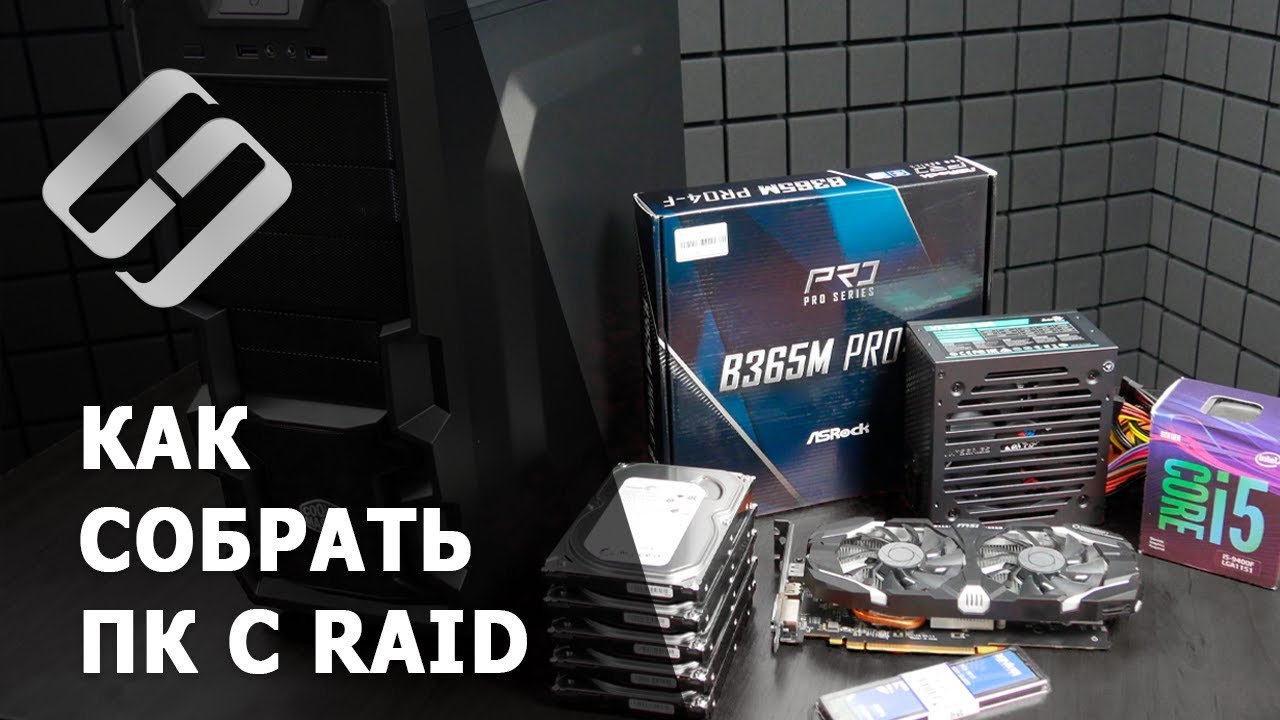
Как создать RAID массив материнской платой ASRock B365m. Сборка ПК и подбор комплектующих для RAID 5
👍 Смотрите как собрать домашний RAID 5. На что обратить внимание при выборе комплектующих, как собрать компьютер и создать RAID массив.
Все современные материнские платы оснащены интегрированным RAID-контроллером, а топовые модели имеют их даже несколько. Востребованы ли такие интегрированные контроллеры в материнских платах для обычных пользователей другой вопрос. Но в любом случае некоторые материнские платы предоставляют возможность создать RAID массив.
Далее в видео будут представлены краткие рекомендации по созданию RAID-массива на домашнем ПК и конкретный пример сборки ПК с RAID.
Случайное удаление файлов, форматирование диска, вирусная атака, системный сбой или ошибка файловой системы — это не полный список проблем, которые решают программы компании Hetman Software: https://hetmanrecovery.com/ru/.
Содержание:
Подбор комплектующих
Установка процессора на материнскую плату
Установка оперативной памяти
Корпус и блок питания
Установка материнской платы
Подключение блока питания к материнской плате
Подключение материнской платы к корпусу
Подключение жесткого диска
Подключение видеокарты
Установка системы
https://www.youtube.com/watch?v=JXfmenunrDQ - RAID массив. Что это такое, какие бывают и как создать
https://www.youtube.com/watch?v=OpD4op7gknk - Как собрать компьютер самому в 2019: установка материнки, процессора, видео карты, RAM, SSD
https://www.youtube.com/watch?v=K3WKliYVERU - Чистая установка Windows 10 на компьютер или ноутбук с загрузочной флешки или диска
https://www.youtube.com/watch?v=y8bvM5XNPoM - Создание загрузочной флешки для установки Windows 10, 8, 7
А на этом все! Надеюсь данное видео было вам полезно. Не забудьте поставить лайк и подписаться на наш канал. Свои вопросы задавайте в комментариях под видео. Всем спасибо за просмотр. Пока.
#RAID, #Windows, #СборкаПК
👍 Смотрите как прошить BIOS сторонней прошивкой. Для чего это может быть нужно, где скачать подходящую прошивку и что делать если для вашей материнской платы нет подходящей прошивки.
Уже несколько лет назад китайские торговые площадки, а со временем и наши захлестнула волна подержанных серверных процессоров Intel Xeon. Отслужив отведенный срок, эти чипы были списаны из дата-центров и скуплены за копейки предприимчивыми китайцами. Как оказалось, домашний сокет 775 почти идентичен серверному 771 (разница в двух контактах, которые легко поменять местами). Более новые модели для сокетов 1366 и 1155 тоже можно заставить работать в домашних материнках. Поэтому серверные б/у чипы стали популярными.
Именно для этих целей может понадобится сторонняя прошивка, чтобы добавить в БИОС микрокод нужного нам процессора.
Содержание:
Как прошить BIOS
Как создать загрузочную флешку с DOS
Как модифицировать стоковую прошивку
https://www.youtube.com/watch?v=vkhjqY2cbas - Как обновить BIOS ASUS, HP, Lenovo, MSI, Acer, Samsung, Dell, Gigabyte, AMI, Phenix Award
https://www.download3k.ru/Install-Asus-Afudos.html - AFUDOS
https://rufus.ie/ - Rufus
https://yadi.sk/d/zfFN1zO2i9vZaA - universal bios backup toolkit
https://www.7-zip.org/ - 7-Zip
https://github.com/platomav/MCExtractor - MC Extractor
https://github.com/platomav/CPUMicrocodes - микрокоды
Варианты прошивок биос:
Gigabyte - https://ideafix.name/?p=1483
Asus - https://ideafix.name/?p=1492
ASRock - https://ideafix.name/?p=1668
MSI - https://ideafix.name/?p=1490
В некоторых случаях мат.плата прошивается только программатором. Программатор нужен для биосов, которые дополнительно позволяет править тайминги и гнать память до 2133 Мгц.
А на этом все! Надеюсь данное видео было вам полезно. Не забудьте поставить лайк и подписаться на наш канал. Свои вопросы задавайте в комментариях под видео. Всем спасибо за просмотр. Пока.
Другие видео: #BIOS, #Прошивка, #Микрокоды

👍 Смотрите как заменить в ноутбуке жесткий диск. А также, оперативную память, систему охлаждения или другое оборудование. Покажу, как это сделать физически и какие трудности у вас с этим могут возникнуть. А также, кратко остановлюсь на том, как правильно подобрать жесткий диск для вашего ноутбука.
Случайное удаление файлов, форматирование диска, вирусная атака, системный сбой или ошибка файловой системы — это не полный список проблем, которые решают программы компании Hetman Software: https://hetmanrecovery.com/ru/.
Содержание:
Сравнение SSD и HDD;
Интерфейсы подключения;
Форм-фактор и толщина (высота);
Как достать из ноутбука старый жесткий диск и установить новый;
Как заменить оперативную память;
Как заменить Wifi модуль;
Как заменить куллер;
Смотрите как восстанавливать данные как с HDD, так и SSD дисков -
https://www.youtube.com/playli....st?list=PL9532DBD40C
Смотрите как установить Windows - https://www.youtube.com/playli....st?list=PLOlQebdCQYq
Ставьте под видео лайк и подписывайтесь на канал Hetman Software. Задавайте интересующие вопросы в комментариях. Всем спасибо за просмотр. Всем пока.
Другие видео: #Разборноутбука, #ЗаменаHDDSSD, #РемонтНоутбука.

В данном видео уроке мы поговорим о том как сделать комментарий в HTML-документе. Для комментариев в HTML есть специальный тег.
Блог: http://zametkinapolyah.ru/
Рубрика HTML: http://zametkinapolyah.ru/verstka-sajtov/html
Паблик блога в ВК: https://vk.com/zametkinapolyah
Тематическая группа в ВК: https://vk.com/zametkipohtml
Помощь проекту:
WMR: R28827266698
WMZ: Z293550531456
Яндекс.Деньги: 410011531129223

👍 Смотрите как обрезать видео ролик в домашних условиях на ПК или Ноутбуке. Рассмотрим встроенные в Windows инструменты, бесплатные программы и онлайн инструменты для обрезки видео. В дальнейшем, в одном из следующих видео я расскажу о способах обрезать видео прямиком на смартфоне или планшете.
Случайное удаление файлов, форматирование диска, вирусная атака, системный сбой или ошибка файловой системы — это не полный список проблем, которые решают программы компании Hetman Software: https://hetmanrecovery.com/ru/.
Конечно же, если говорить о необходимости монтажа видеоролика, добавления в него видеоэффектов или наложения звука, то без использования сложных, профессиональных и дорогостоящих инструментов никак не обойтись. К таким можно отнести Adobe Premiere Pro, Sony Vegas Pro, Pinnacle Studio, Movavi Video Editor и прочие.
Если же вам нужно просто вырезать фрагмент видео для отправки в мессенджере или чтобы выложить в социальных сетях, то для этого можно использовать более простые способы. О них и поговорим.
Содержание:
01:31 - Обрезка видео с помощью встроенных инструментов Windows 10 «Кино и ТВ» или «Фотографии»;
03:41 - Онлайн сервисы для обрезки видео: Online Video Cutter, YouTube;
06:58 - Программы видео редакторы: OpenShot Video Editor, VideoPad;
Online Video Cutter - https://online-video-cutter.com/ru/;
ytCropper - https://ytcropper.com/;
Cellsea - http://www.cellsea.com/free-online-video-editor;
Videotoolbox - www.videotoolbox.com;
Animoto.com - https://animoto.com/;
VideoPad - https://www.nchsoftware.com/vi....deopad/ru/index.html
OpenShot Video Editor - https://www.openshot.org/;
На этом всё. Если у вас возникнут вопросы по описанным в видео инструментам, то задавайте их в комментариях, я обязательно на них отвечу. Ставьте под видео лайк и подписывайтесь на канал Hetman Software. Всем спасибо за просмотр, всем пока.
Смотрите видео об очистке места на диске, оптимизации Windows и ускорения работы системы - https://www.youtube.com/playli....st?list=PLOlQebdCQYq
Смотрите другие видео: #ОбрезатьВидео, #ОбрезатьВидеоКомпьютер, #ОбрезатьВидеоФайл, #Windows10.

👍 Смотрите как посмотреть или удалить сохранённые пароли интернет аккаунтов пользователя в Google Chrome, Opera, Yandex.Browser, Mozilla Firefox, Microsoft Edge, или других браузерах. А также, как настроить авто заполнение полей логинов и адресов, а также данных банковских карт.
Случайное удаление файлов, форматирование диска, вирусная атака, системный сбой или ошибка файловой системы — это не полный список проблем, которые решают программы компании Hetman Software: https://hetmanrecovery.com/ru/.
В любом современном браузере предусмотрена функция сохранения паролей. Она позволяет не вводить каждый раз учетные данные — ведь мало кто способен запомнить сотни паролей от всех сайтов и сервисов.
Но что делать, если по какой-то причине у вас не сработало авто заполнение, а пароль или логин вы не помните? Или наоборот – если нужно удалить из браузера все авто заполняющиеся данные: логины, пароли, адреса и данные банковских карт, во избежание доступа к ним посторонних.
Давайте разберемся, как настроить сохранение паролей и других данных авто заполнения, а также как найти сохраненные пароли в вашем браузере и защитить их.
Быстрый переход:
1:37 - Пароли в Google Chrome;
2:24 - Пароли в Яндекс Браузере;
2:59 - Пароли в Opera;
3:36 - Пароли в Mozilla Firefox;
4:36 - Пароли в Microsoft Edge;
5:49 - Пароли в Google аккаунте;
6:23 - Автозаполнение форм в браузерах;
7:51 - Мобильные браузеры;
8:29 - Удаление сохраненных паролей;
8:56 - Очистка паролей всех браузеров программой CCleaner.
Где находитcя Панель управления в Windows 10: как открыть или вернуть Панель управления в Пуск - https://www.youtube.com/watch?v=Z6OuoRrWW8g.
Очистка системного диска компьютера или ноутбука с Windows 10, 8 или 7 от мусора - https://www.youtube.com/watch?v=-AG8CdcyM84
Программы для очистки места на жестком диске и реестра Windows 10, 8, 7 от мусора - https://www.youtube.com/watch?v=UXibgxPhjSU
Пароли в аккаунте Google - https://passwords.google.com.
На этом всё. Если данное видео было полезным для вас, ставьте лайк и подписывайтесь на канал. Всем спасибо за просмотр. Всем пока.
Смотрите видео об очистке места на диске, оптимизации Windows и ускорения работы системы - https://www.youtube.com/playli....st?list=PLOlQebdCQYq
Смотрите другие ролики на тему: #СохраненныеПароли, #ПосмотретьПароль, #VK, #GoogleChrome, #ЯндексБраузер, #Opera, #Firefox.
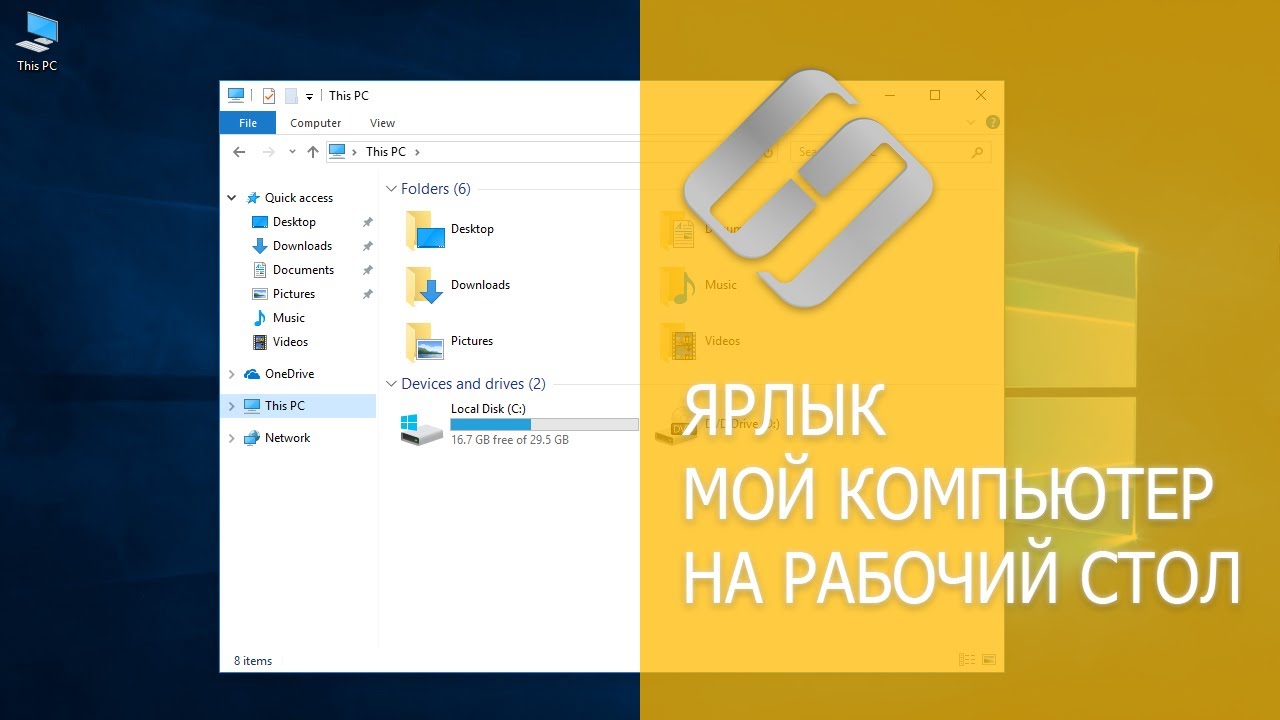
👍 Смотрите как вернуть на рабочий стол значок Этот компьютер, папки пользователя или спрятать Корзину в Windows 8 или 10.
Я обратил внимание, что пользователи часто задают об этом вопрос. И хоть в этом нет ничего сложного, если человек раннее не пользовался Windows 10, то его может смутить отсутствие на рабочем столе компьютера значка Этот компьютер.
Подробнее об настройке Windows читайте в нашем блоге - https://hetmanrecovery.com/ru/recovery_news/.
Самым простым способом открыть Этот компьютер является сочетание клавиш Windows + E. Таким способом значок на рабочий стол не добавится. Но с помощью этого сочетания клавиш Этот компьютер можно открыть с любого места операционной системы.
Если всё-таки данный значок на рабочем столе вам необходим, то самым правильным способом его добавления в 10-ке будет используя меню Параметры.
Итак:
• Перейдите а Параметры
• Персонализация
• Темы
• Здесь, кликните по ссылке Параметры значков рабочего стола
• В результате, откроется знакомое всем ещё по Windows 7 меню
• Отметьте галочками значки, которые вы хотите, чтобы отображались на рабочем столе
• После чего нажмите Применить /ОК
• Значки на рабочем столе отобразились
Открыть меню «Параметры значков рабочего стола» можно также с помощью команды меню Выполнить. Это такая хитрая команда, произнести которую сложно. Для этого:
• Нажимаем Windows + R
• И вводим команду, которая выглядит следующим образом:
Rundll32 shell32.dll,Control_RunDLL desk.cpl,,5
Данная команда есть в описании к ролику.
• Теперь можно, как и раннее отметить нужные значки рабочего стола после чего нажать применить и ОК.
Следующий способ:
• Откройте Этот компьютер с помощью Windows + E
• Зацепите левой кнопкой мыши значок Этот компьютер и просто перетащите его на рабочий стол
• В результате, на рабочем столе появится ярлык папки Этот компьютер
Это не совсем правильный способ, так как ярлык не имеет функционала (а именно подтекстного меню) значка Этот компьютер. Тем не менее, доступ к папке с рабочего стола есть.
Есть ещё один способ добавления значка Этот компьютер на рабочий стол, а именно с помощью Редактора реестра. Но у меня он почему-то не сработал, поэтому показывать его я не буду.
Вот и все. Пишите в комментариях как Вы выходили из ситуации и добавляли значок Этот компьютер на рабочий стол в Windows 10. Ставьте лайк и подписывайтесь на канал. Всем спасибо за просмотр. Удачи.
Смотрите видео об очистке места на диске, оптимизации Windows и ускорения работы системы - https://www.youtube.com/playli....st?list=PLOlQebdCQYq
Смотрите другие ролики на тему: #МойКомпьютер, #РабочийСтол, #Ярлык, #ГорячиеКлавиши, #Мышка, #Windows.

👍 Смотрите что такое режим инкогнито в браузерах Google Chrome и Yandex Browser, Приватный просмотр в Opera и Mozilla Firefox, а также окно InPrivate в Microsoft Edge. Поговорим о том, как они работают, а также как их включить, отключить и использовать.
Случайное удаление файлов, форматирование диска, вирусная атака, системный сбой или ошибка файловой системы — это не полный список проблем, которые решают программы компании Hetman Software: https://hetmanrecovery.com/ru/.
Браузер, при посещении тех, или иных ресурсов в интернете, собирает определенное количество сведений о действиях пользователя.
Приватный же режим работы браузера, это такой режим, при использовании которого в браузере не сохраняются данные о посещенных сайтах и поисковых запросах. Просмотренные страницы и загруженные файлы не сохраняются в журналах браузера и загрузок. Все новые файлы cookie удаляются сразу после закрытия всех открытых анонимных окон.
Все основные браузеры поддерживают приватный режим, который называется в браузерах по-разному.
Горячие клавиши браузеров Google Chrome, Яндекс, Mozilla Firefox, Opera, Microsoft Edge - https://www.youtube.com/watch?v=AkIwkNAvD8g.
Как обойти блокировку сайтов Вконтакте, Одноклассники, Yandex провайдерами в России или Украине - https://www.youtube.com/watch?v=Ok4nMNdLlx4.
Как очистить, удалить историю, кеш браузеров Chrome, Яндекс, FireFox, Opera, Edge, Internet Explorer - https://www.youtube.com/watch?v=CrigxjIYCSw.
На этом всё. Если данное видео было полезным для вас, ставьте лайк и подписывайтесь на канал. Всем спасибо за просмотр. Пока.
Смотрите другие ролики на тему: #РежимИнкогнито, #ИнтернетБраузер, #inPrivate, #GoogleChrome, #ЯндексБраузер, #Opera, #Firefox.
Смотрите видео об очистке места на диске, оптимизации Windows и ускорения работы системы - https://www.youtube.com/playli....st?list=PLOlQebdCQYq
👍 Смотрите как перенести Windows с одного компьютера на другой, без его переустановки и с сохранением всех настроек, параметров, файлов и установленных программ.
Читайте: Как перенести файлы и настройки с одного компьютера на другой - https://hetmanrecovery.com/ru/....recovery_news/how-to
Это может понадобиться если вы приобрели новый компьютер и вам необходимо перенести на него вашу работоспособную операционную систему без изменений.
Чтобы перенести ваш Windows, создайте из него образ восстановления системы. Для этого не нужны никакие сторонние приложения. Это можно сделать, используя функции Windows.
Для этого:
• Перейдите в Панель управления / История файлов / Резервная копия образа системы / Создание образа системы
• В Windows 7 это: Панель управления / Архивация и восстановление / Создание образа системы
• Выберите носитель для сохранения на него образа и нажмите Далее.
Детально о том, как создать образ восстановления и восстановить систему Windows из него, вы можете посмотреть в одном из наших роликов, ссылка на который есть в описании к этому видео: https://www.youtube.com/watch?v=3kZIo3-n4v4
В результате будет создан полный образ вашей системы, включая все установленные приложения и программы, файлы и ярлыки, а также настройки.
Также, для восстановления созданного только-что образа системы на другом компьютере, потребуется загрузочный или установочный диск Windows. В моём случае будет создана загрузочная флешка. Но это также может быть и CD/DVD диск.
Видео о том, как создать загрузочную флешку для Windows 10, 8, 7, смотрите на нашем канале по ссылке в описании: https://www.youtube.com/watch?v=y8bvM5XNPoM
После этого:
• Подключите к новому ПК носитель с образом системы и загрузочную флешку
• Загрузите компьютер из загрузочной флешки.
• Для этого выставьте в BIOS или UEFI вашего компьютера первым загрузочным устройством USB-устройство.
• И перезагрузите его.
О том, как сделать это смотрите в другом нашем ролике. Ссылку я оставлю в описании: https://www.youtube.com/watch?v=fTbG9cOfHrI
• После того, как компьютер загрузится с флешки, перейдите с её помощью в среду восстановления выбрав меню Восстановление системы.
Подробнее об этом в видео по ссылке в описании: https://youtu.be/lKd3Y19t-oE?t=1m50s
• В среде восстановления перейдите в Поиск и исправление неисправностей / Восстановление образа системы
• Далее следуйте подсказкам мастера восстановления системы из образа
• после чего запустится процесс восстановления
• Дождитесь его окончания
Обратите внимание на очень важный момент.
Перенос Windows с одного компьютера на другой возможен лишь в том случае, если на обоих установлены одинаковые интерфейсы: BIOS и BIOS, или UEFI и UEFI. Также перенос системы возможен с компьютера с BIOS на компьютер с UEFI.
Так как все более новые и современные ПК уже как правило идут с интерфейсом UEFI, то проблем у вас возникнуть не должно.
Но, если вы по каким-то причинам попытаетесь перенести Windows с компьютера с UEFI на компьютер с BIOS, то у вас ничего не получится. Образ системы в таком случае на восстновится и вы столкнётесь с ошибкой говорящей о сбое операции восстановления образа системы по причине несоответствия микропрограмм.
СКРИНШОТ
О том, как узнать, что у вас на ПК, BIOS или UEFI, а также об их разновидностях смотрите в одном из наших роликов. Ссылка на него есть в описании: https://www.youtube.com/watch?v=fTbG9cOfHrI
• После удачного окончания процесса восстановления компьютер перезагрузится и на нём загрузится в точности та же Windows, с которой был создан образ.
Перенос системы показан на примере Windows 10. В Windows 7 ваши действия будут точно такими же. Только при развёртывании образа на новом ПК, будет отличаться интерфейс среды восстановления.
В этом видео мы показали способ на основе встроенных в Windows инструментов. Но, для переноса, клонирования, создания образа или бэкапа операционной системы существует большое количество сторонних программ. Принцип их работы в аналогичен. Есть как платные, так и бесплатные решения. Пример бесплатных – это AOMEI Backupper Standard или Macrium Reflect Free.
Хорошей альтернативой являются программы от производителей жестких и SSD дисков: Seagate DiscWizard, Samsung Data Migration, Acronis True Image Western Digital Edition. Но они работают только с дисками собственного производства.
Это всё. Если данное видео было оказалось полезным для вас, ставьте лайк и подписывайтесь на наш канал. Всем спасибо за просмотр. Пока.
Смотрите видео об очистке места на диске, оптимизации Windows и ускорения работы системы - https://www.youtube.com/playli....st?list=PLOlQebdCQYq
Смотрите другие ролики на тему: #ПереносWindows, #SSD, #HDD, #ноутбук, #компьютер, #программы.
