Лучшие

Оказывается, запрограммировав функцию, ее можно использовать прямо на рабочем листе Excel, как и все встроенные функции! Это дает нам возможность создавать собственные библиотеки функций для выполнения финансовых, статистических и пр. расчетов. В данном уроке мы создадим функцию, определяющую число размещений, а затем испытаем ее в действии.

Хотя Мастер функций Microsoft Excel содержит сотни полезных функций, помогающих нам в работе с числовыми, текстовыми, финансовыми данными, однако каждая решаемая нами задача индивидуальна. Есть два выхода из создавшейся ситуации: либо писать сложные формулы в ячейках рабочего листа Excel, либо запрограммировать недостающие функции средствами Visual Basic. Наш урок поможет вам в этом.

Процесс прогнозирования показателей, если выполнять его вручную, очень кропотлив и требует определенной квалификации. Однако, используя стандартные возможности Excel, такие как "линии тренда", вы за несколько минут сможете без труда построить прогноз. Наш видеоурок научит вас этому.
В нашей подборке вы можете найти больше видеоуроков по работе с электронными таблицами Microsoft Excel:
http://bit.ly/2MecPWZ
Еще больше других обучающих видеоуроков вы сможете найти на нашем сайте: http://videolections.blogspot.com/
По вопросам сотрудничества - marcellidenumana@gmail.com
ПОДПИШИСЬ НА КАНАЛ - https://www.youtube.com/c/StudyProf
Буду благодарен за поддержку канала для улучшения контента!
Номер карты: 5375 4141 1409 0185
Мой Twitter - https://twitter.com/StudyProf_
Мой Instagram - https://www.instagram.com/study_prof/
Мой FB - https://www.facebook.com/StudyProf/

Работая с электронными таблицами Excel, рано или поздно вы приходите к мысли о том, что неплохо было бы автоматизировать некоторые часто повторяющиеся операции. С чего следует начать, какие настройки сделать, чтобы записать свой первый макрос и увидеть его в работе - обо всем этом в данном видео уроке, на примере изменения формата ячеек

Чтобы научиться программировать, прежде нужно научиться алгоритмически мыслить, то есть, раскладывать задачу на последовательность линейных, разветвленных и циклических конструкций. Если вы этому научились, для вас не будет разницы, на каком языке писать программу. Нужно будет только выучить синтаксис языка программирования: какому этапу алгоритма соответствует какая команда

Иногда требуется многократно обрабатывать и сводить огромные массивы данных в одну таблицу. Для рядовых пользователей эта работа превращается в рутинное долговременное занятие. Используя механизм автоматической записи макросов и инструмент консолидации данных Excel вы сможете существенно облегчить свою задачу.
Больше видеоуроков вы сможете найти на нашем сайте http://goo.gl/kkSWEU

👍 Если вы являетесь владельцем SSD-диска, то следить за состоянием его "здоровья" не только желательно, но и необходимо. Ведь ресурсы твердотельного диска ограничены в сравнении с HDD, а опасность потери данных – выше. Хотя этот недостаток вполне компенсируются значительным количеством плюсов от использования SSD, обусловленных отличием их конструкции от стандартных жёстких дисков.
Подробнее о диагностике и исправлении ошибок на устройствах хранения данных читайте в нашем блоге - https://hetmanrecovery.com/ru/recovery_news/.
Итак, давайте ознакомимся с несколькими бесплатными программами и проведем ряд тестов, чтобы подробнее узнать о состоянии "здоровья" и производительности нашего SSD диска.
Шаг первый. Диагностика состояние "здоровья" SSD диска.
Скачиваем и устанавливаем программу SSDLife Free (ссылка будет в описании http://www.softportal.com/get-....19010-ssdlife-free.h
Данная программа обладает простым и понятным интерфейсом, что делает её удобной и простой в использовании даже для самых неопытных пользователей.
Программа также будет очень полезна, если вы покупаете SSD диск "с рук" и хотите знать сколько времени и насколько интенсивно он эксплуатировался.
Запускаем программу.
В открывшемся окне видим оценочные показатели здоровья (в моем случае это "Отлично") и ориентировочный срок службы SSD диска в текущем режиме использования (в моем случае до Июля 2026 года).
Ниже мы видим сводную информацию:
- модель SSD диска.
- сколько пространства на диске занято.
- сколько часов в общей сложности диск уже проработал (в моем случае чуть больше 4-х месяцев).
- Сколько раз был включен (в моем случае почти 3 сотни раз).
- Шкала здоровья, где указано кол-во прогнозируемых лет эксплуатации диска в таком режиме нагрузок.
- В самом низу видим сколько всего прочитано и записано на диск Gb данных за весь период эксплуатации.
Шаг второй. Проверка скорости чтения/записи SSD диска.
Скорость чтения современного жёсткого диска составляет около 60 МБ/с, при этом даже средний SSD-диск способен выдать показатели в 4-5 раз выше.
Проверим это.
- Скачаем программу AS SSD Benchmark (ссылка будет в описании http://www.softportal.com/soft....ware-43337-as-ssd-be
- Извлекаем программу из архива и запускаем.
- В открывшемся окне выбираем SSD диск для теста и оставляем галку только возле пункта "Seq".
- Чтобы запустить тест нажимаем 'Start'.
Программа провела тесты и отобразила результат. Вы можете сравнить эти показатели с заявленными показателями на сайте производителя вашего твердотельного диска, чтобы узнать соответствуют они им или нет. Эти показатели могут незначительно отличаться от заявленных, но большой разрыв в показателях может свидетельствовать о неисправности вашего SSD диска.
Шаг третий. Тест на наличие ошибок в работе SSD диска.
- Скачаем и устанавливаем программу DiskCheckup (ссылка будет в описании http://www.passmark.com/products/diskcheckup.htm).
- В открывшемся окне выбираем диск, далее вкладку Disk SelfTest, после в пункте Test Type выбираем Extended Test, чтобы провести более полный тест SSD диска и нажимаем кнопку START.
- Готово. Видим сообщение, что тест пройден и ошибки в работе диска не обнаружены.
Всем спасибо за внимание. Если вам понравилось данное видео, ставьте пальцы вверх и подписывайтесь на канал, чтобы ускорить выпуск новых руководств.
Смотрите другие видео о диагностике и ремонте флешке, карт памяти, HDD и SSD дисков: https://www.youtube.com/playli....st?list=PLOlQebdCQYq
Смотрите другие ролики на тему: #Диагностика, #SSD, #HDD, #Ошибки, #БитыеСектора, #ВосстановлениеДанных.
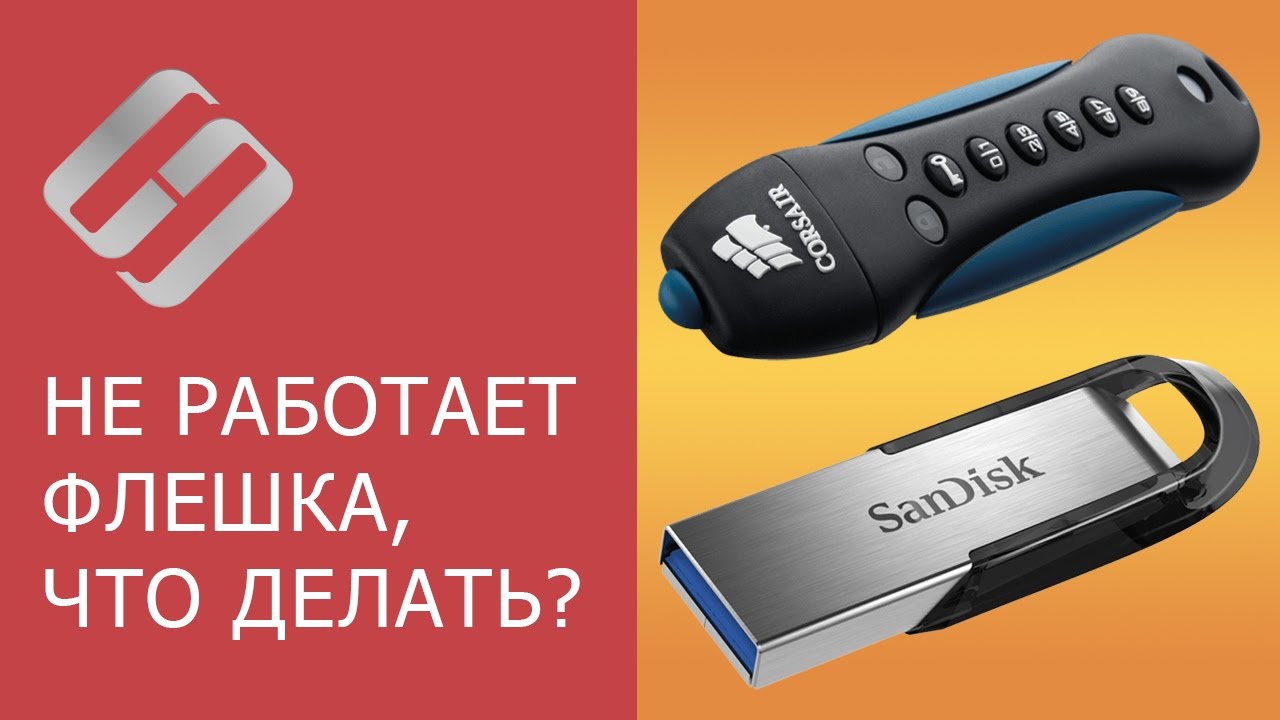
👍 Смотрите что делать, если флешка не работает. Как показывает практика, существует очень много различных причин, которые могут привести вас к данной проблеме. Например, на ПК все отлично работает, но другие устройства (телевизор, автомагнитола, фото- или видеокамера, видеорегистратор и т.д.) не могут определить вашу флешку, произошло заражение накопителя вирусами и т.д.
Читайте, USB флешка не читается – как восстановить данные? - https://hetmanrecovery.com/ru/....recovery_news/usb-fl
Другие проблемы, связанные с работоспособностью USB-флешки, карты памяти и внешнего жесткого диска я рассматривал в моем предыдущем видео под названием "Как исправить флешку".
Для начала, рассмотрим ситуацию, в которой флешка не имеет никаких проблем при работе с компьютером, но они возникают при подключении накопителя к другим устройствам (к телевизору, автомагнитоле и т.д.). Например, устройство не видит вашу USB-флешку.
Первая возможная причина – это несовместимый формат флешки. Большинство устройств поддерживают только файловую систему FAT (FAT16, FAT32 или же гораздо реже exFAT). И если ваша флешка имеет файловую систему NTFS, то все попытки подключить её к устройству будут безрезультатными. Решение данной проблемы довольно простое. Все что нужно, это подключить флешку к компьютеру и отформатировать её в системе FAT (если на флешке есть важные данные, то сделайте их копию на компьютере). После этого, заходим в проводник, кликаем правой кнопкой мыши на флешку и нажимаем "форматировать". Далее выбираем нужную файловую систему (например, FAT32), выбираем "быстрое форматирование" и нажимаем "начать". Видим окно предупреждения о том, что все данные будут уничтожены, нажимаем "Ок" и ждем окончания данного процесса. После этого, скопируйте нужные Вам файлы на флешку и подключите её к устройству.
Вторая возможная причина – это слишком большой объем памяти USB флешки. Практически все устройства имеют ограничения максимального размера накопителя, с которыми они могут работать (для разных устройств это свой определенный размер, например, 4, 8, 16 гб и т.д.). Если у вас флешка больше этого объема, то устройство просто не сможет её определить. В таком случае, можно подключить флешку меньшего размера или же, если такой возможности нет, создать на большой флешке раздел с оптимальным для вашего устройства размером памяти. Для этого, заходим в командную строку от имени администратора, вводим команду "Diskpart" и затем "list disk". Видим список всех дисков, которые подключены к компьютеру. Моя флешка помечена как диск 5. Перед тем как продолжить, убедитесь, что на флешке нету важных данных, так как они будут удалены. После этого, вводим команду "select disk 5" (внимательно проверьте правильность цифры флешки, которую вы ввели, так как Вы можете стереть не тот диск) и затем вводим команду "clean". Далее вводим "create partition primary" (то есть создаем раздел) и указываем его размер в мегабайтах (например, 2000 Мб) используя команду "size=2000". Вводим "select partition 1" (выбираем этот раздел), далее форматируем флешку в нужном Вам формате (например, в FAT32) с помощью команды "format fs=fat32 quick", назначаем букву флешки – вводим "assign letter=X" (можно выбрать любую другую не занятую букву) и завершаем работу "Diskpart" используя команду "exit". После этого, закрываем командную строку и видим, что моя флешка на 16 Гб имеет размер 2 Гб. Все, что нужно теперь – это скопировать файлы на флешку и подключить её к устройству.
И третья возможная причина заключается в том, что USB-порт на автомагнитоле, телевизоре и т.д. имеет проблемы с работоспособностью или же он является сервисным (если их на устройстве несколько). Решение данной проблемы – это подключить флешку в другой порт или же обратится в ремонт.
Следующие возможные проблемы с флешкой – это заражение её вирусами. Например, вы без проблем слушаете музыку в автомагнитоле или смотрите фильмы на телевизоре с флешки, но на компьютере антивирус выдает ошибку, что флешка заражена либо, если антивируса у Вас нет, файлы не отображаются или же ПК не видит флешку вообще. В моем случае, ПК видит, что на флешке есть данные, но они не отображаются. Решение данной проблемы – это устранить вирусы с помощью антивирусных программ (например, Kaspersky, DrWeb и так далее), либо же сделать полную очистку таблицы раздела флешки с помощью команды clean и инструмента Diskpart, как я рассматривал выше.
Ну и в заключение, причиной неработоспособности флешки могут быть различные физические проблемы как самой флешки, так и ПК, к котором данная флешка подключена.
Смотрите другие видео о диагностике и ремонте флешке, карт памяти, HDD и SSD дисков: https://www.youtube.com/playli....st?list=PLOlQebdCQYq
Смотрите другие ролики на тему: #НеРаботаетФлешка, #Автомагнитола, #Телевизор, #Камера, #ВидеоПриставка, #ВидеоРегистратор.

👍 Смотрите что делать если при подключении внешнего жесткого диска или USB флешки к компьютеру они не отображаются в Проводнике, но при этом видны другие устройства, такие как принтер, сканер, мышь и т.д. А также как включить и настроить USB-порты компьютера если они отключены или не работают.
В первом случае на компьютере с установленной операционной системой все нормально работает, не наблюдается никаких проблем, но при подключении любого внешнего накопителя, флешки, диска или карты памяти она не отображается в Проводнике. В тоже время компьютер видит подключенный к нему принтер, клавиатуру и мышь.
Первым делом стоило бы проверить USB-порты на работоспособность, но если работают другие устройства, подключенные через USB, то в этом нет смысла. Тут скорей всего дело именно в системной части, была отключена служба или изменены параметры.
Второй случай: при подключении любого USB-устройства оно не работает. Здесь скорей всего проблема с USB портами, они отключены, поврежден драйвер и т.д.
Далее в видео будет представлено решение для каждого из этих случаев.
Содержание:
Не работают USB-порты
Проблема с хост-контроллером
Изменение параметров временного отключения USB-порта
Внесение изменений в реестр
Что делать если USB-порт исправен, но устройство не отображается
HKEY_LOCAL_MACHINE\SYSTEM\CurrentControlSet\Services\USB\
Параметр - DisableSelectiveSuspend
https://www.youtube.com/watch?v=fwr1zcySnX0 - Как исправить флешку: не видит компьютер, неправильный размер, система RAW, вставьте диск
А на этом все! Надеюсь данное видео было вам полезно. Не забудьте поставить лайк и подписаться на наш канал. Свои вопросы задавайте в комментариях под видео. Всем спасибо за просмотр. Пока.
Другие видео: #USB, #Компьютер, #Диск
👍 Смотрите как восстановить документы, утерянные после форматирования USB-флешки, используя программу Ontrack EasyRecovery.
Для подключаем к компьютеру флешку с сохранёнными на ней документами, и форматируем её.
Случайное удаление файлов, форматирование диска, вирусная атака, системный сбой или ошибка файловой системы — это не полный список проблем, которые решают программы компании Hetman Software: https://hetmanrecovery.com/ru/.
После этого:
• Запускаем Ontrack EasyRecovery и в открывшемся после окна приветствия Шаге 1 выбираем «Memory Device».
• Продолжить.
• В следующем окне выбираем наш USB флеш-диск и нажимаем кнопку “Continue”.
• Указываем причину утери данных, в нашем случае «Formatted Media Recovery» (что значит восстановление данных отформатированного носителя).
• Сверяем заданные параметры и нажимаем «Продолжить» для начала сканирования.
• Ждём завершения сканирования.
• Ontrack EasyRecovery отобразила обнаруженные на флешке файлы, разложив их по папкам в соответствии с типом файла.
• Ищем наши.
• Как видим, в результате программой обнаружено только часть файлов, которые были на флешке до её форматирования. Это два файла формата .pdf.
• Выделяем их, кликаем правой кнопкой мыши и выбираем «Save as…».
• Указываем папку для сохранения восстановленных файлов.
• Файлы восстановлены.
Теперь:
• Давайте просканируем данную флешку используя Hetman Partition Recovery
• Выберем «Полный анализ» и дождёмся завершения сканирования.
• Как видим программа отобразила файлы, которые не были обнаружены Ontrack EasyRecovery.
• Хотя их имена и были изменены, но они разложены по папкам в соответствии с расширениями файлов, а определить нужный файл можно просмотрев его в окне предварительного просмотра.
Можно подытожить, что Ontrack EasyRecovery – это неплохая программа для восстановления данных с хорошим набором функций. Хотя, как часто бывает в программах западных компаний, без наличия русскоязычного интерфейса. Но как мы увидели в случае, с восстановлением данных флешки после форматирования, она по каким-то причинам не смогла восстановить все файлы в отличии от Hetman Partition Recovery.
Скорее всего это связано с отсутствием реализованного в Hetman Partition Recovery алгоритма «Сигнатурного анализа», который восстанавливает файлы, опираясь на их содержимое. Обнаруживая определенную последовательность байт на диске, программа считывает и отображает его содержимое пользователю.
Поэтому, если вы отформатировали флешку и вам необходимо восстановить утерянные в результате этого файлы, для этого лучше воспользоваться Hetman Partition Recovery.
На этом все, спасибо за внимание. Надеюсь данное видео будет полезным для вас. Ставьте лайки и подписывайтесь на канал.
Смотрите другие видео об удалении вирусов: https://www.youtube.com/playli....st?list=PLOlQebdCQYq
Смотрите другие ролики на тему: #Ontrack, #EasyRecovery, #ВосстановлениеДокументов, #ПрограммаВосстановление, #Windows10, #Инструкция.
У каждого столбца в Power Query должен быть правильный формат, иначе не избежать ошибок. В уроке показано, как задавать или изменять формат столбцов. Также показано, как работать с данными, сохраненными в других локальных настройках.
Файл с примером и другие уроки о Power Query по ссылке https://statanaliz.info/uroki-power-query/
► Корпоративный тренинг "Продвинутый уровень MS Excel":
https://statanaliz.info/trenin....g-prodvinutyj-uroven
► Онлайн курс "Продвинутый уровень MS Excel":
https://statanaliz.info/kurs-p....rodvinuty-uroven-exc
**************************
*** Мой сайт об Excel и статистике ***
https://statanaliz.info/
*** Странички и аккаунты в соцсетях ***
Facebook: https://www.facebook.com/statanaliz.info/
Вконтакте: https://vk.com/id_statanaliz_info
Твиттер: https://twitter.com/statanaliz_info
Telegram: https://t.me/statanaliz

Обратное преобразование данных из сводной таблицы в "длинную" (Unpivot) часто является проблемой. В Power Query операция производится специальной командой нажатием одной кнопки.
Файл с примером и другие уроки о Power Query по ссылке https://statanaliz.info/uroki-power-query/
► Корпоративный тренинг "Продвинутый уровень MS Excel":
https://statanaliz.info/trenin....g-prodvinutyj-uroven
► Онлайн курс "Продвинутый уровень MS Excel":
https://statanaliz.info/kurs-p....rodvinuty-uroven-exc
**************************
*** Мой сайт об Excel и статистике ***
https://statanaliz.info/
*** Странички и аккаунты в соцсетях ***
Facebook: https://www.facebook.com/statanaliz.info/
Вконтакте: https://vk.com/id_statanaliz_info
Твиттер: https://twitter.com/statanaliz_info
Telegram: https://t.me/statanaliz

ВПР возвращает значение для первого совпавшего критерия сверху. Как вернуть значение для последнего совпавшего критерия? Требуется функция ПРОСМОТР. Другие трюки Excel и файл с примером можно скачать здесь https://statanaliz.info/tryuki-ms-excel/
► Корпоративный тренинг "Продвинутый уровень MS Excel":
https://statanaliz.info/trenin....g-prodvinutyj-uroven
► Онлайн курс "Продвинутый уровень MS Excel":
https://statanaliz.info/kurs-p....rodvinuty-uroven-exc
**************************
*** Мой сайт об Excel и статистике ***
https://statanaliz.info/
*** Странички и аккаунты в соцсетях ***
Facebook: https://www.facebook.com/statanaliz.info/
Вконтакте: https://vk.com/id_statanaliz_info
Твиттер: https://twitter.com/statanaliz_info
Telegram: https://t.me/statanaliz
Завершающий урок по работе в Эксель для новичков. Горячие клавиши Excel не добавляют новой функциональности, но увеличивают скорость работы в несколько раз. Любой опытный пользователь Excel активно использует горячие клавиши. В уроке приведены несколько комбинаций, которые моментально повысят эффективность вашей работы.
Другие уроки базового курса MS Excel на сайте statanaliz.info по ссылке: https://statanaliz.info/bazovy....j-ekspress-kurs-ms-e
► Корпоративный тренинг "Продвинутый уровень MS Excel":
https://statanaliz.info/trenin....g-prodvinutyj-uroven
► Онлайн курс "Продвинутый уровень MS Excel":
https://statanaliz.info/kurs-p....rodvinuty-uroven-exc
**************************
💳 Поддержать канал деньгами
https://statanaliz.info/donate/
*** Мой сайт об Excel и статистике ***
https://statanaliz.info/
*** Странички и аккаунты в соцсетях ***
Facebook: https://www.facebook.com/statanaliz.info/
Вконтакте: https://vk.com/id_statanaliz_info
Твиттер: https://twitter.com/statanaliz_info
Telegram: https://t.me/statanaliz
Правильный формат ячеек в Excel добавляет наглядности и визуализации при работе с данными. Урок из цикла Эксель для начинающих.
Другие уроки базового курса MS Excel на сайте statanaliz.info по ссылке: https://statanaliz.info/bazovy....j-ekspress-kurs-ms-e
► Корпоративный тренинг "Продвинутый уровень MS Excel":
https://statanaliz.info/trenin....g-prodvinutyj-uroven
► Онлайн курс "Продвинутый уровень MS Excel":
https://statanaliz.info/kurs-p....rodvinuty-uroven-exc
**************************
*** Мой сайт об Excel и статистике ***
https://statanaliz.info/
*** Странички и аккаунты в соцсетях ***
Facebook: https://www.facebook.com/statanaliz.info/
Вконтакте: https://vk.com/id_statanaliz_info
Твиттер: https://twitter.com/statanaliz_info
Telegram: https://t.me/statanaliz
Критерий Пирсона Хи-квадрат для проверки статистических гипотез о согласии наблюдаемых и ожидаемых частот. Распределение хи квадрат.
Текстовая версия урока по ссылке
https://statanaliz.info/statis....tica/proverka-gipote
► Корпоративный тренинг "Статистика в MS Excel":
https://statanaliz.info/statis....tika-v-ms-excel-tren
► Онлайн курс "Статистика в MS Excel":
https://statanaliz.info/statis....ticheskij-analiz-v-m
**************************
*** Мой сайт об Excel и статистике ***
https://statanaliz.info/
*** Странички и аккаунты в соцсетях ***
Facebook: https://www.facebook.com/statanaliz.info/
Вконтакте: https://vk.com/id_statanaliz_info
Твиттер: https://twitter.com/statanaliz_info
Telegram: https://t.me/statanaliz

Формулы Excel НАИБОЛЬШИЙ и НАИМЕНЬШИЙ возвращают указанный номер наибольшего и наименьшего значения в диапазоне. Крайне эффективные и часто используемые функции при создании сложных формул Excel. Файл с примером находится на странице https://statanaliz.info/osnovnye-formuly-excel/
► Корпоративный тренинг "Продвинутый уровень MS Excel":
https://statanaliz.info/trenin....g-prodvinutyj-uroven
► Онлайн курс "Продвинутый уровень MS Excel":
https://statanaliz.info/kurs-p....rodvinuty-uroven-exc
**************************
*** Мой сайт об Excel и статистике ***
https://statanaliz.info/
*** Странички и аккаунты в соцсетях ***
Facebook: https://www.facebook.com/statanaliz.info/
Вконтакте: https://vk.com/id_statanaliz_info
Твиттер: https://twitter.com/statanaliz_info
Telegram: https://t.me/statanaliz
Формулы Excel для расчета генеральной и выборочной дисперсии, среднеквадратичного (стандартного) отклонения. Файл с примером находится на странице https://statanaliz.info/osnovnye-formuly-excel/
► Корпоративный тренинг "Статистика в MS Excel":
https://statanaliz.info/statis....ticheskij-analiz-v-m
► Онлайн курс "Статистика в MS Excel":
https://statanaliz.info/statis....ticheskij-analiz-v-m
**************************
*** Мой сайт об Excel и статистике ***
https://statanaliz.info/
*** Странички и аккаунты в соцсетях ***
Facebook: https://www.facebook.com/statanaliz.info/
Вконтакте: https://vk.com/id_statanaliz_info
Твиттер: https://twitter.com/statanaliz_info
Telegram: https://t.me/statanaliz

Функция MS Excel ПРОМЕЖУТОЧНЫЕ.ИТОГИ производит разные подсчеты (сумму, среднее, количество, максимум и т.д.). Выбор конкретной формулы определятся специальным аргументом. Кроме того, функция игнорирует скрытые ячейки и другие функции ПРОМЕЖУТОЧНЫЕ.ИТОГИ, что позволяет очень гибко подойти к расчетам. Файл с примером находится на странице https://statanaliz.info/osnovnye-formuly-excel/
► Корпоративный тренинг "Продвинутый уровень MS Excel":
https://statanaliz.info/trenin....g-prodvinutyj-uroven
► Онлайн курс "Продвинутый уровень MS Excel":
https://statanaliz.info/kurs-p....rodvinuty-uroven-exc
**************************
💳 Поддержать канал деньгами
https://statanaliz.info/donate/
*** Мой сайт об Excel и статистике ***
https://statanaliz.info/
*** Странички и аккаунты в соцсетях ***
Facebook: https://www.facebook.com/statanaliz.info/
Вконтакте: https://vk.com/id_statanaliz_info
Твиттер: https://twitter.com/statanaliz_info
Telegram: https://t.me/statanaliz

Новые функции Excel 2016 МАКСЕСЛИ и МИНЕСЛИ позволяют рассчитывать максимальное и минимальное значение по заданному критерию (условию). Текстовая версия по ссылке https://statanaliz.info/excel/....funktsii-i-formuly/f
► Корпоративный тренинг "Продвинутый уровень MS Excel":
https://statanaliz.info/trenin....g-prodvinutyj-uroven
► Онлайн курс "Продвинутый уровень MS Excel":
https://statanaliz.info/kurs-p....rodvinuty-uroven-exc
**************************
*** Мой сайт об Excel и статистике ***
https://statanaliz.info/
*** Странички и аккаунты в соцсетях ***
Facebook: https://www.facebook.com/statanaliz.info/
Вконтакте: https://vk.com/id_statanaliz_info
Твиттер: https://twitter.com/statanaliz_info
Telegram: https://t.me/statanaliz
