En iyi videolar

Еще больше видео на сайте - http://psdmaster.ru
В этом фотошоп видеоуроке будет рассмотрена техника выделения волос (однородный фон)
http://www.psdmaster.ru - Бесплатные фотошоп видеоуроки
Трофименко Владимир

Еще больше видео здесь - http://psdmaster.ru
В этом фотошоп видеоуроке вы будете создавать шаблон сайта-портфолио.
Видеоурок размещен с разрешения автора!
Источник: http://www.photoshop-professional.ru
Автор: Алексей Кузьмичев
http://www.psdmaster.ru - Бесплатные видеоуроки по Фотошоп
Трофименко Владимир
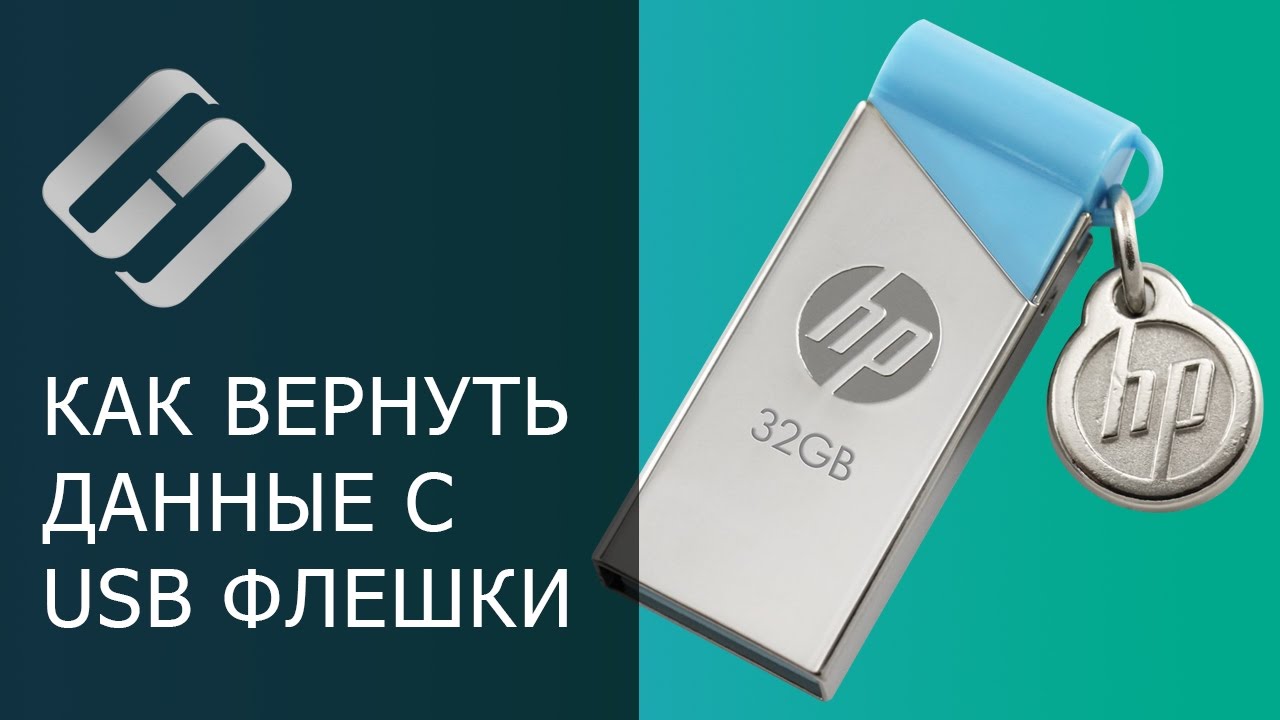
Восстановление данных с USB флешки после случайного удаления, форматирования или вирусной атаки ??⚕️
👍 Смотрите как восстановить файлы с USB флешки после удаления файлов, форматирования или вирусной атаки.
Смотрите, как самостоятельно восстановить файлы с USB флешки или карты памяти - https://hetmanrecovery.com/ru/....recovery_news/recove
Пользователи часто хранят рабочие документы и личные файлы на переносных флешках. Очень удобно иметь доступ к документам как дома, так и в офисе. Всегда можно поделиться личными фотографиями или интересным видео. Использование USB флешки на различных компьютерах и ноутбуках приводит к заражению вирусами, системным сбоям устройства или ошибкам файловой системы.
Если ваши данные утеряны следуйте инструкции:
1. Прекратите работу с USB флешкой и ничего на нее не сохраняйте. Запись новых файлов сделает невозможным восстановление удаленной информации.
2. Вспомните где вы работали с файлом в последний раз. Возможно резервная копия файла будет на Рабочем столе или в папке Мои документы.
3. Если флешка заражена вирусом, проведите сканирование и лечение. Возможно это откроет доступ к вашим данным.
4. Загрузите и установите программу Hetman Partition Recovery по ссылке в описании.
Итак, давайте рассмотрим подробней, как же восстановить файлы используя программу Hetman Partition Recovery.
Для этого, воссоздадим одну из ситуаций, в результате которой могут быть утеряны важные файлы.
• Есть папка с разными файлами на flash накопителе
• Удаляем
• как мы видим, flash накопитель пустой, корзина тоже, файлы утеряны и теперь нам нужно их восстановить
Итак, как же восстановить эти файлы, используя программу Hetman Partition Recovery
• Запускаем программу
• Открылся “Мастер восстановления файлов”, “Далее”
• Выбираем Flash накопитель, на котором находились случайно удаленные файлы. В моем случае это диск E, “Далее”
• “Быстрое сканирование ”, “Далее”
• Ожидаем пока завершится процесс анализа
• Готово. Процесс анализа завершен!
• Итак, файлы найдены. Мы можем выделить нужные и восстановить их.
• Выбираем и нажимаем “Восстановить”
• Здесь выбираем “сохранение на жесткий диск” и указываем путь, куда будут восстановлены файлы. Нажимаем “Восстановить”, это может занять некоторое время
• Готово
Как вы убедились, программа сделала это достаточно быстро и легко, а от меня потребовалось минимум усилий, благодаря интуитивному интерфейсу программы и удобному мастеру восстановления.
На этом все, спасибо за внимание. Надеюсь данное видео было для вас полезным. Подписывайтесь на канал, ставьте пальцы вверх.
Смотрите другие видео о восстановлении данных: https://www.youtube.com/playli....st?list=PL9532DBD40C
Смотрите другие ролики на тему: #ВосстановлениеДанныхФлешки, #ВосстановлениеДанныхUSB, #ВосстановлениеФорматирование, #ВосстановлениеКартыПамяти, #ВосстановлениеВирус, #ПрограммаВосстановленияФайлов.

👍 Восстановите Open Writer и Calc документы с пошаговым «мастером»! Удалили бухгалтерский отчет или не сохранили Excel файл, и важные изменения были утеряны? Удалили папку с XLS, XLSX файлами? Отформатировали диск с договорами компании забыв сделать резервную копию? Вирусная атака повредила документы и теперь они не открываются? Узнайте как восстановить Microsoft, Open и Libre Office файлы в нашем видео.
Hetman Office Recovery вернет все важные документы - http://hetmanrecovery.com/ru/. Утилита восстанавливает удалённые, не сохранённые и повреждённые данные.
Благодаря поддержке программ для работы с почтой, редактирования документов, электронных таблиц и презентаций PowerPoint, а так же файлов в формате Open Document, программа работает со всеми форматами файлов всех версий данных офисных приложений.
Интерфейс программы интуитивен и прост - всего несколько кликов, и дело сделано. Инструмент будет искать нужные файлы по всей поверхности диска или другого устройства, и восстановит именно в нужном и правильном формате.
Hetman Office Recovery обеспечит восстановление ценных документов, независимо от того удалены они или не сохранены, повреждены вирусом или в результате сбоя в работе устройства хранения информации. Hetman Office Recovery просканирует в поисках ваших документов, как жесткий диск любого формата, так и съёмное устройство – не зависимо от его типа.
Если вы закрыли ваш документ, но не сохранили его? Компьютер завис или перегрузился во время работы? Hetman Office Recovery выручит и в таком случае. Утилита восстановит промежуточные версии не сохранённого файла.
Если программа найдёт несколько файлов со схожими названиями, вы без проблем восстановите нужный документ, просмотрев его содержимое.
Смотрите другие видео о восстановлении данных: https://www.youtube.com/playli....st?list=PL9532DBD40C
Похожие ролики: #ВосстановлениеOpenOffice, #ВосстановлениеДокументов, #ВосстановлениеWriter, #ВосстановлениеCalc.

👍 Смотрите как восстановить данные после сброса Windows 10 к исходному состоянию, сброса ноутбука к заводским настройкам, или переустановки Windows.
Читайте: Восстановление данных после переустановки Windows - https://hetmanrecovery.com/ru/....recovery_news/i-rein
В одном из предыдущих роликов мы уже рассказывали о том, как сбросить Windows 10, 8 или 7 к исходному состоянию или заводским настройкам (https://www.youtube.com/watch?v=4JDhsCmIdQQ).
Часто осознание того, что после сброса или переустановки системы на компьютере отсутствуют файлы, которые пользователю необходимы, приходит только со временем.
Папка «Документы» фактически расположена на диске С, по следующему пути:
C:\Users\Имя Пользователя\Documents.
Папка «Изображения»:
C:\Users\Имя Пользователя\Pictures.
Загруженные из сети файлы, в папке «Загрузки»:
C:\Users\Имя Пользователя\Downloads.
Файлы рабочего стола, в папке «Рабочий стол»:
C:\Users\Имя Пользователя\Desktop.
Если в результате переустановки или сброса Windows, был утерян не только системный раздел, то в таком случае с помощью программы можно произвести анализ всего жесткого диска компьютера. Для этого в разделе Физические диск кликните на нужном диске и запустите анализ. В результате программа восстановит данные всех утерянных разделов анализируемого диска. Об этом мы расскажем в одном из наших следующих видеороликов.
Если Вам понравилось данное видео, ставьте лайк и подписывайтесь на канал. Если у вас возникли вопросы, задавайте их в комментариях. Всем спасибо за внимание, удачи.
Смотрите другие видео о восстановлении данных: https://www.youtube.com/playli....st?list=PL9532DBD40C
Смотрите другие ролики на тему: #ВосстановлениеДанных, #ПереустановкаWindows, #СбросСистемы, #ФорматированиеДиска, #ноутбук, #Windows.
👍 Смотрите как установить и использовать VLC Media Player: конвертация файлов, водяной знак, запись экрана, проигрывание онлайн видео, закладка на фрагменте, субтитры, масштаб, IPTV.
В этом видео я расскажу о десяти функциях VLC media player, о которых вы раньше не знали. Но они будут полезными для каждого пользователя.
VLC плеер – это, наверное, самый популярный видеоплеер, который находится в открытом доступе. Он удобен, прост и производителен. Но как показывает опыт, у него есть много функций, которые мы не используем. Мы просто о них не знаем. Это и конвертация видеофайлов, и возможность создания снепшотов или установка водяных знаков, запись с экрана и многое другое.
Ссылку на официальную страницу, с которой можно скачать бесплатный VLC media player, оставляю в описании: https://www.videolan.org/.
Случайное удаление файлов, форматирование диска, вирусная атака, системный сбой или ошибка файловой системы — это не полный список проблем, которые решают программы компании Hetman Software: https://hetmanrecovery.com/ru/.
Быстрый переход:
01:15 - Конвертация видеофайлов;
02:25 - Проигрывание или загрузка на ПК онлайн видео;
03:33 - Запись воспроизводимого видео или скриншот любого кадра;
04:17 - Запись видео с экрана компьютера;
5:22 - Конвертация DVD, Blu-ray или AudioCD в цифровой формат;
06:13 - Водяной знак;
06:47 - Закладка на моменте в видео;
07:30 - Добавления субтитров к видео;
08:15 - Изменение масштаба окна;
08:33 - IPTV;
Как конвертировать файлы аудио или видео формата с помощью Movavi Converter - https://youtu.be/nKXRjOp6424?t=2m19s.
Что делать если тормозит видео на компьютере, в Youtube, онлайн в Интернет браузере - https://www.youtube.com/watch?v=ivchwWLXiMg.
Как записать CD/DVD, а также CD Аудио или DVD аудио диск, или наоборот, скопировать их содержимое на ПК -
https://www.youtube.com/watch?v=KtzvuqUY4kc.
Ставьте лайк, если данное видео оказалось полезным для вас. Подписывайтесь на канал Hetman Software, чтобы не пропустить другие наши ролики. Всем спасибо за просмотр. Всем пока.
Другие видео: #VLCВидеоплеер, #КонвертацияФайлов, #ВодянойЗнак, #ЗаписьЭкрана, #ПроигрываниеОнлайнВидео, #ЗакладкаВидео, #Субтитры, #Масштаб, #IPTV.
Смотрите видео об очистке места на диске, оптимизации Windows и ускорения работы системы - https://www.youtube.com/playli....st?list=PLOlQebdCQYq

👍 Смотрите как с помощью программы Reg Organizer ускорить работу компьютера или ноутбука с операционной системой Windows. Данная программа обладает хорошим функционалом, который включает в себя очистку системы от ненужных файлов и всякого мусора, оптимизацию реестра, проверку его на ошибки, а также их исправление, дефрагментацию реестра, управление программами из автозагрузки что позволяет контролировать приложения, которые запускаются вместе с системой и другими полезными функциями.
Случайное удаление файлов, форматирование диска, вирусная атака, системный сбой или ошибка файловой системы — это не полный список проблем, которые решают программы компании Hetman Software: https://hetmanrecovery.com/ru/.
Воспользовавшись данной утилитой, вы сможете оптимизировать и ускорить работу вашей операционной системы и освободить дополнительные ресурсы для ускорения работы ПК.
А сейчас рассмотрим более детально те функции программы, которые помогут ускорить работу вашего компьютера или ноутбука.
Первой в списке вы увидите функцию быстрой проверки состояния системы. Нажав на которую, программа быстро проверит систему и выведет на экран краткую информацию по ее состоянию, а именно сколько ресурсов можно освободить и сколько программ из автозапуска можно оптимизировать. А еще сколько и какие элементы приватных данных можно очистить и отобразит сколько удаленных программ оставили свои следы после удаления.
Здесь же можно выбрать интересующий пункт или перейти в следующий раздел меню слева.
Сhemtable Reg Organizer - https://www.chemtable.com/ru/organizer.htm.
Содержание:
02:00 - Освобождение места и исправление проблем;
02:50 - История браузеров, кэша программ и др.
03:20 - Оптимизация реестра;
04:08 - Автозапуск программ;
05:03 - Установка и удаление программ;
05:59 - Изменение реестра и поиск в нем;
06:15 - Показ важных разделов реестра;
06:33 - Специальные настройки системы;
07:38 - Сравнение двух состояний реестра;
https://www.youtube.com/watch?v=JYSmyo0uccs - Как очистить реестр вручную в Windows 10, 8, 7 и бесплатные программы для очистки реестра;
https://www.youtube.com/watch?v=YZTvM1E_Q7g - Восстановление реестра из резервной копии Windows 10;
https://www.youtube.com/watch?v=UXibgxPhjSU - Программы для очистки места на жестком диске и реестра Windows 10, 8, 7 от мусора;
https://www.youtube.com/watch?v=a9qXkPKhzM4 - 100% удаление любого вируса: трояна, руткита, вымогателя, шпионской программы;
https://www.youtube.com/watch?v=rwDNsC_KJXw - Как удалить вирусы с компьютера или ноутбука с Windows 10, 8 или 7 бесплатно;
Конечно же все это можно сделать и без помощи данной программы, но для этого нужны хорошие знания ПК, а в этой утилите все эти функции собраны вместе и вам не нужно искать их по отдельности, а просто запустив программу вы сможете посмотреть состояние системы, и если нужно оптимизировать ее что в свою очередь ускорит работу компьютера.
А на этом всё. Ставьте лайки, подписывайтесь на наш канал. Свои вопросы задавайте в комментариях. Спасибо за просмотр. Пока.
Смотрите видео об очистке места на диске, оптимизации Windows и ускорения работы системы - https://www.youtube.com/playli....st?list=PLOlQebdCQYq
Смотрите другие видео: #УскорениеКомпьютера, #ОчисткаСистемы, #ОптимизацияWindows, #Windows10, #Windows8, #Windows7, #RegOrganizer, #chemtable.

👍 Смотрите как увеличить скорость интернет соединения в Windows 10, 8 или 7. Как измерить скорость Интернет соединения и что делать, если Интернет тормозит?
Подробнее о настройке и оптимизации Windows читайте в нашем блоге - https://hetmanrecovery.com/ru/recovery_news/.
Часто к замедлению скорости работы интернета и компьютера в целом приводит заражение вирусом. Смотрите как защитить систему от вирусов в нашем предыдущем видео (ссылка будет в описании https://www.youtube.com/watch?v=gqPyYafw1s4).
Скорость загрузки и отображения страниц в браузере зависит от производительности ПК, если ваш компьютер или ноутбук морально устарел, его необходимо обновить. Смотрите видео об ускорении работы компьютера - (ссылка будет в описании https://www.youtube.com/watch?v=64D8a6AjXnE).
Давайте для проверки зайдем на сайт SpeedTest и замеряем скорость интернет соединения.
Итак, давайте попробуем изменить этот результат в лучшую сторону, увеличив скорость интернет соединения.
01:02 Шаг 1: Отключаем ограничение пропускной способности.
Команды: 'win' + 'r', gpedit.msc.
02:32 Шаг 2: Увеличиваем количество одновременных подключений.
Команды: 'win' + 'r', regedit.
04:40 Шаг 3: Отключаем функцию оптимизации пропускной способности сети.
Команды: 'netsh interface tcp set global autotuning=disabled'.
05:00 Шаг 4: Оптимизируем работу интернет браузера
06:25 Шаг 5: Управление электропитанием карты
07:27 Шаг 6: Усиление Wifi сигнала или переход на кабельный интернет
08:35 Шаг 7: Ускорение 3G и 4G соединения
10:01 Шаг 8: Отключение программ которые используют интернет
Как отключить авто обновление Windows мы рассматривали в нашем предыдущем ролике – (ссылка будет в описании https://www.youtube.com/watch?v=hGYoYziLSVU).
10:16 Шаг 9: Закройте входящие подключения в брандмауере
Чтобы закрыть входящие подключения в брандмауре смотрите наше предыдущее видео (ссылка будет в описании https://www.youtube.com/watch?v=HNKAfzXBMQk).
10:28 Шаг 10: Установите DNS от Google или Яндекс
Итак, мы проделали ряд настроек, которые позволили нам оптимизировать настройки интернет соединения. Давайте зайдем на сайт SpeedTest и повторно замеряем скорость интернет соединения для сравнения.
В результате скорость соединения стала выше.
Спасибо за внимание, если вам понравилось данное видео - ставьте пальцы вверх, подписывайтесь на наш канал, оставляйте комментарии и делитесь видео с друзьями.
Смотрите видео об очистке места на диске, оптимизации Windows и ускорения работы системы - https://www.youtube.com/playli....st?list=PLOlQebdCQYq
Смотрите другие ролики на тему: #СкоростьИнтернет, #УскоритьИнтернет, #ИзмеритьСкоростьИнтернет, #ИнтернетТормозит, #SpeedTest, #Браузер.

👍 Смотрите как узнать, поменять пароль от роутера или модема DLink, TPLink, Ростелеком, Asus, Netis, Zyxel, ZTE. После установки роутера или модема, установщики как правило не показывают пользователям как можно изменить установленный на нём по умолчанию пароль на WiFi. И при желании сделать это у вас могут возникнуть трудности. Такая же ситуация возникает в случае, если забыли пароль к вашему WiFi.
Как же это делается?
• Чтобы узнать или изменить пароль к WiFi необходимо войти в меню настроек маршрутизатора.
• Войти в меню настроек маршрутизатора, можно с помощью подключенного к нему компьютера или смартфона, кабелем или по WiFi.
• Открываем любой браузер и в адресной строке пишем IP роутера.
Как правило, адрес указан на самом устройстве – на нижней крышке или сбоку. Если такой информации нет, то ее можно посмотреть в инструкции.
• По умолчанию это как правило: 192.168.0.1 или 192.168.1.1
Если с помощью установленного по умолчанию IP-адреса роутера войти в него не получается, уточните у оператора, предоставляющего вам Интернет или специалиста, который устанавливал и настраивал маршрутизатор. Возможно данный адрес был ими изменён. Такая возможность есть.
• После вода адреса нажимаете «Enter».
• Дальше система запросит ввести логин и пароль.
По умолчанию это admin и admin соответственно. Эти данные также обычно указаны на устройстве рядом с IP адресом.
• На моём роутере логин и пароль изменены. Я ввожу свои данные.
• Дальше переходим в меню Беспроводной режим / Защита беспроводного режима
• Находим пункт Пароль беспроводной сети. Это и есть ваш пароль на WiFi.
• Вы можете его заново запомнить, если забыли. Или изменить, в случае необходимости.
Если будете менять, не забудьте сохранить изменения.
• Имя же сети можно изменить в корневом меню Беспроводной режим.
В некоторых случаях, изменения вступят в силу после перезагрузки роутера.
В данном случае я показываю меню маршрутизатора на примере своего TP-Link. На других роутерах или модемах меню может выглядеть иначе. Но суть будет та же.
Вот несколько примеров меню настройки WiFi других распространённых маршрутизаторов:
D-Link
Asus
Zyxel
Netis
Как видите, если знать где находится нужная настройка, её можно найти интуитивно.
Кстати, настроить маршрутизатор можно не только с ПК, а и с смартфона или планшета, по WiFi. Меню роутера в таком случае будет иметь такой же вид.
Если у вас проблемы с подключением к интернету, читайте наше руководство по устранению проблем подключения, в том числе с модемом или маршрутизатором (роутером). Ссылка на статью будет в описании: https://hetmanrecovery.com/ru/....recovery_news/how-to
На этом всё. Надеюсь моё видео будет полезным для вас. Ставьте лайк и подписывайтесь на канал. Всем спасибо за просмотр. Пока.
Смотрите видео об очистке места на диске, оптимизации Windows и ускорения работы системы - https://www.youtube.com/playli....st?list=PLOlQebdCQYq
Смотрите другие ролики на тему: #Wifi, #Пароль, #Безопасность, #Роутер, #Модем, #Windows, #DLink, #TPLink, #Ростелеком, #Asus.

Блог: http://zametkinapolyah.ru/
Паблик ВК: https://vk.com/zametkinapolyah
Помощь проекту:
WMR: R288272666982
WMZ: Z293550531456
Яндекс.Деньги: 410011531129223
Привет, друзья! Хочу рассказать немного о данных видео уроках по работе с программой Microsoft Office PowerPoint 2016. С помощью данных видео уроков вы научитесь создавать классные и красивые презентация в PowerPoint 2016 на любую тему, но в этих уроках не будет обзора продвинутых возможностей PowerPoint 2016. Так как тема офисных приложений не является основной на моем канале, поэтому продолжение уроков появится только после 150 тыс. просмотров этого плейлиста. В продолжение мы рассмотрим продвинутые приемы редактирования и создания презентаций и совместную работу приложений Excel и PowerPoint, если, конечно, эта тема вам будет интересна.
PowerPoint 2016 – это мощный графический редактор для создания презентаций. Данное приложение позволяет организовать показ слайдов, на которых могут находиться: текст, аудио и видео файлы, различные фигуры, графики, диаграммы, изображения и анимации.
PowerPoint – это профессиональный инструмент для любого докладчика, вы можете создавать не структурированные, лаконичные и наглядные доклады, но и репетировать их
PowerPoint позволяет существенно экономить время на оформление и создание презентаций благодаря огромному количеству готовых тем и шаблонов презентация, доступных совершенно бесплатно.
Мы могли бы продолжать описывать возможности PowerPoint словами, но давайте приступим к работе
PowerPoint позволяет редактировать, просматривать и создавать презентации где угодно, когда угодно и с любого устройства благодаря облачным хранилищам
В PowerPoint есть всё для совместной работы над презентациями, вы можете делиться своими работами, а можете совместно создавать и редактировать их

Блог: http://zametkinapolyah.ru/
Паблик ВК: https://vk.com/zametkinapolyah
Помощь проекту:
WMR: R288272666982
WMZ: Z293550531456
Яндекс.Деньги: 410011531129223
Привет, друзья! Хочу рассказать немного о данных видео уроках по работе с программой Microsoft Office PowerPoint 2016. С помощью данных видео уроков вы научитесь создавать классные и красивые презентация в PowerPoint 2016 на любую тему, но в этих уроках не будет обзора продвинутых возможностей PowerPoint 2016. Так как тема офисных приложений не является основной на моем канале, поэтому продолжение уроков появится только после 150 тыс. просмотров этого плейлиста. В продолжение мы рассмотрим продвинутые приемы редактирования и создания презентаций и совместную работу приложений Excel и PowerPoint, если, конечно, эта тема вам будет интересна.
Создаем презентацию на основе готовой темы:
Нажмите: Файл - Создать.
Перед вами появится список готовых тем для презентаций PowerPoint.
Кликните по понравившейся миниатюре для детального просмотра.
В левой части окна демонстрационный макет.
Под окном есть стрелочки, позволяющие изменять содержимое.
Справа вы можете выбрать цветовую схему темы.
Встроенный поиск шаблонов презентации PowerPoint 2016:
нажмите: Файл - Создать;
сверху вы увидите форму «Поиск шаблонов и тем в Интернете»;
в эту форму вы можете вписать любое ключевое слово, по которому будет осуществлен поиск шаблона PowerPoint;
после того как поиск окончен вы можете выбрать понравившуюся презентацию, нажав по миниатюре;
в появившемся окне нажмите кнопку «Создать».

Блог: http://zametkinapolyah.ru/
Паблик ВК: https://vk.com/zametkinapolyah
Помощь проекту:
WMR: R288272666982
WMZ: Z293550531456
Яндекс.Деньги: 410011531129223
Привет, друзья! Хочу рассказать немного о данных видео уроках по работе с программой Microsoft Office PowerPoint 2016. С помощью данных видео уроков вы научитесь создавать классные и красивые презентация в PowerPoint 2016 на любую тему, но в этих уроках не будет обзора продвинутых возможностей PowerPoint 2016. Так как тема офисных приложений не является основной на моем канале, поэтому продолжение уроков появится только после 150 тыс. просмотров этого плейлиста. В продолжение мы рассмотрим продвинутые приемы редактирования и создания презентаций и совместную работу приложений Excel и PowerPoint, если, конечно, эта тема вам будет интересна.
Давайте создадим новую презентацию:
Запускаем PowerPoint 2016.
Из существующих макетов выбираем «Пустую презентацию».
На экране мы увидим титульный слайд.
Создайте заголовок и впишите текст подзаголовка.
Сохраните презентацию: Файл - Сохранить как.
В процессе сохранения можно выбрать различные файловые хранилища или сохранить на своем PC.
На вкладке главная есть иконка «Создать слайд», воспользовавшись которой вы можете добавить слайд в презентацию PowerPoint и выбрать макет слайда.
Сохраненный файл можно открыть несколькими способами:
кликнув на иконку файла левой кнопкой мыши два раза;
или же запустить PowerPoint, открыть вкладку «Файл», найти иконку «Выбрать другие презентации» и выбрать нужный файл презентации;
и третий вариант заключается в использовании файлового менеджера PowerPoint (кнопка «Обзор»).
Видеокурс "Компьютер Шаг за Шагом"
https://pc-azbuka.ru/category/beginner/
*****
В этом видеоуроке мы рассмотрим два инструмента Панели управления, которые позволяют настроить дату и время на вашем компьютере, а также настроить звуки в операционной системе, либо управлять и настраивать устройства воспроизводящие звуки.
Видеокурс "Компьютер Шаг за Шагом"
https://pc-azbuka.ru/category/beginner/
*****
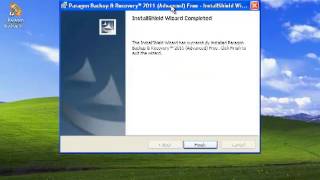
Кроме программы Проводник в стандартную установку Windows входит еще ряд программ. В этом видеоуроке я вкратце расскажу о наиболее полезных из этих программ - Paint, Блокнот, Калькулятор, Windows Movie Maker. Мы рассмотрим для чего эти программы нужны и как с ними можно работать.
Видеокурс "Компьютер Шаг за Шагом"
https://pc-azbuka.ru/category/beginner/
*****
Создадим образ системного диска, т. е. создадим слепок вашего жесткого диска для того, чтобы в случае сбоев системы вы смогли за считанные минуты восстановить Windows со всеми программами.

Видеокурс "Компьютер Шаг за Шагом"
https://pc-azbuka.ru/category/beginner/
*****
После установки операционной системы приступим к установке программ и восстановлению их ранее сохраненных настроек и параметров.
Видеокурс "Компьютер Шаг за Шагом"
https://pc-azbuka.ru/category/beginner/
*****
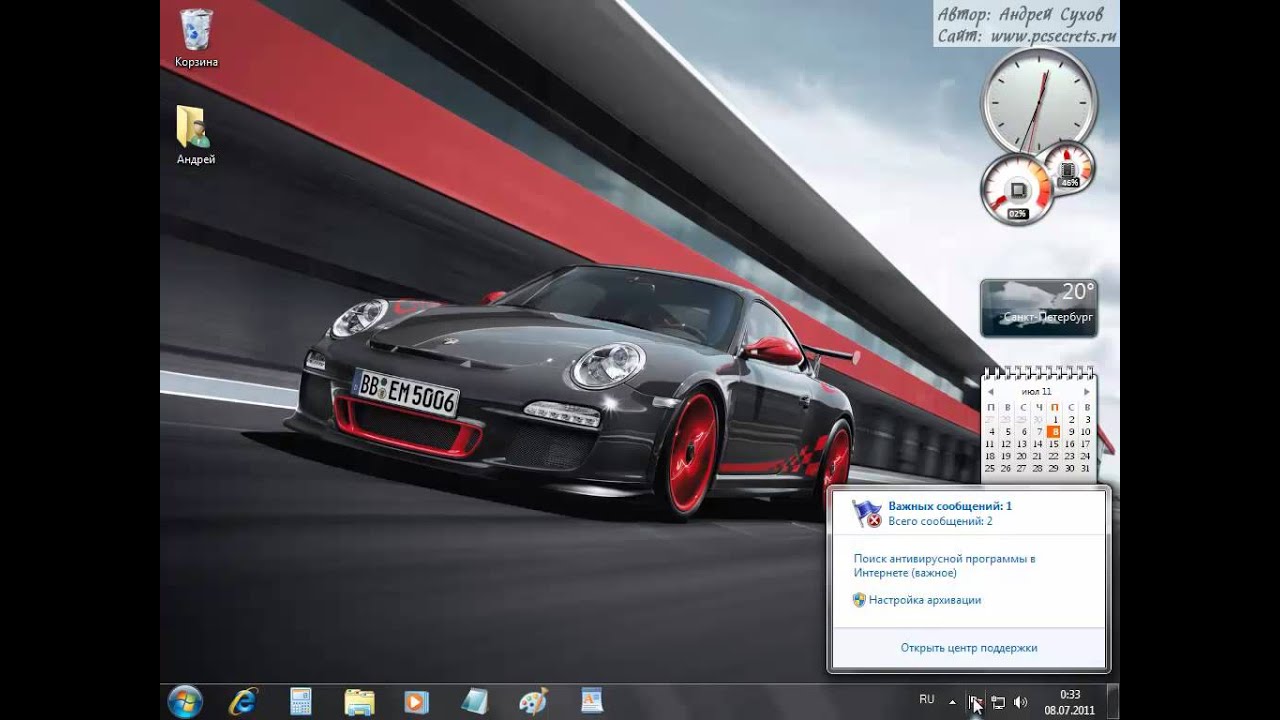
Поговорим о самой крайней правой области панели задач. Разберемся с тем, о чем свидетельствуют значки в этой области, что за значки есть в области уведомлений по умолчанию и для чего они нужны. Я расскажу о свойствах области уведомлений и что там можно настроить.
Видеокурс "Компьютер Шаг за Шагом"
https://pc-azbuka.ru/category/beginner/
*****
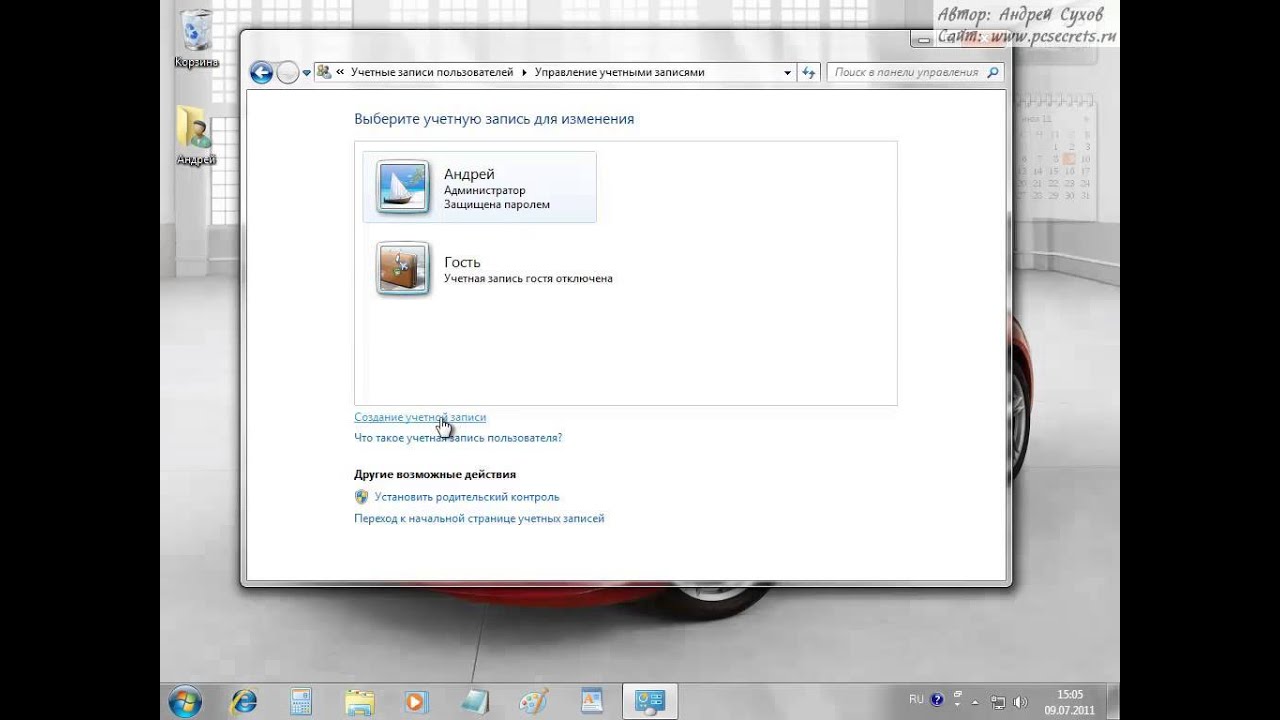
В этом уроке разберемся с тем, что такое учетные записи, зачем они нужны и какие настройки они имеют. Рассмотрим что такое Администратор и Обычный доступ. Создадим учетную запись и настроим ее. Посмотрим, как установить родительский контроль - опцию, позволяющую создать учетную запись для вашего ребенка и ограничить его работу на компьютере как по времени, так и программно.
Видеокурс "Компьютер Шаг за Шагом"
https://pc-azbuka.ru/category/beginner/
*****
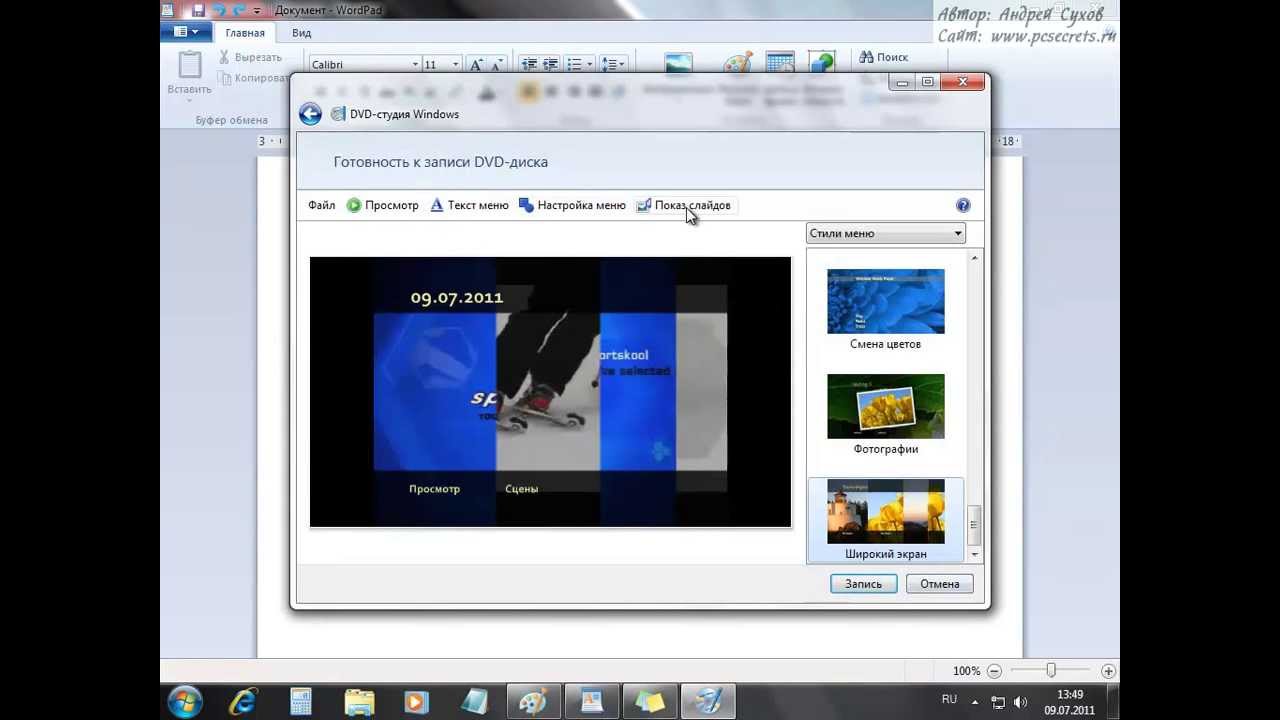
Рассмотрим программы, которые устанавливаются вместе с Windows. Мы познакомимся с программами Блокнот, WordPad, Записки, Звукозапись, Калькулятор, Ножницы, Панель математического ввода, DVD студия.

Помощь проекту:
WMR: R288272666982
WMZ: Z293550531456
Яндекс.Деньги: 410011531129223
Блог: http://zametkinapolyah.ru/
Полезное в блоге: http://zametkinapolyah.ru/veb-programmirovanie и http://zametkinapolyah.ru/servera-i-protokoly
Паблик блога в ВК: https://vk.com/zametkinapolyah
Публикация: http://zametkinapolyah.ru/servera-i-protokoly/chto-takoe-model-osi-etalonnaya-model-setevogo-vzaimodejstviya-urovni-setevoj-modeli-osi-primery-i-prostoe-obyasneniya-principa-raboty-semiurovnevoj-modeli.html
Что такое модель OSI и кто ее придумал?
Модель OSI не случайно называют моделью сетевого взаимодействия, а также ее не случайно называют эталонной моделью. Модель OSI описывает то как должны взаимодействовать машины в компьютерной сети.
Если говорить в рамках определения, то OSI – это базовая или эталонная модель взаимодействия открытых систем.
Любое взаимодействие происходит по протоколу или определённому набору правил взаимодействия, например, взаимодействие между браузером и веб-сервером (например, сервером Apache) происходит по протоколу HTTP.
Модель OSI разработала международная организация стандартизации ISO.
Все мы помним Вавилонскую башню и как плачевно закончилось ее строительство, примерно такая же ситуация произошла в 70-ых годах XX века: компьютеры одной крупной организации стали не понимать или плохо понимать компьютеры другой организации.
В качестве выхода из сложившейся ситуации была разработка эталонной модели сетевого взаимодействия OSI. Естественно, модель OSI – это академический подход и ее разработка заняла около 7 лети. Заметим, что модель OSI лишь описывает принципы взаимодействия устройств в сети, но не говорит о том, как это должно быть реализовано физически.
Зачем нужна эталонная модель?
Для ответа на этот вопрос давайте посмотрим приблизительную структуру вашего Интернет-провайдера:
Есть монтажники и техники сервиса, которые работают с кабелем: укладывают его, диагностируют обрывы и прочее.
Есть отдел/отделы, занимающиеся проектированием, строительством и развитием сети. Инженерам этого отдела нужно понимать: принципы построения компьютерных сетей, физические свойства материалов, используемых в качестве среды передачи данных, а также знать, что ресурсы любой среды конечны и представлять как эти ресурсы делятся между абонентами.
Есть отдел, занимающийся администрированием сети провайдера. Инженерам из этого отдела в идеале вообще не интересно: что используется в качестве среды передачи. Этот отдел решает вопросы логической организации сети, маршрутизации и транспортировки данных.
Конечно же, у провайдера есть отделы или группы, которые занимаются разработкой различных приложений, например, биллинговых систем, которые определяют – давать абоненту доступ к сети Интернет или просить с него денег.
Но если отбросить инженеров, о которых мы говорили в п.4, то верхних три уровня целиком и полностью отданы компьютеру/смартфону абонента и серверу, на который этот абонент пытается попасть.
Композиция "All Good In The Wood" принадлежит исполнителю Audionautix. Лицензия: Creative Commons Attribution (https://creativecommons.org/licenses/by/4.0/).
Исполнитель: http://audionautix.com/
