Лучшие
👍 Смотрите как восстановить файлы удаленные в результате очистки Корзины Windows или с помощью «Shift» + «Del».
Читайте, как восстановить удаленные файлы с флешки, карты памяти - https://hetmanrecovery.com/ru/....how-to-recover-files
Операционная система Windows помещает все удаленные файлы в специальную папку с названием Корзина. В случае если по ошибке был удален важный файл, вы всегда можете найти его. Однако размер Корзины не безграничен и по факту заполнения, система очищает её. Файлы, удаленные с помощью «Shift» + «Del» или с размером больше, чем отведено для Корзины и вовсе в нее не попадают.
Если вы столкнулись с такой проблемой, следуйте нашим инструкциям:
1. Убедитесь что вашего файла нет в Корзине и у вас не осталось его резервной копии. Возможно в Windows активирована одна из возможностей резервного копирования – история файлов, точки восстановления, создание образа системы и т.д.
2. Загрузите и установите программу Hetman Uneraser по ссылке из описания. Помните, что приступить к восстановлению данных необходимо как можно скорее, так как работа операционной системы связана с постоянным созданием новых файлов на системном диске.
Итак, давайте рассмотрим подробней, как же восстановить файлы после очистки Корзины Windows или удаленных с помощью «Shift» + «Del» используя программу Hetman Uneraser.
Для этого, воссоздадим одну из ситуаций, в результате которой могут быть утеряны важные файлы.
• Есть папка с разными файлами на диске D
• Удаляем её нажатием комбинации клавиш «Shift» + «Del»
• как мы видим, папка с файлами удалена, на диске и в корзине эти файлы отсутствуют
Итак, как же восстановить файлы после очистки Корзины Windows или удаленных с помощью «Shift» + «Del» используя программу Hetman Uneraser
• Нажимаем “Мастер”
• Открылся “Мастер восстановления файлов”, “Далее”
• Выбираем диск, на котором находились случайно удаленные файлы. В моем случае это диск D, “Далее”
• Оставляем выбранный пункт по умолчанию “Нормальное сканирование”, “Далее”.
• В этом окне мы можем указать только нужные типы файлов, чтобы ускорить процесс анализа и восстановления данных. Я для примера отмечу “Выбранные типы файлов”, в моем случае это были архивы, аудио, видео файлы и изображения. Также развернув список, можно еще точнее конкретизировать, какие именно типы файлов необходимо искать. Я оставлю по умолчанию, “Далее”.
• В дополнительных опциях можно уточнить дату, когда файлы были созданы (либо открыты или изменены) и размер файла, чтобы конкретизировать поиск, а также выбрать “Только удаленные файлы” и другие опции. Я оставлю установки по умолчанию, но отмечу “Только удаленные файлы”, так как в моем случае файлы были удалены мною, а не утеряны в результате неисправности жесткого диска, например. Далее.
• Ожидаем пока завершится процесс анализа.
• Итак, файлы найдены. Мы можем снять галочки с ненужных файлов, чтобы восстановить только те, которые необходимы, “Далее”.
• Теперь выбираем “сохранение на жесткий диск” и указываем путь, куда будут восстановлены файлы. Нажимаем “Восстановить”, это может занять некоторое время.
• Готово.
Как вы убедились, программа сделала это достаточно быстро и легко, а от меня потребовалось минимум усилий, благодаря интуитивному интерфейсу программы и удобному мастеру восстановления.
На этом все, спасибо за внимание. Надеюсь данное видео было для вас полезным. Подписывайтесь на канал, ставьте пальцы вверх.
Смотрите другие видео о восстановлении данных: https://www.youtube.com/playli....st?list=PL9532DBD40C
Смотрите другие ролики на тему: #ВосстановлениеФайловКорзины, #ВосстановлениеShiftDel, #ВосстановлениеПапок, #ВосстановлениеФайловНоутбук, #ВосстановлениеФайловФорматирование, #ПрограммаВосстановлениеФайлов.

👍 Смотрите как восстановить файлы с карты памяти фотоаппарата, телефона, планшета, видеокамеры, регистратора. Случайное форматирование карты памяти фото, видео камеры, регистратора или мобильного телефона удалит все сохраненные на ней видео ролики и фотоальбомы. Часто фотографы очищают карту памяти по ошибке во время фотосъёмки с целью освободить место. Заражение вирусом, не правильная работа программ, сбой электропитания – всё это может удалить ваши снимки.
Читайте, восстановление карты памяти после форматирования - https://hetmanrecovery.com/ru/....recover-formatted-me
Если вы столкнулись с подобной проблемой, следуйте нашим инструкциям:
1. Прекратите использовать карту памяти. Дальнейшая фото или видео съемка сделает невозможным процесс восстановления фотографий.
2. Подключите карту памяти к компьютеру или ноутбуку используя Card Reader. В некоторых случаях вы можете использовать фотокамеру, телефон или планшет, подключенный кабелем в качестве устройства для считывания карты. Если карта памяти повреждена и не определяется, обратитесь в сервис по ремонту.
3. Если компьютер «видит» вашу карту, используйте Hetman FAT Recovery. Загрузите программу по ссылке в описании и установите ее.
Итак, давайте рассмотрим подробней, как же восстановить файлы используя программу Hetman FAT Recovery.
Для этого, воссоздадим одну из ситуаций, в результате которой могут быть утеряны важные файлы.
• Вот карта памяти с файлами
• форматируем её
• как мы видим, карта отформатирована, файлы утеряны и теперь нам нужно их восстановить
Итак, как же восстановить файлы, используя программу Hetman FAT Recovery
• запускаем программу
• находим в списке карту памяти и делаем клик по ней левой кнопкой мыши
• Здесь выбираем “полный анализ”, галочки оставляем как есть. “далее”
• Ожидаем пока завершится процесс анализа, это может занять некоторое время
• Готово. Процесс анализа завершен!
• И так. Мы можем выбрать нужные файлы и восстановить их.
• Выделяем и нажимаем “Восстановить”
• Теперь выбираем “сохранение на жесткий диск” и указываем путь, куда будут восстановлены файлы. Нажимаем “Восстановить”, это может занять некоторое время
• Готово
Как вы убедились, программа сделала это достаточно быстро и легко, а от меня потребовалось минимум усилий, благодаря интуитивному интерфейсу программы и удобному мастеру восстановления.
На этом все, спасибо за внимание. Надеюсь данное видео было для вас полезным. Подписывайтесь на канал, ставьте пальцы вверх.
Смотрите другие видео о восстановлении данных: https://www.youtube.com/playli....st?list=PL9532DBD40C
Смотрите другие ролики на тему: #ВосстановлениеУдаленныхФайлов, #ВосстановлениеФайловHDD, #ВосстановлениеФайловКомпьютер, #ВосстановлениеФайловНоутбук, #ВосстановлениеФайловФорматирование, #ПрограммаВосстановлениеФайлов.
👍 Смотрите как создать виртуальную машину Oracle VirtualBox, а также восстановить данные из VDI диска виртуальной машины в случае её сбоя или если виртуальная машина утратила свою работоспособность.
Восстановление данных виртуальной машины Oracle VM VirtualBox - https://hetmanrecovery.com/ru/....recovery_news/data-r
Описанный в данном видео способ восстановления данных виртуальной машины Oracle VirtualBox актуален для виртуальных машин независимо от формата их виртуального диска: *.vdi, *.vmdk, *.vhd, *.vhdx, *.hdd, *.qed, *.qcow и будут абсолютно идентичными для всех указанных форматов виртуальных дисков. Формат виртуального диска *.vdi в нашем видео использован как пример.
О том, как создать загрузочную флешку для установки Windows, смотрите в другом видео нашего канала, ссылка в описании: https://www.youtube.com/watch?v=y8bvM5XNPoM.
Подробное видео о том, как осуществить чистую установку Windows смотрите в другом ролике нашего канала. Ссылка в описании: https://www.youtube.com/watch?v=K3WKliYVERU.
Скачать Hetman Partition Recovery можно по ссылке, которая указана в описании: https://hetmanrecovery.com/ru/....hard_drive_recovery/
Рекомендую Вам также посмотреть наши предыдущие видеоролики о виртуальных машинах VMWare Workstation и Microsoft Hyper-V, ссылки на них будут в описании:
Создание виртуальной машины VMWare, восстановление данных с VMDK диска c VMFS https://www.youtube.com/watch?v=kZPicSZ28y8.
Как создать виртуальную машину Microsoft Hyper V и восстановить данные VHDX диска https://www.youtube.com/watch?v=xwCmYNhgjlI.
На этом всё. Если Вам понравилось данное видео, ставьте лайк и подписывайтесь на канал. Будем рады ответить на любые вопросы в комментариях. Всем спасибо за просмотр, удачи.
Смотрите другие видео о восстановлении данных: https://www.youtube.com/playli....st?list=PL9532DBD40C
Смотрите другие ролики на тему: #OracleVirtualBox, #ВиртуальнаяМашина, #VMDK, #ВосстановлениеДанных, #vhd, #vdi.
👍 Смотрите как не потерять, сохранить, создать резервную копию или восстановить утерянные файлы Adobe Photoshop (EPS, PSD, PSB), Adobe Illustrator (AI, SVG) и CorelDraw (CDR). Adobe Photoshop, Adobe Illustrator и CorelDraw – это очень надёжное программное обеспечение, но как и другие программы они подвержены сбоям в работе и ошибкам, которые не обязательно зависят от самих програм. Это часто приводит к утере файла над которым работал пользователь.
Как застраховать себя от такой утери или восстановить уже утерянный файл Adobe Photoshop, Adobe Illustrator или CorelDraw мы и рассмотрим в данном видео.
Ссылка на страницу для скачивания Hetman Partition Recovery: https://hetmanrecovery.com/ru/....hard_drive_recovery/
Детальные статьи на данную тему в нашем блоге:
Восстановление файлов Adobe Photoshop (.psd): https://hetmanrecovery.com/ru/....recovery_news/recove
Восстановление файлов Adobe Illustrator (*.ai, *.eps, *.ait, *.svg): https://hetmanrecovery.com/ru/....recovery_news/recove
На этом всё. Ставьте лайк и подписывайтесь на наш канал, если данное видео было интересным для вас. Задавайте интересующие вопросы в комментариях. Всем спасибо за просмотр. Всем пока.
Другие видео: #ВосстановлениеPSD, #ВосстановлениеAI, #ВосстановлениеEPS, #ВосстановлениеCDR, #ВосстановлениеSVG.
Смотрите другие видео о восстановлении данных: https://www.youtube.com/playli....st?list=PL9532DBD40C

👍 В этом видео мы рассмотрим интернет браузеры для Windows, а также попробуем разобраться в том какой из них лучше и почему.
Подробнее о настройке Windows читайте в нашем блоге - https://hetmanrecovery.com/ru/recovery_news/.
Интернет браузеров очень много и все они имеют свою аудиторию пользователей. Поэтому в данном видео мы рассмотрим только самые популярные: Google Chrome, Microsoft Edge, Internet Explorer, Opera, Яндекс.Браузер, Mozilla Firefox.
Ссылка на страницу, с которой можно скачать Google Chrome - https://www.google.ru/chrome/b....rowser/desktop/index
Ссылка на страницу, с которой можно скачать Opera - http://www.opera.com/ru/.
Ссылка на страницу, с которой можно скачать Яндекс.Браузер - https://getyabrowser.com/ru/.
Ссылка на страницу, с которой можно скачать Mozilla Firefox -
https://www.mozilla.org/ru/firefox/new/.
Как обойти блокировку сайтов Вконтакте, Одноклассники, Yandex провайдерами в России или Украине: https://www.youtube.com/watch?v=Ok4nMNdLlx4.
Что делать если не работают приложения ВКонтакте, Одноклассники, Яндекс, Почта, Карты, Навигатор, Диск, Mail ru: https://www.youtube.com/watch?v=I5IpPRVnOz0.
В завершение данного видеоролика хотелось бы объективно оценить каждый браузер. Для этого мы решили протестировать их одним из многочисленных инструментов для проверки браузеров. Их много, при желании можете воспользоваться другим. Но мною был использован Browsemark (ссылка на него в описании: https://web.basemark.com).
Делать рейтинг из рассмотренных браузеров я не буду, они все по-своему хороши, в зависимости от целей для которых будут использоваться. Вы можете использовать любой из них если он вам нравится или подходит по каким-то критериям.
Мною был использован Browsemark (ссылка на него в описании: https://web.basemark.com).
Результаты тестирования перед вами:
• Google Chrome: https://web.basemark.com/result/?4Fvzu56J
• Microsoft Edge: https://web.basemark.com/result/?4Fw0Jsig
• Opera: https://web.basemark.com/result/?4Fw6QnWM
• Yandex.Browser: https://web.basemark.com/result/?4Fw0tskr
• Mozilla Firefox: https://web.basemark.com/result/?4Fw6rS3h
На этом всё. Не забывайте ставить под видео лайк. Также, подписывайтесь на наш канал, там много полезных роликов для вашего компьютера, ноутбука, планшета или смартфона.
Всем спасибо за просмотр. Пока.
Смотрите видео об очистке места на диске, оптимизации Windows и ускорения работы системы - https://www.youtube.com/playli....st?list=PLOlQebdCQYq
Смотрите другие ролики на тему: #ИнтернетБраузер, #Топ, #ЯндексБраузер, #GoogleChrome, #MicrosoftEdge, #Opera, #MozillaFireFox.
👍 Смотрите почему тормозит видео на компьютере при просмотре с HDD или онлайн в Интернет браузере и как это исправить? Под торможением видео мы будем понимать задержки, замирания и рывки при воспроизведении видео, появление артефактов на экране, заикания или запаздывание звука. Причинами этому может послужить как слабые технические характеристики ПК так и его общая производительность.
Случайное удаление файлов, форматирование диска, вирусная атака, системный сбой или ошибка файловой системы — это не полный список проблем, которые решают программы компании Hetman Software: https://hetmanrecovery.com/ru/.
В первую очередь, на общую производительность компьютера влияет состояние и производительность его составляющих.
Если у вас старый и слабый компьютер, с интегрированной видеокартой, слабым процессором и 1 ГБ оперативной памяти, то даже не пытайтесь на нём воспроизвести 4К или 8К видео – не потянет. Такой компьютер необходимо апгрейдить.
Как проверить и снизить температуру видеокарты, процессора или жесткого диска компьютера - https://www.youtube.com/watch?v=igL44yaW5eE.
как увеличить производительность ПК и как правильно настроить Windows - https://www.youtube.com/watch?v=Vb878kQO7AY.
K-Lite Codec Pack Mega - http://codecguide.com/download_kl.htm.
Как проверить и увеличить производительность компьютера с Windows - https://www.youtube.com/watch?v=Vb878kQO7AY.
Серия видео об очистке компьютера от вирусов - https://www.youtube.com/playli....st?list=PLOlQebdCQYq
Как измерить и увеличить скорость Интернет соединения - https://www.youtube.com/watch?v=3wfahyg6i74.
Adobe Flash Player - https://get.adobe.com/ru/flashplayer/.
Это конечно же наиболее распространённые причины торможения видео. Они могут быть и другими. Но описанные наиболее распространённые.
На этом всё. Если данное видео было полезным, ставьте лайк и подписывайтесь на канал. Всем спасибо за просмотр. Пока.
Смотрите видео об очистке места на диске, оптимизации Windows и ускорения работы системы - https://www.youtube.com/playli....st?list=PLOlQebdCQYq
Смотрите другие ролики на тему: #ТормозитВидео, #ТормозитКомпьютер, #ТормозитИнтернет, #ТормозитВидеоЮтуб, #ИнтернетБраузер, #Windows, #Youtube.

👍 Смотрите как скачать и установить голосовой помощник Яндекс Алиса на компьютер или ноутбук под управлением Windows, или мобильное устройство с Android, IOS.
Яндекс представил свой новый сервис, который аналогичен и даже в чём-то является конкурентом для Google Assistant, Cortana или Siri.
Виртуальные голосовые помощники призваны упростить наше взаимодействие с устройствами и сервисами. Вместо того чтобы блуждать по графическому интерфейсу в поисках нужного пункта меню, вы можете просто скомандовать «Включи музыку» или «Подскажи прогноз погоды».
Случайное удаление файлов, форматирование диска, вирусная атака, системный сбой или ошибка файловой системы — это не полный список проблем, которые решают программы компании Hetman Software: https://hetmanrecovery.com/ru/
Алиса доступна в версиях как для Компьютера так и для Андроид и iOS. Скачать и установить приложение, можно перейдя на страницу ассистента по ссылке, которую я оставлю в описании: https://alice.yandex.ru
На основной странице есть ссылки только в GooglePlay и AppStore. Чтобы скачать версию для ПК, перейдите в меню Управление компьютером и нажмите Установить. Процесс установки, абсолютно стандартный.
Если говорить о версии для ПК, то после завершения установки, в Панели задач Windows появится «Поиск в Яндексе и на компьютере». Интерфейс которого очень похож на Cortana.
Так как Алиса – это ещё свежее приложение, то у пользователей возможны проблемы с её настройкой или использованием. Чтобы не вдаваться в подробности, я в описании оставлю ссылку на официальную страницу Яндекса с вариантами решений возможных проблем: https://yandex.ru/support/alic....e-windows/troublesho
От себя также хочу добавить, что если у вас провайдером заблокирован доступ к сервисам Яндекс, то и Алиса естественно работать не будет. В таком случае, чтобы разблокировать её работу, можно использовать одно из многих VPN-приложений.
О том, как работают, где скачать и установить VPN-приложения на Андроид и iOS, на нашем канале уже есть ролик. Ссылка на него будет в описании: https://www.youtube.com/watch?v=I5IpPRVnOz0
Приложения с аналогичным функционалом также есть и для ПК. Ссылку на ТОП 10, я оставлю в описании: http://softcatalog.info/ru/obz....or/luchshie-programm
Лично мне понравился HideGuard VPN. Он простой и бесплатный. Ссылку на страницу разработчика, оставляю в описании к видео: http://hideguard.ru/
На этом всё. Если данное видео было интересным, ставьте лайк и подписывайтесь на канал. Всем спасибо за просмотр. Всем пока.
Смотрите видео об очистке места на диске, оптимизации Windows и ускорения работы системы - https://www.youtube.com/playli....st?list=PLOlQebdCQYq
Другие видео: #АлисаЯндекс, #АлисаПомощник, #ГолосовойАссистент, #ИскуственныйИнтелект.
👍 Смотрите как установить и использовать VLC Media Player: конвертация файлов, водяной знак, запись экрана, проигрывание онлайн видео, закладка на фрагменте, субтитры, масштаб, IPTV.
В этом видео я расскажу о десяти функциях VLC media player, о которых вы раньше не знали. Но они будут полезными для каждого пользователя.
VLC плеер – это, наверное, самый популярный видеоплеер, который находится в открытом доступе. Он удобен, прост и производителен. Но как показывает опыт, у него есть много функций, которые мы не используем. Мы просто о них не знаем. Это и конвертация видеофайлов, и возможность создания снепшотов или установка водяных знаков, запись с экрана и многое другое.
Ссылку на официальную страницу, с которой можно скачать бесплатный VLC media player, оставляю в описании: https://www.videolan.org/.
Случайное удаление файлов, форматирование диска, вирусная атака, системный сбой или ошибка файловой системы — это не полный список проблем, которые решают программы компании Hetman Software: https://hetmanrecovery.com/ru/.
Быстрый переход:
01:15 - Конвертация видеофайлов;
02:25 - Проигрывание или загрузка на ПК онлайн видео;
03:33 - Запись воспроизводимого видео или скриншот любого кадра;
04:17 - Запись видео с экрана компьютера;
5:22 - Конвертация DVD, Blu-ray или AudioCD в цифровой формат;
06:13 - Водяной знак;
06:47 - Закладка на моменте в видео;
07:30 - Добавления субтитров к видео;
08:15 - Изменение масштаба окна;
08:33 - IPTV;
Как конвертировать файлы аудио или видео формата с помощью Movavi Converter - https://youtu.be/nKXRjOp6424?t=2m19s.
Что делать если тормозит видео на компьютере, в Youtube, онлайн в Интернет браузере - https://www.youtube.com/watch?v=ivchwWLXiMg.
Как записать CD/DVD, а также CD Аудио или DVD аудио диск, или наоборот, скопировать их содержимое на ПК -
https://www.youtube.com/watch?v=KtzvuqUY4kc.
Ставьте лайк, если данное видео оказалось полезным для вас. Подписывайтесь на канал Hetman Software, чтобы не пропустить другие наши ролики. Всем спасибо за просмотр. Всем пока.
Другие видео: #VLCВидеоплеер, #КонвертацияФайлов, #ВодянойЗнак, #ЗаписьЭкрана, #ПроигрываниеОнлайнВидео, #ЗакладкаВидео, #Субтитры, #Масштаб, #IPTV.
Смотрите видео об очистке места на диске, оптимизации Windows и ускорения работы системы - https://www.youtube.com/playli....st?list=PLOlQebdCQYq
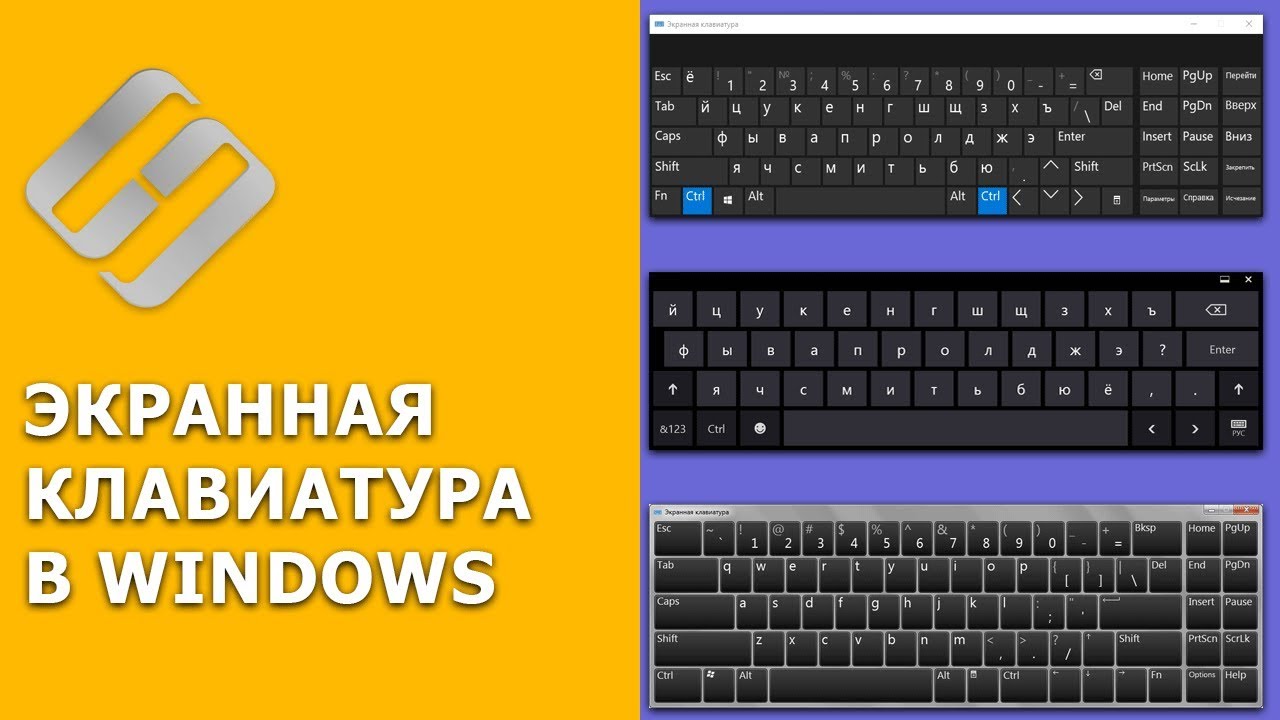
👍 Смотрите как включить экранную клавиатуру в операционной системе Windows. Как ее настроить, как активировать автоматический запуск экранной клавиатуры при входе в систему. И как ввести пароль при входе, когда основная клавиатура перестала работать.
Помимо физической внешней клавиатуры в операционной системе Windows есть встроенная экранная клавиатура. Для ее использования не нужен сенсорный экран, она отображается на экране, и для управления достаточно будет использовать мышь или другое управляющее устройство.
Случайное удаление файлов, форматирование диска, вирусная атака, системный сбой или ошибка файловой системы — это не полный список проблем, которые решают программы компании Hetman Software: https://hetmanrecovery.com/ru/.
Оглавление:
0:55- Для чего нужна экранная клавиатура;
1:25 - Как открыть экранную клавиатуру;
2:28 - Параметры клавиатуры;
4:13 - Автоматический запуск при входе в систему;
4:45 - Вход в систему с паролем без основной клавиатуры;
А на этом всё. Ставьте лайки, подписывайтесь на наш канал. Свои вопросы задавайте в комментариях. Спасибо за просмотр. Пока.
Смотрите видео об очистке места на диске, оптимизации Windows и ускорения работы системы - https://www.youtube.com/playli....st?list=PLOlQebdCQYq
Смотрите другие видео: #ЭкраннаяКлавиатура, #ВключитьКлавиатуру, #Windows10, #Windows8, #Windows7.

👍 Смотрите как установить Google Chrome, Mozilla Firefox, Opera, Яндекс.Браузер или Microsoft Edge веб-браузером по умолчанию в Windows 10, 8 или 7. Как это сделать в настройках компьютера и в настройках самого браузера.
Случайное удаление файлов, форматирование диска, вирусная атака, системный сбой или ошибка файловой системы — это не полный список проблем, которые решают программы компании Hetman Software: https://hetmanrecovery.com/ru/.
Как показывает практика в большей части пользователей стоит несколько браузеров различных разработчиков. Они могли быть установлены как отдельно, так и с определенной программой или приложением единым пакетом. Чтобы не путаться и не выбирать каждый раз в каком из них открывать определенную ссылку или веб-страницу вы можете задать приоритет тому браузеру, который для вас более удобен в использовании и выбрать его в качестве браузера по умолчанию. Далее в видео я покажу как это сделать, мы рассмотрим наиболее популярные браузеры, которыми вы скорей всего пользуетесь на данный момент.
Содержание:
1:25 - Установка браузера по умолчанию из его собственных настроек;
1:45 - Веб-браузер «Google Chrome»;
2:06 - Веб-браузер «Mozilla Firefox»;
2:26 - Веб-браузер «Opera»;
2:54 - Яндекс.Браузер;
3:16 - Веб-браузер «Microsoft Edge»;
4:36 - Настройка браузера по умолчанию в «Windows 10» из приложения «Параметры»;
5:55 - Настройка браузера по умолчанию в «Windows 7» из приложения «Панель управления»;
А на этом все в данном видео я попытался рассказать о наиболее популярных веб-браузерах и как их выбрать в качестве основного. Если вам понравилось данное видео ставьте лайк и подписывайтесь на наш канал. Свои вопросы задавайте в комментариях. Спасибо за просмотр. Пока.
Смотрите видео об очистке места на диске, оптимизации Windows и ускорения работы системы - https://www.youtube.com/playli....st?list=PLOlQebdCQYq
Смотрите другие видео: #БраузерПоУмолчанию, #GoogleChrome, #MozillaFirefox, #Opera, #Яндекс.Браузер, #MicrosoftEdge, #Windows10, #Windows8, #Windows7, #ПанельУправления.

Новый канал по заработку: https://www.youtube.com/channe....l/UCLBotJkYMKTZQFBty
CryptoHands заработок https://www.youtube.com/watch?v=YIZqRa0WDbI скачать - Sandboxie 5.06 Final / 5.07.5 на русском http://www.softportal.com/software-16...
Sandboxie - небольшая утилита для контроля за работой различных программ. Повышает уровень безопасности, защищая от нежелательных изменений при работе с той или иной программой и при Интернет серфинге. После установки утилиты взаимодействия всевозможных программ с системой будут происходить через нее.
Sandboxie позволяет запускать браузер или другую программу так, что любые изменения, связанные с использованием этой программы, сохранялись в ограниченной среде ("песочнице"), которую позже можно будет целиком удалить. Таким образом утилита выступает своеобразным фильтром, в котором задерживаются все изменения, вносимые в систему, например, связанные с активностью в Интернете (изменения закладок, домашней страницы, реестра и т.п.). Благодаря такому подходу возможно удалять установленные шпионские модули и нежелательное ПО, проникающие на компьютер, например, через браузер. Таким же образом утилита следит за работой почтовой программы, "закапывая" прикрепленные к письмам вирусы и трояны.
Кроме этого, в случае, если какие-либо файлы были загружены внутри сессии "песочницы", то они будет удалены при ее очистке (можно также и оставить их для исследования). Sandoxie очень любят те, кто исследует различные новые программы, хочет безопасно "серфить" по сети, исследователи различных "вредоносов" (недаром, в большинстве АВ продуктов встроены аналоги "песочницы" Sandboxie, использующие тот же принцип).
Да и вообще, она может пригодиться кому угодно из-за своей быстроты и надежности.
Вот, например, захотели вы попробовать новую программу или открыть неизвестный офисный документ, или файл из интернета,- Sandboxie поможет вам в этом, сохранив чистоту реестра и файловой системы.
Или хотите погулять по порносайтам fellow, или неизвестным варезным сайтам\форумам\соцсетям\блогам (где можно в два счета "подхватить" winlocker или другой "зловред") - программа защитит ваш браузер и ОС.Sandboxie работает из системного лотка, для ее активации достаточно запустить ваш браузер или любую другую нужную программу через иконку, находящуюся в трее, также можно безопасно просматривать и папки.
В общем, программа - из разряда must have, скачивайте и пользуйтесь. ...и да пребудет с вами безопасность:)
Музыка - Alexander Garmashev – Frog (https://vk.com/q_v_m)
NSTAGRAM (не забудь подписаться)► https://goo.gl/HyGnzl
Группа в vk задавай вопрос - https://goo.gl/WvE6Eu
Твиттер► https://goo.gl/IrvCq0
Одноклассники► http://goo.gl/q5ja2x
Facebook► https://goo.gl/kdovcZ
Ask.fm ► https://goo.gl/703KBI НЕ забудь подписаться на мой канал - https://goo.gl/0L0F6W

В этом видео мы поговорим про иерархию вложенности HTML тегов и посмотрим как форматировать код HTML при помощи пробельных символов (табуляция, перенос строки, пробел)
Блог: http://zametkinapolyah.ru/
Рубрика HTML: http://zametkinapolyah.ru/verstka-sajtov/html
Текстовая версия: http://zametkinapolyah.ru/verstka-sajtov/probelnye-simvoly-v-html.html
Паблик блога в ВК: https://vk.com/zametkinapolyah
Тематическая группа в ВК: https://vk.com/zametkipohtml
Помощь проекту:
WMR: R28827266698
WMZ: Z293550531456
Яндекс.Деньги: 410011531129223
В этом видео уроке мы поговорим про маркированные списки в HTML и о том как их создать. Маркированные списки еще иногда называют неупорядоченными. Такое название они получили из-за того, что каждый элемент такого списка отмечается специальным маркером.
Тип маркера в HTML можно изменять при помощи атрибута type, который может принимать три значения: disc, circle и square.
Значение disc говорит браузеру о том, что маркер должен быть в виде закрашенного диска. Если стоит значение circle, то маркер будет в виде не закрашенной окружности, а значение square используется, чтобы сказать браузеру о том, что маркер должен быть квадратным.
Использовать HTML атрибут type не рекомендуется, поскольку то же самое можно реализовать при помощи CSS.
Блог: http://zametkinapolyah.ru/
Рубрика HTML: http://zametkinapolyah.ru/verstka-sajtov/html
Текстовая версия: http://zametkinapolyah.ru/verstka-sajtov/html-spiski-i-vidy-spiskov-v-html.html
Паблик блога в ВК: https://vk.com/zametkinapolyah
Тематическая группа в ВК: https://vk.com/zametkipohtml
Помощь проекту:
WMR: R28827266698
WMZ: Z293550531456
Яндекс.Деньги: 410011531129223

В данном видео уроке мы поговорим о назначении HTML тега P и особенностях HTML элемента P. Стоит сказать, что тег P формирует абзац или параграф. Когда браузер встречает тег P он формирует HTML элемент страницы с точно таким же названием и отображает текст в виде отдельного параграфа.
Блог: http://zametkinapolyah.ru/
Рубрика HTML: http://zametkinapolyah.ru/verstka-sajtov/html
Текстовая версия: http://zametkinapolyah.ru/verstka-sajtov/html-paragrafy-i-abzacy.html
Паблик блога в ВК: https://vk.com/zametkinapolyah
Тематическая группа в ВК: https://vk.com/zametkipohtml
Помощь проекту:
WMR: R28827266698
WMZ: Z293550531456
Яндекс.Деньги: 410011531129223

Блог: http://zametkinapolyah.ru/
Текстовая версия: http://zametkinapolyah.ru/verstka-sajtov/ssylki-v-html-yakorya-v-html.html
Паблик блога в ВК: https://vk.com/zametkinapolyah
Тематическая группа в ВК: https://vk.com/zametkipohtml
Помощь проекту:
WMR: R288272666982
WMZ: Z293550531456
Яндекс.Деньги: 410011531129223
В данной теме мы разберемся со следующими вопросами:
Начнем мы с того, что разберемся с относительным и абсолютным путем.
Потом поговорим о том что такое гиперссылка и о ее назначении.
Посмотрим на виды HTML ссылок и их атрибуты.
Разберемся с внешними ссылками и создадим межстраничную навигацию.
Узнаем про внутренние ссылки и создадим постраничную навигацию.
Поговорим как изменять цвета ссылок веб-страницы.
И разберемся с тем, как сделать ссылку, которая будет открываться в новой вкладке.
Создадим ссылку на скачивание.
Разберемся как создать ссылку на Email.
И коротко поговорим о других уникальных атрибутах гиперссылки.

Помощь проекту:
WMR: R288272666982
WMZ: Z293550531456
Яндекс.Деньги: 410011531129223
Блог: http://zametkinapolyah.ru/
Рубрика HTML: http://zametkinapolyah.ru/verstka-sajtov/html
Текстовая версия: http://zametkinapolyah.ru/verstka-sajtov/palitra-cveta-v-html-kody-html-cvetov-cvet-teksta-ssylki-fona-v-html.html
Паблик блога в ВК: https://vk.com/zametkinapolyah
Тематическая группа в ВК: https://vk.com/zametkipohtml
Давайте разберемся с тем, как формируется цвет HTML элемента и с некоторыми особенностями модели RGB. Итак, модель RGB расшифровывается, как Red, Green, Blue. В основе модели RGB лежит принцип аддитивности. Этот принцип заключается в том, что для получения какого-либо цвета происходит добавление цвета к черному.
Для лучшего понимания представьте, что ваш экран – это черная стена и у вас есть три прожектора: первый светит красным цветом, второй светит зеленым, а третий синим. Яркость каждого прожектора вы можете регулировать при помощи линейки, на которой расположены цифры от 0 до 255. Соответственно, если вы установили для прожектора значение ноль, то он выключается и не светит, если значение 255, то прожектор дает максимально яркий цвет.
Таким образом получается, что если вы светите на одну и ту же точку красным и зеленым прожектором, то на черной стене вы заметите желтое пятно. Если комбинируете красный и синий, то получается пурпурный цвет, а если объединяете зеленый и синий, то световое пятно на черной стене будет цвета Cyan, но если вы направите все три прожектора на одну точку, то световое пятно будет белого цвета.

Помощь проекту:
WMR: R288272666982
WMZ: Z293550531456
Яндекс.Деньги: 410011531129223
Блог: http://zametkinapolyah.ru/
Рубрика HTML: http://zametkinapolyah.ru/verstka-sajtov/html
Текстовая версия:http://zametkinapolyah.ru/verstka-sajtov/kartinki-v-html-rabota-s-html-izobrazheniyami-razmer-kartinok-v-html-kartinka-ssylka-v-html.html
Паблик блога в ВК: https://vk.com/zametkinapolyah
Тематическая группа в ВК: https://vk.com/zametkipohtml
Давайте теперь поговорим про обтекание текста вокруг изображения и про выравнивание картинок в HTML. Также стоит помнить, что изображение в HTML – это такой же символ как, например, буква.
Но этот символ имеет некоторые свои особенности. Мы можем задавать выравнивание изображения и, соответственно, то, как изображение будет вести себя относительно других HTML элементов при помощи атрибута align.
Если говорить правильно, то атрибут align позволяет установить обтекание текста вокруг изображение в HTML документе. Атрибут align имеет пять значений: bottom, left, middle, right, top. Особенностью данного атрибута является то, что он задает выравнивание для HTML картинки, а текст начинает обтекать картинку по тем краям, по которым выравнивание не происходит. Например, если вы написали align=”left”, то картинка будет выравнена по левому краю, а обтекание будет происходить сверху, снизу и справа.
Помощь проекту:
WMR: R288272666982
WMZ: Z293550531456
Яндекс.Деньги: 410011531129223
Блог: http://zametkinapolyah.ru/
Рубрика HTML: http://zametkinapolyah.ru/verstka-sajtov/html
Текстовая версия: http://zametkinapolyah.ru/verstka-sajtov/palitra-cveta-v-html-kody-html-cvetov-cvet-teksta-ssylki-fona-v-html.html
Паблик блога в ВК: https://vk.com/zametkinapolyah
Тематическая группа в ВК: https://vk.com/zametkipohtml
Ячейки в HTML таблицах можно объединять как по вертикали, так и по горизонтали. Для этих целей у элементов TD и TH есть два замечательных атрибута colspan и rowspan. Colspan производит объединение по горизонтали, а rowspan – по вертикали.
В качестве значения эти атрибуты принимают целые числа, которые говорят браузеру о том, сколько ячеек нужно объединить. Кстати, браузер дает этим атрибутом значение по умолчанию, которое равно единице.
Эти атрибуты принимают в качестве значений целые положительные числа. Максимальное значение для colspan 1000, если значение больше, то браузер использует 1. Максимальное значение для rowspan – 65534

Помощь проекту:
WMR: R288272666982
WMZ: Z293550531456
Яндекс.Деньги: 410011531129223
Блог: http://zametkinapolyah.ru/
Рубрика HTML: http://zametkinapolyah.ru/verstka-sajtov/html
Текстовая версия: http://zametkinapolyah.ru/verstka-sajtov/palitra-cveta-v-html-kody-html-cvetov-cvet-teksta-ssylki-fona-v-html.html
Паблик блога в ВК: https://vk.com/zametkinapolyah
Тематическая группа в ВК: https://vk.com/zametkipohtml
Когда мы говорили про ссылки в HTML то довольно подробно рассмотрели вопрос изменения цвета ссылок при помощи атрибутов link, vlink и alink. Эти атрибуты уникальные и могут быть применены только к элементу BODY, поэтому цвет меняется сразу для всех ссылок, которые есть в HTML документе.
Но мы можем изменить цвет отдельной ссылки при помощи тэга font и атрибута color.

Помощь проекту:
WMR: R288272666982
WMZ: Z293550531456
Яндекс.Деньги: 410011531129223
Блог: http://zametkinapolyah.ru/
Рубрика HTML: http://zametkinapolyah.ru/verstka-sajtov/html
Паблик блога в ВК: https://vk.com/zametkinapolyah
Тематическая группа в ВК: https://vk.com/zametkipohtml
Для того, чтобы указать что или какой документ нужно вывести в классическом фрейме у нас есть всего лишь один HTML атрибут src. Этот атрибут в качестве значения принимает путь к HTML-документу, который может быть как абсолютным, так и относительным или же имя функции JavaScript, которая возвращает значение.
