Лучшие

В данном видео уроке мы поговорим про теги непосредственного форматирования текста в HTML, которые позволяют сделать подчеркнутый и зачеркнутый текст в HTML, жирный и курсивный HTML текст, создать под индекс и индекс, увеличить или уменьшить размер текста.
Блог: http://zametkinapolyah.ru/
Рубрика HTML: http://zametkinapolyah.ru/verstka-sajtov/html
Текстовая версия: http://zametkinapolyah.ru/verstka-sajtov/formatirovanie-teksta-v-html.html
Паблик блога в ВК: https://vk.com/zametkinapolyah
Тематическая группа в ВК: https://vk.com/zametkipohtml
Помощь проекту:
WMR: R28827266698
WMZ: Z293550531456
Яндекс.Деньги: 410011531129223
Новый канал по заработку: https://www.youtube.com/channe....l/UCLBotJkYMKTZQFBty
CryptoHands заработок https://www.youtube.com/watch?v=YIZqRa0WDbI наша группа вк - https://vk.com/club90647696
▬▬▬▬▬▬▬▬▬▬▬▬▬▬▬▬▬▬▬▬
★ Помощь в продвижении канала на YouTube: ☛ https://goo.gl/DJbjwp
▬▬▬▬▬▬▬▬▬▬▬▬▬▬▬▬▬▬▬▬
★ Присоединяйтесь в соц. сетях:
✔ INSTAGRAM► https://goo.gl/HyGnzl
✔ Группа в vk задавай вопрос - https://goo.gl/WvE6Eu
✔ Твиттер► https://goo.gl/IrvCq0
✔ Одноклассники► http://goo.gl/q5ja2x
✔ Facebook (Наши друзья) - https://goo.gl/SZg6jy
✔ Ask.fm ► https://goo.gl/703KBI
▬▬▬▬▬▬▬▬▬▬▬▬▬▬▬▬▬▬▬▬
✔ Подписывайтесь на канал, чтобы не пропустить новые видео!
►www.youtube.com/c/LOMASTER
▬▬▬▬▬▬▬▬▬▬▬▬▬▬▬▬▬▬▬▬
★ ВНИМАНИЕ!!! отключив блокировщик рекламы вы помогаете в развитии канала, ведь реклама это единственный способ заработка в ютубе!
✔ Поделиться этим видео с друзьями!
▬▬▬▬▬▬▬▬▬▬▬▬▬▬▬▬▬▬▬▬ НЕ забудь подписаться на мой канал - https://goo.gl/0L0F6W
Новый канал по заработку: https://www.youtube.com/channe....l/UCLBotJkYMKTZQFBty
CryptoHands заработок https://www.youtube.com/watch?v=YIZqRa0WDbI windows 8 10 активировать кнопку F8. Надо из командной строки выполнить заклинание:
C:
BCDEDIT /SET {DEFAULT} BOOTMENUPOLICY LEGACY
или с командной строки администратора в винде но это случай если уже никак
Эта команда устанавливает для дефолтного режима загрузки режим обратной совместимости, который позволяет
использовать F8 при загрузке. Подозреваю, что после этого винда будет чуть дольше грузиться.
Проверьте, кто может. Сам проверить не могу - у меня ноут от компании, которую мы не называем
http://audiomicro.com/royalty-free-music
Для видео с использованием звуковых эффектов:
Sound Effects by http://audiomicro.com/sound-effects
Композиция "Pentagram" принадлежит исполнителю Audionautix. Лицензия: Creative Commons Attribution (https://creativecommons.org/licenses/by/4.0/).
Исполнитель: http://audionautix.com/
https://vk.com/music_for_youtube
https://vk.com/q_v_m
https://vk.com/krov_na_krov ▬▬▬▬▬▬▬▬▬▬▬▬▬▬▬▬▬▬▬▬
★ Помощь в продвижении канала на YouTube: ☛ https://goo.gl/DJbjwp
▬▬▬▬▬▬▬▬▬▬▬▬▬▬▬▬▬▬▬▬
★ Присоединяйтесь в соц. сетях:
✔ INSTAGRAM► https://goo.gl/HyGnzl
✔ Группа в vk задавай вопрос - https://goo.gl/WvE6Eu
✔ Твиттер► https://goo.gl/IrvCq0
✔ Одноклассники► http://goo.gl/q5ja2x
✔ Facebook (Наши друзья) - https://goo.gl/SZg6jy
✔ Ask.fm ► https://goo.gl/703KBI
▬▬▬▬▬▬▬▬▬▬▬▬▬▬▬▬▬▬▬▬
✔ Подписывайтесь на канал, чтобы не пропустить новые видео!
►www.youtube.com/c/LOMASTER
▬▬▬▬▬▬▬▬▬▬▬▬▬▬▬▬▬▬▬▬
★ ВНИМАНИЕ!!! отключив блокировщик рекламы вы помогаете в развитии канала, ведь реклама это единственный способ заработка в ютубе!
✔ Поделиться этим видео с друзьями!
▬▬▬▬▬▬▬▬▬▬▬▬▬▬▬▬▬▬▬▬ НЕ забудь подписаться на мой канал - https://goo.gl/0L0F6W

👍 Смотрите как подключить и настроить комплект охранной сигнализации AJAX. Рассмотрим, как самому оборудовать своё жильё, офис или любое другое помещение, охранной сигнализацией. Как её настроить и подключить все возможные датчики.
Случайное удаление файлов, форматирование диска, вирусная атака, системный сбой или ошибка файловой системы — это не полный список проблем, которые решают программы компании Hetman Software: https://hetmanrecovery.com/ru/.
Охранная сигнализация Ajax – это программно-аппаратный комплекс защиты, в котором главным элементом является централь AJAX Hub, руководящая работой установленных датчиков – движения, открытия, разбития, задымления и многих других. При тревожном срабатывании какого-либо из этих датчиков, вы мгновенно получаете на свой смартфон тревожное уведомление с информацией о возникновении потенциально опасной ситуации, а значит вовремя сможете отреагировать на нее: включить или отключить подачу электроэнергии, воды, газа, активировать сирену, вызвать полицию, службу экстренной помощи или охрану.
Сигнализация на обзор предоставлена магазином Pipl - https://pipl.ua/. Здесь вы найдете: Умный дом, Контроль доступа, Охранные сигнализации и т.д. Используя промокод "HETMANSOFTWARE" вы может приобрести любой товар со скидкой 10%.
Вот и всё. Как видите в настройке и установке системы охранной сигнализации AJAX в вашем доме или офисе, нет ничего сложного.
Как подключить и настроить WIFI камеру видеонаблюдения Dahua - https://www.youtube.com/watch?v=KzaCveQZMAs.
Если у вас возникнут в процессе какие-то вопросы, то обязательно задавайте их в комментариях к видео. Ставьте под видео лайк и подписывайтесь на канал Hetman Software. Всем спасибо за просмотр, до встречи в следующих видео.
Другие видео: #ОхраннаяСигнализация, #ПожарнаяСигнализация, #УстановкаСигнализации, #ДатчикСигнализации.

👍 Смотрите как выбрать камеру для видеонаблюдения, как подключить и настроить WIFI IP камеру Dahua IPC-A46P, какие использовать Android и IOS приложения для управления камерой.
Случайное удаление файлов, форматирование диска, вирусная атака, системный сбой или ошибка файловой системы — это не полный список проблем, которые решают программы компании Hetman Software: https://hetmanrecovery.com/ru/.
Камера на обзор предоставлена магазином Pipl - https://pipl.ua/. Здесь вы найдете: Умный дом, Контроль доступа, Охранные сигнализации и т.д. Используя промокод "HETMANSOFTWARE" вы может приобрести любой товар со скидкой 10%.
Содержание:
1:20 - Обзор WIFI IP камеры видео наблюдения;
5:17 - Распаковка Dahua IPC-A46P;
6:14 - Мобильное приложение для управления камерой;
10:34 - Подключение камеры к ПК;
IMOU для ПК - https://www.easy4ip.com/.
А на этом все! Надеюсь вам было интересным данное видео. Ставьте лайки, подписывайтесь на наш канал. Свои вопросы задавайте в комментариях. Спасибо за просмотр. Пока.
Другие видео: #Видеонаблюдение, #Dahua, #WIFIкамера, #IPкамера.

Новый канал по заработку: https://www.youtube.com/channe....l/UCLBotJkYMKTZQFBty
CryptoHands заработок https://www.youtube.com/watch?v=YIZqRa0WDbI Обсуждение данной проблемы - http://catcut.net/G5F наша группа вк - https://vk.com/club90647696
Nvidia - http://catcut.net/H5F
Amd - http://catcut.net/eQM
l---------------------------------------РАЗВЕРНИ ------------------------------------------------- #видеодрайверпересталотвечать
Intel HD - http://www.intel.com/p/ru_RU/support/detect
https://yadi.sk/d/xE3Fv7BKjcAbS
на виндовс 10 эта проблема иногда решается после обновлений системы ну и в принцыпе на любой линейке виндовс так же!
ДЛЯ NVIDIA еще есть вариант это три действия :
1) Настройка плана электропитания
2) Настройка видеокарты NVIDIA
3) Андерклокинг графического процессора NVIDIA
Также рекомендую удалить софт NVIDIA 3D Vision, так как он усугубляет данную ошибку. Важно сделать все в комплексе, для того что бы урок Вам помог.
Но зачастую это из-за перегрева видеокарты поэтому почистите ее и замените термопасту, ну а если на гарантии и эти методы не помогли несите в сервис по гарантии
Подписываемся и ставим лайки если урок был полезен :) lomaster ▬▬▬▬▬▬▬▬▬▬▬▬▬▬▬▬▬▬▬▬
★ Помощь в продвижении канала на YouTube: ☛ https://goo.gl/DJbjwp
▬▬▬▬▬▬▬▬▬▬▬▬▬▬▬▬▬▬▬▬
★ Присоединяйтесь в соц. сетях:
✔ INSTAGRAM► https://goo.gl/HyGnzl
✔ Группа в vk задавай вопрос - https://goo.gl/WvE6Eu
✔ Твиттер► https://goo.gl/IrvCq0
✔ Одноклассники► http://goo.gl/q5ja2x
✔ Facebook (Наши друзья) - https://goo.gl/SZg6jy
✔ Ask.fm ► https://goo.gl/703KBI
▬▬▬▬▬▬▬▬▬▬▬▬▬▬▬▬▬▬▬▬
✔ Подписывайтесь на канал, чтобы не пропустить новые видео!
►www.youtube.com/c/LOMASTER
▬▬▬▬▬▬▬▬▬▬▬▬▬▬▬▬▬▬▬▬
★ ВНИМАНИЕ!!! отключив блокировщик рекламы вы помогаете в развитии канала, ведь реклама это единственный способ заработка в ютубе!
✔ Поделиться этим видео с друзьями!
▬▬▬▬▬▬▬▬▬▬▬▬▬▬▬▬▬▬▬▬ НЕ забудь подписаться на мой канал - https://goo.gl/0L0F6W

Новый канал по заработку: https://www.youtube.com/channe....l/UCLBotJkYMKTZQFBty
CryptoHands заработок https://www.youtube.com/watch?v=YIZqRa0WDbI Как включить старый просмотр фотографий в Windows 10
СКАЧИВАЕМ ФАЙЛИК ЧТО НА ВИДЕО https://cloud.mail.ru/public/4hMo/9zeUdg1R5
средство просмотра фотографий Windows программой по умолчанию для изображений Средство просмотра фотографий Windows реализовано в библиотеке photoviewer.dll (который никуда не делся), а не в отдельном исполняемом exe файле. И, для того, чтобы его можно было назначать используемым по умолчанию, потребуется добавить некоторые ключи в реестр (которые были в ОС раньше, но нет в Windows 10).
Для этого вам потребуется запустить блокнот, после чего скопировать в него код, представленный ниже, который будет использоваться для добавления соответствующих записей в реестр
http://audiomicro.com/royalty-free-music
Для видео с использованием звуковых эффектов:
Sound Effects by http://audiomicro.com/sound-effects
Композиция "Pentagram" принадлежит исполнителю Audionautix. Лицензия: Creative Commons Attribution (https://creativecommons.org/licenses/by/4.0/).
Исполнитель: http://audionautix.com/
https://vk.com/music_for_youtube
https://vk.com/q_v_m
https://vk.com/krov_na_krov lomaster ▬▬▬▬▬▬▬▬▬▬▬▬▬▬▬▬▬▬▬▬
★ Помощь в продвижении канала на YouTube: ☛ https://goo.gl/DJbjwp
▬▬▬▬▬▬▬▬▬▬▬▬▬▬▬▬▬▬▬▬
★ Присоединяйтесь в соц. сетях:
✔ INSTAGRAM► https://goo.gl/HyGnzl
✔ Группа в vk задавай вопрос - https://goo.gl/WvE6Eu
✔ Твиттер► https://goo.gl/IrvCq0
✔ Одноклассники► http://goo.gl/q5ja2x
✔ Facebook (Наши друзья) - https://goo.gl/SZg6jy
✔ Ask.fm ► https://goo.gl/703KBI
▬▬▬▬▬▬▬▬▬▬▬▬▬▬▬▬▬▬▬▬
✔ Подписывайтесь на канал, чтобы не пропустить новые видео!
►www.youtube.com/c/LOMASTER
▬▬▬▬▬▬▬▬▬▬▬▬▬▬▬▬▬▬▬▬
★ ВНИМАНИЕ!!! отключив блокировщик рекламы вы помогаете в развитии канала, ведь реклама это единственный способ заработка в ютубе!
✔ Поделиться этим видео с друзьями!
▬▬▬▬▬▬▬▬▬▬▬▬▬▬▬▬▬▬▬▬ НЕ забудь подписаться на мой канал - https://goo.gl/0L0F6W
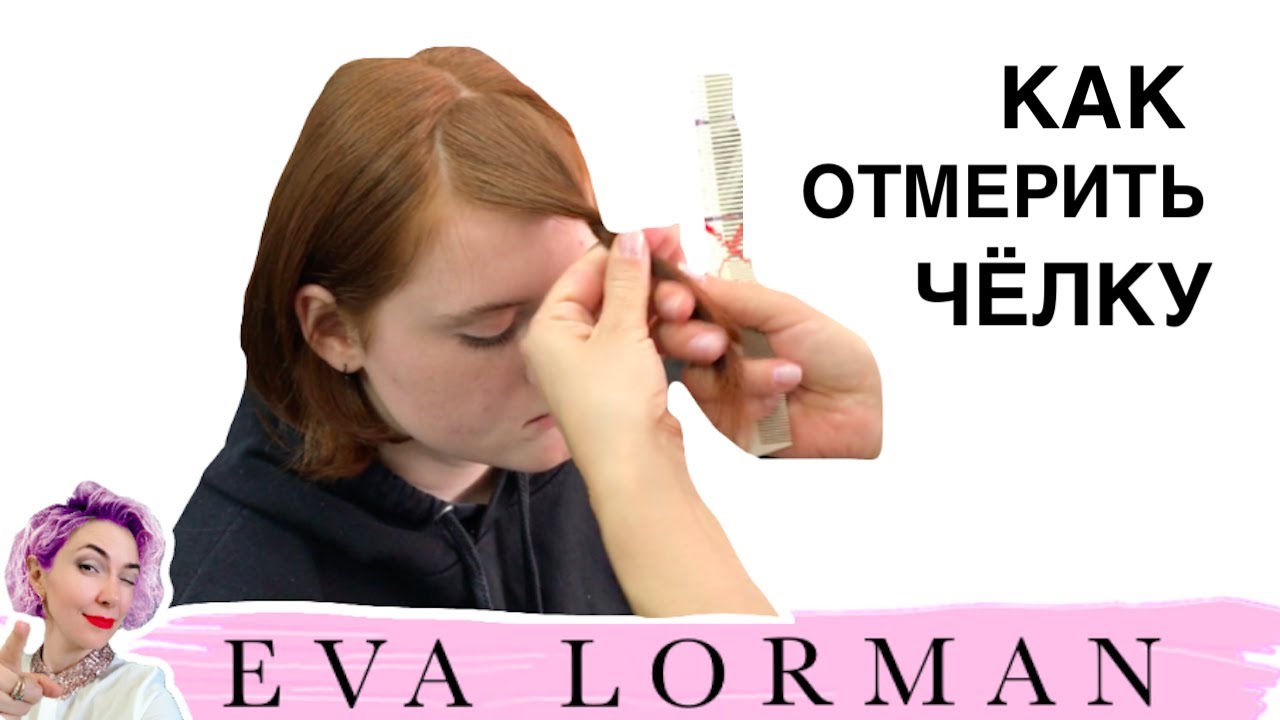
Не знаете, как правильно стричь Чёлку? Мы поговорим о самых популярных челках Прямая и Косая челка! Прямая челка и косая челка самые популярные из всех форм челок, но как их стричь знают далеко не все! Начнем с прямой челки.
Прямая челка называется так, потому что стрижется она по прямой линии - параллельно горизонту. Прямые челки в теменной зоне могут иметь форму треугольника или подковы. Других вариантов просто нет. Первое - челка отделяется треугольником с вершиной в теменной зоне. Чем выше вершина треугольника, тем гуще будет челка. Можно сказать - это самое главное в густоте челки. Бывает, что вершина треугольника достигает макушку, но это уже настолько индивидуально! В таких случаях клиент сам решает, на сколько ему поднимать вершину треугольника. Мастеру нужно подробно это рассказать клиенту, чтоб тот сделал правильный выбор. Ширина треугольника (нижняя часть) должна заканчиваться максимум у зоны височного выступа. Волосы с височного выступа ни в коем случае не должны учавствовать в челке!!! Иначе получим торчащие короткие волоски по бокам. Вообще ширина базируется в теменной зоне, ну может чуть по бокам увеличить по 1 см, не более. Длину определяем с клиентом. Самая популярная длина по брови, можно чуть выше или чуть ниже. Это уже индивидуально!
Косая челка стрижется только в случае если пробор может быть боковой, в противном случае она начнет распадаться на две части и ничего хорошего из этого не выйдет! В косой челке находим самую короткую часть - как правило она в зоне хвостика брови. И находим самую длинную часть и по логике вещей соединяем эти две точки в свободном падении. Но важный момент - короткую часть надо соединить с височной зоной плавным переходом, чтоб челка была соединена со всей стрижкой. Глубина косой челки определяется с клиентом. По форме в теменной зоне - это как правило тоже треугольник не совсем правильной формы - одна сторона у него длиннее другой! Вот мы разобрали 2 основные челки, прямую и косую, которые стригутся чаще всего!
Если Вам понравилось видео ставьте лаки 👍, задавайте вопросы, пишите комментарии.
ПОЛЕЗНЫЕ ВИДЕО
Прически. Идеи причесок. - https://www.youtube.com/playli....st?list=PLOFI1Q2RpVU
Волосы. Парикмахер - https://www.youtube.com/playli....st?list=PLOFI1Q2RpVU
Женские стрижки https://www.youtube.com/playli....st?list=PLOFI1Q2RpVU
Мужские стрижки. https://www.youtube.com/playli....st?list=PLOFI1Q2RpVU
Как покрасить волосы. Окрашивание волос. https://www.youtube.com/playli....st?list=PLOFI1Q2RpVU
Плетение кос https://www.youtube.com/playli....st?list=PLOFI1Q2RpVU
Наращивание ногтей - https://www.youtube.com/playli....st?list=PLdg2yJWxy1x
Ктийская роспись ногтей - https://www.youtube.com/playli....st?list=PLdg2yJWxy1x
Декоративная роспись ногтей - https://www.youtube.com/playli....st?list=PLOFI1Q2RpVU
Дизайн ногтей
Как сделать ногти. https://www.youtube.com/playli....st?list=PLOFI1Q2RpVU
Наращивание ресниц. Ламинирование ресниц - https://www.youtube.com/playli....st?list=PLdg2yJWxy1x
Брови. Архитектура бровей. Окрашивание бровей. https://www.youtube.com/playli....st?list=PLOFI1Q2RpVU
Депиляция воском. Шугаринг. https://www.youtube.com/playli....st?list=PLdg2yJWxy1x
Подписывайтесь на мои каналы
Ресницы, брови, ногти, депиляция https://www.youtube.com/c/EvaLorman
Уроки парикмахеров https://www.youtube.com/c/EVALORMANTUTORIALS
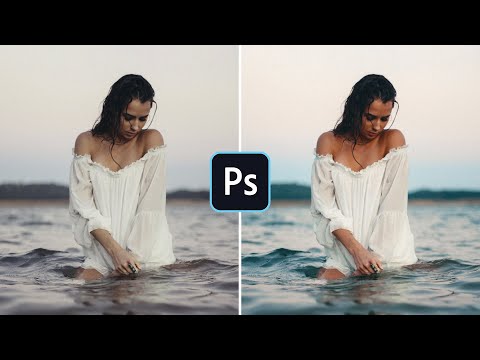
Очень быстрая и очень простая цветокоррекция в Photoshop
Если вы хотите чтобы вашу работу увидели, то публикуйте ее в инстаграме с хештегом: #atlantis_art_project
Инстаграм канала: https://www.instagram.com/atlantis_art_project/
Скачать фотографию: https://cloud.mail.ru/public/LRRS/kocYeTNWJ

Моя история карьеры программиста. Кратко, в рамках знакомства.
Учеба, образование и первая работа программистом.
-------------------
Ваше участие очень важно для развития моего канала. Самое мало, что вы можете сделать это поддержать канал любым доступным вам способом: лайк, комментарий, подписка. Меня это мотивирует на продолжение работы, а вам ничего не стоит.
Если вы хотите меня отблагодарить донатом и поддержать развитие канала:
https://money.yandex.ru/to/4100184436534
В комментариях можно указать тему или идею для нового видео, которую вы бы хотели увидеть на канале. Естественно, мнение тех, кто меня поддерживает финансово я буду учитывать в первую очередь.
Личные вопросы о помощи в программирование и построении карьеры в IT можно задавать тут http://sberegovoy.ru/mentor/
--------------------
Оставайтесь на связи:
Мой сайт - http://sberegovoy.ru
Вступайте в телеграмм канал - https://t.me/sberegovoy
Или вступайте в группу ВК - https://vk.com/sberegovoyru
#ityoutubersru

Описываю процесс взаимодействия программиста с людьми других IT профессий в команде. Программист при создании конечного продукта постоянно взаимодействует с менеджером (ПМ), заказчиком, аналитиком, дизайнером, верстальщиком, системным администратором, тестировщиком. Также показываю как вырастить свою команду IT специалистов если начинать с нуля.
-------------------
Ваше участие очень важно для развития моего канала. Самое мало, что вы можете сделать это поддержать канал любым доступным вам способом: лайк, комментарий, подписка. Меня это мотивирует на продолжение работы, а вам ничего не стоит.
Если вы хотите меня отблагодарить донатом и поддержать развитие канала:
https://money.yandex.ru/to/4100184436534
В комментариях можно указать тему или идею для нового видео, которую вы бы хотели увидеть на канале. Естественно, мнение тех, кто меня поддерживает финансово я буду учитывать в первую очередь.
Личные вопросы о помощи в программирование и построении карьеры в IT можно задавать тут http://sberegovoy.ru/mentor/
--------------------
Оставайтесь на связи:
Мой сайт - http://sberegovoy.ru
Вступайте в телеграмм канал - https://t.me/sberegovoy
Или вступайте в группу ВК - https://vk.com/sberegovoyru
#ityoutubersru

Как обустроить рабочее место программисту дома при этом не забыть о главных моментах: 1) эффективность и результативность работы 2) сохранение здоровья.
В комментариях часто спрашивают где я покупал стол и стул. Решил все таки опубликовать информацию, но перед этим связался с производителем Ergostol и получил для всех желающих промокод на скидку в 5% 👍 . Промокод: sberegovoy. Ссылка на сайт где я покупал https://bit.ly/2Vt2VEc.
Конкретно мой стол: https://bit.ly/3cqY3GD У меня столешница с вырезом, цвет столешницы Венге.
Стул-седло: https://bit.ly/3agZxS6
Если, что-то купите у них напишите мне, поделитесь мнением о качестве товара и услуги. Я пользуюсь уже почти два года. Меня все устраивает.
Другое оборудование:
Гарнитура http://sennheiserstore.ru/cata....log/dlya-voip/sennhe
Мышь: https://www.dns-shop.ru/produc....t/be4e59ca54541b80/v
-------------------
Ваше участие очень важно для развития моего канала. Самое мало, что вы можете сделать это поддержать канал любым доступным вам способом: лайк, комментарий, подписка. Меня это мотивирует на продолжение работы, а вам ничего не стоит.
Если вы хотите меня отблагодарить донатом и поддержать развитие канала:
https://money.yandex.ru/to/4100184436534
В комментариях можно указать тему или идею для нового видео, которую вы бы хотели увидеть на канале. Естественно, мнение тех, кто меня поддерживает финансово я буду учитывать в первую очередь.
Личные вопросы о помощи в программирование и построении карьеры в IT можно задавать тут http://sberegovoy.ru/mentor/
--------------------
Оставайтесь на связи:
Мой сайт - http://sberegovoy.ru
Вступайте в телеграмм канал - https://t.me/sberegovoy
Или вступайте в группу ВК - https://vk.com/sberegovoyru
#ityoutubersru

Как получить первую работу без опыта? Сколько всего нужно знать и что учить? Чего ждать от собеседования на работу и как к нему готовиться.
-------------------
Ваше участие очень важно для развития моего канала. Самое мало, что вы можете сделать это поддержать канал любым доступным вам способом: лайк, комментарий, подписка. Меня это мотивирует на продолжение работы, а вам ничего не стоит.
Если вы хотите меня отблагодарить донатом и поддержать развитие канала:
https://money.yandex.ru/to/4100184436534
В комментариях можно указать тему или идею для нового видео, которую вы бы хотели увидеть на канале. Естественно, мнение тех, кто меня поддерживает финансово я буду учитывать в первую очередь.
Личные вопросы о помощи в программирование и построении карьеры в IT можно задавать тут http://sberegovoy.ru/mentor/
--------------------
Оставайтесь на связи:
Мой сайт - http://sberegovoy.ru
Вступайте в телеграмм канал - https://t.me/sberegovoy
Или вступайте в группу ВК - https://vk.com/sberegovoyru
#ityoutubersru

История получения первой работы программистом одним из подписчиков канала. Ларион рассказывает о своем прошлом опыте, прошлой работе и почему он решил поменять профессию. Далее в интервью поднимается вопрос как готовиться, лучшие стратегии и способы. Ну и конечно, вы услышите о прохождении собеседований, которых было около 10 штук и чем в итоге эти собеседования закончились и какая она первая работа.
0:00 Введение
1:20 Начало интервью
1:50 Образование Лариона
5:00 Рабочий опыт (7 лет) - сисадмин/anykey
7:30 Как начал смотреть в сторону программирования
9:15 Январь 2020 - "с Нового года начну программировать"
9:50 Опыт программирования на C# до января 2020
10:50 Почему C# и выбор языка
13:15 Shameless plug канала - напишите про свою историю
14:15 Про
15:15 Книга Troelsen про C# - как Ларион учил C#
16:00 Troelson не получился, Ларион начал учиться по youtube - CODE BLOG - Программирование и C#
16:50 Начал делать свой проект
17:30 Написал парсер
18:30 Поиск ментора
18:50 Shameless plug 2 канала - менторство
19:40 Как нашел ментора по C# - solvery.io
22:14 Сколько ушло времени на занятия (6-8 часов в день + 2 созвона с ментором)
23:00 Стоимость часа ментора от 1000 до 4000 руб
23:20 Ларион занимается с 4 менторами
24:00 Мнение про курсы
25:00 Практика для junior
26:00 Сколько времени прошло от начала обучения до готовности к интервью (4 месяца)
26:25 Первый offer
27:20 Портфолио: 2 проекта: телеграм бот и подбор комплектующих (без front-end)
28:30 Первое собеседование (Skype)
31:15 Пообещали работу, но не дали
33:30 10 собеседований, 3 offer
35:00 Почему не стал делать тестовое задание
36:00 Опыт собеседований
39:00 Почему захотел в фирму в Красноярск
42:00 Тестовое задание
44:50 Еще одно собеседование в Красноярске
45:30 Изматывающий опыт собеседования с фирмой в Новосибирске (в режиме live coding)
52:20 Почему не прошел
55:00 Поехал в Красноярск на собеседование
56:30 Берут на работу в Красноярск
57:00 Самые легкие вопросы
58:50 Дурацкие вопросы
1:01:30 Знание алгоритмов на собеседованиях
1:02:30 Базы данных
1:03:00 Спрашивали ли про Git
1:04:20 Чем занимается сейчас
1:08:10 Про рабочее место
1:09:40 Итоги интревью - 3 совета для достижения карьеры программиста
1:13:00 Про важность знания алгоритмов
Спасибо ardneww за таймкоды
-------------------
Ваше участие очень важно для развития моего канала. Самое мало, что вы можете сделать это поддержать канал любым доступным вам способом: лайк, комментарий, подписка. Меня это мотивирует на продолжение работы, а вам ничего не стоит.
Если вы хотите меня отблагодарить донатом и поддержать развитие канала:
https://money.yandex.ru/to/4100184436534
В комментариях можно указать тему или идею для нового видео, которую вы бы хотели увидеть на канале. Естественно, мнение тех, кто меня поддерживает финансово я буду учитывать в первую очередь.
Личные вопросы о помощи в программирование и построении карьеры в IT можно задавать тут http://sberegovoy.ru/mentor/
--------------------
Оставайтесь на связи:
Мой сайт - http://sberegovoy.ru
Вступайте в телеграмм канал - https://t.me/sberegovoy
Группа в телеграмме - https://t.me/group_sberegovoyru
Вступайте в группу ВК - https://vk.com/sberegovoyru
#ityoutubersru
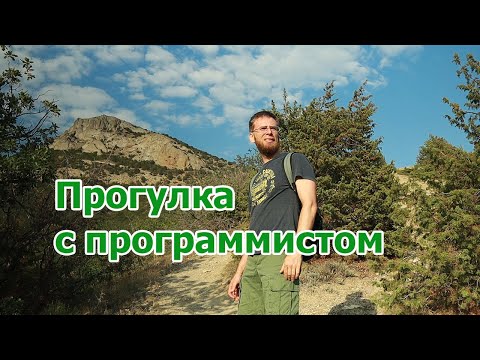
Это экспериментальный ролик с миксом двух форматов: туризм и программирование. Начнем с совместной прогулки, а после обсудим несколько тем: зачем учить алгоритмы, как бороться с прокрастинацией и выгоранием. Посмотрим вместе на закат и пообщаемся.
Таймкоды:
00:00 - Прогулка
12:45 - О работе и природе
15:35 - Алгоритмы
30:02 - О негативе
32:15 - Прокрастинация и выгорание
36:07 - Разговоры на закате
-------------------
Ваше участие очень важно для развития моего канала. Самое мало, что вы можете сделать это поддержать канал любым доступным вам способом: лайк, комментарий, подписка. Меня это мотивирует на продолжение работы, а вам ничего не стоит.
Если вы хотите меня отблагодарить донатом и поддержать развитие канала:
https://money.yandex.ru/to/4100184436534
В комментариях можно указать тему или идею для нового видео, которую вы бы хотели увидеть на канале. Естественно, мнение тех, кто меня поддерживает финансово я буду учитывать в первую очередь.
Личные вопросы о помощи в программирование и построении карьеры в IT можно задавать тут http://sberegovoy.ru/mentor/
--------------------
Оставайтесь на связи:
Мой сайт - http://sberegovoy.ru
Вступайте в телеграмм канал - https://t.me/sberegovoy
Группа в телеграмме - https://t.me/group_sberegovoyru
Вступайте в группу ВК - https://vk.com/sberegovoyru
#ityoutubersru

ОЧЕНЬ ВКУСНЫЕ СЫРНЫЕ БУЛОЧКИ С ПАПРИКОЙ ПО-ФИНСКИ
КАТАЛОГ СЕМЯН от «Другой Кухни» https://vk.com/doc267583309_451862147?hash=1b335eb75d3e674577&dl=c22bea4e675a74a9ce
Каких только булочек мы не пробовали! Но, сегодня новый рецепт – Финские Булочки с Паприкой и Сыром! Очень вкусный рецепт на 5 баллов! Готовьте на здоровье!
Рецепт Ниже под Видео!!!
А Также Плейлисты с Другими Рецептами на Другой Кухне!
НА НАШЕМ КАНАЛЕ ЕСТЬ ЕЩЕ МНОГО ВКУСНЫХ РЕЦЕПТОВ. ПОДПИСЫВАЙТЕСЬ НА НАШ КАНАЛ!
https://www.youtube.com/channe....l/UC_lFSf37jhFtGYAeo
****************************************
Очень Рады Новым Зрителям! Подписывайтесь!!!
https://www.youtube.com/channe....l/UC_lFSf37jhFtGYAeo
*************************************************
Рецепт:
молоко 250 мл
сухие дрожжи 2,5 ч.лож
соль 0,5 ч.лож
сахар 2 ст.лож
сливочное масло 50 гр
мука 2,5 – 3 стакана
красный перец (паприка) 1 шт
сыр 180 гр
1 ч.лож сухих дрожжей = 10 гр прессованных дрож.
************************************
Recipe:
milk 250 ml
dry yeast 2.5 tsp.lozh
salt 0,5 ч.лож.
2 tablespoons sugar
butter 50 gr
flour 2,5 - 3 cups
red pepper (paprika) 1 pc
cheese 180 gr
1 part of dry yeast = 10 g of pressed yeast.
ON OUR CHANNEL, THERE ARE STILL MUCH TASTY RECIPES. SUBSCRIBE TO OUR CHANNEL!
https://www.youtube.com/channe....l/UC_lFSf37jhFtGYAeo
Very Happy New Spectators! Subscribe !!!
https://www.youtube.com/channe....l/UC_lFSf37jhFtGYAeo
*******************************************
********************** НАШИ ПЛЕЙЛИСТЫ:
1) САЛАТЫ и ЗАКУСКИ
https://www.youtube.com/watch?v=Wj8B6amsZZs&list=PL75EMnrcHAI5pBBjy6JJB3uqMquk2cR3J
2) ОБЕДЫ и УЖИНЫ
https://www.youtube.com/watch?v=laFtAGK_yQ8&list=PL75EMnrcHAI4Wg-I7EX7Tz50Vz8Wc6715
3) НЕСЛАДКАЯ ВЫПЕЧКА
https://www.youtube.com/watch?v=3y_HX9TTQTY&list=PL75EMnrcHAI52jM60db6vukq-Kf9yd6hS
4) ИДЕИ для ЗАВТРАКА
https://www.youtube.com/watch?v=UttY15vRki8&list=PL75EMnrcHAI6MDyBxlSp8WAsU9W2rmI8g
5) СЛАДКАЯ ВЫПЕЧКА
https://www.youtube.com/watch?v=GROH_zTo2tM&list=PL75EMnrcHAI6HZf4EWa0wyjPLqg4q3WA-
6) ФАНТАСТИЧЕСКИ ВКУСНЫЕ РЕЦЕПТЫ! ЛУЧШЕЕ от ДРУГОЙ КУХНИ
https://www.youtube.com/watch?v=exwR512LgSU&list=PL75EMnrcHAI6SRe17IGlxRhSFXenHeyiS
7) Вкусные обзоры. Распаковка посылок!
https://www.youtube.com/watch?v=IEAGlTclUvc&list=PL75EMnrcHAI6ij9lQxtzXHcMOqlXvD4RO
8) ВКУСНЯТИНА!
https://www.youtube.com/watch?v=pflZTWswfrE&list=PL75EMnrcHAI5LNTuhg7BaCb7JUZjrQlIQ
9) Салаты без майонеза!
https://www.youtube.com/watch?v=FOBdS_FauXA&list=PL75EMnrcHAI5okR4Iw8lb0JaEy8R_UW8_
10) ПРАЗДНИЧНЫЕ БЛЮДА (Пасха, Новый год, Масленица и тд.)
https://www.youtube.com/watch?v=1JLkO2pObsg&list=PL75EMnrcHAI7k2nT8uY51hxbv314ZCefX
11) Постные и вегетарианские блюда!
https://www.youtube.com/watch?v=aEQQsMG6GU0&list=PL75EMnrcHAI5tZz0b_nJ6q2dGW7OLtkZr
12) Консервация. Заготовки на зиму!
https://www.youtube.com/watch?v=_LQlEwWrbdI&list=PL75EMnrcHAI7C2dnTxPDH0__Vo7KwaYj6
13) Огородные дела
https://www.youtube.com/watch?v=JjPpD_2VgpQ&list=PL75EMnrcHAI50mt3RMEa8RDLRz2oWzY7S
14) Наше любимое! Разное.
https://www.youtube.com/playli....st?list=PL75EMnrcHAI
17) Все Плейлисты: https://www.youtube.com/channe....l/UC_lFSf37jhFtGYAeo/playlists
***************************************
************** ПРИСОЕДИНЯЙТЕСЬ В СОЦ СЕТЯХ
Наша группа ВКонтакте: https://vk.com/other_kitchen
Наша страница в Facebook: https://www.facebook.com/profi....le.php?id=1000066779
Страничка в LiveInternet http://www.liveinternet.ru/use....rs/another_kitchen_l
Наша группа в Одноклассниках : https://ok.ru/drugaya.kuhnya
Twitter: https://twitter.com/Y_H_Life
Instagram: https://www.instagram.com/another_kitchen_/
**********************************************
По поводу Рекламы и Сотрудничества пишите на почту:
isaev.kitchen@gmail.com
Спасибо всем большое! Приятного аппетита! Следите за каналом!
Thank you all very much! Bon Appetit! Watch the channel!
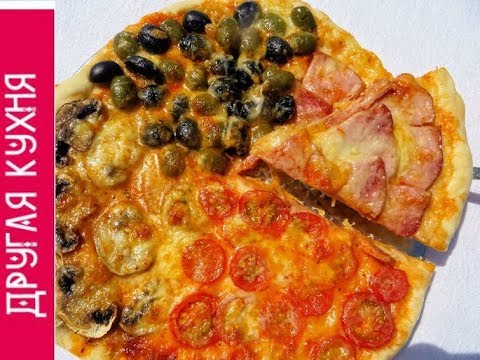
Потрясающая домашняя пицца 4 сезона! Вкусное тесто для пиццы
Очень вкусное тесто для пиццы, всегда так делаю. Рецепт простой, а получается потрясающая домашняя пицца! Сегодня все есть, что бы приготовить пиццу 4 сезона!
Рецепт Ниже под Видео!!!
НА НАШЕМ КАНАЛЕ ЕСТЬ МНОГО ВКУСНЫХ РЕЦЕПТОВ. ПОДПИСЫВАЙТЕСЬ НА НАШ КАНАЛ!
https://www.youtube.com/channe....l/UC_lFSf37jhFtGYAeo
Друзья, напоминаем!!!! Когда Вы нажали кнопку ПОДПИСАТЬСЯ появляется
ПОДПИСКА ОФОРМЛЕНА и рядом колокольчик будет, нажимаете на колокольчик и ставите галочку !!!
ТАК ВЫ будете ОПОВЕЩЕНЫ о выходе НОВОГО ВИДЕО
Всегда ваша, Другая Кухня!
****************************************
Очень Рады Новым Зрителям! Подписывайтесь!!!
https://www.youtube.com/channe....l/UC_lFSf37jhFtGYAeo
*************************************************
Рецепт:
тесто:
мука 500 гр
соль 1 ч.лож
дрожжи 1 ч.лож
вода (теплая) 325 мл
оливковое масло 2-3 ст.лож
начинка:
ветчина
оливки
грибы шампиньоны
помидоры
томат 1-2 ст.лож
морская соль, черный перец
************************************
Recipe:
dough:
flour 500 gr
salt 1 ts.lozh
yeast 1 tspolozh
water (warm) 325 ml
2-3 tablespoons olive oil
filling:
ham
olives
Champignon mushrooms
tomatoes
tomato 1-2 tbsp.
sea salt, black pepper
ON OUR CHANNEL, THERE ARE STILL MUCH TASTY RECIPES. SUBSCRIBE TO OUR CHANNEL!
https://www.youtube.com/channe....l/UC_lFSf37jhFtGYAeo
Very Happy New Spectators! Subscribe !!!
https://www.youtube.com/channe....l/UC_lFSf37jhFtGYAeo
*******************************************
************** ПРИСОЕДИНЯЙТЕСЬ В СОЦ СЕТЯХ
Наша группа ВКонтакте: https://vk.com/other_kitchen
Наша страница в Facebook: https://www.facebook.com/profi....le.php?id=1000066779
Страничка в LiveInternet http://www.liveinternet.ru/use....rs/another_kitchen_l
Наша группа в Одноклассниках : https://ok.ru/drugaya.kuhnya
Twitter: https://twitter.com/Y_H_Life
Instagram: https://www.instagram.com/another_kitchen_/
**********************************************
По поводу Рекламы и Сотрудничества пишите на почту:
isaev.kitchen@gmail.com
Спасибо всем большое! Приятного аппетита! Следите за каналом!
Thank you all very much! Bon Appetit! Watch the channel!
#пицца #вкусныйрецепт #тесто #для #сделать #вкусная #домашняя #приготовить #итальянская #соус #другаякухня #начинка #семейный #сезона #духовке #домашний #осетинскийпирог #классический #пошагово #условиях #приготовления #простые #4
#Пицца #ВкусныйРецепт #ТестоДляПиццы #КакСделатьПиццу #ВкуснаяПицца #ДомашняяПицца #КакПриготовить #КакСделать #РецептПиццы #РецептПриготовления #ИтальянскаяПицца #СоусДляПиццы #ДругаяКухня #НачинкаДляПиццы #СемейныйРецепт #Пицца4Сезона #ПиццаРецепт #ПиццаВДуховке #РецептТестаДляПиццы #ДомашнийРецепт #ОсетинскийПирог #Пирог #ПирогСНачинкой #КлассическийРецепт #ПростыеРецепты #РецептыПошагово #РецептТеста #РецептыВДомашнихУсловиях

ПИРОЖКИ С РАССОЛЬНИКОМ В ДУХОВКЕ. НЕЖНЫЕ И ВКУСНЫЕ ДОМАШНИЕ ПИРОЖКИ
У пирожков с рассольником просто сказочный вкус! Сочная начинка, нежное тесто, настоящая домашняя выпечка! Готовиться все очень просто, из продуктов которые всегда под рукой! Пеките на здоровье, приятного аппетита!
Друзья, не забывайте про наш Беспроигрышный Новогодний конкурс /подарок каждому участнику/ для всех наших подписчиков! #НОВОГОДНИЙ МАРАФОН https://www.youtube.com/watch?v=iToUmznQnoo
КАТАЛОГ СЕМЯН от «Другой Кухни» https://vk.com/doc267583309_451862147?hash=1b335eb75d3e674577&dl=c22bea4e675a74a9ce
Рецепт Ниже под Видео!!!
А Также Плейлисты с Другими Рецептами на Другой Кухне!
НА НАШЕМ КАНАЛЕ ЕСТЬ ЕЩЕ МНОГО ВКУСНЫХ РЕЦЕПТОВ. ПОДПИСЫВАЙТЕСЬ НА НАШ КАНАЛ!
https://www.youtube.com/channe....l/UC_lFSf37jhFtGYAeo
Друзья, напоминаем!!!! Когда Вы нажали кнопку ПОДПИСАТЬСЯ появляется
ПОДПИСКА ОФОРМЛЕНА и рядом колокольчик будет, нажимаете на колокольчик и ставите галочку !!!
ТАК ВЫ будете ОПОВЕЩЕНЫ о выходе НОВОГО ВИДЕО
Всегда ваша, Другая Кухня!
****************************************
Очень Рады Новым Зрителям! Подписывайтесь!!!
https://www.youtube.com/channe....l/UC_lFSf37jhFtGYAeo
*************************************************
Рецепт:
тесто:
молоко 150 мл
сливочное масло 60 гр
сахар 1 ч.лож
яйцо 1 шт
мука 375 гр
дрожжи 7 гр
щепотка соли
начинка:
половина отварной курицы
лук 2 шт
огурцы соленые 2-3 шт
бульон 2-3 ст.лож
рассол 2-3 ст.лож
сливочное масло для жарки
************************************
Recipe:
dough:
milk 150 ml
Butter 60 gr
sugar 1 ts.lozh
egg 1 piece
flour 375 gr
yeast 7 gr
a pinch of salt
filling:
half boiled chicken
onions 2 pieces
pickled cucumbers 2-3 pcs
broth 2-3 items
brine 2-3 items
butter for frying
ON OUR CHANNEL, THERE ARE STILL MUCH TASTY RECIPES. SUBSCRIBE TO OUR CHANNEL!
https://www.youtube.com/channe....l/UC_lFSf37jhFtGYAeo
Very Happy New Spectators! Subscribe !!!
https://www.youtube.com/channe....l/UC_lFSf37jhFtGYAeo
*******************************************
********************** НАШИ ПЛЕЙЛИСТЫ:
1) САЛАТЫ и ЗАКУСКИ
https://www.youtube.com/watch?v=Wj8B6amsZZs&list=PL75EMnrcHAI5pBBjy6JJB3uqMquk2cR3J
2) ОБЕДЫ и УЖИНЫ
https://www.youtube.com/watch?v=laFtAGK_yQ8&list=PL75EMnrcHAI4Wg-I7EX7Tz50Vz8Wc6715
3) НЕСЛАДКАЯ ВЫПЕЧКА
https://www.youtube.com/watch?v=3y_HX9TTQTY&list=PL75EMnrcHAI52jM60db6vukq-Kf9yd6hS
4) ИДЕИ для ЗАВТРАКА
https://www.youtube.com/watch?v=UttY15vRki8&list=PL75EMnrcHAI6MDyBxlSp8WAsU9W2rmI8g
5) СЛАДКАЯ ВЫПЕЧКА
https://www.youtube.com/watch?v=GROH_zTo2tM&list=PL75EMnrcHAI6HZf4EWa0wyjPLqg4q3WA-
6) ФАНТАСТИЧЕСКИ ВКУСНЫЕ РЕЦЕПТЫ! ЛУЧШЕЕ от ДРУГОЙ КУХНИ
https://www.youtube.com/watch?v=exwR512LgSU&list=PL75EMnrcHAI6SRe17IGlxRhSFXenHeyiS
7) Вкусные обзоры. Распаковка посылок!
https://www.youtube.com/watch?v=IEAGlTclUvc&list=PL75EMnrcHAI6ij9lQxtzXHcMOqlXvD4RO
8) ВКУСНЯТИНА!
https://www.youtube.com/watch?v=pflZTWswfrE&list=PL75EMnrcHAI5LNTuhg7BaCb7JUZjrQlIQ
9) Салаты без майонеза!
https://www.youtube.com/watch?v=FOBdS_FauXA&list=PL75EMnrcHAI5okR4Iw8lb0JaEy8R_UW8_
10) ПРАЗДНИЧНЫЕ БЛЮДА (Пасха, Новый год, Масленица и тд.)
https://www.youtube.com/watch?v=1JLkO2pObsg&list=PL75EMnrcHAI7k2nT8uY51hxbv314ZCefX
11) Постные и вегетарианские блюда!
https://www.youtube.com/watch?v=aEQQsMG6GU0&list=PL75EMnrcHAI5tZz0b_nJ6q2dGW7OLtkZr
12) Консервация. Заготовки на зиму!
https://www.youtube.com/watch?v=_LQlEwWrbdI&list=PL75EMnrcHAI7C2dnTxPDH0__Vo7KwaYj6
13) Огородные дела
https://www.youtube.com/watch?v=JjPpD_2VgpQ&list=PL75EMnrcHAI50mt3RMEa8RDLRz2oWzY7S
14) Наше любимое! Разное.
https://www.youtube.com/playli....st?list=PL75EMnrcHAI
17) Все Плейлисты: https://www.youtube.com/channe....l/UC_lFSf37jhFtGYAeo/playlists
***************************************
************** ПРИСОЕДИНЯЙТЕСЬ В СОЦ СЕТЯХ
Наша группа ВКонтакте: https://vk.com/other_kitchen
Наша страница в Facebook: https://www.facebook.com/profi....le.php?id=1000066779
Страничка в LiveInternet http://www.liveinternet.ru/use....rs/another_kitchen_l
Наша группа в Одноклассниках : https://ok.ru/drugaya.kuhnya
Twitter: https://twitter.com/Y_H_Life
Instagram: https://www.instagram.com/another_kitchen_/
**********************************************
По поводу Рекламы и Сотрудничества пишите на почту:
isaev.kitchen@gmail.com
Спасибо всем большое! Приятного аппетита! Следите за каналом!
Thank you all very much! Bon Appetit! Watch the channel!
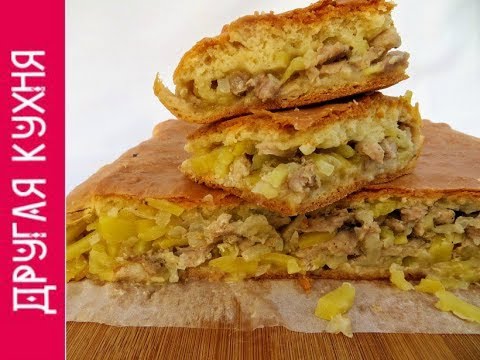
Многие не знают! Секретный ингредиент моей бабушки! Домашний пирог с картофелем и мясом!
Многие не знают что сделать, чтобы пирог никого не оставил равнодушным! Сегодня наш семейный рецепт пирога с картофелем и мясом! Несколько секретов моей бабушки, чтобы пирог был еще вкусней!
КАТАЛОГ СЕМЯН от «Другой Кухни» https://vk.com/doc267583309_451862147?hash=1b335eb75d3e674577&dl=c22bea4e675a74a9ce
Рецепт Ниже под Видео!!!
А Также Плейлисты с Другими Рецептами на Другой Кухне!
НА НАШЕМ КАНАЛЕ ЕСТЬ ЕЩЕ МНОГО ВКУСНЫХ РЕЦЕПТОВ. ПОДПИСЫВАЙТЕСЬ НА НАШ КАНАЛ!
https://www.youtube.com/channe....l/UC_lFSf37jhFtGYAeo
Друзья, напоминаем!!!! Когда Вы нажали кнопку ПОДПИСАТЬСЯ появляется
ПОДПИСКА ОФОРМЛЕНА и рядом колокольчик будет, нажимаете на колокольчик и ставите галочку !!!
ТАК ВЫ будете ОПОВЕЩЕНЫ о выходе НОВОГО ВИДЕО
Всегда ваша, Другая Кухня!
****************************************
Очень Рады Новым Зрителям! Подписывайтесь!!!
https://www.youtube.com/channe....l/UC_lFSf37jhFtGYAeo
*************************************************
Рецепт:
тесто:
мука 550 гр
сливочное масло 125 гр
молоко 350 мл
дрожжи 1,5 ч.лож
соль 1,5 ч.лож
начинка:
мясо 500 гр
картофель 6-7 шт
лук 1 шт (большая)
растительное масло 2 ст.лож
сливочное масло 30-50 гр
соль, черный перец
************************************
Recipe:
dough:
Flour 550 gr
butter 125 gr
milk 350 ml
yeast 1.5 tsp.lozh
salt 1,5 ч.лож
filling:
meat 500 gr
potatoes 6-7 pieces
onion 1 piece (large)
2 tablespoons vegetable oil
butter 30-50 gr
salt, black pepper
ON OUR CHANNEL, THERE ARE STILL MUCH TASTY RECIPES. SUBSCRIBE TO OUR CHANNEL!
https://www.youtube.com/channe....l/UC_lFSf37jhFtGYAeo
Very Happy New Spectators! Subscribe !!!
https://www.youtube.com/channe....l/UC_lFSf37jhFtGYAeo
*******************************************
********************** НАШИ ПЛЕЙЛИСТЫ:
1) САЛАТЫ и ЗАКУСКИ
https://www.youtube.com/watch?v=Wj8B6amsZZs&list=PL75EMnrcHAI5pBBjy6JJB3uqMquk2cR3J
2) ОБЕДЫ и УЖИНЫ
https://www.youtube.com/watch?v=laFtAGK_yQ8&list=PL75EMnrcHAI4Wg-I7EX7Tz50Vz8Wc6715
3) НЕСЛАДКАЯ ВЫПЕЧКА
https://www.youtube.com/watch?v=3y_HX9TTQTY&list=PL75EMnrcHAI52jM60db6vukq-Kf9yd6hS
4) ИДЕИ для ЗАВТРАКА
https://www.youtube.com/watch?v=UttY15vRki8&list=PL75EMnrcHAI6MDyBxlSp8WAsU9W2rmI8g
5) СЛАДКАЯ ВЫПЕЧКА
https://www.youtube.com/watch?v=GROH_zTo2tM&list=PL75EMnrcHAI6HZf4EWa0wyjPLqg4q3WA-
6) ФАНТАСТИЧЕСКИ ВКУСНЫЕ РЕЦЕПТЫ! ЛУЧШЕЕ от ДРУГОЙ КУХНИ
https://www.youtube.com/watch?v=exwR512LgSU&list=PL75EMnrcHAI6SRe17IGlxRhSFXenHeyiS
7) Вкусные обзоры. Распаковка посылок!
https://www.youtube.com/watch?v=IEAGlTclUvc&list=PL75EMnrcHAI6ij9lQxtzXHcMOqlXvD4RO
8) ВКУСНЯТИНА!
https://www.youtube.com/watch?v=pflZTWswfrE&list=PL75EMnrcHAI5LNTuhg7BaCb7JUZjrQlIQ
9) Салаты без майонеза!
https://www.youtube.com/watch?v=FOBdS_FauXA&list=PL75EMnrcHAI5okR4Iw8lb0JaEy8R_UW8_
10) ПРАЗДНИЧНЫЕ БЛЮДА (Пасха, Новый год, Масленица и тд.)
https://www.youtube.com/watch?v=1JLkO2pObsg&list=PL75EMnrcHAI7k2nT8uY51hxbv314ZCefX
11) Постные и вегетарианские блюда!
https://www.youtube.com/watch?v=aEQQsMG6GU0&list=PL75EMnrcHAI5tZz0b_nJ6q2dGW7OLtkZr
12) Консервация. Заготовки на зиму!
https://www.youtube.com/watch?v=_LQlEwWrbdI&list=PL75EMnrcHAI7C2dnTxPDH0__Vo7KwaYj6
13) Огородные дела
https://www.youtube.com/watch?v=JjPpD_2VgpQ&list=PL75EMnrcHAI50mt3RMEa8RDLRz2oWzY7S
14) Наше любимое! Разное.
https://www.youtube.com/playli....st?list=PL75EMnrcHAI
17) Все Плейлисты: https://www.youtube.com/channe....l/UC_lFSf37jhFtGYAeo/playlists
***************************************
************** ПРИСОЕДИНЯЙТЕСЬ В СОЦ СЕТЯХ
Наша группа ВКонтакте: https://vk.com/other_kitchen
Наша страница в Facebook: https://www.facebook.com/profi....le.php?id=1000066779
Страничка в LiveInternet http://www.liveinternet.ru/use....rs/another_kitchen_l
Наша группа в Одноклассниках : https://ok.ru/drugaya.kuhnya
Twitter: https://twitter.com/Y_H_Life
Instagram: https://www.instagram.com/another_kitchen_/
**********************************************
По поводу Рекламы и Сотрудничества пишите на почту:
isaev.kitchen@gmail.com
Спасибо всем большое! Приятного аппетита! Следите за каналом!
Thank you all very much! Bon Appetit! Watch the channel!

Сдобные булочки с корицей и арахисовой карамелью.
Вкусный рецепт
Тесто мягкое, воздушное и очень вкусное! Получились волшебные булочки!, Пока все не съешь – не остановишься)))
Рецепт Ниже под Видео!!!
А Также Плейлисты с Другими Рецептами на Другой Кухне!
НА НАШЕМ КАНАЛЕ ЕСТЬ ЕЩЕ МНОГО ВКУСНЫХ РЕЦЕПТОВ. ПОДПИСЫВАЙТЕСЬ НА НАШ КАНАЛ!
https://www.youtube.com/channe....l/UC_lFSf37jhFtGYAeo
****************************************
Очень Рады Новым Зрителям! Подписывайтесь!!!
https://www.youtube.com/channe....l/UC_lFSf37jhFtGYAeo
*************************************************
Рецепт:
тесто :
мука 450-500 гр
сахар 50 гр
сухие дрожжи 2 ч.лож
теплое молоко 250 мл
яичные желтки 4 шт
растительное масло 50 мл
соль 1\3 ч.лож
заливка:
сливочное масло 140 гр
сахар 100 гр
арахис 50 гр
начинка:
сахар 80 гр
арахис 50 гр
молотая корица 1 ст.лож
сливочное масло (мягкое) 50 гр
************************************
Recipe:
dough:
flour 450-500 gr
sugar 50 gr
dry yeast 2 tspolozh
warm milk 250 ml
egg yolks 4 pcs
vegetable oil 50 ml
salt 1 \ 3 tea
fill:
butter 140 gr
sugar 100 gr
peanuts 50 gr
filling:
sugar 80 gr
peanuts 50 gr
ground cinnamon 1 item
butter (soft) 50 gr
ON OUR CHANNEL, THERE ARE STILL MUCH TASTY RECIPES. SUBSCRIBE TO OUR CHANNEL!
https://www.youtube.com/channe....l/UC_lFSf37jhFtGYAeo
Very Happy New Spectators! Subscribe !!!
https://www.youtube.com/channe....l/UC_lFSf37jhFtGYAeo
*******************************************
********************** НАШИ ПЛЕЙЛИСТЫ:
1) Готовим в первый раз! Готовим вместе!
https://www.youtube.com/playli....st?list=PL75EMnrcHAI
2) Готовим Тыкву!
https://www.youtube.com/playli....st?list=PL75EMnrcHAI
3) Постные и Вегетарианские блюда!
https://www.youtube.com/playli....st?list=PL75EMnrcHAI
4) Быстро, Просто и очень Вкусно!
https://www.youtube.com/playli....st?list=PL75EMnrcHAI
5) Очень сладко! Наши десерты и выпечка!
https://www.youtube.com/playli....st?list=PL75EMnrcHAI
6) Хлеб всему голова! Пробуем новые рецепты!
https://www.youtube.com/playli....st?list=PL75EMnrcHAI
7) Вкусные обзоры. Распаковка посылок!
https://www.youtube.com/playli....st?list=PL75EMnrcHAI
8) Коллекция праздничных салатов!
https://www.youtube.com/playli....st?list=PL75EMnrcHAI
9) Салаты без майонеза!
https://www.youtube.com/playli....st?list=PL75EMnrcHAI
10) Масленичная неделя! Лучшее!
https://www.youtube.com/playli....st?list=PL75EMnrcHAI
11) Бабушкины рецепты. Старорусские блюда на нашем столе!
https://www.youtube.com/playli....st?list=PL75EMnrcHAI
12) Консервация. Заготовки на зиму!
https://www.youtube.com/playli....st?list=PL75EMnrcHAI
13) Картофельная неделя!
https://www.youtube.com/playli....st?list=PL75EMnrcHAI
14) Очень вкусное мясо!
https://www.youtube.com/playli....st?list=PL75EMnrcHAI
15) Наше любимое! Разное.
https://www.youtube.com/playli....st?list=PL75EMnrcHAI
16) Пасхальные рецепты. Лучшее https://www.youtube.com/watch?v=wZUor4aULeM&list=PL75EMnrcHAI5u-VgO8EPhq5gYjuX2r1xM
17) Все Плейлисты: https://www.youtube.com/channe....l/UC_lFSf37jhFtGYAeo/playlists
***************************************
************** ПРИСОЕДИНЯЙТЕСЬ В СОЦ СЕТЯХ
Наша группа ВКонтакте: https://vk.com/other_kitchen
Наша страница в Facebook: https://www.facebook.com/profi....le.php?id=1000066779
Страничка в LiveInternet http://www.liveinternet.ru/use....rs/another_kitchen_l
Наша группа в Одноклассниках : https://ok.ru/drugaya.kuhnya
Twitter: https://twitter.com/Y_H_Life
Instagram: https://www.instagram.com/another_kitchen_/
**********************************************
По поводу Рекламы и Сотрудничества пишите на почту:
isaev.kitchen@gmail.com
Спасибо всем большое! Приятного аппетита! Следите за каналом!
Thank you all very much! Bon Appetit! Watch the channel!
