Лучшие

Помощь проекту:
WMR: R288272666982
WMZ: Z293550531456
Яндекс.Деньги: 410011531129223
Блог: http://zametkinapolyah.ru/
Рубрика HTML: http://zametkinapolyah.ru/verstka-sajtov/html
Текстовая версия: http://zametkinapolyah.ru/verstka-sajtov/kartinki-v-html-rabota-s-html-izobrazheniyami-razmer-kartinok-v-html-kartinka-ssylka-v-html.html
Паблик блога в ВК: https://vk.com/zametkinapolyah
Тематическая группа в ВК: https://vk.com/zametkipohtml
Давайте поговорим о том как вставить изображение в HTML документ или как добавить картинку на свой сайт. Мы уже говорили о том, что картинку можно вставить при помощи специального HTML атрибута src.
Простой пример добавления изображения в HTML-документ:
img src=http://zametkinapolyah.ru/wp-content/uploads/2016/07/html60.png alt=“Это изображение мы добавили для примера"

Еще больше видео на сайте - http://psdmaster.ru
В этом фотошоп видеоуроке займемся обработкой зимней фотографии.
Видеоурок размещен с разрешения автора!
Источник: http://www.photoshop-professional.ru
Автор: Алексей Кузьмичев
http://www.psdmaster.ru - Бесплатные видеоуроки по Фотошоп
Трофименко Владимир

👍 Смотрите как восстановить данные после удаления или создания новых разделов на жестком диске, карте памяти или USB флешке.
Смотрите, как восстановить удаленные разделы жесткого диска - https://hetmanrecovery.com/ru/....hard_drive_recovery/
Пользовательские данные могут быть утеряны в результате удаления или создания новых разделов, в результате изменения файловой системы жесткого диска, карты памяти или флешки. Во время работы с разделами часто бывает выбран не тот диск, или в результате ошибки программы для работы с разделами удаляются данные всего диска в целом.
Давайте разберемся как можно вернуть данные в такой ситуации:
1. После сбоя файловой системы или не завершенной операции создания, удаления или форматирования раздела носитель информации становится не доступен в Проводнике. При попытке обращения к диску Windows выдает сообщение о том, что файловая система не определена, и предлагает отформатировать устройство. Возможно диск вовсе не виден в проводнике или его размер определяется неправильно.
2. Не спешите форматировать устройство, в первую очередь необходимо восстановить его данные. После восстановления данных можно будет вернуться к возвращению работоспособности устройства. Загрузите и установите программу Hetman Partition Recovery по ссылке в описании.
Итак, давайте рассмотрим подробней, как же восстановить файлы после удаления или создания новых разделов используя программу Hetman Partition Recovery.
Для этого, воссоздадим одну из ситуаций, в результате которой могут быть утеряны важные файлы.
• Есть жесткий диск, на котором один раздел, где хранятся файлы
• Удаляем раздел
• как мы видим, появилась нераспределенная область, а все файлы, которые находились на этом жестком диске утеряны, сам раздел больше не отображается в проводнике
Итак, как же восстановить эти файлы, используя программу Hetman Partition Recovery
• запускаем программу.
• находим в списке “физические диски” необходимый для восстановления диск и делаем по нему клик левой кнопкой.
• в окне тип анализа в разделе “полный анализ” отмечаем необходимые опции. В моем случае я оставляю только галочку напротив Глубокий анализ и NTFS, так как раздел который я удалил именно таковым и являлся. Далее.
• Ожидаем пока завершится процесс анализа, это может занять некоторое время.
• Готово. Процесс анализа завершен!
• Выбираем нужные файлы и папки для восстановления и нажимаем “Восстановить”.
• Здесь выбираем “сохранение на жесткий диск” и указываем путь, куда будут восстановлены файлы. Нажимаем “Восстановить”, это может занять некоторое время
• Готово
Как вы убедились, программа сделала это достаточно быстро и легко, а от меня потребовалось минимум усилий, благодаря интуитивному интерфейсу программы и удобному мастеру восстановления.
На этом все, спасибо за внимание. Надеюсь данное видео было для вас полезным. Подписывайтесь на канал, ставьте пальцы вверх.
Смотрите другие видео о восстановлении данных: https://www.youtube.com/playli....st?list=PL9532DBD40C
Смотрите другие ролики на тему: #ВосстановлениеУдаленныхДанных, #ВосстановлениеУдаленныхРазделов, #ВосстановлениеФорматирование, #ВосстановлениеHDD, #ВосстановлениеSSD, #ПрограммаВосстановленияРазделов.

👍 Смотрите как проверить состояние и восстановить работоспособность жесткого диска или внешнего USB диска, как тестировать наличие битых секторов программами для Windows 10, 8 или 7.
Случайное удаление файлов, форматирование диска, вирусная атака, системный сбой или ошибка файловой системы — это не полный список проблем, которые решают программы компании Hetman Software: https://hetmanrecovery.com/ru/.
Большинство старых HDD дисков имеют ошибки или наличие плохих секторов (так называемых бэд блоков). Такие блоки могут привести к нежелательным последствиям, вы можете потерять важную информацию, это только вопрос времени. Чтобы предотвратить потерю информации с HDD диска рекомендуется проверять их на наличие плохих секторов. Существуют утилиты, которые помогут вам протестировать ваш жесткий диск и даже исправить такие сектора.
В операционной системе Windows есть встроенные утилиты для проверки диска на наличие ошибок – утилита Chkdsk, но эта программа не предназначена для диагностики и тестирования диска. Поэтому я хочу представить вам другие, более эффективные утилиты для тестирования и исправления ошибок на жестком диске.
Содержание:
1:51 - HDD Regenerator;
3:27 - Windows Drive Fitness Test (WinDFT);
5:10 - Seagate SeaTools for Windows;
6:47 - HDD Health;
7:49- CHKDSK;
https://www.youtube.com/watch?v=GdgcbO-kFqY - Как проверить жесткий диск на ошибки и исправить ошибки в Windows 10, 8, 7;
https://www.youtube.com/watch?v=r6bHjdpCZDY - Как восстановить сбойные сектора жестких дисков программой HDD Regenerator;
https://www.softportal.com/sof....tware-17886-hdd-rege - HDD Regenerator 2011;
HDDScan - https://www.softportal.com/sof....tware-4740-hddscan.h
HDD Health - https://hdd-health.ru.softonic.com/
Seagate SeaTools - https://www.seagate.com/gb/en/....support/downloads/se
Windows Drive Fitness Test (WinDFT) - https://www.westerndigital.com/support.hgst
Другие полезные утилиты: DiskCheckup, GSmart Control, Samsung HUTIL, Bart’s Stuff Test, HD Tune, EASIS Drive Check, Macrorit Disk Scanner, Ariolic Disk Scanner, Victoria.
Чтобы БЕСПЛАТНО получить Hetman Uneraser:
1. Подпишитесь на наш канал.
2. Ставьте под этим видео палец вверх и оставьте любой комментарий.
3. ОБЯЗАТЕЛЬНО поделитесь роликом в любой социальной сети.
4. Пришлите ссылку на ваш пост в соцсети нам на адрес: giveaway@hetmanrecovery.com.
И В ТЕЧЕНИИ НЕДЕЛИ мы вышлем вам регистрационный ключ со сроком действия на 30 дней. Ссылка на скачивание Hetman Uneraser - https://hetmanrecovery.com/dow....nload/no_reg_name/he
А на этом все! Надеюсь вам было полезным данное видео. Ставьте лайки, подписывайтесь на наш канал. Свои вопросы задавайте в комментариях. Спасибо за просмотр. Пока.
Другие видео: #РемонтHDD, #Программы, #Windows.
Смотрите другие видео о восстановлении данных: https://www.youtube.com/playli....st?list=PL9532DBD40C

👍 Смотрите как восстановить файлы с «битого» диска. Особенностью восстановления файлов с жесткого диска с «повреждёнными» секторами, является риск потери информации в процессе её восстановления. Как использовать Hetman Partition Recovery: http://hetmanrecovery.com/ru/h....ard_drive_recovery/h
1. Использование виртуального образа
1.1. Выберите диск. В главном окне программы мы видим доступные для анализа жесткие диски, логические разделы и съёмные носители информации. Выберите тот, информацию с которого необходимо восстановить и кликните на нём правой кнопкой мышки. В появившемся подменю нажмите«Сохранить диск».
1.2. Создайте виртуальный образ. В появившемся окне, укажите полное имя файла с образом и нажмите кнопку «Сохранить». Не сохраняйте файл образа на диск с которого необходимо восстановить файлы - это приведет к перезаписи информации.
1.3. Добавьте образ в программу. Выберите в главном меню «Сервис» –«Монтировать диск» и укажите полный путь к файлу образа. Утилита добавит сохраненный ранее диск в дерево папок, и диск будет доступен для анализа и поиска удаленных файлов.
2. Анализ диска и поиск файлов
2.1. Укажите диск с удаленными файлами. Дважды кликните мышкой на диск, который содержит удаленные файлы. Вы можете выбрать как логический раздел, так и физическое устройство целиком. Чем больше размер жесткого диска, тем больше времени займет анализ.
2.2. Выберите способ анализа. Во время анализа утилита рассчитывает время до окончания операции, а также указывает количество найденных дисков, файлов и папок. Дождитесь окончания анализа и нажмите кнопку «Готово». В программе разработано два типа анализа, каждый имеет свои сильные и слабые стороны.
2.3. Выберите необходимые файлы. Программа отобразит все найденные на диске файлы и папки. Файлы будут размещены в тех же папках, в которых находились до удаления, как в программе Windows «Проводник». Все удаленные объекты отмечены красным крестиком. Используйте возможности поиска, фильтрации и сортировки, что бы выбрать необходимые файлы. Утилита поддерживает возможность просмотра содержимого удаленных файлов.
3. Сохранение восстановленных файлов
3.1. Укажите необходимые файлы. Перетащите необходимые файлы в «Корзину восстановления», расположенную в правом нижнем углу программы. Для сохранения из «Корзины» нажимаем кнопку «Восстановить», расположенную там же.
3.2. Укажите куда сохранить файлы. Программа позволяет сохранить файлы в папку на диске, записать на CD, DVD носитель, создать ISO образ или загрузить файлы на удаленный FTP сервер. Укажите удобный для вас способ и завершите сохранение.
Смотрите другие видео о восстановлении данных: https://www.youtube.com/playli....st?list=PL9532DBD40C
Похожие ролики: #ВосстановлениеДанных, #БитыйДиск, #СбойныеСектора, #ВосстановлениеHDD.
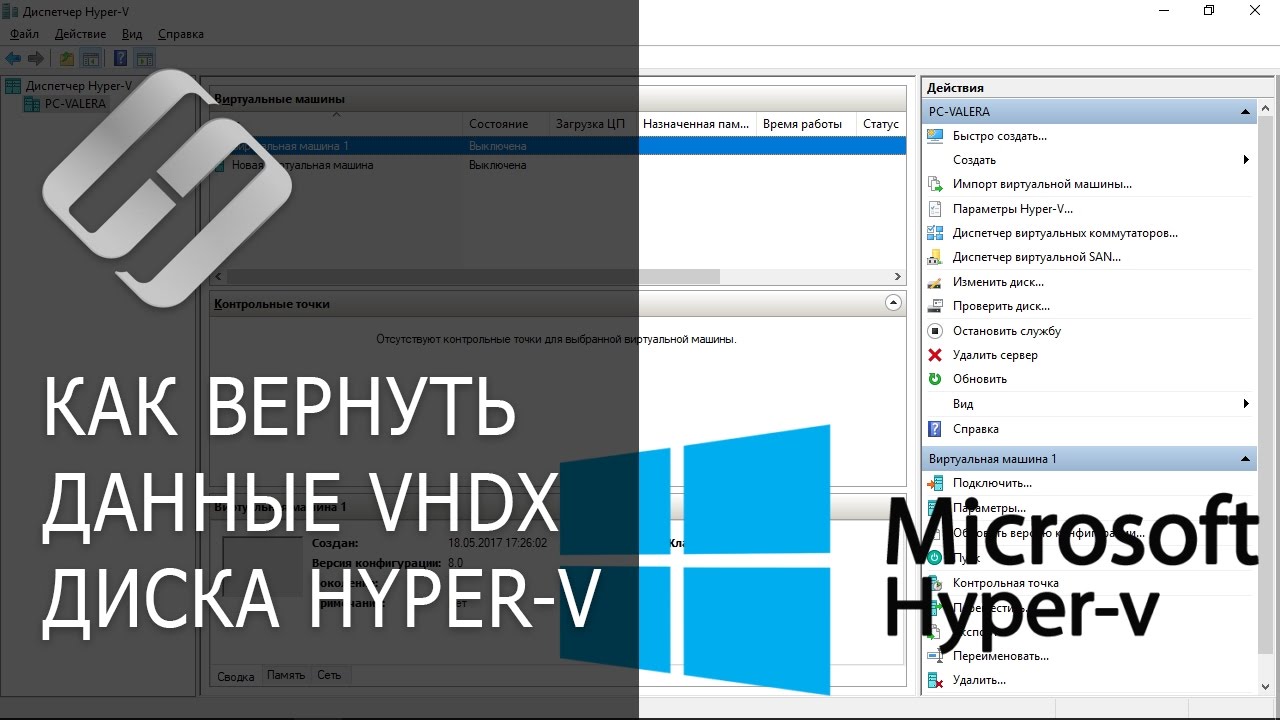
👍 Смотрите как создать виртуальную машину Microsoft Hyper-V, а также восстановить данные из виртуального диска виртуальной машины в случае её сбоя или если виртуальная машина утратила свою работоспособность.
Читайте: Восстановление данных виртуальной машины Microsoft Hyper-V - https://hetmanrecovery.com/ru/....recovery_news/recove
Подробное видео о том, как осуществить чистую установку Windows смотрите в другом ролике нашего канала: https://www.youtube.com/watch?v=K3WKliYVERU
Скачать Hetman Partition Recovery можно по ссылке: https://hetmanrecovery.com/ru/....hard_drive_recovery/
Для возможности виртуализации собственных операционных систем компанией Microsoft был разработан инструмент Диспетчер Hyper-V. Он удобен в работе, и его единственным недостатком есть возможность создания виртуальных машин только с операционными системами Windows.
Поддержка виртуальных машин с помощью инструмента Hyper-V доступна в версиях Windows 10 Pro и Enterprise. По умолчанию она не активирована и для её использования, инструмент необходимо активировать и подключить.
Если Вам понравилось данное видео, ставьте лайк и подписывайтесь на канал. Будем рады ответить на любые вопросы в комментариях. Всем спасибо за просмотр, удачи.
Смотрите другие видео о восстановлении данных: https://www.youtube.com/playli....st?list=PL9532DBD40C
Смотрите другие ролики на тему: #WindowsHyperV, #ВиртуальнаяМашина, #vhdx, #ВосстановлениеДанных, #ВиртуальныйДиск, #Windows10.

👍 Смотрите как восстановить случайно удаленную папку с компьютера. О нескольких способах восстановления средствами Windows, а также с помощью какой программы — это можно сделать если без стороннего софта восстановление не удалось.
Если вы случайно удалили нужную папку с рабочего стола или с другого места на компьютере, не отчаивайтесь, ее можно попытаться восстановить даже без стороннего программного обеспечения.
Загрузите Hetman Partition Recovery: https://hetmanrecovery.com/ru/....hard_drive_recovery/
Оглавление:
1:06 - Отмена действий;
1:26 - Восстановление из Корзины;
2:02 - Восстановление из предыдущей версии;
2:41 - Восстановление из архива;
3:18 - Как изменить папку с документами по умолчанию;
4:31 - Восстановление программой HetmanPartition Recovery;
История файлов в Windows - https://www.youtube.com/watch?v=BI3FQKdQ_Ow.
А на этом всё. Ставьте лайк и подписывайтесь на наш канал. Вопросы задавайте в комментариях под видео. Всем спасибо за просмотр. Пока.
Другие видео: #ВосстановлениеУдаленнойПапки, #ПрограммаВосстановленияПапки, #ВосстановлениеСтруктурыПапок, #ВосстановлениеСистемнойПапки, #ПрограммаВосстановлениеДанных.
Смотрите другие видео о восстановлении данных: https://www.youtube.com/playli....st?list=PL9532DBD40C

👍 Смотрите как восстановить данные после сброса Windows 10 к исходному состоянию, сброса ноутбука к заводским настройкам, или переустановки Windows.
Читайте: Восстановление данных после переустановки Windows - https://hetmanrecovery.com/ru/....recovery_news/i-rein
В одном из предыдущих роликов мы уже рассказывали о том, как сбросить Windows 10, 8 или 7 к исходному состоянию или заводским настройкам (https://www.youtube.com/watch?v=4JDhsCmIdQQ).
Часто осознание того, что после сброса или переустановки системы на компьютере отсутствуют файлы, которые пользователю необходимы, приходит только со временем.
Папка «Документы» фактически расположена на диске С, по следующему пути:
C:\Users\Имя Пользователя\Documents.
Папка «Изображения»:
C:\Users\Имя Пользователя\Pictures.
Загруженные из сети файлы, в папке «Загрузки»:
C:\Users\Имя Пользователя\Downloads.
Файлы рабочего стола, в папке «Рабочий стол»:
C:\Users\Имя Пользователя\Desktop.
Если в результате переустановки или сброса Windows, был утерян не только системный раздел, то в таком случае с помощью программы можно произвести анализ всего жесткого диска компьютера. Для этого в разделе Физические диск кликните на нужном диске и запустите анализ. В результате программа восстановит данные всех утерянных разделов анализируемого диска. Об этом мы расскажем в одном из наших следующих видеороликов.
Если Вам понравилось данное видео, ставьте лайк и подписывайтесь на канал. Если у вас возникли вопросы, задавайте их в комментариях. Всем спасибо за внимание, удачи.
Смотрите другие видео о восстановлении данных: https://www.youtube.com/playli....st?list=PL9532DBD40C
Смотрите другие ролики на тему: #ВосстановлениеДанных, #ПереустановкаWindows, #СбросСистемы, #ФорматированиеДиска, #ноутбук, #Windows.

Помощь проекту:
WMR: R288272666982
WMZ: Z293550531456
Яндекс.Деньги: 410011531129223
Блог: http://zametkinapolyah.ru/
Полезное в блоге: http://zametkinapolyah.ru/veb-programmirovanie и http://zametkinapolyah.ru/servera-i-protokoly
Паблик блога в ВК: https://vk.com/zametkinapolyah
в основе динамических сайтов лежат серверные технологии и языки программирования;
языки программирования можно разделить на клиентские и серверные;
к клиентским языкам можно отнести JavaScript и технологии, в основе которых лежит стандарт ECMAScript;
к серверным языка можно отнести: PHP, Java, Ruby, Python и другие;
но, помимо языков программирования, для создания динамических сайтов используют другие технологии и приложения;
например, для хранения информации и данных используют системы управления базами данных: MySQL, SQLite, PostgreSQL и другие;
для ускорения процесса разработки сайтов и его упрощения разработчики используют готовые библиотеки, библиотеки содержат в себе готовый код, который просто использовать;
библиотеки языка JavaScript: jQuery, Knockout.js и другие;
библиотеки и фреймворки языка PHP: CakePHP, Zend Framework, Symfony.
Композиция "All Good In The Wood" принадлежит исполнителю Audionautix. Лицензия: Creative Commons Attribution (https://creativecommons.org/licenses/by/4.0/).
Исполнитель: http://audionautix.com/

Помощь проекту:
WMR: R288272666982
WMZ: Z293550531456
Яндекс.Деньги: 410011531129223
Блог: http://zametkinapolyah.ru/
Полезное в блоге: http://zametkinapolyah.ru/veb-programmirovanie и http://zametkinapolyah.ru/servera-i-protokoly
Паблик блога в ВК: https://vk.com/zametkinapolyah
Публикация в блоге: http://zametkinapolyah.ru/servera-i-protokoly/chto-takoe-klient-klientskij-kompyuter-i-klientskoe-prilozhenie.html
Как не банально, но клиент – это заказчик той или иной услуги или покупатель.
Вообще, термин клиент пришел к нам из Древнего Рима, в исконном значении слова клиент – это свободный гражданин Римской Империи, который находится в зависимости от патрона (знатного гражданина), но в то же время клиент пользуется покровительством и защитой патрона.
Если говорить про информатику, то клиент – это программное средство или физическое устройство, которое посылает запросы серверу (поставщику услуг).
Если говорить про сеть Интернет, то ваше устройство, с помощью которого вы смотрите данное видео – это клиентский компьютер, вы искали информацию и нашли ее на моем канале, соответственно, вы искали того, кто удовлетворит вашу потребность в информации.
Если говорить про локальную сеть или, как частный случай, корпоративную сеть, то клиентский компьютер – это маломощный компьютер, который пользуется вычислительными мощностями сервера при необходимости выполнения той или иной операции. В общем, клиентский компьютер – это машина, которая пользуется услугами.
Типичным примером клиентского приложения является браузер, с помощью которого вы заходите на сайты. Кстати, клиентские программы, и серверные могут взаимодействовать на одном и том же компьютере (сервер Apache и браузер, MySQL сервер и приложение MySQL Workbench и другие).
В общем случае клиентское приложение – это приложение, отправляющее запросы серверу с целью получения той или иной информации. Термин клиент в области IT чаще всего применяется именно к приложениям.
Подведем итоги: клиентское приложение – это программа, которая позволяет человеку взаимодействовать с сервером и получать требуемые услуги.
Композиция "All Good In The Wood" принадлежит исполнителю Audionautix. Лицензия: Creative Commons Attribution (https://creativecommons.org/licenses/by/4.0/).
Исполнитель: http://audionautix.com/

Видеокурс "Компьютер Шаг за Шагом"
https://pc-azbuka.ru/category/beginner/
*****
В водном уроке я расскажу о данном миникурсе и о том, чему мы научимся после его прохождения.
Видеокурс "Компьютер Шаг за Шагом"
https://pc-azbuka.ru/category/beginner/
*****
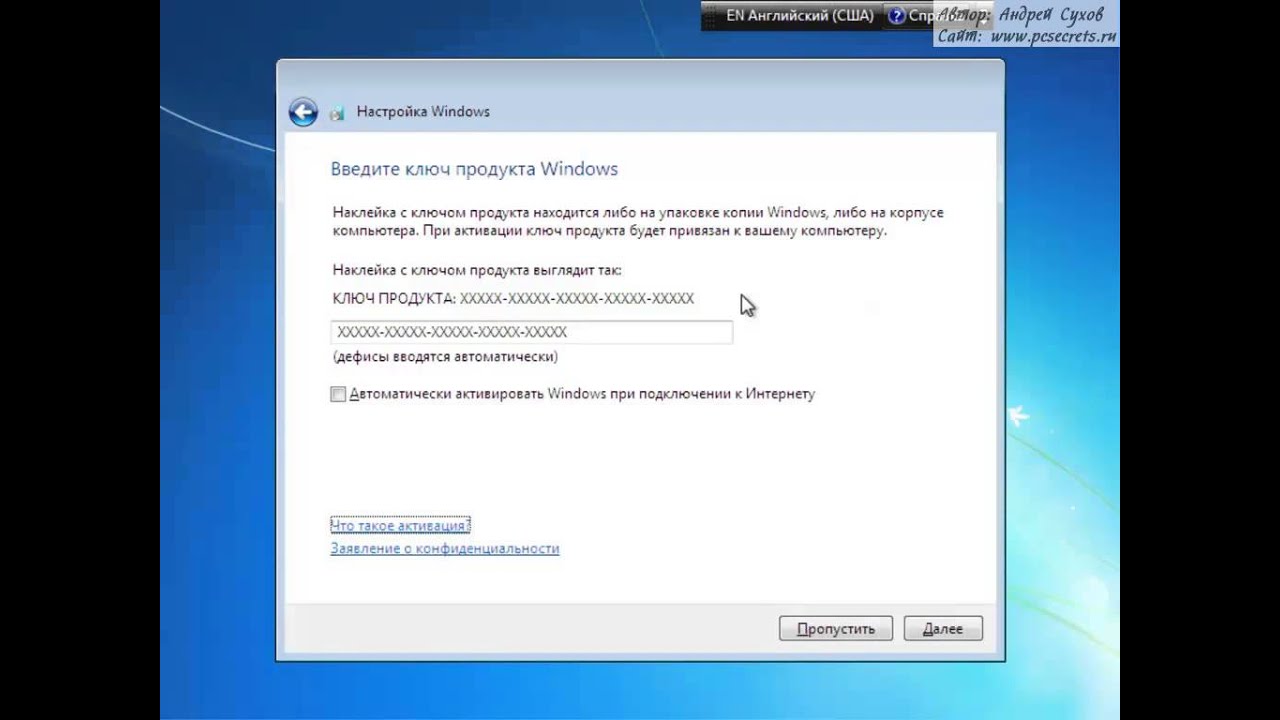
Этот видеоурок является продолжением предыдущего. В нем мы продолжим устанавливать операционную систему Windows 7 на компьютер.

Видеокурс "Компьютер Шаг за Шагом"
https://pc-azbuka.ru/category/beginner/
*****
Из этого урока вы узнаете, как можно записать свой голос с помощью программы AIMP, а затем мы рассмотрим программу Audacity, которая является мощным бесплатным инструментом не только для записи, но и для редактирования звуковых файлов. Мы научимся создавать различные звуковые эффекты и добавлять музыку в нашу запись.
Видеокурс "Компьютер Шаг за Шагом"
https://pc-azbuka.ru/category/beginner/
*****
В этом уроке мы продолжим изучение программы Faststone. Рассмотрим более детально, как накладывать различные спецэффекты на изображения, как просмотреть подробную информацию о фотографии, как сделать снимок экрана, как убрать эффект красных глаз на фотографиях, как быстро преобразовать или переименовать несколько фотографий.
Видеокурс "Компьютер Шаг за Шагом"
https://pc-azbuka.ru/category/beginner/
*****
Часто на панели Быстрого запуска недостаточно места для размещения ярлыков программ, которые вы бы туда хотели поместить. В этом видеоуроке я расскажу об одной программе, которая позволяет существенно расширить возможности панели Быстрого запуска.
В этом видео уроке мы поговорим про HTML атрибуты и увидим, что атрибуты в HTML делятся на три большие группы: универсальные атрибуты, уникальные атрибуты и атрибуты событий или события в HTML.
Блог: http://zametkinapolyah.ru/
Текстовая версия: http://zametkinapolyah.ru/verstka-sajtov/vidy-html-atributov-atributy-sobytij-ili-html-sobytiya-universalnye-html-atributy.html
Паблик блога в ВК: https://vk.com/zametkinapolyah
Тематическая группа в ВК: https://vk.com/zametkipohtml
Помощь проекту:
WMR: R28827266698
WMZ: Z293550531456
Яндекс.Деньги: 410011531129223
В этом видео уроке мы поговорим о том как создать правильный HTML документ и попутно разберемся со структурой HTML страницы.
Блог: http://zametkinapolyah.ru/
Рубрика HTML: http://zametkinapolyah.ru/verstka-sajtov/html
Текстовая версия: http://zametkinapolyah.ru/verstka-sajtov/struktura-html.html
Паблик блога в ВК: https://vk.com/zametkinapolyah
Тематическая группа в ВК: https://vk.com/zametkipohtml
Помощь проекту:
WMR: R28827266698
WMZ: Z293550531456
Яндекс.Деньги: 410011531129223
С этого видео урока мы начинаем курс по HTML, который называется: "HTML для начинающих. Основы для веб-разработчика". В этих видео уроках мы будем изучать HTML с нуля и изучать мы будет HTML 4.01. Дело всё в том, что всё самое полезное и нужное из HTML 4.01 перешло в HTML 5 без изменений. А для HTML 5 на моем канале будет отдельный плейлист.
Блог: http://zametkinapolyah.ru/
Рубрика HTML: http://zametkinapolyah.ru/verstka-sajtov/html
Текстовая версия: http://zametkinapolyah.ru/verstka-sajtov/chto-takoe-html.html
Паблик блога в ВК: https://vk.com/zametkinapolyah
Тематическая группа в ВК: https://vk.com/zametkipohtml
Помощь проекту:
WMR: R28827266698
WMZ: Z293550531456
Яндекс.Деньги: 410011531129223

Видеокурс "Компьютер Шаг за Шагом"
https://pc-azbuka.ru/category/beginner/
*****
В этом уроке мы настроим почтовый клиент, т.е. настроим все три ранее созданных ящика электронной почты в этой программе.
*****

Видеокурс "Компьютер Шаг за Шагом"
https://pc-azbuka.ru/category/beginner/
*****
Рассмотрим очень популярную в настоящее время программу Skype. Скачаем и установим программу на компьютер, а затем разберемся с тем, как с ней работать.
*****
