Лучшие

Часто, при копировании таблицы Excel в Word она не помещается на странице и выходит за ее правый край. При этом, если попробовать изменять ширину колонок с помощью горизонтальной линейки - это помогает далеко не всегда. О том, как уменьшить ширину такой таблицы вы узнаете из нашего видеоурока.
В нашей подборке вы можете найти больше видеоуроков по работе с текстовым редактором Microsoft Word:
https://www.youtube.com/playli....st?list=PLmL3kuELUc_
Еще больше других обучающих видеоуроков вы сможете найти на нашем сайте: http://videolections.blogspot.com/
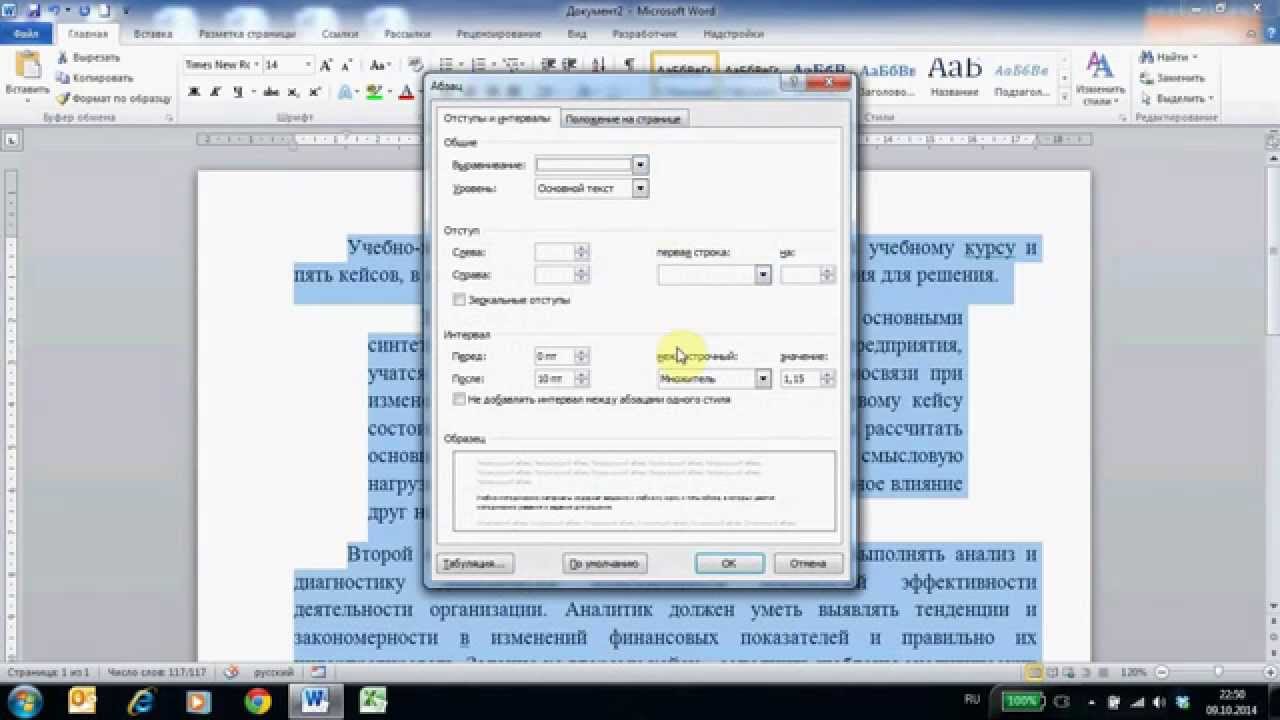
В данном уроке рассказывается, какие настройки необходимо первоначально сделать, чтобы комфортно работать в текстовом редакторе Word. Прежде всего необходимо выбрать размеры листа и отступы для текста от его краев. Каждый абзац текста может иметь свои индивидуальные настройки отступов: правого, левого края и абзацный отступ. Кроме того, строки текста могут располагаться неравномерно, друг по отношению к другу, понадобится отрегулировать межстрочный интервал. Обо всем этом в нашем уроке.
В нашей подборке вы можете найти больше видеоуроков по работе с текстовым редактором Microsoft Word:
http://bit.ly/2B5E935
Еще больше других обучающих видеоуроков вы сможете найти на нашем сайте: http://videolections.blogspot.com/
По вопросам сотрудничества - marcellidenumana@gmail.com
ПОДПИШИСЬ НА КАНАЛ - https://www.youtube.com/c/StudyProf
Буду благодарен за поддержку канала для улучшения контента!
Номер карты: 5375 4141 1409 0185
Мой Twitter - https://twitter.com/StudyProf_
Мой Instagram - https://www.instagram.com/study_prof/
Мой FB - https://www.facebook.com/StudyProf/

Построив по статистическим данным производственную функцию Кобба-Дугласа и оценив ее адекватность, переходим к показателям оценки эффективности ее ресурсов: средней эффективности, предельной эффективности, эластичности и нормы замещения

В одном из предыдущих видеоуроков мы с вами учились решать транспортные задачи закрытого типа. И в тот раз я сделал замечание, что задача закрытого типа - это всего лишь частный случай транспортных задач. О том, что такое транспортная задача открытого типа и как ее решать, вы узнаете из нашего видеоурока

В прошлом видеоуроке мы с вами уже рассмотрели решение задачи о максимальном потоке с использованием теории графов: https://youtu.be/GxAUU_oQ8fE
Однако, рассмотренный пример предполагал, что у нас имеется ровно 1 исток и 1 сток. И это было необходимым условием для применения алгоритма Форда-Фалкерсона в ее решении.
А сейчас мы рассмотрим общий случай, когда количество истоков или стоков может быть больше одного.
В нашей подборке вы сможете найти больше видеоуроков по Прикладным задачам в экономике:
http://bit.ly/2VzR1Ik
Еще больше других обучающих видеоуроков вы сможете найти на нашем сайте: http://videolections.blogspot.com/
По вопросам сотрудничества - marcellidenumana@gmail.com
ПОДПИШИСЬ НА КАНАЛ - https://www.youtube.com/c/StudyProf
Буду благодарен за поддержку канала для улучшения контента!
Номер карты (грн.): 5375 4141 1409 0185
Номер карты (usd): 4731 1856 1771 3067
Мой Twitter - https://twitter.com/StudyProf_
Мой Instagram - https://www.instagram.com/study_prof/
Мой FB - https://www.facebook.com/StudyProf/

Сегодня мы от графиков перейдем к конкретным формулам и на примерах рассмотрим процесс наращения и дисконтирования денежной суммы по методу простых процентов. Много примеров в Excel. Все это вы узнаете из нашего видеоурока.

Допустим, вы хотите заменить серию из нескольких финансовых платежей, разных по величине и срокам наступления, одним-единственным эквивалентным платежом. Такой платеж называется консолидированным. Как определить его параметры, вы узнаете из нашего видеоурока
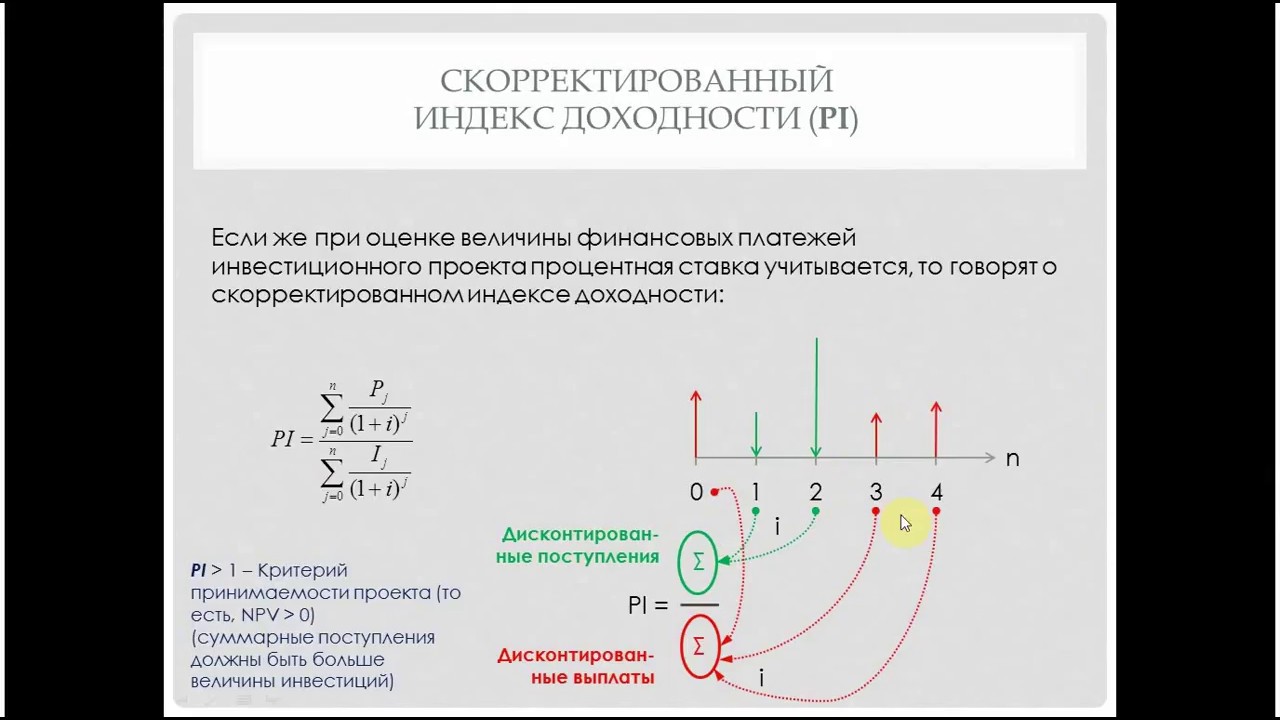
Комплексный анализ эффективности инвестиционного проекта не обходится без оценки индекса его доходности. В нашем видеоуроке мы рассмотрим методику его расчета и экономический смысл данного показателя.
В нашей подборке "Финансовая математика" вы можете найти больше видеоуроков по данному направлению https://goo.gl/SchyYL
Больше других обучающих видеоуроков вы сможете найти на нашем сайте http://goo.gl/kkSWEU

С помощью индексов решается широкий круг задач в статистике, финансовом и экономическом анализе. Мы начнем изучение данной темы с определения, что же такое "индексы" и особенностей их построения. А далее рассмотрим классификацию всех существующих индексов, которая послужит нам в дальнейшем планом изучения данной темы.

👍 Смотрите как бесплатно удалить вирусы с компьютера или ноутбука под управлением Windows 10, 8 или 7.
Поиск вирусов на компьютере мы проведем бесплатной программой Malwarebytes 3.0. Это утилита защищает компьютер от руткитов, вредоносных и шпионских программ, блокирует возможность шифрования файлов для последующего вымогания денег и обеспечивает надежную защиту во время работы в Интернете.
Читайте: Что делать если на компьютере обнаружен вирус - https://hetmanrecovery.com/ru/....recovery_news/what-t
Перейдите на сайт программы (https://ru.malwarebytes.com/) по ссылке в описании, загрузите и установите её. После установки защита компьютера от вирусов будет активирована автоматически, но вам нужно провести проверку для обнаружения и удаления вирусов, которые проникли в систему ранее.
Запустите программу кликнув по иконке в системном трее и нажмите кнопку «Запустить проверку». Утилита выполнит сканирование оперативной памяти, проверит файлы автозапуска и системный реестр Windows. После этого начнется длительная проверка всех дисков, подключенных к системе и эвристический анализ. После сканирования программа предложит список объектов для лечения и удаления, это защитит важные файлы от случайного удаления в автоматическом режиме.
К сожалению заражение и последующее лечение от вирусов могут нанести непоправимый ущерб операционной системе, программам и документам. Windows может выдавать ошибки во время работы, некоторые программы потеряют работоспособность и перестанут запускаться. Если у вас активированы точки восстановления системы, вы можете откатить систему до момента заражения или сделать возврат Windows к исходному состоянию. Мы рассматривали это в наших предыдущих видео.
Полное сканирование системы заняло у меня 3 часа, и система нашла несколько угроз. Выбираем их и помещаем в карантин, это обезопасит систему от дальнейшего заражения. Вы всегда сможете восстановить файлы из карантина, если они попали туда по ошибке. Помните, что удаление из карантина угрозы удаляет файлы с жесткого диска компьютера. Если вам понадобится восстановить эти файлы, в дальнейшем используйте Hetman Partition Recovery.
Если Вам понравилось данное видео, ставьте лайк и подписывайтесь на канал. Если у вас остались вопросы, задавайте их в комментариях. Всем спасибо за внимание, удачи.
Смотрите другие видео об удалении вирусов: https://www.youtube.com/playli....st?list=PLOlQebdCQYq
Смотрите другие ролики на тему: #ПоискВирусов, #УдалениеВирусов, #Антивирус, #Windows10, #ЗащитаВирус, #Шифрование.
👍 Смотрите какую файловую систему FAT32, NTFS и exFAT выбрать для флешки или внешнего USB диска. Как конвертировать USB-накопитель, карту памяти и внешний жесткий диск с одной файловой системы в другую и обратно, зачем это может понадобиться и как это сделать без потери данных.
Случайное удаление файлов, форматирование диска, вирусная атака, системный сбой или ошибка файловой системы — это не полный список проблем, которые решают программы компании Hetman Software: https://hetmanrecovery.com/ru/.
Оглавление:
0:57 - Недостатки FAT32 флешки;
1:25 - Какая файловая система используется на флешке;
1:46 - Как отформатировать флешку из FAT в NTFS;
2:03 - Какой размер кластера выбрать для флешки;
3:09 - Конвертация в другую файловую систему без потери данных;
4:21 - Проблемы при конвертировании флешки;
5:16 - Файловая система exFAT;
AOMEI NTFS to FAT32 Converter - https://www.disk-partition.com/AOMEI-n2f.html.
Подведем итог, если у вас накопитель небольшого размера форматируйте его в FAT32, флешки большого размера рекомендуется форматировать в exFAT, по словам экспертов это более щадящий формат, для флеш-накопителей который продлевает им жизнь по сравнению с NTFS, а вот внешние жесткие диски, которые имеют большой объём лучше форматировать в NTFS.
А на этом всё. Ставьте лайки, подписывайтесь на наш канал. Свои вопросы задавайте в комментариях. Спасибо за просмотр. Пока.
Смотрите другие видео о диагностике и ремонте флешке, карт памяти, HDD и SSD дисков: https://www.youtube.com/playli....st?list=PLOlQebdCQYq
Другие видео: #FATФлешка, #NTFSФлешка, #ExFATФлешка, #ФайловыеСистемы, #ФорматированиеФлешки.

👍 Вирус шифровальщик является наиболее опасным типом вирусов. После проникновения в систему Petya.A удаляет пользовательские файлы и создает зашифрованные копии. Процесс расшифровки файлов без ключа шифрования практически не возможен, это явно недоступно обычному обывателю и информацию можно считать утерянной навсегда.
Читайте:
1. Как восстановить файлы, зашифрованные вирусом шифровальщиком Da Vinci Code - https://hetmanrecovery.com/ru/....recovery_news/how-to
2. Как удалить вирус шифровальщик XTBL и восстановить зашифрованные файлы - https://hetmanrecovery.com/ru/....recovery_news/how-to
Как правило такие вирусы выдают сообщение “Все файлы на вашем компьютере зашифрованы” с предложением оплатить обратную расшифровку файлов, однако это будет пустая трата денег. Давайте подробнее разберемся что делать, если вы подверглись атаке вируса шифровальщика и ваши файлы зашифрованы.
Как определить, что вы подверглись атаке именно Ransomware вируса? Ваши файлы будут удалены и на их месте будут созданы копии, которые имеют одинаковое расширение.
Поставьте видео на паузу и рассмотрите детально эту информацию или же ознакомьтесь с ней в описании к данному видео:
pzdc, crypt, good, locked-оригинальное_имя.4 произвольных буквы,
{CRYPTENDBLACKDC},
оригинальное_имя@почтовый_домен_.набор_символов,
оригинальное_имя.crypt,
оригинальное_имя.crypz,
оригинальное_имя.cryp1, .xtbl, .ytbl, .breaking_bad, .heisenberg и т.д.
Скорее всего все ваши файлы будут иметь иконку в виде белого листа (без иконки) или с иконкой архива. Рядом с зашифрованными файлами как правило создается текстовый файл или HTML страничка с требованиями отправить деньги (как правило от $500) для получения ключа расшифровки.
В первую очередь не поддавайтесь панике и примите ситуацию таковой, как она есть – вы утеряли ваши файлы навсегда. Вы можете найти в сети множество дешифраторов, которые якобы разблокируют данные за небольшую сумму в $30-$100, но скорее всего это будет обманом. Отправлять деньги создателю вируса тоже не стоит, в ответ вы не получите ничего, кроме более пристального внимания со стороны опытного хакера к своей персоне.
Сайт Kaspersky - https://noransom.kaspersky.com/ru/glavnaya/.
История файлов - https://www.youtube.com/watch?v=BI3FQKdQ_Ow.
Образ восстановления - https://www.youtube.com/watch?v=3kZIo3-n4v4.
Точки восстановления - https://www.youtube.com/watch?v=OCvdDhFc8ZA.
Если Вам понравилось данное видео, ставьте лайк и подписывайтесь на канал. Будем рады ответить на любые вопросы в комментариях. Всем спасибо за внимание, удачи.
Смотрите другие видео об удалении вирусов: https://www.youtube.com/playli....st?list=PLOlQebdCQYq
Смотрите другие ролики на тему: #Ransomware, #Дешифратор, #ШифрованиеФайлов, #ВосстановлениеФайлов, #kaspersky, #Windows10.

👍 Смотрите как восстановить файлы с помощью программы UndeletePlus, после очистки корзины.
Читайте: Как восстановить файлы после очистки корзины с помощью eSupport UndeletePlus - https://hetmanrecovery.com/ru/....recovery_news/how-to
Для этого:
• Открываем жесткий диск компьютера и удаляем из него папки с файлами.
• Очищаем Корзину.
Чтобы восстановить удалённые из Корзины компьютера файлы с помощью UndeletePlus:
• Запустите её, выберите диск, из которого были удалены файлы.
• Нажмите кнопку “Start Scan”.
• Дождитесь окончания процесса сканирования.
• После того, как сканирование будет завершено программа отобразит папки с обнаруженными форматами файлов в окне слева, а содержимое папок справа.
• Если необходимо восстановить конкретный файл определённого формата, то поискать его можно в папках по типам файлов.
• Если необходимо восстановить именно файлы, которые удалены из какой-то конкретной папки, выберите в левой части программы меню “Folders”.
В результате вы попадёте в дерево каталогов сканированного диска.
• Поэтому переходим в папку из который файлы были удалены и видим, что файлы, которые удалены путём очистки корзины расположены там.
• Отмечаем файлы, восстановить которые есть необходимость.
• Указываем папку, в которую будем сохранять восстанавливаемые файлы.
• Нажимаем Ok.
• После этого нажимаем вторую из кнопок в верхней панели программы «Recover File».
• Окончание процесса восстановления отмечается записью нижнего окна состояния «Status», которая выглядит как «End undelete».
• Переходим в папку, которую мы указали для восстановления файлов и видим, что они восстановлены.
Стоит отметить, что в процессе восстановления файлов, определённые трудности были с тем, что программа не имеет русскоязычного интерфейса. Также, неудобство доставляет разграничение удалённых и существующих файлов: они никак не отличаются между собой. Поэтому иногда найти нужный файл среди обнаруженных программой становится непростой задачей.
С помощью предварительного просмотра удалось просмотреть только файлы изображений и иконки видеофайлов, предварительный просмотр файлов других популярных форматов осуществить не получилось.
В результате экспериментов также обнаружено, что UndeletePlus не восстанавливает файлы и папки после форматирования, что является сильной стороной Hetman Partition Recovery.
В противовес всему описанному можно отметить, что наличие всех нереализованных в UndeletePlus функций, делают Hetman Partition Recovery намного более удобным в использовании, а интерфейс понятнее для пользователя, который не имеет опыта использования программами для восстановления данных. Это касается и наличия русскоязычного интерфейса, более понятных способов анализа носителя информации, разграничения существующих и удалённых файлов, а также функции предварительного просмотра, которая поддерживает все форматы файлов и имеет полноэкранный режим.
Если Вам будет интересен обзор других программ для восстановления данных, пишите ваши предложения в комментариях, и мы их обязательно рассмотрим.
На этом все, спасибо за внимание.
Надеюсь данное видео будет полезным для вас.
Ставьте лайки и подписывайтесь на канал.
Смотрите другие видео об удалении вирусов: https://www.youtube.com/playli....st?list=PLOlQebdCQYq
Смотрите другие ролики на тему: #UndeletePlus, #программа, #ОчисткаКорзины, #ЖесткийДиск, #УдаленныеФайлы, #Инструкция.
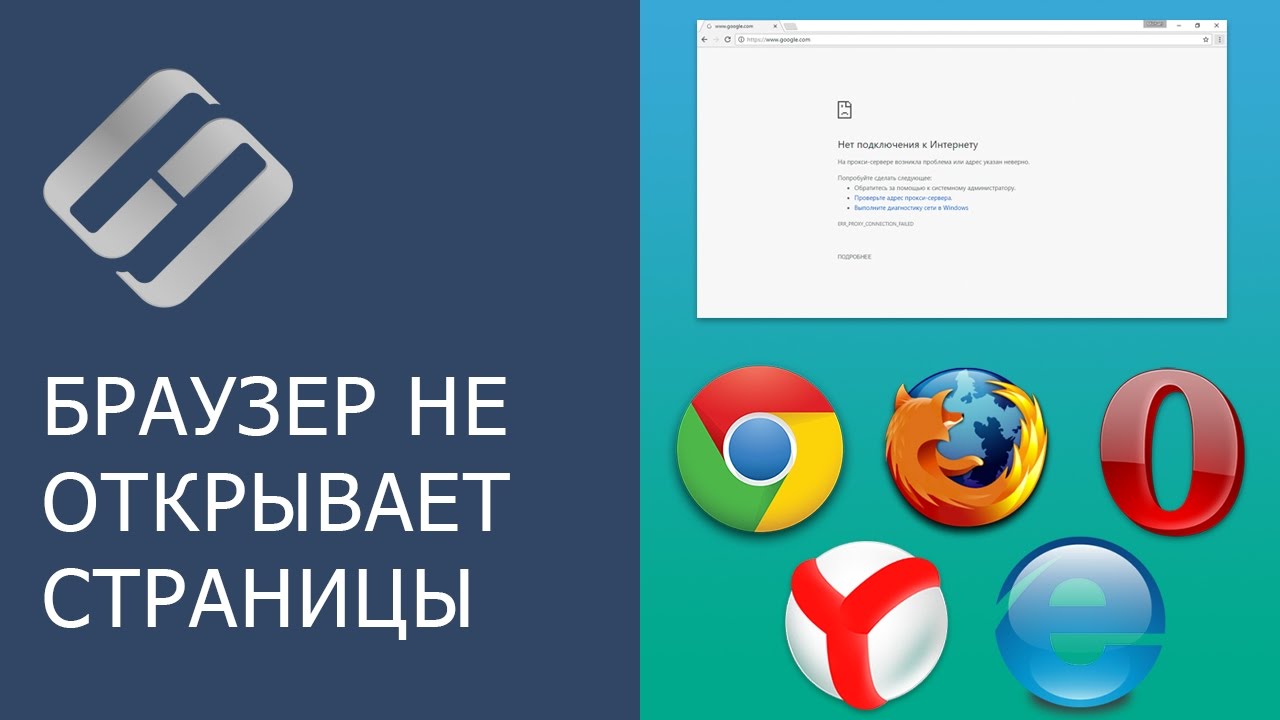
👍 Смотрите что делать если браузер не открывает страницы веб-сайтов, при этом скайп, облачные сервисы и другие приложения, которые работают от интернет-сети, не имеют проблем с работоспособностью. Хочу заметить, что данная инструкция будет актуальна для всех популярных интернет-браузеров: Google Chrome, Mozilla Firefox, Opera, Яндекс Браузер, Microsoft Edge и Internet Explorer.
Читайте: Как избежать заражения Adware, Spyware или Browser Hijacker вирусами - https://hetmanrecovery.com/ru/....recovery_news/how-to
Перед тем, как приступить к исправлению, вы можете решить данную проблему откатившись к последней точке восстановления или резервной копии системы.
И так, в первую очередь нужно проверить Ваш компьютер на наличие вредоносного и нежелательного ПО. Зачастую, работа этих программ является причиной того, что браузер не открывает страницы веб-сайтов. Как избавится от вирусов, троянов и рекламных утилит, я рассматривал в моих предыдущих видео.
После удаления всех вирусов и нежелательного ПО, заходим в "Панель управления" - "Свойства браузера" (в Windows 7 это пункт "Свойства обозревателя") и во вкладке "Подключения" нажимаем "Настройка сети". Если у Вас стоит галочка напротив "Использовать прокси-сервер для локальных подключений" уберите и после установите её напротив "Автоматическое определение параметров" и нажмите "Ок".
Вы также можете открыть меню настроек прокси-сервера c самого браузера. Для Google Chrome, Opera и Яндекс Браузера действия будут практически одинаковыми: заходим в Меню – Настройки – Показать дополнительные настройки и нажимаем "Изменить настройки прокси сервера". Далее следуем инструкции, которая описана выше.
В Mozilla Firefox заходим в Меню – Настройки – Дополнительные и во вкладе "Сеть", в разделе "Соединение", нажимаем "Настроить". Выбираем "Использовать системные настройки прокси" и нажимаем "Ок".
В Internet Explorer заходим в "Сервис" и нажимаем "Свойства браузера". Далее также следуем инструкции, которая описана выше.
В Microsoft Edge заходим в Меню – Параметры – Просмотреть дополнительные параметры и нажимаем "Открыть параметры прокси-сервера. Если у вас включена настройка прокси сервера вручную – отключите её, после чего в разделе "Автоматическая настройка прокси" включите функцию "Определять параметры автоматически".
Если после настройки прокси-сервера, браузер все также не открывает страницы веб-сайтов, то следует проверить запись AppInit_DLLs в редакторе реестра. Для этого, нажимаем сочетание клавиш Windows + R и вводим "regedit". Заходим в раздел HKEY_LOCAL_MACHINE\SOFTWARE\Microsoft\Windows NT\CurrentVersion\Windows\, кликаем правой кнопкой мыши по записи "AppInit_DLLs" и нажимаем "Изменить". Если в строке "Значение" вы видите путь к какому-либо .dll файлу (например, C:\filename.dll), то его нужно удалить. Предварительно скопируйте путь к этому файлу, очистите данную строку и нажмите "Ок". После, вставляем этот путь в проводник, включаем функцию "Показывать скрытые файлы" и удаляем данный файл, а также другие подозрительные .exe файлы, которые находятся в найденной папке.
Возможно для удаления файла понадобится загрузить компьютер в безопасном режиме. Как это сделать, смотрите в моих предыдущих видео.
Снова заходим в редактор реестра, находим запись AppInit_DLLs в разделе HKEY_CURRENT_USER\SOFTWARE\Microsoft\Windows NT\CurrentVersion\Windows\, и повторяем выше описанную процедуру, после чего перезагружаем компьютер.
Далее следует проверить файл Hosts. Находится он по пути C:\Windows\System32\drivers\etc. Открываем его с помощью блокнота и смотрим на все значения. Если после последней строки "#::1 localhost" прописаны другие строки с IP-адресами - удалите их, сохраните изменения в блокноте и перезапустите компьютер.
Если браузер все также не открывает страницы веб-сайтов, возможно проблема в DNS сервере. В первую очередь, зайдите в "Центр управления сетями и общим доступом", кликните на "Подключения", нажмите "Свойства", кликните на "IP версии 4" и нажмите "Свойства". Выберите "Использовать следующие адреса DNS-серверов" и введите следующие значения:
- предпочитаемый DNS-сервер - 8.8.8.8;
- альтернативный DNS-сервер – 8.8.4.4;
и попробуйте загрузить любую страницу в браузере.
Если не помогло, запустите командную строку от имени администратора и введите следующую команду: "ipconfig /flushdns". Данная команда очистит кэш DNS. Затем введите команду "route -f". Данная команда очистит таблицу маршрутов от всех записей шлюзов. Видим сообщение "Ок", закрываем командную строку и перезагружаем компьютер.
Если Вам понравилось данное видео, ставьте лайк и подписывайтесь на канал. Всем спасибо за внимание, удачи.
Смотрите другие видео об удалении вирусов: https://www.youtube.com/playli....st?list=PLOlQebdCQYq
Смотрите другие ролики на тему: #БраузерНеоткрываетСтраницы, #ОшибкаПроксиСервера, #GoogleChrome, #MozillaFirefox, #Opera, #ЯндексБраузер.
Условное форматирование в Excel повышает эффективность обработки данных в несколько раз. В видеоуроке рассматриваются различные способы условного формата ячеек применительно к числам, тексту, датам. Текстовый вариант находится по ссылке https://statanaliz.info/excel/....formatirovanie/uslov
► Корпоративный тренинг "Продвинутый уровень MS Excel":
https://statanaliz.info/trenin....g-prodvinutyj-uroven
► Онлайн курс "Продвинутый уровень MS Excel":
https://statanaliz.info/kurs-p....rodvinuty-uroven-exc
**************************
*** Мой сайт об Excel и статистике ***
https://statanaliz.info/
*** Странички и аккаунты в соцсетях ***
Facebook: https://www.facebook.com/statanaliz.info/
Вконтакте: https://vk.com/id_statanaliz_info
Твиттер: https://twitter.com/statanaliz_info
Telegram: https://t.me/statanaliz

Функция ВПР (vlookup) в Excel: пошаговая инструкция для чайников. Простым языком показан пример использования ВПР. Файл с примером находится на странице https://statanaliz.info/osnovnye-formuly-excel/
► Корпоративный тренинг "Продвинутый уровень MS Excel":
https://statanaliz.info/trenin....g-prodvinutyj-uroven
► Онлайн курс "Продвинутый уровень MS Excel":
https://statanaliz.info/kurs-p....rodvinuty-uroven-exc
**************************
💳 Поддержать канал деньгами
https://statanaliz.info/donate/
*** Мой сайт об Excel и статистике ***
https://statanaliz.info/
*** Странички и аккаунты в соцсетях ***
Facebook: https://www.facebook.com/statanaliz.info/
Вконтакте: https://vk.com/id_statanaliz_info
Твиттер: https://twitter.com/statanaliz_info
Telegram: https://t.me/statanaliz
dgh впр excel функция впр в excel excel для продвинутых excel впр

ПРИГЛАШАЮ ВСЕХ ЖЕЛАЮЩИХ на площадку Яндекс Эфира, где я создала свой кулинарный канал: https://yandex.ru/efir/?stream_active=blogger&stream_publisher=ugc_channel_14546074674706234231
А также на ЯНДЕКС ДЗЕН: https://zen.yandex.ru/id/5eeaef6e641f1c7e739e85fb
Мясо кролика относится к категории диетических продуктов, поскольку в нем мало плохого холестерина и жира. Готовить мясо кролика не сложно.Я приглашаю вас посмотреть один из рецептов приготовления кролика!
Приятного Вам просмотра!
********************************************************************
ПОСМОТРИТЕ ЕЩЁ ШИКАРНЫЙ РЕЦЕПТ ИЗ ДОМАШНЕГО КРОЛИКА:
* КАК ПРИГОТОВИТЬ КРОЛИКА ПО ДОМАШНЕМУ ТАКОГО НЕЖНОГО И ВКУСНОГО МЯСА Я ЕЩЁ НЕ ЕЛА!!! ШИКАРНЫЙ РЕЦЕПТ https://youtu.be/68bdz4mjpUY
********************************************************************
РЕКОМЕНДУЮ ПОСМОТРЕТЬ ЕЩЁ ИНТЕРЕСНЫЕ ВИДЕОРЕЦЕПТЫ:
* ТЫКВА ЛЕЧИТ И ОМОЛАЖИВАЕТ! 5 РЕЦЕПТОВ ИЗ ТЫКВЫ! ПОСЛЕ КОТОРЫХ ВЫ ПОЛЮБИТЕ ЕЁ НАВСЕГДА! https://youtu.be/xkCBvQ6j6H8
* КОГДА МНЕ ЛЕНЬ ГОТОВИТЬ Я ДЕЛАЮ ИМЕННО ТАК #WHEN I LAZE TO PREPARE I DO THIS SO !!! https://youtu.be/7HC-n68CN0M
* Курица с тыквой в сметанном соусе! Божественное блюдо!
https://youtu.be/-zHSq6aRXX4
* УЖИН С МЯСОМ! СЕКРЕТ В СОУСЕ!!! КАЖДЫЙ ДЕНЬ БЫ ЕЛ!!! https://youtu.be/Yd68fdl1qf8
* СУПЕР РЕЦЕПТ УЖИНА! НАХОДКА ДЛЯ ТЕХ, КТО НЕ УМЕЕТ ГОТОВИТЬ ВООБЩЕ!!! https://youtu.be/KG7JDBnjkpA
* УГОДИТЬ ВСЕМ! БЫСТРО И ВКУСНО! НА ЗАВТРАК,ОБЕД,ИЛИ УЖИН! https://youtu.be/9UouIBMSlIY
* ТЕСТО НА ВСЕ СЛУЧАИ ЖИЗНИ! САМЫЙ ЛУЧШИЙ РЕЦЕПТ БЕЗ ДРОЖЖЕЙ! + БОНУСОМ ВКУСНЫЙ РЕЦЕПТ! https://youtu.be/11FbV3nWAh8
* ВЯТСКАЯ КАЛИТКА НА ТЕМУ АЛЯ ПИЦЦА! РЕКОМЕНДУЮ ПОСМОТРЕТЬ! https://youtu.be/7ojPWlgK3_Y
* Осенние грибы рядовки и зеленушки! Маринуем на зиму! https://youtu.be/UMR5_IvTgg4
* Манты по вятски! Вкуснее не ела! Быстро, вкусно и просто! https://youtu.be/umV_DPVF0co
* Федорины вечерки! Такое блюдо хочется кушать каждый день и всё будет мало! https://youtu.be/osqKIQpe4Ck
* Сама в шоке, как это вкусно! Рецепт вятской кухни! https://youtu.be/MTJ7Arg9pVQ
* СКОБЛЯНКА ПО ВЯТСКИ!!! КЛАССНЫЙ РЕЦЕПТ ЗА 30 МИНУТ!!! https://youtu.be/vyD-q7u02-I
Интересные рецепты также можно найти в моей группе:
https://vk.com/cooking_vl
Подписывайтесь на мой канал:
https://www.youtube.com/channe....l/UCDaNaJyT4Z8LVtlfK

Подписывайтесь на мой канал: https://www.youtube.com/channe....l/UCDaNaJyT4Z8LVtlfK
Также множество интересных рецептов в моей группе:
https://vk.com/cooking_vl
Текстовая функция Excel СЖПРОБЕЛЫ удаляет из ячейки все лишние пробелы, оставляя по одному между словами. Файл с примером находится на странице https://statanaliz.info/osnovnye-formuly-excel/
► Корпоративный тренинг "Продвинутый уровень MS Excel":
https://statanaliz.info/trenin....g-prodvinutyj-uroven
► Онлайн курс "Продвинутый уровень MS Excel":
https://statanaliz.info/kurs-p....rodvinuty-uroven-exc
**************************
*** Мой сайт об Excel и статистике ***
https://statanaliz.info/
*** Странички и аккаунты в соцсетях ***
Facebook: https://www.facebook.com/statanaliz.info/
Вконтакте: https://vk.com/id_statanaliz_info
Твиттер: https://twitter.com/statanaliz_info
Telegram: https://t.me/statanaliz
Сейчас очень популярны внешние носители информации.
Флешки и внешние жесткие диски используются повсеместно. Работа с файлами на внешних носителях информации никак не отличается от того, о чем шла речь в прошлых видео.
Когда вы подключаете внешний носитель информации, например, флешку, вы услышите звуковое оповещение и в правой нижней части экрана появится окно с предупреждением о подключении нового устройства. Возможно Windows потребуется некоторое время чтобы распознать устройство и дать вам доступ к нему. После этого появится окно с предложением выбрать действие для данного носителя информации. Можно просто просто открыть его и просмотреть содержимое. При этом откроется Проводник, где мы увидим в боковой колонке новый диск. Он также будет отображаться в разделе Этот компьютер.
Как я уже сказал, работа со съемными дисками практически ничем не отличается, разве что есть несколько нюансов.
Источник: http://pcsecrets.ru/windows-10..../video-16-ispolzovan
Видео: https://youtu.be/X2Lon79qSn8
Мой сайт - http://pcsecrets.ru
Компьютерная Азбука - http://pc-azbuka.ru
Полный видеокурс для Начинающих - http://pc-step.ru
Группа в Вконтакте: https://vk.com/club49148050
Группа в Одноклассниках: http://ok.ru/group/52514453586108
