Лучшие

Week 3 of Inktober! Which is your favorite drawing?
This is the first year I attempt to do Inktober. For those who are unfamiliar with Inktober, it is basically a global challenge where many artists attempt to create one ink drawing every day for the entire month of October. Inktober was started by artist Jake Parker in 2009.
More info about Inktober here: https://www.mrjakeparker.com/inktober-1/
Please ????, Comment and Subscribe
???? Drawing by: Serafin Ureno ✏️️
➡️ WEBSITE: http://www.serafinureno.com
➡️ FACEBOOK: http://www.facebook.com/OrangeMonkey92
➡️ DEVIANTART: http://omkdrawings.deviantart.com/
➡️ INSTAGRAM: http://instagram.com/orangemonkeyart
????MUSIC????
I am using royalty free music by: TeknoAxe
https://www.youtube.com/channe....l/UCtgf00GvfFQVsYBA7
Name of track used: Caught in the Drift
Direct Link: https://www.youtube.com/watch?v=jXwpsYm7a90
licensed under a Creative Commons license: http://creativecommons.org/licenses/by/4.0/
--------------------
I am using royalty free music by: YouTube Audio Library
Name of track used: Witchy Britches by RW Smith
licensed under a Creative Commons license: http://creativecommons.org/licenses/by/4.0/
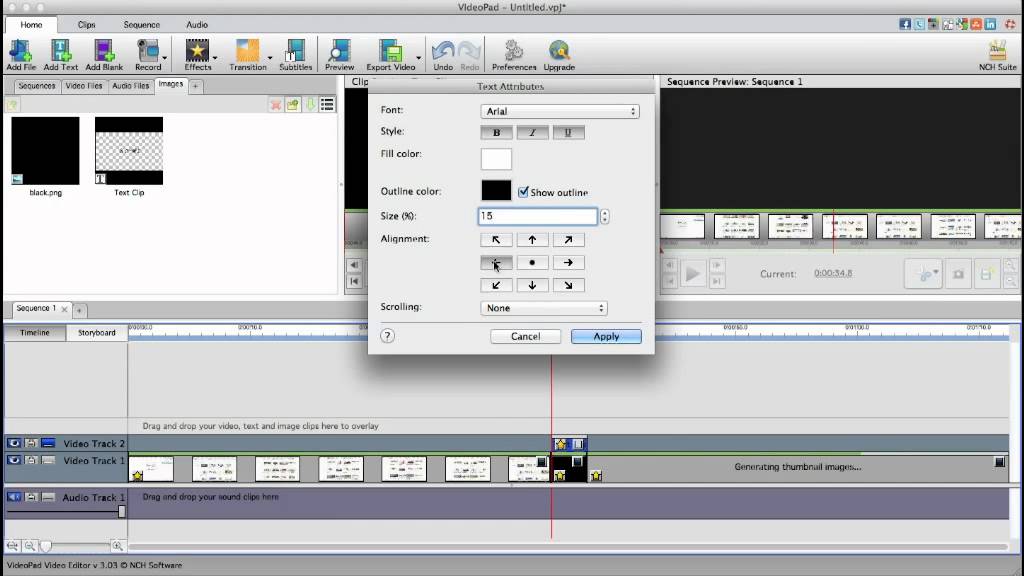
これで無料なんてありえない。
たくさんの人がおすすめしている動画編集フリーソフト「VideoPad」の使い方を、初心者さんでもわかるように解説した動画です。

In a highway rest area of Japan, and can drink the tea for free
The escape of the frog which was in the field.
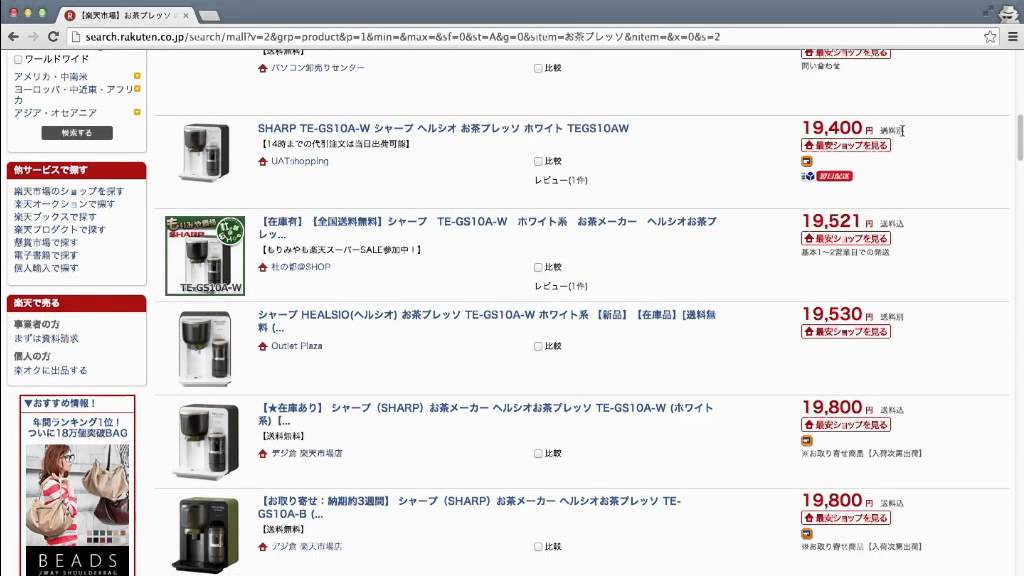
評判のヘルシオお茶プレッソ(シャープ)の価格を比較してみた。
amazonや楽天を調べてみて、結果今日の時点ではここが最安値でした。
参考にしてみてください。

Comment dessiner Jibanyan de YOKAI WATCH
TUTORIEL ! (Temps = Environ 1 heure)
MATERIEL dans la description -
-------------------------------------------------
Outils :
- Règle
- Equerre
- Critérium
- Gomme
- Promarkers
- Crayons Pastel
- Stylo encre blanc
- Micro Pigment noir
Promarkers liste :
- Noir
- Mandarine
- Jaune
- Or
- Perle
- Rose rose
- Améthiste
- Prune
- Bleu ciel
- Turquoise
Crayons Pastel liste:
- Blanc
- Rose
--------------------------------------------------
music by : heroboard – Musique Sans Copyright
Frestel
https://www.youtube.com/watch?v=yZP3vQIrMyw
Et
Small Talk
https://www.youtube.com/watch?v=2xHZfN1dp0Q
--------------------------------------------------
Niveau : Moyen !
--------------------------------------------------
Mon Instagram : @marine_le_dolphin
https://www.instagram.com/marine_le_dolphin/
Mon FaceBook : Pixy Art
https://www.facebook.com/pixyartyoutube/
Merci pour votre soutient ! On approche des 10 000 abonnés, je vais donc commencer à moins répondre à vos questions afin de les garder pour LA fameuse FAQ ;)

Link- http://merrillk.com/?part=fineart&articles_id=11538&act=artist1&artist=69&collection=461
WE NEED A VISUAL ARTS CATEGORY ON YOUTUBE THREAD-http://www.google.com/support/forum/p/youtube/thread?tid=2a9806f929074cbd&hl=en&fid=2a9806f929074cbd0004b630ad37cc3e
Facebook- http://facebook.com/kazanjianm
Twitter- http://twitter.com/kazanjianm
Website- http://merrillk.com
(Merrill) Supplies I Use- http://www.jdoqocy.com/click-4....247664-805536?url=ht
This video will show you how to draw Amare Stoudemire's body. It is part 2 of 3.
How to draw Amare Stoudemire step by step knicks suns all star. How to draw basketball player amazing art drawing

This is the 11th addition to my how to basketball players playlist- https://www.youtube.com/playli....st?list=PL23760CEE22 Harden has been a frequent request and I am going to try to answer as many of those as possible in 2015. Thats my new years resolution!
Music during Time Lapse: "Winner Winner" by Kevin McLeod
james harden highlights , james harden defensive juggernaut , james harden crossover top 10 , james harden mix , james harden eurostep, james harden highlights 2014 mix, james harden crossover, james harden footlocker commercial, james harden dunk
Subscribe to kazanjianm (Don't miss any new videos that I make)- http://www.youtube.com/subscri....ption_center?add_use
Facebook: Like me on Facebook to find out about live hangouts or to post your work!- http://facebook.com/kazanjianm
Twitter: I tweet! Do you? http://twitter.com/kazanjianm
My Website: http://merrillk.com
Art Supplies I Use in my Art Work- http://merrillk.com/?sid=135&idpage=supplies_i_use
Petition: YouTube NEEDS a Visual Arts Category: http://www.change.org/petition....s/create-a-visual-ar
Step by Step Drawing Playlist: http://www.youtube.com/playlis....t?list=PLD6E34C7CD58

Yeah, I guess I missed #YouTube during my hiatus because I am making videos at a record pace and all I want to do is make more. This video will teach you about the medium of watercolor pencil. I made the drawing of the plum with a layer of watercolor pencils. This medium is SO COOL because artists can blend on the surface of the paper and then activate the blending properties of the color by using water and a paint brush. After the first layer dried, I did a second with #Prismacolor colored pencils.
watercolor pencils tutorial, watercolor pencils techniques, watercolor pencils portrait, watercolor pencils drawing, watercolor pencils landscape, watercolor pencils speed painting, watercolor pencils flowers watercolor pencils painting, watercolor pencils anime, watercolor pencils for beginners, watercolor pencils flowers, watercolor pencils faber castell, how to use watercolor pencils for beginners, how to draw with watercolor pencils for beginners, watercolor pencils realistic
Subscribe to kazanjianm (Don't miss any new videos that I make)- http://www.youtube.com/subscri....ption_center?add_use
Facebook: Like me on Facebook to find out about live hangouts or to post your work!- http://facebook.com/kazanjianm
Twitter: I tweet! Do you? http://twitter.com/kazanjianm
My Website: http://merrillk.com
Art Supplies I Use in my Art Work- http://merrillk.com/?sid=135&idpage=supplies_i_use
Petition: YouTube NEEDS a Visual Arts Category: http://www.change.org/petition....s/create-a-visual-ar
Step by Step Drawing Playlist: http://www.youtube.com/playlis....t?list=PLD6E34C7CD58
Subscribe to kazanjianm (Don't miss any new videos that I make)- http://www.youtube.com/subscri....ption_center?add_use
Facebook: Like me on Facebook to find out about live hangouts or to post your work!- http://facebook.com/kazanjianm
Twitter: I tweet! Do you? http://twitter.com/kazanjianm
My Website: http://merrillk.com
Art Supplies I Use in my Art Work- http://merrillk.com/?sid=135&idpage=supplies_i_use
YouTube Visual Arts Category Petition: http://www.change.org/petition....s/create-a-visual-ar
Step by Step Drawing Playlist: http://www.youtube.com/playlis....t?list=PLD6E34C7CD58
Hey everyone it's Merrill. I made this video to show you a unique and hopefully amazing mixed media art technique that I use to create my "characters". Over the years, I have made more than 2000 characters which I save as PNG files, to reuse in my painting compositions. I use a mixed media approach to art making. I start with a pencil sketch. Then I add my first layer of color with AD Chartpak illustration markers. Next, I use Prismacolor colored pencils. Next, I use a scanner so that I can digitally edit my drawing. I use the archaic Photoshop competitor program Paint Shop Pro 10 to digitally refine my artwork. This program enables me to collage photos from Google Image Search in to my Artwork. Then I use a large format printer (HP DesignJet 510) to print my work on to a canvas. I then use a paint brush and my knowledge of oil and acrylic painting techniques to finish off my painting. I call this work Man With Dog and it is based upon a meeting I had with a parent at parent/teacher conferences (I am a teacher). I hope that you find my process interesting and fun. If nothing else, it is a unique way to transform my ideas in to something tangible. I like to create art and I am more known on YouTube for my step by step drawing videos. This is something different and hopefully something cool. It aint beautiful, but art is a bi product of an artists reactions to the world around him.

What would a "merger" of Alan Greenspan, Ben Bernanke, Donald Trump, Mr. Krabs, Jim Cramer and the Monopoly Guy look like? Watch the video to find out! Sell Sell Sell !!!! Artmorph by Merrill Kazanjian
Charles S. Hamlin, William P. G. Harding, Daniel R. Crissinger, Roy A. Young, Eugene I. Meyer, Eugene R. Black, Marriner S. Eccles, Thomas B. McCabe, William McChesney Martin, Jr., Arthur F. Burns, G. William Miller , Paul A. Volcker, Alan Greenspan, Ben S. Bernanke, JP Morgan James Piedmont, lucrative, venture capitalism, vulture, bears and buills, bullish, stock, equity, equities, markets, trader, day, selling short, capital, investment banking, banker, irrational exuberance, gordon gecko, greed is good, market cap, cnbc, fast money, ron insana, carlos quintanilla, joe kernan, bubble, nasdaq, dow, bill gates, jack welch, bernie ebbers, chair, board, ceo, compensation, declare bankruptcy, real estate, bottom, candlestick, options, bonds, liquidity, crisis in confidence, david faber, larry kudlow, republican bias, donny deutch, hang seng, deutchemark, yen, rupee, oil, commodities, bloomberg, news, aig, santinelli, maria bartiromo, todd, thompson financial, citibank, lehman brothers, holdings, stock market, volatile, volume, buy low, sell high, tips, how to, invest

Want to draw the beautiful Jennifer Lawrence (Katniss Everdeen from the Hunger Games)? This video will show you step by step how to draw her with just a pencil and paper. I made this drawing tutorial in time for the upcoming Hunger Games Mockingjay Movie. I model he process of drawing by teaching you how to draw step by step.
Subscribe to kazanjianm (Don't miss any new videos that I make)- http://www.youtube.com/subscri....ption_center?add_use
Facebook: Like me on Facebook to find out about live hangouts or to post your work!- http://facebook.com/kazanjianm
Twitter: I tweet! Do you? http://twitter.com/kazanjianm
My Website: http://merrillk.com
Art Supplies I Use in my Art Work- http://merrillk.com/?sid=135&idpage=supplies_i_use
YouTube Visual Arts Category Petition: http://www.change.org/petition....s/create-a-visual-ar
Step by Step Drawing Playlist: http://www.youtube.com/playlis....t?list=PLD6E34C7CD58

WE NEED A VISUAL ARTS CATEGORY ON YOUTUBE THREAD-http://www.google.com/support/forum/p/youtube/thread?tid=2a9806f929074cbd&hl=en&fid=2a9806f929074cbd0004b630ad37cc3e
Facebook- http://facebook.com/kazanjianm
Twitter- http://twitter.com/kazanjianm
Website- http://merrillk.com
(Merrill) Supplies I Use- http://www.jdoqocy.com/click-4....247664-805536?url=ht
Today, I am going to give you step by step instruction to help you draw the male upper body. All you will need are drawing tools and some tenacity. Be sure to pause the video at the end of each step and observe each reference image that I give you. After we get through the steps, I will guide you through the shading process. Many people who have never drawn before have had a lot of success with my step by step videos.....and you will too. Lets begin.
Step 1.) Draw the shape that you see. Notice that it is curved at the bottom. Also be sure to notice the W shape at the top. Make sure that you notice that the left part of the W is smaller than the part on the right.
Step 2.) Lengthen the W to form the chest muscles. Also add the shadow lines below each chest muscle.
Step 3.) Step three is a tricky step. Add the line to complete the shape for the arm and shoulders. Take extra time to observe during this step.
Step 4.) Complete the arms. Notice that each upper arm is wider than the lower arm but both parts are rounded in shape.
Steps 5,6,7,8 are all smaller details that I added for shadows. Do not stress out over these steps. Expect your placement to be close rather than perfect. In other words, try to place them as accurately as possible but know that they do not have to be placed perfectly for you to have a successful drawing.

WE NEED A VISUAL ARTS CATEGORY ON YOUTUBE THREAD-http://www.google.com/support/forum/p/youtube/thread?tid=2a9806f929074cbd&hl=en&fid=2a9806f929074cbd0004b630ad37cc3e
Facebook- http://facebook.com/kazanjianm
Twitter- http://twitter.com/kazanjianm
Website- http://merrillk.com
(Merrill) Supplies I Use- http://www.jdoqocy.com/click-4....247664-805536?url=ht
This video will give you explicit instructions on how to draw the rapper Eminem, step by step. Just follow the instructions on the eight steps that I give you and shade along with me during the shading tutorial at the end of this video .....and I guarantee that you will surprise yourself with your drawing. Lets get started.
Cold Wind Blows, Talkin 2 Myself (ft. Kobe), On Fire , Won't Back Down (ft. Pink) W.T.P. (White Trash Party) Not Afraid Seduction No Love (ft. Lil Wayne) Space Bound Cinderella Man 25 to Life So Bad Almost Famous Love the Way You Lie (ft. Rihanna)You're Never Over Without Me Sing For The MomentLose Yourself Mocking Bird The Real Slim Shady The Way I Am Like Toy Soldiers Stan Superman Beautiful My Name Is White America Just Lose It Going Through Changes Insane Cleanin' Out My Closet When I'm Gone Hello Soldier Seduction Kill You Guilty Conscience Bagpipes from Baghdad Hailie's Song Square Dance Stay Wide Awake Role Model Criminal Marshal Mathers Say Goodbye Hollywood Must be the Ganja Who Knew Drug Ballad Till I Collapse Bad Meets Evil American Psycho 2 Armageddon Freestyle Dead Wrong Don't Approach Me Forget About Dre Everything is Shady Brain Damage Bumps Head Crack a Bottle Come on Everybody Curtains Up Come On In Don't Push Me Failed Destiny Go To School If I get Locked Up Tonight Make Some Noise I'm Having a Relapse Just the Two of Us Jimmy Crack Corn My Words are Weapons Nail in the Coffin Off the Wall One Last Time My Fault Never Enough No Apologies Public Service Announcement Rabbit Run Shady Narcotics So What You Say We all Die Someday We As Americans When the Music Stops You Don't Know marshall mathers matters
Step 1: Make a bowl shape. Notice that the left side of the bowl is more vertical than the right side of the bowl, which is more curved. Also, make the other two parallel lines that you see. One is slightly left of the middle of the bowl shape and the other is to the right of the bowl shape.
Step 2: Make Eminem's ear. Notice how it fits perfectly with the lines from step 1. If you need more explanation on how to draw an ear at this angle, click on the image to go to one of my ear tutorials, and then come back.
Step 3: Draw in the mouth shape. The two lips together look like a flattened heart shape. Notice that the bottom lip is slightly thicker than the top lip. Also notice that the top lip slightly resembles a lightning bolt.
Step 4: This is by far the trickiest step. Complete the outline of the face. The only way that you will get this is by observing this reference picture. Notice that the face goes up about three times the height of the original bowl shape. Use the ear and the mouth as reference points or comparison points to where the line goes. If there's vomit on your sweater already, i'm worried......but if you get this step, you will get the entire image, so push it.
Step 5: Make the small line above the mouth.
Step 6: Make the nose shape. It should stem from the line that you made from step five. Eminems head is turned and only one nostril is clearly visible. Notice that there is only a line on the left side of the nose and it leads up to the eyebrow shape on the left. The inner part of the eyebrow on the right lines up perfectly with the right edge of the nostril.
Step 7: Draw in the hair shape. Notice that it gets wider towards your right hand side at the top. Also, notice that the line for the top of the hair meets with Eminem's ear and then continues to his neck.
Step 8: Add the eyes. Notice that there is about one eye length between each eye. Overall, the eye shapes are almond shaped but have other lines around the almond shape on the top and on the bottom.
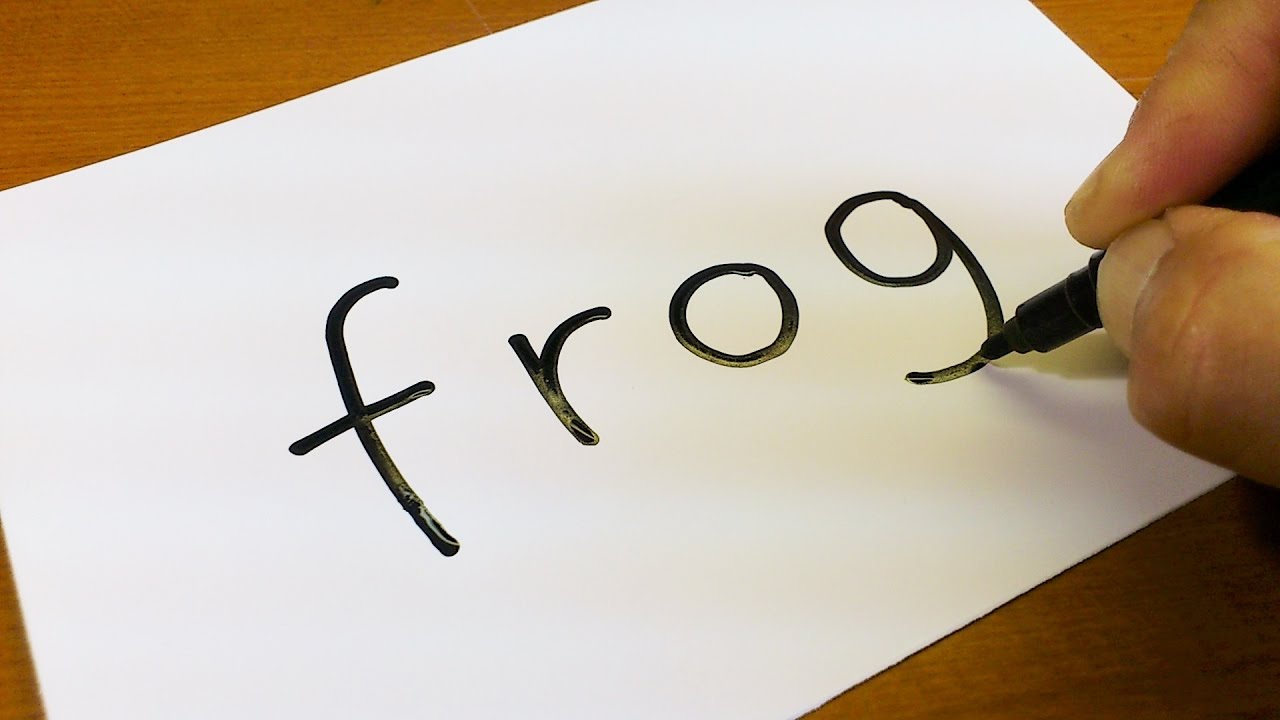
Welcome to 「PIN KORO - YouTube」♪
Thank you for the visit.
Today's video is 「Very Easy ! How to draw turn word FROG step by step into a Cartoon - Learning Cute transformation doodle trick art on paper for beginners」
Let's learn how to drawing Kawaii doodle with me.
In response to many request, I challenged it.
INCREIBLE TRUCO CON LA PALABRA FROG - DIBUJO A FROG CON SUS LETRAS
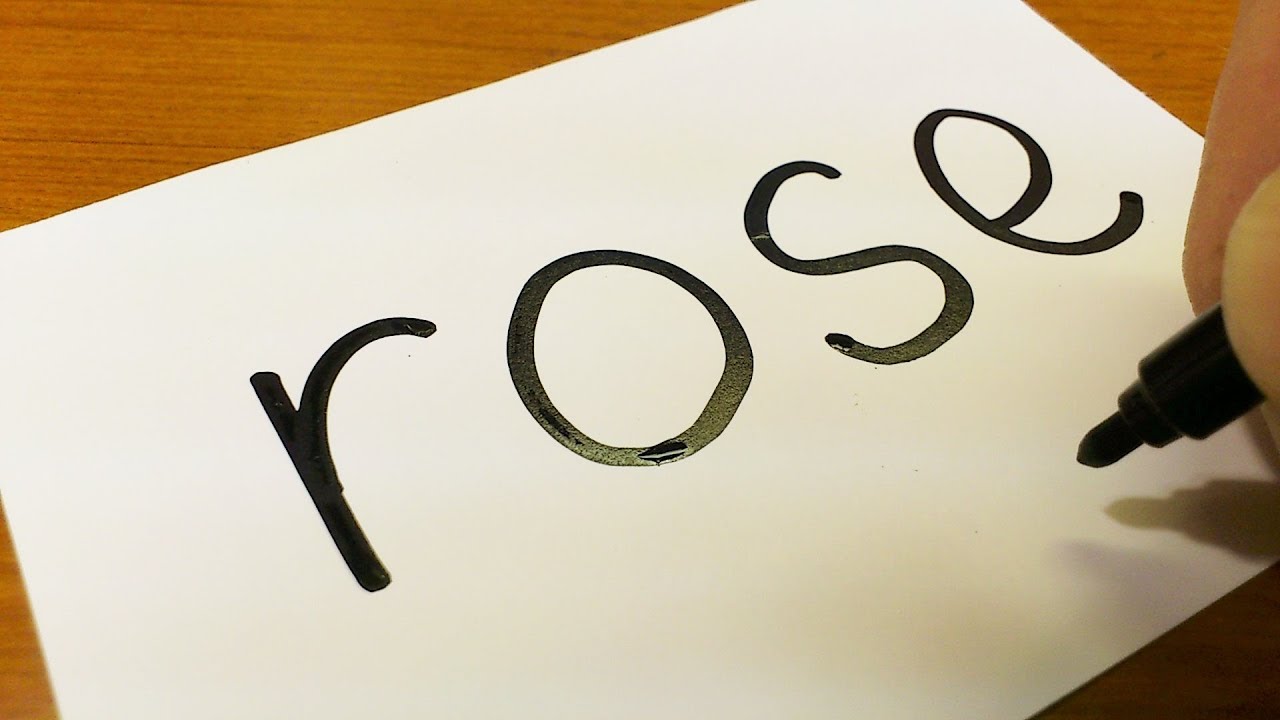
Welcome to 「PIN KORO - YouTube」♪
Thank you for the visit.
Today's video is 「Very Easy ! How to draw turn word ROSE step by step into a Cartoon - Learning Cute transformation doodle trick art on paper for beginners - turning words into pictures」
Let's learn how to drawing Kawaii doodle with me.
In response to many request, I challenged it.

Welcome to 「PIN KORO - YouTube」♪
Thank you for the visit.
Today's video is 「Very Easy ! How to Draw a Disney Mickey Mouse - doodling art on paper」
※I'm sorry, I made a spelling mistake.
✕「ciecles」⇒〇「circles」
I'll study harder in future.

Welcome to 「PIN KORO - YouTube」♪
Thank you for the visit.
Today's video is 「Very Easy ! How to draw turn word Ninja step by step into a Cartoon - Learning Cute transformation doodle trick art on paper for beginners - turning words into pictures」
Let's learn how to drawing Kawaii doodle with me.
In response to many request, I challenged it.

FEATURED ON ART 21 BLOG!!!- http://blog.art21.org/2008/10/....30/art21-episode-unc Kunst falls asleep on his job at Sartbucks and dreams that he is being interviewed on art 21- Art for the Twenty-First century. A short film by the Artist Merrill Kazanjian of Freeport, NY via Queens.Francois Pinault, Larry Gagosian , Sir Nicholas Serota, Glenn D Lowry, Samuel Keller, Eli Broad, Charles Saatchi, Matthew Slotover, Amanda Sharp, Frieze magazine and art fair, Bruce Nauman, Jeff Koons, Damien Hirst, Brett Gorvy, Amy Cappellazzo, Christie's, Robert Storr, Iwan Wirth, Zwirner & Wirth, Marian Goodman, David Zwirner, Gerhard Richter, Marc Glimcher, Jay Jopling, Mike Kelley, Paul Schimmel, chief curator, Museum of Contemporary Art, LA, Andreas Gursky, Cheyenne Westphal, Tobias Meyer, Barbara Gladstone, Thelma Golden, Studio Museum, New York, Victoria Miro, London, Dakis Joannou, Richard Prince, Don and Mera Rubell, Donna de Salvo, Shamim, Momin, Chrissie Iles, Whitney Museum of American Art, Daniel Birnbaum, Portikus Gallery, Frankfurt, Steven A Cohen, Michael Govan, Simon de Pury, Phillips de Pury auction house, Sadie Coles, Robert Gober, Eugenio Lopez, Bruno Brunnet, Nicole Hackert, Philipp Haverkampf, Francesca von Habsburg, Jeffrey Deitch, Nicholas Logsdail, Lisson Gallery, Thomas Hirschhorn, Iwona Blazwick, Whitechapel art gallery, London, The Wrong Gallery, New York, Jeff Wall, Hans Ulrich Obrist, Serpentine gallery, Ingvild Goetz, Pierre Huyghe, Tracey Emin, Gilbert and George, artists, collector and gallerist, Dominique Levy, Robert Mnuchin, Harry Blain and Graham Southern, Roberta Smith, New York Times, art critic, Herzog & de Meuron, Swiss architects, Jerry Saltz, Village Voice, Frank Gehry, Javier Peres, Christine Macel, Centre Pompidou, Paris, Eileen Norton, Los Angeles collector, Rosa and Carlos de la Cruz, Ralph Rugoff, Hayward Gallery, Max Hetzler, Berlin-based gallerist, Miuccia Prada, fashion designer, Neo Rauch, Gerd Harry Lybke, Carsten Holler, Maureen Paley, Zach Feuer, Ai Weiwei,
Antoine de Galbert, Richard Serra, sculptor, Paul McCarthy, Okwui Enwezor, William Acquavella, Matthew Marks, Michael Ringier, media magnate, James Lingwood, Michael Morris, Artangel, Thomas Krens, Lisa Dennison, Matthew Higgs, White Columns, Lorenz Helbling, David Adjaye, Anita, Poju Zabludowicz, Hou Hanru, Gavin Brown, Lynne Cooke, Dia Art Foundation, Anselm Kiefer, Jean-Marc Bustamante, Matthew Barney, Rem Koolhaas, Ann Philbin, Hammer Museum, Anish Kapoor, agnes b.,Luc Tuymans, Joao Oliveira Rendiero, Lisbon's Banco Privado Portugues, Takashi Murakami, Cai Guo-Qiang
WE NEED A VISUAL ARTS CATEGORY ON YOUTUBE THREAD-http://www.google.com/support/forum/p/youtube/thread?tid=2a9806f929074cbd&hl=en&fid=2a9806f929074cbd0004b630ad37cc3e
Facebook- http://facebook.com/kazanjianm
Twitter- http://twitter.com/kazanjianm
Website- http://merrillk.com
(Merrill) Supplies I Use- http://www.jdoqocy.com/click-4....247664-805536?url=ht
A painting by noted artist Merrill Kazanjian. Hey remember me. It's Merrill. The guy who does the step-by-step videos on YouTube. And crazy artwork uh... I am going to tell you what I've been up to over the past few months and I'm going to repay an old debt to Terrence from TerrenceAnimation who has waited so patiently for his portrait. You saw just a second ago he had his artwork listed on KnicksNow.com. That was one-half of the prize. The other half of the prize is this mixed media painting. That is what I'm doing in this video. So I said it's a mixed media painting and I am using paint shop pro (a computer graphics program). I like to start with a start out with a photo collage. Terrence seems like an interesting guy. You should see his entry. You could go back and visit his channel to see the winning entry, but I could tell that he is a really interesting person and i think that just a traditional oil painting would really not fit his personality. so I am going to go little bit crazy making art today. I'm going to put some of my old characters in to this work. I'm going to photo collage some of these monks (old drawings). You'll see what i'm getting at a it's a little crazy now but you'll see what I'm getting at. So he had this great look on his face and I had to do something with it and again I didn't feel that an oil painting was it was the right way to go about this. All of those months that you see were basically drawn but not the traditional way. The robes were only drawn once. I scanned that drawing and connected that with illustration marker and paint marker and what I did was: I scanned it and I had each one of them in the same pose but I drew a different head for each monk. And I'd just basically put it over the same bodies and that's one way computers can really make artwork interesting. Computers give you a new level and new depth and more possibilities for creating imagery. I didn't have to spend my time doing the same thing over and over and over again for the bodies. Now, This is my big investment. Its a Hewlett Packard Design Jet Print large format printer that prints onto canvas. I am putting the photo collage that made of Terrance, it is a "bobble head". A few months ago the Monks were part of the background to my channel. And of course I had to include the little old man. He is my trademark. When you have a channel named kazanjianm you have to use something memorable and that's the story behind the little old man. Let me also say uh...this wasn't intended but he kind of looks like my grandfather. So some people ask who is the little old man? I guess that it's my grandpa. So anyway its printing (on the printer) and what you are going to see me do is some painting directly over the print. Keep in mind it is on canvas. Canvas is not paper, it is linen so it is ok to put paint directly on to canvas. You don't get the same exact resolution as paint but you get something that is similar though. There is nothing in my opinion that's more beautiful than a painted surface... if you go to a museum even if you look at the older colors or fugitive colors. Colors can fade over time with exposure to light and certain pigments have faded. It is still more beautiful that a photograph taken over the past twenty years... when you look at the surface when you see the depth... photos are just one layer and painters create many opaque and transparent layers in paintings. I think that's what makes the artwork really, really interesting. So I am using paint to go over it now. without There is a link in the video description for the supplies I used. I am also using paint markers because they are accurate and create straight lines without running out of paint.... Paint brushes are not always the most accurate things. They're great for mixing colors that you can't makes lines as well as you can with paint markers. You cant mix paint as well with paint markers. You can mix them a little bit but the tips get dirty. The only way to clean them is to rub them on a piece of paper. With paint brushes you can't make the solid lines, you always wind up running out of paint uh... paint markers it's the opposite.
There's no perfect art supply uh... but I kind of mix and match uh... and I really like the digital stuff as well. The mixed media approach kind of helps make things interesting...
