Лучшие

Смотреть видеоурок на сайте - http://psdmaster.ru/blog/materials/17
В этом видеоуроке рассмотрим вопрос о том, как закрыть не закрывающийся сайт. В последнее время таких сайтов становиться все больше и больше...не все сайты одинаково полезны. Очень часто это становиться мошеннической схемой, от которой мы и будем в этом видео защищаться.
http://www.psdmaster.ru/blog - Бесплатные видеоуроки по работе с компьютером и интернетом
Трофименко Владимир
Блог: http://zametkinapolyah.ru/
Паблик ВК: https://vk.com/zametkinapolyah
Помощь проекту:
WMR: R288272666982
WMZ: Z293550531456
Яндекс.Деньги: 410011531129223
Привет, друзья! Хочу рассказать немного о данных видео уроках по работе с программой Microsoft Office PowerPoint 2016. С помощью данных видео уроков вы научитесь создавать классные и красивые презентация в PowerPoint 2016 на любую тему, но в этих уроках не будет обзора продвинутых возможностей PowerPoint 2016. Так как тема офисных приложений не является основной на моем канале, поэтому продолжение уроков появится только после 150 тыс. просмотров этого плейлиста. В продолжение мы рассмотрим продвинутые приемы редактирования и создания презентаций и совместную работу приложений Excel и PowerPoint, если, конечно, эта тема вам будет интересна.
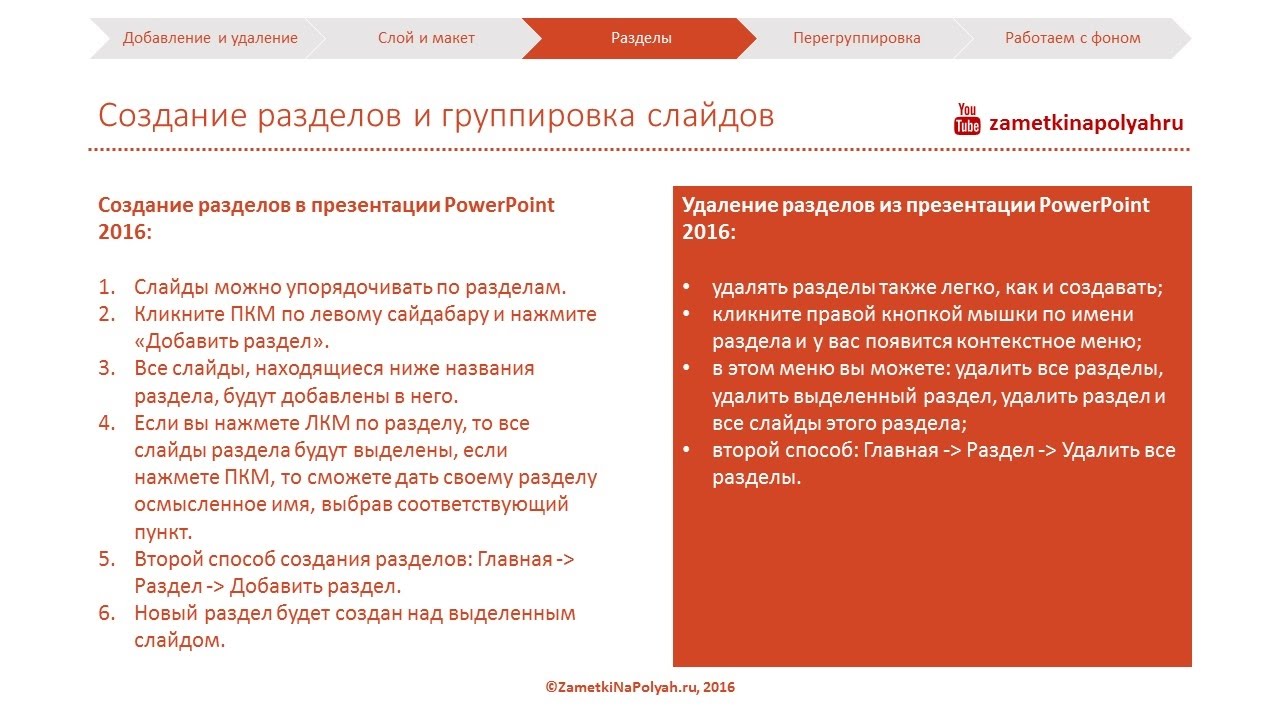
Создание разделов в презентации PowerPoint 2016:
Слайды можно упорядочивать по разделам.
Кликните ПКМ по левому сайдабару и нажмите «Добавить раздел».
Все слайды, находящиеся ниже названия раздела, будут добавлены в него.
Если вы нажмете ЛКМ по разделу, то все слайды раздела будут выделены, если нажмете ПКМ, то сможете дать своему разделу осмысленное имя, выбрав соответствующий пункт.
Второй способ создания разделов: Главная - Раздел - Добавить раздел.
Новый раздел будет создан над выделенным слайдом.
Удаление разделов из презентации PowerPoint 2016:
удалять разделы также легко, как и создавать;
кликните правой кнопкой мышки по имени раздела и у вас появится контекстное меню;
в этом меню вы можете: удалить все разделы, удалить выделенный раздел, удалить раздел и все слайды этого раздела;
второй способ: Главная - Раздел - Удалить все разделы.
Блог: http://zametkinapolyah.ru/
Паблик ВК: https://vk.com/zametkinapolyah
Помощь проекту:
WMR: R288272666982
WMZ: Z293550531456
Яндекс.Деньги: 410011531129223
Привет, друзья! Хочу рассказать немного о данных видео уроках по работе с программой Microsoft Office PowerPoint 2016. С помощью данных видео уроков вы научитесь создавать классные и красивые презентация в PowerPoint 2016 на любую тему, но в этих уроках не будет обзора продвинутых возможностей PowerPoint 2016. Так как тема офисных приложений не является основной на моем канале, поэтому продолжение уроков появится только после 150 тыс. просмотров этого плейлиста. В продолжение мы рассмотрим продвинутые приемы редактирования и создания презентаций и совместную работу приложений Excel и PowerPoint, если, конечно, эта тема вам будет интересна.
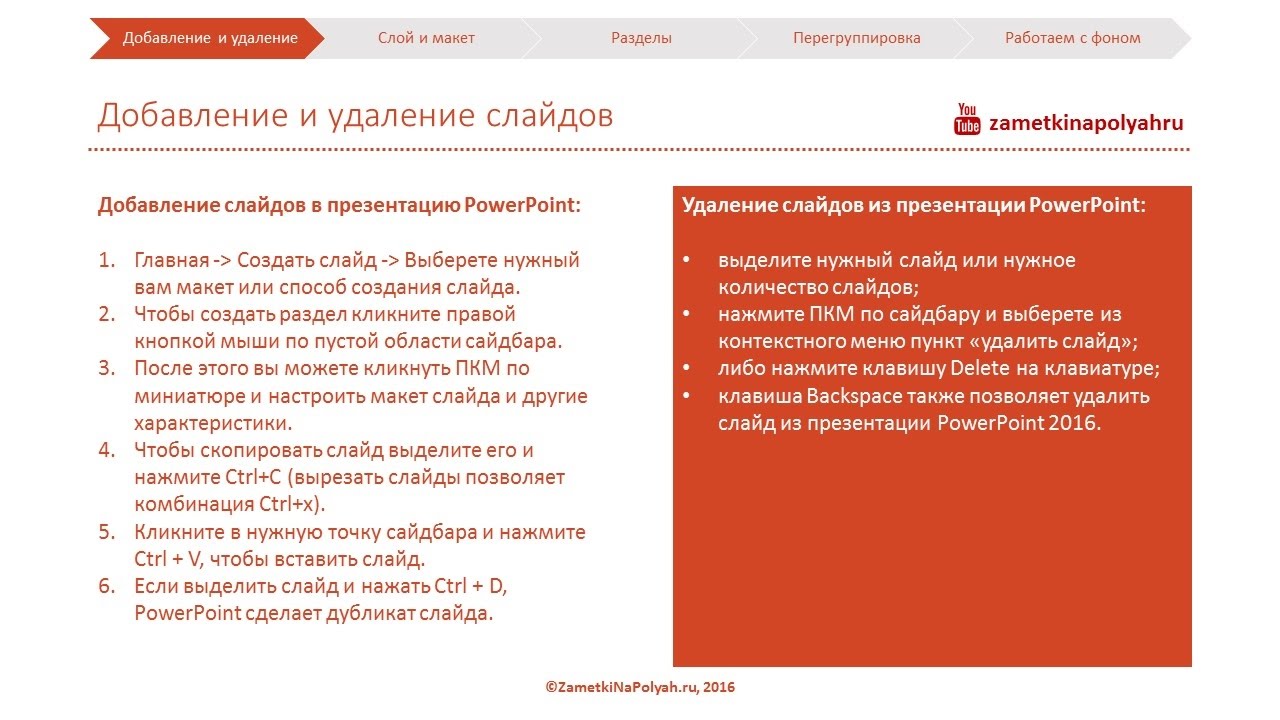
Добавление слайдов в презентацию PowerPoint:
Главная - Создать слайд - Выберете нужный вам макет или способ создания слайда.
Чтобы создать раздел кликните правой кнопкой мыши по пустой области сайдбара.
После этого вы можете кликнуть ПКМ по миниатюре и настроить макет слайда и другие характеристики.
Чтобы скопировать слайд выделите его и нажмите Ctrl+C (вырезать слайды позволяет комбинация Ctrl+x).
Кликните в нужную точку сайдбара и нажмите Ctrl + V, чтобы вставить слайд.
Если выделить слайд и нажать Ctrl + D, PowerPoint сделает дубликат слайда.
Удаление слайдов из презентации PowerPoint:
выделите нужный слайд или нужное количество слайдов;
нажмите ПКМ по сайдбару и выберете из контекстного меню пункт «удалить слайд»;
либо нажмите клавишу Delete на клавиатуре;
клавиша Backspace также позволяет удалить слайд из презентации PowerPoint 2016.
Видеокурс "Компьютер Шаг за Шагом"
https://pc-azbuka.ru/category/beginner/
*****
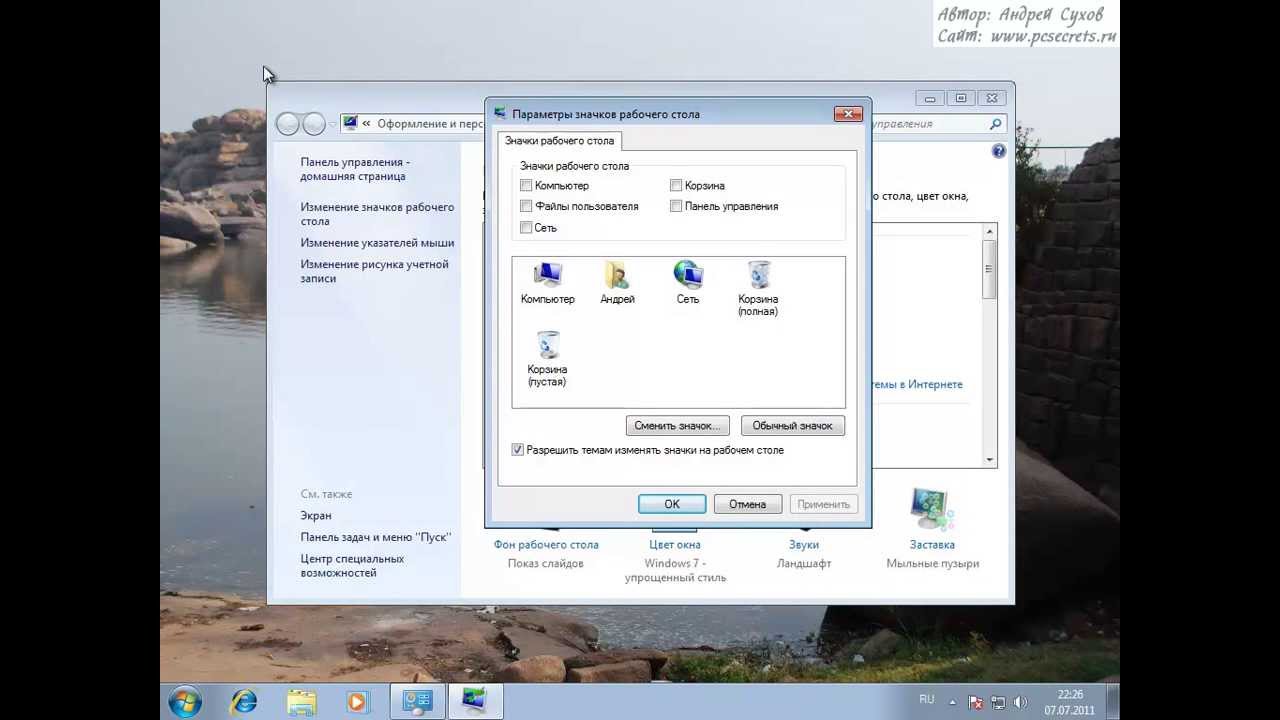
Панель задач, как и любой другой элемент Windows, имеет свои свойства и настройки, которые вам позволяют организовать составляющие части Панели задач по вашему желанию. В этом уроке мы рассмотрим все настройки как Панели задач, так и меню Пуск.
Блог: http://zametkinapolyah.ru/
Паблик ВК: https://vk.com/zametkinapolyah
Помощь проекту:
WMR: R288272666982
WMZ: Z293550531456
Яндекс.Деньги: 410011531129223
Привет, друзья! Хочу рассказать немного о данных видео уроках по работе с программой Microsoft Office PowerPoint 2016. С помощью данных видео уроков вы научитесь создавать классные и красивые презентация в PowerPoint 2016 на любую тему, но в этих уроках не будет обзора продвинутых возможностей PowerPoint 2016. Так как тема офисных приложений не является основной на моем канале, поэтому продолжение уроков появится только после 150 тыс. просмотров этого плейлиста. В продолжение мы рассмотрим продвинутые приемы редактирования и создания презентаций и совместную работу приложений Excel и PowerPoint, если, конечно, эта тема вам будет интересна.

Блог: http://zametkinapolyah.ru/
Паблик ВК: https://vk.com/zametkinapolyah
Помощь проекту:
WMR: R288272666982
WMZ: Z293550531456
Яндекс.Деньги: 410011531129223
Привет, друзья! Хочу рассказать немного о данных видео уроках по работе с программой Microsoft Office PowerPoint 2016. С помощью данных видео уроков вы научитесь создавать классные и красивые презентация в PowerPoint 2016 на любую тему, но в этих уроках не будет обзора продвинутых возможностей PowerPoint 2016. Так как тема офисных приложений не является основной на моем канале, поэтому продолжение уроков появится только после 150 тыс. просмотров этого плейлиста. В продолжение мы рассмотрим продвинутые приемы редактирования и создания презентаций и совместную работу приложений Excel и PowerPoint, если, конечно, эта тема вам будет интересна.

Блог: http://zametkinapolyah.ru/
Паблик ВК: https://vk.com/zametkinapolyah
Помощь проекту:
WMR: R288272666982
WMZ: Z293550531456
Яндекс.Деньги: 410011531129223
Привет, друзья! Хочу рассказать немного о данных видео уроках по работе с программой Microsoft Office PowerPoint 2016. С помощью данных видео уроков вы научитесь создавать классные и красивые презентация в PowerPoint 2016 на любую тему, но в этих уроках не будет обзора продвинутых возможностей PowerPoint 2016. Так как тема офисных приложений не является основной на моем канале, поэтому продолжение уроков появится только после 150 тыс. просмотров этого плейлиста. В продолжение мы рассмотрим продвинутые приемы редактирования и создания презентаций и совместную работу приложений Excel и PowerPoint, если, конечно, эта тема вам будет интересна.
Видеокурс "Компьютер Шаг за Шагом"
https://pc-azbuka.ru/category/beginner/
*****
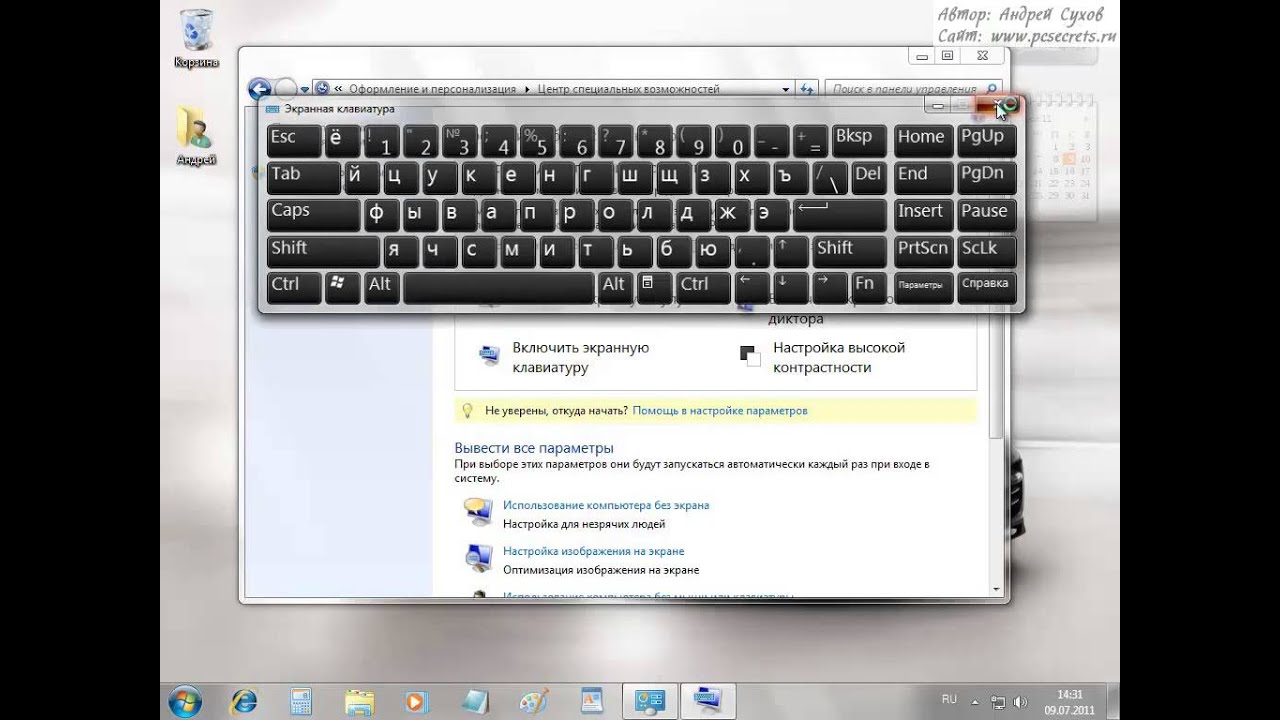
Продолжим изучать настройки рабочего стола. Рассмотрим как можно отображать или скрывать стандартные значки на рабочем столе, как можно поменять вид значка на другой, как поменять указатель мыши на другой или как поменять изображение учетной записи.
Видеокурс "Компьютер Шаг за Шагом"
https://pc-azbuka.ru/category/beginner/
*****
Рассмотрим категорию, в которой сосредоточены настройки, с которыми мы уже сталкивались при рассмотрении курса. Далее разберемся с программами, помогающими работать на компьютере людям с ограниченными возможностями. Так же рассмотрим инструмент, позволяющий просматривать уже установленные шрифты или добавлять новые.

Помощь проекту:
WMR: R288272666982
WMZ: Z293550531456
Яндекс.Деньги: 410011531129223
Блог: http://zametkinapolyah.ru/
Полезное в блоге: http://zametkinapolyah.ru/veb-programmirovanie и http://zametkinapolyah.ru/servera-i-protokoly
Паблик блога в ВК: https://vk.com/zametkinapolyah
Мы разобрались с самыми основами протокола IP, теперь давайте разберемся как третий уровень модели OSI взаимодействует со вторым. Или как сетевые устройства по IP-адресу могут узнать физический адрес устройства или MAC-адрес.
Для этих целей есть протокол разрешения адресов или address resolution protocol (ARP). Давайте рассмотрим простой пример, в котором у нас есть локальная сеть с двумя компьютерами, которым нужно общаться между собой. Мы помним, что для общения между узлами локальной сети никакой маршрутизации не используется. И, допустим, наша локальная сеть построена по такой замечательной технологии как Ethernet.
Наши компьютеры знают IP-адреса, но при передачи данных по сетям Ethernet это им не поможет для общения, поскольку для передачи данных в сетях Ethernet IP-адреса не нужны, а нужны физические адреса устройств. Тут в дело включается протокол ARP.
Справа у нас есть пример с двумя узлами, на рисунке вы видите сетевые и физические адреса устройств, давайте поговорим, как по сетевому адресу узел узнает MAC-адрес.
Естественно, делается это при помощи протокола ARP: первый компьютер сгенерирует широковещательный запрос канального уровня, в котором сообщит всем компьютерам своей сети, в котором скажет (для нашего случая) я компьютер с MAC-адресом 00-60-08-52-F9-D8, мой IP-адрес вот такой: 10.0.0.99, хочу узнать MAC-адрес компьютера с IP-адресом 10.0.0.1.
Такое сообщение будет доставлено всем компьютерам из одной сети, но только один компьютер, у которого IP-адрес 10.0.0.1 не проигнорирует это сообщение и даст ответ, указав свой MAC-адрес.
После того, как MAC-адреса двух узлов известны, компьютеры могут установить соединение и общаться по технологии Ethernet, передавая любые данные. Стоит отметить, что протокол ARP стал популярен благодаря тому, что большинство локальных сетей построены по принципу IP поверх Ethernet.
Также стоит заметить, что ARP используется не только для сопоставления IP и MAC адресов, но и для других протоколов второго и третьего уровня. Также существует протокол InARP (In - Inverse), который позволяет узнать адрес третьего уровня по известному адресу второго уровня.
Еще можно упомянуть протокол RARP (первая R – reverse), этот протокол использовался для того чтобы по известному MAC-адресу узнать IP-адрес устройства.
Но тут стоит отметить, что InARP скорее дополняет возможности ARP, а RARP – это скорее устаревший аналог DHCP (про DHCP мы поговорим чуть позже).
Итак, давайте еще раз коротко вспомним алгоритм работы ARP:
Станция, которая хочет передавать по сети Ethernet формирует ARP запрос, в котором указывает информацию о себе, а также указывает IP-адрес узла, чей MAC нужно узнать.
ARP запрос широковещательный, а это означает, что его получат все машины из сети, в которой находится наш узел. И все эти машины сравнят свой IP-адрес с тем адресом, который указан в запросе.
Машина, у которой произойдет совпадение, сформирует ответ, в котором укажет свой MAC-адрес, все остальные машины проигнорируют запрос.
Но тут стоит заметить, что многие узлы не такие «глупые», чтобы каждый раз нагружать сеть и делать широковещательные запросы, перед тем как сделать запрос, машина обратиться к своей ARP-таблице, в которой хранится сопоставление физического и логического адреса, если данные есть в таблице, то никакого запроса в сеть отправлено не будет, но если данных нет, то происходит запрос.
Еще стоит отметить, что протокол ARP кэширует данные. И от того, как настроен кэш зависит эффективность работы протокола. Время жизни ARP кэша может быть несколько секунд, а может быть и несколько часов, всё зависит от разработчика того или иного сетевого устройства. Для большего понимания: если время жизни кэша две минуты, то это означает следующее: если наш узел в течение двух минут не будет обращаться к тому или иному узлу, то данные о сопоставлении будут удалены из кэша.
Отметим, что это далеко не все, что можно рассказать про протокол ARP.
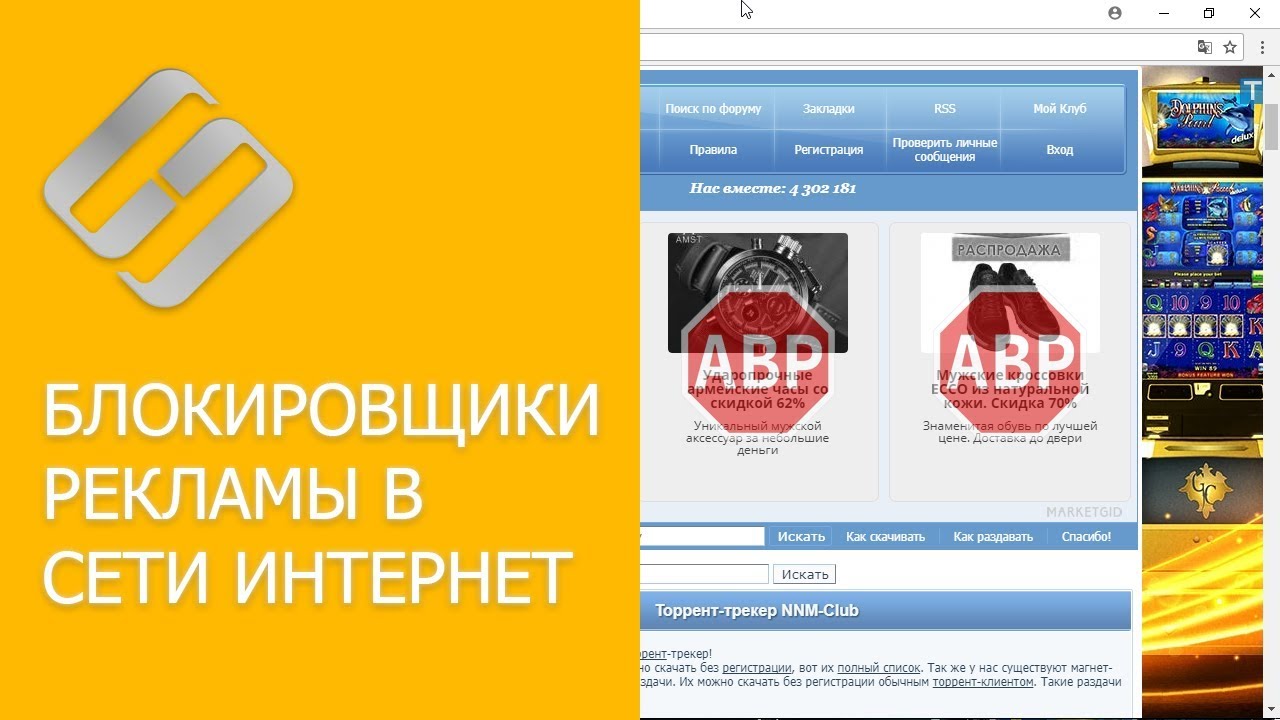
👍 Смотрите как установить и настроить блокировщики Интернет рекламы для браузеров Google Chrome, Яндекс Браузер, Opera, FireFox.
Читайте: Как с помощью файла hosts защитить свой компьютер - https://hetmanrecovery.com/ru/....recovery_news/how-to
Конечно же мы понимаем, что иногда показ рекламы — это единственный способ заработка независимого ресурса. Но часто, мигающие и всплывающие окна, которые препятствуют или отвлекают от чтения, а также баннеры, которые встраивают в браузер cookie-файлы, чтобы отслеживать перемещения посетителей от сайта к сайту, стают просто невыносимыми. Именно поэтому, востребованность плагинов, "режущих" раздражающую интернет-рекламу, неуклонно растет.
Как удалить вирусы и рекламу в браузерах Chrome, Firefox, Opera, Яндекс, Edge и Explorer - https://www.youtube.com/watch?v=TkPYkKNBXdM.
Наверное, основным и самым популярным способом блокировки интернет рекламы в браузере, является использование расширений-блокировщиков. Таких расширений много. Но самым популярным является Adblock.
Топ бесплатных браузеров мы уже рассматривали на нашем канале - https://www.youtube.com/watch?v=LBFSv-h_6qg.
Сайт разработчика Adblock : https://getadblock.com/
Adblock для Chrome: https://chrome.google.com/webs....tore/detail/adblock/
Adblock для Opera: https://addons.opera.com/ru/ex....tensions/details/adb
Adblock для Mozilla: https://addons.mozilla.org/ru/....firefox/addon/adbloc
Ссылка на сайт Опера - http://www.opera.com/ru.
Adguard - https://adguard.com/ru/welcome.html.
На этом всё. Ставьте лайк и подписывайтесь на канал, если данное видео было полезным для вас. Всем спасибо за просмотр. Пока.
Смотрите видео об очистке места на диске, оптимизации Windows и ускорения работы системы - https://www.youtube.com/playli....st?list=PLOlQebdCQYq
Смотрите другие ролики на тему: #AdBlockPlus, #Adguard, #БлокировкаРекламы, #БлокировщикРекламы, #Opera, #GoogleChrome, #YandexБраузер, #FireFox, #InternetExplorer, #MicrsoftEdge, #БлокировкаРекламыYoutube.

👍 Смотрите как установить Google Chrome, Mozilla Firefox, Opera, Яндекс.Браузер или Microsoft Edge веб-браузером по умолчанию в Windows 10, 8 или 7. Как это сделать в настройках компьютера и в настройках самого браузера.
Случайное удаление файлов, форматирование диска, вирусная атака, системный сбой или ошибка файловой системы — это не полный список проблем, которые решают программы компании Hetman Software: https://hetmanrecovery.com/ru/.
Как показывает практика в большей части пользователей стоит несколько браузеров различных разработчиков. Они могли быть установлены как отдельно, так и с определенной программой или приложением единым пакетом. Чтобы не путаться и не выбирать каждый раз в каком из них открывать определенную ссылку или веб-страницу вы можете задать приоритет тому браузеру, который для вас более удобен в использовании и выбрать его в качестве браузера по умолчанию. Далее в видео я покажу как это сделать, мы рассмотрим наиболее популярные браузеры, которыми вы скорей всего пользуетесь на данный момент.
Содержание:
1:25 - Установка браузера по умолчанию из его собственных настроек;
1:45 - Веб-браузер «Google Chrome»;
2:06 - Веб-браузер «Mozilla Firefox»;
2:26 - Веб-браузер «Opera»;
2:54 - Яндекс.Браузер;
3:16 - Веб-браузер «Microsoft Edge»;
4:36 - Настройка браузера по умолчанию в «Windows 10» из приложения «Параметры»;
5:55 - Настройка браузера по умолчанию в «Windows 7» из приложения «Панель управления»;
А на этом все в данном видео я попытался рассказать о наиболее популярных веб-браузерах и как их выбрать в качестве основного. Если вам понравилось данное видео ставьте лайк и подписывайтесь на наш канал. Свои вопросы задавайте в комментариях. Спасибо за просмотр. Пока.
Смотрите видео об очистке места на диске, оптимизации Windows и ускорения работы системы - https://www.youtube.com/playli....st?list=PLOlQebdCQYq
Смотрите другие видео: #БраузерПоУмолчанию, #GoogleChrome, #MozillaFirefox, #Opera, #Яндекс.Браузер, #MicrosoftEdge, #Windows10, #Windows8, #Windows7, #ПанельУправления.

👍 Смотрите о расширениях для Яндекс.Браузера. О полезных расширениях, которые уже встроены в него и где можно скачать другие. По сути расширений от разработчиков яндекса совсем немного, но на этот браузер можно установить дополнения от оперы и хрома. Далее в видео я расскажу о нескольких расширениях от разработчиков яндекса и от других разработчиков, которые будут вам полезны. Как включить, настроить, удалить или отключить эти дополнения в настройках браузера.
Случайное удаление файлов, форматирование диска, вирусная атака, системный сбой или ошибка файловой системы — это не полный список проблем, которые решают программы компании Hetman Software: https://hetmanrecovery.com/ru/.
Как видите не все данные приложения будут вам полезны и вам решать какие из них использовать. А если вы знаете другие подобные которые лучше справляються с поставленной задачей можете скачать их из каталога оперы или хрома и установить на Яндекс.Браузере.
А на этом всё. Ставьте лайки, подписывайтесь на наш канал. Свои вопросы задавайте в комментариях. Спасибо за просмотр. Пока.
Смотрите видео об очистке места на диске, оптимизации Windows и ускорения работы системы - https://www.youtube.com/playli....st?list=PLOlQebdCQYq
Смотрите другие видео: #Яндекс.Браузер, #Расширения, #Windows10, #Windows8, #Windows7, #Evernote, #LastPass, #Adblock.

👍 Смотрите зачем нужно настраивать файл подкачки в Windows и как это сделать. Возможно вам нужно увеличить или уменьшить этот файл, необходимо освободить место на диске С, удалив файл подкачки или перенести файл подкачки на другой диск для ускорения работы системы.
Читайте: Как изменить размер файла подкачки Windows 10, 8, 7 - https://hetmanrecovery.com/ru/....recovery_news/how-to
Мы рассмотрим работу с файлом подкачки на примере Windows 10, но данная инструкция актуальна и для других версий Windows.
Файл подкачки – это файл, который используется для расширения оперативной памяти компьютера. Находится он как правило на диске С и носит имя pagefile.sys. В Windows 10 появился ещё один файл подкачки, использующийся для приложений из магазина, который называется swapfile.sys. Отключается этот файл точно также, как и обычный файл подкачки.
Рассмотрим один из вариантов, как настроить файл подкачки, который вы можете использовать как в Windows 10, так и в Windows 7 и Windows 8. Для этого, заходим в Панель управления, выбираем режим просмотра – "Крупные значки". Ищем пункт "Система", "Дополнительные параметры системы", и во вкладке "Дополнительно", в разделе "Быстродействие" нажимаем кнопку "Параметры". На вкладке "Дополнительно" нажимаем кнопку "Изменить".
По умолчанию, Windows автоматически выбирает объем файла подкачки. Эту настройку я рекомендую для всех начинающих пользователей, которые не знают зачем его менять и хотят избежать любых проблем в будущем.
Для того, чтоб настроить файл подкачки, убираем данную отметку, после чего мы можем сделать следующие вещи:
1. Указать размер вручную. Например, укажем размер файла подкачки в два гигабайта и нажимаем кнопку "Задать" чтобы этот размер изменился. Рекомендую указывать одинаковое значение как для "Максимального", так и для "Исходного размера", чтобы избежать фрагментации этого файла.
2. Сделать компьютер без файла подкачки. Для этого, выбираем функцию "Без файла подкачки" и нажимаем кнопку "Задать". После этого откроется окно предупреждения о том, что могут быть проблемы. Нажимаем кнопку "Да" и перезапускаем Windows, чтоб файл подкачки исчез из диска С. (В Windows 10 исчезнут файлы pagefile.sys и swapfile.sys, а в Windows 7 и 8 исчезнет только pagefile.sys).
3. Перенести файл подкачки на другой диск. Для этого, отключаем файл подкачки для диска С и нажимаем кнопку "Задать". После, выбираем другой диск, указываем размер подкачки, либо делаем размер по выбору системы и нажимаем "Задать". После этого нажимаем кнопку "Ок", снова "Ок" и перезагружаем компьютер. (Параметры файла подкачки применяются только после перезагрузки компьютера)
Как я уже сказал, начинающим пользователям не рекомендуется использовать настройки файла подкачки. Всем спасибо за внимание, удачи!
Смотрите видео об очистке места на диске, оптимизации Windows и ускорения работы системы - https://www.youtube.com/playli....st?list=PLOlQebdCQYq
Смотрите другие ролики на тему: #ФайлПодкачки, #УскорениеСистемы, #ОчисткаДиска, #Компьютер, #ВиртуальнаяПамять, #Оптимизация, #64Bit.

👍 Смотрите как увеличить производительность компьютера, и как правильно настроить Windows для того, чтобы она работала максимально быстро.
Конечно же, если нужно выжать из машины максимум возможного, то лучший способ сделать это - заменить старую машину на самую быстродействующую модель. Но это и так понятно. В данном видео речь в том числе пойдёт и о том, как оптимизировать и настроить операционную систему для получения максимально возможной отдачи от конкретного компьютера, ускорить обработку данных и загрузку операционной системы.
Читайте: Как ускорить загрузку и работу Windows 10 -
https://hetmanrecovery.com/ru/....recovery_news/how-to
Видео условно разделено на две части: это увеличение производительности ПК за счёт оптимизации системы и увеличение производительности за счёт апгрейда компьютера.
Ускорение компьютера:
00:15 - Увеличение производительности за счет апгрейда;
01:40 - Выбор правильной операционной системы;
02:42 - Свободное место на системном разделе;
03:10 - Отключение функций восстановления системы;
03:45 - Отключение автоматических обновлений Windows;
03:54 - Схема управления питанием, спящий режим и режим гибернации;
04:19 - Настройка файла подкачки;
05:04 - Параметры оформления и быстродействия Windows;
05:26 - Установка драйверов и кодеков;
06:35 - Обновление антивируса и сканирование;
07:02 - Отключение антивируса;
07:20 - Отключение встроенного антивируса Защитник Windows;
07:46 - Отключение ненужных задач и фоновых процессов;
09:12 - Оптимизация реестра Windows и свободного места на HDD;
09:40 - Отключение стандартных приложений;
10:10 - Дефрагментации дисков;
10:35 - Отключение функции индексирования;
10:56 - Проверка температурного режима;
11:15 - Использование SSD диска;
11:31 - Использование программного RAID;
11:50 - Использование 4-х ядерного процессора;
12:09 - Использование от 8 ГБ оперативной памяти;
12:20 - Использование производительной видеокарты;
Как установить Windows смотрите в другом ролике нашего канала - https://www.youtube.com/watch?v=K3WKliYVERU.
Как очистить системный диск компьютера или ноутбука - https://www.youtube.com/watch?v=-AG8CdcyM84.
Как открыть Панель управления смотрите https://www.youtube.com/watch?v=Z6OuoRrWW8g.
Как создать или удалить точку восстановления -https://www.youtube.com/watch?v=OCvdDhFc8ZA.
Как отключить или удалить обновления в Windows 10 смотрите - https://www.youtube.com/watch?v=hGYoYziLSVU.
Как включить, отключить и настроить спящий режим компьютера - https://www.youtube.com/watch?v=lNw1Lgd4jJQ.
Как изменить размер или удалить файл подкачки -https://www.youtube.com/watch?v=ruZAIYeEdSg.
Как отключить автоматическую установку драйверов - https://www.youtube.com/watch?v=ggoQOmlR2Go.
Смотрите как очистить компьютер от различных типов вирусов - https://www.youtube.com/watch?v=TkPYkKNBXdM&list=PLOlQebdCQYqdEeatadAnNjzKpTrn57P72.
Как отключить, включить или удалить защитник Windows Defender - https://www.youtube.com/watch?v=1H2kn7lt7mA.
Как правильно настроить Windows Defender - https://www.youtube.com/watch?v=y8g90N_vg2M.
Программы для очистки места на жестком диске и реестра Windows 10, 8, 7 от мусора - https://www.youtube.com/watch?v=UXibgxPhjSU.
Как включить, отключить или настроить оптимизацию дисков Windows 10 - https://www.youtube.com/watch?v=f5EyWgz6-uk.
Как ускорить работу жесткого диска - https://www.youtube.com/watch?v=64D8a6AjXnE.
Как следить за температурой работы процессора, жесткого диска и материнской платы - https://www.youtube.com/watch?v=igL44yaW5eE.
Windows обладает функцией организации программного RAID, которая называется Дисковое пространство - https://www.youtube.com/watch?v=A2yk19_7OvY.
Рейтинг производительности процессоров - http://www.nix.ru/hardware-rev....iew/cpu-benchmark-pe
Рейтинг производительности видео карт - http://www.nix.ru/hardware-rev....iew/video-graphics-g
На этом всё. Ставьте лайк и подписывайтесь на канал. Всем спасибо за просмотр, удачи.
Смотрите видео об очистке места на диске, оптимизации Windows и ускорения работы системы - https://www.youtube.com/playli....st?list=PLOlQebdCQYq
Смотрите другие ролики на тему: #ПроизводительностьКомпьютера, #УскоритьWindows, #ЖесткийДиск, #ОптимизацияСистемы, #АпгрейдКомпьютера, #ДефрагментацияДисков.

В данном видео уроке по основам HTML для начинающих мы поговорим о том как изменить гарнитуру шрифта в HTML. Для изменения гарнитуры в HTML есть специальный атрибут face. Атрибут face являет уникальным для HTML элемента font, а в качестве значения данный атрибут принимает имя гарнитуры.
Блог: http://zametkinapolyah.ru/
Рубрика HTML: http://zametkinapolyah.ru/verstka-sajtov/html
Текстовая версия: http://zametkinapolyah.ru/verstka-sajtov/html-shrifty-rabotaem-so-shriftami-v-html.html
Паблик блога в ВК: https://vk.com/zametkinapolyah
Тематическая группа в ВК: https://vk.com/zametkipohtml
Помощь проекту:
WMR: R28827266698
WMZ: Z293550531456
Яндекс.Деньги: 410011531129223

В этом видео уроке мы поговорим о том как создать нумерованный HTML список, его еще иногда называют упорядоченный список.
Этот HTML список получил такое название потому, что каждый элемент такого списка отмечается либо арабской цифрой, либо римской цифрой, либо латинской буквой (на это виляет атрибут type).
Также HTML позволяет менять порядок нумерации списка, инвертировать его и менять начальную точку отсчета нумерованных списков при помощи специальных атрибутов.
Рубрика HTML: http://zametkinapolyah.ru/verstka-sajtov/html
Текстовая версия: http://zametkinapolyah.ru/verstka-sajtov/html-spiski-i-vidy-spiskov-v-html.html
Паблик блога в ВК: https://vk.com/zametkinapolyah
Тематическая группа в ВК: https://vk.com/zametkipohtml
Помощь проекту:
WMR: R28827266698
WMZ: Z293550531456
Яндекс.Деньги: 410011531129223

В этом видео мы поговорим про иерархию вложенности HTML тегов и посмотрим как форматировать код HTML при помощи пробельных символов (табуляция, перенос строки, пробел)
Блог: http://zametkinapolyah.ru/
Рубрика HTML: http://zametkinapolyah.ru/verstka-sajtov/html
Текстовая версия: http://zametkinapolyah.ru/verstka-sajtov/probelnye-simvoly-v-html.html
Паблик блога в ВК: https://vk.com/zametkinapolyah
Тематическая группа в ВК: https://vk.com/zametkipohtml
Помощь проекту:
WMR: R28827266698
WMZ: Z293550531456
Яндекс.Деньги: 410011531129223

Помощь проекту:
WMR: R288272666982
WMZ: Z293550531456
Яндекс.Деньги: 410011531129223
Блог: http://zametkinapolyah.ru/
Рубрика HTML: http://zametkinapolyah.ru/verstka-sajtov/html
Текстовая версия: http://zametkinapolyah.ru/verstka-sajtov/palitra-cveta-v-html-kody-html-cvetov-cvet-teksta-ssylki-fona-v-html.html
Паблик блога в ВК: https://vk.com/zametkinapolyah
Тематическая группа в ВК: https://vk.com/zametkipohtml
Когда мы говорили про ссылки в HTML то довольно подробно рассмотрели вопрос изменения цвета ссылок при помощи атрибутов link, vlink и alink. Эти атрибуты уникальные и могут быть применены только к элементу BODY, поэтому цвет меняется сразу для всех ссылок, которые есть в HTML документе.
Но мы можем изменить цвет отдельной ссылки при помощи тэга font и атрибута color.

Помощь проекту:
WMR: R288272666982
WMZ: Z293550531456
Яндекс.Деньги: 410011531129223
Блог: http://zametkinapolyah.ru/
Рубрика HTML: http://zametkinapolyah.ru/verstka-sajtov/html
Текстовая версия: http://zametkinapolyah.ru/verstka-sajtov/palitra-cveta-v-html-kody-html-cvetov-cvet-teksta-ssylki-fona-v-html.html
Паблик блога в ВК: https://vk.com/zametkinapolyah
Тематическая группа в ВК: https://vk.com/zametkipohtml
HTML атрибуты в качестве значения могут принимать не только десятичные коды и шестнадцатеричные значения, но и специальные имена цветов. Изменять цвет HTML элементов при помощи его имени – не самая удачная затея. Во-первых, за именем цвета в HTML кроется код модели RGB, во-вторых, каждый браузер отображает цвет HTML элемента, заданный при помощи имени, по-разному, это зависит лишь от желания разработчиков браузера.
Таблица сверху демонстрирует какой цвет получит HTML элемент, если вы зададите его при помощи имени. В этой таблице собраны 16 цветов и их имена, которые одобрены консорциумом W3C и должны отображаться одинаково в любом браузере.
