Лучшие

#Тыжфотограф | Трейлер выпуска №2| Остросюжетно про фотографов
Ребята, вот уже и второй выпуск шоу Тыжфотограф подоспел.
Это трейлер - на следующей неделе будет сам выпуск.
В главной роли - Назар Воюшин.
Как вам?
Наш сайт Amlab -- https://goo.gl/taHHdl
Наша группа Вконтакте -- https://vk.com/amlab
Наш Instagram -- https://www.instagram.com/amlab.me/
Наш Facebook -- https://www.facebook.com/amlab.me/
Наш Youtube -- http://www.youtube.com/c/amlabme

http://videosmile.ru/
Из этого урока Вы узнаете, как можно создать потрясающую заставку с огненным исчезновением. В данном уроке мы будем использовать плагин Particular, при помощи которого создадим летающие частицы и искры.

http://SuperC4D.ru - видеокурс Супер Cinema 4D.
http://videosmile.ru/ - наш сайт. Присоединяйся!
http://vk.com/everydeep - ссылка на группу автора.
В этом уроке наш новый автор покажет как просто создать массив атомов в Cinema 4D и превратить его в интересную композицию.

Интерьерная фотография – это один из основных видов деятельности нашего гостя - профессионального коммерческого фотографа - Александра Огурцова.
Александр рассказывает том, чем именно и насколько сильно работа интерьерного фотографа отличается от работы в других жанрах фотографии.
Среди его клиентов – частные лица, дизайнеры интерьеров, рестораны, фабрики, автосалоны и многие другие.
Поговорим о:
• технике, необходимой для работы и основных приемах съёмки;
• индустрии, клиентах и областях применения интерьерной фотографии;
• поэтапно разберем процесс создания рекламного интерьерного снимка.
Также предлагаем Вам посмотреть курс Валентина Блоха "Практика Фотографии" - https://goo.gl/5Cb3js
Наш сайт Amlab -- https://goo.gl/taHHdl
Наша группа Вконтакте -- https://vk.com/amlab
Наш Instagram -- https://www.instagram.com/amlab.me/
Наш Facebook -- https://www.facebook.com/amlab.me/
Наш Youtube -- http://www.youtube.com/c/amlabme
Подписывайтесь! Будем Вам очень рады!
ваш Amlab
http://videosmile.ru/
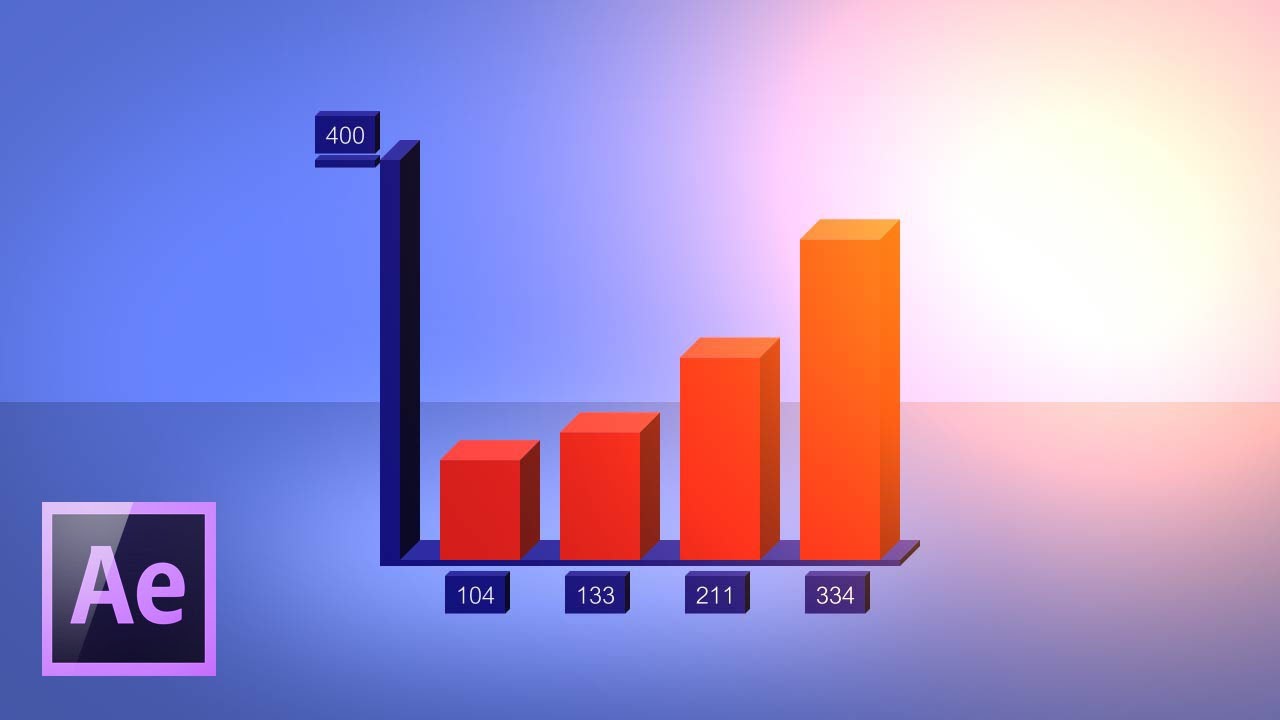
В этом уроке мы создадим график в виде столбиковой диаграммы используя стандартные средства программы. Так же мы напишем выражение при помощи которого сможем легко изменять значения графика.
http://videosmile.ru/free-download/6 - бесплатный мини-курс по After Effects.
http://videosmile.ru/ - наш сайт. Присоединяйся!
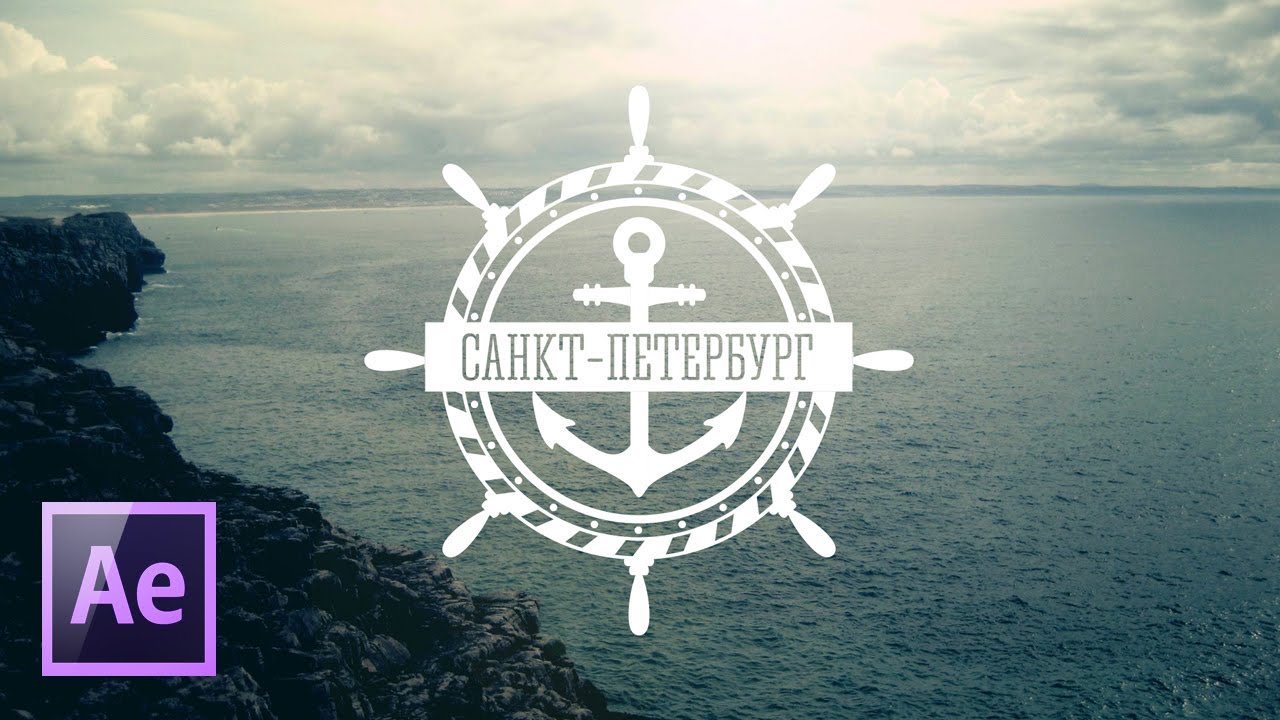
В этом уроке мы создадим классную анимацию логотипа в винтажном стиле. Это потрясающий урок, который понравится всем, кто любит шейповую анимацию и хипстерские логотипы.

http://videosmile.ru/free-download/6 - бесплатный мини-курс по After Effects.
http://videosmile.ru/ - наш сайт. Присоединяйся!
В этом уроке вы узнаете как создать интересную композицию из шейпов посвященную Дню Победы.

http://videosmile.ru/free-download/6 - бесплатный базовый курс по After Effects.
http://videosmile.ru/ - наш сайт.
В этом уроке мы узнаем, как очень просто можно одновременно работать в программах Cinema 4D и After Effects.

Видеокурс Профессиональная Food-съемка для ресторана.
Ссылка на курс -- https://goo.gl/gUU5lP
✍ Автор курса - коммерческий рекламный фотограф Родион Ковенькин
Для нашего курса мы специально организовали съемку в одном из ресторанов, чтобы показать вам работу фуд фотографа в реальных условиях.
После прохождения курса вы:
— будете получать гарантированный результат, управляя светом, а не подстраиваясь под него;
— научитесь ловко справляться с бликами на глянцевых поверхностях;
— сможете настраивать мягкий свет на food съемке;
— снимать коммерческие Фуд-фотографии;
— работать с клиентами;
— будете предостережены от ошибок;
— грамотно готовиться к съемке, избегая лишних трат и неприятных ситуаций.
📸 Профессиональный онлайн курс по фуд-фотографии. Коммерческая съемка для ресторана - https://goo.gl/gUU5lP
Начните обучение прямо сейчас!
Также вы можете посмотреть БЕСПЛАТНЫЙ КУРС --
https://goo.gl/m2Y8Vc
Наш сайт Amlab -- https://goo.gl/taHHdl
Наша группа Вконтакте -- https://vk.com/amlab
Наш Instagram -- https://www.instagram.com/amlab.me/
Наш Facebook -- https://www.facebook.com/amlab.me/
Наш Youtube -- http://www.youtube.com/c/amlabme
Подписывайтесь! Будем Вам очень рады!
ваш Amlab.me
http://videosmile.ru/free-download/6 - бесплатный мини-курс по After Effects.
http://videosmile.ru/ - наш сайт. Присоединяйся!
В этом уроке мы завершим работу над заставкой к сериалу "Во все тяжкие".

Стрим - интервью с Алексеем Костроминым."Портрет в среде. Человек, его внутренний и внешние миры". В гостях у нас Петербургский фотограф Алексей Костромин, с которым мы поговорим о портретной фотографии. Большинство снимков Алексея – это не просто портреты людей – это портреты их жилища, места работы, "естественной среды обитания". Помимо этого узнаем:- что нужно делать и какие шаги предпринять, чтобы тебе доверили снимать практически всех известных персон Санкт-Петербурга- и как можно снять портрет, чтобы его показали английской королеве.Наш сайт Amlab -- https://goo.gl/taHHdlНаша группа Вконтакте -- https://vk.com/amlabНаш Instagram -- https://www.instagram.com/amlab.me/Наш Facebook -- https://www.facebook.com/amlab.me/Наш Youtube -- http://www.youtube.com/c/amlabmeБудем вам очень рады! :)

Обратная связь:
E-mail: SanyaFlorida@gmail.com
Instagram: https://www.instagram.com/sanyaflorida
VK: https://vk.com/sanyaflorida
FaceBook https://www.facebook.com/sanyaflorida
Не гетто
https://youtu.be/ywbDI8ULad0
https://youtu.be/U7kL7rUnDgQ

Донат на поддержку ресурса:
https://streamlabs.com/СаняВоФлориде/
Канал стримов:
https://www.youtube.com/channe....l/UC3YgXTwos1UMTfCZg
Обратная связь:
E-mail: SanyaFlorida@gmail.com
Instagram: https://www.instagram.com/sanyaflorida
VK: https://vk.com/sanyaflorida
FaceBook https://www.facebook.com/sanyaflorida
Track: Andromedik - Titan [NCS Release] Music by by NoCopyrightSounds.
Почему не уезжаю из США https://youtu.be/afvSj6Vgrrs
Сколько надо денег в США https://youtu.be/mw8Vs2qZ2Wo
КАК В США ОТБИРАЮТ ПЕНСИЮ https://youtu.be/JpEgVrLrrWQ
Жесть американской медицины https://youtu.be/z9tmZYXzSeI
Американская Мечта https://youtu.be/pGq_C5uAuYA

Жирные ли американцы https://youtu.be/m7Mne6EmgdE
Почему не уезжаю из США https://youtu.be/afvSj6Vgrrs
Сколько надо денег в США https://youtu.be/mw8Vs2qZ2Wo
КАК В США ОТБИРАЮТ ПЕНСИЮ https://youtu.be/JpEgVrLrrWQ
Жесть американской медицины https://youtu.be/z9tmZYXzSeI
Американская Мечта https://youtu.be/pGq_C5uAuYA
Track: Andromedik - Titan [NCS Release] Music by by NoCopyrightSounds. Watch: https://youtu.be/OYYjov81x44 Free Download / Stream: http://ncs.io/TitanYO
Обратная связь:
E-mail: SanyaFlorida@gmail.com
Instagram: https://www.instagram.com/sanyaflorida
VK: https://vk.com/sanyaflorida
FaceBook https://www.facebook.com/sanyaflorida
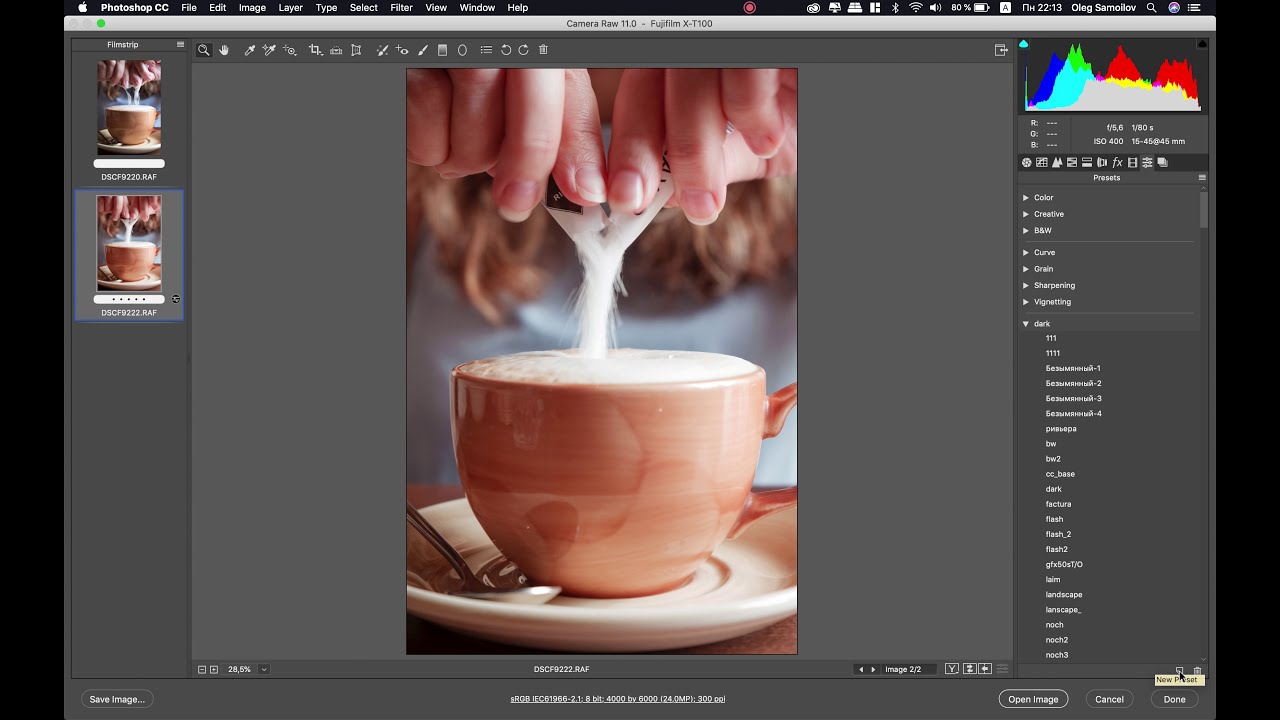
Как установить и применить пресет в Camera Raw Photoshop
Простой способ установки Camera RAW пресета в Photoshop

Подписывайтесь на канал и не забывайте нажать на значок уведомлений, чтобы знать, когда выходит новое видео!
5 ЛУЧШИХ СОВЕТОВ. Как провести летние каникулы 2020 с пользой!
Краткая информация о проекте:
Мы стремимся помочь школьникам, студентам, выпускникам и всем желающим получить те знания, которые им необходимы для успешного трудоустройства и продуктивной работы!
Проект разработан для поддержки учащихся в вопросе их правильного профессионального ориентирования, бесплатного образования и успешного становления карьеры.
Обращение:
Дорогие учащиеся, мы надеемся, что вы поможете нам реализовать все наши цели. Поможете тем, что будете постоянно пользоваться нашими проектами, углублять знания и ежедневно совершенствоваться.
Мы уверены, что каждый из вас способен на многое, нужно только захотеть и немного постараться.
Отраслевые академии и центры карьеры созданы не только для получения бесплатных знаний, но и для поиска грантов, практик, стажировок и работы.
В проект "Карьера в кармане" https://edu.careerbox.ru/ вошли:
- 128 бесплатных онлайн академий (7 000+ курсов, 160 000+ уроков);
- 4 бесплатных онлайн центра карьеры;
- Бесплатный центр тестирования и сертификации (170+ тестов);
- Бесплатная онлайн база знаний (160 000+ файлов);
- Образовательная краудфандинговая платформа (145+ проектов);
- Бесплатный сервис онлайн аудиокурсов.

Проект "Карьера в кармане" https://edu.careerbox.ru/
Подписывайтесь на канал и не забывайте нажать на значок уведомлений, чтобы знать, когда выходит новое видео!
ВЕРЬ В СЕБЯ! Вам Просто Необходимо Это Качество. Уоррен Баффет
Мы стремимся помочь школьникам, студентам, выпускникам и всем желающим получить те знания, которые им необходимы для успешного трудоустройства и продуктивной работы!
Проект разработан для поддержки учащихся в вопросе их правильного профессионального ориентирования, бесплатного образования и успешного становления карьеры.
Обращение:
Дорогие учащиеся, мы надеемся, что вы поможете нам реализовать все наши цели. Поможете тем, что будете постоянно пользоваться нашими проектами, углублять знания и ежедневно совершенствоваться.
Мы уверены, что каждый из вас способен на многое, нужно только захотеть и немного постараться.
Отраслевые академии и центры карьеры созданы не только для получения бесплатных знаний, но и для поиска грантов, практик, стажировок и работы.
В проект "Карьера в кармане" https://edu.careerbox.ru/ вошли:
- 128 бесплатных онлайн академий (7 000+ курсов, 160 000+ уроков);
- 4 бесплатных онлайн центра карьеры;
- Бесплатный центр тестирования и сертификации (170+ тестов);
- Бесплатная онлайн база знаний (160 000+ файлов);
- Образовательная краудфандинговая платформа (145+ проектов);
- Бесплатный сервис онлайн аудиокурсов.

Проект "Карьера в кармане" https://edu.careerbox.ru/
Подписывайтесь на канал и не забывайте нажать на значок уведомлений, чтобы знать, когда выходит новое видео!
КРИЗИС ДУХА! 7 Признаков Плохого Предпринимателя
Мы стремимся помочь школьникам, студентам, выпускникам и всем желающим получить те знания, которые им необходимы для успешного трудоустройства и продуктивной работы!
Проект разработан для поддержки учащихся в вопросе их правильного профессионального ориентирования, бесплатного образования и успешного становления карьеры.
Обращение:
Дорогие учащиеся, мы надеемся, что вы поможете нам реализовать все наши цели. Поможете тем, что будете постоянно пользоваться нашими проектами, углублять знания и ежедневно совершенствоваться.
Мы уверены, что каждый из вас способен на многое, нужно только захотеть и немного постараться.
Отраслевые академии и центры карьеры созданы не только для получения бесплатных знаний, но и для поиска грантов, практик, стажировок и работы.
В проект "Карьера в кармане" https://edu.careerbox.ru/ вошли:
- 128 бесплатных онлайн академий (7 000+ курсов, 160 000+ уроков);
- 4 бесплатных онлайн центра карьеры;
- Бесплатный центр тестирования и сертификации (170+ тестов);
- Бесплатная онлайн база знаний (160 000+ файлов);
- Образовательная краудфандинговая платформа (145+ проектов);
- Бесплатный сервис онлайн аудиокурсов.

Проект "Карьера в кармане" https://edu.careerbox.ru/
Подписывайтесь на канал и не забывайте нажать на значок уведомлений, чтобы знать, когда выходит новое видео!
5 Лучших Советов, как ОБОЙТИСЬ БЕЗ глупых ошибок на экзаменах и тестах
Мы стремимся помочь школьникам, студентам, выпускникам и всем желающим получить те знания, которые им необходимы для успешного трудоустройства и продуктивной работы!
Проект разработан для поддержки учащихся в вопросе их правильного профессионального ориентирования, бесплатного образования и успешного становления карьеры.
Обращение:
Дорогие учащиеся, мы надеемся, что вы поможете нам реализовать все наши цели. Поможете тем, что будете постоянно пользоваться нашими проектами, углублять знания и ежедневно совершенствоваться.
Мы уверены, что каждый из вас способен на многое, нужно только захотеть и немного постараться.
Отраслевые академии и центры карьеры созданы не только для получения бесплатных знаний, но и для поиска грантов, практик, стажировок и работы.
В проект "Карьера в кармане" https://edu.careerbox.ru/ вошли:
- 128 бесплатных онлайн академий (7 000+ курсов, 160 000+ уроков);
- 4 бесплатных онлайн центра карьеры;
- Бесплатный центр тестирования и сертификации (170+ тестов);
- Бесплатная онлайн база знаний (160 000+ файлов);
- Образовательная краудфандинговая платформа (145+ проектов);
- Бесплатный сервис онлайн аудиокурсов.

Качественный подход к убеждению начинается с этих трёх шагов.
Поддержать на Patreon: https://www.patreon.com/ProstieMisli
----
Полезные ссылки:
https://vk.com/prostiemisli - Паблик ВК, подписывайтесь!
https://vk.com/selfexplorer - Я в ВК, добавляйтесь, пишите
----
#Психология
#Саморазвитие
#ПростыеМысли
Для того, чтобы научиться убеждать других людей, сначала необходимо понять, какие идеи вы сами никогда не ставите под сомнение.
Человек очень не любит, когда сомневаются в нём, в его убеждениях и в его возможностях. Поэтому если вы начинаете с кем-то спорить, то автоматически, без исключений включаете у этого человека защитный механизм.
Но мы очень часто затеваем споры, думая, что сможем показать оппоненту свой взгляд на вещи. И у нас никогда не получается донести нашу мысль. Таков закон природы.
Так что, если вы по-настоящему хотите переубедить какого-то человека, а не самоутвердиться, если для вас важно, чтобы человек принял ваш взгляд на вещи, следует проявить терпение.
Необходимо заставить человека думать, что новая точка зрения – это его собственный вывод. Да, всё верно, человек очень редко отказывается от своих идей, и именно поэтому вы ничего не должны ему доказывать. Так как это сделать? С помощью следующих двух шагов.
1. Не имейте никакой позиции. Сыграйте в дурачка.
Первый шаг – это самое сложное. Внимательно слушать и вникать в позицию собеседника. Ваши уши должны быть максимально открыты, а душой вы должны чувствовать, почему человек говорит то, что говорит. Забудьте, что у вас есть мнение относительно этого вопроса. Только так вы сможете приступить ко второму шагу.
2. Задавайте правильные вопросы.
Помните, что вы внимательно слушали собеседника, вникали в его позицию и понимаете, почему он говорил то, что говорил. Сейчас нужно начать задавать наводящие вопросы, которые не напрягут его, но заставят задуматься. Помните, вы не хотите его переубеждать. Приведу пример.
Недавно один мой приятель решил обсудить со мной политику. Надо сказать, что наши взгляды были абсолютно противоположными. После того, как я выслушал его речь, полную эпитетов и оценочных суждений, я сказал следующее: «Слушай, наверное, скорее всего так и есть, и ты, наверное, прав.
Я вот в политике ничего не понимаю, но мне иногда кажется, что не всё так просто. Недавно смотрел Игру Престолов и это лишний раз меня убедило, что в политике не всё так просто. Сериал – это очень упрощённая форма реальности, в жизни, думаю, всё ещё сложнее. Реально 99% вещей просто скрыты от наших глаз, почти ничего нельзя знать наверняка. Кто предатель, кто свой – об этом часто не догадываются даже те, кто нами управляют. А наши попытки говорить о политике, это как если бы на рыбном базаре старуха обсуждала действия Ланистеров и их мотивацию.
Твоя позиция мне ясна, но, почему ты так уверен, что оно действительно так?»
Как видите, здесь три блока. Полу-согласие, введение в суть вопроса и, наконец, сам вопрос.
После этого наша беседа продолжалась довольно долго, и я ВСЕГДА придерживался этой схемы из двух шагов. Не перебивал, вникал в позицию и задавал наводящие вопросы. К чему, вы думаете, это привело в итоге? Через несколько месяцев мы вновь говорили на тему политики и мой бывший оппонент полностью перешёл на мою сторону.
