Лучшие

Скачать видеоурок - http://psdmaster.ru/materials/393
Фотошоп видеоурок по основам работы в программе, в котором будет рассмотрены различные способы как можно разблокировать фоновый слой. Также, рассмотрим вопрос - как можно разблокировать фоновый слой с индексированными цветами.
http://www.psdmaster.ru - Бесплатные фотошоп видеоуроки
Трофименко Владимир

Еще больше видео на сайте - http://psdmaster.ru
В этом видео создаем мыльные пузыри в фотошопе
Видеоурок размещен с разрешения автора!
Источник: http://uroki-photoshop.com
Автор: Гулевич Павел
http://www.psdmaster.ru - Бесплатные видеоуроки по Фотошоп
Трофименко Владимир

Скачать видеоурок - http://psdmaster.ru/materials/361
Видеоурок размещен с разрешения автора!
Источник: http://vk.com/ps_express - Photoshop Express
Автор: Тумасян Вартан
http://www.psdmaster.ru - Бесплатные видеоуроки по Фотошоп
Трофименко Владимир
Еще больше фотошоп видео здесь - http://psdmaster.ru
http://www.psdmaster.ru - Бесплатные фотошоп видеоуроки
Трофименко Владимир
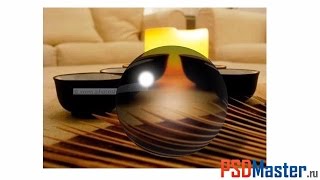
Скачать видеоурок и материалы: http://psdmaster.ru/materials/172
http://www.psdmaster.ru - Бесплатные фотошоп видеоуроки
Трофименко Владимир
Переводы пунктов меню из видео:
Elliptical marquee tool - Инструмент "Овальная область"
Inner shadow - внутренняя тень
Linear Dodge - Линейный осветлитель
Create clipping mask - Создать обтравочную маску
Gradient tool - Инструмент "Градиент"
Overlay - Перекрытие
Inner Glow - Внутреннее свечение
Normal - Нормальный
Brush tool - Инструмент Кисть
Filter - Blur - Gaussian blur - Фильтр - Размытие - Размытие по Гауссу
Outer Glow - Внешнее свечение
Filter - Distort - Spherize - Фильтр - Искажение - Сферизация
Edit - Free transform - Редактирование - Свободная трансформация
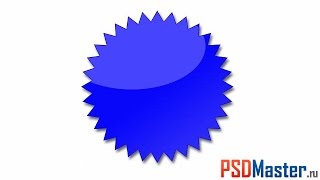
Скачать видеоурок и материалы: http://psdmaster.ru/materials/31
В этом видео я буду создавать значок в стиле Web 2.0,на примере которого можно будет создавать уже свои значки и смело их в дальнейшем применять у себя на сайте, да и не только на нем
http://www.psdmaster.ru - Бесплатные фотошоп видеоуроки
Трофименко Владимир

Скачать видео и материалы - http://www.psdmaster.ru
http://www.psdmaster.ru - Бесплатные фотошоп видеоуроки
Трофименко Владимир
Рисуем каплю с помощью инструментов Photoshop

Фотошоп видеоуроки - http://www.psdmaster.ru
В этом видеоуроке по Фотошоп мы с вами будем создавать золотистый значок гарантии

Еще больше видеоуроков в фотошопе - http://psdmaster.ru
http://www.psdmaster.ru - Бесплатные фотошоп видеоуроки
Трофименко Владимир
Скачать урок и материалы - http://psdmaster.ru/materials/233
http://www.psdmaster.ru - Бесплатные фотошоп видеоуроки
Трофименко Владимир
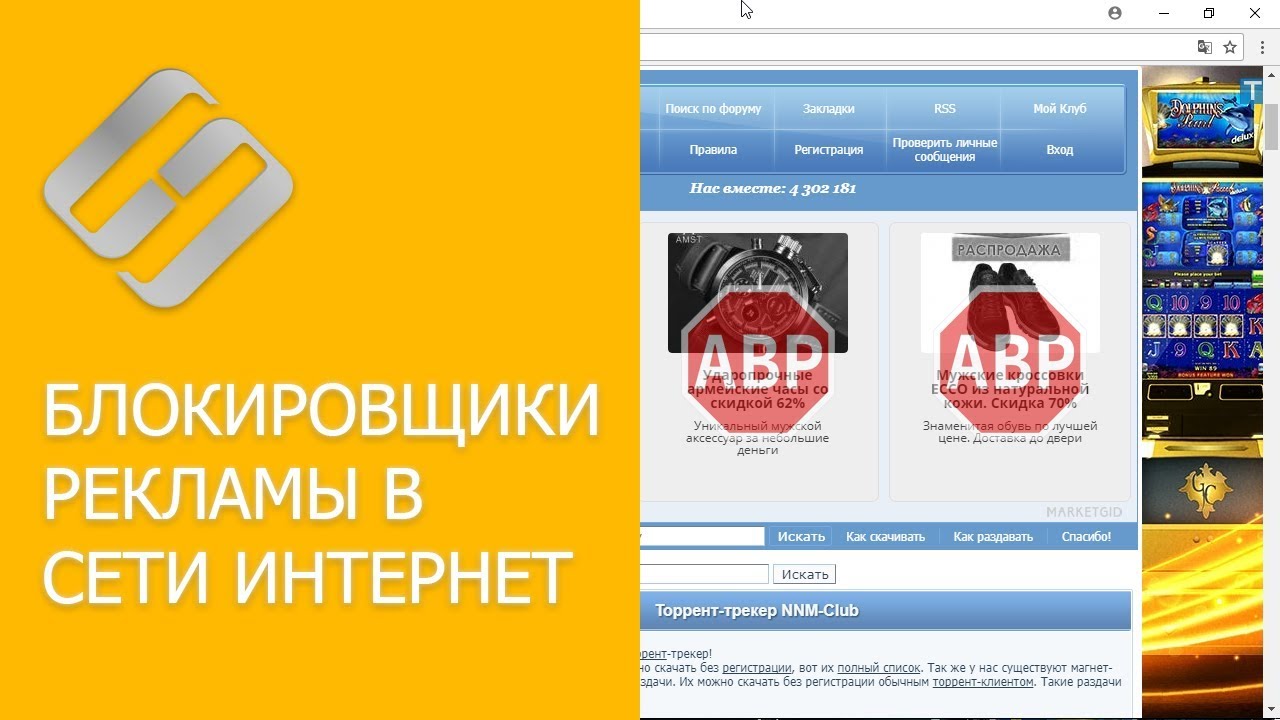
👍 Смотрите как установить и настроить блокировщики Интернет рекламы для браузеров Google Chrome, Яндекс Браузер, Opera, FireFox.
Читайте: Как с помощью файла hosts защитить свой компьютер - https://hetmanrecovery.com/ru/....recovery_news/how-to
Конечно же мы понимаем, что иногда показ рекламы — это единственный способ заработка независимого ресурса. Но часто, мигающие и всплывающие окна, которые препятствуют или отвлекают от чтения, а также баннеры, которые встраивают в браузер cookie-файлы, чтобы отслеживать перемещения посетителей от сайта к сайту, стают просто невыносимыми. Именно поэтому, востребованность плагинов, "режущих" раздражающую интернет-рекламу, неуклонно растет.
Как удалить вирусы и рекламу в браузерах Chrome, Firefox, Opera, Яндекс, Edge и Explorer - https://www.youtube.com/watch?v=TkPYkKNBXdM.
Наверное, основным и самым популярным способом блокировки интернет рекламы в браузере, является использование расширений-блокировщиков. Таких расширений много. Но самым популярным является Adblock.
Топ бесплатных браузеров мы уже рассматривали на нашем канале - https://www.youtube.com/watch?v=LBFSv-h_6qg.
Сайт разработчика Adblock : https://getadblock.com/
Adblock для Chrome: https://chrome.google.com/webs....tore/detail/adblock/
Adblock для Opera: https://addons.opera.com/ru/ex....tensions/details/adb
Adblock для Mozilla: https://addons.mozilla.org/ru/....firefox/addon/adbloc
Ссылка на сайт Опера - http://www.opera.com/ru.
Adguard - https://adguard.com/ru/welcome.html.
На этом всё. Ставьте лайк и подписывайтесь на канал, если данное видео было полезным для вас. Всем спасибо за просмотр. Пока.
Смотрите видео об очистке места на диске, оптимизации Windows и ускорения работы системы - https://www.youtube.com/playli....st?list=PLOlQebdCQYq
Смотрите другие ролики на тему: #AdBlockPlus, #Adguard, #БлокировкаРекламы, #БлокировщикРекламы, #Opera, #GoogleChrome, #YandexБраузер, #FireFox, #InternetExplorer, #MicrsoftEdge, #БлокировкаРекламыYoutube.

👍 Смотрите как установить Google Chrome, Mozilla Firefox, Opera, Яндекс.Браузер или Microsoft Edge веб-браузером по умолчанию в Windows 10, 8 или 7. Как это сделать в настройках компьютера и в настройках самого браузера.
Случайное удаление файлов, форматирование диска, вирусная атака, системный сбой или ошибка файловой системы — это не полный список проблем, которые решают программы компании Hetman Software: https://hetmanrecovery.com/ru/.
Как показывает практика в большей части пользователей стоит несколько браузеров различных разработчиков. Они могли быть установлены как отдельно, так и с определенной программой или приложением единым пакетом. Чтобы не путаться и не выбирать каждый раз в каком из них открывать определенную ссылку или веб-страницу вы можете задать приоритет тому браузеру, который для вас более удобен в использовании и выбрать его в качестве браузера по умолчанию. Далее в видео я покажу как это сделать, мы рассмотрим наиболее популярные браузеры, которыми вы скорей всего пользуетесь на данный момент.
Содержание:
1:25 - Установка браузера по умолчанию из его собственных настроек;
1:45 - Веб-браузер «Google Chrome»;
2:06 - Веб-браузер «Mozilla Firefox»;
2:26 - Веб-браузер «Opera»;
2:54 - Яндекс.Браузер;
3:16 - Веб-браузер «Microsoft Edge»;
4:36 - Настройка браузера по умолчанию в «Windows 10» из приложения «Параметры»;
5:55 - Настройка браузера по умолчанию в «Windows 7» из приложения «Панель управления»;
А на этом все в данном видео я попытался рассказать о наиболее популярных веб-браузерах и как их выбрать в качестве основного. Если вам понравилось данное видео ставьте лайк и подписывайтесь на наш канал. Свои вопросы задавайте в комментариях. Спасибо за просмотр. Пока.
Смотрите видео об очистке места на диске, оптимизации Windows и ускорения работы системы - https://www.youtube.com/playli....st?list=PLOlQebdCQYq
Смотрите другие видео: #БраузерПоУмолчанию, #GoogleChrome, #MozillaFirefox, #Opera, #Яндекс.Браузер, #MicrosoftEdge, #Windows10, #Windows8, #Windows7, #ПанельУправления.

👍 Смотрите о расширениях для Яндекс.Браузера. О полезных расширениях, которые уже встроены в него и где можно скачать другие. По сути расширений от разработчиков яндекса совсем немного, но на этот браузер можно установить дополнения от оперы и хрома. Далее в видео я расскажу о нескольких расширениях от разработчиков яндекса и от других разработчиков, которые будут вам полезны. Как включить, настроить, удалить или отключить эти дополнения в настройках браузера.
Случайное удаление файлов, форматирование диска, вирусная атака, системный сбой или ошибка файловой системы — это не полный список проблем, которые решают программы компании Hetman Software: https://hetmanrecovery.com/ru/.
Как видите не все данные приложения будут вам полезны и вам решать какие из них использовать. А если вы знаете другие подобные которые лучше справляються с поставленной задачей можете скачать их из каталога оперы или хрома и установить на Яндекс.Браузере.
А на этом всё. Ставьте лайки, подписывайтесь на наш канал. Свои вопросы задавайте в комментариях. Спасибо за просмотр. Пока.
Смотрите видео об очистке места на диске, оптимизации Windows и ускорения работы системы - https://www.youtube.com/playli....st?list=PLOlQebdCQYq
Смотрите другие видео: #Яндекс.Браузер, #Расширения, #Windows10, #Windows8, #Windows7, #Evernote, #LastPass, #Adblock.

👍 Смотрите зачем нужно настраивать файл подкачки в Windows и как это сделать. Возможно вам нужно увеличить или уменьшить этот файл, необходимо освободить место на диске С, удалив файл подкачки или перенести файл подкачки на другой диск для ускорения работы системы.
Читайте: Как изменить размер файла подкачки Windows 10, 8, 7 - https://hetmanrecovery.com/ru/....recovery_news/how-to
Мы рассмотрим работу с файлом подкачки на примере Windows 10, но данная инструкция актуальна и для других версий Windows.
Файл подкачки – это файл, который используется для расширения оперативной памяти компьютера. Находится он как правило на диске С и носит имя pagefile.sys. В Windows 10 появился ещё один файл подкачки, использующийся для приложений из магазина, который называется swapfile.sys. Отключается этот файл точно также, как и обычный файл подкачки.
Рассмотрим один из вариантов, как настроить файл подкачки, который вы можете использовать как в Windows 10, так и в Windows 7 и Windows 8. Для этого, заходим в Панель управления, выбираем режим просмотра – "Крупные значки". Ищем пункт "Система", "Дополнительные параметры системы", и во вкладке "Дополнительно", в разделе "Быстродействие" нажимаем кнопку "Параметры". На вкладке "Дополнительно" нажимаем кнопку "Изменить".
По умолчанию, Windows автоматически выбирает объем файла подкачки. Эту настройку я рекомендую для всех начинающих пользователей, которые не знают зачем его менять и хотят избежать любых проблем в будущем.
Для того, чтоб настроить файл подкачки, убираем данную отметку, после чего мы можем сделать следующие вещи:
1. Указать размер вручную. Например, укажем размер файла подкачки в два гигабайта и нажимаем кнопку "Задать" чтобы этот размер изменился. Рекомендую указывать одинаковое значение как для "Максимального", так и для "Исходного размера", чтобы избежать фрагментации этого файла.
2. Сделать компьютер без файла подкачки. Для этого, выбираем функцию "Без файла подкачки" и нажимаем кнопку "Задать". После этого откроется окно предупреждения о том, что могут быть проблемы. Нажимаем кнопку "Да" и перезапускаем Windows, чтоб файл подкачки исчез из диска С. (В Windows 10 исчезнут файлы pagefile.sys и swapfile.sys, а в Windows 7 и 8 исчезнет только pagefile.sys).
3. Перенести файл подкачки на другой диск. Для этого, отключаем файл подкачки для диска С и нажимаем кнопку "Задать". После, выбираем другой диск, указываем размер подкачки, либо делаем размер по выбору системы и нажимаем "Задать". После этого нажимаем кнопку "Ок", снова "Ок" и перезагружаем компьютер. (Параметры файла подкачки применяются только после перезагрузки компьютера)
Как я уже сказал, начинающим пользователям не рекомендуется использовать настройки файла подкачки. Всем спасибо за внимание, удачи!
Смотрите видео об очистке места на диске, оптимизации Windows и ускорения работы системы - https://www.youtube.com/playli....st?list=PLOlQebdCQYq
Смотрите другие ролики на тему: #ФайлПодкачки, #УскорениеСистемы, #ОчисткаДиска, #Компьютер, #ВиртуальнаяПамять, #Оптимизация, #64Bit.

👍 Смотрите как увеличить производительность компьютера, и как правильно настроить Windows для того, чтобы она работала максимально быстро.
Конечно же, если нужно выжать из машины максимум возможного, то лучший способ сделать это - заменить старую машину на самую быстродействующую модель. Но это и так понятно. В данном видео речь в том числе пойдёт и о том, как оптимизировать и настроить операционную систему для получения максимально возможной отдачи от конкретного компьютера, ускорить обработку данных и загрузку операционной системы.
Читайте: Как ускорить загрузку и работу Windows 10 -
https://hetmanrecovery.com/ru/....recovery_news/how-to
Видео условно разделено на две части: это увеличение производительности ПК за счёт оптимизации системы и увеличение производительности за счёт апгрейда компьютера.
Ускорение компьютера:
00:15 - Увеличение производительности за счет апгрейда;
01:40 - Выбор правильной операционной системы;
02:42 - Свободное место на системном разделе;
03:10 - Отключение функций восстановления системы;
03:45 - Отключение автоматических обновлений Windows;
03:54 - Схема управления питанием, спящий режим и режим гибернации;
04:19 - Настройка файла подкачки;
05:04 - Параметры оформления и быстродействия Windows;
05:26 - Установка драйверов и кодеков;
06:35 - Обновление антивируса и сканирование;
07:02 - Отключение антивируса;
07:20 - Отключение встроенного антивируса Защитник Windows;
07:46 - Отключение ненужных задач и фоновых процессов;
09:12 - Оптимизация реестра Windows и свободного места на HDD;
09:40 - Отключение стандартных приложений;
10:10 - Дефрагментации дисков;
10:35 - Отключение функции индексирования;
10:56 - Проверка температурного режима;
11:15 - Использование SSD диска;
11:31 - Использование программного RAID;
11:50 - Использование 4-х ядерного процессора;
12:09 - Использование от 8 ГБ оперативной памяти;
12:20 - Использование производительной видеокарты;
Как установить Windows смотрите в другом ролике нашего канала - https://www.youtube.com/watch?v=K3WKliYVERU.
Как очистить системный диск компьютера или ноутбука - https://www.youtube.com/watch?v=-AG8CdcyM84.
Как открыть Панель управления смотрите https://www.youtube.com/watch?v=Z6OuoRrWW8g.
Как создать или удалить точку восстановления -https://www.youtube.com/watch?v=OCvdDhFc8ZA.
Как отключить или удалить обновления в Windows 10 смотрите - https://www.youtube.com/watch?v=hGYoYziLSVU.
Как включить, отключить и настроить спящий режим компьютера - https://www.youtube.com/watch?v=lNw1Lgd4jJQ.
Как изменить размер или удалить файл подкачки -https://www.youtube.com/watch?v=ruZAIYeEdSg.
Как отключить автоматическую установку драйверов - https://www.youtube.com/watch?v=ggoQOmlR2Go.
Смотрите как очистить компьютер от различных типов вирусов - https://www.youtube.com/watch?v=TkPYkKNBXdM&list=PLOlQebdCQYqdEeatadAnNjzKpTrn57P72.
Как отключить, включить или удалить защитник Windows Defender - https://www.youtube.com/watch?v=1H2kn7lt7mA.
Как правильно настроить Windows Defender - https://www.youtube.com/watch?v=y8g90N_vg2M.
Программы для очистки места на жестком диске и реестра Windows 10, 8, 7 от мусора - https://www.youtube.com/watch?v=UXibgxPhjSU.
Как включить, отключить или настроить оптимизацию дисков Windows 10 - https://www.youtube.com/watch?v=f5EyWgz6-uk.
Как ускорить работу жесткого диска - https://www.youtube.com/watch?v=64D8a6AjXnE.
Как следить за температурой работы процессора, жесткого диска и материнской платы - https://www.youtube.com/watch?v=igL44yaW5eE.
Windows обладает функцией организации программного RAID, которая называется Дисковое пространство - https://www.youtube.com/watch?v=A2yk19_7OvY.
Рейтинг производительности процессоров - http://www.nix.ru/hardware-rev....iew/cpu-benchmark-pe
Рейтинг производительности видео карт - http://www.nix.ru/hardware-rev....iew/video-graphics-g
На этом всё. Ставьте лайк и подписывайтесь на канал. Всем спасибо за просмотр, удачи.
Смотрите видео об очистке места на диске, оптимизации Windows и ускорения работы системы - https://www.youtube.com/playli....st?list=PLOlQebdCQYq
Смотрите другие ролики на тему: #ПроизводительностьКомпьютера, #УскоритьWindows, #ЖесткийДиск, #ОптимизацияСистемы, #АпгрейдКомпьютера, #ДефрагментацияДисков.

Помощь проекту:
WMR: R288272666982
WMZ: Z293550531456
Яндекс.Деньги: 410011531129223
Блог: http://zametkinapolyah.ru/
Рубрика HTML: http://zametkinapolyah.ru/verstka-sajtov/html
Текстовая версия: http://zametkinapolyah.ru/verstka-sajtov/palitra-cveta-v-html-kody-html-cvetov-cvet-teksta-ssylki-fona-v-html.html
Паблик блога в ВК: https://vk.com/zametkinapolyah
Тематическая группа в ВК: https://vk.com/zametkipohtml
HTML атрибуты в качестве значения могут принимать не только десятичные коды и шестнадцатеричные значения, но и специальные имена цветов. Изменять цвет HTML элементов при помощи его имени – не самая удачная затея. Во-первых, за именем цвета в HTML кроется код модели RGB, во-вторых, каждый браузер отображает цвет HTML элемента, заданный при помощи имени, по-разному, это зависит лишь от желания разработчиков браузера.
Таблица сверху демонстрирует какой цвет получит HTML элемент, если вы зададите его при помощи имени. В этой таблице собраны 16 цветов и их имена, которые одобрены консорциумом W3C и должны отображаться одинаково в любом браузере.

Помощь проекту:
WMR: R288272666982
WMZ: Z293550531456
Яндекс.Деньги: 410011531129223
Блог: http://zametkinapolyah.ru/
Рубрика HTML: http://zametkinapolyah.ru/verstka-sajtov/html
Текстовая версия: http://zametkinapolyah.ru/verstka-sajtov/palitra-cveta-v-html-kody-html-cvetov-cvet-teksta-ssylki-fona-v-html.html
Паблик блога в ВК: https://vk.com/zametkinapolyah
Тематическая группа в ВК: https://vk.com/zametkipohtml
Когда мы говорили про ссылки в HTML то довольно подробно рассмотрели вопрос изменения цвета ссылок при помощи атрибутов link, vlink и alink. Эти атрибуты уникальные и могут быть применены только к элементу BODY, поэтому цвет меняется сразу для всех ссылок, которые есть в HTML документе.
Но мы можем изменить цвет отдельной ссылки при помощи тэга font и атрибута color.

В этом видео мы поговорим про иерархию вложенности HTML тегов и посмотрим как форматировать код HTML при помощи пробельных символов (табуляция, перенос строки, пробел)
Блог: http://zametkinapolyah.ru/
Рубрика HTML: http://zametkinapolyah.ru/verstka-sajtov/html
Текстовая версия: http://zametkinapolyah.ru/verstka-sajtov/probelnye-simvoly-v-html.html
Паблик блога в ВК: https://vk.com/zametkinapolyah
Тематическая группа в ВК: https://vk.com/zametkipohtml
Помощь проекту:
WMR: R28827266698
WMZ: Z293550531456
Яндекс.Деньги: 410011531129223

В данном видео уроке по основам HTML для начинающих мы поговорим о том как изменить гарнитуру шрифта в HTML. Для изменения гарнитуры в HTML есть специальный атрибут face. Атрибут face являет уникальным для HTML элемента font, а в качестве значения данный атрибут принимает имя гарнитуры.
Блог: http://zametkinapolyah.ru/
Рубрика HTML: http://zametkinapolyah.ru/verstka-sajtov/html
Текстовая версия: http://zametkinapolyah.ru/verstka-sajtov/html-shrifty-rabotaem-so-shriftami-v-html.html
Паблик блога в ВК: https://vk.com/zametkinapolyah
Тематическая группа в ВК: https://vk.com/zametkipohtml
Помощь проекту:
WMR: R28827266698
WMZ: Z293550531456
Яндекс.Деньги: 410011531129223
