Toppvideor

Бесплатный онлайн-курс по работе в Windows 7.
Создаем новое письмо Gmail
Источник: http://pc-azbuka.ru/sozdaem-novoe-pismo-3/
Видео: http://youtu.be/FvnE-mm1JPU

Бесплатный онлайн-курс по работе в Windows 7.
Как работать с почтовым ящиком Gmail офлайн, то есть без подключения к интернету.
Источник: http://pc-azbuka.ru/rabota-s-gmail-oflajn/
Видео: http://youtu.be/rz95BF9tBtg

Бесплатный онлайн-курс по работе в Windows 7.
Что такое почтовый клиент
Источник: http://pc-azbuka.ru/chto-takoe-pochtovyj-klient/
Видео: http://youtu.be/4JjjdRPysqE

Бесплатный онлайн-курс по работе в Windows 7.
Как работать с календарем в Почта Windows Live
Источник: http://pc-azbuka.ru/kalendar/
Видео: http://youtu.be/tz5BG6BC2vk

Бесплатный онлайн-курс по работе в Windows 7.
Сетевые статусы Skype
Источник: http://pc-azbuka.ru/setevye-statusy-skype/
Видео: http://youtu.be/fk1AYD5aw9k

Бесплатный онлайн-курс по работе в Windows 7.
Как настроить скайп. Обзор основных настроек
Источник: http://pc-azbuka.ru/nastrojki-skype/
Видео: http://youtu.be/KN3PP2c4VCs

Бесплатный онлайн-курс по работе в Windows 7.
Как получить помощь через интернет. Программа для удаленного доступа к компьютеру Team Viewer
Источник: http://pc-azbuka.ru/kak-poluch....it-pomoshh-cherez-in
Видео: http://youtu.be/--6Ca1tv8lI

В этом видео речь пойдет об элементарных знаниях, которые необходимо иметь, чтобы просматривать веб-сайты в интернете.
Для доступа к веб-сайтам в интернете используются специальные программы - веб-браузеры. В Windows всегда был браузер, который устанавливался с операционной системой. Назывался он Internet Explorer. Так исторически сложилось, что Internet Explorer жил какой-то своей жизнью и во многом проигрывал сторонним браузерам, например, Mozilla Firefox или Google Chrome. Майкрософт принимала попытки привести Internet Explorer в более-менее конкурентноспособную форму и в последних версиях браузера это стало получаться, но все же многие недолюбливают Internet Explorer и я также отношусь к этой категории пользователей. Правда я смотрю на веб-браузер с другой стороны, то есть как разработчик веб-сайтов. По каким-то необъяснимым причинам Internet Explorer практически всегда отображает созданный веб-сайт не так как другие браузеры. Причем разные версии Internet Explorer могут отображать одну и туже веб-страницу по разному.
В конечном итоге Майкрософт отказалась от приведения в чувство Internet Explorer и создала новый браузер, получивший название Edge. Он является браузером по умолчанию в Windows 10, хотя при желании можно запустить и Internet Explorer, он также остался в системе.
Источник: http://pcsecrets.ru/windows-10..../video-20-veb-brauze
Видео: https://youtu.be/20FD8AjPGJY
Мой сайт - http://pcsecrets.ru
Компьютерная Азбука - http://pc-azbuka.ru
Полный видеокурс для Начинающих - http://pc-step.ru
Группа в Вконтакте: https://vk.com/club49148050
Группа в Одноклассниках: http://ok.ru/group/52514453586108
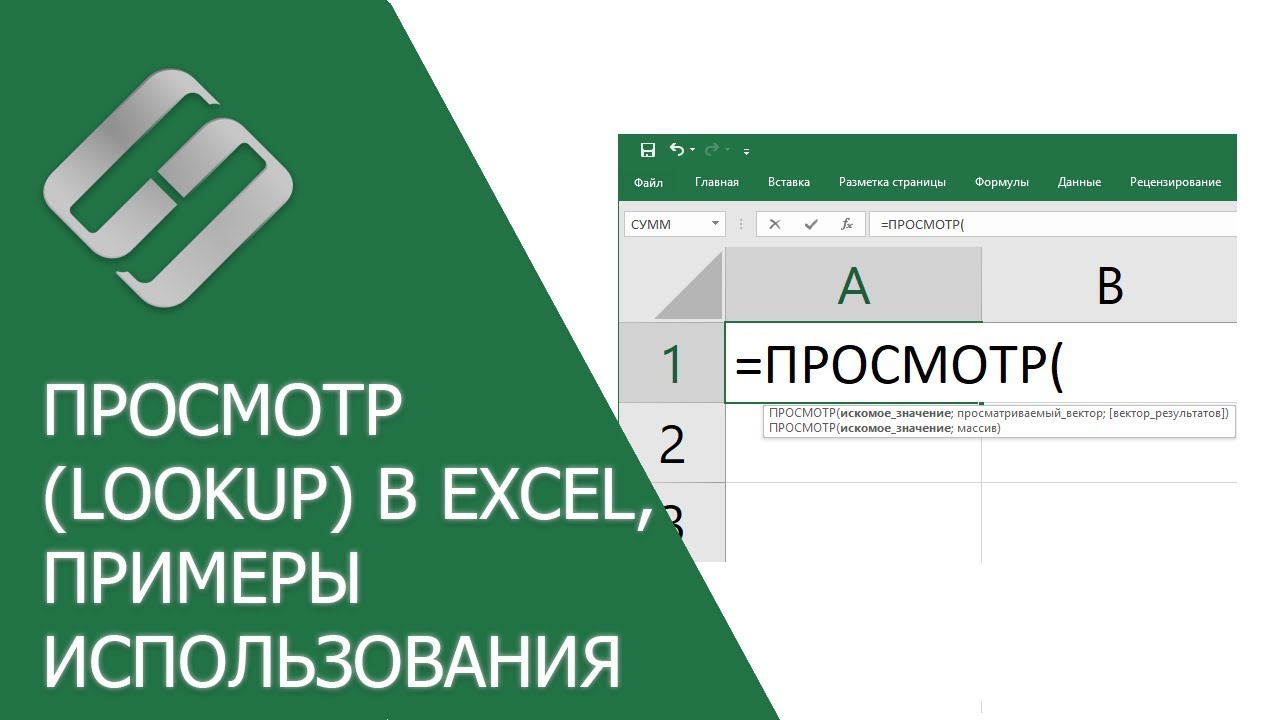
👍 Сегодня мы рассмотрим примеры использования Ексель функции ПРОСМОТР, какие аргументы она использует и для чего применяется. Функция ПРОСМОТР одна из функций поиска и работы со ссылками, ее используют, когда нужно взять одну строку или столбец и найти значение, находящееся в той же позиции но в другой строке или столбце.
Функцию ПРОСМОТР можно использовать двумя способами: в векторной форме и в форме массива.
Случайное удаление файлов, форматирование диска, вирусная атака, системный сбой или ошибка файловой системы — это не полный список проблем, которые решают программы компании Hetman Software: https://hetmanrecovery.com/ru/.
Давайте рассмотрим синтаксис функции ПРОСМОТР, в этой функции их два.
ПРОСМОТР(искомое_значение; просматриваемый_вектор; [вектор_результатов])
ПРОСМОТР(искомое_значение, массив)
Где:
Искомое_значение – Обязательный аргумент. Значение, которое функция ПРОСМОТР ищет в первом векторе, а в форме массива в самом массиве. Искомое_значение может быть числом, текстом, логическим значением, именем или ссылкой на значение.
Просматриваемый_вектор – Обязательный аргумент. Диапазон, состоящий из одной строки или одного столбца. Значения в аргументе просматриваемый_вектор могут быть текстом, числами или логическими значениями.
Вектор_результатов – Необязательный аргумент. Диапазон, состоящий из одной строки или столбца. Вектор_результатов должен иметь тот же размер, что и просматриваемый_вектор.
Массив – Обязательный аргумент. Диапазон ячеек, содержащих текст, числа или логические значения, которые требуется сравнить с искомым значением.
Форма массива предназначена для обеспечения совместимости с другими редакторами электронных таблиц, но ее возможности ограничены. Рекомендуется использовать функцию ВПР вместо формы массива.
Векторная форма позволяет указать диапазон значений, по которым вы хотите выполнить поиск. Например, если вам нужно найти значение, функция ПРОСМОТР всегда выбирает последнее значение в строке или столбце.
Уроки по Excel: https://www.youtube.com/playli....st?list=PLOlQebdCQYq
Другие видео: #ПРОСМОТРExcel, #LookupExcel, #ФункцияПРОСМОТР, #УрокиExcel.
Объединенные ячейки могут создавать неудобства и проблемы во время работы. Для быстрого поиска всех объединенных ячеек используйте расширенные настройки команды "Найти и выделить" ("Найти и заменить"). Другие трюки Excel и файл с примером можно скачать здесь https://statanaliz.info/tryuki-ms-excel/
► Корпоративный тренинг "Продвинутый уровень MS Excel":
https://statanaliz.info/trenin....g-prodvinutyj-uroven
► Онлайн курс "Продвинутый уровень MS Excel":
https://statanaliz.info/kurs-p....rodvinuty-uroven-exc
**************************
*** Мой сайт об Excel и статистике ***
https://statanaliz.info/
*** Странички и аккаунты в соцсетях ***
Facebook: https://www.facebook.com/statanaliz.info/
Вконтакте: https://vk.com/id_statanaliz_info
Твиттер: https://twitter.com/statanaliz_info
Telegram: https://t.me/statanaliz

Вводный урок к базовому курсу по работе в Эксель для начинающих
Другие уроки базового курса MS Excel 2013 на сайте statanaliz.info по ссылке: https://statanaliz.info/bazovy....j-ekspress-kurs-ms-e
► Корпоративный тренинг "Продвинутый уровень MS Excel":
https://statanaliz.info/trenin....g-prodvinutyj-uroven
► Онлайн курс "Продвинутый уровень MS Excel":
https://statanaliz.info/kurs-p....rodvinuty-uroven-exc
**************************
*** Мой сайт об Excel и статистике ***
https://statanaliz.info/
*** Странички и аккаунты в соцсетях ***
Facebook: https://www.facebook.com/statanaliz.info/
Вконтакте: https://vk.com/id_statanaliz_info
Твиттер: https://twitter.com/statanaliz_info
Telegram: https://t.me/statanaliz
При работе с большими массивами данных ячейки с нулями сильно мешают и отвлекают внимание. Скрыть нулевые значения в ячейках Excel можно разными способами. Другие трюки Excel и файл с примером можно скачать здесь https://statanaliz.info/tryuki-ms-excel/
► Корпоративный тренинг "Продвинутый уровень MS Excel":
https://statanaliz.info/trenin....g-prodvinutyj-uroven
► Онлайн курс "Продвинутый уровень MS Excel":
https://statanaliz.info/kurs-p....rodvinuty-uroven-exc
**************************
*** Мой сайт об Excel и статистике ***
https://statanaliz.info/
*** Странички и аккаунты в соцсетях ***
Facebook: https://www.facebook.com/statanaliz.info/
Вконтакте: https://vk.com/id_statanaliz_info
Твиттер: https://twitter.com/statanaliz_info
Telegram: https://t.me/statanaliz

ВПР возвращает значение для первого совпавшего критерия сверху. Как вернуть значение для последнего совпавшего критерия? Требуется функция ПРОСМОТР. Другие трюки Excel и файл с примером можно скачать здесь https://statanaliz.info/tryuki-ms-excel/
► Корпоративный тренинг "Продвинутый уровень MS Excel":
https://statanaliz.info/trenin....g-prodvinutyj-uroven
► Онлайн курс "Продвинутый уровень MS Excel":
https://statanaliz.info/kurs-p....rodvinuty-uroven-exc
**************************
*** Мой сайт об Excel и статистике ***
https://statanaliz.info/
*** Странички и аккаунты в соцсетях ***
Facebook: https://www.facebook.com/statanaliz.info/
Вконтакте: https://vk.com/id_statanaliz_info
Твиттер: https://twitter.com/statanaliz_info
Telegram: https://t.me/statanaliz

На основании предыдущего урока, где мы учились определять наименьший элемент массива, рассмотрим задачу сортировки чисел по возрастанию. Программной средой, как всегда, будет выступать Visual Basic for Applications

👍 Смотрите как сделать загрузочную флешку для установки Windows 10, 8 или 7. Данная процедура необходима в том случае, если у вашего ПК, ноутбука или нетбука нет DVD-привода или же он имеет проблемы с работоспособностью, у вас нету диска с дистрибутивом системы или же просто работать с DVD-дисками вам не по душе.
Программы для создания загрузочной флешки:
Win7 USB/DVD Download Tool - http://wudt.codeplex.com/
Windows Media Creation Tool для Windows 10 -https://www.microsoft.com/ru-r....u/software-download/
Windows Media Creation Tool для Windows 8 -https://www.microsoft.com/ru-r....u/software-download/
Читайте: Функция «Вернуть компьютер в исходное состояние» на Windows 8 и Windows 10 - https://hetmanrecovery.com/ru/....recovery_news/return
Первый способ. Все, что вам необходимо для создания загрузочной флешки – это компьютер c UEFI интерфейсом вместо BIOS и сам образ системы. Стоит отметить что все современные компьютеры поддерживают UEFI. Теперь заходим в проводник, кликаем правой кнопкой мыши на флешку и нажимаем "форматировать". Обязательно указываем файловую систему – FAT32, выбираем "Быстрое форматирование" и нажимаем "Начать". Видим окно предупреждения о том, что все данные будут уничтожены, нажимаем "Ок" и ждем окончания данного процесса. После этого, открываем проводником диск или ISO-образ с дистрибутивом, копируем файлы образа на флешку и ждем завершения копирования. После завершения копирования ваша загрузочная флешка готова. Далее, перезагружаем ПК, заходим в UEFI, ставим загрузку с флешки и устанавливаем нужную вам операционную систему.
Второй способ будет актуален в том случае, если Ваш компьютер имеет интерфейс BIOS вместо UEFI. Для создания загрузочной флешки Вам понадобится официальная программа от компании Microsoft - Windows 7 USB/DVD Download Tool (ссылка на скачивание будет в описании). Не пугайтесь, что в названии присутствует только Windows 7. Данная программа также актуальна и для Windows 8 и 10. И так, для начала, запустите программу. Первый шаг – выбираем нужный нам файл образа системы и нажимаем "Next". Второй шаг – выбираем нужный нам тип носителя, то есть "USB-device". Третий шаг – это выбираем нашу флешку из списка всех устройств на компьютере (в моем случае это диск M) и нажимаем "Begin copying". Видим окно предупреждения о том, что все данные с флешки будут удалены. Если важных файлов на данном накопителе у вас нет, нажимаем "Erase USB Device", снова подтверждаем то, что программа удалит все файлы и ожидаем завершения копирования файлов на Вашу флешку. После завершения видим сообщение "Backup completed", то есть, загрузочная флешка готова и теперь её можно использовать.
Третий способ – это создание загрузочной флешки с помощью командной строки, запущенной от имени администратора. Преимущества данного способа в том, что вам не нужно скачивать и использовать никакие дополнительные программы (например, у вас нету возможности войти в интернет), а также, флешка будет работать как в BIOS, так и в UEFI. Для начала, кликаем правой кнопкой мыши по меню пуск и запускаем командную строку от имени администратора. Далее вводим команду "Diskpart" и затем "List disk". Из списка всех установленных на компьютере дисков ищем нашу флешку (в моем случае это диск 5) и вводим команду "select disk 5" то есть, все последующие операции будут проводится именно с этим диском (на этом этапе нужно быть очень осторожным, ведь все данные с диска, который вы выбрали, будут удалены). Далее вводим команду "clean", то есть делаем полную очистку таблицы раздела флешки. Видим отчет о том, что очистка диска выполнена успешно. Теперь, создаем раздел на этой флешке с помощью команды "create partition primary" и вводим "select partition 1" (то есть, выбираем этот раздел). Делаем его активным используя команду "active", форматируем флешку в формате NTFS с помощью команды "format fs=ntfs quick" и ожидаем завершения форматирования на 100%. Назначаем букву диска (например, "Х") используя "assign letter=X" и завершаем работу "Diskpart" с помощью команды "exit". Далее, закрываем командную строку и копируем файлы с образа на флешку, как и в первом способе. После завершения копирования, загрузочная флешка будет готова.
И четвертый способ – это использование утилиты Windows Media Creation Tool для создания загрузочной флешки Windows 8 или Windows 10 (ссылки на скачивание будут в описании под видео).
Если вам понравилось данное видео, ставьте лайк и подписывайтесь на канал. Всем спасибо за внимание, удачи.
Смотрите другие видео об установке Windows: https://www.youtube.com/playli....st?list=PLOlQebdCQYq
Смотрите другие ролики на тему: #УстановкаWindows, #ЗагрузочнаяФлешка, #BIOS, #UEFI, #Windows10, #diskpart.
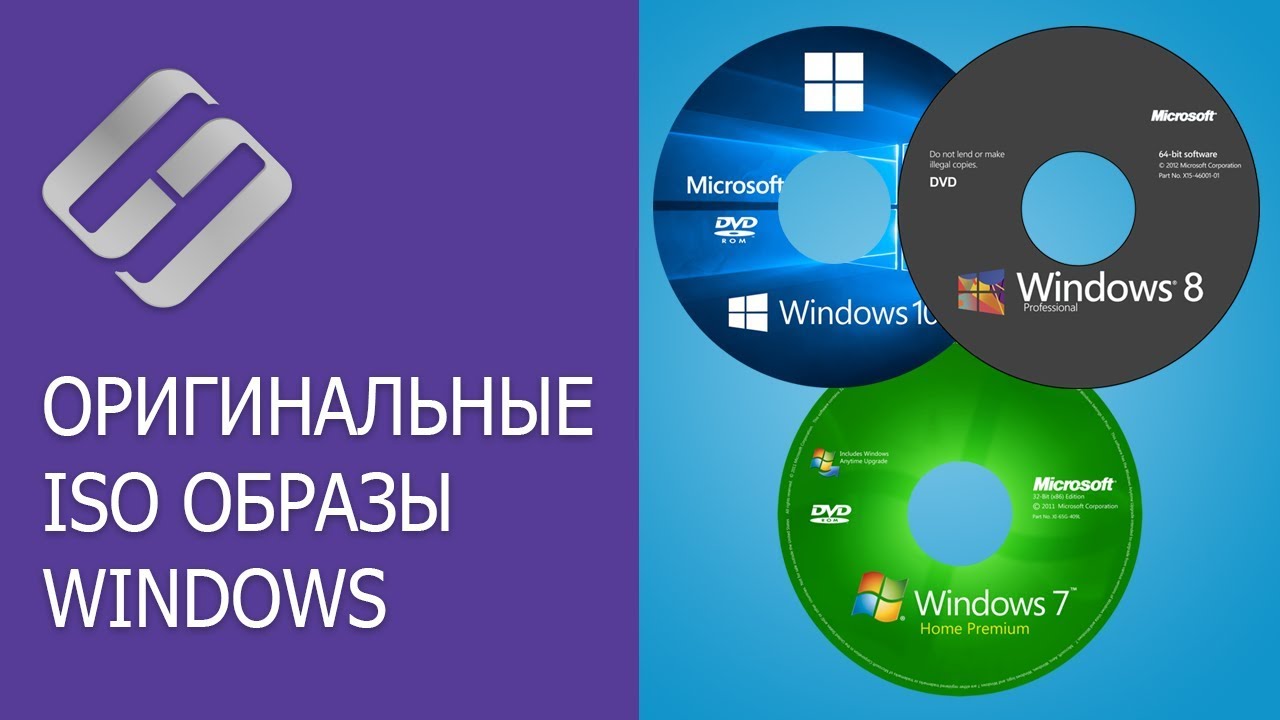
👍 Смотрите как и где скачать официальный ISO образ Windows 10, 8, 7 (x64, x32 бита) любой версии. Несмотря на то, что в Windows есть встроенные инструменты, с помощью которых можно автоматически переустановить или даже выполнить чистую установку системы на компьютере, в некоторых случаях может потребоваться и просто оригинальный образ ISO с Windows. Например — для записи на диск или флешку, установки на виртуальную машину или другой компьютер.
О том, как сбросить Windows к исходному состоянию или заводским настройкам, а также как создать загрузочную флешку или CD/DVD диск с помощью официальных утилит от Microsoft, уже есть отдельные видео на нашем канале. Ссылки на них будут в описании:
Как сбросить Windows 10, 8, 7 к исходному состоянию, заводским настройкам с Reset PC: https://www.youtube.com/watch?v=4JDhsCmIdQQ
Создание загрузочной флешки для установки Windows 10, 8, 7: https://www.youtube.com/watch?v=y8bvM5XNPoM
Бесплатное обновление Windows 7, 8 до Windows 10 (официальный, рабочий способ) https://www.youtube.com/watch?v=QMfGT43qTt8
Случайное удаление файлов, форматирование диска, вирусная атака, системный сбой или ошибка файловой системы — это не полный список проблем, которые решают программы компании Hetman Software: https://hetmanrecovery.com/ru/.
Media Creation Tool - https://www.microsoft.com/ru-r....u/software-download/
Горячие клавиши браузеров - https://www.youtube.com/watch?v=AkIwkNAvD8g.
Windows ISO Downloader - https://www.heidoc.net/joomla/....technology-science/m
На этом всё. Если данное видео было полезным для вас, ставьте лайк и подписывайтесь на канал. Всем спасибо за просмотр. Всем пока.
Смотрите другие ролики на тему: #ОригинальныйОбраз, #ОбразWindows, #Windows10, #Windows8, #Windows7, #ISO, #СкачатьОбраз.
Windows 7 Home Basic SP1 x86 (32)
English:
http://download-msdn-microsoft.....pro/Windows%207%20H
Russian:
http://download-msdn-microsoft.....pro/Windows%207%20H
Windows 7 Professional SP1 x64
English:
http://download-msdn-microsoft.....pro/Windows%207%20P
Russian:
http://download-msdn-microsoft.....pro/Windows%207%20P
Windows 7 Professional SP1 x86 (32)
English:
http://download-msdn-microsoft.....pro/Windows%207%20P
Russian:
http://download-msdn-microsoft.....pro/Windows%207%20P
Windows 7 Home Premium SP1 x64 Russian:
http://download-msdn-microsoft.....pro/Windows%207%20H
Windows 7 Home Premium SP1 x86 (32) Russian:
http://download-msdn-microsoft.....pro/Windows%207%20H
Windows 7 Ultimate SP1 x64 Russian:
http://download-msdn-microsoft.....pro/Windows%207%20U
Windows 7 Ultimate SP1 x86 (32) Russian:
http://download-msdn-microsoft.....pro/Windows%207%20U
Windows 7 Starter SP1 x86 (32) Russian:
http://download-msdn-microsoft.....pro/Windows%207%20S
Windows 7 Enterprise SP1 x64 Russian:
http://download-msdn-microsoft.....pro/Windows%207%20E
Windows 7 Enterprise SP1 x86 (32) Russian:
http://download-msdn-microsoft.....pro/Windows%207%20E
Windows 8.1 Pro Home x64 Russian:
http://download-msdn-microsoft.....pro/Windows%208.1/R
Windows 8.1 Pro Home x86 (32) Russian:
http://download-msdn-microsoft.....pro/Windows%208.1/R
Смотрите другие видео об установке Windows: https://www.youtube.com/playli....st?list=PLOlQebdCQYq

👍 Смотрите как восстановить или заново создать скрытый раздел восстановления (или Recovery раздел) компьютера или ноутбука и восстановить систему из него. А также остановимся на том, как удалить созданный вручную раздел восстановления или Recovery раздел от производителя ноутбука, без переустановки Windows.
Случайное удаление файлов, форматирование диска, вирусная атака, системный сбой или ошибка файловой системы — это не полный список проблем, которые решают программы компании Hetman Software: https://hetmanrecovery.com/ru/.
В одном из предыдущих роликов я показал, как сделать сброс ноутбука к заводским настройкам используя предустановленный производителем раздел восстановления. Ссылка в описании: https://www.youtube.com/watch?v=-7WEXMvAaL8.
Но что, если на вашем компьютере такого раздела нет. Или вы его удалили, но он вам нужен. Ведь с помощью такого раздела восстановления можно восстановить систему к тому состоянию из которого будет создан образ. Вместе со всеми установленными программами и драйверами, а также настройками, и не прибегая к установочному диску или флешке.
Автоматическое восстановление системы - https://www.youtube.com/watch?v=lKd3Y19t-oE.
Как создать загрузочную флешку - https://www.youtube.com/watch?v=y8bvM5XNPoM.
На этом всё. Надеюсь данное видео будет вам полезным. Ставьте под ним лайк и подписывайтесь на канал Hetman Software. Задавайте возникающие вопросы в комментариях. Всем спасибо за просмотр. Всем пока.
Смотрите другие видео об установке Windows: https://www.youtube.com/playli....st?list=PLOlQebdCQYq
Смотрите другие ролики на тему: #RecoveryРаздел, #РазделВосстановления, #ВосстановлениеСистемы, #ВосстановлениеWindows, #ВосстановлениеНоутбука, #РемонтНоутбука.

Работая с электронными таблицами Excel, рано или поздно вы приходите к мысли о том, что неплохо было бы автоматизировать некоторые часто повторяющиеся операции. С чего следует начать, какие настройки сделать, чтобы записать свой первый макрос и увидеть его в работе - обо всем этом в данном видео уроке, на примере изменения формата ячеек

Достаточно популярный в интернете вопрос: "Как в таблице Excel изменить порядок строк на противоположный". Рекомендации по этому поводу встречаются очень разные:
- кто-то предлагает использовать встроенные функции Excel по работе с массивами, но такие решения весьма громоздкие и непонятные;
- другие предлагают написать макрос, что также подойдет далеко не всем пользователям;
- также предлагается использовать сортировку данных. Но извините, таблица с исходными данными изначально может не быть упорядочена ни по одному столбцу и поэтому сортировкой тут проблему не решить.
Я же предлагаю другой, очень простой способ, который вы узнаете из нашего видеоурока.
В нашей подборке вы можете найти больше видеоуроков по работе с электронными таблицами Microsoft Excel:
https://www.youtube.com/playli....st?list=PLmL3kuELUc_
Еще больше других обучающих видеоуроков вы сможете найти на нашем сайте: http://videolections.blogspot.com/
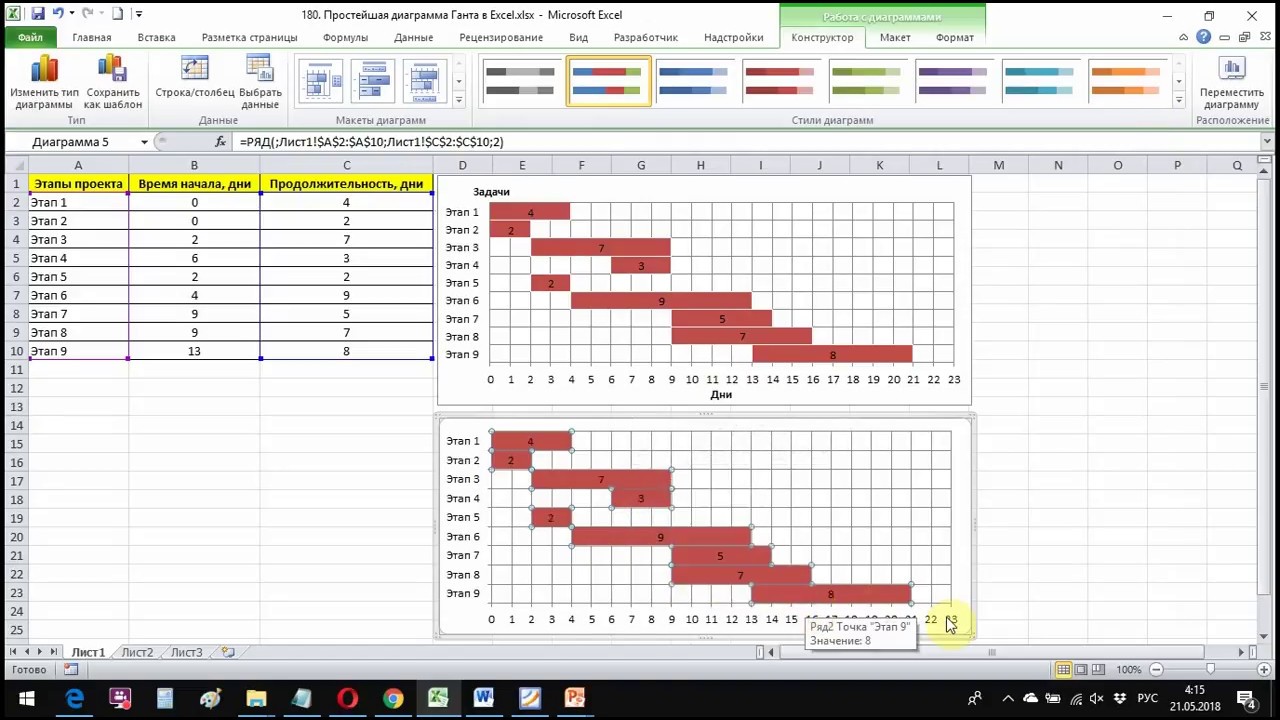
Как известно, для визуализации результатов календарного планирования используются диаграммы Ганта. Однако, Excel не имеет стандартного типа диаграмм для их построения. В интернете можно найти различные решения, но все они рассчитаны на более-менее подготовленного пользователя. Я же в сегодняшнем видеоуроке хочу вам показать, как с помощью Microsoft Excel все-таки можно построить простейшую диаграмму Ганта.
В нашей подборке вы можете найти больше видеоуроков по работе с электронными таблицами Microsoft Excel:
http://bit.ly/2MecPWZ
Еще больше других обучающих видеоуроков вы сможете найти на нашем сайте: http://videolections.blogspot.com/
По вопросам сотрудничества - marcellidenumana@gmail.com
ПОДПИШИСЬ НА КАНАЛ - https://www.youtube.com/c/StudyProf
Буду благодарен за поддержку канала для улучшения контента!
Номер карты: 5375 4141 1409 0185
Мой Twitter - https://twitter.com/StudyProf_
Мой Instagram - https://www.instagram.com/study_prof/
Мой FB - https://www.facebook.com/StudyProf/
