Лучшие

🌏www.nemo.kiev.ua Ольга Рудковская. Плавание. Детский бассейн. Плавание в год. Такие способности есть у каждого малыша. Надо только вовремя и бережно их раскрыть. Курс НЕМО. Киев. Дети. Безопасность. Море.
Жорик 11м, Рая 1г.
Such abilities have every kid. It is necessary only in time and carefully to open them. NEMO course.
Zhorik 11m, Raya 1 year.

Оказывается, при вводе формул в ячейки Excel, использование только абсолютных или только относительных ссылок не всегда могут нам помочь. Например, при построении таблицы умножения, нам приходится комбинировать абсолютные и относительные ссылки для номеров строк и названий столбцов. О том, как это делать, вы узнаете из нашего видеоурока.
Как и обещал, вот ссылка на видеоурок: "Ввод формул в Excel: абсолютные и относительные ссылки, часть 1": https://youtu.be/de_BUQaRPzg
Также, в нашей подборке вы можете найти больше видеоуроков по работе с электронными таблицами Microsoft Excel:
https://www.youtube.com/playli....st?list=PLmL3kuELUc_
Еще больше других обучающих видеоуроков вы сможете найти на нашем сайте: http://videolections.blogspot.com/

Дата съемки: 9 сентября 2016 г.
Посадка клубники на укрывной материал.
При выращивании клубники я отдаю предпочтение клубнике на черном укрывном материале, т.к. сорняки клубнику не глушат, ягоды крупные, чистые и сладкие. В этом видео мы поговорим с Вами о том, как же правильно посадить клубнику на укрывной материал, где взять посадочный материал, поливать или не поливать клубнику после посадки.
Сладкой и крупной Вам ягоды!
******************
● ПОДПИСАТЬСЯ, чтобы не пропустить новые видео → http://www.youtube.com/channel..../UCiWA1Ct_IdiUA8a-DT
Наша жизнь за кадром → https://www.youtube.com/watch?v=CYuJBR4-eFI&index=6&list=PLam19E6oNCG-CyadCV3rwKxeeq4tws05r
● Отвечаю на вопросы тут → http://ok.ru/profile/550906857588
● Общаемся, делимся опытом тут → http://ok.ru/covetyotyu
● Помогу советом тут → http://vk.com/id257485924
● Наш Инстаграм → https://www.instagram.com/vo_sadu_li_v_ogorode/
● Почта → olga_minyaeva@mail.ru
******
●Плейлисты с интересными видео:
Открываю секреты урожая
http://www.youtube.com/playlis....t?list=PLqCZWqsWs4QK
Заготовки на зиму
http://www.youtube.com/playlis....t?list=PLqCZWqsWs4QI
Очень вкусно! Рецепты.
http://www.youtube.com/playlis....t?list=PLqCZWqsWs4QJ
Мой опыт разведения домашней птицы
http://www.youtube.com/playlis....t?list=PLqCZWqsWs4QK

Из этого фотошоп видеоурока вы узнаете как изменить цвет волос.

Как рассчитать индекс доходности инвестиционного проекта в Microsoft Excel, вы узнаете из нашего видеоурока. Также мы рассмотрим, влияние прогнозного уровня инфляции на индекс доходности.
В нашей подборке "Финансовая математика" вы можете найти больше видеоуроков по данному направлению https://goo.gl/SchyYL
Больше других обучающих видеоуроков вы сможете найти на нашем сайте http://goo.gl/kkSWEU

Работа с фотошоп инструментом Кисть, часть 1
http://www.psdmaster.ru - Бесплатные видеоуроки по Фотошоп
Трофименко Владимир

Огурцы, огурцы на рассаду, а именно когда сеять огурцы на рассаду (или как еще говорят - когда сажать огурцы на рассаду), как посадить огурцы, чаще всего огурцы в теплице - вопросы, которые сейчас чаще всего задают огородники.
Заказывайте семена СеДеК в интернет-магазине https://seedsmail.ru/ с дополнительной скидкой 10% по промокоду МИНЯЕВА918
Также спрашивайте семена СеДеК в магазинах вашего города!
***************
Другие полезные ролики:
Посадка Огурцов. Эффективный Способ, Легкий Уход, Крепкая Рассада!
https://www.youtube.com/watch?v=a6xotaHrbdg&list=PLqCZWqsWs4QLhdGQ96xOLzYo2WDcwr7Z_&index=89&t=3s
Японский Способ Выращивания Огурцов. Супер Быстрые Всходы!
https://www.youtube.com/watch?v=_cogIs41r40&list=PLqCZWqsWs4QLhdGQ96xOLzYo2WDcwr7Z_&index=103&t=0s
Рассада вытягивается. Что делать?!
https://www.youtube.com/watch?v=GiiC_ye5o-Q&t=64s&index=199&list=PLqCZWqsWs4QLhdGQ96xOLzYo2WDcwr7Z_
Чем Подкормить Рассаду, Чтобы Она Была Крепкой.
https://www.youtube.com/watch?v=b9IKvu8SbmU&list=PLqCZWqsWs4QLhdGQ96xOLzYo2WDcwr7Z_&index=52&t=19s
Посадка капусты в грунт. Под бутылки.
https://www.youtube.com/watch?v=Kx154uycpvw&list=PLqCZWqsWs4QKhSFl6ctS6PYdMdggRb8Lc&index=470&t=0s
В этом видео делюсь своим способом посадки капусты в открытый грунт под пластиковые бутылки.
Хотите ШИКАРНЫЙ БАЗИЛИК?! ПОСЕЙТЕ его именно ЭТИМ СПОСОБОМ!
https://www.youtube.com/watch?v=TEhoqhRGegk&list=PLqCZWqsWs4QLhdGQ96xOLzYo2WDcwr7Z_&index=2
Посев базилика, когда сажать базилик - эти вопрос сейчас задают очень часто. Поэтому давайте поговорим о базилике.
УЛУЧШЕННЫЕ улитки для РАССАДЫ. Рассада в улитке ПО - НОВОМУ.
https://www.youtube.com/watch?v=xQ_KrLwl36s&list=PLqCZWqsWs4QLhdGQ96xOLzYo2WDcwr7Z_&index=2
Рассада в улитках - это способ посадки рассады ,который для меня остается на первом месте. Рассада земляники, рассада перца, рассада томатов и многое другое - все прекрасно себя чувствует в улитке. Посев земляники, посев перца, посев томатов и других культур осуществлять в улитку необходимо грамотно. Я "улиткой" очень довольна.
Что ПОСЕЯТЬ в МАРТЕ. Овощи и цветы. В планах: посев томатов,посев на рассаду баклажанов, посев перца, посев земляники и многое другое. Подробнее в ролике.
https://www.youtube.com/watch?v=1Dke303BgFE&index=2&list=PLqCZWqsWs4QLhdGQ96xOLzYo2WDcwr7Z_
(Во саду ли в огороде видео с Юлией Минаевой, Во саду ли в огороде видео с Юлией Миняевой)
Юлия Миняева, на канале Во саду ли в огороде.
(Yulia Minyaeva, Vo sadu li v ogorode).
#огурцы #огурцынарассаду#восадуливогороде #рассада
*****
Что Посеять в Марте. Часть 1. Овощи.
https://www.youtube.com/watch?v=u3jJphBAncc&list=PLqCZWqsWs4QLhdGQ96xOLzYo2WDcwr7Z_&index=114&t=0s
Планы на март: посадка томатов, посадка перца, посадка физалиса, посадка сельдерея, посадка лука, посадка картофеля, посада мелисы, посадка мяты, посадка капусты, выращивание грибов.
Какие сорта буду сеять: сорта томатов, сорта перца, сорта физалиса, сорта сельдерея, сорта лука, сорта картофеля, сорта мелисы, сорта мяты, сорта капусты.
****
Полезные ролики о подготовке к посадке рассады:
13 Важных Шагов При Подготовке к Посадкам. Огород. Рассада.
https://www.youtube.com/watch?v=VD96v_ifCu4&list=PLqCZWqsWs4QKhSFl6ctS6PYdMdggRb8Lc&index=76
Впереди нас ждут приятные хлопоты - посадка рассады (посев рассады), огород, выращивание в теплице наших растений, подсветка рассады и многое, многое другое. Как же подготовиться к новому садово - огородному сезону.
Как ускорить прорастание семян.
https://www.youtube.com/watch?v=rr8G1wHzxWw&index=84&list=PLqCZWqsWs4QLhdGQ96xOLzYo2WDcwr7Z_&t=0s
Как Сделать Таблетки для Рассады. Торфяные таблетки больше не нужны!
https://www.youtube.com/watch?v=qtctL13WI74&index=119&list=PLqCZWqsWs4QLhdGQ96xOLzYo2WDcwr7Z_&t=0s
********
● ПОДПИСАТЬСЯ, чтобы не пропустить новые видео → http://www.youtube.com/channel..../UCiWA1Ct_IdiUA8a-DT
Наша жизнь за кадром → https://www.youtube.com/watch?v=CYuJBR4-eFI&index=6&list=PLam19E6oNCG-CyadCV3rwKxeeq4tws05r
● Отвечаю на вопросы тут → http://ok.ru/profile/550906857588
● Общаемся, делимся опытом тут → http://ok.ru/covetyotyu
● Помогу советом тут → http://vk.com/id257485924
● Наш Инстаграм → https://www.instagram.com/vo_sadu_li_v_ogorode/
● Почта → olga_minyaeva@mail.ru
******
●Плейлисты с интересными видео:
Открываю секреты урожая
http://www.youtube.com/playlis....t?list=PLqCZWqsWs4QK
Заготовки на зиму
http://www.youtube.com/playlis....t?list=PLqCZWqsWs4QI
Очень вкусно! Рецепты.
http://www.youtube.com/playlis....t?list=PLqCZWqsWs4QJ
Мой опыт разведения домашней птицы
http://www.youtube.com/playlis....t?list=PLqCZWqsWs4QK

Как быстро отформатировать таблицу Excel. Текстовая версия здесь https://statanaliz.info/excel/....formatirovanie/forma
► Корпоративный тренинг "Продвинутый уровень MS Excel":
https://statanaliz.info/trenin....g-prodvinutyj-uroven
► Онлайн курс "Продвинутый уровень MS Excel":
https://statanaliz.info/kurs-p....rodvinuty-uroven-exc
**************************
*** Мой сайт об Excel и статистике ***
https://statanaliz.info/
*** Странички и аккаунты в соцсетях ***
Facebook: https://www.facebook.com/statanaliz.info/
Вконтакте: https://vk.com/id_statanaliz_info
Твиттер: https://twitter.com/statanaliz_info
Telegram: https://t.me/statanaliz
Больше видео на сайте: http://psdmaster.ru
Видеоурок в котором разбираем инструмент фотошоп - Пипетка (Eyedropper Tool)
http://www.psdmaster.ru - Бесплатные фотошоп видеоуроки
Трофименко Владимир

Педальный (подерный) треугольник.
Индивидуальные занятия по Скайпу для школьников, студентов, учителей, репетиторов. ЕГЭ, ОГЭ, высшая математика. Начальный уровень значения не имеет.
Поддержать Проект: http://donationalerts.ru/r/valeryvolkov
Новая Группа ВКонтакте: https://vk.com/volkovvalery
Теорема. Пусть расстояния от педальной точки до вершин треугольника ABC равны x, y, z, тогда длины сторон педального треугольника равны (ax)/(2R), (by)/(2R), (cz)/(2R), где a=BC, b=AC, c=AB и R - радиус описанной около треугольника ABC окружности.

В этом видео покажу как ремонтировал телефон. К сожалению так и не доделал, думаю будет вторая часть видео. Приятного просмотра.
Добавление в группу ремонтников
whatsapp или telegram
стоит 500 руб ( защита от хейтеров и на поддержку канала)
по вопросам добавления пишите в whatsapp 89502810144
ДАВИТЕ НА КОЛОКОЛЬЧИК ЧТОБЫ НЕ ПРОПУСТИТЬ НОВЫЕ ВИДЕО ТРАНСЛЯЦИИ
Чиню телефоны, ноутбуки, планшеты. Рассказываю ход своих мыслей при разборке и починке техники, порю косяки, отвечаю на ваши вопросы и вообще смотрите как я живу
Ищу спонсоров канала, на взаимовыгодных условиях.
Задать вопрос http://www.donationalerts.ru/r/zebn86
Донат на поддержку канала http://www.donationalerts.ru/r/zebn86
Сбербанк 4276 5000 3021 1674 Алексей
Мегафон банк 89240055556
По поводу трансляций на заказ пишите ti43@mail.ru (Цена 3000руб)
РЕКЛАМА ВАШЕГО КАНАЛА 1000РУБ
Вконтакте группа по ремонту https://vk.com/public72644216
Мой инстаграмм https://www.instagram.com/alexey_sotov/
Вот где я покупаю запчасти видео https://www.youtube.com/watch?v=Oy8FaYnvN8Q
Оборудование в моей мастерской видео https://www.youtube.com/watch?v=vNGvd39Kkt4
Вот такой у меня микроскоп https://www.youtube.com/watch?v=R9GdxgiBSx8
#honor #6a #dli-tl20

Найдите значение выражения sin10+|sin10|.
Индивидуальные занятия по Скайпу для школьников, студентов, учителей, репетиторов. ЕГЭ, ОГЭ, высшая математика. Начальный уровень значения не имеет.
Поддержать Проект: http://donationalerts.ru/r/valeryvolkov
Новая Группа ВКонтакте: https://vk.com/volkovvalery
Почта: uroki64@mail.ru
Видеорешебник задач здесь:
https://vk.com/doc224349278_515790622?hash=329214e6f24e9ae2ec&dl=14177fa26be822e471
Итак, программа Почта. Если вы имеете опыт работы с электронной почтой непосредственно на сайтах почтовых сервисов или с помощью других программ, то легко разберетесь и с Почтой Windows 10.
Это действительно очень простая программа, обладающая только минимально необходимым функционалом для получения и отправки электронной почты.
Источник: http://pcsecrets.ru/windows-10..../video-27-rabota-s-e
Видео: https://youtu.be/JqVNT4ttIEw
Видеокурс "Word для Начинающих": http://pc-azbuka.ru/category/soft/word_beginner/
Мой сайт - http://pcsecrets.ru
Компьютерная Азбука - http://pc-azbuka.ru
Полный видеокурс для Начинающих - http://pc-step.ru
Группа в Вконтакте: https://vk.com/club49148050
Группа в Одноклассниках: http://ok.ru/group/52514453586108

ОГЭ по математике. Тренировочный вариант 4. Задача 26.
Поддержать Проект: http://donationalerts.ru/r/valeryvolkov
Мои занятия в Скайпе: https://vk.com/id224349278
Новая Группа ВКонтакте: https://vk.com/volkovvalery
Основания AD и BC трапеции ABCD равны соответственно 7 и 4, AB = 3. Найдите длину диагонали BD, если длина диагонали AC равна 5.

Когда мы строим диаграмму, Excel по умолчанию отображает на ней линии сетки. Но иногда нам необходимо пунктирными линиями показать местоположение наших точек графика на осях координат. В этом нам линии сетки уже помочь не смогут. Как это сделать вы узнаете из нашего видеоурока.
В нашей подборке вы можете найти больше видеоуроков по работе с электронными таблицами Microsoft Excel:
http://bit.ly/2MecPWZ
Еще больше других обучающих видеоуроков вы сможете найти на нашем сайте: http://videolections.blogspot.com/
По вопросам сотрудничества - marcellidenumana@gmail.com
ПОДПИШИСЬ НА КАНАЛ - https://www.youtube.com/c/StudyProf
Буду благодарен за поддержку канала для улучшения контента!
Номер карты: 5375 4141 1409 0185
Мой Twitter - https://twitter.com/StudyProf_
Мой Instagram - https://www.instagram.com/study_prof/
Мой FB - https://www.facebook.com/StudyProf/

Скачать видеоурок и материалы: http://psdmaster.ru/materials/170
http://www.psdmaster.ru - Бесплатные фотошоп видеоуроки
Трофименко Владимир

Три легких способа перевода градусной меры углов в радианную. Выразите в радианной мере величины углов.
Поддержать Проект: http://donationalerts.ru/r/valeryvolkov
Мои занятия в Скайпе: https://vk.com/id224349278
Новая Группа ВКонтакте: https://vk.com/volkovvalery

Задача для абитуриентов (физфак МГУ, 2000)
Индивидуальные занятия по Скайпу для школьников, студентов, учителей, репетиторов. ЕГЭ, ОГЭ, высшая математика. Начальный уровень значения не имеет.
Поддержать Проект: http://donationalerts.ru/r/valeryvolkov
Новая Группа ВКонтакте: https://vk.com/volkovvalery
Почта: uroki64@mail.ru
Сторона DC прямоугольника ABCD служит высотой конуса с вершиной D, DC = 2. Радиус основания этого конуса в два раза длиннее отрезка BC. Шар касается плоскости прямоугольника ABCD в точке А и имеет единственную общую точку с конусом. Найдите радиус шара.
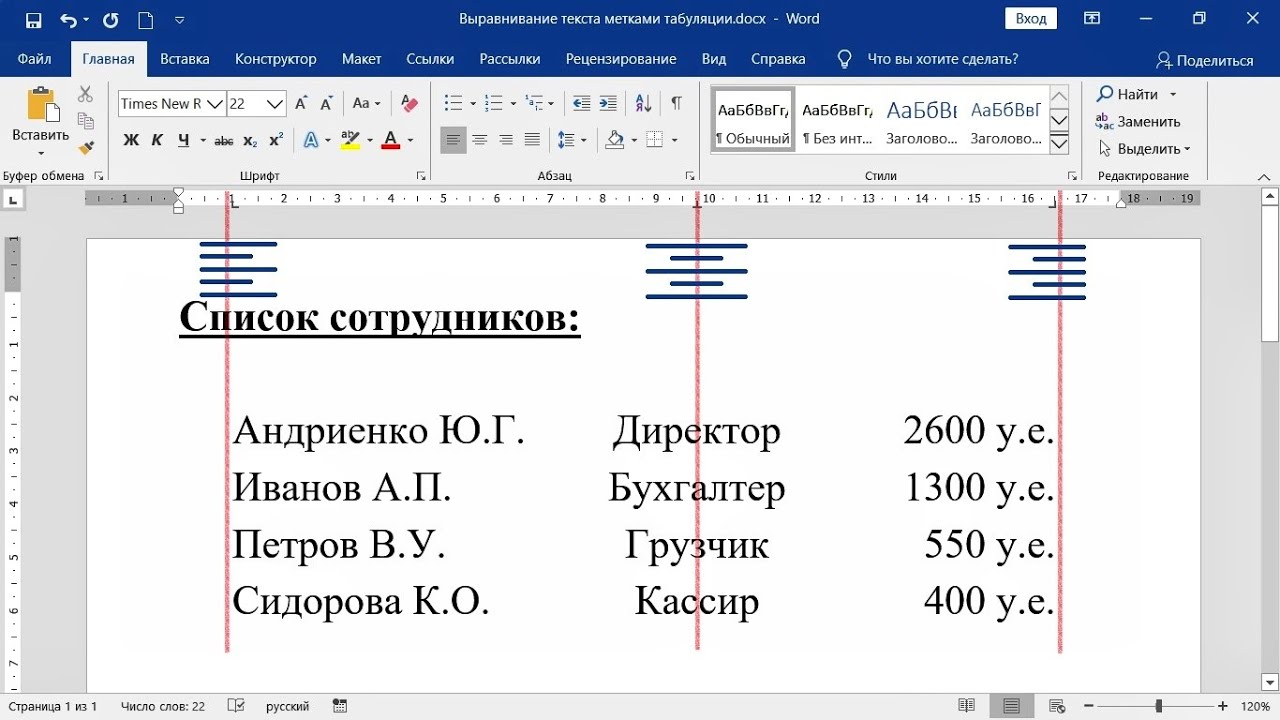
Даже опытные пользователи Word редко знают о такой возможности выравнивания текста, как использование меток табуляции. В некоторых случаях без которых не обойтись и вовсе. Наш урок научит вас этому на соответствующих примерах.
В нашей подборке вы можете найти больше видеоуроков по работе с текстовым редактором Microsoft Word:
http://bit.ly/2B5E935
Еще больше других обучающих видеоуроков вы сможете найти на нашем сайте: http://videolections.blogspot.com/
По вопросам сотрудничества - marcellidenumana@gmail.com
ПОДПИШИСЬ НА КАНАЛ - https://www.youtube.com/c/StudyProf
Буду благодарен за поддержку канала для улучшения контента!
Номер карты: 5375 4141 1409 0185
Мой Twitter - https://twitter.com/StudyProf_
Мой Instagram - https://www.instagram.com/study_prof/
Мой FB - https://www.facebook.com/StudyProf/

Арт-директор школы Prjctr.
Interface designer в U+. Тот, кто пригласил Дона Нормана в Киев для выступления на Krupa.
Можно еще добавить CEO и product designer в www.pingo.guide
Миша в fb - https://www.facebook.com/bobcat25
Ссылка на Кампус - https://prjctr.com.ua/berlin
Подписывайтесь на наш телеграм канал чтобы знать про свежие выпуски! https://t.me/roadmap_product
