Лучшие

http://softobase.com/ru - бесплатные программы и игры для Windows Android и iOS
Помогаем правильно установить Opera на ваш компьютер.
http://softobase.com/ru - бесплатные программы и игры для Windows Android и iOS
Работаем с закладками - создаем быстро, редактируем уверенно

http://softobase.com/ru - бесплатные программы и игры для Windows Android и iOS
Знакомимся с нововведениями интерфейса и не только...
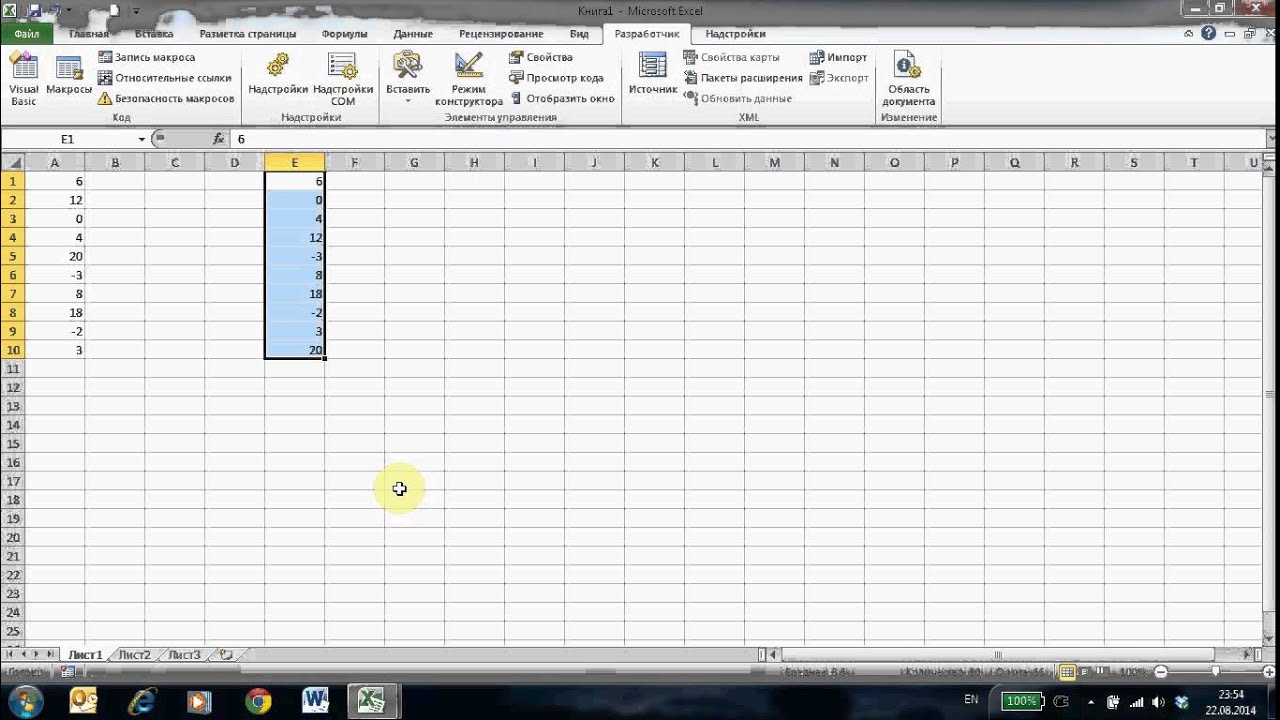
В данном видео уроке рассматривается еще один метод сортировки данных - это метод всплывающего пузырька. На примере исходного числового ряда сначала рассматривается суть данного метода, а затем мы напишем соответствующую программу на языке Visual Basic for Applications

Наш видеоурок рассказывает начинающим пользователям Excel разницу между абсолютными и относительными ссылками при вводе формул, а также демонстрирует особенности их использования.
Продолжение данной темы можно посмотреть в видеоуроке "Ввод формул в Excel: абсолютные и относительные ссылки, часть 2" по ссылке: https://youtu.be/z_bzO6J4WMM
Также, в нашей подборке вы можете найти больше видеоуроков по работе с электронными таблицами Microsoft Excel:
https://www.youtube.com/playli....st?list=PLmL3kuELUc_
Еще больше других обучающих видеоуроков вы сможете найти на нашем сайте: http://videolections.blogspot.com/
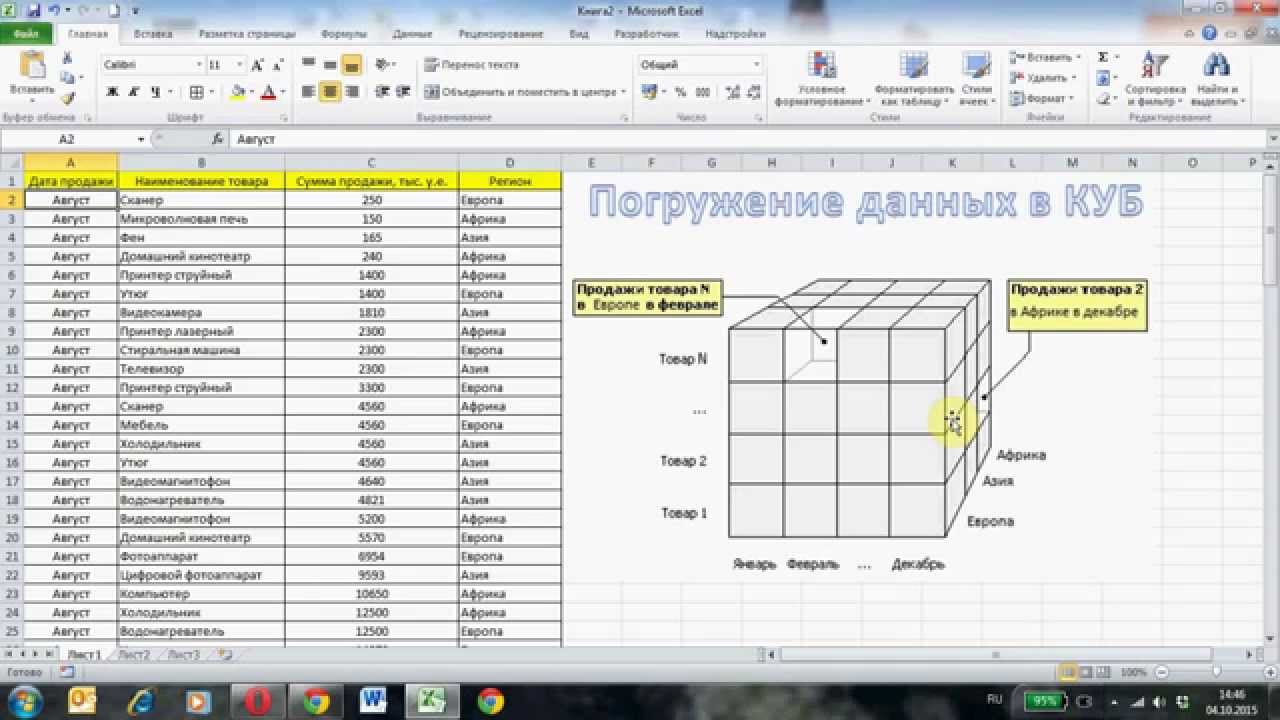
Большие массивы данных Excel очень удобно анализировать с помощью сводных таблиц. Сводные таблицы - это инструмент, который позволяет строить итоговые отчеты, с использованием любых признаков группировки данных. О том, как это делается, рассказывается в нашем видеоуроке
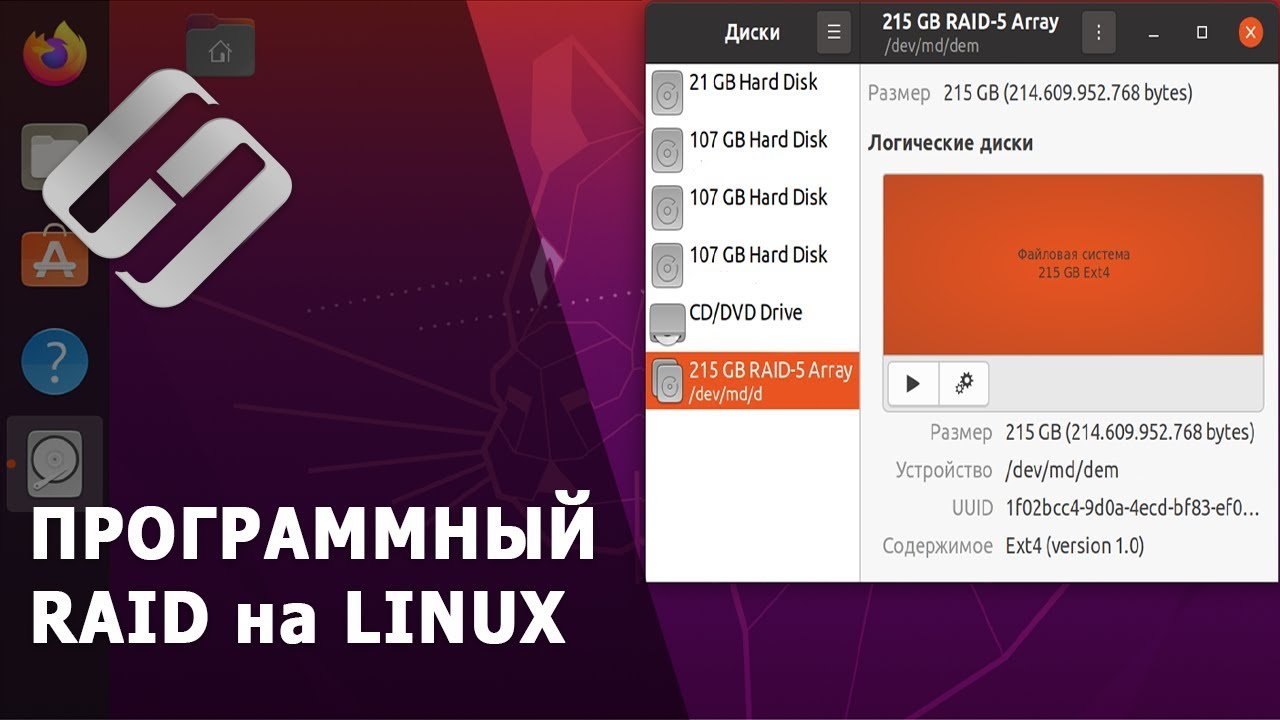
👍 Смотрите как создать программный RAID массив на Linux платформе.
Что такое RAID массив, какие они бывают и как его собрать я уже рассказывал в предыдущих видео. В этом же видео я покажу как его собрать на Linux платформе.
Итак, если вы решили создать RAID массив, вам понадобятся как минимум несколько винчестеров.
При создании RAID-массива на нескольких физических дисках, следует обратить особое внимание на то, чтобы диски имели одинаковый размер, а в идеальном варианте лучше всего использовать диски одной модели.
Также нужно определиться с выбором технологии управления вашим массивом. Существуют три основных возможности: аппаратный RAID-массив, аппаратно-программный RAID-массив и программный RAID-массив. Первые два способа требуют наличия достаточно дорогих RAID-контроллеров и имеют один немаловажный недостаток: если у вас сгорит не винчестер, а RAID-контроллер, то восстановить массив обычно можно будет только достав такой же контроллер. В этом видео я покажу как создать программный RAID, который собирается средствами системы на платформе Linux Ubuntu ядро версии 20.04.
Случайное удаление файлов, форматирование диска, вирусная атака, системный сбой или ошибка файловой системы — это не полный список проблем, которые решают программы компании Hetman Software: https://hetmanrecovery.com/ru/.
Содержание:
Установка утилиты mdadm
Проверка наличия дисков
Создание нового раздела
Как создать RAID массив
Файловая система для диска
Монтирование раздела
Устранение возникающих проблем и восстановление массивов
Программная реализация RAID-массива в системе Linux позволяет пользователю без особых затруднений создавать дисковые массивы нескольких уровней с применением как физических дисков, так и логических разделов. Предоставляемых этой подсистемой возможностей вполне достаточно, чтобы организовать хранение данных, ориентированное и на надёжность, и на производительность.
А на этом все! Надеюсь данное видео было вам полезно. Не забудьте поставить лайк и подписаться на наш канал. Свои вопросы задавайте в комментариях под видео. Всем спасибо за просмотр. Пока.
Другие видео: #RAID, #Linux, #Ubuntu

👍 Смотрите как сделать сброс Windows 10, то есть вернуть систему в исходное состояние, заводским настройкам с помощью Reset PC. По сути – это тот же процесс переустановки Windows, только без использования дополнительных накопителей.
Читайте: Функция «Вернуть компьютер в исходное состояние» на Windows 8 и Windows 10 - https://hetmanrecovery.com/ru/....recovery_news/return
Все что нужно для этого, а именно образ восстановления, уже есть в системе.
Если у Вас запускается Windows 10, и вы можете в нее войти, просто она стала неправильно работать, вы можете поступить следующим образом: зайдите в меню "Параметры", пункт "Обновления и безопасность", "Восстановление", "Вернуть компьютер в исходное состояние" и нажмите "Начать".
Вы можете выбрать функции "Сохранить мои файлы" или "Удалить все". Если использовать функцию "Сохранить мои файлы", то система сохранит документы и другие файлы пользователя. Но при этом все программы удаляются, и их нужно будет заново устанавливать. Если выбрать функцию "Удалить все", то система спросит, удалить ли все диски, или же только диск, на котором установлена Windows, если у вас их несколько (в моем случае, например, только один диск).
В следующем окне вы можете выбрать функцию "Просто удалить мои файлы" либо "Удаление файлов и очистка диска". Если кроме вас компьютером больше никто не пользуется, то лучше выбрать "Просто удалить мои файлы". Второй пункт подразумевает очистку диска таким образом, чтобы файлы нельзя было восстановить. Этот способ более безопасный, если компьютер использует ещё кто-то, кроме вас, но он более длительный. Выбираем один из этих вариантов (на пример "Просто удалить мои файлы"). Далее останется только нажать кнопку "Продолжить" и дождаться, когда система автоматически переустановится. Компьютер будет несколько раз перезагружаться, то есть по факту это тот же процесс переустановки Windows. Всем спасибо за внимание, удачи.
Смотрите другие видео об установке Windows: https://www.youtube.com/playli....st?list=PLOlQebdCQYq
Смотрите другие ролики на тему: #НеРаботаетКомпьютер, #ОткатСистемы, #ЗаводскиеНастройки, #СбросСистемы, #НеЗапускаетсяWindows, #Windows10.

👍 Смотрите как установить Windows 7 с DVD диска на компьютер или ноутбук, с сохранением всех настроек и установленных программ текущей версии операционной системы вашего компьютера.
Такой способ установки операционной системы будет актуален для тех, у кого есть необходимость обновить операционную систему к более новой версии, но утерять данные, настройки и установленное на компьютере ПО никак нельзя.
Подробнее об установке и настройке Windows читайте в нашем блоге - https://hetmanrecovery.com/ru/recovery_news/.
Если в результате установки, переустановки, обновления или сброса Windows вами были утеряны файлы, вы можете их восстановить их с помощью Hetman Partition Recovery.
Если Вам понравилось данное видео, ставьте лайк и подписывайтесь на канал. Будем рады ответить на любые вопросы в комментариях. Всем спасибо за внимание, удачи.
Смотрите другие видео об установке Windows: https://www.youtube.com/playli....st?list=PLOlQebdCQYq
Смотрите другие ролики на тему: #УстановкаWindows, #БыстраяУстановка, #ПоверхностнаяУстановка, #СохранениеНастроек, #СохранениеДанных, #Драйвера.

👍 В этом видео я расскажу, как запустить старые DOS игры Doom, Quake, Dune, Wolfenstein 3D, Fallout, Duke Nukem, Super Street Fighter, Prince of Persia на современных ПК с Windows 10, 8 или 7. Также объясню, что такое виртуальная машина DOSBox, где её скачать, как установить, настроить и запустить на ней DOS игры.
Случайное удаление файлов, форматирование диска, вирусная атака, системный сбой или ошибка файловой системы — это не полный список проблем, которые решают программы компании Hetman Software: https://hetmanrecovery.com/ru/.
С каждой новой версией ОС Windows, Microsoft все больше урезали совместимость операционной системы с DOS. В итоге, последние версии Windows полностью несовместимы с DOS, полностью отсутствует возможность запуска программ и игр разработанных под MS-DOS.
Для чего вообще в современном мире может понадобиться возможность запускать старые игры и программы? Одной из самых распространенных и наверное наиболее существенных причин - ради классических, проверенных временем, культовых игр. Для кого-то это возможность ностальгировать, а кто-то так и не прошел в далеких 90-х первые Red Alert, Warcraft или Dune 2. В общем, для чего и как использовать эмулятор DOS - решать вам, я же использую его в основном для ретро-гейминга.
Итак. Что такое DOSBox.
DOSBox это эмулятор для PC, создающий DOS-окружение, необходимое для запуска старых программ и игр под MS-DOS. DOSBox частично эмулирует операционную среду MS-DOS, векторы прерываний BIOS и аппаратную часть IBM PC, при этом не требуется ни x86-процессор, ни копия оригинальной MS-DOS. Как и все программы-эмуляторы, DOSBox требует существенно более мощный компьютер (особенно процессор), чем эмулируемая система. Среда MS-DOS и аппаратура PC эмулируются не полностью, поэтому Windows 95, Windows 98 и Windows ME под DOSBox запускаются с трудом. Отсюда следует вывод, что данный эмулятор как раз пригоден в основном для тех целей, про которые я говорил ранее, а именно для ретро-гейминга.
Итак, где же скачать, как установить и настроить DOSBox.
Переходим по ссылке на оф. сайт разработчиков (ссылка будет в описании https://www.dosbox.com/download.php?main=1) и скачиваем Windows версию данного эмулятора. После открываем файл-инсталлятор и устанавливаем программу.
После установки запускаем DOSBox.
Перед нами интерфейс программы, который очень напоминает Командную строку Windows. В целом у них и принцип работы схожий, так как Командная строка берет свое начало с тех времен, когда самым популярным, а зачастую и единственны способом работы с ПК было возможно только путем ввода специальных команд.
Далее нам надо создать что-то вроде виртуального диска, с которым мы и будем впоследствии работать в среде DOSBox.
Для этого открываем проводник, переходим на диск С и создаем на нем папку с названием "DOS"
После в командной строке DOSBox вводим такую команду:
mount c c:\dos\
Нажимаем Enter
Видим сообщение "Drive C is mounted as local directory c:\dos\".
Это означает, что мы подключили виртуальный диск С. Теперь, все DOS игры и программы которые мы будем помещать в созданную нами папку DOS могут быть запущены из под виртуальной машины DOSBox.
Итак, давайте введем команду:
С:\
Теперь нажмем Enter, для перехода на наш виртуальный диск С.
Готово.
После того, как мы предварительно подготовили нашу виртуальную DOS среду, мы можем приступить к самому главному - ретро-геймингу!
Переходим по ссылке на сайт с ретро-играми (ссылка будет в описании http://www.myabandonware.com/) и выбираем любую интересную нам DOS игру. Я выберу великий и ужасный DOOM.
Скачиваем и распаковываем архив с игрой в ранее созданную папку DOS.
Примечание. В идеале, необходимо внутри нашей папки DOS создавать отдельные каталоги в которых и будут храниться игры и программы, но данная версия DOOM оказалась достаточно капризной и мне удалось её запустить только из корневого каталога.
Давайте теперь попытаемся запустить игру, кликнув по файлу DOOM.EXE.
Как мы видим, Windows 10 выдает сообщение о невозможности запуска данной игры на нашем ПК.
Для запуска игры переходим в окно эмулятора DOSBox и вводим такую команду:
doom.exe
Тем самым, прописав путь к файлу, который мы только что безуспешно пытались запустить.
Нажимаем ENTER.
Как мы видим, игра запустилась. Для того, чтобы развернуть окно на весь экран - нажмите комбинацию клавиш alt + enter.
Всем спасибо за внимание. Ставьте пальцы вверх и подписывайтесь на наш канал, чтобы ускорить выход новых видео руководств. Приятного гейминга!
Смотрите другие видео об установке Windows: https://www.youtube.com/playli....st?list=PLOlQebdCQYq
Смотрите другие ролики на тему: #DOS, #Игры, #Windows, #Doom, #Quake, #Dune, #Fallout.

👍 Смотрите как восстановить или заново создать скрытый раздел восстановления (или Recovery раздел) компьютера или ноутбука и восстановить систему из него. А также остановимся на том, как удалить созданный вручную раздел восстановления или Recovery раздел от производителя ноутбука, без переустановки Windows.
Случайное удаление файлов, форматирование диска, вирусная атака, системный сбой или ошибка файловой системы — это не полный список проблем, которые решают программы компании Hetman Software: https://hetmanrecovery.com/ru/.
В одном из предыдущих роликов я показал, как сделать сброс ноутбука к заводским настройкам используя предустановленный производителем раздел восстановления. Ссылка в описании: https://www.youtube.com/watch?v=-7WEXMvAaL8.
Но что, если на вашем компьютере такого раздела нет. Или вы его удалили, но он вам нужен. Ведь с помощью такого раздела восстановления можно восстановить систему к тому состоянию из которого будет создан образ. Вместе со всеми установленными программами и драйверами, а также настройками, и не прибегая к установочному диску или флешке.
Автоматическое восстановление системы - https://www.youtube.com/watch?v=lKd3Y19t-oE.
Как создать загрузочную флешку - https://www.youtube.com/watch?v=y8bvM5XNPoM.
На этом всё. Надеюсь данное видео будет вам полезным. Ставьте под ним лайк и подписывайтесь на канал Hetman Software. Задавайте возникающие вопросы в комментариях. Всем спасибо за просмотр. Всем пока.
Смотрите другие видео об установке Windows: https://www.youtube.com/playli....st?list=PLOlQebdCQYq
Смотрите другие ролики на тему: #RecoveryРаздел, #РазделВосстановления, #ВосстановлениеСистемы, #ВосстановлениеWindows, #ВосстановлениеНоутбука, #РемонтНоутбука.
Недавно, работая в Excel, я поймал ошибку: "Ссылка должна указывать на лист макросов". Эта ошибка имела место, когда я пытался запустить свой макрос с рабочего листа Excel по нажатию кнопки. Посмотрев в интернете, я увидел, что данная ошибка достаточно распространенная, поэтому нужно было искать решение. Интерес еще состоял в том, что данную операцию я много раз выполнял ранее и все работало. А тут, вдруг, не работает. В чем причина данной ошибки и как ее исправить вы узнаете из нашего видеоурока.
В нашей подборке вы можете найти больше видеоуроков по решению прикладных задач в Excel:
https://www.youtube.com/playli....st?list=PLmL3kuELUc_
Больше других обучающих видеоуроков вы сможете найти на нашем сайте: http://videolections.blogspot.com/

Если ваша диаграмма Excel отображает динамику нескольких показателей и один из них принимает очень маленькие значения, то на диаграмме вы его не увидите. Проблема, связанная с масштабом отображения различных данных на графике решается добавлением еще одной, вспомогательной вертикальной оси координат. Как это сделать и что нам это даст, вы узнаете, посмотрев наш видеоурок
Как и обещал, ссылка на видеоурок: "Как добавить разные типы данных на диаграмму Excel": https://youtu.be/sddrACnFmsQ
В нашей подборке вы можете найти больше видеоуроков по работе с электронными таблицами Microsoft Excel:
https://www.youtube.com/playli....st?list=PLmL3kuELUc_
Еще больше других обучающих видеоуроков вы сможете найти на нашем сайте: http://videolections.blogspot.com/

Текстовая версия: http://psdmaster.ru/materials/show/hdr-ehffekt
В этом уроке будем создавать эффект HDR в фотошопе
Видеоурок размещен с разрешения автора!
Источник: http://vk.com/ps_express - Photoshop Express
Автор: Тумасян Вартан
http://www.psdmaster.ru - Бесплатные видеоуроки по Фотошоп
Трофименко Владимир

Еще больше видео на сайте - http://psdmaster.ru
В этом фотошоп видеоуроке вы будете создавать из фотографии рисунок акварелью.
Видеоурок размещен с разрешения автора!
Источник: http://www.photoshop-master.ru
Автор: Виноградова Елена
http://www.psdmaster.ru - Бесплатные видеоуроки по Фотошоп
Трофименко Владимир

Еще больше видео - http://www.psdmaster.ru
В этом фотошоп видеоуроке создаем эффект боке в фотошоп (эффект bokeh)
Видеоурок размещен с разрешения автора!
Источник: http://vk.com/ps_express - Photoshop Express
Автор: Тумасян Вартан
http://www.psdmaster.ru - Бесплатные видеоуроки по Фотошоп
Трофименко Владимир

Еще больше видеоуроков http://psdmaster.ru
http://www.psdmaster.ru - Бесплатные фотошоп видеоуроки
Трофименко Владимир

Еще больше фотошоп видео здесь - http://psdmaster.ru
Видеоурок по созданию эффекта камеры слежения на ваших фотографиях
http://www.psdmaster.ru - Бесплатные фотошоп видеоуроки
Трофименко Владимир

Видеоурок размещен с разрешения автора!
Источник: http://www.photoshop-professional.ru
Автор: Алексей Кузьмичев
http://www.psdmaster.ru - Бесплатные видеоуроки по Фотошоп
Трофименко Владимир
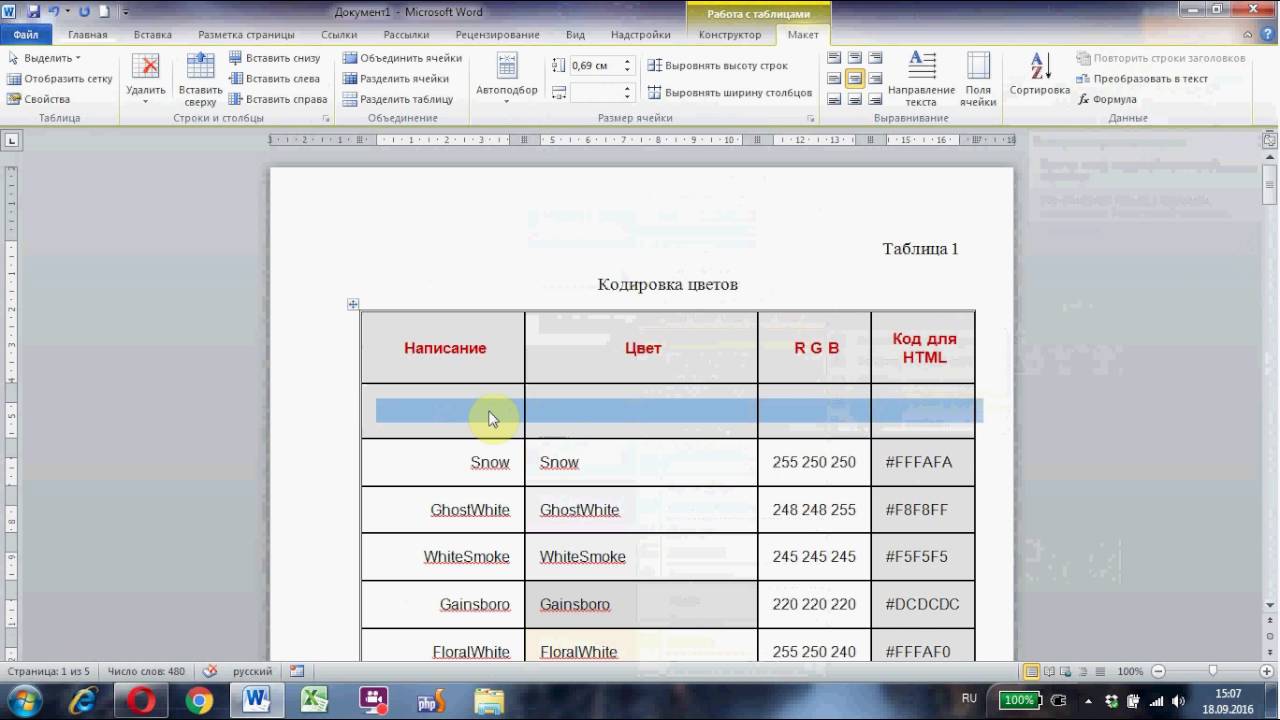
Работая с документами Microsoft Word, вы рано или поздно столкнетесь с большими таблицами, которые необходимо корректно переносить на следующие страницы. По умолчанию, если таблица не помещается на странице, Word переносит ее на следующую страницу без заголовков. О том, как добавить заголовки таблицы на каждой странице, или оформить перенос таблицы согласно ГОСТам, вы узнаете из нашего видеоурока.
В нашей подборке вы можете найти больше видеоуроков по работе с текстовым редактором Microsoft Word:
http://bit.ly/2B5E935
Еще больше других обучающих видеоуроков вы сможете найти на нашем сайте: http://videolections.blogspot.com/
По вопросам сотрудничества - marcellidenumana@gmail.com
ПОДПИШИСЬ НА КАНАЛ - https://www.youtube.com/c/StudyProf
Буду благодарен за поддержку канала для улучшения контента!
Номер карты: 5375 4141 1409 0185
Мой Twitter - https://twitter.com/StudyProf_
Мой Instagram - https://www.instagram.com/study_prof/
Мой FB - https://www.facebook.com/StudyProf/
