Лучшие

👍Смотрите что делать если не работает мышка на компьютере или ноутбуке с Windows 10, 8 и 7.
Как узнать причина в мышке, компьютере или в настройках операционной системы и как это исправить.
Столкнувшись с подобной проблемой — не отчаивайтесь, ведь зачастую такую поломку легко исправить самостоятельно. Но многие пользователи при возникновении проблем с компьютерной мышкой предпочитают обращаться в мастерские, а чаще всего просто покупают новую, не разобравшись в чем заключается причина ее неработоспособности.
Если у вас внезапно перестала работать мышка не спешите идти в магазин за новой, уделите немного времени этому видео, в котором мы разберем что в первую очередь стоит делать в таком случае и как это можно исправить.
Случайное удаление файлов, форматирование диска, вирусная атака, системный сбой или ошибка файловой системы — это не полный список проблем, которые решают программы компании Hetman Software: https://hetmanrecovery.com/ru/.
Содержание:
Причины
Села батарейка
Порт подключения
Не работает элемент мышки (кнопка или колесико)
Курсор двигается, но временами подвисает, двигается медленно или дрожит
Изменение настроек мыши
Мастер устранения проблем в Windows
Сбой или конфликт драйверов
Проверка ПК на наличие вирусов
https://www.youtube.com/watch?v=a9qXkPKhzM4 - 100% удаление любого вируса: трояна, руткита, вымогателя, шпионской программы
А на этом все! Надеюсь данное видео было вам полезно.
Не забудьте поставить лайк и подписаться на наш канал. Свои вопросы задавайте в комментариях. Спасибо за просмотр. Пока.
Другие видео: #Мышка, #НеРаботает, #Windows.
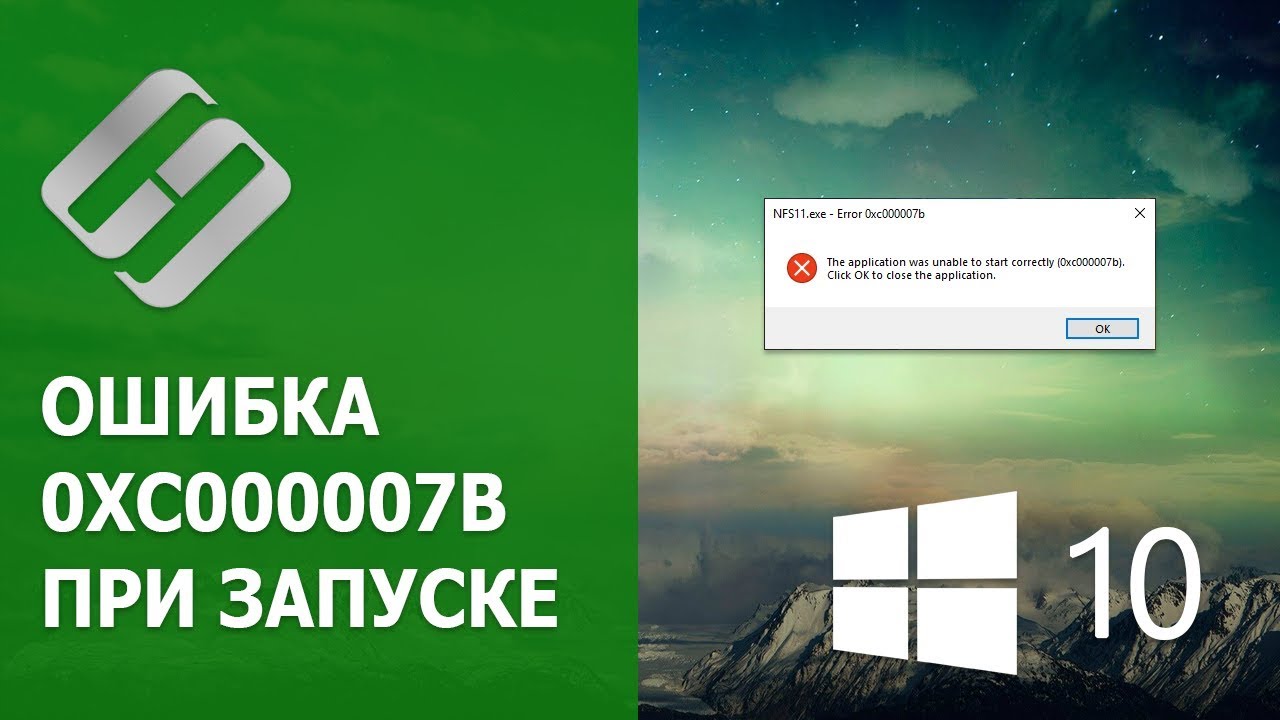
👍 Смотрите как исправить ошибку 0xc000007b в Windows 10, 8 и 7, которая возникает при запуске игры или программы. Скорей всего вы столкнулись с данной ошибкой 0xc000007b при запуске какого-нибудь приложения или недавно скачанной игры. Но не волнуйтесь в этом видео мы разберем причины ее возникновения и рассмотрим все известные способы исправления.
Случайное удаление файлов, форматирование диска, вирусная атака, системный сбой или ошибка файловой системы — это не полный список проблем, которые решают программы компании Hetman Software: https://hetmanrecovery.com/ru/.
Содержание:
Причины возникновения;
1 Метод. Проблемы с совместимостью
2 Метод. Ограниченный доступ
3 Метод. Самый распространённый
4 Метод. Ошибка в Teamspeak
5 Метод. Прерванная установка
6 Метод. Антивирус
7 Метод. Повреждение файлов
8 Метод. Проверка системы на ошибки
9 Метод. Удаление файлов в ручную
https://www.youtube.com/watch?v=us65Z9EsOyg - Как скачать и установить драйвер видеокарты AMD, NVIDIA и Intel на Windows 10 в 2019
Microsoft Visual C++ Service Pack - https://www.microsoft.com/ru-r....u/download/details.a
Visual C++ для Visual Studio 2012 Обновление 4 - https://www.microsoft.com/ru-r....u/download/details.a
DirectX End-User Runtimes (June 2010) - https://www.microsoft.com/en-u....s/download/details.a
Visual C++ для Visual Studio 2013 - https://www.microsoft.com/ru-r....u/download/details.a
А на этом все! Надеюсь данное видео помогло вам решить данную ошибку. Если вам понравилось данное видео не забудьте поставить лайк и подписаться на наш канал. Если у вас возникли вопросы задавайте их в комментариях. Спасибо за просмотр. Пока.
Другие видео: #0xc000007b, #ОшибкаWindows, #Windows10.

👍 Смотрите 10 настроек Viber, доступных на Android и iOs телефонах и планшетах, которые сделают работу с Viber намного удобнее и безопаснее.
Viber – это один из наиболее популярных мессенджеров. Но, далеко не все пользователи применяют его функционал в полной мере. Возможно пользователи в нём и не нуждаются, но зачастую, причиной неиспользования некоторых функций есть то, что пользователи просто не знают об их существовании. О таких функциях и поговорим.
Случайное удаление файлов, форматирование диска, вирусная атака, системный сбой или ошибка файловой системы — это не полный список проблем, которые решают программы компании Hetman Software: https://hetmanrecovery.com/ru/.
Функций много, и разработчик их постоянно добавляет. Поэтому я постарался выбрать 10 наиболее полезных и интересных.
Содержание:
Как в Вайбере отключить отображение того, что сообщение просмотрено;
Как очистить память устройства от мультимедиа файов Viber;
Как включить «невидимку» в Viber;
Как делать и восстанавливать резервную копию сообщений в Viber при смене устройства или переустановке приложения;
Как в Вайбере скрыть фотографию своего профиля;
Как в Viber создавать скрытые и секретные чаты, защищенные паролем;
Как в Viber поделиться своей геопозицией (местоположением);
Как правильно отправлять одинаковое сообщение многим пользователям (рассылку) в Вайбер, чтобы не получить блокировку;
Как в Вайбере пометить чат непрочитанным или закрепить в верху;
Как закрепить сообщение в групповом чате;
Чтобы БЕСПЛАТНО получить Hetman Uneraser:
1. Подпишитесь на наш канал.
2. Ставьте под этим видео палец вверх и оставьте любой комментарий.
3. ОБЯЗАТЕЛЬНО поделитесь роликом в любой социальной сети.
4. Пришлите ссылку на ваш пост в соцсети нам на адрес: giveaway@hetmanrecovery.com.
И В ТЕЧЕНИИ НЕДЕЛИ мы вышлем вам регистрационный ключ со сроком действия на 30 дней. Ссылка на скачивание Hetman Uneraser - https://hetmanrecovery.com/dow....nload/no_reg_name/he
Имейте ввиду, что в разных версиях приложения названия указанных мною пунктов меню или место их расположения могут незначительно отличаться. Но суть функций от этого не изменится.
Конечно же это не все фишки, возможно о многих вы уже знали. Если знаете ещё какие-то, то обязательно напишите о них в комментариях к этому видео.
На этом всё. Ставьте лайк и подписывайтесь на канал Hetman Software. Всем спасибо за просмотр. Всем пока.
Смотрите другие ролики на тему: #Android, #Viber, #iPhone.

👍 Смотрите топ приложений для телефона или планшета на базе Android в 2019 году: 1Weather, Nova Launcher, Google диск, Google карты, Google Assistant, YouTube Music, Google News, LastPass, Swiftkey, Evernote, WPS Office, ES Проводник, WhatsApp, Viber, Telegram, Google Chrome, SHAREit, MX Player, PicsArt, Shazam, Alarmy, Walli Wallpapers.
Случайное удаление файлов, форматирование диска, вирусная атака, системный сбой или ошибка файловой системы — это не полный список проблем, которые решают программы компании Hetman Software: https://hetmanrecovery.com/ru/.
Содержание:
1:23 - 1Weather - https://play.google.com/store/....apps/details?id=com.
2:28 - Nova Launcher - https://play.google.com/store/....apps/details?id=com.
4:19 - Google диск – https://play.google.com/store/....apps/details?id=com.
5:02 - Google карты - https://play.google.com/store/....apps/details?id=com.
6:08 - Google Assistant – https://play.google.com/store/....apps/details?id=com.
6:49 - YouTube Music – https://play.google.com/store/....apps/details?id=com.
7:19 - Google News - https://play.google.com/store/....apps/details?id=com.
7:47 - LastPass - https://play.google.com/store/....apps/details?id=com.
8:44 - Swiftkey - https://play.google.com/store/....apps/details?id=com.
9:56 - Evernote - https://play.google.com/store/....apps/details?id=com.
10:48 - WPS Office - https://play.google.com/store/....apps/details?id=cn.w
11:57 - ES Проводник - https://play.google.com/store/....apps/details?id=com.
13:14 - WhatsApp, Viber, Telegram:
https://play.google.com/store/....apps/details?id=com.
https://play.google.com/store/....apps/details?id=com.
https://play.google.com/store/....apps/details?id=org.
13:48 - Google Chrome - https://play.google.com/store/....apps/details?id=com.
14:48 - SHAREit - https://play.google.com/store/....apps/details?id=com.
15:39 - MX Player - https://play.google.com/store/....apps/details?id=com.
16:26 - PicsArt - https://play.google.com/store/....apps/details?id=com.
17:03 - Shazam - https://play.google.com/store/....apps/details?id=com.
18:13 - Alarmy - https://play.google.com/store/....apps/details?id=droo
19:27 - Walli Wallpapers - https://play.google.com/store/....apps/details?id=com.
А на этом я, пожалуй, закончу свою подборку, но хочу отметить один момент. Так как полезность приложений обычно ограничивается привычками использующих их людей, данная подборка может подойти не для всех.
Если вам понравилось данное видео ставьте лайки и подписывайтесь на наш канал. Пишите в комментариях какими интересными приложениями пользуетесь вы.
Спасибо за просмотр. Пока.
Смотрите другие ролики на тему: #Android, #БесплатныеПриложения, #МобильныйТелефон.
В этом видео мы поговорим о структуре папок MySQL: разберемся где хранятся файлы самого MySQL сервера и посмотрим где находятся файлы с данными или файлы баз данных MySQL сервера.
Рубрика по базам данных: http://zametkinapolyah.ru/zametki-o-mysql/sqlite/
Рубрика MySQL: http://zametkinapolyah.ru/zame....tki-o-mysql/server-m
Паблик блога в ВК: https://vk.com/zametkinapolyah
Тематическая группа в ВК: https://vk.com/zametki_bd
Помощь проекту:
WMR: R28827266698
WMZ: Z293550531456
Яндекс.Деньги: 410011531129223
В этом видео мы немного отвлечемся и поговорим про историю происхождения MySQL сервера. Узнаем о том, почему дельфина на логотипе MySQL зовут Sakila и откуда взялось само название MySQL.
Рубрика по базам данных: http://zametkinapolyah.ru/zametki-o-mysql/sqlite/
Рубрика MySQL: http://zametkinapolyah.ru/zame....tki-o-mysql/server-m
Паблик блога в ВК: https://vk.com/zametkinapolyah
Тематическая группа в ВК: https://vk.com/zametki_bd
Помощь проекту:
WMR: R28827266698
WMZ: Z293550531456
Яндекс.Деньги: 410011531129223
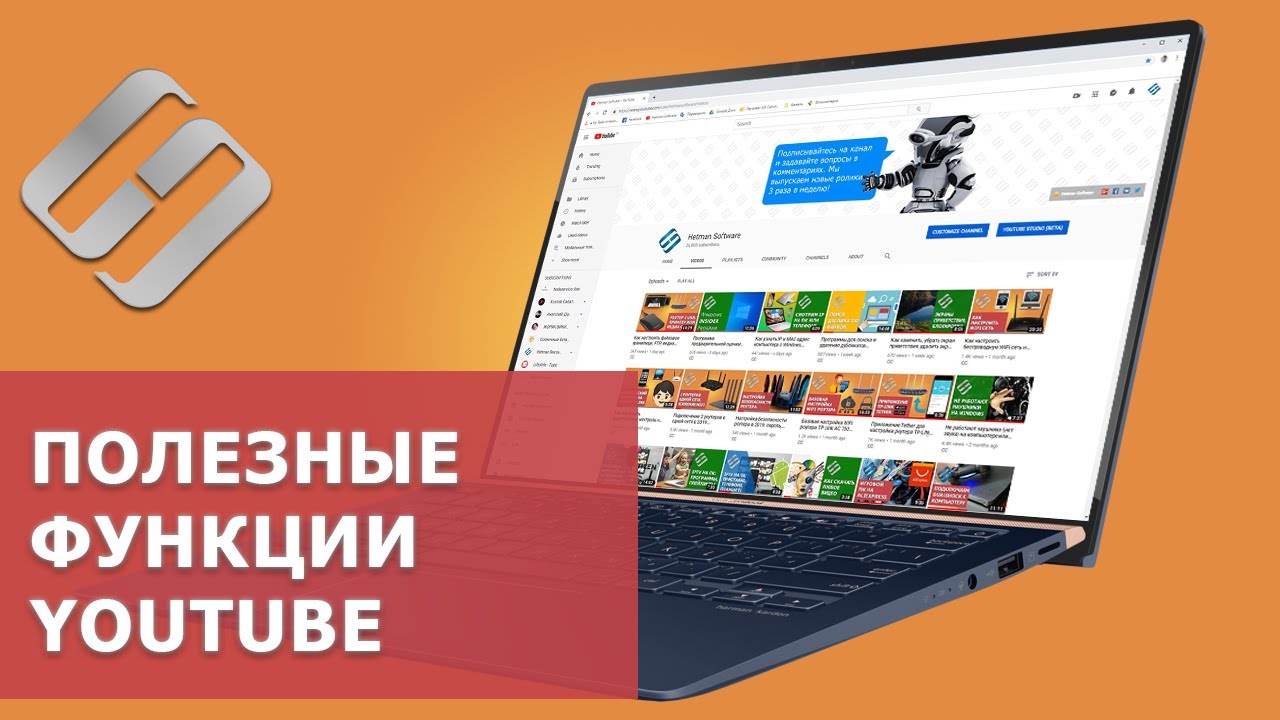
👍 Смотрите как просмотреть ролик YouTube, на компьютере поверх всех окон, как использовать горячие клавиши, создать gif анимацию, отключить рекламу. Мы рассмотрим как работает функция «Посмотреть позже», где хранится история просмотров пользователя и его поисковых запросов.
Случайное удаление файлов, форматирование диска, вирусная атака, системный сбой или ошибка файловой системы — это не полный список проблем, которые решают программы компании Hetman Software: https://hetmanrecovery.com/ru/.
Этим сервисом для просмотра видео так или иначе пользуются все. Многие и не подозревают, что он умеет немного больше, чем просто показывать видео. Я собрал несколько очень простых и интересных опций YouTube, о которых вы могли не знать.
Содержание:
1:04 - Как просмотреть ролик YouTube, на компьютере поверх всех окон;
1:49 - Горячие клавиши YouTube;
3:14 - Как создать GIF анимацию;
3:40 - Как отключить рекламу;
4:12 - Как скрыть список каналов, на которые подписан пользователь и сохраненные плейлисты от других участников Youtube;
4:40 - Функция «Посмотреть позже»;
5:09 - История просмотров пользователя и его поисковых запросов;
5:43 - Как поделиться видео с YouTube;
6:31 - Сервисы YouTube Фильмы и YouTube Music;
7:26 - Оптимизированный под ТВ, интерфейс Youtube;
7:47 - Как выделить Youtube комментарий жирным или курсивом;
8:18 - Видео 360 градусов в YouTube;
9:06 - Значёк колокольчика на Youtube;
9:33 - YouTube мессенджер;
9:59 - Анонимный просмотр YouTube на мобильных устройствах;
Оптимизированный под ТВ интерфейс http://youtube.com/leanback
На этом всё. Ставьте под видео лайк и подписывайтесь на канал Hetman Software. Всем спасибо за просмотр. Всем пока.
Другие видео: #Youtube, #ИсторияПросмотров, #Видео360, #ЗначёкКолокольчика.

👍 Смотрите о резервном копировании мобильных телефонов IPhone, планшетов IPad на базе iOS. Мы рассмотрим, как сделать бэкап и восстановление пользовательских данных, системных настроек с помощью встроенных инструментов iCloud, iTunes и сторонних программ.
Случайное удаление файлов, форматирование диска, вирусная атака, системный сбой или ошибка файловой системы — это не полный список проблем, которые решают программы компании Hetman Software: https://hetmanrecovery.com/ru/.
Содержание:
0:52 - Зачем это нужно и какие данные хранятся в резервной копии;
1:45 - Резервная копия с помощью iCloud;
2:51 - Как сделать резервную копию iPhone в iTunes;
4:24 - Как создать резервную копию iPhone с помощью сторонней утилиты;
5:30 - Восстановление данных;
iTools - http://www.itools.ru/;
iTunes - https://support.apple.com/kb/DL1814?locale=ru_RU;
А на этом всё. Ставьте лайки, подписывайтесь на наш канал. Свои вопросы задавайте в комментариях. Спасибо за просмотр. Пока.
Другие видео: #РезервноеКопирование, #IOS, #IPhone, #IPad , #телефон, #планшет, #бэкап.
Мобильные телефоны Android и IOS: музыка, оптимизация, приложения, батарея: https://www.youtube.com/playli....st?list=PLOlQebdCQYq
👍 Смотрите , как сделать скриншот или снимок экрана на смартфоне или планшете с операционной системой Android или iOS. Описанные в видео способы подойдут для большинства моделей популярных производителей смартфонов и планшетов на базе Android, как: Samsung, Huawei, LG, Lenovo, Asus, Xiaomi, Meizu и т.д. А также, остановимся на способах для IPhone и IPad.
Случайное удаление файлов, форматирование диска, вирусная атака, системный сбой или ошибка файловой системы — это не полный список проблем, которые решают программы компании Hetman Software: https://hetmanrecovery.com/ru/.
Из-за большого количества различных моделей устройств и фирменных оболочек от производителей, не существует одного универсального способа сделать снимок экрана на Android. Давайте рассмотрим все возможные варианты.
Начиная с Android 4.0 существует единая комбинация клавиш для создания снимков экрана. Вам нужно нажать и одну-две секунды удерживать кнопку включения + понижение громкости.
После этого вы услышите характерный звук, а экран на долю секунды побелеет.
В результате, в статус баре вы увидите уведомление, что скриншот сохранен.
Только что сделанный снимок экрана будет находится в галерее в папке «Скриншоты».
Screenshot Easy - https://play.google.com/store/apps/details?id=com.icecoldapps.screenshoteasy&hl=uk
Как восстановить удалённые данные с вашего Андроид устройства - https://www.youtube.com/watch?v=zFtoGjAL1Tg.
Как подключить ваш IPhone или IРad к компьютеру для загрузки на него или скачивания с него данных -
https://www.youtube.com/user/h....etmansoftware/search
На этом всё. Ставьте лайк и подписывайтесь на канал Hetman Software, если данное видео оказалось полезным для вас. Всем спасибо за просмотр. Всем пока.
Мобильные телефоны Android и IOS: музыка, оптимизация, приложения, батарея: https://www.youtube.com/playli....st?list=PLOlQebdCQYq
Другие видео: #СкриншотАндроид, #СкриншотIOS, #СкриншотТелефон, #ГорячиеКлавиши.
👍 Смотрите как подключить Интернет к компьютеру через мобильный телефон. Подключить интернет к ПК, используя сотовый телефон, можно тремя основными способами:
• Использовать телефон как точку доступа Wi-Fi
• Подключить телефон в качестве USB-модема
• Настроить доступ к Интернету через Bluetooth
Случайное удаление файлов, форматирование диска, вирусная атака, системный сбой или ошибка файловой системы — это не полный список проблем, которые решают программы компании Hetman Software: https://hetmanrecovery.com/ru/.
Мобильный телефон или смартфон для этого должен иметь доступ к Интернет (желательно 3G или выше).
Итак, поехали.
На нашем канале уже есть целая серия видео о смартфонах. Ссылка на них есть в описании: https://www.youtube.com/watch?v=TPaxZOh9nVg&list=PLOlQebdCQYqdCjG_59Ai3LDZfc0xbjl4y Посмотрите, интерестно.
На этом всё. Если данное видео было полезным, ставьте лайк и подписывайтесь на канал. Всем спасибо за просмотр. Пока.
Смотрите другие ролики на тему: #ПодключениеИнтернет, #Android, #iOS, #Wifi, #Bluetooth, #Windows.
Мобильные телефоны Android и IOS: музыка, оптимизация, приложения, батарея: https://www.youtube.com/playli....st?list=PLOlQebdCQYq
👍 Смотрите как подключиться к IPhone или IPad на операционной системе IOS 10 для загрузки на них музыки и видео файлов. Мы рассмотрим, как подключиться к телефону или планшету с помощью USB кабеля, или используя беспроводное WiFi соединение. Какие приложения использовать для просмотра видео и прослушивания музыки.
Случайное удаление файлов, форматирование диска, вирусная атака, системный сбой или ошибка файловой системы — это не полный список проблем, которые решают программы компании Hetman Software: https://hetmanrecovery.com/ru/.
На официальном сайте Apple сказано, что IPhone (любой модели) поддерживает такие аудио форматы как: AAC (от 8 до 320 кбит/с), защищённый AAC (для файлов из iTunes Store), HE AAC, MP3 (от 8 до 320 кбит/с), MP3 VBR, Dolby Digital (AC 3), Dolby Digital Plus (E AC 3), Audible (форматы 2, 3, 4, Audible Enhanced Audio, AAX и AAX+), Apple Lossless, AIFF и WAV.
А также iPhone обладает способностью воспроизводить видео только следующих форматов: MP4, MOV, M4V. Причем они будут проигрываться при условии, что были созданы при помощи стандартов сжатия MJPEG, MPEG-4 или H.264.
Это касается предустановленного или официального ПО. Но в случае необходимости воспроизводить другой аудио формат, на IPhone можно установить стороннее приложение.
Установите на ваш ПК iTunes -
https://www.apple.com/ru/itunes/download/.
Установите на ваш ПК iTools - https://itools-for-windows.ru.softonic.com/.
Скачать AVPlayer можно для iPhone или iPad:
iPhone: https://itunes.apple.com/ru/ap....p/avplayer/id3956808
iPad: https://itunes.apple.com/ru/ap....p/avplayerhd/id40797
Скачать VLC можно на iPhone и iPad бесплатно: https://itunes.apple.com/ru/ap....p/vlc-for-ios/id6503
Хочу, чтобы вы обратили внимание, что данное видео посвящено загрузке и воспроизведению музыки и фильмов именно стандартным поддерживаемым форматам устройств Apple.
При загрузке и воспроизведении файлов нестандартных форматов, у вас могут возникнуть трудности. О том, как преодолеть их я расскажу в следующем видео.
Если это видео Вам понравилось, ставьте лайк и подписывайтесь на канал. Всем спасибо за просмотр, удачи.
Смотрите другие ролики на тему: #IPhone, #Ipad, #Компьютер, #Windows, #Wifi, #USBкабель.
Мобильные телефоны Android и IOS: музыка, оптимизация, приложения, батарея: https://www.youtube.com/playli....st?list=PLOlQebdCQYq

👍 Смотрите об учетной записи Microsoft. Какие данные хранятся в учетной записи Microsoft Windows, Edge, OneDrive и Outlook. При установке операционной системы Windows вам нужно будет обязательно создать учетную запись пользователя. В Windows 8 и 10 при установке можно создать локальную учетную запись пользователя или же подключить аккаунт Microsoft. Каждый из этих способов имеет свои плюсы и минусы. Все зависит от ваших требований к функциям операционной системы, а также используемых устройств.
Случайное удаление файлов, форматирование диска, вирусная атака, системный сбой или ошибка файловой системы — это не полный список проблем, которые решают программы компании Hetman Software: https://hetmanrecovery.com/ru/.
Учётная запись Microsoft удобна для синхронизации нескольких устройств с Windows. С её помощью можно синхронизировать логины и пароли, настройки браузера, веб-страницы и поиск в Интернете, визуальные темы и цвета, а также другие ключевые параметры пользователя.
Содержание:
1:31 - Учётная запись;
2:44 - Синхронизация;
4:03 - Просмотр последних действий;
4:58 - Журнал поиска в Интернете;
5:43 - Microsoft Edge;
6:10 - OneDrive;
6:42 - Outlook;
https://www.microsoft.com/ru-ru – оф.сайт Microsoft;
https://www.youtube.com/watch?v=BIqVkWW_r9Q - Как восстановить очищенную историю браузеров Chrome, Mozilla FireFox, Opera, Edge, Explorer;
https://onedrive.live.com. - OneDrive;
https://www.youtube.com/watch?v=Jsrynpiz60M - Резервное копирование Windows (OneDrive, История файлов, Образ системы, Диск восстановления);
https://outlook.live.com. - Почта Outlook;
А на этом все. В данном видео я попытался пояснить о том, что такое учетная запись Microsoft и как ней пользоваться. Если вам понравилось данное видео ставьте лайк и подписывайтесь на наш канал. Свои вопросы задавайте в комментариях. Спасибо за просмотр. Пока.
Смотрите другие видео о настройке Windows: https://www.youtube.com/playli....st?list=PLOlQebdCQYq
Смотрите другие ролики на тему: #УчетнаяЗаписьMicrosoft, #WindowsАккаунт, #ОнлайнПользователь, #Windows10, #Windows8, #Windows7.
👍 Смотрите как открыть или закрыть порты на компьютере или ноутбуке с Windows 10, 8, 7 или Server. Как проверить открыт ли нужный порт, как посмотреть состояние всех портов, и как узнать какой порт использует конкретная программа.
Случайное удаление файлов, форматирование диска, вирусная атака, системный сбой или ошибка файловой системы — это не полный список проблем, которые решают программы компании Hetman Software: https://hetmanrecovery.com/ru/.
Если вы увлекаетесь играми в сети, активно пользуетесь файлообменниками типа торрентов или хотите создать свой сервер для игр. Вы вероятно уже знаете, что для их работы нужно будет открывать дополнительные порты. Это делается на роутере и в самой операционной системе в брандмауэре или фаерволе.
Содержание:
1:14 - Как проверить открытые порты;
2:12 - Как узнать какие порты использует конкретная программа;
2:28 - Проверка порта онлайн;
3:01 - Как открыть порт в брандмауэре Windows;
4:01 - Как открыть порт через командную строку;
4:51 - Как открыть порты для игр или программ;
5:19 - Проброс портов в антивирусе;
5:29 - Открытие порта через программу utorrent;
5:55 - Почему должны быть открыты порты 80 и 443;
Сервисы проверки портов:
https://2ip.ru/
http://portscan.ru/
https://www.youtube.com/watch?v=7Kx6EuuVyyE – (создать правило для программ) Windows Firewall: как заблокировать приложению доступ в интернет (исходящий и входящий трафик).
https://www.youtube.com/watch?v=ZTnkEdggzPg – (проброс порта на роутере) Как создать VPN сервер на компьютере с Windows и подключится к нему с другого ПК.
А на этом всё. Ставьте лайки, подписывайтесь на наш канал. Свои вопросы задавайте в комментариях. Спасибо за просмотр. Пока.
Смотрите другие видео о настройке Windows: https://www.youtube.com/playli....st?list=PLOlQebdCQYq
Смотрите другие ролики на тему: #ЗакрытьПорт, #ОткрытьПорт, #ПроверитьПорт, #Windows10, #Windows8, #Windows7.
Какие порты используются:
20/TCP - передачи данных FTP (File Transer Protocol).
21/TCP - передачи команд FTP.
22/TCP,UDP - порт SSH (Secure Shell).
23/TCP,UDP - порт Telnet.
25/TCP,UDP - SMTP (Simple Mail Transfer Protocol). Отправка почты.
53/TCP,UDP - DNS (Domain Name System). Разрешение сетевых имён.
69/TCP,UDP - TFTP (TrivialFTP).
79/TCP,UDP - Finger. Сетевой протокол, предназначенный для предоставления информации о пользователях удалённого компьютера.
80/TCP,UDP - HTTP (HyperText Transfer Protocol).
110/TCP,UDP - POP3 (Post Office Protocol 3). Приём почты.
111/TCP,UDP - Sun RPC. Система удаленного вызова процедур.
119/TCP,UDP - Network News Transfer Protocol. Используется для отправки сообщений новостных рассылок.
123/TCP,UDP - NTP (Network Time Protocol). Синхронизация времени.
139/TCP,UDP - NetBIOS (Network Basic Input/Output System). Протокол для работы в локальных сетях на персональных ЭВМ типаIBM/PC.
143/TCP,UDP - IMAP (Internet Message Access Protocol). Приём почты.
156/TCP,UDP - SQLSRV (SQL Service).
443/TCP,UDP - HTTPS (HTTP Secure). HTTP с шифрованием по SSL илиTLS.
465/TCP,UDP - SMTPS (SMTP Secure). SMTP с шифрованием по SSLили TLS.
513/TCP - rLogin (Remote LOGIN). Удаленный вход в систему для Linux
993/TCP,UDP - IMAPS (IMAP Secure). IMAP с шифрованием по SSL или TLS.
3389/TCP - RDP (Remote Desktop Protocol). Удалённый рабочий стол Windows.
5432/TCP,UDP - PostgreSQL.
5900/TCP,UDP - Virtual Network Computing (VNC).
7071/TCP - Zimbra Administration Console по протоколу HTTPS.
9090/TCP - Openfire Administration Console.
В этом видео мы поговорим о типизации данных в базах данных под управлением библиотеки SQLite. Разберемся с тем, как реализованы механизмы типизации данных в библиотеки SQLite3

Видеоурок на сайте - http://psdmaster.ru/blog
В этом видеоуроке по работе с компьютером я расскажу вам как можно закрыть зависшую программу с помощью диспетчера задач.
http://www.psdmaster.ru - Бесплатные видеоуроки по фотошоп, компьютеру и интернету
Трофименко Владимир
👍 Смотрите как скрыть или показать скрытый раздел на жестком диске. Это подойдет для операционной системы Windows версии 7, 8.1 и 10.
Подробнее о настройке Windows читайте в нашем блоге - https://hetmanrecovery.com/ru/recovery_news/.
Я продемонстрирую это на примере Windows 10, но работать это так же будет и в других версиях операционной системы.
Иногда бывает так, что в результате переустановки системы или других действий появляется в “Проводнике” раздел зарезервированный системой или раздел recovery, который по умолчанию должен быть скрытым.
Для того, чтобы случайно не повредить данные на этом разделе, вам его лучше скрыть, так как повреждение этих данных может привести к проблемам с загрузкой или восстановлением вашей системы.
Итак, приступим.
Первый способ.
Нам необходимо запустим утилиту "Управление дисками".
Для этого делаем клик правой кнопкой мыши по меню "Пуск" и выбираем из появившегося списка "Управление дисками".
Утилита "Управление дисками" запущена.
Видим список дисков и разделов на них.
Например, мы хотим убрать диск “зарезервированный системой”
Кликаем по нему правой кнопкой мыши.
В меню выбираем “Изменить букву диска или путь к диску”. Если этого пункта не будет в меню, тогда будем пользоваться вторым способом, который я продемонстрирую после.
Если этот пункт есть, то кликаем по нему и нажимаем кнопку “удалить” в появившемся окне.
Нажимаем “Да” и раздел исчезает из “Проводника”.
Если же этого пункта в меню нет, тогда воспользуемся вторым способом
Итак.
Делаем клик правой кнопкой мыши по меню пуск и выбираем “Командная строка (администратор)”.
Обратите внимание, что запуск от имени администратора обязателен.
Командная строка открылась.
Вводим diskpart
Далее вводим list volume
Смотрим номер тома, который нужно скрыть
В нашем случае это диск E, значит Том 3
Вводим select volume 3
Нажимаем Enter
Далее, вводим remove letter=E (E это как раз буква диска, который мы хотим скрыть)
Нажимаем Enter и видим сообщение, что данная операция прошла успешно
Вводим exit и закрываем приложение
Проверяем. Как вы видите, теперь в проводнике отсутствует диск зарезервированный системой. На этом все, спасибо за внимание.
Смотрите другие видео о настройке Windows: https://www.youtube.com/playli....st?list=PLOlQebdCQYq
Смотрите другие ролики на тему: #РазделыHDD, #УправлениеДисками, #СкрытыеРазделы, #БИОС, #ЖесткийДиск, #SSD.

Еще больше видеоуроков на сайте - http://psdmaster.ru/blog
В этом видеоуроке я расскажу вам как правильно нужно удалять программу из компьютера с помощью стандартных средств, поставляемых microsoft в windows.
http://www.psdmaster.ru - Бесплатные видеоуроки по работе с фотошоп, компьютером и интернетом
Трофименко Владимир

В этом видеоуроке вы узнаете как создать анимацию в фотошопе в виде звездочки со снежинками
http://www.psdmaster.ru - Бесплатные видеоуроки по Фотошоп
Трофименко Владимир
Еще больше видео на сайте - http://psdmaster.ru/blog
В этом уроке разбираемся с тем как настроить локальную сеть в Windows 7
http://www.psdmaster.ru/blog - Бесплатные видеоуроки по работе с компьютером и интернетом
Трофименко Владимир

Мы рассмотрели внутреннее объединение таблиц, реализуемое с помощью INNER JOIN, мы рассмотрели внешнее объединение таблиц, реализуемое в базах данных SQLite при помощи LEFT JOIN, теперь перейдем к перекрестному объединению таблиц, которое реализуется при помощи ключевой фразы CROSS JOIN.
Перекрестное объединение таблиц или CROSS JOIN является симметричной операцией, как и INNER JOIN, а это означает, что порядок написания таблиц в запросе не имеет значения, результирующая таблица будет одинакова.
Перекрестное объединение таблиц в математике представляет собой декартово произведение, а это означает, что в результате выполнения операции CROSS JOIN SQLite будет соединять каждую строку первой таблицы с каждой строкой второй таблицы и в результате мы получим таблицу, в которой будут все сочетания строк, которые возможны.
Рубрика SQLite на сайте: http://zametkinapolyah.ru/zametki-o-mysql/sqlite/
Текстовая версия: http://zametkinapolyah.ru/zame....tki-o-mysql/obedinen
Паблик блога в ВК: https://vk.com/zametkinapolyah
Тематическая группа в ВК: https://vk.com/zametki_bd
Помощь проекту:
WMR: R288272666982
WMZ: Z293550531456
Яндекс.Деньги: 410011531129223
