Лучшие
Недавно, работая в Excel, я поймал ошибку: "Ссылка должна указывать на лист макросов". Эта ошибка имела место, когда я пытался запустить свой макрос с рабочего листа Excel по нажатию кнопки. Посмотрев в интернете, я увидел, что данная ошибка достаточно распространенная, поэтому нужно было искать решение. Интерес еще состоял в том, что данную операцию я много раз выполнял ранее и все работало. А тут, вдруг, не работает. В чем причина данной ошибки и как ее исправить вы узнаете из нашего видеоурока.
В нашей подборке вы можете найти больше видеоуроков по решению прикладных задач в Excel:
https://www.youtube.com/playli....st?list=PLmL3kuELUc_
Больше других обучающих видеоуроков вы сможете найти на нашем сайте: http://videolections.blogspot.com/

👍 В этом видео я расскажу, как запустить старые DOS игры Doom, Quake, Dune, Wolfenstein 3D, Fallout, Duke Nukem, Super Street Fighter, Prince of Persia на современных ПК с Windows 10, 8 или 7. Также объясню, что такое виртуальная машина DOSBox, где её скачать, как установить, настроить и запустить на ней DOS игры.
Случайное удаление файлов, форматирование диска, вирусная атака, системный сбой или ошибка файловой системы — это не полный список проблем, которые решают программы компании Hetman Software: https://hetmanrecovery.com/ru/.
С каждой новой версией ОС Windows, Microsoft все больше урезали совместимость операционной системы с DOS. В итоге, последние версии Windows полностью несовместимы с DOS, полностью отсутствует возможность запуска программ и игр разработанных под MS-DOS.
Для чего вообще в современном мире может понадобиться возможность запускать старые игры и программы? Одной из самых распространенных и наверное наиболее существенных причин - ради классических, проверенных временем, культовых игр. Для кого-то это возможность ностальгировать, а кто-то так и не прошел в далеких 90-х первые Red Alert, Warcraft или Dune 2. В общем, для чего и как использовать эмулятор DOS - решать вам, я же использую его в основном для ретро-гейминга.
Итак. Что такое DOSBox.
DOSBox это эмулятор для PC, создающий DOS-окружение, необходимое для запуска старых программ и игр под MS-DOS. DOSBox частично эмулирует операционную среду MS-DOS, векторы прерываний BIOS и аппаратную часть IBM PC, при этом не требуется ни x86-процессор, ни копия оригинальной MS-DOS. Как и все программы-эмуляторы, DOSBox требует существенно более мощный компьютер (особенно процессор), чем эмулируемая система. Среда MS-DOS и аппаратура PC эмулируются не полностью, поэтому Windows 95, Windows 98 и Windows ME под DOSBox запускаются с трудом. Отсюда следует вывод, что данный эмулятор как раз пригоден в основном для тех целей, про которые я говорил ранее, а именно для ретро-гейминга.
Итак, где же скачать, как установить и настроить DOSBox.
Переходим по ссылке на оф. сайт разработчиков (ссылка будет в описании https://www.dosbox.com/download.php?main=1) и скачиваем Windows версию данного эмулятора. После открываем файл-инсталлятор и устанавливаем программу.
После установки запускаем DOSBox.
Перед нами интерфейс программы, который очень напоминает Командную строку Windows. В целом у них и принцип работы схожий, так как Командная строка берет свое начало с тех времен, когда самым популярным, а зачастую и единственны способом работы с ПК было возможно только путем ввода специальных команд.
Далее нам надо создать что-то вроде виртуального диска, с которым мы и будем впоследствии работать в среде DOSBox.
Для этого открываем проводник, переходим на диск С и создаем на нем папку с названием "DOS"
После в командной строке DOSBox вводим такую команду:
mount c c:\dos\
Нажимаем Enter
Видим сообщение "Drive C is mounted as local directory c:\dos\".
Это означает, что мы подключили виртуальный диск С. Теперь, все DOS игры и программы которые мы будем помещать в созданную нами папку DOS могут быть запущены из под виртуальной машины DOSBox.
Итак, давайте введем команду:
С:\
Теперь нажмем Enter, для перехода на наш виртуальный диск С.
Готово.
После того, как мы предварительно подготовили нашу виртуальную DOS среду, мы можем приступить к самому главному - ретро-геймингу!
Переходим по ссылке на сайт с ретро-играми (ссылка будет в описании http://www.myabandonware.com/) и выбираем любую интересную нам DOS игру. Я выберу великий и ужасный DOOM.
Скачиваем и распаковываем архив с игрой в ранее созданную папку DOS.
Примечание. В идеале, необходимо внутри нашей папки DOS создавать отдельные каталоги в которых и будут храниться игры и программы, но данная версия DOOM оказалась достаточно капризной и мне удалось её запустить только из корневого каталога.
Давайте теперь попытаемся запустить игру, кликнув по файлу DOOM.EXE.
Как мы видим, Windows 10 выдает сообщение о невозможности запуска данной игры на нашем ПК.
Для запуска игры переходим в окно эмулятора DOSBox и вводим такую команду:
doom.exe
Тем самым, прописав путь к файлу, который мы только что безуспешно пытались запустить.
Нажимаем ENTER.
Как мы видим, игра запустилась. Для того, чтобы развернуть окно на весь экран - нажмите комбинацию клавиш alt + enter.
Всем спасибо за внимание. Ставьте пальцы вверх и подписывайтесь на наш канал, чтобы ускорить выход новых видео руководств. Приятного гейминга!
Смотрите другие видео об установке Windows: https://www.youtube.com/playli....st?list=PLOlQebdCQYq
Смотрите другие ролики на тему: #DOS, #Игры, #Windows, #Doom, #Quake, #Dune, #Fallout.

👍 Смотрите как сделать сброс Windows 10, то есть вернуть систему в исходное состояние, заводским настройкам с помощью Reset PC. По сути – это тот же процесс переустановки Windows, только без использования дополнительных накопителей.
Читайте: Функция «Вернуть компьютер в исходное состояние» на Windows 8 и Windows 10 - https://hetmanrecovery.com/ru/....recovery_news/return
Все что нужно для этого, а именно образ восстановления, уже есть в системе.
Если у Вас запускается Windows 10, и вы можете в нее войти, просто она стала неправильно работать, вы можете поступить следующим образом: зайдите в меню "Параметры", пункт "Обновления и безопасность", "Восстановление", "Вернуть компьютер в исходное состояние" и нажмите "Начать".
Вы можете выбрать функции "Сохранить мои файлы" или "Удалить все". Если использовать функцию "Сохранить мои файлы", то система сохранит документы и другие файлы пользователя. Но при этом все программы удаляются, и их нужно будет заново устанавливать. Если выбрать функцию "Удалить все", то система спросит, удалить ли все диски, или же только диск, на котором установлена Windows, если у вас их несколько (в моем случае, например, только один диск).
В следующем окне вы можете выбрать функцию "Просто удалить мои файлы" либо "Удаление файлов и очистка диска". Если кроме вас компьютером больше никто не пользуется, то лучше выбрать "Просто удалить мои файлы". Второй пункт подразумевает очистку диска таким образом, чтобы файлы нельзя было восстановить. Этот способ более безопасный, если компьютер использует ещё кто-то, кроме вас, но он более длительный. Выбираем один из этих вариантов (на пример "Просто удалить мои файлы"). Далее останется только нажать кнопку "Продолжить" и дождаться, когда система автоматически переустановится. Компьютер будет несколько раз перезагружаться, то есть по факту это тот же процесс переустановки Windows. Всем спасибо за внимание, удачи.
Смотрите другие видео об установке Windows: https://www.youtube.com/playli....st?list=PLOlQebdCQYq
Смотрите другие ролики на тему: #НеРаботаетКомпьютер, #ОткатСистемы, #ЗаводскиеНастройки, #СбросСистемы, #НеЗапускаетсяWindows, #Windows10.
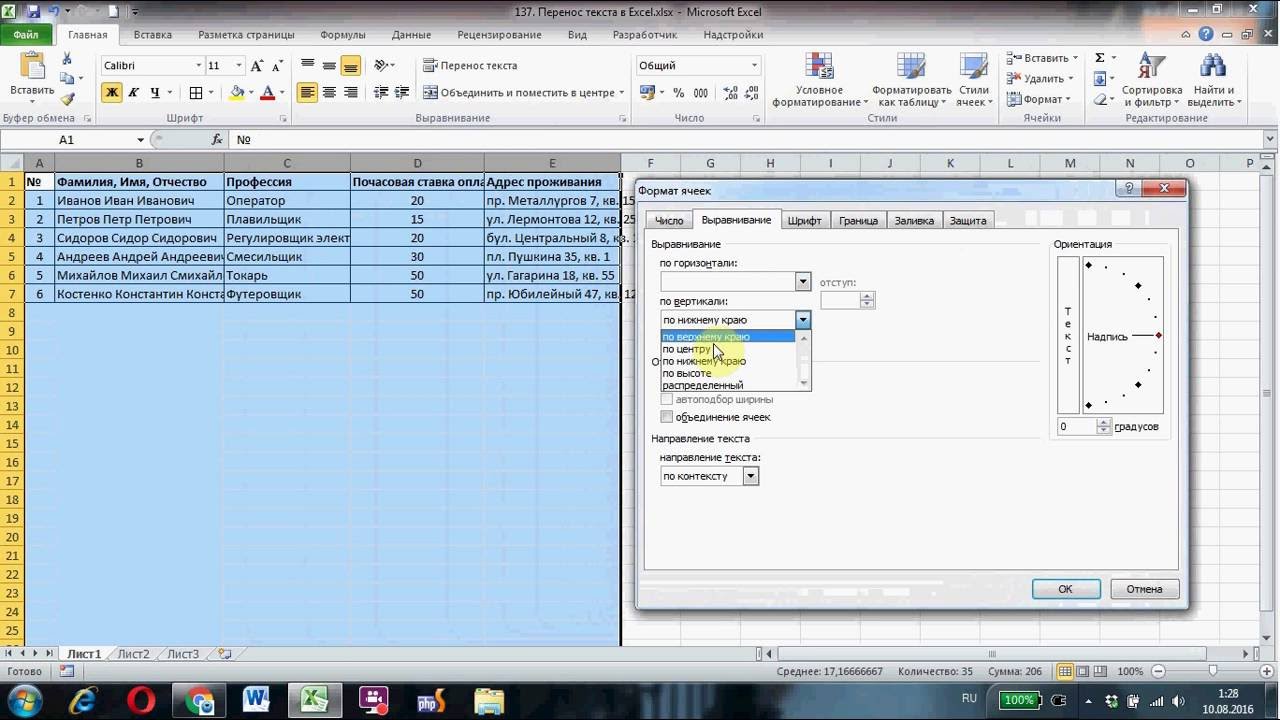
Работая с большими таблицами Excel часто приходится уменьшать ширину колонок, чтобы весь выводимый на печать текст помещался на лист. При этом, внутри ячейки может потребоваться перенести текст на новую строку. В данном видеоуроке мы рассмотрим, как включить автоматический перенос текста в ячейках Excel, а также, как установить принудительный перенос, если это необходимо.
Больше обучающих видеоуроков вы сможете найти на нашем сайте http://goo.gl/kkSWEU

👍 Смотрите как установить Windows 7 с DVD диска на компьютер или ноутбук, с сохранением всех настроек и установленных программ текущей версии операционной системы вашего компьютера.
Такой способ установки операционной системы будет актуален для тех, у кого есть необходимость обновить операционную систему к более новой версии, но утерять данные, настройки и установленное на компьютере ПО никак нельзя.
Подробнее об установке и настройке Windows читайте в нашем блоге - https://hetmanrecovery.com/ru/recovery_news/.
Если в результате установки, переустановки, обновления или сброса Windows вами были утеряны файлы, вы можете их восстановить их с помощью Hetman Partition Recovery.
Если Вам понравилось данное видео, ставьте лайк и подписывайтесь на канал. Будем рады ответить на любые вопросы в комментариях. Всем спасибо за внимание, удачи.
Смотрите другие видео об установке Windows: https://www.youtube.com/playli....st?list=PLOlQebdCQYq
Смотрите другие ролики на тему: #УстановкаWindows, #БыстраяУстановка, #ПоверхностнаяУстановка, #СохранениеНастроек, #СохранениеДанных, #Драйвера.
Итак, программа Почта. Если вы имеете опыт работы с электронной почтой непосредственно на сайтах почтовых сервисов или с помощью других программ, то легко разберетесь и с Почтой Windows 10.
Это действительно очень простая программа, обладающая только минимально необходимым функционалом для получения и отправки электронной почты.
Источник: http://pcsecrets.ru/windows-10..../video-27-rabota-s-e
Видео: https://youtu.be/JqVNT4ttIEw
Видеокурс "Word для Начинающих": http://pc-azbuka.ru/category/soft/word_beginner/
Мой сайт - http://pcsecrets.ru
Компьютерная Азбука - http://pc-azbuka.ru
Полный видеокурс для Начинающих - http://pc-step.ru
Группа в Вконтакте: https://vk.com/club49148050
Группа в Одноклассниках: http://ok.ru/group/52514453586108
Данное видео немного выбивается за формат видеокурса и в нем я хочу разъяснить один очень важный момент, который не понимают или которым пренебрегают даже те пользователи, которые считают себя уверенными.
Речь идет о работе на компьютере под ограниченной учетной записью, которая в Windows 10 называется Стандартный пользователь.
Откуда появился миф о том, что под данной учетной записью не работают какие-то программы или настройки, мне не известно, но именно этот довод приводят обычно пользователи, пытающиеся доказать нецелесообразность работы под ограниченной учетной записью.
Так как мой курс ориентирован на начинающих пользователей, то я хочу прояснить ситуацию и изложить свою точку зрения по этому вопросу.
Источник: http://pcsecrets.ru/os/windows....-10/video-37-adminis
Видео: https://youtu.be/KZwRu7V4HkI
======================
Авторский канал Андрея Сухова.
Видеоуроки для начинающих осваивать компьютер.
Уроки по работе в программах и операционных системах Windows и Linux.
======================
Мой сайт - http://pcsecrets.ru
Компьютерная Азбука - http://pc-azbuka.ru
Полный видеокурс для Начинающих - http://pc-step.ru
Группа в Вконтакте: https://vk.com/club49148050
Группа в Одноклассниках: http://ok.ru/group/52514453586108

C обновлением Creators Update в Windows 10 пропала возможность настраивать размер шрифта для отдельных элементов операционной системы. Для владельцев больших мониторов отсутствие такой настройки стало неприятной неожиданностью. Будем надеяться, что разработчики вернут возможность управлять размерами шрифтов с очередным обновлением. Пока же есть альтернативное решение - бесплатная программа System Font Size Changer.
Сайт программы - https://www.wintools.info/inde....x.php/system-font-si
Источник: http://pcsecrets.ru/os/windows....-10/kak-izmenit-razm
Видео: https://youtu.be/55dSUwLNdPM
======================
Авторский канал Андрея Сухова.
Видеоуроки для начинающих пользователей компьютера.
Уроки по работе в программах и операционных системах Windows и Linux.
======================
Мой сайт - http://pcsecrets.ru
Компьютерная Азбука - http://pc-azbuka.ru
Полный видеокурс для Начинающих - http://pc-step.ru
Группа в Вконтакте: https://vk.com/club49148050
Группа в Одноклассниках: http://ok.ru/group/52514453586108

В видео я выделил пять категорий новых полезные функции Windows 10, которые появились с обновлением Creators Update.
Речь пойдет о:
1. Меню Пуск - 0:51
2. Персонализация - 2:07
3. Браузер Edge - 3:56
4. Параметры - 6:42
5. Защитник - 12:10
Источник: http://pcsecrets.ru/os/windows....-10/5-novyx-funkcij-
Видео: https://youtu.be/CpOMMKEYaoE
======================
Авторский канал Андрея Сухова.
Видеоуроки для начинающих пользователей компьютера.
Уроки по работе в программах и операционных системах Windows и Linux.
======================
Мой сайт - http://pcsecrets.ru
Компьютерная Азбука - http://pc-azbuka.ru
Полный видеокурс для Начинающих - http://pc-step.ru
Группа в Вконтакте: https://vk.com/club49148050
Группа в Одноклассниках: http://ok.ru/group/52514453586108

http://softobase.com/ru - бесплатные программы и игры для Windows Android и iOS
Помогаем правильно установить Opera на ваш компьютер.
http://softobase.com/ru - бесплатные программы и игры для Windows Android и iOS
Работаем с закладками - создаем быстро, редактируем уверенно

http://softobase.com/ru - бесплатные программы и игры для Windows Android и iOS
Знакомимся с нововведениями интерфейса и не только...

http://softobase.com/ru - бесплатные программы и игры для Windows Android и iOS
В этом уроке: боремся с нечестными провайдерами и оптимизируем трафик.

http://softobase.com/ru - бесплатные программы и игры для Windows Android и iOS
Сохраняем, называем и открываем!

Для центрирования надписи обычно используют команду объединения ячеек. Есть более практичный способ - размещение по центру выделения с помощью форматирования. Другие трюки Excel и файл с примером можно скачать здесь https://statanaliz.info/tryuki-ms-excel/
► Корпоративный тренинг "Продвинутый уровень MS Excel":
https://statanaliz.info/trenin....g-prodvinutyj-uroven
► Онлайн курс "Продвинутый уровень MS Excel":
https://statanaliz.info/kurs-p....rodvinuty-uroven-exc
**************************
*** Мой сайт об Excel и статистике ***
https://statanaliz.info/
*** Странички и аккаунты в соцсетях ***
Facebook: https://www.facebook.com/statanaliz.info/
Вконтакте: https://vk.com/id_statanaliz_info
Твиттер: https://twitter.com/statanaliz_info
Telegram: https://t.me/statanaliz
Для каждого уникального значения из столбца сведения создается новый столбец. Работает, как сводная таблица в обычном Excel, но в некоторых случая, например, при многошаговой обработке данных, удобнее воспользоваться Power Query. Способ агрегации можно выбрать в настройках.
Файл с примером и другие уроки о Power Query по ссылке https://statanaliz.info/uroki-power-query/
► Корпоративный тренинг "Продвинутый уровень MS Excel":
https://statanaliz.info/trenin....g-prodvinutyj-uroven
► Онлайн курс "Продвинутый уровень MS Excel":
https://statanaliz.info/kurs-p....rodvinuty-uroven-exc
**************************
*** Мой сайт об Excel и статистике ***
https://statanaliz.info/
*** Странички и аккаунты в соцсетях ***
Facebook: https://www.facebook.com/statanaliz.info/
Вконтакте: https://vk.com/id_statanaliz_info
Твиттер: https://twitter.com/statanaliz_info
Telegram: https://t.me/statanaliz
Копирование - одно из самых частых действий в Excel. Многие новички даже не подозревают, как можно увеличить эффективность работы, благодаря правильному копированию. Специальная вставка в Excel решает многие проблемы копирования. Например, можно скопировать и вставить только значения, только формулы, только форматы и др.
Другие уроки базового курса Эксель для начинающих на сайте statanaliz.info по ссылке: https://statanaliz.info/bazovy....j-ekspress-kurs-ms-e
► Корпоративный тренинг "Продвинутый уровень MS Excel":
https://statanaliz.info/trenin....g-prodvinutyj-uroven
► Онлайн курс "Продвинутый уровень MS Excel":
https://statanaliz.info/kurs-p....rodvinuty-uroven-exc
**************************
💳 Поддержать канал деньгами
https://statanaliz.info/donate/
*** Мой сайт об Excel и статистике ***
https://statanaliz.info/
*** Странички и аккаунты в соцсетях ***
Facebook: https://www.facebook.com/statanaliz.info/
Вконтакте: https://vk.com/id_statanaliz_info
Твиттер: https://twitter.com/statanaliz_info
Telegram: https://t.me/statanaliz

👍 Сегодня мы рассмотрим примеры использования MS Excel функции СУММ (SUM), какие аргументы она использует и для чего применяется.
Случайное удаление файлов, форматирование диска, вирусная атака, системный сбой или ошибка файловой системы — это не полный список проблем, которые решают программы компании Hetman Software: https://hetmanrecovery.com/ru/.
Когда вам требуется найти данные по строкам в таблице или диапазоне, используйте функцию ВПР — одну из функций ссылки и поиска.
Давайте рассмотрим синтаксис функции ВПР.
Где:
Искомое значение - значение для поиска, является обязательным параметром. Искомое значение должно находиться в первом столбце диапазона ячеек, указанного в таблице.
Например, если таблица охватывает диапазон ячеек B3:E15, то искомое значение должно находиться в столбце B. Искомое значение может являться значением или ссылкой на ячейку.
Таблица – обязательный параметр. Диапазон ячеек, в котором будет выполнен поиск искомого значения и возвращаемого значения с помощью функции ВПР. Первый столбец в диапазоне ячеек должен содержать искомое значение. Диапазон ячеек также должен содержать возвращаемое значение, которое нужно найти.
Номер столбца - обязательный параметр. Номер столбца, содержащий возвращаемое значение.
Интервальный просмотр – необязательный параметр. Логическое значение, определяющее, какое совпадение должна найти функция ВПР, — приблизительное или точное. Вариант ИСТИНА предполагает, что первый столбец в таблице отсортирован в алфавитном порядке или по номерам, а затем выполняет поиск ближайшего значения. Это способ используется по умолчанию, если не указан другой. Вариант ЛОЖЬ осуществляет поиск точного значения в первом столбце.
Оглавление:
1:01 - Синтаксис функции и аргументы.
2:51 - Пример использования.
4:48 - Возможные неполадки.
На этом всё. Ставьте лайк и подписывайтесь на канал Hetman Software, если данное видео было полезным для вас. Всем спасибо за просмотр. Всем пока.
Уроки по Excel: https://www.youtube.com/playli....st?list=PLOlQebdCQYq
Другие видео: #ВПРExcel, #VLOOKUPExcel, #ФункцияПоиска, #ПоискExcel.
Завершающий урок по работе в Эксель для новичков. Горячие клавиши Excel не добавляют новой функциональности, но увеличивают скорость работы в несколько раз. Любой опытный пользователь Excel активно использует горячие клавиши. В уроке приведены несколько комбинаций, которые моментально повысят эффективность вашей работы.
Другие уроки базового курса MS Excel на сайте statanaliz.info по ссылке: https://statanaliz.info/bazovy....j-ekspress-kurs-ms-e
► Корпоративный тренинг "Продвинутый уровень MS Excel":
https://statanaliz.info/trenin....g-prodvinutyj-uroven
► Онлайн курс "Продвинутый уровень MS Excel":
https://statanaliz.info/kurs-p....rodvinuty-uroven-exc
**************************
💳 Поддержать канал деньгами
https://statanaliz.info/donate/
*** Мой сайт об Excel и статистике ***
https://statanaliz.info/
*** Странички и аккаунты в соцсетях ***
Facebook: https://www.facebook.com/statanaliz.info/
Вконтакте: https://vk.com/id_statanaliz_info
Твиттер: https://twitter.com/statanaliz_info
Telegram: https://t.me/statanaliz
Создание списка уникальных значений из массива данных тремя способами: удаление дубликатов, сводная таблица, формула. Другие трюки Excel и файл с примером можно скачать здесь https://statanaliz.info/tryuki-ms-excel/
► Корпоративный тренинг "Продвинутый уровень MS Excel":
https://statanaliz.info/trenin....g-prodvinutyj-uroven
► Онлайн курс "Продвинутый уровень MS Excel":
https://statanaliz.info/kurs-p....rodvinuty-uroven-exc
**************************
*** Мой сайт об Excel и статистике ***
https://statanaliz.info/
*** Странички и аккаунты в соцсетях ***
Facebook: https://www.facebook.com/statanaliz.info/
Вконтакте: https://vk.com/id_statanaliz_info
Твиттер: https://twitter.com/statanaliz_info
Telegram: https://t.me/statanaliz
