Лучшие

Самые дешевые билеты в человечестве: https://i.avs.io/tvncuq
Вторая серия сериала "Внутри Лапенко". Проект Антона Лапенко и Алексея Смирнова.
Подпишись на канал. Нажми колокольчик. НЕ ПРОПУСТИ СЛЕДУЮЩУЮ СЕРИЮ!
Антон Лапенко: https://www.instagram.com/anton_lapenko/
Алексей Смирнов: https://www.instagram.com/alesha_smirnov/
Medium Quality: https://www.instagram.com/mediumquality/
ЕДИНСТВЕННАЯ ОФИЦИАЛЬНАЯ ГРУППА В VK: https://vk.com/lapenkooo
По всем предложениям пишите на почту zaytseva@mediumquality.ru
#Лапенко #Смирнов #MediumQuality

Небольшой секрет по созданию красивых плавно движущихся бликов (Lens Flare, Light Leaks) без больших засветов и видимых ярких источников света в кадре. Когда хочется получить анимированный блик, но не менять размер форму и местоположения самого источника.
Есть вопросы? Спроси меня!
http://aeplug.ru
Платная консультация:
http://aeplug.ru/forum/viewtopic.php?t=356
Расписание стримов:
http://aeplug.ru/forum/viewtopic.php?t=342
Поддержка стримов:
http://www.donationalerts.ru/r/aeplug
Оставляйте свое мнение в виде лайков, дислайков, подписок и обычных комментариев.
http://aeplug.ru
http://www.youtube.com/user/AEPlug
http://vk.com/aeplug
http://facebook.com/aeplug
http://twitter.com/aeplug
http://aeplug.ucoz.com
Music by audionautix.com - бесплатная музыка по лицензии "Creative Commons License 3.0" для ваших проектов!

Продолжаю тестировать производительность и скорость рендера After Effects с разными настройками для доступной памяти. В прошлом ролике я использовал типичную заставочную композицию для логотипа с кучей эффектов и малым количеством посторонних файлов. В комментариях к нему мне посоветовали попробовать поэкспериментировать с проектом наподобие слайд-шоу с большим количеством файлов большого размера, которые одновременно присутствуют на экране. Посмотрев видео, вы узнаете, что из этого вышло и какие результаты показало тестирование.
Зависимость скорости рендера After Effects от количества доступной памяти
https://www.youtube.com/watch?v=B2e31pUmW3c
Создание 3D cлайд-шоу стена фотографий в After Effects
https://www.youtube.com/watch?v=SUQ19T0Vo1k
GPU ускорение в After Effects (CUDA и OpenGL). Миф или реальность?
https://www.youtube.com/watch?v=MLwhK5Ll3nY
Увеличение скорости рендера композиции в After Effects
http://aeplug.ru/forum/viewtopic.php?t=90
Есть вопросы? Спроси меня!
http://aeplug.ru
Платная консультация:
http://aeplug.ru/forum/viewtopic.php?t=356
Расписание стримов:
http://aeplug.ru/forum/viewtopic.php?t=342
Поддержка стримов:
http://www.donationalerts.ru/r/aeplug
FAQ со стримов - вопросы, которые постоянно задают
http://aeplug.ru/forum/viewtopic.php?p=1831#p1831
FAQ по Adobe After Effects - Ответы на часто задаваемые вопросы
http://aeplug.ru/forum/viewtopic.php?t=30
Плейлист со стримами
https://www.youtube.com/playli....st?list=PL-JXfMS5pUA
Плейлист с критикой
https://www.youtube.com/playli....st?list=PL-JXfMS5pUA
Мой книжный блог
https://www.youtube.com/channe....l/UCpXN7Ab6ApXgAMsgH
Оставляйте свое мнение в виде лайков, дислайков, подписок и обычных комментариев.
http://aeplug.ru
http://www.youtube.com/user/AEPlug
Донат https://www.patreon.com/aeplug
http://vk.com/aeplug
http://facebook.com/aeplug
http://twitter.com/aeplug
AEPlug LIVE https://www.youtube.com/channe....l/UCFXozHLIbnnhav9nl
http://aeplug.ucoz.com
Music by audionautix.com - бесплатная музыка по лицензии "Creative Commons License 3.0" для ваших проектов!

Красивый видеопереход ввиде размытой краски с помощью плагина Sapphire. Ссылка на скачивание планина - в группе Вконтакте.
💓 Подписаться на канал ДЕНЧИНАМЕН: https://goo.gl/8t7p7T
💙 Эффект Параллакс: https://www.youtube.com/watch?v=9mz8oIF2OuU
💙 10 фишек в программе Vegas Pro: https://www.youtube.com/watch?v=B0cxXQ8SBZE
💙 Эффект шкалы загрузки: https://www.youtube.com/watch?v=6AEbLYqOyTQ
******************************************************
⚠ График выпусков: ежедневно
******************************************************
👣 Подпишись на новые уроки: http://goo.gl/FqxtPh
******************************************************
⚑ Закажи качественную рекламу: https://goo.gl/dm45Yl
******************************************************
▤ ___ Плейлисты Sony Vegas: ___ ▤
❶ НОВИЧКАМ: https://goo.gl/KURpFZ
❷ ИНТЕРФЕЙС: http://goo.gl/oH8dVX
❸ ТЕКСТ: https://goo.gl/NQ1ieX
❹ ЗВУК: https://goo.gl/Tg9hKN
❺ ЭФФЕКТЫ: https://goo.gl/phb0Qq
❻ ПЕРЕХОДЫ: https://goo.gl/EUbV2U
❼ ПЛАГИНЫ: http://goo.gl/KIAz6H
❽ ГАЛЕРЕЯ: https://goo.gl/f5Gw9X
❽ СКАЧАТЬ шаблоны Sony Vegas Pro: https://goo.gl/T6zsID
❽ СКАЧАТЬ ВИДЕОПЕРЕХОДЫ: https://goo.gl/m08XGS
❽ ПОЛЕЗНЫЕ СЕРВИСЫ: https://goo.gl/82kcJx
❽ GREEN SCREEN футажи: https://goo.gl/1dA1lW
******************************************************
♫ Музыка без Авторских Прав:
➤TRAP https://goo.gl/dsNaKN
➤HOUSE https://goo.gl/zxfYBm
➤DUBSTEP https://goo.gl/Fq62QB
➤DRUM&BASS https://goo.gl/pEs7GO
💓 ОГРОМНЫЙ АРХИВ АУДИО ЭФФЕКТОВ: http://catcut.net/QpW2
(ИНСТРУКЦИЯ: Введите капчу, просмотрите рекламу, и нажмите на кнопку ПРОПУСТИТЬ РЕКЛАМУ)
******************************************************
🎬 Коллекция лучших бесплатных ГЛИТЧ эффектов: http://catcut.net/TrW2
(ИНСТРУКЦИЯ: Введите капчу, просмотрите рекламу, и нажмите на кнопку ПРОПУСТИТЬ РЕКЛАМУ)
🎬 Огромная коллекция футажей для видео: http://catcut.net/Vft7
******************************************************
💓 ALI BONUS - Возврат 10% с покупок на ALI EXPRESS: http://alibonus.com/?u=106196
💓 EPN Возврат 7-18% на ALI EXPRESS (без комиссии при выводе заработка!): http://epngo.bz/cashback_index/22p63a
💓 Установить EPN плагин для КЭШБЕКА до 18%!!! на АЛИЭКСПРЕСС: http://epngo.bz/cashback_install_plugin/22p63a
💓 Для ВЕБМАСТЕРОВ EPN Возврат 7-18% на ALI EXPRESS : http://epngo.bz/epn_index/22p63a
****************************************************
💙 DISK SPACE Файлообменник. Заливайте файлы и зарабатывайте на их скачивании: http://disk-space.ru/register/24173
💙 FILE SEVEN Файлообменник. Заливайте файлы и зарабатывайте на их скачивании:
http://file-seven.com/?partner=39917
💙 CATCUT Заработок на сокращении ссылок : http://catcut.net/ref.php?id=129162&to=2
***************************************************
✎ Подключайтесь к партнерке AIR: http://join.air.io/office
✎ Подключайтесь к партнерке ScaleLab: http://scalelab.com/apply?referral=61981
***************************************************
☎ Вконтакте: https://vk.com/non_copyright_music
📱 OK: http://ok.ru/group/53973867888743
☎ FB: https://www.facebook.com/groups/178295765923836/
📱 Google+: https://goo.gl/qlutRF
☎ Videoforums.ru: http://videoforums.ru/forumdisplay.php?f=13
📱 Форум Provegas: http://provegas.ru/forum/forumdisplay.php?f=62
**************************************************
🚺 Бьюти канал стилиста Kira Koks : https://goo.gl/2Ewcy6
******************************************************
💓 Самые популярные видео уроки:
➤ Основы монтажа: https://www.youtube.com/watch?v=0OJibsZZzl4
➤ 3D анимация: https://youtu.be/U2e-TtZBudM
➤ Эквалайзер на видео: https://youtu.be/s2P_K87w7ww
➤ Что такое Хромакей: https://www.youtube.com/watch?v=tIhsfsr5U3Q
➤ Как убрать фоновый шум: https://youtu.be/QF6m4uYyafM
➤ Картинка в картинке: https://www.youtube.com/watch?v=BEyeg5FKpuU
➤ Как изменить голос: https://www.youtube.com/watch?v=NY1cd4Nt-Sc
➤ Текст в такт музыки: https://youtu.be/C13hrtZD_QY
➤ Как убрать черные полосы: https://www.youtube.com/watch?v=kvRYRm6u56c
➤ Как сохранить видео: https://www.youtube.com/watch?v=tl3wuZ7w4Qs
#SONYVEGAS #всеомонтаже #видеомонтаж #tutorial #footage #футаж #спецэффект #sapphire #видеопереход #greenscreen #chromakey #vegaspro #glitch #vegaspro

Приходите в студию VEGAS - https://goo.gl/CEs44z
Денис Протасов https://www.youtube.com/user/Dizzy8813
Блог о фото и видео http://blog.steblovskiy.ru
Наша группа ВК: https://vk.com/OPhotoAndVideo
Студия "Vegas" http://vegas-studio.ru/
Стабилизация изображения при съемке видео на зеркальный фотоаппарат.
Если Вы творческий человек и любите снимать видео, то этот канал - для Вас. Здесь Вы найдете уроки видеомонтажа в программе Sony Vegas на любой вкус.
💙 НОВИЧКАМ: https://goo.gl/KURpFZ
💙 ИНТЕРФЕЙС: http://goo.gl/oH8dVX
💙 ТЕКСТ: https://goo.gl/NQ1ieX
💙 ЗВУК: https://goo.gl/Tg9hKN
💙 ЭФФЕКТЫ: https://goo.gl/phb0Qq
💙 ПЕРЕХОДЫ: https://goo.gl/EUbV2U
💙 ПЛАГИНЫ: http://goo.gl/KIAz6H
💙 ГАЛЕРЕЯ: https://goo.gl/f5Gw9X
💙 СКАЧАТЬ проект: https://goo.gl/T6zsID
******************************************************
Рекламодателям: https://goo.gl/dm45Yl
******************************************************
Музыка без Авторских Прав:
TRAP https://goo.gl/dsNaKN
HOUSE https://goo.gl/zxfYBm
DUBSTEP https://goo.gl/Fq62QB
DRUM&BASS https://goo.gl/pEs7GO
ELECTRONIC https://goo.gl/yUyiKu
POP https://goo.gl/gqzRad
CHILL https://goo.gl/BXuN6L
LYRIC https://goo.gl/JGftXa
CINEMATIC https://goo.gl/nbYKJO
В видео уроке звучит музыка:
Copyright Owner (Created by): «Awards Media Group Limited Partnership» http://www.dewolfemusic.com/trackdetail.php#!/?id=5569046&code=RP0s12
******************************************************
Огромная коллекция футажей для видео: https://www.youtube.com/user/isergey00
******************************************************
Бьюти канал стилиста Kira Koks : https://goo.gl/2Ewcy6
******************************************************
Вконтакте: https://vk.com/non_copyright_music
OK: http://ok.ru/group/53973867888743
Google+: https://goo.gl/qlutRF
Videoforums.ru: http://goo.gl/QQaWCn
Форум Provegas: http://provegas.ru/forum/forumdisplay.php?f=2
******************************************************
Подключайтесь к партнерке AIR: http://join.air.io/office
Подключайтесь к партнерке ScaleLab: http://scalelab.com/apply?referral=61981
******************************************************
На канале выложен обучающий курс по видео монтажу. Рассказывается о функциональных возможностях программы Sony Vegas Pro, на примере 13 версии. Канал повествует о тонкостях видео монтажа и "подводных камнях", как например авторские права на контент. Здесь выложены различные инструменты, которые посвятят Вас в закулисье спецэффектов и помогут научиться монтировать разнообразный материал
*****************************************************
Самые популярные видео уроки:
Основы монтажа: https://www.youtube.com/watch?v=0OJibsZZzl4
Как сделать превью: https://youtu.be/q5tfsYiX5Gc
Как сделать Интро: https://youtu.be/gQ62zKPpxVs
Как сделать Outro: https://youtu.be/JBrnKpgpRiE
3D анимация: https://youtu.be/U2e-TtZBudM
3D голограмма: https://youtu.be/nxDOc12iNe8
Эквалайзер на видео: https://youtu.be/s2P_K87w7ww
Что такое маска: https://www.youtube.com/watch?v=ejJiAZ8VARA
Мультимаска: https://youtu.be/oyRxeodCLUk
Как обрезать, склеить, удалить: https://youtu.be/m1wiGr8eXjI
Что такое Хромакей: https://www.youtube.com/watch?v=tIhsfsr5U3Q
Движение текста с тенью: https://youtu.be/buUnQ5bbEBQ
Анимация 3D плашки: https://youtu.be/3KEchoULYSs
Как убрать фоновый шум: https://youtu.be/QF6m4uYyafM
Плашка для видео:https://youtu.be/9Y2dgMa_qMw
Архив картинок: https://www.youtube.com/watch?v=CLLOhAhuOmM
Как создать тень: https://youtu.be/Wcfoaz8WPbw
Как записать свой голос: https://www.youtube.com/watch?v=jGP7DtrKdGI
Как сделать кнопку "подписаться": https://www.youtube.com/watch?v=CLLOhAhuOmM
Эффект взрыва: https://youtu.be/Jp6BXsfm9Gk
Картинка в картинке: https://www.youtube.com/watch?v=BEyeg5FKpuU
Как изменить голос: https://www.youtube.com/watch?v=NY1cd4Nt-Sc
Видео в такт музыки: https://www.youtube.com/watch?v=ubZXzwdx0bw
Текст в такт музыки: https://youtu.be/C13hrtZD_QY
Как убрать черные полосы: https://www.youtube.com/watch?v=kvRYRm6u56c
Как сделать стоп-кадр: https://www.youtube.com/watch?v=dpJy5-fLmpU
Как сохранить видео: https://www.youtube.com/watch?v=tl3wuZ7w4Qs
#sonyvegas #сонивегас #видеомонтаж #урокивидеомонтажа #трейлер #интро #intro #всеомонтаже

💓 Канал КИТАЙ RU: https://www.youtube.com/channe....l/UCdZdM_UylKaS5-gnA
💓 Заполняй Анкету: https://goo.gl/mNL5Zk
Для того, чтобы стать участником розыгрыша необходимо выполнить следующие условия:
💙Поставить лайк под этим видео
💙Написать комментарий под ним
💙Подписаться на канал Все о монтаже
💙Подписаться на канал Китай Ru
💙Сделать репост этого видео себе на страницу ВКонтакте или Одноклассники.
💙Заполнить АНКЕТУ, которую вы найдете по этой ссылке: https://goo.gl/mNL5Zk
➤И ровно через две недели мы определим счастливого обладателя ультра-тонкого Power Bank. Розигрышь состоится 7 октября. Победитель будет определен путем случайного выбора при помощи сервиса random.com
➤Команды каналов "Все о монтаже" и "Китай Ru" желают всем участникам удачи в конкурсе.
👣 Подписаться на канал: http://goo.gl/FqxtPh
******************************************************
⚑ Рекламодателям: https://goo.gl/dm45Yl
******************************************************
▤ Плейлисты Sony Vegas:
❶ НОВИЧКАМ: https://goo.gl/KURpFZ
❷ ИНТЕРФЕЙС: http://goo.gl/oH8dVX
❸ ТЕКСТ: https://goo.gl/NQ1ieX
❹ ЗВУК: https://goo.gl/Tg9hKN
❺ ЭФФЕКТЫ: https://goo.gl/phb0Qq
❻ ПЕРЕХОДЫ: https://goo.gl/EUbV2U
❼ ПЛАГИНЫ: http://goo.gl/KIAz6H
❽ ГАЛЕРЕЯ: https://goo.gl/f5Gw9X
******************************************************
♫ Музыка без Авторских Прав:
TRAP https://goo.gl/dsNaKN
HOUSE https://goo.gl/zxfYBm
DUBSTEP https://goo.gl/Fq62QB
DRUM&BASS https://goo.gl/pEs7GO
ELECTRONIC https://goo.gl/yUyiKu
POP https://goo.gl/gqzRad
CHILL https://goo.gl/BXuN6L
LYRIC https://goo.gl/JGftXa
CINEMATIC https://goo.gl/nbYKJO
******************************************************
☎ Вконтакте: https://vk.com/non_copyright_music
📱 OK: http://ok.ru/group/53973867888743
☎ FB: https://www.facebook.com/groups/178295765923836/
📱 Google+: https://goo.gl/qlutRF
☎ Videoforums.ru: http://videoforums.ru/forumdisplay.php?f=13
📱 Форум Provegas: http://provegas.ru/forum/forumdisplay.php?f=62
**************************************************
✎ Подключайтесь к партнерке AIR: http://join.air.io/office
✎ Подключайтесь к партнерке ScaleLab: http://scalelab.com/apply?referral=61981

КРАТКИЙ Обзор Color Efex Pro 4 Google Nik Collection- Плагины для Фотошоп
фототовары по демократичной цене: http://got.by/35rgiu .

Критика Присланных Фотографий 1-ая Часть (Ноябрь-Декабрь 2017) | Фотоазбука
фототовары по демократичной цене: http://got.by/35rgiu
Если вам понравился урок - поставьте лайк и напишите свой отзыв в комментариях. Также напишите свой вопрос - Мы в течении последующих 2 недель будет смотреть все вопросы и по-возможности ответит на них.
Добавляйтесь в друзья, подпишитесь на канал и получаете новые видео и вебинары по теме фотографии
http://www.youtube.com/channel..../UC7TSwckRDLcCuPK8iU
Ваша Открытая Школа Фотографии
http://www.youtube.com/channel..../UC7TSwckRDLcCuPK8iU

Простая ретушь портрета в Photoshop - дедовский метод
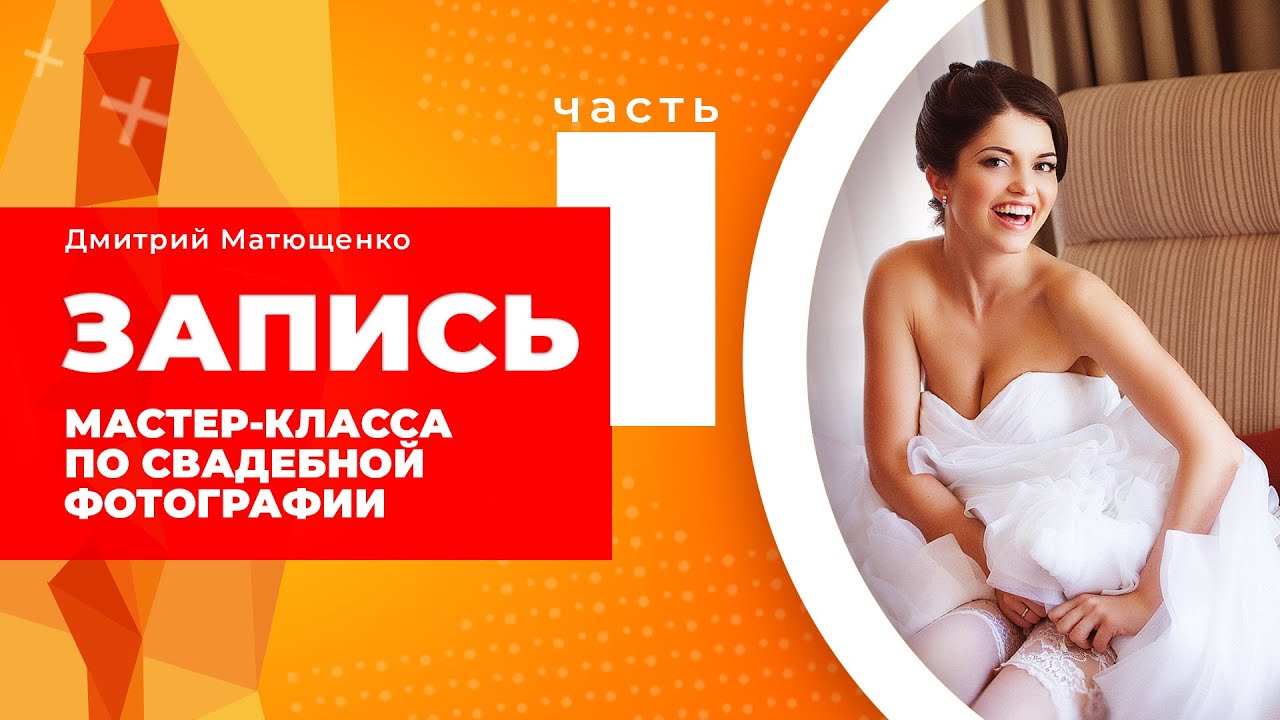
Запись моего старенького мастер-класса по свадебной фотографии года наверное 2015-2016.
Еще один МК, кто-то добрый слил в инет, потому можно выкладывать сюда.

для свази со мной вы можете использовать:
мой сайт: www.dariabaver.ru
VK:https://vk.com/id153421156
instagram: DARIA_BAVER
почта: daria_baver@mail.ru

для свази со мной вы можете использовать:
мой сайт: www.dariabaver.ru
VK:https://vk.com/id153421156
instagram: DARIA_BAVER
почта: daria_baver@mail.ru

для свази со мной вы можете использовать:
мой сайт: www.dariabaver.ru
VK:https://vk.com/id153421156
instagram: DARIA_BAVER
почта: daria_baver@mail.ru

Магазин FREEMAX - https://academy.freemax.red/p/courses
Музыка из этого видео - http://share.epidemicsound.com/FREEMAX
Это мой Instagram! - www.instagram.com/mrfreemax/
Привет! Меня зовут Максим. Фотограф, дизайнер, режиссер и автор проекта "FREEMAX". И я просто обожаю делать видео для YouTube!!
Если у Вас есть какие-либо вопросы по поводу сотрудничества и интеграции, не стесняйтесь, пишите мне на Email: contact@freemax.red
Сайт FREEMAX - https://academy.freemax.red
Подписывайся - https://www.youtube.com/MrFreeMax
Группа ВК - https://vk.com/mr_freemax_youtube
Facebook (так чист) - https://www.facebook.com/groups/mrfreemax/
Телеграмм-канал - https://t.me/officialfreemax
Пресеты для Lightroom и CameraRaw от FREEMAX - https://academy.freemax.red/p/presets
LUT для Цветокоррекции Видео - https://academy.freemax.red/p/luts
Видеокурс PREMIERE PRO: ЛЕГКИЙ СТАРТ - https://academy.freemax.red/p/premiere-pro-light-start
Видеокурс PHOTOSHOP: ЛЕГКИЙ СТАРТ - https://academy.freemax.red/p/photoshop-light-start
Видеокурс РАБОТА С ЦВЕТОМ - https://academy.freemax.red/p/work-with-color
Видеокурс ФОТОГРАФИЯ: 4 в 1 - https://academy.freemax.red/p/all-in-one

Магазин FREEMAX - https://academy.freemax.red/p/courses
Музыка из этого видео - http://share.epidemicsound.com/FREEMAX
Это мой Instagram! - www.instagram.com/mrfreemax/
Инстаграм Ильи - https://www.instagram.com/illiahlad/
Инстаграм Лизы - https://www.instagram.com/lizalisa77
Привет! Меня зовут Максим. Фотограф, дизайнер, режиссер и автор проекта "FREEMAX". И я просто обожаю делать видео для YouTube!!
Если у Вас есть какие-либо вопросы по поводу сотрудничества и интеграции, не стесняйтесь, пишите мне на Email: contact@freemax.red
Сайт FREEMAX - https://academy.freemax.red
Подписывайся - https://www.youtube.com/MrFreeMax
Группа ВК - https://vk.com/mr_freemax_youtube
Facebook (так чист) - https://www.facebook.com/groups/mrfreemax/
Телеграмм-канал - https://t.me/officialfreemax
Пресеты для Lightroom и CameraRaw от FREEMAX - https://academy.freemax.red/p/presets
LUT для Цветокоррекции Видео - https://academy.freemax.red/p/luts
Видеокурс PREMIERE PRO: ЛЕГКИЙ СТАРТ - https://academy.freemax.red/p/premiere-pro-light-start
Видеокурс PHOTOSHOP: ЛЕГКИЙ СТАРТ - https://academy.freemax.red/p/photoshop-light-start
Видеокурс РАБОТА С ЦВЕТОМ - https://academy.freemax.red/p/work-with-color
Видеокурс ФОТОГРАФИЯ: 4 в 1 - https://academy.freemax.red/p/all-in-one

Почта на которую можно присылать работы: baria_baver@mail.ru
Для связи: http://vk.com/id153421156
группа в вк: http://vk.com/dariabawerphotographer
Мой сайт: http://daria-baver.ru.

Самый лучший доктор от творческой импотенции - ваш мобильный телефон.
Почта на которую можно присылать работы: baria_baver@mail.ru
Для связи: http://vk.com/id153421156
группа в вк: http://vk.com/dariabawerphotographer
Мой сайт: http://daria-baver.ru.
