Лучшие

Мои курсы скетчинга: https://goo.gl/5ZpfLa
One of the moments of landscape sketching is how to draw a flower or several flowers in a vase in the style of drawing with a pen and ink.
----------------------------------
Мои курсы скетчинга: https://goo.gl/5ZpfLa
Мой блог в котором я детально описываю процесс скетчинга:
https://zen.yandex.ru/id/5b642083d58a3300a8ae21bc
----------------------------------
Draw flowers there is a need for landscape sketching and interior. In this video I try to show a simple method of drawing flowers in vases - available to everyone.
If you have a task-how to draw a flower, and - or even more so in a vase-velkam in this video stream. draw at the same time with me - this is a good method. Or velkam to me on a course on landscape sketching in St. Petersburg=) I Give simple and clear sketching technique for architects and landscape architects.
My name is Kichigin Edward. I am a landscape architect, sketcher and sketching teacher . Practice in Italy (Pesaro) and in Russia (St. Petersburg) I Teach fast drawing and sketching in the international landscape center "Green arrow" https://zstrela.ru in St. Petersburg.
For more information about me, see the article on the center's website, there you can find information about the schedule of new courses:
https://goo.gl/4gYFtF
My article on the topic-why sketching architect and landscape architect
https://goo.gl/Yhp274
And interviews
https://goo.gl/4VTSNQ
Playlist for beginners: Simple exercises and life hacks for drawing-trees, bushes, grass, houses, cities, etc. )
https://goo.gl/tK26pJ
----------------------------------
Landscape architecture playlist
https://goo.gl/5cLKrR
----------------------------------
Playlist on accelerated video of sketching process (trees, cities, historical buildings and structures, landscape projects, architectural concepts, )
https://goo.gl/HdAHWW
----------------------------------
Playlist of live broadcasts on sketching and plein airs from St. Petersburg and Italy mainly.
https://goo.gl/Ckk98U
----------------------------------
I'm on social media:
www.instagram.com/eduard_kichigin/
www.facebook.com/MangoArt
www.vk.com/mango.arch
----------------------------------
Subscribe to YouTube channel not to miss new videos on sketching:
https://goo.gl/1R74fm
My WhatsApp group-zero flood-only links to my new videos
https://chat.whatsapp.com/invi....te/KRGCKFLbitWFp9zI0
#HowToDrawAFlower #HowToDrawAFlowerEasy #LandscapeSketching #LandscapeGraphics #HowToDrawAFlowerBasket #HowToDrawAFlowerPot #HowToDrawAFlowerVase #HowToDrawAFlowerEasyStepByStep #HowToDrawAFlowerGarden #TimelapseDrawing

Предлагаю приготовить один из вкуснейших тортов "Тирамису"!. Здесь доступный и простой рецепт этого вкуснейшего лакомства, рецепт без сырых яиц (как в классическом рецепте). Это такое объедение! Рекомендую этот легкий, нежирный тортик в чаю.
РЕЦЕПТ ТИРАМИСУ:
500 г сыра Маскарпоне
350 г печенья Савоярди
3 желтка
150 г сахара
1 стакан охлажденного кофе
1 ст. л. какао (без горки) или тертого шоколада
Подписывайтесь, чтобы получать доступные лаконичные видео рецепты
Кулинарных вам успехов!

Предлагаю приготовить вкусненькое варенье из яблок. Рецепт очень простой, сахар и яблоки 1:1. Если яблоки не кислые, то лучше сахара взять меньше, а если вам будет не достаточно, можно всегда добавить сахар во время варки.
Кулинарных вам успехов и приятного просмотра!
Подписывайтесь, чтобы регулярно получать вкусные видео рецепты

Маковый рулет по этому рецепту получается изумительно вкусным! Пышное тесто, в меру сдобное, не жирное. Не пропустите этот рецепт:
ТЕСТО:
2 яйца
350 мл молока
50 г дрожжей
100 г сливочного масла
170 г сахара
1\5 ч.л. соли
700-800 г муки
1 ч. л. ванильного сахара
1 ст. л. цедры лимона
растительное масло для замеса
НАЧИНКА:
350 г мака
150 г сахара
300 мл варенья
2 белка
можно изюм, орех
2 желтка для смазки
ПЕЧЬ рулеты от 45 до 60 минут, сначала при температуре 180 градусов 25 минут, затем убавить огонь.
Желаю всем кулинарных успехов!
ПОДЕЛИТЕСЬ СВОИМ МНЕНИЕМ В КОММЕНТАРИЯХ!
ДРУЗЬЯ, ВСЕГДА С ИНТЕРЕСОМ ЧИТАЮ ВАШИ КОММЕНТАРИИ. ЕСЛИ ВИДЕО ВАМ ПОНРАВИЛОСЬ, ОСТАВЬТЕ, СВОЙ ОТЗЫВ. ВАШЕ МНЕНИЕ ОЧЕНЬ ВАЖНО.
Благодарим за ваши "ЛАЙКИ" и подписку на наш канал "Готовим вкусно!".
До новых встреч!
Еще больше рецептов на наших сайтах:
ГОТОВИМ ВКУСНО И ПО-ДОМАШНЕМУ http://ochenwkusno.ru/
Кулинарные рецепты http://wkusni.blogspot.com/
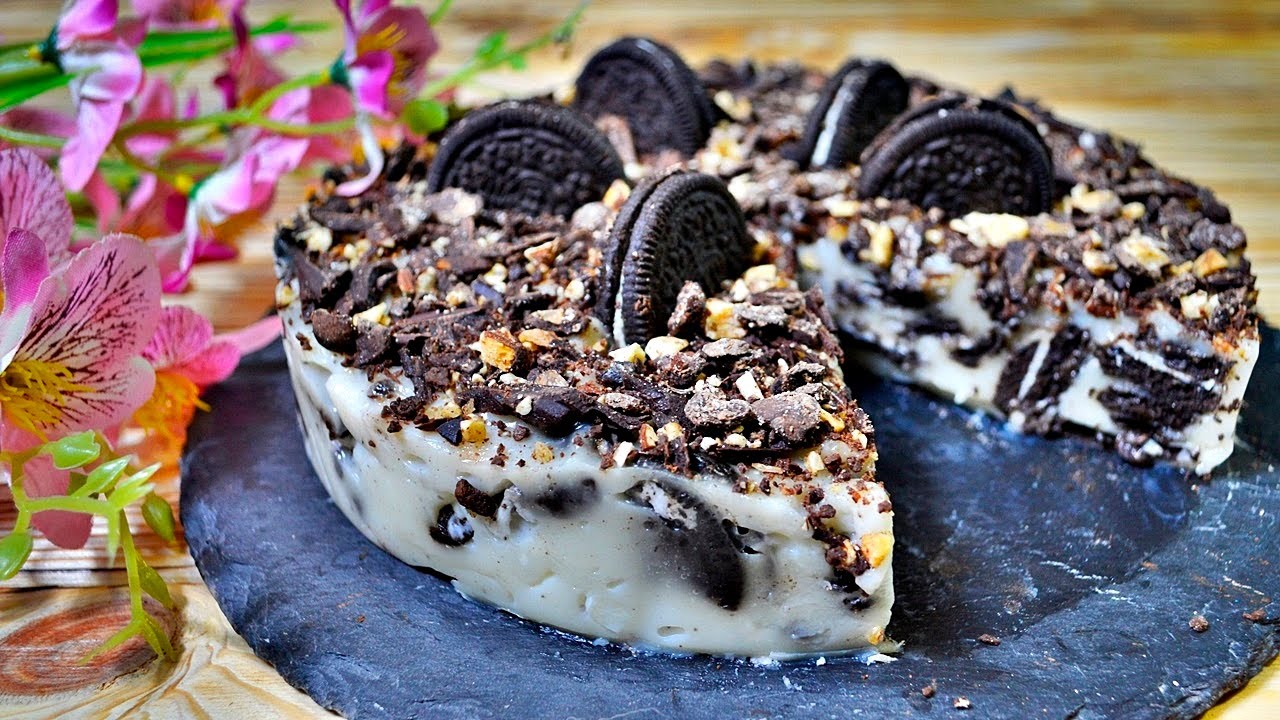
😊 Всем добрый день! На видео замечательный и простой торт-десерт без выпечки с печеньем ОРЕО. Вкуснота неописуемая!
РЕЦЕПТ:
2 ПАЧКИ ПУДИНГА ( у меня сливочный)
800 МЛ МОЛОКА
5 ст. л. САХАРА
230 г ПЕЧЕНЬЯ ОРЕО (1 пачка)
ШОКОЛАД, ОРЕХИ ДЛЯ УКРАШЕНИЯ
💜 Подписывайтесь с колокольчиком, чтобы не пропустить новинки: https://www.youtube.com/channe....l/UCNg2kypJhLOUJPzkG
❤ Друзья, если вам понравилось видео:
📢 ПОДЕЛИТЕСЬ С ДРУЗЬЯМИ в соц. сетях + рецепт сохранится у вас на странице
👍 ОЦЕНИТЕ ВИДЕО, если вам не сложно
📝 ПИШИТЕ КОММЕНТАРИИ или задайте вопросы - я всегда отвечаю!
💛 На моем канале ещё много интересных рецептов!
💜 СМОТРИТЕ ТАКЖЕ ДРУГИЕ ВИДЕО!
▶ВТОРЫЕ БЛЮДА: https://www.youtube.com/playli....st?list=PLVpY3603k-w
▶ВЫПЕЧКА: https://www.youtube.com/playli....st?list=PLVpY3603k-w
▶ТОРТЫ: https://www.youtube.com/playli....st?list=PLVpY3603k-w
▶ МЯСНЫЕ БЛЮДА https://www.youtube.com/playli....st?list=PLVpY3603k-w
▶РЫБНЫЕ БЛЮДА https://www.youtube.com/playli....st?list=PLVpY3603k-w
▶ЗАКУСКИ https://www.youtube.com/playli....st?list=PLVpY3603k-w
▶САЛАТЫ https://www.youtube.com/playli....st?list=PLVpY3603k-w
▶ПЕРВЫЕ БЛЮДА В МУЛЬТИВАРКЕ И НЕ ТОЛЬКО https://www.youtube.com/playli....st?list=PLVpY3603k-w
▶ ВТОРЫЕ БЛЮДА В МУЛЬТИВАРКЕ: https://www.youtube.com/playli....st?list=PLVpY3603k-w
▶ОВОЩНЫЕ ЗАГОТОВКИ: https://www.youtube.com/playli....st?list=PLVpY3603k-w
▶СЛАДКИЕ ЗАГОТОВКИ: https://www.youtube.com/playli....st?list=PLVpY3603k-w
▶НАПИТКИ И РЕЦЕПТЫ ЗДОРОВЬЯ: https://www.youtube.com/playli....st?list=PLVpY3603k-w
▶ВЫПЕЧКА И ТОРТЫ В МУЛЬТИВАРКЕ: https://www.youtube.com/playli....st?list=PLVpY3603k-w
▶ДЕСЕРТЫ: https://www.youtube.com/playli....st?list=PLVpY3603k-w
▶БЛИНЫ, ВАРЕНИКИ, ОЛАДЬИ, ПИРОГИ
https://www.youtube.com/playli....st?list=PLVpY3603k-w
📝 Создать канал я смогла благодаря ШКОЛЕ Дениса Коновалова, регистрация по ССЫЛКЕ: http://superpartnerka.biz/shop..../go/diastas567/p/fre
📝 Подключиться к МЕДИАСЕТИ ScaleLab Russia http://yudk.ru/scalelab-russia.html
💜Еще больше рецептов на наших сайтах:
ГОТОВИМ ВКУСНО И ПО-ДОМАШНЕМУ http://ochenwkusno.ru/
КУЛИНАРНЫЕ РЕЦЕПТЫ http://wkusni.blogspot.com/
💚 ЖЕЛАЕМ ВСЕМ КУЛИНАРНЫХ УСПЕХОВ и ЗДОРОВЬЯ!
💚 ГОТОВЬТЕ С ЛЮБОВЬЮ, И ВСЕ ПОЛУЧИТСЯ!
💙Мы в соц сетях:
▶ВКонтакте: http://vk.com/club52833559
▶Facebook: https://www.facebook.com/Gotov....imVkusnoIPoDomasnemu
▶Сообщество в Google+ https://plus.google.com/u/0/co....mmunities/1182335336
▶Twitter https://twitter.com/boldyr67
▶Instgram: https://www.instagram.com/boldyr67/

🎄Крем ПЛОМБИР со сливками https://youtu.be/P35fBt4JAbc
🎄Апельсиновый бисквит https://youtu.be/vf6Z55x90JE
🎄На видео вкусный нежный торт с печеньем ОРЕО и заварным сметанным кремом.
Печенье ОРЕО - 240 г (1упаковка), на посыпку боков использовала обычное шоколадное печенье в шоколадной глазури - 150 г
🎄РЕЦЕПТ крема ПЛОМБИР на сметане:
700 г сметаны пожирнее
260-300 г сахара
3 яйца
4 ст . л. муки с горкой
ванилин на кончике ножа или 1 пакетик ванильного сахара
260-300 г сливочного масла 82%
💜Подписывайтесь с колокольчиком, чтобы не пропустить новинки: https://www.youtube.com/channe....l/UCNg2kypJhLOUJPzkG
❤ Друзья, если вам понравилось видео:
📢 ПОДЕЛИТЕСЬ С ДРУЗЬЯМИ в соц. сетях + рецепт сохранится у вас на странице
👍 ОЦЕНИТЕ ВИДЕО, если вам не сложно
📝 ПИШИТЕ КОММЕНТАРИИ или задайте вопросы - я всегда отвечаю!
💛 На моем канале ещё много интересных рецептов!
💜 СМОТРИТЕ ТАКЖЕ ДРУГИЕ ВИДЕО!
▶ВТОРЫЕ БЛЮДА: https://www.youtube.com/playli....st?list=PLVpY3603k-w
▶ВЫПЕЧКА: https://www.youtube.com/playli....st?list=PLVpY3603k-w
▶ТОРТЫ: https://www.youtube.com/playli....st?list=PLVpY3603k-w
▶ МЯСНЫЕ БЛЮДА https://www.youtube.com/playli....st?list=PLVpY3603k-w
▶РЫБНЫЕ БЛЮДА https://www.youtube.com/playli....st?list=PLVpY3603k-w
▶ЗАКУСКИ https://www.youtube.com/playli....st?list=PLVpY3603k-w
▶САЛАТЫ https://www.youtube.com/playli....st?list=PLVpY3603k-w
▶ПЕРВЫЕ БЛЮДА В МУЛЬТИВАРКЕ И НЕ ТОЛЬКО https://www.youtube.com/playli....st?list=PLVpY3603k-w
▶ ВТОРЫЕ БЛЮДА В МУЛЬТИВАРКЕ: https://www.youtube.com/playli....st?list=PLVpY3603k-w
▶ОВОЩНЫЕ ЗАГОТОВКИ: https://www.youtube.com/playli....st?list=PLVpY3603k-w
▶СЛАДКИЕ ЗАГОТОВКИ: https://www.youtube.com/playli....st?list=PLVpY3603k-w
▶НАПИТКИ И РЕЦЕПТЫ ЗДОРОВЬЯ: https://www.youtube.com/playli....st?list=PLVpY3603k-w
▶ВЫПЕЧКА И ТОРТЫ В МУЛЬТИВАРКЕ: https://www.youtube.com/playli....st?list=PLVpY3603k-w
▶ДЕСЕРТЫ: https://www.youtube.com/playli....st?list=PLVpY3603k-w
▶БЛИНЫ, ВАРЕНИКИ, ОЛАДЬИ, ПИРОГИ
https://www.youtube.com/playli....st?list=PLVpY3603k-w
📝 Создать канал я смогла благодаря ШКОЛЕ Дениса Коновалова, регистрация по ССЫЛКЕ: http://superpartnerka.biz/shop..../go/diastas567/p/fre
📝 Подключиться к МЕДИАСЕТИ ScaleLab Russia http://yudk.ru/scalelab-russia.html
💜Еще больше рецептов на наших сайтах:
ГОТОВИМ ВКУСНО И ПО-ДОМАШНЕМУ http://ochenwkusno.ru/
КУЛИНАРНЫЕ РЕЦЕПТЫ http://wkusni.blogspot.com/
💚 ЖЕЛАЕМ ВСЕМ КУЛИНАРНЫХ УСПЕХОВ и ЗДОРОВЬЯ!
💚 ГОТОВЬТЕ С ЛЮБОВЬЮ, И ВСЕ ПОЛУЧИТСЯ!
💙Мы в соц сетях:
▶ВКонтакте: http://vk.com/club52833559
▶Facebook: https://www.facebook.com/Gotov....imVkusnoIPoDomasnemu
▶Сообщество в Google+ https://plus.google.com/u/0/co....mmunities/1182335336
▶Twitter https://twitter.com/boldyr67
▶Instgram: https://www.instagram.com/boldyr67/

На этом видео вы узнаете, как приготовить вкусный гречневый суп с грибами и картофельными клецками. Рекомендую!
РЕЦЕПТ:
350-400 г грибов
75 г гречки
400 г куриного филе
1 лук, 1 морковь
соль, лавровый лист
КАРТОФЕЛЬНЫЕ КЛЕЦКИ:
600 г картофеля
1 яйцо
4 ст. л. муки
соль по вкусу
Желаю всем кулинарных успехов! Пишите комментарии, отзывы. Мы ценим ваше мнение!
Благодарю за ваши "ЛАЙКИ" и подписку на наш канал "Готовим вкусно!".
До новых встреч!
Еще больше рецептов на наших сайтах:
ГОТОВИМ ВКУСНО И ПО-ДОМАШНЕМУ http://ochenwkusno.ru/
Кулинарные рецепты http://wkusni.blogspot.com/
Если вы ищите вкусную закуску, то не проходите мимо - на этом видео очень вкусная закуска, наша любимая в семье - фаршированные яйца с печенью. Готовим на все праздники.
Приятного просмотра!
РЕЦЕПТ фаршированные яйца: (ориентировочно)
на 7 яиц - 200 г куриной печени
Украсить сыром, зеленью, желтками и т. д.
Желаю кулинарных успехов!
СПАСИБО, что вы были с нами!
Подписывайтесь на интересные видео рецепты.

Спасибо большое всем за просмотр и комментарии! Рекомендую рецепт простого вкусного и быстрого печенья из полезной тыквы:
1 яйцо
80 г сахара (у меня стевия)
250 г тыквенного пюре
80 г сливочного масла (можно кокосовое по желанию)
300 г муки (любая, у меня семола - из твёрдых сортов пшеницы)
5 г разрыхлителя
0,5 ч.л. корицы - не обязательно
ванильный сахар
1 апельсин (сок и цедра)
цедра лимона - по желанию
💜 Подписывайтесь с колокольчиком, чтобы не пропустить новинки: https://www.youtube.com/channe....l/UCNg2kypJhLOUJPzkG
❤ Друзья, если вам понравилось видео:
📢 ПОДЕЛИТЕСЬ С ДРУЗЬЯМИ в соц. сетях + рецепт сохранится у вас на странице
👍 ОЦЕНИТЕ ВИДЕО, если вам не сложно
📝 ПИШИТЕ КОММЕНТАРИИ или задайте вопросы - я всегда отвечаю!
💛 На моем канале ещё много интересных рецептов!
💜 СМОТРИТЕ ТАКЖЕ ДРУГИЕ ВИДЕО!
▶ВТОРЫЕ БЛЮДА: https://www.youtube.com/playli....st?list=PLVpY3603k-w
▶ВЫПЕЧКА: https://www.youtube.com/playli....st?list=PLVpY3603k-w
▶ТОРТЫ: https://www.youtube.com/playli....st?list=PLVpY3603k-w
▶ МЯСНЫЕ БЛЮДА https://www.youtube.com/playli....st?list=PLVpY3603k-w
▶РЫБНЫЕ БЛЮДА https://www.youtube.com/playli....st?list=PLVpY3603k-w
▶ЗАКУСКИ https://www.youtube.com/playli....st?list=PLVpY3603k-w
▶САЛАТЫ https://www.youtube.com/playli....st?list=PLVpY3603k-w
▶ПЕРВЫЕ БЛЮДА В МУЛЬТИВАРКЕ И НЕ ТОЛЬКО https://www.youtube.com/playli....st?list=PLVpY3603k-w
▶ ВТОРЫЕ БЛЮДА В МУЛЬТИВАРКЕ: https://www.youtube.com/playli....st?list=PLVpY3603k-w
▶ОВОЩНЫЕ ЗАГОТОВКИ: https://www.youtube.com/playli....st?list=PLVpY3603k-w
▶СЛАДКИЕ ЗАГОТОВКИ: https://www.youtube.com/playli....st?list=PLVpY3603k-w
▶НАПИТКИ И РЕЦЕПТЫ ЗДОРОВЬЯ: https://www.youtube.com/playli....st?list=PLVpY3603k-w
▶ВЫПЕЧКА И ТОРТЫ В МУЛЬТИВАРКЕ: https://www.youtube.com/playli....st?list=PLVpY3603k-w
▶ДЕСЕРТЫ: https://www.youtube.com/playli....st?list=PLVpY3603k-w
▶БЛИНЫ, ВАРЕНИКИ, ОЛАДЬИ, ПИРОГИ
https://www.youtube.com/playli....st?list=PLVpY3603k-w
📝
💜Еще больше рецептов на наших сайтах:
ГОТОВИМ ВКУСНО И ПО-ДОМАШНЕМУ http://ochenwkusno.ru/
КУЛИНАРНЫЕ РЕЦЕПТЫ http://wkusni.blogspot.com/
💚 ЖЕЛАЕМ ВСЕМ КУЛИНАРНЫХ УСПЕХОВ и ЗДОРОВЬЯ!
💚 ГОТОВЬТЕ С ЛЮБОВЬЮ, И ВСЕ ПОЛУЧИТСЯ!
💙Мы в соц сетях:
▶ВКонтакте: http://vk.com/club52833559
▶Facebook: https://www.facebook.com/Gotov....imVkusnoIPoDomasnemu
▶Сообщество в Google+ https://plus.google.com/u/0/co....mmunities/1182335336
▶Twitter https://twitter.com/boldyr67
▶Instgram: https://www.instagram.com/boldyr67/
При заказе ножей на сайте samura.org (в Европе) и samura.ru (в России) пользуйтесь промокодом FRESCO – скидка обеспечена!
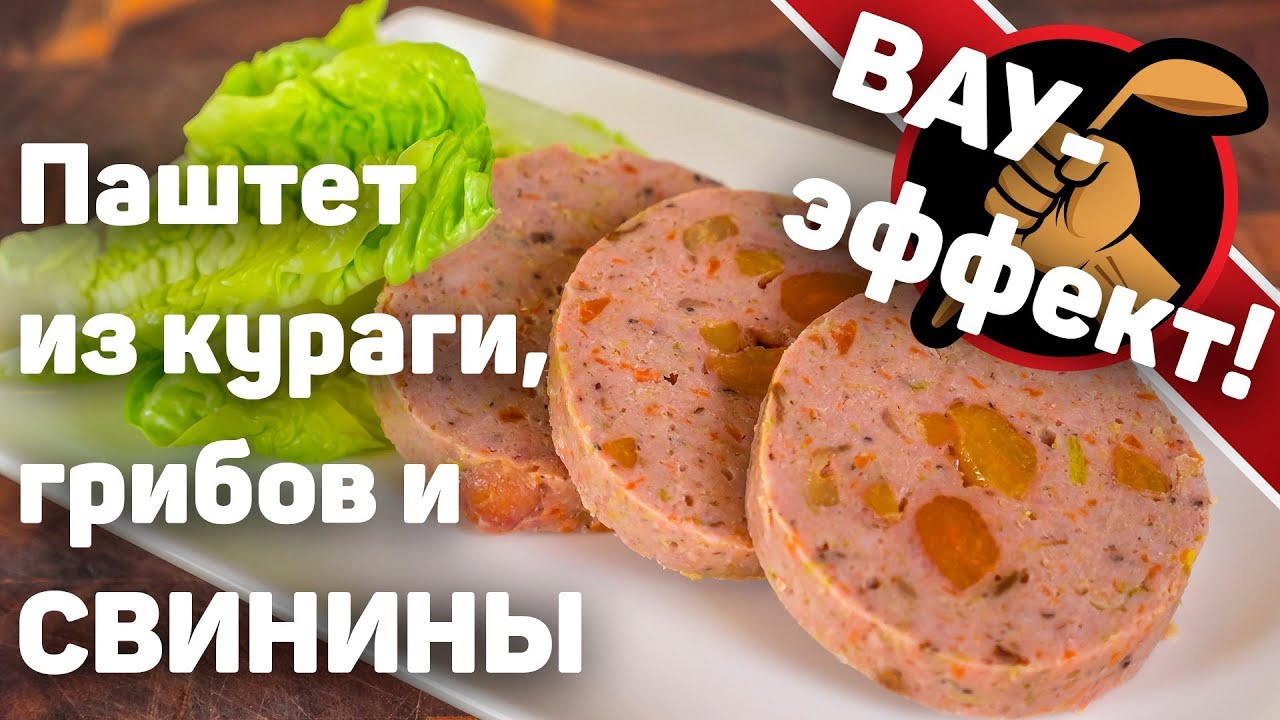
Окорок свиной 500г
Грудинка свиная без шкурки, жирность 50-80% 500г
Морковь 150г
Лук порей 200г
Курага 100г
Масло сливочное 50г
Грибы белые сухие 50г
Портвейн 100мл
Яйцо 1шт
Соль поваренная 7г
Соль нитритная (0,4-0,6% НН) 7г
Фосфаты пищевые (опционально) 2г
Перец черный горошек 3г
Перец душистый горошек 3г
Мускатный орех 1г
Колагеновая пленка (опционально)
Этап 1
Грибы замочить в прохладной воде на 6-12 часов
Этап 2
Курагу замочить в портвейне на 6-12 часов, либо залить портвейном, довести до кипения, но не кипятить, оставить до остывания.
Этап 3
Замоченные грибы отварить в течение 30 минут, вынуть из кастрюли, нарубить небольшими кусочками. Бульон от грибов и грибы остудить до 0…+5 градусов
Этап 4
Лук и морковь нашинковать кубиками и обжарить на сливочном масле до мягкости, пропустить через мясорубку, остудить до 0…+5 градусов
Этап 5
Курагу нарезать небольшими кусочками, остудить до т-ры 0…+5 градусов. Также остудить портвейн, в котором она была замочена.
Этап 6
Мясо охладить до -2..0 градусов, дважды пропустить через мясорубку, добавить соль и тщательно перемешать, следя чтобы температура не превысила 12 градусов.
Этап 7
К фаршу добавить фосфаты, пасту из лука и моркови, грибы, курагу, грибной бульон, портвейн, пряности, тщательно перемешать до однородности.
Этап 8
Готовый фарш выложить на колагеновую пленку, свернуть рулет, обвязать.
ЛИБО
Готовый фарш выложить в форму для запекания.
Этап 9
Термообработка - ЛЮБЫМ способом (духовка - пар + 80градусов нагрев верх/низ или сувид, или мультиварка) довести паштет до внутренней т-ры 70+/-1 градус, быстро охладить до 0…+8, оставить вызревать в холодильнике на сутки.
Этап 10
Употреблять с удовольствием. Готовый паштет хранится в холодильнике до 5 суток, либо в морозильнике до 3х месяцев.
COOLинарная PROпаганда в соцсетях:
Vkontakte - https://vk.com/club77884771
Instagram - https://instagram.com/dmitry_fresco/
Лицензия Creative Commons
Произведение «Всё, что вы хотели знать про паштет из грибов и кураги со свининой, но стеснялись спросить» созданное автором по имени Дмитрий Fresco, публикуется на условиях лицензии «Attribution-NonCommercial-NoDerivs» («Атрибуция — Некоммерческое использование — Без производных произведений») 3.0 Непортированная.
Основано на произведении https://youtu.be/gWrcRnZbEOw
Разрешения, выходящие за рамки данной лицензии, могут быть доступны на странице fresco.espan @ gmail dot com.
В произведении использована музыка из официальной библиотеки youtube

При заказе ножей на сайте samura.org (в Европе) и samura.ru (в России) пользуйтесь промокодом FRESCO – скидка обеспечена!
Баклажаны
Томаты
Вяленые томаты (опционально)
Томатная паста
Сладкий перец
Лук
Фарш
Масло оливковое
Орегано/базилик/зира
Сыр
Зелень петрушки
Соль/перец
Обязательно зайдите в плейлисты канала – там вы найдёте соус для салата Цезарь и сам салат Цезарь, там вы сможете подобрать рецепт чего-нибудь вкусного на ужин, в плейлисте "Салаты" есть (кто бы мог подумать) вкусные салаты, в плейлисте "Супы и бульоны" вы найдёте великолепнейший украинский борщ рецепт, совершенно потрясающий крем-суп из шампиньонов, в плейлисте Паста есть как очень простые рецепты – паста карбонара, паста маринара, пасты с грибными и сливочными соусами, так и великолепная итальянская лазанья с бешамелем и болоньезе. Покопайтесь в грудах этих роликов – вам понравится!
COOLинарная PROпаганда в соцсетях:
Vkontakte - https://vk.com/club77884771
Instagram - https://instagram.com/dmitry_fresco/
Лицензия Creative Commons
Произведение «Отчего имам баялды?» созданное автором по имени Дмитрий Fresco, публикуется на условиях лицензии «Attribution-NonCommercial-NoDerivs» («Атрибуция — Некоммерческое использование — Без производных произведений») 3.0 Непортированная.
Основано на произведении https://youtu.be/M0cNPqc5aXI
Разрешения, выходящие за рамки данной лицензии, могут быть доступны на странице fresco.espan @ gmail dot com.
В произведении использована музыка из официальной библиотеки youtube

Видео рецепт приготовления маринованных зелёных помидоров, фаршированных чесноком и зеленью - отличная зимняя закуска.
Подписка на новые рецепты: http://goo.gl/sBj4vm
Квашеные помидоры: https://goo.gl/cOl085
Помидоры по-корейски: https://goo.gl/RYCKq2
Помидоры без сахара, соли и уксуса: https://goo.gl/lwh27l
Продукты на литровую банку:
- 0,5 кг небольших зелёных помидоров,
- 2 зубчика чеснока,
- 1 горький перец,
- 2-3 ст.ложки уксуса (6%),
- 1 ст.ложка с горкой сахара,
- 1 ст.ложка соли без горки,
- 70 г зелени укропа и петрушки,
- 5 горошин чёрного перца.
Подробный рецепт с фото на сайте: http://www.e-zepter.ru/zagotov....ki-s-czepter/256-mar
Мой канал: https://www.youtube.com/user/videozepter/

Готовим сами нежный и вкусный десерт, родом из Италии - видео рецепт. Самый настоящий сыр Маскарпоне из домашних сливок!
► Подписка на новые рецепты: http://goo.gl/sBj4vm
Панна-котта: https://goo.gl/rLqvY8
Сырники: https://goo.gl/RzxYeM
Творожно-банановый десерт: https://goo.gl/RnJuZ4
Творожно-клубничный десерт: https://goo.gl/isujZd
★ Продукты:
- 400 г домашних сливок,
- 1 ч.ложка лимонного сока.
Подробный рецепт с фото на сайте: http://www.e-zepter.ru/deserty....-ot-czepter/521-sliv
Мой канал: https://www.youtube.com/user/videozepter/
#еленабаженова
#вкусныйдиалог

Видео рецепт приготовления гороха нут с курицей в посуде Цептер (Zepter).
Подписка на новые рецепты: http://goo.gl/sBj4vm
Суп с лапшой: https://goo.gl/RJuK5M
Грибная юшка: https://goo.gl/pHnxWr
Детский овощной суп: https://goo.gl/9cRpi5
Продукты:
- 1,5 стакана нута,
- 4-6 луковиц,
- 2 моркови,
- 1 курица,
- 1-2 ст.ложки рафинированного растительного масла,
- вода, соль и специи по вкусу.
Подробный рецепт с фото на сайте: http://www.e-zepter.ru/blyuda-....iz-pticzy-ot-czepter
Видео рецепт приготовления сёмги в соево-имбирном маринаде в посуде Цептер (Zepter).
Подписка на новые рецепты: http://goo.gl/sBj4vm
Пшеничная каша с мясом: https://goo.gl/Ca5xWE
Кукурузная каша на молоке: https://goo.gl/PEyZAC
Пшённая каша с сухофруктами: https://goo.gl/gjT5J9
Овсяная каша с бананом: https://goo.gl/a2Flbn
Перловка с овощами: https://goo.gl/vrQTld
Продукты: на 2 куска рыбы - 25 г соевого соуса и 1/2 ч.ложки тёртого имбиря.
Подробный рецепт с фото на сайте: http://www.e-zepter.ru/rybnye-....blyuda-ot-czepter/83

Видео рецепт приготовления запеканки "Гнёзда" с использованием посуды с толстым дном.► Подписка на новые рецепты: http://goo.gl/sBj4vmРыбные хвостики: https://goo.gl/iUtBlVТушёный хек: https://goo.gl/UHIl8XРыбная запеканка: https://goo.gl/z4kDRdКотлеты из сома: https://goo.gl/Ei06DIМакароны по-флотски: https://goo.gl/5Xh0N2Картофельные гнёзда: https://goo.gl/3OJqa8★ Продукты: - 250 г макаронных изделий "гнёзда", - 100 г говяжьего фарша, - 1 луковица, - 1 помидор, - 50 г твёрдого сыра, - 1 стакан молока, - 1/2 стакана сметаны, - 1 стакан воды.Подробный рецепт с фото на сайте: http://www.e-zepter.ru/myasnye....-blyuda-s-czepter/36
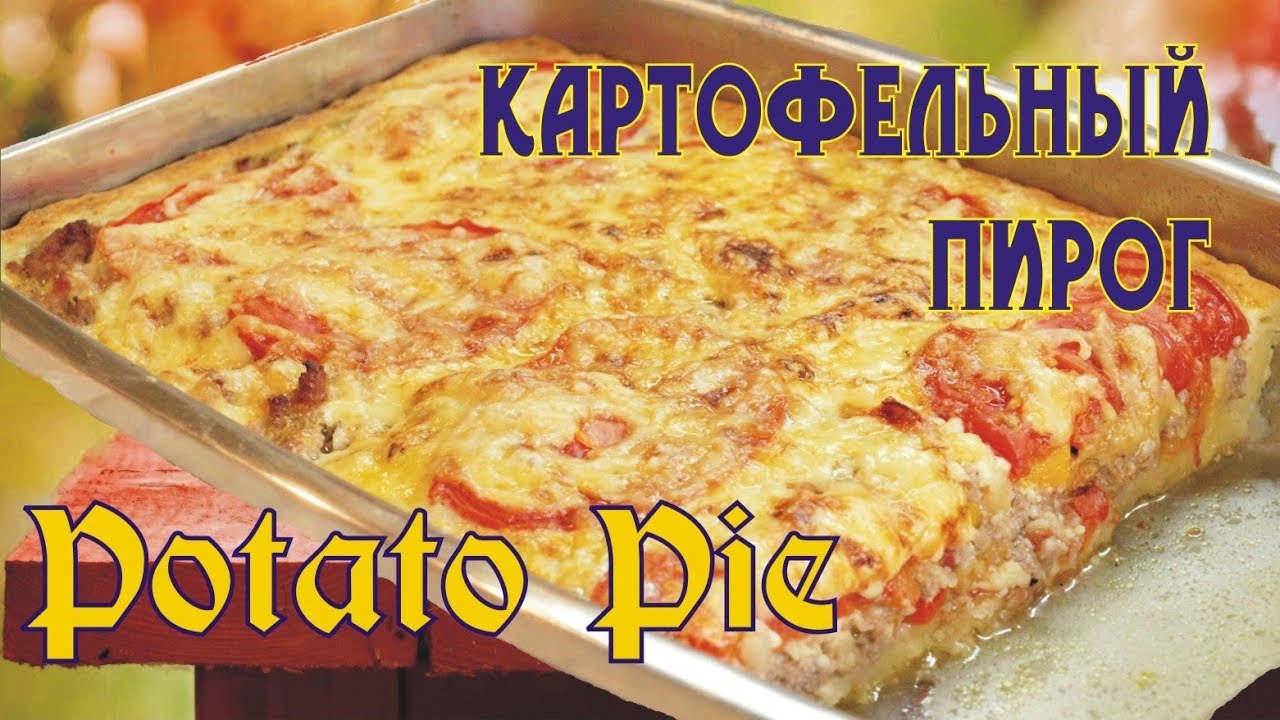
Приготовление вкусного и сытного открытого пирога из картофельного теста с сочной начинкой из фарша и овощей - видео рецепт. Ингредиентов не мало, но пирог готовится довольно просто!
► Подписывайтесь на новые рецепты: http://goo.gl/sBj4vm
Мой канал: https://www.youtube.com/user/videozepter/
ВКонтакте: http://vk.com/club76421726
Etsy: https://www.etsy.com/shop/blomstrende
Instagram: https://www.instagram.com/presentique
♥ Рекомендую:
Закусочный торт из сельди: https://goo.gl/exeHSJ
Отрывной яблочный пирог: https://goo.gl/apNeJ3
Пастуший пирог: https://goo.gl/eChajm
Слойки с грибами: https://goo.gl/wb1RZv
Осетинские пироги: https://goo.gl/HwtVvo
★ Продукты:
для теста:
- 200 гр картофеля,
- 200 гр муки,
- 1 яйцо,
- 50 гр сливочного масла,
- соль;
для начинки:
- 500 гр мясного фарша,
- 2 болгарских перца,
- 1 помидор,
- 2 лука,
- 200 мл молока,
- 2 яйца,
- 2 ст.ложки томатного соуса,
- тёртый сыр, соль и перец по вкусу.
Подробный рецепт с фото на сайте: http://www.e-zepter.ru/myasnye....-blyuda-s-czepter/67
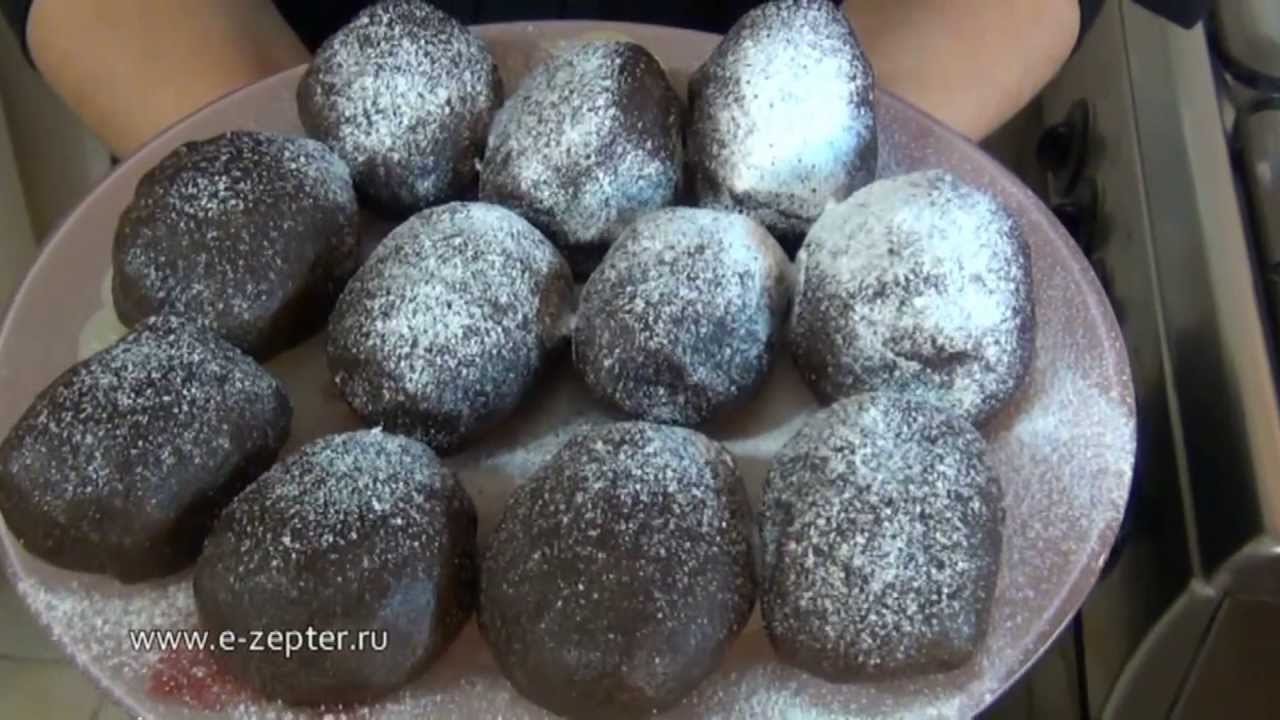
Приготовление замечательного пирожного Картошка - классический видео рецепт.
► Подписка на новые рецепты: http://goo.gl/sBj4vm
Домашний хворост: https://goo.gl/rTWSkw
Пирожное Корзиночка: https://goo.gl/Bnv24T
Сочники с творогом: https://goo.gl/0oJKFq
Коврижка: https://goo.gl/yJYwNS
Слоёные трубочки с кремом: https://goo.gl/3BqPmn
Орешки со сгущённым молоком: https://goo.gl/N7zxzs
✿ Продукты:
- 500 г песочного печенья,
- 200 г сливочного масла,
- 150-200 г фруктозы или сахарной пудры,
- 3 ст.ложки какао-порошка,
- 100-120 мл молока,
- щепотка ванили и корицы.
Подробный рецепт с фото на сайте: http://www.e-zepter.ru/deserty....-ot-czepter/414-piro

Вам потребуется:
Сметана 1л
Сахар – 75г
Желатин пищевой из расчета на 1л жидкости (читайте инструкцию на упаковке)
Желе цветное – из расчета на 0,5-1л
Печенье разное 200-400г
В ролике использованы видеовставки из следующих выпусков:
Паэлья - https://www.youtube.com/watch?v=IP_DDbUg7aY&list=PLV5WF2_SpMvbNRn1qvEZJeqmFVZbtE_Wp&index=23
Баранина и курица в тандыре - https://www.youtube.com/watch?v=LchIXnWa1f8&list=PLV5WF2_SpMvZ9QqQ9mAxERXP1gfismmAt&index=20
Азу по-татарски. Но не просто азу - а великолепное АЗУ! https://www.youtube.com/watch?v=b_1nZF3ZP-w&list=PLV5WF2_SpMvZ9QqQ9mAxERXP1gfismmAt&index=25
Заварные пирожные профитроли (тесто для профитролей, эклеров) и заварной крем https://www.youtube.com/watch?v=gjfMNPRg3sM&list=PLV5WF2_SpMvYzjyMXTrDy_Cx672lTAj1d&index=22
Тирамису Настоящий Это очень просто и очень вкусно https://www.youtube.com/watch?v=RZjGZm8aCF8&list=PLV5WF2_SpMvYzjyMXTrDy_Cx672lTAj1d&index=25
Говяжьи ребрышки в винном соусе https://www.youtube.com/watch?v=hc9t8fFZT-c&index=45&list=PLV5WF2_SpMvZ9QqQ9mAxERXP1gfismmAt
Каталог видеороликов - https://www.youtube.com/watch?v=QcT9xUb4WkM&list=PLV5WF2_SpMvZ-YyF3jHJFp4xGSKq20maq&index=1
Обязательно зайдите в плейлисты канала – там вы найдёте соус для салата Цезарь и сам салат Цезарь, там вы сможете подобрать рецепт чего-нибудь вкусного на ужин, в плейлисте "Салаты" есть (кто бы мог подумать) вкусные салаты, в плейлисте "Супы и бульоны" вы найдёте великолепнейший украинский борщ рецепт, совершенно потрясающий крем-суп из шампиньонов, в плейлисте Паста есть как очень простые рецепты – паста карбонара, паста маринара, пасты с грибными и сливочными соусами, так и великолепная итальянская лазанья с бешамелем и болоньезе. Покопайтесь в грудах этих роликов – вам понравится!
COOLинарная PROпаганда в соцсетях:
Живой журнал - http://freshman-svd.livejournal.com/
Vkontakte - https://vk.com/club77884771
Blogger - http://coolpropaganda.blogspot.com.es/
Instagram - https://instagram.com/dmitry_fresco/
Одноклассники - http://ok.ru/group/53264751263987
Google+ https://plus.google.com/u/0/b/....10862430644970791461
Лицензия Creative Commons
Произведение «Торт желе цацка-цицка» созданное автором по имени Дмитрий Fresco, публикуется на условиях лицензии «Attribution-NonCommercial-NoDerivs» («Атрибуция — Некоммерческое использование — Без производных произведений») 3.0 Непортированная.
Основано на произведении https://youtu.be/HH-IMSW1Qlw
Разрешения, выходящие за рамки данной лицензии, могут быть доступны на странице fresco.espan @ gmail dot com.
В произведении использованы:
музыкальный фрагмент c сайта http://audionautix.com/ распространяемый автором Jason Shaw на условиях Creative Commons Attribution 3.0 Unported License. (http://www.audionautix.com/Saved/CCrelease.jpg),
музыка из фонотеки YouTube

Приготовление самого настоящего и, при этом, натурального и вкусного зефира в домашних условиях - видео рецепт. Попробуйте - вам обязательно понравится!► Подписывайтесь на новые рецепты: http://goo.gl/sBj4vmМой канал: https://www.youtube.com/user/v....ideozepter/ВКонтакте http://vk.com/club76421726Etsy: https://www.etsy.com/shop/blomstrendeInstagram: https://www.instagram.com/presentique♥ Рекомендую:Домашняя пастила: https://goo.gl/nEkuEqДомашний мармелад: https://goo.gl/prD42SНуга в шоколаде: https://goo.gl/nFQ5x3Домашние ириски: https://goo.gl/IyhLsm★ Продукты: - 1 стакан яблочного пюре, - 1 стакан сахара, - 1/4 стакана воды, - 1 ст.ложка (без горки) агар-агара, - 2 яичных белка, - пара щепоток лимонной кислоты.Подробный рецепт с фото на сайте: http://www.e-zepter.ru/deserty....-ot-czepter/384-zefi в домашних условиях, зефир в шоколаде, зефир рецепт, зефир на желатине, зефир на агаре, зефир из черной смородины, зефир апельсиновый, зефир без агара, зефир без выпечки, зефир в домашних условиях на желатине, зефир все буде смачно, зефир готовим дома, готовим зефир, зефир по госту, зефир домашний, зефир дома, как сделать зефир дома, зефир жевательный, яблочный зефир на желатине, зефир из яблок, зефир из желатина, зефир из детского пюре, зефир из яблочного пюре, зефир который всегда получается, зефир как это сделано, зефир как готовить, зефир маршмеллоу, зефир на пектине, зефир простой рецепт, зефир по домашнему, зефир рецепт с желатином, зефир рецепт в домашних условиях, зефир с желатином, зефир с агар агаром, зефир с пектином, зефир челлендж, зефир яблоко корица, apple puree recipe for baby, apple puree recipe, apple puree baking, apple puree cake recipe, apple puree cake, making apple puree, apple puree pie filling, marshmallow challenge, marshmallow recipe, apple candy recipe homemade, candy apple how to, japanese candy apple
