Лучшие

Блог: http://zametkinapolyah.ru/
Паблик ВК: https://vk.com/zametkinapolyah
Помощь проекту:
WMR: R288272666982
WMZ: Z293550531456
Яндекс.Деньги: 410011531129223
Привет, друзья! Хочу рассказать немного о данных видео уроках по работе с программой Microsoft Office PowerPoint 2016. С помощью данных видео уроков вы научитесь создавать классные и красивые презентация в PowerPoint 2016 на любую тему, но в этих уроках не будет обзора продвинутых возможностей PowerPoint 2016. Так как тема офисных приложений не является основной на моем канале, поэтому продолжение уроков появится только после 150 тыс. просмотров этого плейлиста. В продолжение мы рассмотрим продвинутые приемы редактирования и создания презентаций и совместную работу приложений Excel и PowerPoint, если, конечно, эта тема вам будет интересна.
Блог: http://zametkinapolyah.ru/
Паблик ВК: https://vk.com/zametkinapolyah
Помощь проекту:
WMR: R288272666982
WMZ: Z293550531456
Яндекс.Деньги: 410011531129223
Привет, друзья! Хочу рассказать немного о данных видео уроках по работе с программой Microsoft Office PowerPoint 2016. С помощью данных видео уроков вы научитесь создавать классные и красивые презентация в PowerPoint 2016 на любую тему, но в этих уроках не будет обзора продвинутых возможностей PowerPoint 2016. Так как тема офисных приложений не является основной на моем канале, поэтому продолжение уроков появится только после 150 тыс. просмотров этого плейлиста. В продолжение мы рассмотрим продвинутые приемы редактирования и создания презентаций и совместную работу приложений Excel и PowerPoint, если, конечно, эта тема вам будет интересна.
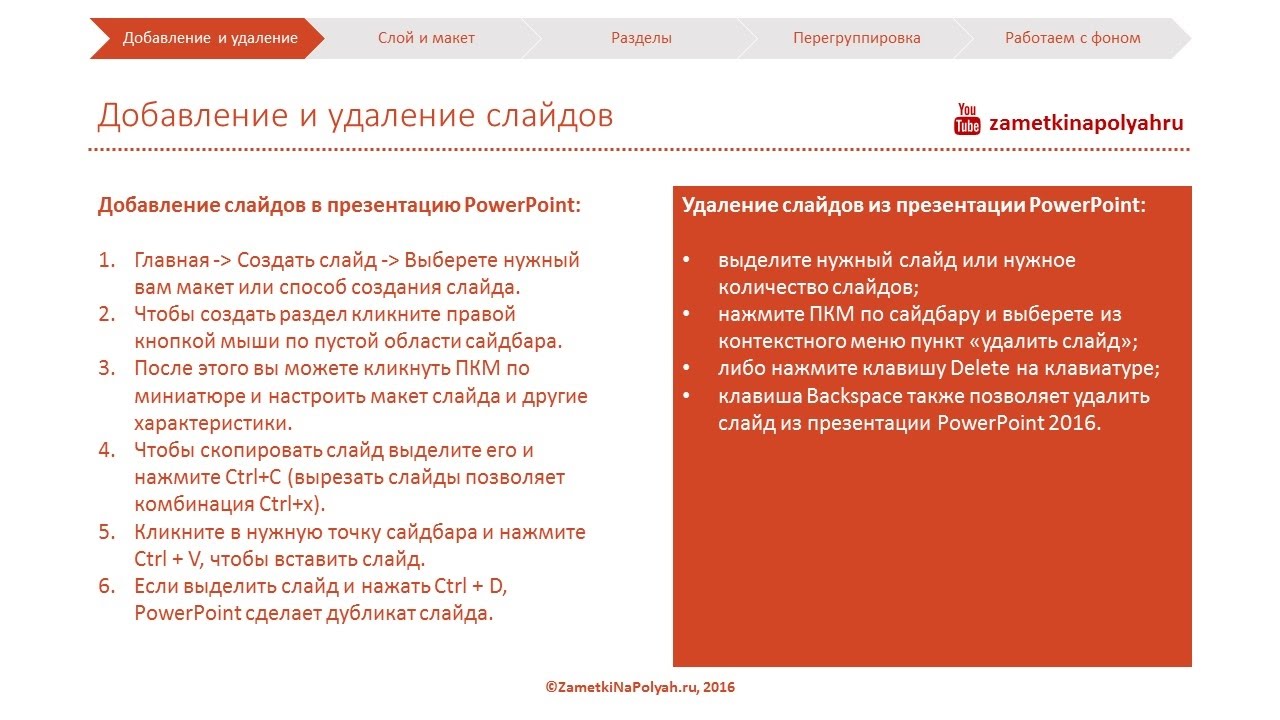
Добавление слайдов в презентацию PowerPoint:
Главная - Создать слайд - Выберете нужный вам макет или способ создания слайда.
Чтобы создать раздел кликните правой кнопкой мыши по пустой области сайдбара.
После этого вы можете кликнуть ПКМ по миниатюре и настроить макет слайда и другие характеристики.
Чтобы скопировать слайд выделите его и нажмите Ctrl+C (вырезать слайды позволяет комбинация Ctrl+x).
Кликните в нужную точку сайдбара и нажмите Ctrl + V, чтобы вставить слайд.
Если выделить слайд и нажать Ctrl + D, PowerPoint сделает дубликат слайда.
Удаление слайдов из презентации PowerPoint:
выделите нужный слайд или нужное количество слайдов;
нажмите ПКМ по сайдбару и выберете из контекстного меню пункт «удалить слайд»;
либо нажмите клавишу Delete на клавиатуре;
клавиша Backspace также позволяет удалить слайд из презентации PowerPoint 2016.

Блог: http://zametkinapolyah.ru/
Паблик ВК: https://vk.com/zametkinapolyah
Помощь проекту:
WMR: R288272666982
WMZ: Z293550531456
Яндекс.Деньги: 410011531129223
Привет, друзья! Хочу рассказать немного о данных видео уроках по работе с программой Microsoft Office PowerPoint 2016. С помощью данных видео уроков вы научитесь создавать классные и красивые презентация в PowerPoint 2016 на любую тему, но в этих уроках не будет обзора продвинутых возможностей PowerPoint 2016. Так как тема офисных приложений не является основной на моем канале, поэтому продолжение уроков появится только после 150 тыс. просмотров этого плейлиста. В продолжение мы рассмотрим продвинутые приемы редактирования и создания презентаций и совместную работу приложений Excel и PowerPoint, если, конечно, эта тема вам будет интересна.
Создаем презентацию на основе готовой темы:
Нажмите: Файл - Создать.
Перед вами появится список готовых тем для презентаций PowerPoint.
Кликните по понравившейся миниатюре для детального просмотра.
В левой части окна демонстрационный макет.
Под окном есть стрелочки, позволяющие изменять содержимое.
Справа вы можете выбрать цветовую схему темы.
Встроенный поиск шаблонов презентации PowerPoint 2016:
нажмите: Файл - Создать;
сверху вы увидите форму «Поиск шаблонов и тем в Интернете»;
в эту форму вы можете вписать любое ключевое слово, по которому будет осуществлен поиск шаблона PowerPoint;
после того как поиск окончен вы можете выбрать понравившуюся презентацию, нажав по миниатюре;
в появившемся окне нажмите кнопку «Создать».

Блог: http://zametkinapolyah.ru/
Паблик ВК: https://vk.com/zametkinapolyah
Помощь проекту:
WMR: R288272666982
WMZ: Z293550531456
Яндекс.Деньги: 410011531129223
У нас есть два способа добавления изображения в презентацию PowerPoint 2016:
Как фон слайда или какого-либо объекта.
Как отдельный слой или объект на слайде.
Технически добавление изображения реализуется несколькими способами:
На ленте PowerPoint: Вставка - Изображение.
Просто перетяните нужное изображение в окно PowerPoint 2016.
Чтобы сделать изображение фоном нужно нажать ПКМ по объекту или слайду - Формат фона… - Рисунок или текстура - Файл… - выберете нужное вам изображение.
Если размер изображения не пропорционален объекту, то можно настроить смещение, чтобы изображение не выглядело растянутым.
Также изображения можно вставлять из Интернета: Вставка - Изображения из Интернета - В форму поиска вводим ключевые слова - выбираем нужное изображение.
Привет, друзья! Хочу рассказать немного о данных видео уроках по работе с программой Microsoft Office PowerPoint 2016. С помощью данных видео уроков вы научитесь создавать классные и красивые презентация в PowerPoint 2016 на любую тему, но в этих уроках не будет обзора продвинутых возможностей PowerPoint 2016. Так как тема офисных приложений не является основной на моем канале, поэтому продолжение уроков появится только после 150 тыс. просмотров этого плейлиста. В продолжение мы рассмотрим продвинутые приемы редактирования и создания презентаций и совместную работу приложений Excel и PowerPoint, если, конечно, эта тема вам будет интересна.

Блог: http://zametkinapolyah.ru/
Паблик ВК: https://vk.com/zametkinapolyah
Помощь проекту:
WMR: R288272666982
WMZ: Z293550531456
Яндекс.Деньги: 410011531129223
Привет, друзья! Хочу рассказать немного о данных видео уроках по работе с программой Microsoft Office PowerPoint 2016. С помощью данных видео уроков вы научитесь создавать классные и красивые презентация в PowerPoint 2016 на любую тему, но в этих уроках не будет обзора продвинутых возможностей PowerPoint 2016. Так как тема офисных приложений не является основной на моем канале, поэтому продолжение уроков появится только после 150 тыс. просмотров этого плейлиста. В продолжение мы рассмотрим продвинутые приемы редактирования и создания презентаций и совместную работу приложений Excel и PowerPoint, если, конечно, эта тема вам будет интересна.
Упорядочиваем и сортируем слайды в обычном режиме:
В обычном режиме слайды сортируются из сайдбара.
Выделив и потянув слайд его можно перетащить (выделять можно и несколько слайдов).
Кликнув два раза ЛКМ по имени раздела его можно свернуть или развернуть.
Кликнув ПКМ по разделу можно: свернуть и развернуть все разделы, переместить раздел.
Раздел можно перемещать и просто перетягивая имя раздела.
Перегруппировка слайдов режиме «Сортировщик слайдов»:
в режиме сортировщика слайдов все эти действия можно делать гораздо быстрее, удобнее и нагляднее (группировку слайдов в PowerPoint намного удобнее делать в данном режиме);
кстати, зажав Ctrl + прокрутка колесика позволяет изменять масштаб;
в режиме сортировщика вы можете изменять только масштаб области просмотра;
а в обычном режиме можно изменять масштаб сайдбара и масштаб области просмотра отдельно.
Видеокурс "Компьютер Шаг за Шагом"
https://pc-azbuka.ru/category/beginner/
*****
В операционной системе Windows имеется встроенный инструмент, позволяющий автоматически обновлять операционную систему по Интернету. Для чего нужно такое обновление и как его настроить, я расскажу в этом видеоуроке. Также мы рассмотрим еще один инструмент, который называется брандмауэр. Я расскажу, зачем он нужен, как он работает и как его можно настроить.

Видеокурс "Компьютер Шаг за Шагом"
https://pc-azbuka.ru/category/beginner/
*****
Из этого урока вы узнаете: как добавить еще один язык в систему, и как изменить сочетание клавиш для переключения языков. Мы разберемся с тем, что такое кодовая страница и зачем она нужна. Рассмотрим, что нужно делать, если у вас не русскоязычный Windows и возникают проблемы с отображением русских символов при установке русскоязычных программ.

Видеокурс "Компьютер Шаг за Шагом"
https://pc-azbuka.ru/category/beginner/
*****
Во вводном видео рассмотрим требования, которым должен соответствовать ваш компьютер для установки операционной системы Windows 7. Так же разберемся с тем, что такое 32-битная и 64-битная системы. Рассмотрим основные элементы Windows 7.

Еще больше видеоуроков на сайте - http://www.psdmaster.ru
В этом видеоуроке разбираемся как сделать акварельный коллаж в фотошопе.
Видеоурок размещен с разрешения автора!
Источник: http://www.basmanov.photoshopsecrets.ru
Автор: Максим Басманов
http://www.psdmaster.ru - Бесплатные видеоуроки по Фотошоп
Трофименко Владимир

Еще больше видео - http://psdmaster.ru
В этом фотошоп видеоуроке будем создавать фотошоп коллаж Весеннее настроение
Видеоурок размещен с разрешения автора!
Источник: http://www.photoshop-master.ru
Автор: Виноградова Елена
http://www.psdmaster.ru - Бесплатные видеоуроки по Фотошоп
Трофименко Владимир

Видеоурок размещен с разрешения автора!
Источник: http://www.photoshop-master.ru
Автор: Зинаида Лукьянова
http://www.psdmaster.ru - Бесплатные видеоуроки по Фотошоп
Трофименко Владимир

Еще больше видео здесь - http://psdmaster.ru
В этом фотошоп видеоуроке рассмотрим как можно креативно использовать текстуры.
Видеоурок размещен с разрешения автора!
Источник: http://www.photoshop-master.ru
Автор: Зинаида Лукьянова
http://www.psdmaster.ru - Бесплатные видеоуроки по Фотошоп
Трофименко Владимир

Еще больше видео на сайте - http://psdmaster.ru
http://www.psdmaster.ru - Бесплатные фотошоп видеоуроки
Трофименко Владимир

Фотошоп видеоуроки - http://psdmaster.ru
В этом видеоуроке по Фотошоп давайте превратим наше фото в картину, нарисованную красками
http://www.psdmaster.ru - Бесплатные фотошоп видеоуроки
Трофименко Владимир

Еще больше видео на сайте - http://psdmaster.ru
Видеоурок по работе с фотографиями при помощи Фотошоп, в котором мы с Вами будем создавать зловещие глаза
http://www.psdmaster.ru - Бесплатные фотошоп видеоуроки
Трофименко Владимир

Из этого видеоурока вы узнаете как поменять цвет на фотографии с одного на другой с помощью программы фотошоп

В данном видеоуроке мы с Вами будем создавать прикольную фотографию из текста

Скачать урок и материалы - http://psdmaster.ru/materials/234
В этом видеоуроке по фотошоп мы будете создавать красивый металлический текст.
Видеоурок размещен с разрешения автора!
Источник: http://vk.com/ps_express - Photoshop Express
Автор: Тумасян Вартан
http://www.psdmaster.ru - Бесплатные видеоуроки по Фотошоп
Трофименко Владимир

Еще больше видео на сайте - http://psdmaster.ru
http://www.psdmaster.ru - Бесплатные фотошоп видеоуроки
Трофименко Владимир

Еще больше видео здесь: http://psdmaster.ru
Урок фотошопа для начинающих в котором я расскажу вам как можно установить стили в фотошоп. Также, на нескольких примерах посмотрим как их применить.
http://www.psdmaster.ru - Бесплатные фотошоп видеоуроки
Трофименко Владимир
