Лучшие

Как находить синусы, косинусы, тангенсы и котангенсы любых углов без таблицы Брадиса.
Поддержать Проект: http://donationalerts.ru/r/valeryvolkov
Мои занятия в Скайпе: https://vk.com/id224349278
Новая Группа ВКонтакте: https://vk.com/volkovvalery
Как находить синусы, косинусы, тангенсы и котангенсы 3, 6, 9, 12,15, 18, 24, 36, 42, 48, 54, 66, 72, 75, 78, 30, 45, 60 градусов.
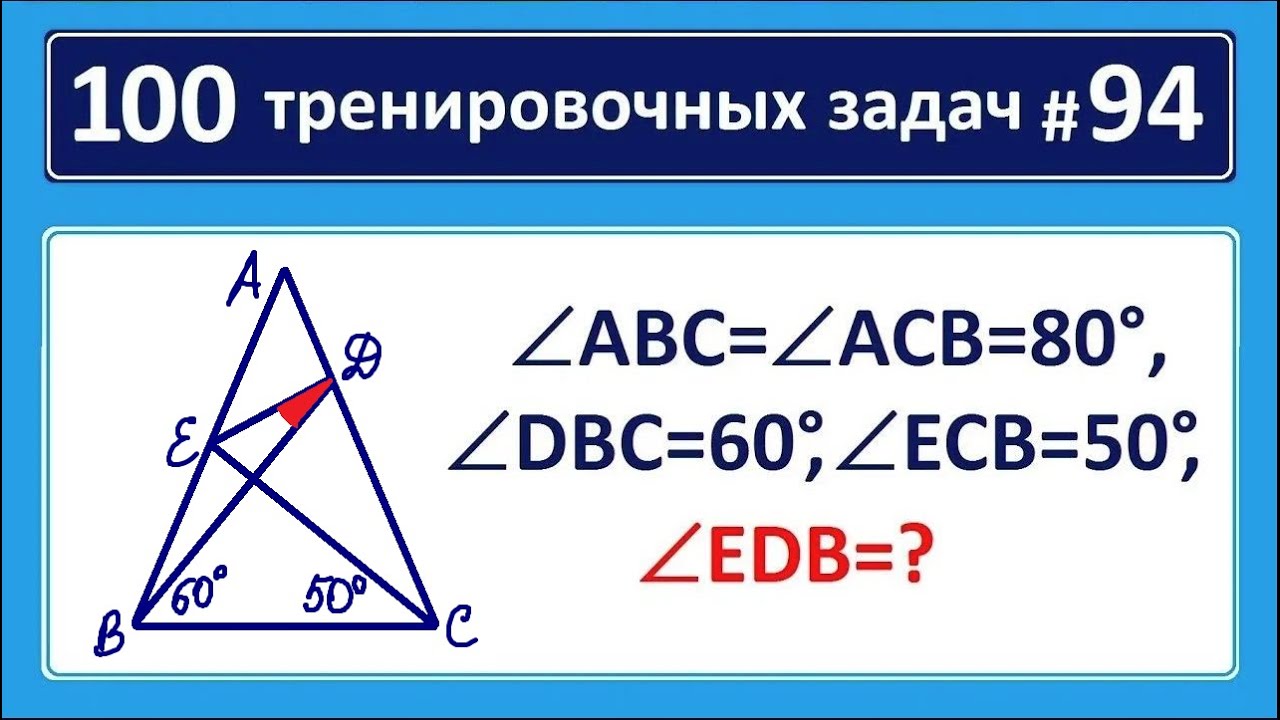
Сто тренировочных задач абитуриента #94.
Задание из книги Ткачука В.В. "Математика - абитуриенту". Индивидуальные занятия по Скайпу для школьников, студентов, учителей, репетиторов. ЕГЭ, ОГЭ, высшая математика. Начальный уровень значения не имеет.
Поддержать Проект: http://donationalerts.ru/r/valeryvolkov
Новая Группа ВКонтакте: https://vk.com/volkovvalery
Почта: uroki64@mail.ru
Пусть равнобедренный треугольник ABC имеет углы B и C, равные 80°. На отрезке AC взята точка В, а на отрезке AB — точка Е так, что угол DBC=60° и угол ECB=50°. Найдите угол EDB.
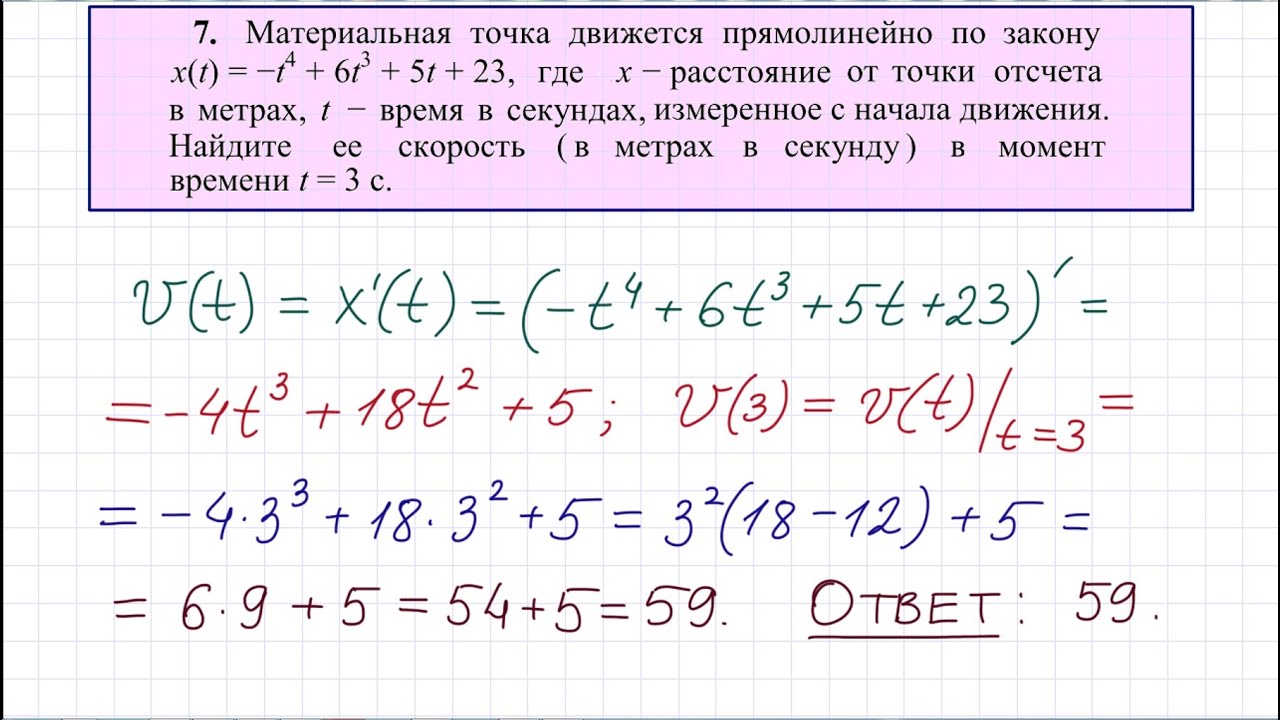
Задача на производную. ЕГЭ задание 7.
Поддержать Проект: http://donationalerts.ru/r/valeryvolkov
Мои занятия в Скайпе: https://vk.com/id224349278
Новая Группа ВКонтакте: https://vk.com/volkovvalery
Прототип №119977. Материальная точка движется прямолинейно по закону x(t)=−t^4+6t^3+5t+23, где x−расстояние от точки отсчета в метрах, t−время в секундах, измеренное с начала движения. Найдите ее скорость (в метрах в секунду) в момент времени t = 3 с.
Как находить производные простых функций, здесь: https://www.youtube.com/watch?v=rasv7nyrKPc
Производная сложной функции здесь: https://www.youtube.com/watch?v=laBYWcNKG_Q
и здесь: https://www.youtube.com/watch?v=uMjTDTuZ7K4
таблица производных здесь: https://www.youtube.com/watch?v=ZiwXigrIXb0
и здесь: https://www.youtube.com/watch?v=7tXNJryPZW4
производная показательно-степенной функции здесь: https://www.youtube.com/watch?v=sGoMcyPO2kA

Найдите значение выражения sin10+|sin10|.
Индивидуальные занятия по Скайпу для школьников, студентов, учителей, репетиторов. ЕГЭ, ОГЭ, высшая математика. Начальный уровень значения не имеет.
Поддержать Проект: http://donationalerts.ru/r/valeryvolkov
Новая Группа ВКонтакте: https://vk.com/volkovvalery
Почта: uroki64@mail.ru
Видеорешебник задач здесь:
https://vk.com/doc224349278_515790622?hash=329214e6f24e9ae2ec&dl=14177fa26be822e471
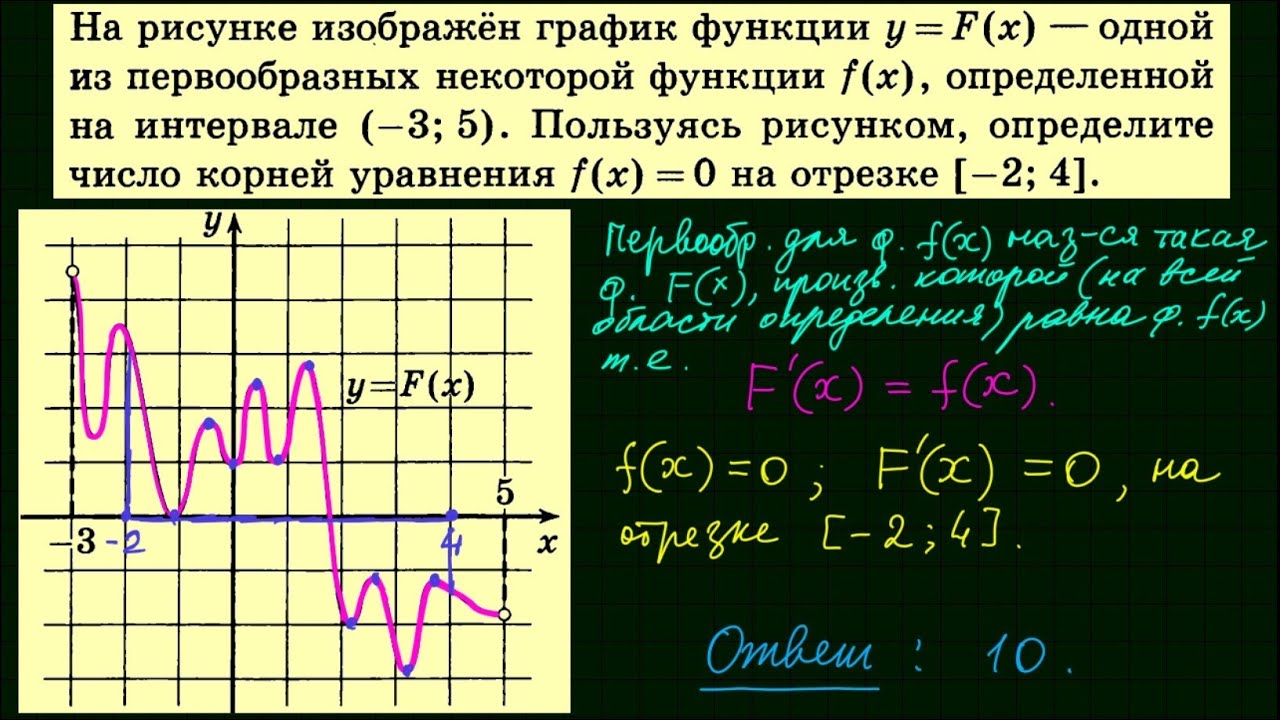
Задание 7 ЕГЭ по математике (производная, первообразная).
Поддержать Проект: http://donationalerts.ru/r/valeryvolkov
Мои занятия в Скайпе: https://vk.com/id224349278
Новая Группа ВКонтакте: https://vk.com/volkovvalery
Урок 21. На рисунке изображен график функции y=F(x) -- одной из первообразных некоторой функции f(x), определенной на интервале (-3; 5). Пользуясь графиком, определите число корней уравнения f(x)=0 на отрезке [-2; 4].
Как находить производные простых функций, здесь: https://www.youtube.com/watch?v=rasv7nyrKPc
Производная сложной функции здесь: https://www.youtube.com/watch?v=laBYWcNKG_Q
и здесь: https://www.youtube.com/watch?v=uMjTDTuZ7K4
таблица производных здесь: https://www.youtube.com/watch?v=ZiwXigrIXb0
и здесь: https://www.youtube.com/watch?v=7tXNJryPZW4
производная показательно-степенной функции здесь: https://www.youtube.com/watch?v=sGoMcyPO2kA

Задание 12 ЕГЭ по математике #34. Профильный уровень.
Поддержать Проект: http://donationalerts.ru/r/valeryvolkov
Мои занятия в Скайпе: https://vk.com/id224349278
Новая Группа ВКонтакте: https://vk.com/volkovvalery
Производная, первообразная. Задание из открытого банка ЕГЭ №315129. Найдите наибольшее значение функции на отрезке.
Как находить производные простых функций, здесь: https://www.youtube.com/watch?v=rasv7nyrKPc
Производная сложной функции здесь: https://www.youtube.com/watch?v=laBYWcNKG_Q
и здесь: https://www.youtube.com/watch?v=uMjTDTuZ7K4
таблица производных здесь: https://www.youtube.com/watch?v=ZiwXigrIXb0
и здесь: https://www.youtube.com/watch?v=7tXNJryPZW4
производная показательно-степенной функции здесь: https://www.youtube.com/watch?v=sGoMcyPO2kA
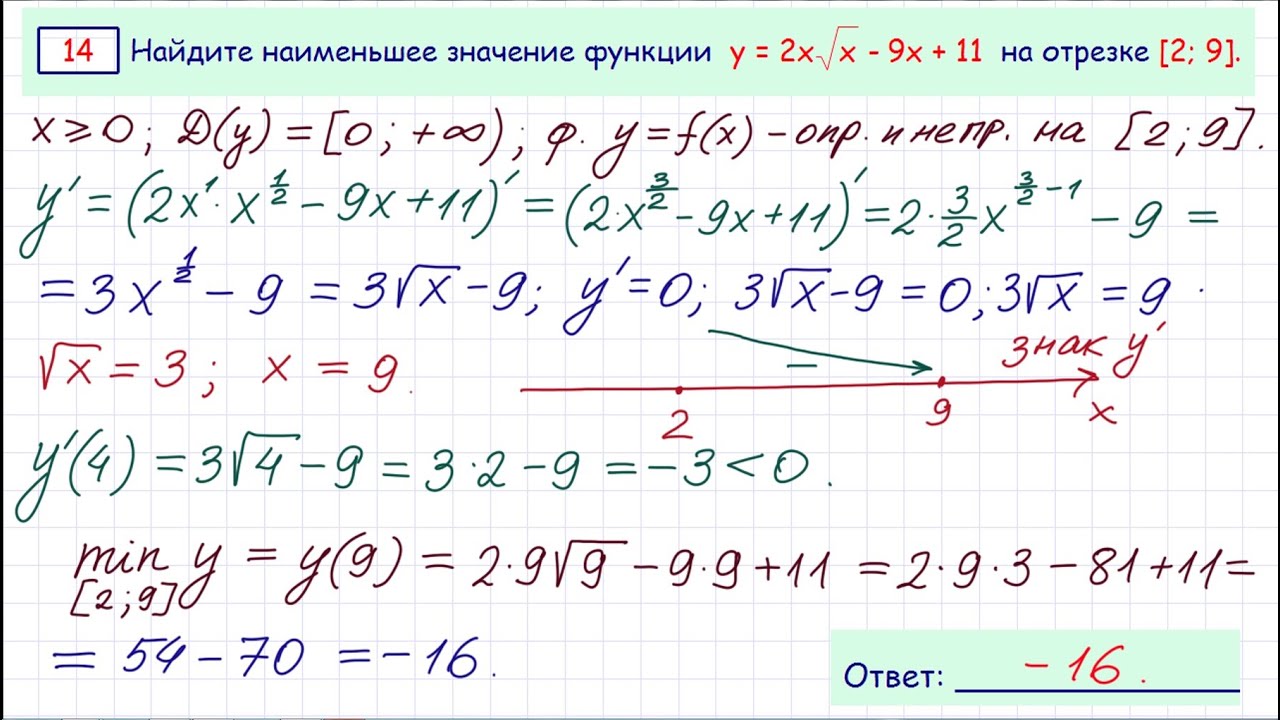
Задание 12 ЕГЭ по математике.
Поддержать Проект: http://donationalerts.ru/r/valeryvolkov
Мои занятия в Скайпе: https://vk.com/id224349278
Новая Группа ВКонтакте: https://vk.com/volkovvalery
Профильный уровень. Производная.
Как находить производные простых функций, здесь: https://www.youtube.com/watch?v=rasv7nyrKPc
Производная сложной функции здесь: https://www.youtube.com/watch?v=laBYWcNKG_Q
и здесь: https://www.youtube.com/watch?v=uMjTDTuZ7K4
таблица производных здесь: https://www.youtube.com/watch?v=ZiwXigrIXb0
и здесь: https://www.youtube.com/watch?v=7tXNJryPZW4
производная показательно-степенной функции здесь: https://www.youtube.com/watch?v=sGoMcyPO2kA

Французский язык 2 класс 2-4 неделя
Тема: salutation - presentation
Из этого занятия вы узнаете:
1. Приветствие- прощание
2. Алфавит
3. Представление
4. Правила чтения
http://lobach-school.ru/ наш сайт
lobach.info@inbox.ru наша почта
https://vk.com/lobach_dzer наша группа в контакте
https://ok.ru/group/54191503245545 наша группа в одноклассниках
https://www.facebook.com/group....s/lobach.school.onli наша группа в facebook
--------------------------------
Помощь в развитии канала:
Карта сбербанка: 4276 4200 1653 0841
Яндекс деньги: 410013203811146

ЕГЭ по математике. Задание 17.
Поддержать Проект: http://donationalerts.ru/r/valeryvolkov
Мои занятия в Скайпе: https://vk.com/id224349278
Новая Группа ВКонтакте: https://vk.com/volkovvalery
Экономическая задача. 15–го января планируется взять кредит в банке на 18 месяцев. Условия его возврата таковы: - 1–го числа каждого месяца долг возрастает на 2% по сравнению с концом предыдущего месяца; - со 2 по 14–е число каждого месяца необходимо выплатить часть долга; - 15–го числа каждого месяца долг должен быть на одну и ту же величину меньше долга на 15–е число предыдущего месяца. Сколько процентов от суммы кредита составляет общая сумма денег, которую нужно выплатить банку за весь срок кредитования?

Формула связи наименьшего общего кратного и наибольшего общего делителя. Математика 5-6 классы. Урок 19.
Поддержать Проект: http://donationalerts.ru/r/valeryvolkov
Мои занятия в Скайпе: https://vk.com/id224349278
Новая Группа ВКонтакте: https://vk.com/volkovvalery

Новое на семейном: https://youtu.be/2bvunD1-4wA
Подписаться на семейный канал: https://www.youtube.com/channe....l/UCktJn2SW0NzKaLkdf
Подпишитесь на этот канал: https://www.youtube.com/channe....l/UCLDpIKDTFBSwIYtAG
Instagram: https://www.instagram.com/volkovege/
Поддержать Проект: http://donationalerts.ru/r/valeryvolkov
Группа ВКонтакте: https://vk.com/volkovvalery
Почта: uroki64@mail.ru
Подпишитесь: https://www.youtube.com/channe....l/UCLDpIKDTFBSwIYtAG
Instagram: https://www.instagram.com/volkovege/
Поддержать Проект: http://donationalerts.ru/r/valeryvolkov
Группа ВКонтакте: https://vk.com/volkovvalery
Почта: uroki64@mail.ru
Приглашаю подписаться на наш семейный канал!
https://www.youtube.com/channe....l/UCktJn2SW0NzKaLkdf

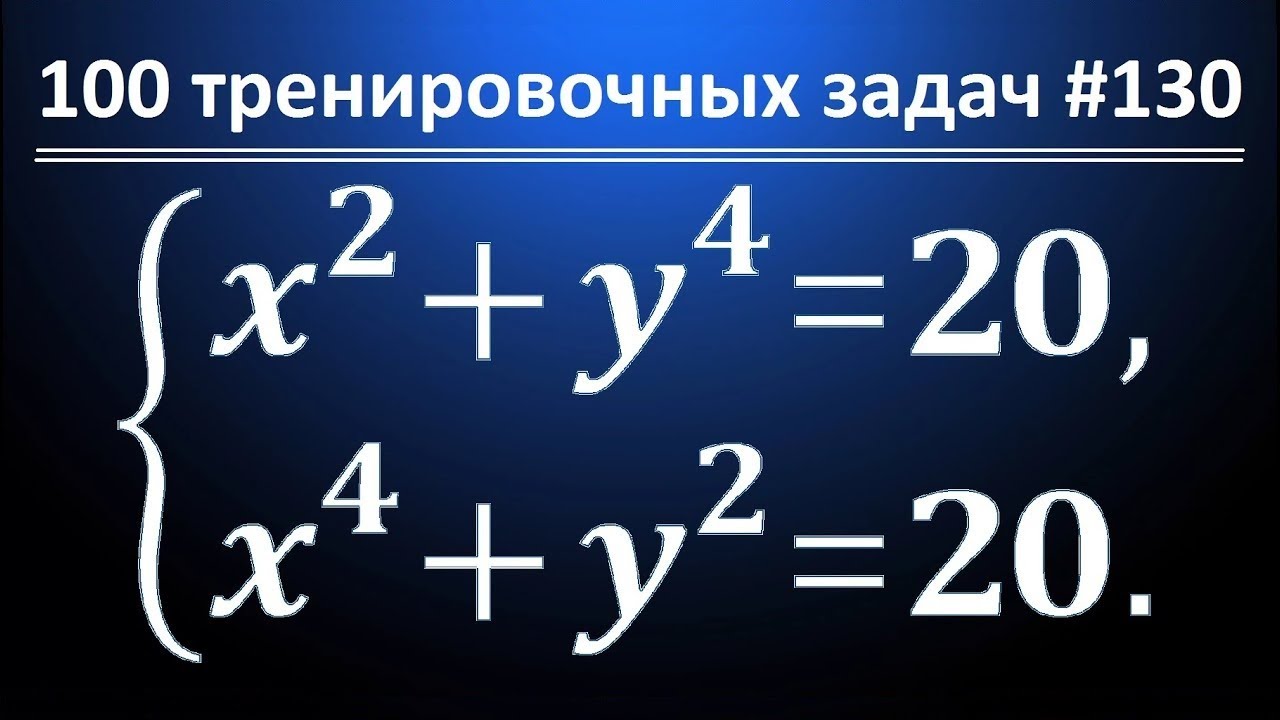
Восстановите цифры в примере.
Поддержать Проект: http://donationalerts.ru/r/valeryvolkov
Новая Группа ВКонтакте: https://vk.com/volkovvalery
Почта: uroki64@mail.ru

ОГЭ по математике. Тренировочный вариант 4. Задача 21.
Поддержать Проект: http://donationalerts.ru/r/valeryvolkov
Мои занятия в Скайпе: https://vk.com/id224349278
Новая Группа ВКонтакте: https://vk.com/volkovvalery

Задача 2 ГВЭ по математике.
Поддержать Проект: http://donationalerts.ru/r/valeryvolkov
Мои занятия в Скайпе: https://vk.com/id224349278
Новая Группа ВКонтакте: https://vk.com/volkovvalery
Упростите выражение. Государственная итоговая аттестация (ГИА) для 9 класса в форме государственного выпускного экзамена (ГВЭ) по математике.
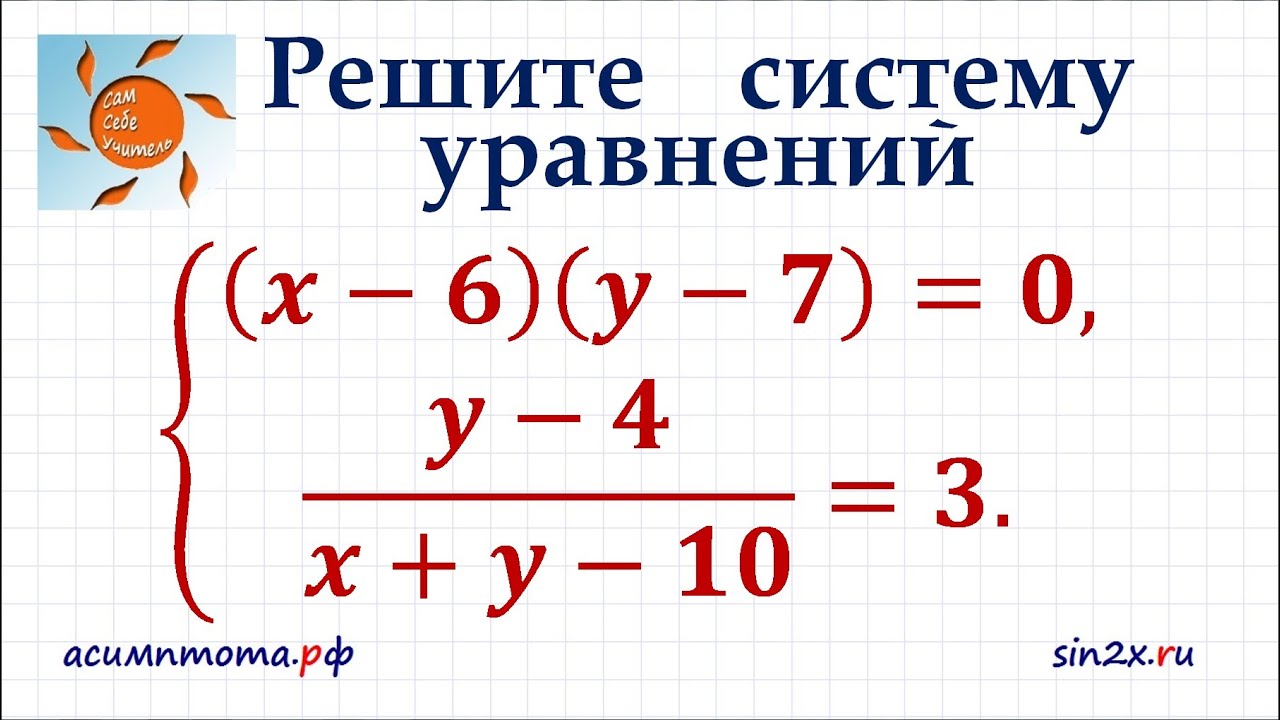
ОГЭ по математике Задание 21. Прототип №324504.
Поддержать Проект: http://donationalerts.ru/r/valeryvolkov
Мои занятия в Скайпе: https://vk.com/id224349278
Новая Группа ВКонтакте: https://vk.com/volkovvalery
Решите систему уравнений.

Огурцы. Огурцы в теплице, как и огурцы в открытом грунте, требуют подвязки. Хочу с Вами поделиться каким способом в этом году я буду подвязывать огурцы, а именно, способ Свободная Петля.
Все для капельного полива здесь:
http://minifermer.ru/category_79.html
*********
Уход за огурцами - тема, которой посвящены многие ролики на канале.
Другие видео на тему Огурцы Выращивание:
Как сажать огурцы, когда сажать огурцы, как поливать огурцы, чем подкормить огурцы....Вопросов много. Но особенно остро они встают в такую непогоду, которую нам преподнесла природа в этом году. Но начнем с самого начала. Посадка огурцов в открытый грунт, точнее высадка рассады огурцов. Но в нашем случае грунт не совсем открытый, а прикрыт шалашом. Каким именно шалашом Вы можете увидеть в данном видео.
https://www.youtube.com/watch?v=R9qMa8TmtVk
Огурцы. Посадка огурцов, выращивание огурцов вызывают немало вопросов. Огород, Посадки, Рассада, Посадка и Уход - как много забот у нас, огородников, с наступлением горячей поры. Столько всего надо сделать: пикировка рассады, высадка рассады, посадка в теплицу, полив, подкормка, можно перечислять и перечислять. И порой так хочется облегчить себе труд. Один из способов - использовать приспособление, сделанное своими руками, для создания бороздок под посадки. Быстро, удобно, качественно!
Видео здесь:
https://www.youtube.com/watch?v=HbQTcSpMMPg
********
Рассада в улитке - это способ посадки рассады ,который для меня остается на первом месте. Я улиткой очень довольна.
Видео про "улитку":
Улитка для рассады. С чего начать.
https://www.youtube.com/watch?v=GqGq47NaS4Q
Рассада. Как много в этом слове :-)
Вот и настала пора готовиться к нашему долгожданному огородному сезону. Посадка рассады - первый шаг. Сажать рассаду еще рано, но уже можно и нужно готовиться к ее посадке: крутить улитки, готовить стаканчики, делать семена на ленте и проводить другие подготовительные работы.
Крепкой Вам рассады!
Юлия Миняева, на канале Во саду ли в огороде.
(Yulia Minyaeva, Vo sadu li v ogorode).
#восадуливогороде #миняева #семена #огород #рассада
*****************
● ПОДПИСАТЬСЯ, чтобы не пропустить новые видео → http://www.youtube.com/channel..../UCiWA1Ct_IdiUA8a-DT
Наша жизнь за кадром → https://www.youtube.com/channe....l/UCosY8oXpLMnN-dBa3
************
● Отвечаю на вопросы тут → http://ok.ru/profile/550906857588
● Общаемся, делимся опытом тут → http://ok.ru/covetyotyu
● Помогу советом тут → http://vk.com/id257485924
● Почта → olga_minyaeva@mail.ru
******
●Плейлисты с интересными видео:
Открываю секреты урожая
http://www.youtube.com/playlis....t?list=PLqCZWqsWs4QK
Заготовки на зиму
http://www.youtube.com/playlis....t?list=PLqCZWqsWs4QI
Очень вкусно! Рецепты.
http://www.youtube.com/playlis....t?list=PLqCZWqsWs4QJ
Мой опыт разведения домашней птицы
http://www.youtube.com/playlis....t?list=PLqCZWqsWs4QK

Все для капельного полива здесь:
http://minifermer.ru/category_79.html
15 % СКИДКА тем, кто скажет волшебную фразу "Во Саду ли в Огороде".
Выращивание кабачков - тема цикла видео, посвященного такой культуре как кабачки. Сегодня - выращивание кабачков в открытом грунте.
Первый шаг - посадка кабачка или посев кабачка. Способы посадки кабачка могут быть разными. Сегодня хочу с Вами поделиться результатами посева кабачков под черный укрывной материал. Выясним какой же может быть причина, почему кабачки взошли.
Другие видео на тему КАБАЧОК Выращивание:
Эффективные советы по выращиванию КАБАЧКОВ.
https://www.youtube.com/watch?v=RXocJ2HcrOY
Посадка кабачков. Новый способ!
https://www.youtube.com/watch?v=wyvqHfrntz8
Сажаем кабачки в "улитку".
https://www.youtube.com/watch?v=x-oMKnRXn4o
********
Рассада в улитке - это способ посадки рассады ,который для меня остается на первом месте. Я улиткой очень довольна.
Видео про "улитку":
Улитка для рассады. С чего начать.
https://www.youtube.com/watch?v=GqGq47NaS4Q
Рассада. Как много в этом слове :-)
Вот и настала пора готовиться к нашему долгожданному огородному сезону. Посадка рассады - был первый шаг. Как много всего нужно успеть сделать: крутить улитки, готовить стаканчики, делать семена на ленте и проводить другие подготовительные работы.
Крепкой Вам рассады!
Юлия Миняева, на канале Во саду ли в огороде.
(Yulia Minyaeva, Vo sadu li v ogorode).
#восадуливогороде #миняева #семена #огород #морковь
*****************
● ПОДПИСАТЬСЯ, чтобы не пропустить новые видео → http://www.youtube.com/channel..../UCiWA1Ct_IdiUA8a-DT
Наша жизнь за кадром → https://www.youtube.com/channe....l/UCosY8oXpLMnN-dBa3
************
● Отвечаю на вопросы тут → http://ok.ru/profile/550906857588
● Общаемся, делимся опытом тут → http://ok.ru/covetyotyu
● Помогу советом тут → http://vk.com/id257485924
● Почта → olga_minyaeva@mail.ru
******
●Плейлисты с интересными видео:
Открываю секреты урожая
http://www.youtube.com/playlis....t?list=PLqCZWqsWs4QK
Заготовки на зиму
http://www.youtube.com/playlis....t?list=PLqCZWqsWs4QI
Очень вкусно! Рецепты.
http://www.youtube.com/playlis....t?list=PLqCZWqsWs4QJ
Мой опыт разведения домашней птицы
http://www.youtube.com/playlis....t?list=PLqCZWqsWs4QK
Перец. Баклажаны. Выращивание сладкого перца и выращивание баклажанов - тема данного видео. Перец выращивание, перец уход, баклажаны выращивание и баклажаны уход - это то, о чем можно говорить очень долго, столько тонкостей. Но в этом видео речь пойдет не о самом процессе выращивания, а о результатах посадки и выращивания в это холодное лето.
Другие видео на тему ВЫРАЩИВАНИЕ ПЕРЦА. ВЫРАЩИВАНИЕ БАКЛАЖАНОВ:
ОГОРОД ПО МЕТОДУ КОРЕЯНКИ
https://www.youtube.com/playli....st?list=PLqCZWqsWs4Q
Выращивание Баклажанов Методом Кореянки. Так Баклажаны Буду Сажать Всегда!
https://www.youtube.com/watch?v=DsGdRxBJSkk&list=PLqCZWqsWs4QKhSFl6ctS6PYdMdggRb8Lc&index=41
Сеем перец и баклажаны. Секреты посадки и пикировки.
https://www.youtube.com/watch?v=W2HQIXZl8Ho&index=116&list=PLqCZWqsWs4QKhSFl6ctS6PYdMdggRb8Lc
Баклажаны в открытом грунте. Особенности ухода. https://www.youtube.com/watch?v=scDUpioBVQY&index=186&list=PLqCZWqsWs4QKhSFl6ctS6PYdMdggRb8Lc
Пикируем перец в "пеленки". Золотые правила рассады.
https://www.youtube.com/watch?v=O_azE4MqR6w&list=PLqCZWqsWs4QKhSFl6ctS6PYdMdggRb8Lc&index=245
Сажаем перец в "улитку".
https://www.youtube.com/watch?v=paDbbllW058&index=407&list=PLqCZWqsWs4QKhSFl6ctS6PYdMdggRb8Lc
Юлия Миняева, на канале Во саду ли в огороде.
(Yulia Minyaeva, Vo sadu li v ogorode).
#восадуливогороде #миняева #семена #огород #рассада #томаты #помидоры
*****************
● ПОДПИСАТЬСЯ, чтобы не пропустить новые видео → http://www.youtube.com/channel..../UCiWA1Ct_IdiUA8a-DT
Наша жизнь за кадром → https://www.youtube.com/channe....l/UCosY8oXpLMnN-dBa3
************
● Отвечаю на вопросы тут → http://ok.ru/profile/550906857588
● Общаемся, делимся опытом тут → http://ok.ru/covetyotyu
● Помогу советом тут → http://vk.com/id257485924
● Почта → olga_minyaeva@mail.ru
******
●Плейлисты с интересными видео:
Открываю секреты урожая
http://www.youtube.com/playlis....t?list=PLqCZWqsWs4QK
Заготовки на зиму
http://www.youtube.com/playlis....t?list=PLqCZWqsWs4QI
Очень вкусно! Рецепты.
http://www.youtube.com/playlis....t?list=PLqCZWqsWs4QJ
Мой опыт разведения домашней птицы
http://www.youtube.com/playlis....t?list=PLqCZWqsWs4QK

Официальный интернет-магазин Агрохолдинга Поиск:
https://online.semenasad.ru/
Ютуб-канал:
https://www.youtube.com/user/Agrofirmapoisk
Инстаграм :
https://www.instagram.com/agroholdingpoisk/
https://www.instagram.com/agrofirma_poisk/
Фейсбук:
https://www.facebook.com/agroholdingpoisk/
https://www.facebook.com/groups/agrofirmapoisk/
Одноклассники:
https://www.ok.ru/agrofirmap
Вконтакте:
https://vk.com/club56161769
Клубника осенью, и посадка клубники осенью, а в общем тема клубника выращивание, всегда бурно обсуждается в кругах огородников. Выращивание клубники вызывает много вопросов, особенно у начинающих огородников: как посадить клубнику, уход за клубникой, т.е. как ухаживать за клубникой, как выращивать клубнику и многие другие. Какие же действия необходимо предпринять, чтобы обеспечить себя богатым урожаем это замечательной вкусной ягоды.
Другие видео на тему Клубника Выращивание:
Клубника.Маленькие советы для большого урожая. (28.06.16)
https://www.youtube.com/watch?v=I87cY9NlYiE&t=34s
Клубника. Первые шаги весной.
https://www.youtube.com/watch?v=vmDJN1ufM68
Посадка клубники.
https://www.youtube.com/watch?v=d22zlOifmdg
Секрет Богатого Урожая. Выращивание Клубники. Клубника Весной. (13.05.17)
https://www.youtube.com/watch?v=pQWqWJpH_qg
Урожайная клубника: сорта, сроки посадки.
https://www.youtube.com/watch?v=coORVIIxW-k
Посадка клубники в нетканый укрывной материал.
https://www.youtube.com/watch?v=gx23mgoQxAU
Юлия Миняева, на канале Во саду ли в огороде.
(Yulia Minyaeva, Vo sadu li v ogorode).
#клубника #выращиваниеклубники #восадуливогороде #миняева #семена #огород#уходзаклубникой #подкормкаклубники
*****
Предыдущий ролик:
Отличная Идея Для Организации И Хранения Заморозки. Всегда Порядок! Нет Запахов!
https://goo.gl/m2fnfZ
Другие видео на тему Заморозка На Зиму:
Заморозка перца на зиму.
https://www.youtube.com/watch?v=KfyL8VMWzf4&list=PLqCZWqsWs4QI6ReM6GbHSZip4TAql3DTa&index=17
Хранение чеснока. Как сохранить чеснок зимой.
https://www.youtube.com/watch?v=z0nT_rPuuM8
Заготовка зелени на зиму. Витамины даже зимой!
https://www.youtube.com/watch?v=C7rVxCiZxLA
Много других рецептов ЗАГОТОВОК НА ЗИМУ здесь:
https://www.youtube.com/playli....st?list=PLqCZWqsWs4Q
(Во саду ли в огороде видео с Юлией Минаевой, Во саду ли в огороде видео с Юлией Миняевой)
Юлия Миняева, на канале Во саду ли в огороде.
(Yulia Minyaeva, Vo sadu li v ogorode).
#фасоль #фасольназиму #восадуливогороде #миняева #заготовки
****
Еще вкусные заготовки на зиму:
Обалденно Вкусно! Закуска Из Баклажанов "Кобра" На Зиму.
https://goo.gl/dQDKiR
Баклажаны - один из самых любимых в моей семье овощей. Поэтому на зиму тоже делаю много различных заготовок с баклажанами. Сегодня хочу Вам предложить очень вкусную заготовку из баклажан на зиму - закуска из баклажан Кобра.
Если Вы любите Тещин язык, то и эта закуска придется Вам по вкусу.
****
Другие рецепты с баклажанами:
Тещин язык
https://goo.gl/NgqkxY
Баклажаны на зиму. Салат из баклажанов.
https://goo.gl/GFb3vs
Еще один салат из баклажанов на зиму.
https://goo.gl/LqoqMN
Квашеные баклажаны.
https://www.youtube.com/watch?v=w5dXzDY7o0M&t=13s
Рецепт - Просто Находка! Томатный Соус Со Сливами На Зиму.
https://goo.gl/cYQgJ2
Помидоры на зиму, а именно помидоры маринованные на зиму, помидоры дольками, зеленые помидоры на зиму мы с Вами уже готовили. Ссылочки есть далее, или все рецепты заготовок Вы можете найти в плейлисте Заготовки, Консервация https://goo.gl/66wdLA
Сегодня же будем готовить томатный соус со сливами на зиму. Очень вкусный!
Много разных рецептов ЗАГОТОВОК НА ЗИМУ здесь:
https://goo.gl/yYnWDe
****
Рецепты из огурцов:
Малосольные огурчики. Как сделать малосольные огурцы: быстро и вкусно.
https://goo.gl/7bWJQ8
Эти МАРИНОВАННЫЕ ОГУРЧИКИ нравятся всем!
https://goo.gl/seNGrX
Обалденные огурчики. Рецепт хрустящих маринованных огурцов на зиму.
https://goo.gl/afxBTT
Необычный способ засолки огурцов.Засолка огурцов. Рецепт соленых огурцов.
https://goo.gl/qEoJVw
**********
● ПОДПИСАТЬСЯ, чтобы не пропустить новые видео → http://www.youtube.com/channel..../UCiWA1Ct_IdiUA8a-DT
Наша жизнь за кадром → https://www.youtube.com/channe....l/UCosY8oXpLMnN-dBa3
************
● Отвечаю на вопросы тут → http://ok.ru/profile/550906857588
● Общаемся, делимся опытом тут → http://ok.ru/covetyotyu
● Помогу советом тут → http://vk.com/id257485924
● Почта → olga_minyaeva@mail.ru
******
●Плейлисты с интересными видео:
Открываю секреты урожая
http://www.youtube.com/playlis....t?list=PLqCZWqsWs4QK
Заготовки на зиму
http://www.youtube.com/playlis....t?list=PLqCZWqsWs4QI
Очень вкусно! Рецепты.
http://www.youtube.com/playlis....t?list=PLqCZWqsWs4QJ
