Лучшие

Как менять лампы в фаре. Инструкция по замене ламп в фаре H4,Галогенные лампы,Led,светодиодная. Биксеноновая лампа меняется также ка и Лед только цоколь у неё другой.
Моя почта: autokursi@gmail.com
Подписывайтесь также на мой канал в Telegram
https://t.me/mihailavtoinstruktor
INSTAGRAM https://www.instagram.com/autoinstruktor/
Группа "ВКонтакте" https://vk.com/club74103651
Сайт: Михаил Автоинструктор http://Mihail-avtoinstruktor.kiev.ua
Сайт: Уроки вождения автомобиля http://www.Avtokursi.kiev.ua
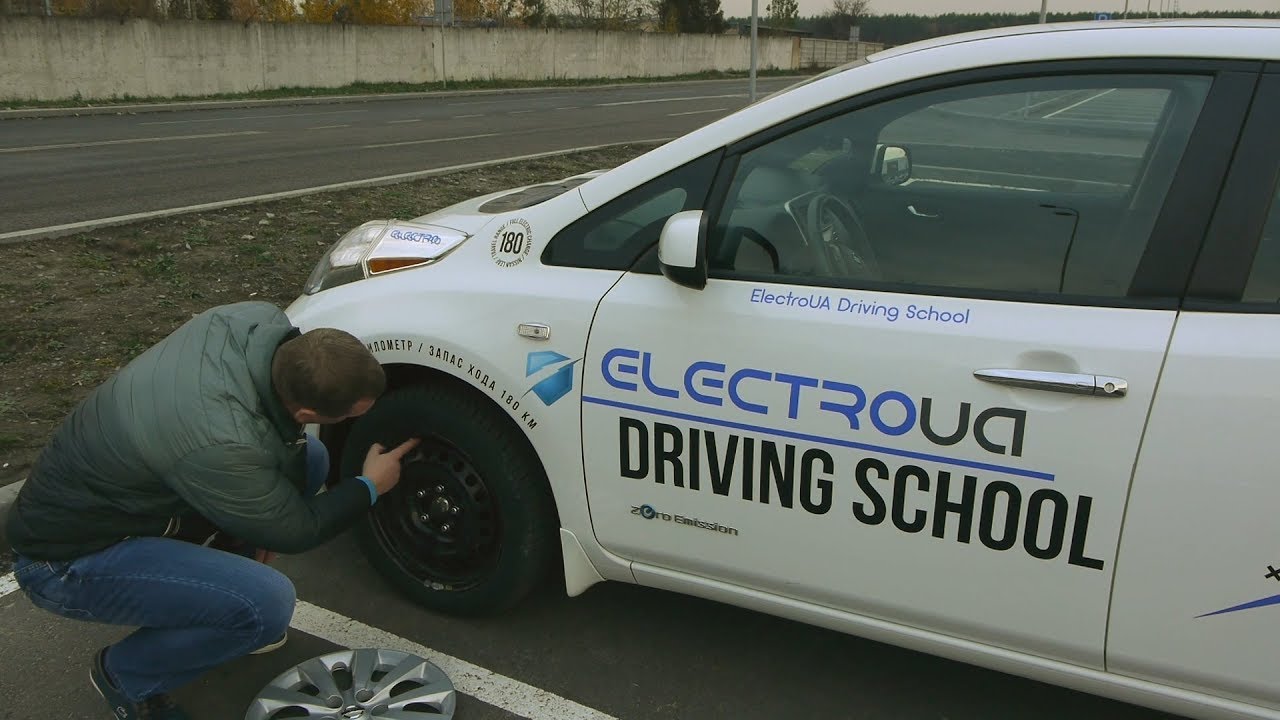
Датчики Давления в Шинах, Переобувка на зиму Nissan Leaf
Подписка на Канал Autospot TV https://www.youtube.com/AutospotTV
Автосалон "ЭлектроУкраина" http://electroukraine.com.ua

Профессиональное обучение автомаляров. Переквалификация и Сертификация.
Узнайте как и чем можно убрать, сполировать недостатки или проблемные места на лакокрасочном покрытии автомобиля. Этот урок будет полезен не только начинающему автомаляру, но и работающим специалистам. Здесь Вы узнаете о технологии применения материалов компании 3М на сухую. Как можно сэкономить время и средства автомаляру используя профессиональные технологии полировки и устранения дефектов после покраски. Урок проводит Эдуард Шапранский, компания 3М Украина на базе сети мастерских кузовного ремонта As5.

Друзья, сегодня завершаем разбор и анализ трека Bad Guy.
Если вы хотите посмотреть мои разборы на интересующий вас треки, то пишите в комментария название. И, конечно, ставьте лайки и подписывайтесь, если вы это еще не сделали!
Подробнее о моих курсах: http://musmaker.ru/

Мысли о том почему раньше программирование было лучше.
Демпинг, конкуренция, информационная перегрузка.
???? Курс FullStack веб-разработчик на Python: https://clc.to/59XAFg
===
Научись создавать сайты с нуля на питоне!
???? Наш TELEGRAM: https://t.me/howdyho_official
Наш ВК: https://www.vk.com/howdyho_net
Сотрудничество https://vk.com/topic-84392011_33285530
???? Музыка предоставлена YouTube Audio Library.

В этом видео вы узнаете/ как сделать пасхальную композицию своими руками. Easter decor. Это легко, бери и делай! Мои уроки рисования для начинающих помогут раскрасить поделки, сделанные своими руками. Это веселые art and crafts для начинающих, diy, handmade научат вас творчеству. Используйте мои лайфхаки для рисования. Мои советы помогут сделать презентацию и творческий проект. Подписывайтесь на мой канал и задавайте вопросы! Olga art and crafts! С любовью к вам, Ольга Мишина!
ДРУЗЬЯ, ПОДДЕРЖИТЕ КАНАЛ С БЕСПЛАТНЫМИ МАСТЕР КЛАССАМИ , НА ПОДДЕРЖКУ КАНАЛА, КРАСКИ И МАТЕРИАЛЫ. Хорошая краска и бумага для поделок дорогие! Буду вас вспоминать с благодарностью! «с миру по нитке»))))
ЯНДЕКС ДЕНЬГИ 410017154199213
КАРТА СБЕРБАНКА 5469400923606318
#eastedecor#Eastereggsn#Easter#пасха#поделкипасха#пасхальныеподелки#пасхальныйдекор#ольгамишина#пасхальныеяйца#eastercrafts#olgaartsandcrafts#пасхальнаякомпозиция
Рекомендую канал ПАПА МОЖЕТ https://www.youtube.com/channe....l/UC3xGDNq_jc7uWLlpG
Пасха. Поделки и рисунки https://www.youtube.com/playli....st?list=PLB3s01ry0In
ОТКРЫТКИ СВОИМИ РУКАМИ
https://www.youtube.com/playli....st?list=PLB3s01ry0In
ПОДЕЛКИ ИЗ БУМАГИ https://www.youtube.com/playli....st?list=PLB3s01ry0In
КАК НАРИСОВАТЬ ВЕСНУ https://www.youtube.com/playli....st?list=PLB3s01ry0In
ПОДЕЛКИ ИЗ ШИШЕК И ПРИРОДНЫХ МАТЕРИАЛОВ, ОСЕННИЕ ПОДЕЛКИ В ШКОЛУ https://www.youtube.com/playli....st?list=PLB3s01ry0In
ПОДЕЛКИ И СКУЛЬПТУРЫ ДЛЯ САДА И ДАЧИ СВОИМИ РУКАМИ
https://www.youtube.com/playli....st?list=PLB3s01ry0In
ИГРУШКИ ИЗ БУМАГИ СВОИМИ РУКАМИ https://www.youtube.com/playli....st?list=PLB3s01ry0In
РИСОВАНИЕ ВОСКОВЫМИ МЕЛКАМИ И АКВАРЕЛЬЮ
https://www.youtube.com/playlist?list=PLB3s01ry0InefUsHXdbdgMJyFRC2vdZkI&disable_polymer=true
ПОДАРКИ ПОДЕЛКИ УКРАШЕНИЯ ДЛЯ ДОМА И САДА https://www.youtube.com/playli....st?list=PLB3s01ry0In
КАК НАРИСОВАТЬ ОСЕНЬ https://www.youtube.com/playli....st?list=PLB3s01ry0In
КАК НАРИСОВАТЬ ЗИМУ https://www.youtube.com/playli....st?list=PLB3s01ry0In
ВАЛЕНТИНКИ https://www.youtube.com/playli....st?list=PLB3s01ry0In
ПОДЕЛКИ И РИСУНКИ НА НОВЫЙ ГОД И РОЖДЕСТВО https://www.youtube.com/playli....st?list=PLB3s01ry0In
"Фильмы о профессиях" - сделано по заказу Министерства труда, занятости и трудовых ресурсов Новосибирской области в 2008 году (70 видеофильмов).
"Фильмы о профессиях" - сделано по заказу Министерства труда, занятости и трудовых ресурсов Новосибирской области в 2008 году (70 видеофильмов).

![Как найти ПРОБЛЕМУ в тексте ЕГЭ? Практикум [IrishU]](https://i.ytimg.com/vi/QVaKNWUFoqg/mqdefault.jpg)
Всем привет! В этом видео я показываю, как можно находить и формулировать проблемы на основе исходных текстов ЕГЭ.
Предыдущее видео с поиском проблем: https://www.youtube.com/watch?v=v8GelqOQqjs
Видео об аргументах к проблемам, связанным с природой и экологией: https://www.youtube.com/watch?v=3dfojCBqllU&t=65s
Видео об аргументах к проблемам, связанным с русским языком: https://www.youtube.com/watch?v=sM4Xa-J40oE
Стань моим патроном на Patreon'е: https://www.patreon.com/irishu
Подписывайтесь на мой канал: https://www.youtube.com/c/irishu527
Мой сайт: http://irishu.ru/
E-mail: shulgina.smk@gmail.com
Я в вк: https://vk.com/shulgina_i_v
Мой паблик в вк: https://vk.com/irishu527
Мой Инстаграм: https://www.instagram.com/irish.u/
Моя партнёрская программа: http://join.air.io/irishu
Музыка титров: автор Aleks Bek - Intro IrishU
Композиция "Bumbly March - Music to Delight" принадлежит исполнителю Kevin MacLeod. Лицензия: Creative Commons Attribution (https://creativecommons.org/licenses/by/4.0/).
Оригинальная версия: http://incompetech.com/music/r....oyalty-free/index.ht
Исполнитель: http://incompetech.com/
![Боюсь, что забуду все аргументы на итоговом сочинении! Что делать? [IrishU]](https://i.ytimg.com/vi/IidPchetBPE/mqdefault.jpg)
Приветствую всех! Долой страхи! Давайте разбираться, что делать в день Итогового сочинения ;)
Тест: http://testframe.ru/index.php?....page=physio/testnaau
Таблички с разбором тем: https://yadi.sk/d/hwbdcue_ySQhx
Темы для самостоятельной отработки: https://yadi.sk/i/IroLzz8FySS6J
Подписывайтесь на мой канал: https://www.youtube.com/channel/UCMmd...
Моя партнёрская программа: http://join.air.io/irishu
E-mail: shulgina.smk@gmail.com
Я в вк: https://vk.com/shulgina_i_v
Мой паблик в вк: https://vk.com/irishu527
Мой Инстаграм: https://www.instagram.com/irish.u/
Композиция "Guess Who" принадлежит исполнителю Kevin MacLeod. Лицензия: Creative Commons Attribution (https://creativecommons.org/licenses/by/4.0/).
Оригинальная версия: http://incompetech.com/music/r....oyalty-free/index.ht
Исполнитель: http://incompetech.com/
Композиция "Journey in the New World" принадлежит исполнителю Twin Musicom. Лицензия: Creative Commons Attribution (https://creativecommons.org/licenses/by/4.0/).
Оригинальная версия: http://www.twinmusicom.org/son....g/258/journey-in-the
Исполнитель: http://www.twinmusicom.org
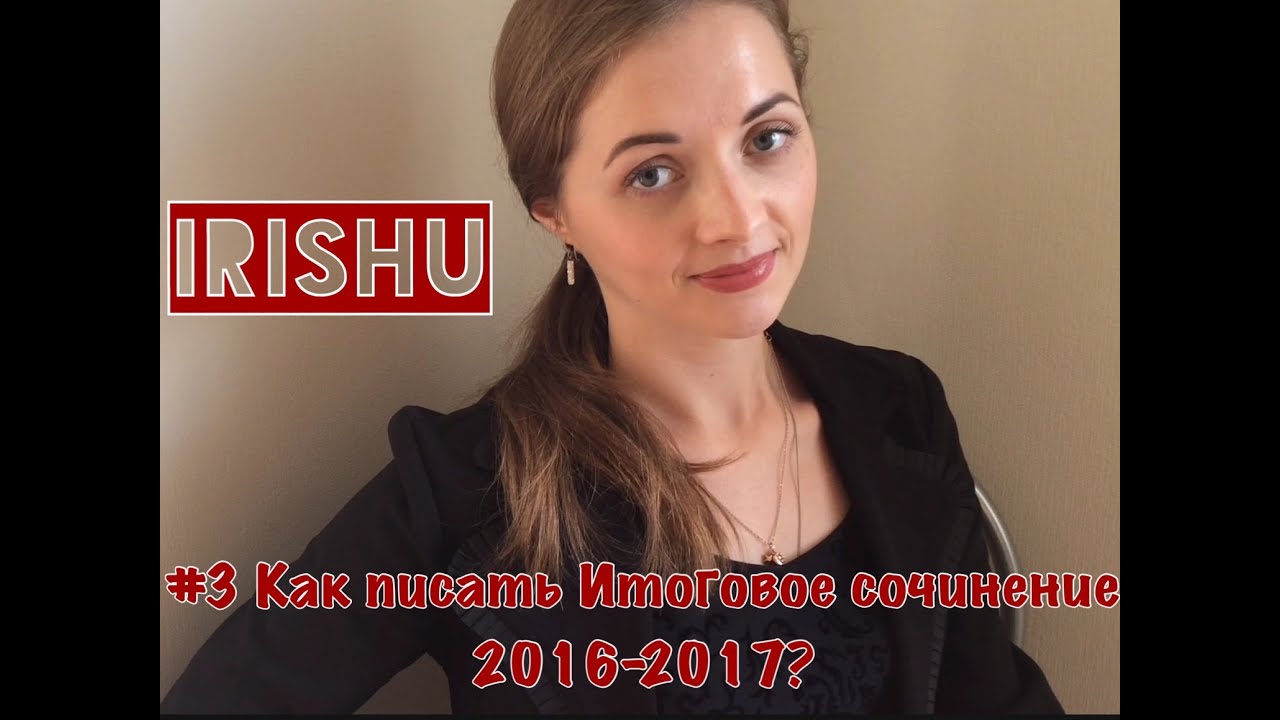
Приветствую всех! В данном видео вы узнаете о "фишках" логичного и удачного написания Итогового сочинения.
Не стала Вас "грузить" 20-минутным вещанием, поэтому продолжение будет скоро (про речевые клише для оформления переходов от одной части к другой).
Сайт ФИПИ: fipi.ru
Подписывайтесь на мой канал: https://www.youtube.com/channel/UCMmd...
Я в вк: https://vk.com/shulgina_i_v
Мой Инстаграм: https://www.instagram.com/irish.u/

Перестройка в СССР

Культура СССР конца 1960 - начала 1980-х годов

Русская культура XVI века

Лествичный порядок престолонаследия

Финикия и финикийская торговля. Анимированная презентация
![Подготовка к ОГЭ. План действий [Irish U]](https://i.ytimg.com/vi/hLJe4y5Sn7M/maxresdefault.jpg)
Приветствую всех! В этом видео я предлагаю план подготовки к ОГЭ по русскому языку 2017-2018.
Стань моим патроном на Patreon'е и приблизь момент трансляций с прорешиваниями тестов: https://www.patreon.com/irishu
Подписывайтесь на мой канал: https://www.youtube.com/c/irishu527
Мой сайт: http://irishu.ru/
E-mail: shulgina.smk@gmail.com
Я в вк: https://vk.com/shulgina_i_v
Мой паблик в вк: https://vk.com/irishu527
Мой Инстаграм: https://www.instagram.com/irish.u/
Композиция "Bumbly March - Music to Delight" принадлежит исполнителю Kevin MacLeod. Лицензия: Creative Commons Attribution (https://creativecommons.org/licenses/by/4.0/).
Оригинальная версия: http://incompetech.com/music/r....oyalty-free/index.ht
Исполнитель: http://incompetech.com/

Взаимодействие соляной кислоты с перманганатом калия. Опыт по химии. 8 класс
Соляная кислота — раствор хлороводорода в воде. Можно получить 40%-й раствор соляной кислоты с плотностью 1,19 г/см3.
