سرفہرست ویڈیوز

👍 Смотрите как переименовать папку пользователя Windows 10, которая находится в C:\Users. В моем случае это "Максим", а переименовать я хочу, например, в "Макс".
Как изменить внутреннее имя учетной записи Microsoft в Windows 10 - https://hetmanrecovery.com/ru/....recovery_news/how-do
Примечания. Если вы не достаточно хорошо владеете компьютером, я вам не рекомендую это делать.
Приступим. Первый шаг.
Делаем клик правой кнопкой мыши по меню пуск и запускаем от имени администратора "командную строку"
Здесь вводим команду: "net user Администратор /active:yes" и нажимаем клавишу "Enter"
Примечание. Если у вас была операционная системы изначально на другом языке, которую вы в последствии русифицировали, то слово администратор должно быть набрано на латинице.
Итак, команда выполнена успешно.
Теперь выходим из текущей учетной записи и заходим под той, которую мы только что активировали.
Мы вошли под встроенной учетной записью "Администратор"
Далее, второй шаг.
Примечание. Если у вас профессиональная или корпоративная Windows 10, то выполняем все то, что я продемонстрирую в этом шаге, если же вы, например, владелец windows 10 домашней, то пропускаем его.
Итак, делаем клик правой кнопкой мыши по меню пуск и выбираем "Управление компьютером"
Открываем "Локальные пользователи", далее "Пользователи".
Делаем клик правой кнопкой мыши по имени пользователя, для которого мы будем менять название папки и выбираем "Переименовать"
Вносим изменения. Готово.
Далее, третий шаг.
Примечание. Данный шаг уже подходит как для Windows 10 профессиональной, корпоративной, так и домашней.
Открываем диск "С" (предположительно на нем у нас установлена операционная система), далее переходим в папку "Пользователи" и переименовываем в ней также соответствующую папку, как мы это делали в предыдущем шаге.
Готово.
Далее, четвертый шаг.
Открываем поиск и вводим "regedit"
Запускаем.
Открылся редактор реестра.
Заходим в "HKEY LOCAL MACHINE" - "SOFTWARE" - "MICROSOFT" - "WINDOWS NT" - "CURRENTVERSION" - "ProfileList"
Находим в списе идентификаторов тот, который соответствует нашей учетной записи, для которой мы меняем имя папки.
Дважды кликаем по значению и переименовываем.
Примечание. Для Windows 10 профессиональной или коорпоративной этих действий достаточно, но если вы пропускали второй шаг (предположительно у вас windows 10 домашняя), то вам необходимо выполнить обязательно следующие действия (плюс, даже если у вас профессиональная или корпоративная windows 10, можете для перестраховки выполнить данное действие):
- Выделяем самый верхний пункт редактора реестра.
- В меню нажимаем "правка" - "найти"
- Вводим в поиск "C:\Users\" и старое имя папки пользователя.
- Ищем.
Если поиск выдаст результат, то в тех местах переименовываем старое имя папки на новое.
После того, как вы это сделали, в меню нажимаем "правка" - "найти далее" (либо просто клавишу F3).
Таким образом продолжаем искать и переименовывать. Это действие требуется выполнять до тех пор, пока поиск не перестанет выдавать результат.
Примечание. В моем случае Windows 10 профессиональная, поэтому данное действие не привело меня к описанному выше результату.
Готово. Выходим из под учетной записи администратор и деактивируем её обратно.
Для этого, заходим уже под нашей учетной записью.
Запускаем "командная строка (администратор)" и вводим: "net user Администратор /active:no"
Выполняем.
Все верно. Папка переименована, никаких проблем не возникло. Все будет работать так же, как и работало до все этих манипуляций, которые мы совершили в данном видео.
Спасибо за внимание.
Смотрите другие видео о настройке Windows: https://www.youtube.com/playli....st?list=PLOlQebdCQYq
Смотрите другие ролики на тему: #ПользовательWindows, #ПапкаПользователя, #Windows10, #Настройка, #Администратор, #ПереименоватьПапку.

👍 Смотрите как восстановить реестр Windows 10 из резервной копии. Операционная система Windows 10 имеет встроенную базу данных настроек системы и программ, то есть - реестр. Неопытным пользователям не рекомендуется вносить какие-либо изменения в реестр или производить удаление, или добавление параметров – это может привести к сбою системы и необходимости восстановления реестра Windows 10. К утере работоспособности системы и отказа её загрузки также могут привести многочисленные ошибки реестра и неправильная его работа.
Читайте: Восстановление реестра Windows 10 из резервной копии - https://hetmanrecovery.com/ru/....recovery_news/window
Windows 10 автоматически создает резервную копию реестра каждые 10 дней, которая хранится в папке "Локальный диск С (на котором установлена операционная система)/Windows/System32/config/Regback". Также, вы можете вручную настроить функцию автоматического создания резервной копии с помощью планировщика заданий. Для этого, зайдите в "Панель управления", "Администрирование" "Планировщик заданий". Далее, кликаем на "Библиотека планировщика", "Microsoft", "Windows", "Registry" и кликнув правой кнопкой мыши на строку "RegIdleBackup" нажимаем "Свойства". Во вкладке "Триггеры" нажимаем кнопку "Создать" и выбираем нужные нам параметры. Например, "По расписанию", "Еженедельно", "повторять каждую 1 неделю в субботу" и нажимаем "Ок". После этого, Windows 10 будет автоматически создавать резервную копию реестра по заданным вами параметрам.
Восстановить реестр с автоматически созданной резервной копии вы можете с помощью командной строки, которая запущена в среде восстановления системы. Для входа в среду восстановления вы можете использовать диск восстановления, загрузочный диск или флешку, а также после 3 неудачных запусков Windows 10, среда восстановления загрузиться автоматически (все эти способы входа я рассматривал в предыдущих видео). В среде восстановления, нажимаем "Поиск и устранение неисправностей", "Дополнительные параметры", "Командная строка". Так, как здесь буква системного диска может отличаться от С, нужно ввести команду "Diskpart" и "list volume". Смотрим, какая буква отвечает за системный диск (в моем случае это диск С) и вводим "Exit". Далее вводим команду: Xcopy c:\windows\system32\config
egback c:\windows\system32\config, нажимаем "Enter" и подтверждаем замену файлов реестра с резервной копии латинской буквой "а". После завершения процесса, закройте командную строку и перезагрузите компьютер, чтобы проверить, была ли восстановлена работоспособность системы.
Также, можно создать резервную копию реестра, и после восстановить реестр с данной копии вручную. Для этого, запускаем функцию "Выполнить" (клавиша Windows + R), вводим команду "regedit" и нажимаем "Ок". Хочу заметить, что данный способ будет актуален только в том случае, если вы хотите восстановить разделы реестра, которые не используются системой. Далее кликаем один раз на "Компьютер" и во вкладке "Файл" нажимаем на "Экспорт". Указываем путь, куда сохранить резервную копию, (в моем случае это "Документы"), указываем имя этого файла, например, "Резервная копия" и нажимаем "Сохранить". Далее следует подождать окончания сохранения копии реестра. После, заходим в папку "Документы" и видим, что файл резервной копии был успешно сохранен.
Восстановить реестр из созданной вручную резервной копии вы можете следующим образом. Для максимальной эффективности данного способа, Windows 10 нужно загрузить в безопасном режиме с поддержкой командной строки. (Как загрузить Windows 10 в безопасном режиме вы можете посмотреть в моем предыдущем видео). В командной строке вводим "regedit" и нажимаем "Enter". Во вкладке "Файл" нажимаем "Импорт" и ищем ранее сохраненный файл резервной копии реестра. Кликаем на него и нажимаем "Открыть". Но при завершении данного процесса вы увидите ошибку, что некоторые файлы не удалось импортировать так как они используются системой. Как я уже говорил, данный способ восстановить только те разделы реестра, которые не используются системой (в безопасном режиме вы сокращаете число разделов реестра, которые используются системой, до минимума). Далее, перезагрузите компьютер, чтобы проверить, была ли восстановлена работоспособность системы.
Лучшим и более эффективным способом восстановления системы (в том числе и реестра) в Windows 10 будет использование точек восстановления (подробную информацию о точках восстановления вы можете посмотреть в моем предыдущем видео). Если Вам понравилось данное видео, ставьте лайк и подписывайтесь на канал. Всем спасибо за внимание, удачи!
Смотрите другие видео о настройке Windows: https://www.youtube.com/playli....st?list=PLOlQebdCQYq
Смотрите другие ролики на тему: #Реестр, #РезервнаяКопия, #Windows, #НастройкаКомпьютера, #Regedit, #ВосстановлениеРеестра.

Рубрика по базам данных: http://zametkinapolyah.ru/zametki-o-mysql/sqlite/
Рубрика MySQL: http://zametkinapolyah.ru/zame....tki-o-mysql/server-m
Паблик блога в ВК: https://vk.com/zametkinapolyah
Тематическая группа в ВК: https://vk.com/zametki_bd
Помощь проекту:
WMR: R288272666982
WMZ: Z293550531456
Яндекс.Деньги: 410011531129223
MySQL сервер обладает огромным набором встроенных функций для работы с датой и временем. Для удобства рассмотрения этих функций разделим их на группы и будем рассматривать их в отдельности:
Функции добавления даты и времени.
Функции получения текущего времени и даты.
Функции для получения конкретного дня (недели, месяца, года и пр.).
Другие.
Деление условное и в документации MySQL сервера его нет: http://dev.mysql.com/doc/refma....n/5.7/en/date-and-ti
ADDDATE(): добавляет определенное количество дней/месяцев/лет к переданной дате.
DATE(): извлекает из переданного формата даты-времени только дату или часть даты.
DATE_ADD(): функция выполняет арифметические операции с датами, она позволяет вычитать и добавлять интервалы времени к текущей дате. Тип данных на выходе зависит от переданных аргументов.
DATE_FORMAT(): встроенная функция MySQL сервера, которая позволяет форматировать дату и время.
DATE_SUB(): данная функция вычитает из даты определенный временной интервал.
DATEDIFF(): эта функция вычитает из одной даты другую.
MAKEDATE(): функция принимает два аргумента: год и номер дня в году и возвращает дату этого дня.
SUBDATE(): функция вычитает количество указанных дней из даты, может являться полным синонимом DATE_SUB().
SYSDATE(): данная функция возвращает в качестве своей работы дату и время в формате: 'YYYY-MM-DD HH: MM: SS‘. Очень похожа на now().

Узнали парня на обложке? Это Егор Бугаенко - ТОП контрибьюторов гитхаба, владелец успешных стартапов, руководитель проектов в компании Huawei, писатель, программист, блогер и просто очень, ооочень интересный человек.
Егор широко известен своим ультимативно-радикальным подходов к программированию и программистам, за что часто подвергается всесторонней критике. Именно о взглядах Егора мы и говорили в этом выпуске: программирование на результат, подход "Элегантных Объектов", чем хорош и плох Боб Мартин, нужны ли менеджеры и тестирование ПО - это лишь немногие темы, которые мы затронули
Так что, заваривайте чаинский/кофеинский, усаживайтесь поудобнее и ПОГНАЛИ! 😉
~~~~~~~~~~~~~~
ЛЮБИМЫЙ ПАРТНЁР ELBRUS CODING BOOTCAMP
Elbrus - это лучший формат обучения программированию. У ребят запустился онлайн-формат, подробнее тут: https://bit.ly/2yxuFj6
И не забывайте про промокод "itbeard", который даст вам welcome pack при поступлении 😎
~~~~~~~~~~~~~~
Блог Егора (со всеми контактами): https://www.yegor256.com
Аудио-версия выпуска: https://bit.ly/2xvhuz6
Материалы из выпуска: https://t.me/itbeard/360
Конференции Олега Бунина: https://ontico.ru
______________________________
АЙТИБОРОДА В ИНТЕРНЕТЕ:
🔹 Сайт - https://itbeard.com
🔹 YouTube - https://www.youtube.com/itbeard
🔹 SoundCloud - https://soundcloud.com/itbeard
🔹 Discord - https://s.itbeard.com/discord
🔹 Telegram - https://t.me/itbeard
🔹 Instagram - https://instagram.com/itbeard
🔸 Стать спонсором - https://www.youtube.com/itbeard/join
______________________________
0:00 - Начало
1:07 - Про любовь к алгоритмам из детства
5:19 - ЛУЧШИЙ БУТКЕМП
9:45 - Про университет и аспирантуру
11:57 - Коммерческий девелопмент
14:37 - Когда программистов начали ценить
15:33 - Про стартапы и pet-проекты
16:03 - Про Huawei
17:05 - Про Zerocracy
20:53 - Elegant Objects
23:23 - Зачем ушел в Хуавей и при чём тут опенсорс
29:13 - Про Силиконовую Далину
33:33 - Про сертификаты
38:51 - Про активность на гитхабе
41:29 - О написании книга
43:57 - За что Егора хейтят: о радикальных взглядах на ООП
51:10 - Про радикальный менеджмент
58:03 - Про тестирование кода и TDD
1:01:33 - Отношение к скрамам и канбанам
1:04:53 - ТОП книг по программированию
1:06:01 - Хобби и досуг
1:09:43 - Любимые худ книги
1:12:42 - БЛИЦ
1:21:34 - КОНКУРС
#айтиборода #ityoutubersru #yegor256

Самый долгожданный выпуск про C++ уже на канале! В гостях Lead Core Developer World of Tanks Blitz из компании Wargaming- Леонид Чайка.
Мы проговорили без малого три часа, и вам есть что почерпнуть из этого интервью: история становления обычного парня, который не хватал звезд с неба; детальный разбор языка c++ и сфер его применения; разработка игр от 2D-Марио до Triple-A "World of Tanks"! И это далеко не все затронутые темы 😊
Так что, заваривайте чаинский/кофеинский - будет интересно 😉
~~~~~~~~~~~~~~
ПАРТНЕР ВЫПУСКА SkillFactory
Курс «Python для веб-разработки» в SkillFactory: https://clc.to/MPuCLQ
А по промокоду "АйТиБорода" до 30 мая вы сможете получить скидку в 35%!
~~~~~~~~~~~~~~
Лёня VK: https://vk.com/leanid_chaika
Емйл Лёни для связи: leanid.chaika@gmail.com
Аудио-версия выпуска: https://bit.ly/3dWWSzg
Материалы из выпуска: https://t.me/itbeard/374
______________________________
АЙТИБОРОДА В ИНТЕРНЕТЕ:
🔹 Сайт - https://itbeard.com
🔹 YouTube - https://www.youtube.com/itbeard
🔹 SoundCloud - https://soundcloud.com/itbeard
🔹 Discord - https://s.itbeard.com/discord
🔹 Telegram - https://t.me/itbeard
🔹 Instagram - https://instagram.com/itbeard
🔸 Стать спонсором - https://www.youtube.com/itbeard/join
______________________________
00:00 - Начало
01:30 - Про детство и школьные годы и университет
07:33 - РЕКЛАМА
09:35 - Учёба в университете и первая работа
34:40 - Что такое игровой движок
38:03 - Первая игра
38:33 - Работа в стартапе
40:55 - Жесткое выгорание
44:43 - Про работу Wargaming
53:43 - Начало про С++: история, релизы, стандарт
1:01:55 - Про сборку мусора и уровни абстракций
1:06:09 - Зачем нужен C++ если есть C
1:11:50 - Про концепции в C++
1:18:15 - Про название языка
1:18:48 - Что можно писать на C++ и чем он хорош
1:21:20 - Про работу сборщика мусора
1:23:22 - Особенности кодирования на C++
1:25:38 - Про паттерны и недостатки языка
1:32:22 - Популярные библиотеки и фреймворки C++
1:37:20 - Стандартная библиотека C++
1:39:05 - Про ORM и SQL Lite
1:40:30 - Пакетные менеджеры - vcpkg
1:43:26 - ПО для работы на плюсах: IDE, vim, Emacs И другие программы
1:59:05 - Рекомендации по литературы по C++
2:19:40 - Про разработку игр подробнее (gamedev) - из чего состоит игра
2:27:50 - Про особенности разработки крупных игр, сетевое взаимодействие и ключевые особенности
2:38:30 - Разница игр Triple-A и казуальных игр
2:41:10 - Что нужно знать, что бы войти в геймдев: математика, алгоритмы, сети и т.д.
2:49:00 - Совет себе 15 лет назад
2:49:52 - БЛИЦ
3:09:32 - КОНКУРС
#айтиборода #ityoutubersru #cpp

Ссылка на ПЛАН: https://goo.gl/Hckt5J
Урок по созданию интернет-магазина из видео: https://youtu.be/k61uFv-yvqc
Инструкция по заказу логотипа на фриланс бирже с фиксированной стоимостью услуги.
В видео показываю как составить ТЗ, найти исполнителя, общаться и прочее.
Простыми словами рассказываю и показываю, как сделать логотип с помощью дизайнера.

Благодарность и задать вопрос -
http://www.donationalerts.ru/r/beminer
Как установить mysql server на vds сервер с операционной системой Linux? Да легче некуда, всего пара команд и мы уже в деле. Кому нужно больше подробностей, то вот моя статья по установке mysql server на vds:
- https://be-miner.info/install-....server-mysql-on-linu
Первый канал - https://www.youtube.com/channe....l/UC5_Ptc6YIOEm55JLC
лучший VDS хостинг для наших нужд - https://goo.gl/QqDX31
💙 Блог канала - http://be-miner.info/
Instagram - https://www.instagram.com/bgtolife
Чат в телеграме- https://t.me/Bm_censored
Группа в ВКонтакте - https://vk.com/beminer
🤖 GitHub - https://github.com/beminer

Благодарность и задать вопрос -
http://www.donationalerts.ru/r/beminer
Немного о веб разработке! Какой взять фреймворк для веб разработки в 2020 году? Сложно сходу сказать, т.к не понятно какой язык предусматривается. Но все равно есть рейтинги именно веб фреймворков, не зависимо от языка программирования. Конечно в наше время это в основном фреймворки от javascript
Приватный блог - https://boosty.to/begeek
Канал с новостями - https://t.me/beGeekNews
Канал с домашкой - https://t.me/beGeekYoutube
Чат в телеграме- https://t.me/beGeekProgramming
Группа в ВКонтакте - https://vk.com/beminer
Если есть вопросы - beminer@yandex.ru

Рунет отключают от глобального интернета - https://hi-tech.mail.ru/news/r....unet_otklyuchat_cher
Осторожно кликайте на рекламу Youtube о криптовалюте (да и вообще) - https://hi-tech.mail.ru/crypto..../Youtube-Electrum-fa
Будь гиком - обнови ядро Linux - https://www.omgubuntu.co.uk/20....19/03/linux-kernel-5
Apple завезла контента - https://www.kommersant.ru/doc/3923668
Первый канал - https://www.youtube.com/channe....l/UC5_Ptc6YIOEm55JLC
лучший VDS хостинг для наших нужд - https://goo.gl/QqDX31
Блог канала - http://be-miner.info/
Instagram - https://www.instagram.com/bgtolife
Чат в телеграме- https://t.me/Bm_censored
Группа в ВКонтакте - https://vk.com/beminer
GitHub - https://github.com/beminer
Благодарность и задать вопрос -
http://www.donationalerts.ru/r/beminer

Как сделать Glitch Effect в Adobe Photoshop.
Если вы хотите чтобы вашу работу увидели, то публикуйте ее в инстаграме с хештегом: #atlantis_art_project
Инстаграм канала: https://www.instagram.com/atlantis_art_project/

В этом ролике мы продолжим работать с техникой сопряжения фигур а также рассмотрим еще несколько инструментов
Конечный вариант можно посмотреть тут: https://www.instagram.com/p/B_BYeTdhuWZ/
Мой инстаграм: https://www.instagram.com/atlantis_art_project/
Скачать набросок и палитру: https://drive.google.com/open?....id=1TKPHJNqbv_YnbBtO
У кого иллюстратор не находит растровое изображение скачать отдельно его можно тут:
https://drive.google.com/open?....id=1N096w-dia67EvRwh
Первая часть: https://www.youtube.com/watch?v=Kzwvc-0O1jA&t=107s
Видео о золотом сечении: https://www.youtube.com/watch?v=UdW0hfSzATY&t=7s

Плагин Really Simple SSL для wordpress
Сайт школы: https://delay.site/
Всем привет!
Безопасность в интернете с каждым годом требует новых технических решений и защиты для осуществления любой деятельности.
Будь у вас просто сайт компании, посадочная страница или настоящий крупный интернет-магазин, то сейчас просто необходимо установить SSL-сертификат на Ваш сайт.
В видео я показываю, как пользователи CMS Wordpress могут быстро и бесплатно установить популярный SSL сертификат Let's Encrypt.
После его установки в адресной строке браузера появится заветный зеленый замочек, а при клике на него будет появляться сообщение "Соединение защищено".
Эти простые действия позволят повысить доверие пользователей к сайту, а также, что тоже очень важно, требования поисковых систем, таких как Яндекс и Google.
Создавайте свои новые сайты на wordpress и сразу устанавливайте плагин Really Simple SSL.
1. Для красивой речи - https://www.youtube.com/watch?v=wbQ6WQoOEJ0
2. Тест-упражнение на словарный запас - https://www.youtube.com/watch?v=MHJ5t27ijvk
3. Как выражать свои мысли (ТОП) - https://www.youtube.com/watch?v=BK7I2bcB8Iw
4. Импровизация. Правило ТОПОРА - https://www.youtube.com/watch?v=P4b6T05D-3M
👉Твоя Острая Дикция - ivanko-event.org/govori-krasivo
Как стать душой компании??
Если вы хотите быть душой компании на любой вечеринке, то существует всего две вещи, которые вам нужно сделать. Прежде всего вам нужно захватить внимание людей, которых вы, возможно, не знаете. И второе, вам надо быть смешным, чтобы заставить смеяться людей с совершенно разным чувством юмора.
И в этом видео я хотел бы рассказать о шести способах стать душой компании. Это вещи, которые может делать каждый, и для этого не обязательно быть гениальным комедиантом.
И чтобы увидеть наглядный пример этого, мы рассмотрим следующие примеры, которые помогут ответить на данные вопросы - Как стать душой компании Как стать харизматичным? Как быть интересным? Как не быть скучным?
Мы рассмотрим следующие приемы, которые помогут Вам научиться шутить и быть душой компании:
1) Улыбка
2) Внимание
3) Слушание
4) Разговор
5) Простота и Естественность
6) Обращение по имени
Надеюсь эти 6 советов помогут вам стать душой любой компании!
Если вам понравилось это видео, и вам бы хотелось увидеть подобные ему, подписывайтесь на канал!
_____________________________________________
Свобода речи - это Тренинг речи доступный каждому, кто понимает насколько важно ораторское мастерство в бизнесе, в кадре и на сцене. Публичные выступления, тренировка навыков общения, обучение технике речи.
Хотите узнать, как быстро научиться красиво говорить?
Как побороть страх публичных выступлений, узнать как правильно жестикулировать, как правильно подготовить презентацию, как улучшить дикцию и как прокачать голос?
Как стать уверенным в себе человеком?
Множество пройденных тренингов, среди которых обучение Радислава Гандапаса, тренинги Ицхака Пинтосевича, тренинг видео Владимира Довганя и Натальи Грэйс, а также многих других мощных специалистов по личностному росту, развитию, мотивации, психологии и публичным выступлениям дополняют степень ценности моих обучений. Особенно могу отметить огромное влияние таких бизнес-тренеров как Радислав Гандапас и Ицхак Пинтосевич.
Если вы ищите эффективный тренинг общения, хотите познать психологию общения, курсы ораторского мастерства и уроки по публичным выступлениям, курсы риторики, тогда пишите - k.ivan777@gmail.com
Или звоните - +380674893305

Новогоднее поздравление с наступающим новым годом 2020 от Деда Мороза для любимых внучат :)
Дед Мороз с Иваном Гладырем (каналом Свобода Речи) сделали красивое новогоднее #поздравление колаборацию.
Дедушка мороз поздравляет всех с новым годом и обещает к сроку доставить подарки под елку:)
Если, конечно, поведение будет хорошим у внучат!)
С новым 2020 годом, друзья! Пусть ваши мечты сбываются. Подарки на новый год 2020 ждут вас!
#дедмороз #новыйгод #сновымгодом

Разъяснение почему поддержка фотобизнеса в любой стране это инвестиции в японскую экономику и почему современная фотоиндустрия это японская монополия. И любой фотолюбитель спонсирует Японию.
#кризис #япония #фотоиндустрия
Спецкурс "Натюрморт": http://photofisher.ru/school
Фототуры: http://photofisher.ru/turs
Учебник в электронном виде можно заказать тут: http://photofisher.ru/materials/1
Меня зовут Марк Рыбак, я профессиональный фотограф и преподаватель фотографии. Провожу платные консультации по выбору техники и обсуждению фотографий. Так же у меня можно заказать фотосъемку. И я организую фототуры в Израиль и на Байкал.
Мои контакты:
Телефон в России: 89994204546
мой facebook: https://www.facebook.com/photofisher83
мой VK: https://vk.com/id2712110
instagram: @rybak.mark
skype: photofisher83

Обсуждаю выход на рынок новых беззеркальных моделей от canon и nikon. Nikon Z7 и Z6, canon eos r. Это начало новой эры беззеркальных камер.
По вопросам заказов и интернет консультаций обращайтесь:
Телефон в России: 89994204546
мой facebook: https://www.facebook.com/photofisher83
мой VK: https://vk.com/id2712110
instagram: @rybak.mark
skype: photofisher83
e-mail: rmark@bk.ru

Видеокурс "Компьютер Шаг за Шагом"
https://pc-azbuka.ru/category/beginner/
*****
В этом видео речь пойдет об архивации - что это такое, когда следует применять архивацию и какие инструменты архивации есть в Windows.
Видеокурс "Компьютер Шаг за Шагом"
https://pc-azbuka.ru/category/beginner/
*****
В этом уроке мы разберемся с понятием колонтитулов. Я расскажу что такое колонтитулы, зачем они нужны и как их создать. Мы научимся проставлять номера страниц в текстовом документе. Создадим титульную страницу документа.
*****
Видеокурс "Компьютер Шаг за Шагом"
https://pc-azbuka.ru/category/beginner/
*****
Рассмотрим программу-почтовый клиент Mozilla Thunderbird, предназначенную для получения электронной почты. В этом уроке мы скачаем и установим эту программу на компьютер.
*****
Видеокурс "Компьютер Шаг за Шагом"
https://pc-azbuka.ru/category/beginner/
*****
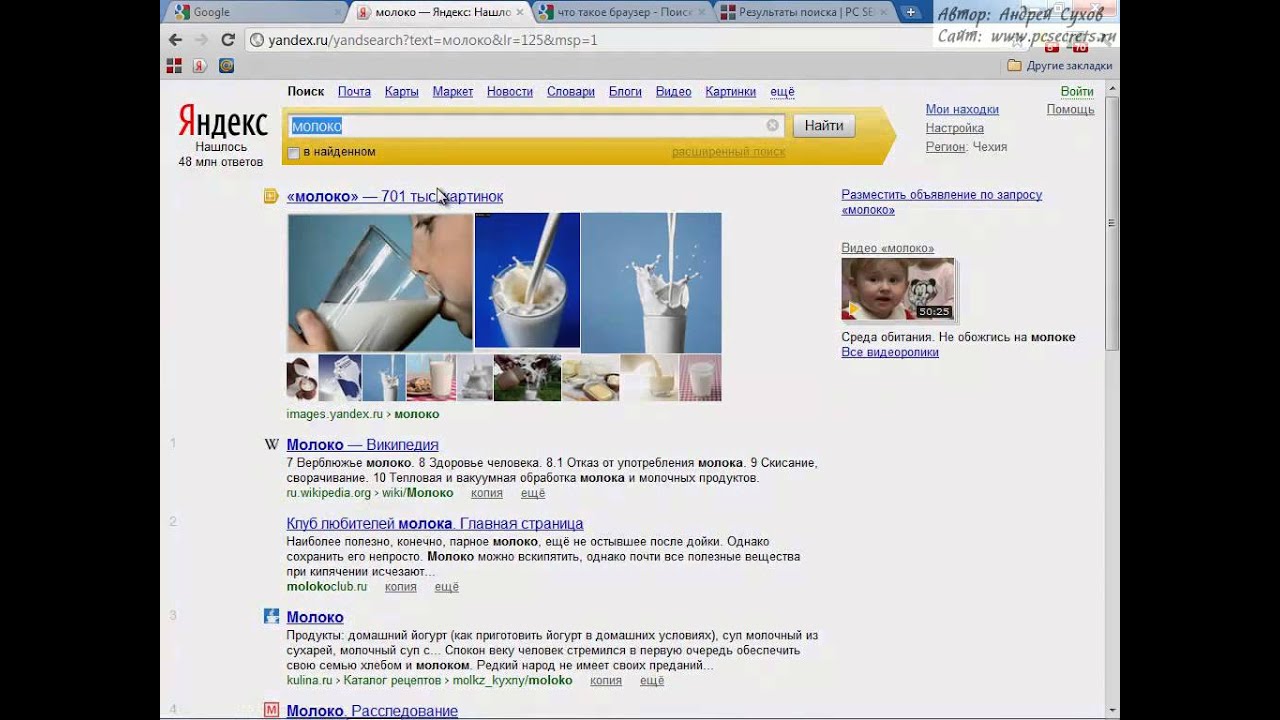
В этом видео мы рассмотрим расширенные функции поиска, которые позволяют задать более жесткие критерии, чтобы найти действительно то, что вы искали.
