סרטונים מובילים

Finally Get Fluent in Italian with PERSONALIZED Lessons. Get Your Free Lifetime Account: https://goo.gl/RPUXCA ↓ Check how below ↓
Step 1: Go to https://goo.gl/RPUXCA
Step 2: Sign up for a Free Lifetime Account - No money, No credit card required
Step 3: Start learning Italian the fast, fun and easy way!
Save 20% on FULL Access to ItalianPod101 with your YOUTUBE coupon for All subscriptions https://goo.gl/gceamU
In this lesson, you'll learn Top 10 Italian Idioms.
■ Facebook: https://www.facebook.com/ItalianPod101
■ Google Plus: https://plus.google.com/+ItalianPod101
■ Twitter: https://twitter.com/ItalianPod101
■ Pinterest: https://www.pinterest.com/ItalianPod101
■ Tumblr: http://ItalianPod101.tumblr.com
Click here to find out more about this lesson: https://goo.gl/m7ERQj
Also, please LIKE, SHARE and COMMENT on our videos! We really appreciate it. Thanks!

http://www.ItalianPod101.com/video
Learn Italian with ItalianPod101.com! Do you find yourself only understanding bits and pieces of Italian conversations? Do you spend hours trying to figure out what that person said to you in Italian? Then this Italian Listening Comprehension for Absolute Beginners series is for you! In each lesson of this five-part series, you'll see an image, hear a Italian question and dialogue about that image, and have time to answer the question out loud in Italian!
In this lesson, you will improve your listening comprehension skills from a Italian conversation set in a restaurant. Visit us at ItalianPod101.com, where you will find Italian lesson notes and many more fantastic lessons and learning resources! Leave us a message while you are there!
Find out more, go to: http://www.italianpod101.com/2....013/09/24/italian-li
http://www.ItalianPod101.com/video

In this lesson, you'll learn 10 Phrases you never want to hear that are used every day in Italy. Subscribe for more videos: http://j.mp/ItalianPod101
Find out more about this lesson, go to: http://www.italianpod101.com/2....016/01/05/absolute-b
Please LIKE, SHARE and COMMENT on our videos! We really appreciate it. Thanks!
Want more Italian learning videos? Click here: https://www.youtube.com/watch?v=USijCGnPzOA&list=PLvGU98jQqwRcsCEY5gLZoYI-EYHRnzyKW
- Facebook : https://www.facebook.com/ItalianPod101
- Google Plus : https://plus.google.com/+ItalianPod101
- Twitter : https://twitter.com/ItalianPod101
- Pinterest : https://www.pinterest.com/ItalianPod101/
Learn Italian with real lessons by real teachers. Get your FREE Lifetime Account at http://www.ItalianPod101.com/video

http://www.ItalianPod101.com/video
Learn Italian words using the Learn Italian with Pictures series from ItalianPod101.com.
Beautiful images clearly show Italian vocabulary divided into units by topic.
Each word is introduced in English and Italian. It's a great way to study new vocabulary words that will build up your proficiency in Italian and lead you on your way to mastering this beautiful language!
In this Italian lesson you'll learn vocabulary in Italian related to different jobs. Interested in working in Italy? Hoping to work for a Italian company but not sure what job you want? These words might help you decide your new career path.
If you learned a lot with this video, stop by our Italian language learning website and get other language learning content including other great videos, podcasts, review materials, blogs, iPhone applications, and more.
Join us at ItalianPod101.com, and start mastering Italian today!
http://www.ItalianPod101.com/video

http://www.italianpod101.com
Just beginning your study of Italian? This is the place to start. This video vocabulary lesson goes over basics of how to say 'goodbye' and 'see you soon' in Italian To find the lesson notes and more, go to http://www.italianpod101.com/2008/02/03/introduction-part-3-good-bye-see-you-soon/

Finally Get Fluent in Italian with PERSONALIZED Lessons. Get Your Free Lifetime Account: https://goo.gl/E4yw61 ↓ Check how below ↓
Step 1: Go to https://goo.gl/E4yw61
Step 2: Sign up for a Free Lifetime Account - No money, No credit card required
Step 3: Start learning Italian the fast, fun and easy way!
Save 20% on FULL Access to ItalianPod101 with your YOUTUBE coupon for All subscriptions https://goo.gl/osTTGT
In this lesson, you'll learn Learn where to put the adjective in Italian.
■ Facebook: https://www.facebook.com/ItalianPod101
■ Google Plus: https://plus.google.com/+ItalianPod101
■ Twitter: https://twitter.com/ItalianPod101
■ Pinterest: https://www.pinterest.com/ItalianPod101
■ Tumblr: http://ItalianPod101.tumblr.com
Click here to find out more about this lesson: https://goo.gl/ojUQSt
Also, please LIKE, SHARE and COMMENT on our videos! We really appreciate it. Thanks!

http://www.ItalianPod101.com/video
Learn Italian with ItalianPod101.com! You've finally made the move to your own apartment in Italy. You've always thought it would be great to entertain guests in Italian, but now that you have the chance, you know you have to clean. Even if your Italian can impress your guests, you won't get very far if they think you're a slob. The only problem is you don't own any cleaning supplies! Looks like you may meet your neighbors faster than you thought when you ask to borrow their vacuum cleaner in Italian. In this lesson you'll learn Italian expressions that will help with housework.
Learning Italian with ItalianPod101.com is the most fun and effective way to learn Italian! This Italian video series is a brand new way to learn Italian. Learn everyday vocabulary and key verbs in this Italian video lesson. Read the Italian lesson notes to learn about the Italian verb tenses Join us, and see what you've been missing! Visit us at ItalianPod101.com where you will find many more fantastic Italian lessons and learning resources! Leave us a message while you are there!
Find out more, go to: http://www.italianpod101.com/2....011/04/29/learn-with
http://www.ItalianPod101.com/video

Finally Get Fluent in Italian with PERSONALIZED Lessons. Get Your Free Lifetime Account: https://goo.gl/2etbTW ↓ Check how below ↓
Step 1: Go to https://goo.gl/2etbTW
Step 2: Sign up for a Free Lifetime Account - No money, No credit card required
Step 3: Start learning Italian the fast, fun and easy way!
Save 20% on FULL Access to ItalianPod101 with your YOUTUBE coupon for All subscriptions https://goo.gl/Sv9hgf
In this lesson, you’ll learn the answer to the question When Do You Use Formal Italian?.
■ Facebook: https://www.facebook.com/ItalianPod101
■ Google Plus: https://plus.google.com/+ItalianPod101
■ Twitter: https://twitter.com/ItalianPod101
■ Pinterest: https://www.pinterest.com/ItalianPod101
■ Tumblr: http://ItalianPod101.tumblr.com
Click here to find out more about this lesson: https://goo.gl/zM8RBC
Also, please LIKE, SHARE and COMMENT on our videos! We really appreciate it. Thanks!

This is the best video to get started with Italian language https://goo.gl/ctThHM Click here to learn Italian twice as fast with FREE PDF! ↓Check how below↓
Step 1: Go to https://goo.gl/ctThHM
Step 2: Sign up for a Free Lifetime Account - No money, No credit card required
Step 3: Achieve Your Learning Goal and master Italian the fast, fun and easy way!
In this video, we will teach you the most common 100 italian verbs that you must know if you're a an absolute beginner. This is THE place to start if you want to learn Italian, and improve both your listening and speaking skills.
Get started with Italian language now! https://goo.gl/ctThHM
Follow us here:
■ Facebook: https://www.facebook.com/ItalianPod101
■ Instagram: https://www.instagram.com/ItalianPod101
■ Twitter: https://twitter.com/ItalianPod101
Also, please LIKE, SHARE and COMMENT on our videos! We really appreciate it. Thanks!

Finally Get Fluent in Italian with PERSONALIZED Lessons. Get Your Free Lifetime Account: https://goo.gl/Go3xro ↓ Check how below ↓
Step 1: Go to https://goo.gl/Go3xro
Step 2: Sign up for a Free Lifetime Account - No money, No credit card required
Step 3: Start learning Italian the fast, fun and easy way!
Save 20% on FULL Access to ItalianPod101 with your YOUTUBE coupon for All subscriptions https://goo.gl/72AkNz
In this lesson, you'll learn what is the GERUNDIO.
■ Facebook: https://www.facebook.com/ItalianPod101
■ Google Plus: https://plus.google.com/+ItalianPod101
■ Twitter: https://twitter.com/ItalianPod101
■ Pinterest: https://www.pinterest.com/ItalianPod101
■ Tumblr: http://ItalianPod101.tumblr.com
Click here to find out more about this lesson: https://goo.gl/RsASv5
Also, please LIKE, SHARE and COMMENT on our videos! We really appreciate it. Thanks!

http://www.ItalianPod101.com/video
Learn Italian words using the Learn Italian with Pictures series from ItalianPod101.com.
Beautiful images clearly show Italian vocabulary divided into units by topic.
Each word is introduced in English and Italian. It's a great way to study new vocabulary words that will build up your proficiency in Italian and lead you on your way to mastering this beautiful language!
If you are headed to the ocean or an aquarium, wouldn't it be nice to say what you're going to see in Italian? This lesson focuses on marine animals, so you can talk about sharks, fish, whales, crabs, lobsters, squid, octopi, eels, dolphins and seals in Italian.
If you learned a lot with this video, stop by our Italian language learning website and get other language learning content including other great videos like this one, audio podcasts, review materials, blogs, iPhone applications, and more.
Join the friendly community of learners at ItalianPod101.com, and start mastering Italian today!
http://www.ItalianPod101.com/video

This is the best video to get started with Italian language https://bit.ly/2uJV8ov Click here to learn Italyesw twice as fast with FREE PDF! ↓Check how below↓
Step 1: Go to https://bit.ly/2uJV8ov
Step 2: Sign up for a Free Lifetime Account - No money, No credit card required
Step 3: Achieve Your Learning Goal and master Italian the fast, fun and easy way!
In this video, we will teach you the most common 100 italian adjectives that you must know if you're a an absolute beginner. This is THE place to start if you want to learn Italian, and improve both your listening and speaking skills.
Get started with Italian language now! https://bit.ly/2uJV8ov
Follow us here:
■ Facebook: https://www.facebook.com/ItalianPod101
■ Instagram: https://www.instagram.com/ItalianPod101
■ Twitter: https://twitter.com/ItalianPod101
Also, please LIKE, SHARE and COMMENT on our videos! We really appreciate it. Thanks!

It can be difficult for a tourist to decrypt all the Kanji and Japanese signs when it comes to ride the train or subway. Risa shows you how to use them properly! Get all the Japanese PDF lessons you want for FREE at https://goo.gl/8UcRvt ↓ Check How Below ↓
Step 1: Go to https://goo.gl/8UcRvt
Step 2: Sign up for a Free Lifetime Account - No money, No credit card required
Step 3: Learn with the best online resources and quickly become conversational.
Click here to get started with Japanese: https://goo.gl/8UcRvt
Confused by Japan's train system? In this video we tell you everything you need to know from train maps explaining important signs you'll see at the train station and what they mean. We will also show you what the metro line letters stand for, how to know how long it takes and where the train line goes, time tables for the trains, and what the danger/attention signs say.
If you are an absolute beginner Japanese learner, this video is made for you. Our host expresses herself in simple Japanese, with English subtitles. This video will challenge your listening comprehension skills and help you progress in your Japanese study. This is THE place to start if you want to start learning Japanese.
■ Facebook: https://www.facebook.com/JapanesePod101
■ Twitter: https://twitter.com/JapanesePod101
■ Tumblr: http://JapanesePod101.tumblr.com
Also, please LIKE, SHARE and COMMENT on our videos! We really appreciate it. Thanks!

Learn Japanese with real lessons by real teachers. Get your FREE Lifetime Account at https://goo.gl/ipBG47
Want Japanese delivered to your iPhone or iPad every day? Get the new Daily Dose app for free! https://goo.gl/ipBG47
In this lesson, you'll learn a little about Japanese pronunciation. Subscribe for more videos: http://j.mp/SubscribeToJapanesePod101
Find out more about this lesson, go to: https://goo.gl/y8ah5n
For more Pronunciation videos, click here: https://www.youtube.com/watch?v=GnfM8wQ9PZk&list=PLPSfPyOOcp3Q7GGD_INKRn6MWUHnvTXxw
Please LIKE, SHARE and COMMENT on our videos! We really appreciate it. Thanks!
Want more Japanese learning videos? Click here: https://www.youtube.com/watch?v=4MHudeT01g4&list=PLPSfPyOOcp3Q1YWaj9JV9XB1OA_m1-Rdy
Follow and write to us using hashtag #JapanesePod101
- Facebook : https://www.facebook.com/JapanesePod101
- Google Plus : https://plus.google.com/+JapanesePod101
- Twitter : https://twitter.com/JapanesePod101
- Pinterest : https://www.pinterest.com/JapanesePod101/

Finally Get Fluent in Japanese with PERSONALIZED Lessons. Get Your Free Lifetime Account: https://goo.gl/0MTq0j ↓ Check how below ↓
Step 1: Go to https://goo.gl/0MTq0j
Step 2: Sign up for a Free Lifetime Account - No money, No credit card required
Step 3: Start learning Japanese the fast, fun and easy way!
In this lesson, you’ll learn the answer to the question 'Difference between OMOIDASU and OBOETE IRU?
Finally Get Fluent in Japanese with PERSONALIZED Lessons. Get Your Free Lifetime Account: https://goo.gl/0MTq0j
■ Facebook: https://www.facebook.com/JapanesePod101
■ Google Plus: https://plus.google.com/+JapanesePod101
■ Twitter: https://twitter.com/JapanesePod101
■ Pinterest: https://www.pinterest.com/JapanesePod101
■ Tumblr: http://JapanesePod101.tumblr.com
Save 20% on FULL Access to JapanesePod101 with your YOUTUBE coupon for All subscriptions https://goo.gl/T1er7g
Click here to find out more about this lesson: https://goo.gl/Iwghmk
Also, please LIKE, SHARE and COMMENT on our videos! We really appreciate it. Thanks!

Finally Get Fluent in Japanese with PERSONALIZED Lessons. Get Your Free Lifetime Account: https://goo.gl/yTc8Jn ↓ Check how below ↓
Step 1: Go to https://goo.gl/yTc8Jn
Step 2: Sign up for a Free Lifetime Account - No money, No credit card required
Step 3: Start learning Japanese the fast, fun and easy way!
Save 20% on FULL Access to JapanesePod101 with your YOUTUBE coupon for All subscriptions https://goo.gl/nUK2MF
In this lesson, you'll learn the answer to the question 'Is "house" UCHI or IE?' Visit us at JapanesePod101.
■ Facebook: https://www.facebook.com/JapanesePod101
■ Google Plus: https://plus.google.com/+JapanesePod101
■ Twitter: https://twitter.com/JapanesePod101
■ Pinterest: https://www.pinterest.com/JapanesePod101
■ Tumblr: http://JapanesePod101.tumblr.com
Click here to find out more about this lesson: https://goo.gl/LA4UE1
Also, please LIKE, SHARE and COMMENT on our videos! We really appreciate it. Thanks!

Did this video inspire you to learn more Japanese? Come to https://goo.gl/mphfCt today and get your Free Lifetime Account! See you there!Lyrics and Translation in Description!
Momotarō (桃太郎, "Peach Boy") is a popular hero of Japanese folklore originating from Okayama Prefecture. His name translates as Peach Tarō, a common Japanese masculine name, and is often translated as Peach Boy. Momotarō is the title of various books, films and other works that portray the tale of this hero.
Singer: Yasuda Mizuho
Lyrics:
Momotaro, Momotaro,
You have dumplings* in the pouch at your waist
Please give me one.
I'll give you one, I'll give you one,
For the future of the oni-demon expedition,
I'll give you one if you come.
Let's go, let's go,
I'll go with you wherever you go,
I'll go as your servant.
Well underway, well underway,
Let's attack the oni-demon island at once,
Let's smash the oni-demons on the island.
Great! Great!
We've attacked and pinned down the demons,
Let's get the treasure back!
Ten thousand cheers! Ten thousand cheers!
A dog and a monkey and a pheasant accompany
You home with the treasure-filled cart, hooray!

https://www.japanesepod101.com/video
Learn Japanese with JapanesePod101.com! Welcome to JapanesePod101.com's Learn Japanese Grammar Video Series-Absolute Beginner. Over twenty-five video lessons, we will teach you the absolute essentials of Japanese grammar using a powerful combination of audio and video. Each audio grammar explanation is enhanced with motion graphics so you can follow along visually every step of the way. Are you ready for an all-new way to learn Japanese grammar and expressions? Join us for our Learn Japanese Grammar Video Series at JapanesePod101.com!
JapanesePod101.com is the most fun and effective way to learn Japanese. In this video lesson, you'll learn how to ask where something is in Japanese, and you'll also learn the important words for "here", "there", and "over there". Are you ready to learn even more Japanese? Visit us at JapanesePod101.com where you will find many more fantastic Japanese lessons and learning resources, including other great videos like this one, audio podcasts, review materials, applications, and more. Leave us a message while you are there!
For more information, go to: https://www.japanesepod101.com..../2012/02/03/learn-ja
https://www.japanesepod101.com/video

https://goo.gl/neMJcg Click here to download TONS of FREE PDF lessons to learn Japanese twice as fast!! ↓ Check How Below ↓
Step 1: Go to https://goo.gl/neMJcg
Step 2: Sign up for a Free Lifetime Account - No money, No credit card required
Step 3: Learn with the best online resources and quickly become conversational.
In this video you’ll learn 10 Japanese gestures you must know before traveling to Japan, gestures and their meaning.
If you are an absolute beginner Japanese learner, this video is made for you. Our host expresses herself in simple Japanese, with English subtitles. This video will challenge your listening comprehension skills and help you progress in your Japanese study. This is THE place to start if you want to start learning Japanese.
Click here to get started with Japanese: https://goo.gl/neMJcg
■ Facebook: https://www.facebook.com/JapanesePod101
■ Twitter: https://twitter.com/JapanesePod101
■ Tumblr: https://JapanesePod101.tumblr.com
■ Instagram: https://www.instagram.com/japanesepod101/
■ Risa’s Instagram: https://www.instagram.com/risalavie/
Also, please LIKE, SHARE and COMMENT on our videos! We really appreciate it. Thanks!
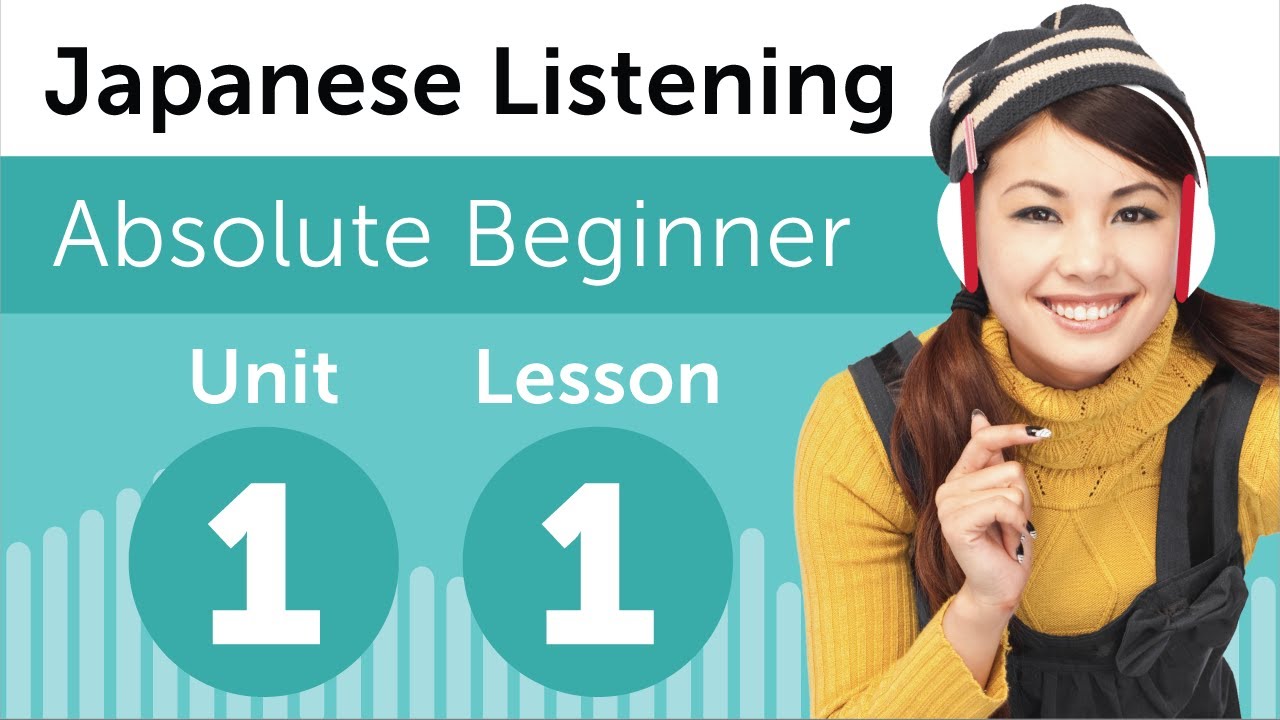
Click here to get our FREE App & More Free Lessons and Japanese Podcasts at JapanesePod101: https://www.JapanesePod101.com/video
Learn Japanese with JapanesePod101.com! Do you find yourself only understanding bits and pieces of Japanese conversations? Do you spend hours trying to figure out what that person said to you in Japanese? Then this Japanese Listening Comprehension for Absolute Beginners series is for you! In each lesson of this five-part series, you'll see an image, hear a Japanese question and dialogue about that image, and have time to answer the question out loud in Japanese!
In this lesson, you will improve your listening comprehension skills from a Japanese conversation set in a bookstore. Visit us at JapanesePod101.com, where you will find Japanese lesson notes and many more fantastic lessons and learning resources! Leave us a message while you are there!
Find out more, go to: https://www.japanesepod101.com..../2013/09/23/japanese
https://www.japanesepod101.com/video
