Лучшие

Сегодня мы разберём задачу с параметром, содержащую модуль, которая в итоге решается и с применением аналитических методов. и графически. Это так называемые комбинированные задачи — они не очень сложны, но при невнимательной работе весьма коварны.:)
Оригинал урока:
http://www.berdov.com/docs/par....ametr/grafik-modulya

САЙТ: http://matematikaprosta.ru/
Сдай ЕГЭ на 5!
Курсы http://egematkurs.ru/
Моя страница: https://vk.com/darkirill
Подготовка гр. ВК: https://vk.cc/734JvN Устал учиться❓
⬇Отдохни и поиграй лучшие онлайн игры на компе⬇
⚡ http://igraionline.ru/ ⚡

САЙТ: http://matematikaprosta.ru/
Сдай ЕГЭ на 5!
Курсы http://egematkurs.ru/
Моя страница: https://vk.com/darkirill
Подготовка гр. ВК: https://vk.cc/734JvN Устал учиться❓
⬇Отдохни и поиграй лучшие онлайн игры на компе⬇
⚡ http://igraionline.ru/ ⚡
САЙТ: http://matematikaprosta.ru/
Сдай ЕГЭ на 5!
Курсы http://egematkurs.ru/
Моя страница: https://vk.com/darkirill
Подготовка гр. ВК: https://vk.cc/734JvN Устал учиться❓
⬇Отдохни и поиграй лучшие онлайн игры на компе⬇
⚡ http://igraionline.ru/ ⚡

ЕГЭ по математике. Задание 13.
Поддержать Проект: http://donationalerts.ru/r/valeryvolkov
Мои занятия в Скайпе: https://vk.com/id224349278
Новая Группа ВКонтакте: https://vk.com/volkovvalery
Отбор корней уравнения. Решите уравнение. Найдите все корни этого уравнения, принадлежащие отрезку.
Задача 16 ЕГЭ по математике. Урок 7.
Поддержать Проект: http://donationalerts.ru/r/valeryvolkov
Мои занятия в Скайпе: https://vk.com/id224349278
Новая Группа ВКонтакте: https://vk.com/volkovvalery
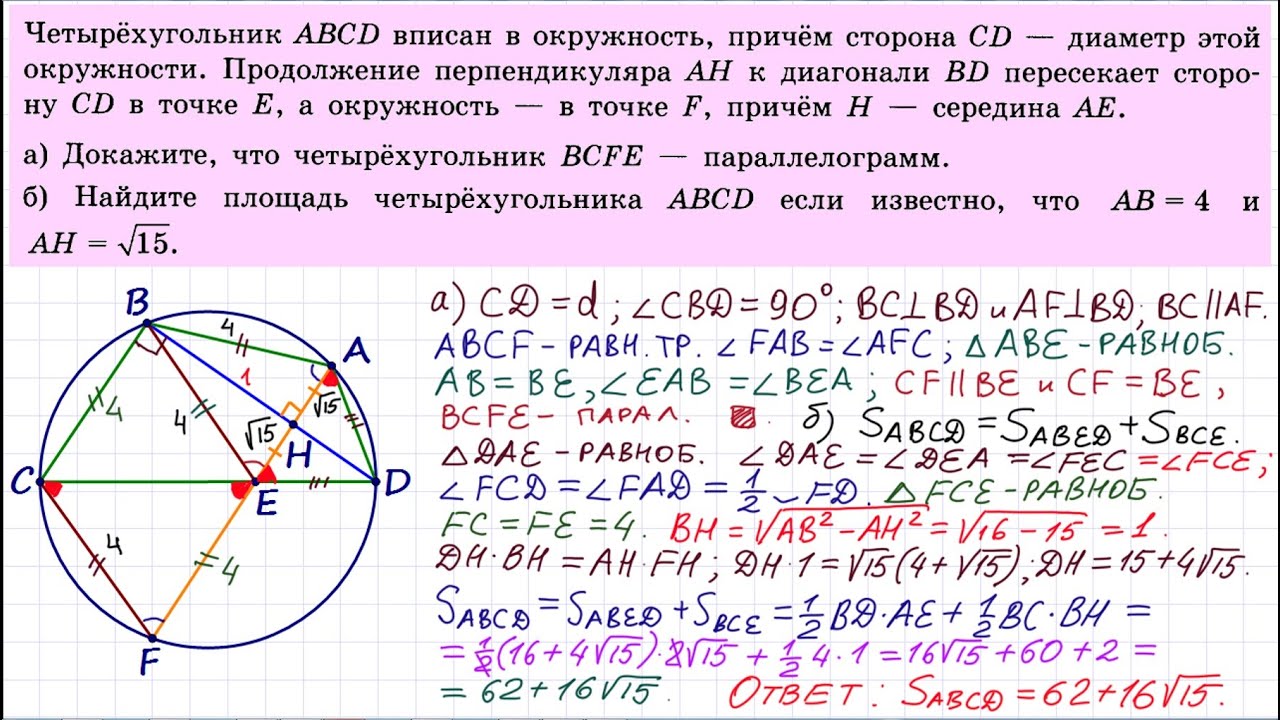
Четырёхугольник ABCD вписан в окружность, причём сторона CD - диаметр этой окружности. Продолжение перпендикуляра AH к диагонали BD пересекает сторону CD в точке E, а окружность - в точке F, причём H - середина AE. а) Докажите, что четырёхугольник BCFE - параллелограмм. б) Найдите площадь четырёхугольника ABCD, если известно, что AB=4 и AH=sqrt(15).

Прототип задания 2 №27519 ЕГЭ по математике. Урок 19.
Поддержать Проект: http://donationalerts.ru/r/valeryvolkov
Мои занятия в Скайпе: https://vk.com/id224349278
Новая Группа ВКонтакте: https://vk.com/volkovvalery
На диаграмме показана среднемесячная температура воздуха в Нижнем Новгороде (Горьком) за каждый месяц 1994 года. По горизонтали указываются месяцы, по вертикали — температура в градусах Цельсия. Определите по диаграмме, сколько было месяцев с положительной среднемесячной температурой.
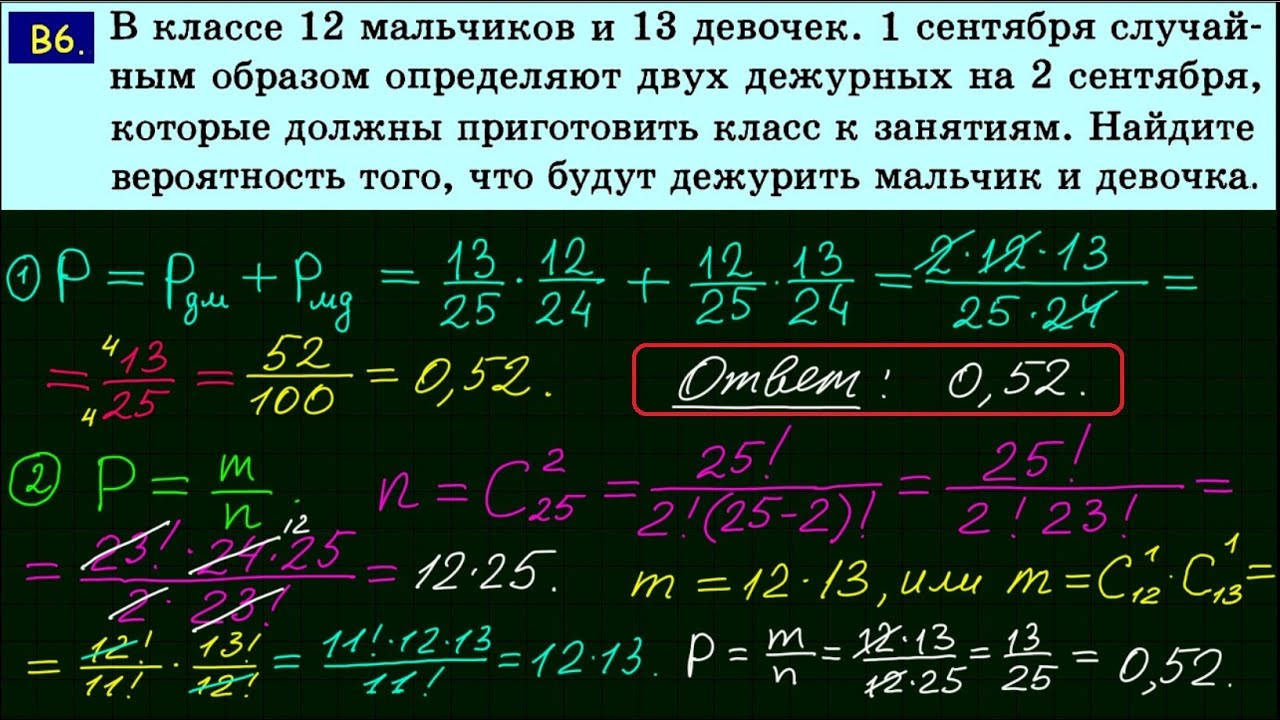
Задание 4 ЕГЭ (теория вероятностей) по математике. Урок 24. В классе 12 мальчиков и 13 девочек. 1 сентября случайным образом определяют двух дежурных на 2 сентября, которые должны приготовить класс к занятиям. Найдите вероятность того, что будут дежурить мальчик и девочка.
Прототип задания 4 (№ 320169) ЕГЭ по математике. Урок 16.
Поддержать Проект: http://donationalerts.ru/r/valeryvolkov
Мои занятия в Скайпе: https://vk.com/id224349278
Новая Группа ВКонтакте: https://vk.com/volkovvalery
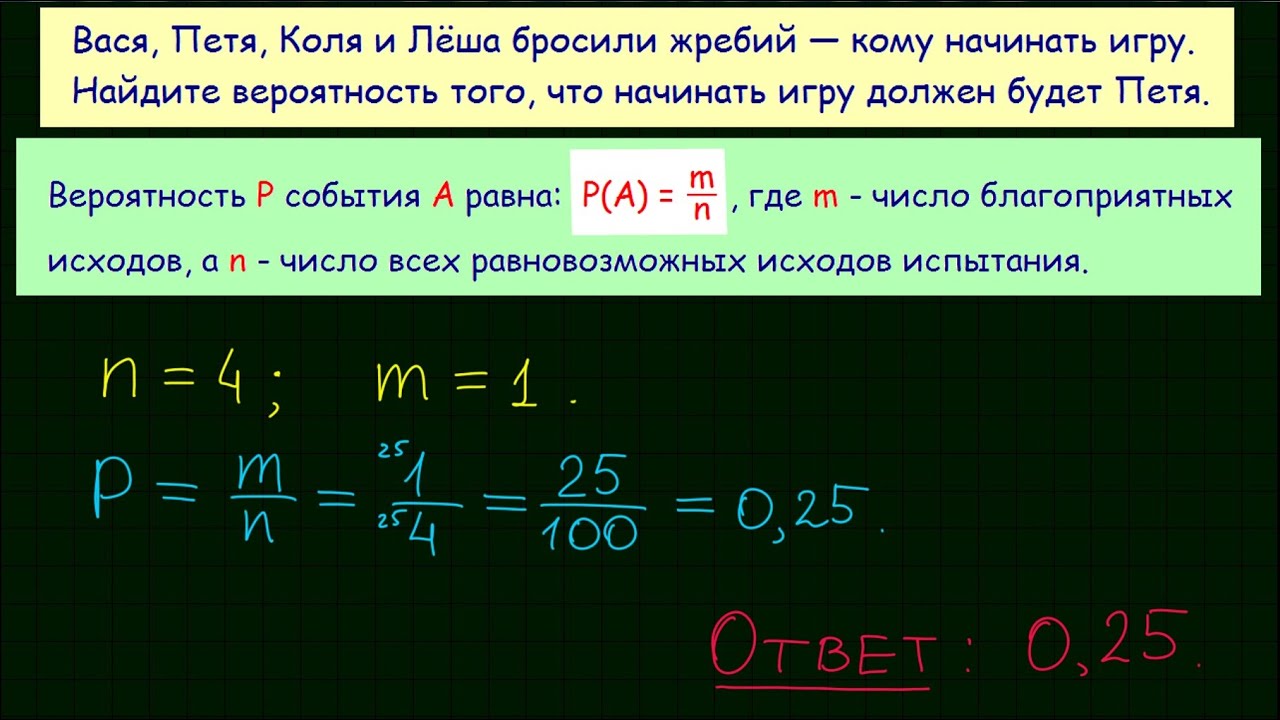
Вася, Петя, Коля и Лёша бросили жребий — кому начинать игру. Найдите вероятность того, что начинать игру должен будет Петя.

Вычисление площади с помощью первообразной.
Поддержать Проект: http://donationalerts.ru/r/valeryvolkov
Мои занятия в Скайпе: https://vk.com/id224349278
Новая Группа ВКонтакте: https://vk.com/volkovvalery
Как находить производные простых функций, здесь: https://www.youtube.com/watch?v=rasv7nyrKPc
Производная сложной функции здесь: https://www.youtube.com/watch?v=laBYWcNKG_Q
и здесь: https://www.youtube.com/watch?v=uMjTDTuZ7K4
таблица производных здесь: https://www.youtube.com/watch?v=ZiwXigrIXb0
и здесь: https://www.youtube.com/watch?v=7tXNJryPZW4
производная показательно-степенной функции здесь: https://www.youtube.com/watch?v=sGoMcyPO2kA
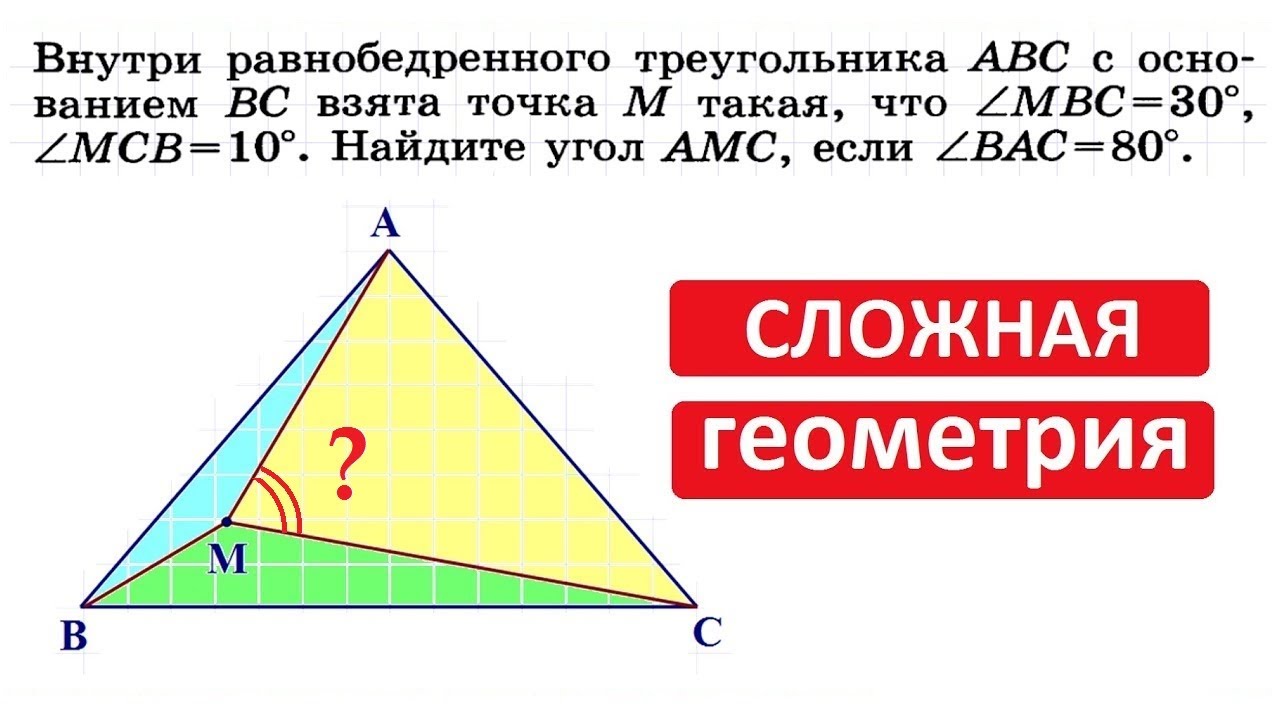
Трудная задача по геометрии.
Индивидуальные занятия по Скайпу для школьников, студентов, учителей, репетиторов. ЕГЭ, ОГЭ, высшая математика. Начальный уровень значения не имеет.
Поддержать Проект: http://donationalerts.ru/r/valeryvolkov
Новая Группа ВКонтакте: https://vk.com/volkovvalery
Почта: uroki64@mail.ru
Внутри равнобедренного треугольника ABC с основанием BC взята точка M такая, что угол MBC = 30°, угол MCB = 10°. Найдите угол AMC, если угол BAC = 80°.

ЕГЭ по математике профильный уровень. Задание 8.
Поддержать Проект: http://donationalerts.ru/r/valeryvolkov
Мои занятия в Скайпе: https://vk.com/id224349278
Новая Группа ВКонтакте: https://vk.com/volkovvalery
Шар вписан в цилиндр объемом 42. Найдите объем шара.
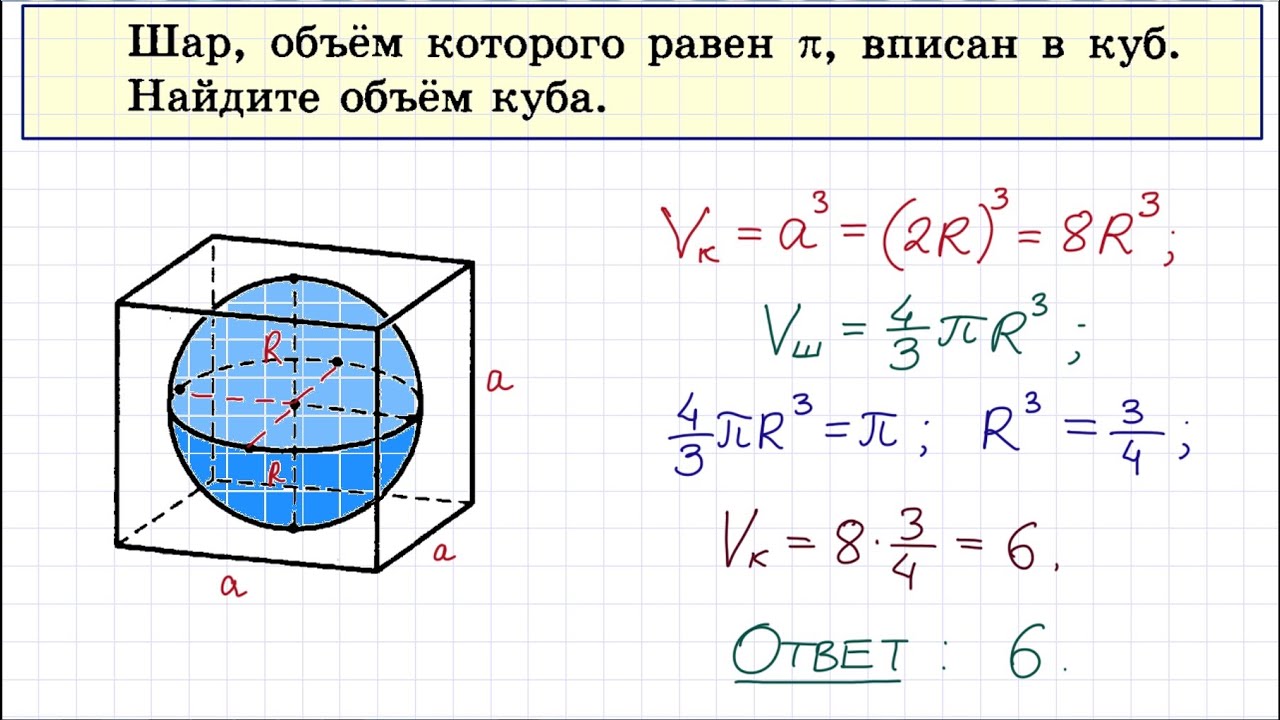
ЕГЭ по математике. Задание 8.
Поддержать Проект: http://donationalerts.ru/r/valeryvolkov
Мои занятия в Скайпе: https://vk.com/id224349278
Новая Группа ВКонтакте: https://vk.com/volkovvalery
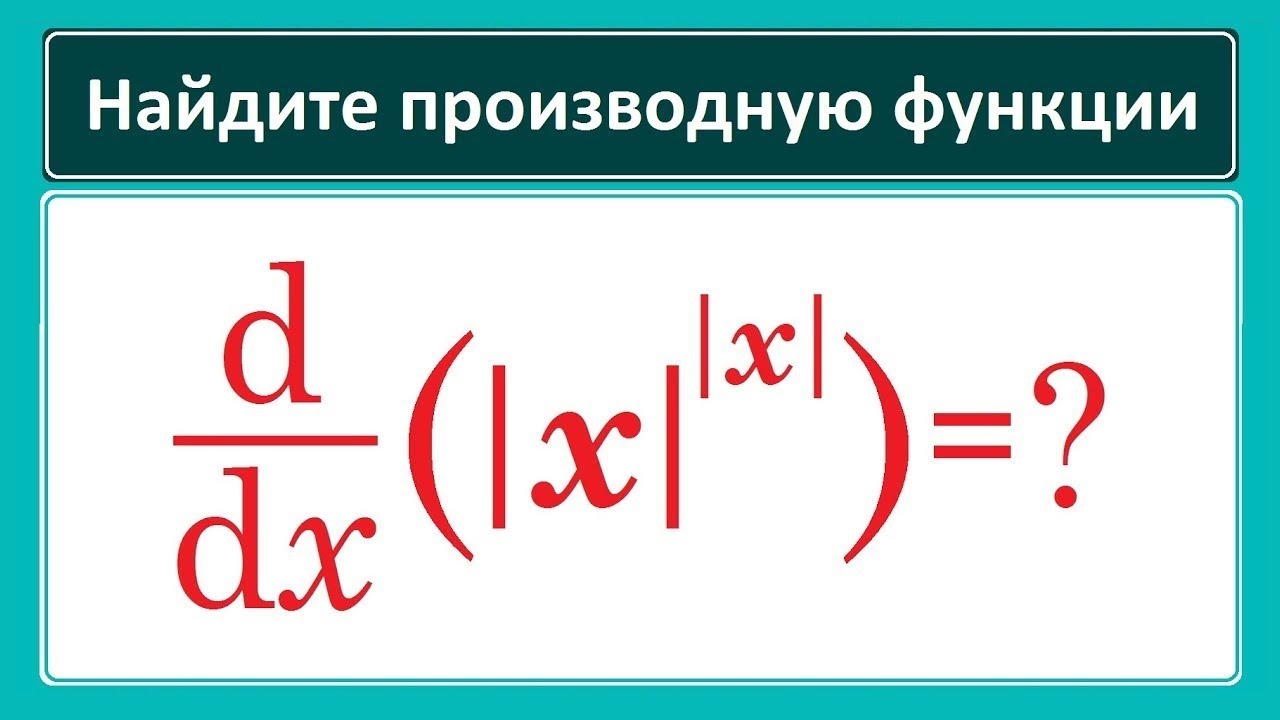
Производная функции y=(abs(x))^(abs(x)).
Индивидуальные занятия по Скайпу для школьников, студентов, учителей, репетиторов. ЕГЭ, ОГЭ, высшая математика. Начальный уровень значения не имеет.
Поддержать Проект: http://donationalerts.ru/r/valeryvolkov
Новая Группа ВКонтакте: https://vk.com/volkovvalery
Почта: uroki64@mail.ru
Видеорешебник задач здесь:
https://vk.com/doc224349278_515790622?hash=329214e6f24e9ae2ec&dl=14177fa26be822e471
Производная показательно-степенной функции здесь:
https://www.youtube.com/watch?v=sGoMcyPO2kA
https://www.youtube.com/watch?v=vbBNvOrEVkU
https://www.youtube.com/watch?v=XoZKMhcBiCw
https://www.youtube.com/watch?v=fGyGybCMhy4
https://www.youtube.com/watch?v=XPHjaLb5wwc
Производная от модуля |x| здесь: https://www.youtube.com/watch?v=dHhYHGI9E6I
Производная от функции с модулем здесь:
https://www.youtube.com/watch?v=vj59fdV3TOY
https://www.youtube.com/watch?v=gj7ezQ6X5I0
https://www.youtube.com/watch?v=nXCF_g4RUP8
https://www.youtube.com/watch?v=DjiF9SbDIdo

Десятичные дроби. Математика 5-6 классы. Урок 21. Поддержать Проект: http://donationalerts.ru/r/valeryvolkov
Мои занятия в Скайпе: https://vk.com/id224349278
Новая Группа ВКонтакте: https://vk.com/volkovvalery
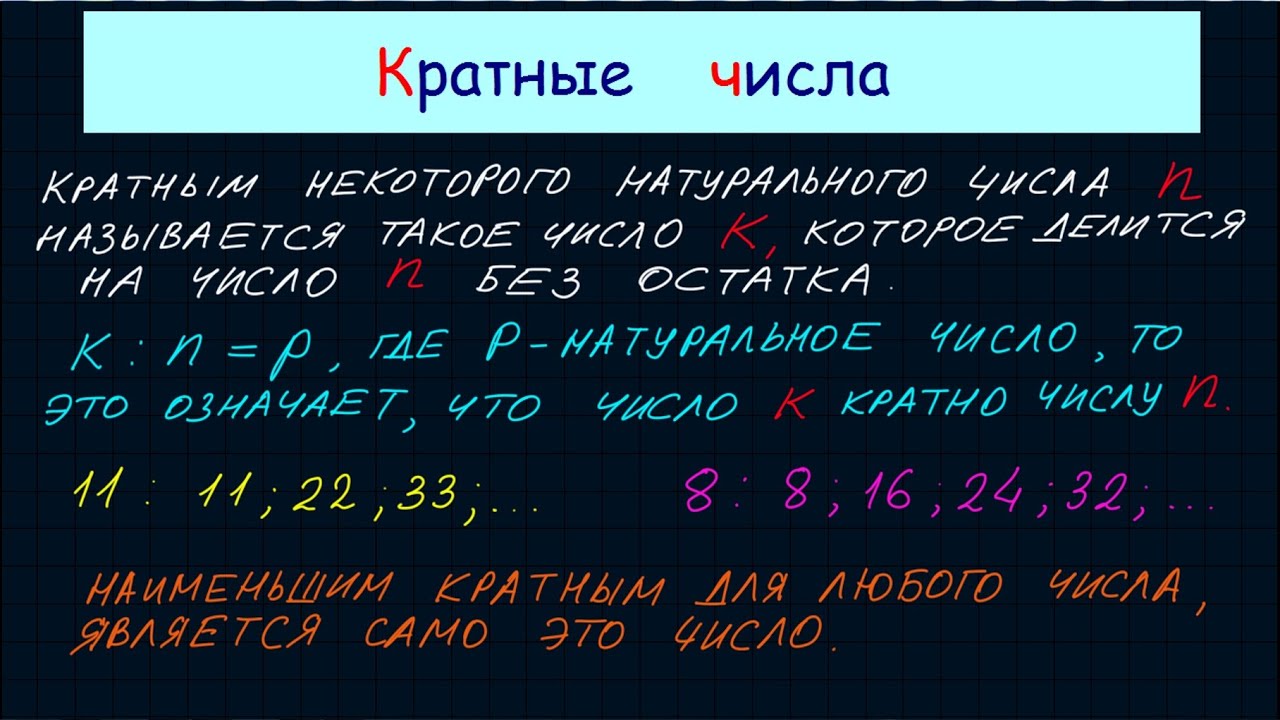
Кратные числа. Математика 5-6 классы. Урок 16. Поддержать Проект: http://donationalerts.ru/r/valeryvolkov
Мои занятия в Скайпе: https://vk.com/id224349278
Новая Группа ВКонтакте: https://vk.com/volkovvalery

ОГЭ по математике. Тренировочный вариант №6. Задача 21.
Поддержать Проект: http://donationalerts.ru/r/valeryvolkov
Мои занятия в Скайпе: https://vk.com/id224349278
Новая Группа ВКонтакте: https://vk.com/volkovvalery

Огород на подоконнике (пусть и небольшой, пусть и на подоконнике) - это возможность кушать витамины (огурцы, помидоры, салат и другая зелень) с собственной грядки даже зимой. Лук выращивают многие. Но ведь можно посеять и огурцы, и томаты. Как вырастить томаты на подоконнике зимой, какой сорт томатов для выращивания в квартире выбрать, какие условия обеспечить растениям. Обо всем этом пойдет речь в данном видео.
НАШ ИНСТАГРАМ:
https://www.instagram.com/vo_sadu_li_v_ogorode/
Видео Какие Томаты Я Больше Не Буду Сажать! Семена Томатов:
https://www.youtube.com/watch?v=4PrJ6WO43h0&list=PLqCZWqsWs4QJpLvA55a4wgyS4KDJGI3cj&index=2
Томаты (помидоры), семена, а точнее , семена томатов (семена помидор) - тема данного видео. Поговорим сегодня о следующем: посадка томатов, рассада томатов, выращивание томатов (выращивание помидоров), томаты в теплице (помидоры в теплице), а главное, сорта томатов и гибриды томатов. Итак, для себя я сделала выбор - томаты в теплице. Говорю себе это каждый год, но все равно томаты в открытом грунте сажаю. Посмотрим, что будем в следующем году.
Другие видео на тему ВЫРАЩИВАНИЕ ТОМАТОВ:
Плейлист Томаты Посадки и Уход
https://www.youtube.com/playli....st?list=PLqCZWqsWs4Q
****************
Рассада. Как много в этом слове :-)
Скоро наступит пора готовиться к нашему долгожданному огородному сезону. Посадка рассады - первый шаг. Сажать рассаду еще рано, но уже можно и нужно готовиться к ее посадке: крутить улитки, готовить стаканчики, делать семена на ленте и проводить другие подготовительные работы.
Крепкой Вам рассады!
Юлия Миняева, на канале Во саду ли в огороде.
(Yulia Minyaeva, Vo sadu li v ogorode).
#восадуливогороде #миняева #томаты #огород #теплица #сортатоматов #рассада
*****************
● ПОДПИСАТЬСЯ, чтобы не пропустить новые видео → http://www.youtube.com/channel..../UCiWA1Ct_IdiUA8a-DT
Наша жизнь за кадром → https://www.youtube.com/channe....l/UCosY8oXpLMnN-dBa3
************
● Отвечаю на вопросы тут → http://ok.ru/profile/550906857588
● Общаемся, делимся опытом тут → http://ok.ru/covetyotyu
● Помогу советом тут → http://vk.com/id257485924
● Почта → olga_minyaeva@mail.ru
******
●Плейлисты с интересными видео:
Открываю секреты урожая
http://www.youtube.com/playlis....t?list=PLqCZWqsWs4QK
Заготовки на зиму
http://www.youtube.com/playlis....t?list=PLqCZWqsWs4QI
Очень вкусно! Рецепты.
http://www.youtube.com/playlis....t?list=PLqCZWqsWs4QJ
Мой опыт разведения домашней птицы
http://www.youtube.com/playlis....t?list=PLqCZWqsWs4QK

Кролики самцы калифорнийской породы для работы в моём хозяйстве. Племенные кролики должны соответствовать стандарту особенно самцы производители. Время половой зрелости нельзя путать с временем племенного использования, то есть хозяйственной зрелостью. Племенное использование самцов можно начинать не ранее 5-6 месяцев, а крупных пород даже после 7 месяцев.
-----------------------------------------------------------------------------------------------------------Сайт,для покупки кроликов и сетки для изготовления клеток для кролика
: http://eskinkrolik.mozello.ru/ -----------------------------------------------------------------------------------------------------------Канал на YouTube: https://www.youtube.com/channe....l/UCrBSxxq5_37YB8m8O
RABBITS male of the CALIFORNIA BREED
*очень спокойный кролик* 0:55
*второй самец* 3:10
*потомство кроликов* 5:30
*самец калифорнийской породы Буй* 7:17
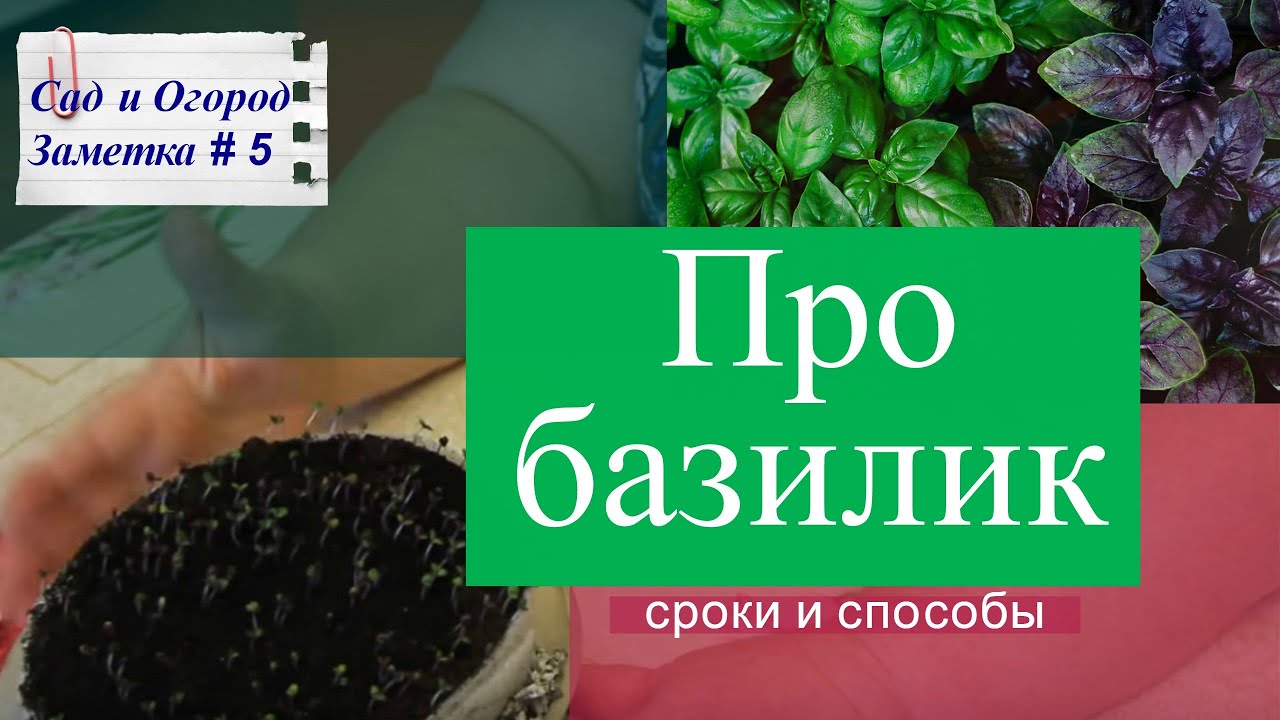
Посадка базилика на рассаду в "улитку". Сроки посадки, способы посадки, сроки высадки в грунт.
******************
● ПОДПИСАТЬСЯ, чтобы не пропустить новые видео → http://www.youtube.com/channel..../UCiWA1Ct_IdiUA8a-DT
************
● Отвечаю на вопросы тут → http://ok.ru/profile/550906857588
● Общаемся, делимся опытом тут → http://ok.ru/covetyotyu
● Помогу советом тут → http://vk.com/id257485924
● Почта → olga_minyaeva@mail.ru
******
●Плейлисты с интересными видео:
Открываю секреты урожая
http://www.youtube.com/playlis....t?list=PLqCZWqsWs4QK
Заготовки на зиму
http://www.youtube.com/playlis....t?list=PLqCZWqsWs4QI
Очень вкусно! Рецепты.
http://www.youtube.com/playlis....t?list=PLqCZWqsWs4QJ
Мой опыт разведения домашней птицы
http://www.youtube.com/playlis....t?list=PLqCZWqsWs4QK
